Всё, что нужно знать о настройке PCI-E1 Lanes Configuration в BIOS
PCI-E1 Lanes Configuration — это одна из настроек, которую можно изменить в BIOS своего компьютера. Она отвечает за использование PCI-E слота #1 и настройку его скорости.
Что такое PCI-E
PCI-E — это шина, которая используется для подключения различных устройств к материнской плате. Она обеспечивает высокую скорость передачи данных и удобство подключения устройств.
Как изменить настройки PCI-E1 Lanes Configuration
Для того, чтобы изменить настройки PCI-E1 Lanes Configuration в BIOS, нужно зайти в меню настроек BIOS. Далее необходимо найти раздел Advanced Settings или Chipset Configuration, в нем найти пункт PCI-E Configuration и открыть его.
В этом разделе нужно найти пункт PCI-E1 Lanes Configuration и выбрать нужное значение. Обычно предлагается выбор между x1, x2, x4, x8 и x16. Каждый вариант означает количество линий PCI-E, которые будут использоваться для работы слота #1.
Как выбрать правильную настройку
Правильная настройка зависит от того, какое устройство будет подключено к PCI-E слоту #1. Если вы планируете подключить графическую карту, то рекомендуется выбрать настройку x16, так как это обеспечит максимальную скорость передачи данных.
Если вы планируете подключить другое устройство, то стоит обратить внимание на его характеристики и рекомендации производителя. Обычно они указываются на упаковке или в инструкции.
Вывод
Настройка PCI-E1 Lanes Configuration — это простой и важный процесс, который поможет улучшить производительность вашего компьютера. Правильный выбор настройки позволит использовать PCI-E слот #1 с максимальной эффективностью.
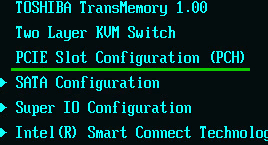
PCIe Slot Configuration — что это в биосе?
 Приветствую друзья.
Коротко ответ:
PCIe Slot Configuration — предположительно служит для смены режимов работы PCIe Gen, например чтобы перейти с 4 версии на 3. Также эта опция может содержать настройки скорости работы шины.
Простыми словами — новые материнские платы могут иметь современный интерфейс PCI-E 4.0, ничего плохого в этом нет, но при подключении некоторого оборудования могут быть проблемы, например синий экран (BSOD). Чтобы это исправить — можно попробовать установить 3 версию PCI-E вместо 4 (как понимаю это что-то вроде эмуляции).
Разбираемся
Информации об этой функции почти нет. Однако на одном форуме узнал, что в этой настройке можно указать скорость PCI-E. Или одного определенного порта или всех сразу.
Также многие материнские платы, при подключении видеокарты к PCI-E x4 отключают разьемы PCI-E x1. Возможно опцией PCIe Slot Configuration можно исправить эту проблему.
Еще одно сообщение с форума по поводу данной функции:
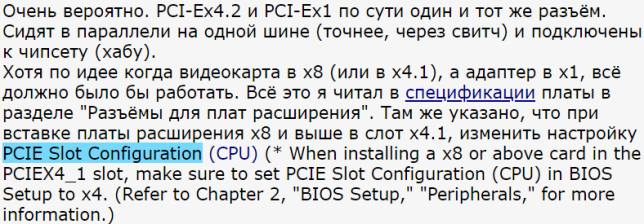
Вроде достоверная информация. На сайте АМД еще нашел информацию, что при помощи PCIe Slot Configuration можно изменить PCIe Gen — например с версии 4.0 перейти на 3.0. Иногда это требуется сделать при работе с некоторыми устройствами.
Pci slot configuration что это
Приветствую друзья.
Коротко ответ:
PCIe Slot Configuration — предположительно служит для смены режимов работы PCIe Gen, например чтобы перейти с 4 версии на 3. Также эта опция может содержать настройки скорости работы шины.
Простыми словами — новые материнские платы могут иметь современный интерфейс PCI-E 4.0, ничего плохого в этом нет, но при подключении некоторого оборудования могут быть проблемы, например синий экран (BSOD). Чтобы это исправить — можно попробовать установить 3 версию PCI-E вместо 4 (как понимаю это что-то вроде эмуляции).
Разбираемся
Информации об этой функции почти нет. Однако на одном форуме узнал, что в этой настройке можно указать скорость PCI-E. Или одного определенного порта или всех сразу.
Также многие материнские платы, при подключении видеокарты к PCI-E x4 отключают разьемы PCI-E x1. Возможно опцией PCIe Slot Configuration можно исправить эту проблему.
Еще одно сообщение с форума по поводу данной функции:
Вроде достоверная информация. На сайте АМД еще нашел информацию, что при помощи PCIe Slot Configuration можно изменить PCIe Gen — например с версии 4.0 перейти на 3.0. Иногда это требуется сделать при работе с некоторыми устройствами.
Настройки BIOS Award. Раздел PnP/PCI Configuration Setup.
Здесь дано описание содержания и настроек раздела PnP/PCI Configuration Setup BIOS AWARD.
Настройки BIOS Award. Раздел PnP/PCI Configuration Setup. Здесь описаны значения пунктов меню BIOS AWARD и рекомендации по их правильной настройке.
- PNP OS Installed (установлена ли операционная система с поддержкой режима Plug&Play?) — Установить Yes, если операционная система поддерживает Plug&Play (например, Windows 95) и No в противном случае.
- Resources Controlled By (как управляются ресурсы) — Если выбрано AUTO, то BIOS сам автоматически назначит прерывания и каналы DMA всем устройствам, подключенным к шине PCI и эти параметры не будут появляться на экране. В противном случае все эти параметры следует установить вручную. В некоторых вариантах BIOS этот параметр может устанавливаться индивидуально для каждого PCI слота и выглядеть так: Slot 1 IRQ, Slot 2 IRQ и т.д.
- Reset Configuration Data (сброс конфигурационных данных) — Рекомендуется устанавливать его в Disabled. При установке Enabled BIOS будет очищать область Extended System Configuration Data (Расширенные данные о конфигурации системы — ESCD), в которой хранятся данные о конфигурировании BIOS`ом системы, поэтому возможны аппаратные конфликты у «брошенных» таким образом на произвол судьбы устройств.
- IRQ n Assigned to (прерывание с номером n назначено на…) — Каждому прерыванию системы может быть назначен один из следующих типов устройств:
- Legacy ISA (классические ISA карты) — Обычные карты для ISA, такие как модемы или звуковые карты без поддержки Plug&Play. Эти карты требуют назначения прерываний в соответствии с документацией на них.
- PCI/ISA PnP (устройства для шины PCI или устройства для шины ISA с поддержкой Plug&Play) — этот параметр устанавливается только для устройств на шине PCI или ISA карт с поддержкой Plug&Play.
- DMA n Assigned to (канал DMA с номером n назначен на…) — Каждому каналу DMA системы может быть назначен один из следующих типов устройств:
- Legacy ISA (классические ISA карты) — Обычные карты для ISA, такие как модемы или звуковые карты без поддержки Plug&Play. Эти карты требуют назначения каналов DMA в соответствии с документацией на них.
- PCI/ISA PnP (устройства для шины PCI или устройства для шины ISA с поддержкой Plug&Play) — этот параметр устанавливается только для устройств на шине PCI или ISA карт с поддержкой Plug&Play.
- PCI IRQ Activated by (прерывания активизируются по …) — Параметр может принимать значения:
- Level (уровень) — контроллер прерываний реагирует только на уровень сигнала.
- Edge (перепад) — контроллер прерываний реагирует только на перепад уровня сигнала.
- PCI IDE IRQ Map to (прерывания контроллера IDE на PCI отображаются на…) — позволяет освободить прерывания, занимаемые контроллером IDE на шине PCI в случае его отсутствия (или запрещения) на материнской плате и отдать их устройствам на шине ISA. Стандартные прерывания для ISA — IRQ 14 для первого канала и IRQ 15 для второго канала. Может принимать значения
- PCI IDE IRQ mapping (используется для PCI IDE)
- PC AT (ISA) (используется для ISA)
- PCI Slot IDE 2nd Channel (2-ой канал контроллера PCI IDE) — разрешает или запрещает 2-ой канал контроллера IDE. Запрещение параметра используется для освобождения прерывания, занятого 2-ым каналом в том случае, если ко второму каналу ничего не подключено.Может принимать значения:
- Enabled — разрешено
- Disabled — запрещено
- IRQ n Used By ISA (прерывание n используется на шине ISA) — Параметр совпадает с IRQ n Assigned to и может принимать значения:
- No/ICU (нет/конфигурационная утилита для ISA) — если установлено это значение, то BIOS может распоряжаться этим прерыванием по своему усмотрению. Для DOS настройка параметров в этом случае может также выполняться с помощью программы ISA Configuration Utility от Intel.
- Yes (да) — означает принудительное освобождение прерывания для какой-либо карты на шине ISA, не поддерживающей режим Plug&Play. Рекомендуется всегда указывать Yes для таких карт и нужных им прерываний, так как в противном случае BIOS может назначить прерывание, жестко используемое какой-либо картой на ISA, другой карте, что может вызвать даже прекращение нормальной работы компьютера.
- DMA n Used By ISA (канал DMA n используется на шине ISA) — Параметр совпадает с DMA n Assigned to и может принимать значения:
- No/ICU (нет/конфигурационная утилита для ISA) — если установлено это значение, то BIOS может распоряжаться этим каналом DMA по своему усмотрению. Для DOS настройка параметров в этом случае может также выполняться с помощью программы ISA Configuration Utility от Intel.
- Yes (да) — означает принудительное освобождение канала DMA для какой-либо карты на шине ISA, не поддерживающей режим Plug&Play. Рекомендуется всегда указывать Yes для таких карт и нужных им каналом DMA, так как в противном случае BIOS может назначить канал, жестко используемый какой-либо картой на ISA, другой карте, что может вызвать даже прекращение нормальной работы компьютера.
- ISA MEM Block BASE (базовый адрес блока памяти для ISA) — Некоторые карты для шины ISA требуют доступа к памяти, расположенной на такой карте по определенным адресам. Поэтому и возникла необходимость в этом параметре BIOS. Может принимать значения:
- No/ICU (нет/ICU) — оставляет управление этим параметром на усмотрение BIOS или программы ICU.
- C800, CC00, D000, D400, D800 и DC00 — указывается адрес блока памяти. Кроме этого, появляется дополнительный параметр ISA MEM Block SIZE (размер блока памяти), который нужен в том случае, если таких ISA карт несколько и этот параметр может принимать значения 8K, 16K, 32K, 64K
- Onboard AHA BIOS (BIOS встроенного SCSI контроллера Adaptec) — параметр разрешает/запрещает выполнение BIOS встроенного SCSI контроллера и тем самым разрешает/запрещает работу встроенного SCSI контроллера. Параметр может принимать значения:
- AUTO (автоматически) — Разрешен поиск SCSI контроллера Adaptec и запуск BIOS для него.
- Disabled (запрещено) — Устанавливается в это значение при отсутствии SCSI карты.
- ONB AHA BIOS First (Запуск BIOS контроллера Adaptec первым) — параметр разрешает/запрещает запуск BIOS встроенного контроллера Adaptec до запуска любого другого SCSI контроллера. Может принимать значения:
- Yes — разрешено
- No — запрещено
- ONB SCSI SE Term. (Терминаторы встроенного контроллера SCSI) — параметр разрешает/запрещает подключение нагрузочных резисторов (терминаторов) на встроенном контроллере SCSI. Может принимать значения:
- Enabled — разрешено
- Disabled — запрещено
- ONB SCSI LVD Term. (Терминаторы встроенного контроллера SCSI LVD) — параметр разрешает/запрещает подключение нагрузочных резисторов (терминаторов) на встроенном контроллере SCSI LVD. Управление этим параметром позволяет увеличить длину соединительного SCSI кабеля до 25 метров. Может принимать значения:
- Enabled — разрешено
- Disabled — запрещено
- SYMBIOS SCSI BIOS или NCR SCSI BIOS — Разрешение на поиск SCSI контроллера на базе микросхемы NCR 810, используемого, например, в карте ASUS SC-200. Параметр может принимать значения:
- AUTO (автоматически) — Разрешен поиск SCSI контроллера и запуск BIOS для него.
- Disabled (запрещено) — Устанавливается в это значение при отсутствии SCSI карты.
- PCI Latency Timer (таймер задержки на PCI) — Устанавливает максимальное время (в тактах частоты шины) в течении которого устройство на шине PCI может удерживать шину в том случае, если другое устройство требует доступа к шине. Допустимый диапазон изменения этого параметра — от 16 до 128 с шагом, кратным 8. Значение параметра следует изменять осторожно, так как оно зависит от конкретной реализации материнской платы.
- USB IRQ (прерывание шины USB) — параметр разрешает или запрещает назначение прерывания для контроллера шины USB. Поскольку в компьютере часто не хватает прерываний, разрешать этот параметр следует только при наличии устройства на шине USB в системе. Может принимать значения:
- Enabled — разрешено
- Disabled — запрещено
- VGA BIOS Sequence (последовательность загрузки BIOS видеокарт) — определяет, BIOS какой видеокарты будет загружаться первым, AGP видеокарта или PCI. Устанавливать значение этого параметра имеет смысл только в случае установки в компьютере нескольких видеокарт. Может принимать значения:
- PCI/AGP — сначала BIOS PCI видеокарты, затем AGP
- AGP/PCI — сначала BIOS AGP видеокарты, затем PCI
- USB Keybord Support Via (поддержка USB клавиатуры через …) — параметр позволяет установить, на кого возлагается поддержка USB клавиатуры — на BIOS или операционную систему. Поскольку не все операционные системы поддерживают USB, рекомендуется оставлять значение BIOS. Может принимать значения:
- OS — поддержка через операционную систему
- BIOS — поддержка через BIOS
Поделитесь этим постом с друзьями:
Добавь меня в друзья:
Еще по этой теме .
4 комментария
wuVOUw Im no pro, but I consider you just crafted the best point. You certainly understand what youre talking about, and I can truly get behind that. Thanks for staying so upfront and so straightforward.
Все это полезно, но материал старый. В разделе БИОС ничего нет о SATA. Теперь все диски на них. Неплохо бы обновить.
Что такое PCIe – сколько линий нужно для быстрой работы

При выборе материнской платы и процессора для сборки ПК большинство сборщиков упускают из виду выбор правильного количества линий PCIe. Их идентификация имеет решающее значение не только для новой сборки, но и снижает потребность в обновлениях в будущем, сохраняя вашу установку на будущее.
Хотя первое, что приходит на ум, когда вы думаете о PCIe, может быть слот на материнской плате, к которому вы подключаете свою видеокарту, эта технология гораздо шире.
Линии PCIe , выделенные компоненту, могут серьёзно повлиять на такие задачи, как рендеринг с использованием нескольких графических процессоров, поскольку пропускная способность этих полос ограничивает максимальную производительность компонента, подключенного к слоту PCIe.
В этом руководстве мы познакомим вас с различными типами конфигураций и поколений PCIe, с которыми вы можете столкнуться, и поможем вам определить необходимое количество линий PCIe в зависимости от вашей рабочей нагрузки.
Что такое PCIe
PCIe или Peripheral Component Interconnect Express – это тип интерфейса, который позволяет подключать к компьютеру высокоскоростные компоненты, такие как видеокарты, твердотельные накопители и карты Wi-Fi.
Типичные разъемы PCIe имеют форму слотов расширения на материнской плате, что позволяет физически подключать поддерживаемое устройство.
Объяснение линий PCIe
Линии PCIe – это физическая связь между устройством с поддержкой PCIe и процессором/набором микросхем.
Линии PCIe состоят из двух пар медных проводов, обычно называемых дорожками, которые проходят через печатную часть материнской платы, соединяя устройство с поддержкой PCIe либо с процессором, либо с набором микросхем материнской платы.
Вы можете думать об одной полосе PCIe как о шоссе, по которому транспортные средства (данные) движутся в обоих направлениях (туда и обратно) одновременно.
Одному устройству может быть выделено до 32 таких двунаправленных линий PCIe, что позволяет обеспечить передачу данных с высокой пропускной способностью и малой задержкой.
Объяснение конфигураций PCIe x1, x4, x8 и x16
Стандартно каждое соединение PCIe имеет 1, 4, 8, 16 или 32 линии для передачи данных, хотя потребительские системы не поддерживают 32 линии. Как и следовало ожидать, пропускная способность будет увеличиваться линейно с количеством линий PCIe.
Большинству видеокарт на современном рынке требуется как минимум 8 линий PCIe для максимальной производительности в играх и приложениях для рендеринга.
Хотя видеокарты совместимы с менее чем восемью линиями PCIe, следует ожидать снижения производительности.
В конфигурациях с несколькими графическими процессорами рекомендуется использовать восемь дорожек для каждого графического процессора, но в зависимости от рабочей нагрузки вы можете использовать меньше линий.
Такие функции, как NVLink от Nvidia, помогают снизить нагрузку на шину PCIe и позволяют размещать видеопамять на нескольких графических процессорах, но, поскольку потребительские карты отказываются от поддержки этой функции, лучше инвестировать в систему с достаточным количеством линий PCIe для нескольких графических процессоров, не рассчитывая на поддержку NVLink.
Не все слоты PCIe одинаковы
Физический размер разъёма PCIe на материнской плате указывает на его конфигурацию.
Типичными слотами PCIe являются x1, x4, x8 и x16. Чтобы упростить различие между физическими слотами и линиями, мы будем называть их механическими и электрическими, соответственно.
В идеальном сценарии вы можете предположить, что число в спецификации разъёма указывает на количество линий PCIe, которые он поддерживает, но это не всегда так.
Количество линий PCIe, выделенных для конкретного устройства или слота на материнской плате, варьируется, и производитель обычно несёт ответственность за установку количества линий.
Возьмём, к примеру, слоты PCIe x16 для видеокарт на материнской плате. Легко предположить, что механический слот x16 использует 16 линий PCIe, но в зависимости от таких факторов, как ваш процессор, набор микросхем материнской платы и количество графических процессоров, это число может измениться.
Взгляните на X570 ROG Crosshair VIII Hero выше. Два верхних механических слота PCIe x16 предназначены для использования с видеокартами.
Однако механический слот x16 вверху – единственный слот с 16 физическими линиями PCIe, которые вы можете разглядеть, увеличив изображение.
Средний механический слот x16 имеет восемь линий PCIe, а нижний – четыре.
Несмотря на то, что слот имеет механическую длину слота x16, контакты достигают длины только до x8.
Кроме того, использование двух графических процессоров на этой материнской плате заставит верхний слот работать только с восемью линиями из-за ограничений процессора, хотя к нему подключено 16 физических линий PCIe.
Поскольку материнская плата использует PCIe Gen 4, это практически не влияет на производительность графического процессора между 8 и 16 линиями, при условии, что графический процессор поддерживает PCIe 4.0. Даже видеокарты PCIe Gen 3 будут работать нормально.
Однако, с более старыми поколениями PCIe и материнскими платами влияние на производительность будет значительным.
Чипсет и процессор выделяют линии PCIe
Линии PCIe на материнской плате исходят либо от самого процессора, либо от набора микросхем материнской платы.
Как правило, процессорные линии зарезервированы исключительно для слотов графических карт x16 и слотов M.2 для высокоскоростных твердотельных накопителей, поскольку они требуют перемещения данных без ограничения чипсетом.
С другой стороны, линии чипсета подключаются к встроенному USB, другим слотам M.2 и PCIe и SATA. Сам чипсет передаёт данные процессору по выделенной 4-полосной шине PCIe.
Таким образом, все устройства, подключенные через линии PCIe к чипсету, будут иметь ограничение на максимальную пропускную способность, что приведёт к возникновению узких мест.
При выборе материнской платы вы должны убедиться, что слоты PCIe, которые вы планируете использовать, напрямую подключены к процессору. Вы можете использовать слот PCIe, подключенный к чипсету, но вы рискуете столкнуться с узкими местами.
Надёжный способ определить физическое соединение слота PCIe x16 – это определить выделенные ему линии, поскольку 16 или 8 линий будут напрямую связаны с процессором. Самый верхний слот PCIe почти всегда подключен к ЦП, но обязательно обратитесь к руководству по материнской плате, чтобы убедиться, что это так.
Требования PCIe для видеокарт
Вы можете задаться вопросом, необходима ли для максимальной производительности работа вашей видеокарты на рекомендуемом количестве линий PCIe.
Точный ответ на этот вопрос зависит от типа выполняемой вами работы, типа графического процессора, который вы хотите использовать, и количества графических процессоров, которые вы планируете использовать с вашей установкой.
Даже для задач рендеринга, которые требуют большой пропускной способности, один графический процессор текущего поколения, такой как RTX 3080, может работать практически одинаково при работе на 8 или 16 линиях PCIe Gen 3.0/4.0.
Если устройство, подключенное к PCIe, такое как графическая карта, работает с максимальной пропускной способностью, обеспечиваемой предоставленными ему линиями PCIe, говорят, что линии PCIe перегружены.
В зависимости от поколения и количества предоставляемых линий PCIe насыщение полосы пропускания будет варьироваться между подключениями PCIe.
| PCIe | Скорость | x1 (на полосу) | х4 | х8 | х16 |
|---|---|---|---|---|---|
| PCIe 1.0 | 2,5 ГТ/с | 250 МБ/с | 1,00 ГБ/с | 2,00 ГБ/с | 4,00 ГБ/с |
| PCIe 2.0 | 5 ГТ/с | 500 МБ/с | 2,00 ГБ/с | 4,00 ГБ/с | 8,00 ГБ/с |
| PCIe 3.0 | 8 ГТ/с | 984,6 МБ/с | 3,94 ГБ/с | 7,88 ГБ/с | 15,75 ГБ/с |
| PCIe 4.0 | 16 ГТ/с | 1969 МБ/с | 7,88 ГБ/с | 15,75 ГБ/с | 31,51 ГБ/с |
Для установок с несколькими графическими процессорами использование каждого графического процессора на восьми линиях обеспечит идеальную производительность.
Если вы столкнулись с небольшим падением производительности, использование карт на четырех линиях возможно, но не рекомендуется. Вы можете обратиться к таблице ниже, чтобы лучше понять требования к пропускной способности популярных видеокарт и решить, сколько линий PCIe вы хотите выделить.
В следующей таблице показано минимальное количество и поколение линий PCIe, которые требуются популярным графическим процессорам, чтобы пропускная способность PCIe не ограничивала их:
| Видеокарта | Потери меньше 1% | Потери меньше 5% |
|---|---|---|
| GTX 1660 Super | PCIe 3.0 x4 | PCIe 3.0 x4 |
| RTX 2060 Super | PCIe 3.0 x8 | PCIe 3.0 x4 |
| RTX 2080 Ti | PCIe 3.0 x16 | PCIe 3.0 x8 |
| RTX 3060 Ti | PCIe 4.0 x8 | PCIe 4.0 x4 |
| RTX 3080 | PCIe 4.0 x8 | PCIe 4.0 x4 |
| RTX 3090 | PCIe 4.0 x16 | PCIe 4.0 x8 |
Примечания к приведенной выше таблице:
Масштабирование линии PCIe будет сильно зависеть от типа выполняемых вами рабочих нагрузок.
Если вы рендерите простые 3D-сцены или играете в игры, которые легко помещаются в видеопамять вашего графического процессора, и им практически не требуется связь по шине PCIe, вы, скорее всего, почти не увидите узких мест, даже при использовании меньшего количества линий PCIe, чем рекомендовано выше.
Для задач, требующих постоянной связи с ЦП или доступа к системной памяти, узкие места будут гораздо более выраженными.
Также обратите внимание, что линии PCIe можно сократить только вдвое. Несмотря на то, что RTX 3090 может работать без узких мест (<1%) при частоте чуть выше PCIe 4 x8 (например, PCIe 4 x9), вы не можете использовать линии PCIe x9. Вы должны каждый раз удваивать свои линии.
Поколения PCIe – не все линии равны
Стандарт PCIe претерпел в общей сложности шесть изменений с момента его создания в 2003 году.
Хотя пятое и шестое поколения PCIe ещё не вышли на рынок, PCIe 4.0 и 3.0 – это то, с чем вы столкнетесь сегодня при покупке нового ПК.
Каждое поколение PCIe до настоящего времени удваивало скорость передачи (обычно обозначаемую в ГТ/с) предыдущего поколения, прокладывая путь более быстрым устройствам для легкого подключения к компьютерам.
Каждое новое поколение также уменьшало задержку, что было необходимо для таких устройств, как видеокарты.
PCIe 4.0 против 3.0: пропускная способность вдвое выше
PCIe 4.0, выпущенный в 2017 году, был принят потребительским рынком только в 2019 году, при этом третье поколение процессоров AMD Ryzen стало первым, поддерживающим новое поколение PCIe.
Поскольку PCIe 4.0 предлагает вдвое большую пропускную способность, чем предыдущее поколение, это помогло улучшить производительность таких компонентов, как твердотельные накопители, которые были достаточно развиты, чтобы быть узкими местами с PCIe 3.0.
Не все графические процессоры используют увеличенную пропускную способность PCIe. Тем не менее, даже самые мощные графические карты, доступные сегодня, с трудом используют всю пропускную способность PCIe 4.0 x16 и имеют производительность, аналогичную предыдущему поколению PCIe 3.0.
Таким образом, даже если механический слот x16 на вашей материнской плате обеспечивает всего 8 линий PCIe Gen 4, вы можете быть уверены, что производительность не пострадает.
Установки с несколькими графическими процессорами значительно выиграют от PCIe 4.0, поскольку вы сможете запускать две карты PCIe 4.0 с восьмью или даже четырьмя линиями, пока не заметите, что производительность карты начинает падать, что позволяет подключать больше графических процессоров к одной системе.
Помните, что вы не можете использовать графический процессор PCIe 3.0 на скорости x16 при подключении к PCIe Gen 4 x8, поскольку существует только восемь физических линий PCIe.
Влияние на производительность со старшими поколениями
Хотя разница в производительности между PCIe 4.0 и 3.0 на графических процессорах текущего поколения (всё ещё) незначительна, работа ваших устройств на старых поколениях PCIe может значительно повлиять на производительность.
Хотя на современных материнских платах отсутствуют линии PCIe предыдущего поколения, те, кто использует более старые модели, могут обнаружить, что некоторые из слотов PCIe подключены к разъёмам Gen 2, а иногда даже Gen 1.
В таких случаях современные видеокарты будут иметь значительные узкие места, за исключением PCIe 2.0 x16, поскольку она будет иметь производительность, аналогичную PCIe 3.0 x8.
Сколько линий PCIe мне нужно?
Количество линий PCIe, которые вам понадобятся, в конечном итоге будет зависеть от работы, которую вы планируете выполнять на своем ПК, и используемого вами графического процессора.
Мы не можем дать универсальную рекомендацию, поскольку меньшее количество линий PCIe снизит производительность, а дополнительные линии приведут к пустой трате денег. Мы классифицировали варианты использования в зависимости от необходимого оборудования (в основном, графических процессоров и твердотельных накопителей).
Видеомонтаж и графический дизайн
Мы рекомендуем не менее 16 выделенных линий для видеокарты и четыре линии для подключения высокоскоростного твердотельного накопителя NVMe для редактирования видео и графического дизайна. Для дополнительных вариантов высокоскоростного хранения и настроек с несколькими графическими процессорами следует рассмотреть систему HEDT.
Хотя редактирование видео и графический дизайн не требуют мощности видеокарты, они могут значительно выиграть от быстрых твердотельных накопителей, сети и подключения USB.
Типичная установка для редактирования видео будет включать одну графическую карту, которая занимает полноразмерный механический слот x16 с 16 линиями на материнской плате.
Тем не менее, видеоредактору доступ к большему объёму высокоскоростного хранилища может принести пользу вашей рабочей нагрузке.
Выделение восьми линий PCIe Gen 3 для дополнительного твердотельного накопителя PCIe позволит вам добавить дополнительное хранилище NVMe помимо твердотельных накопителей, которые заполняют слоты M.2 на вашей материнской плате.
Подключение дополнительных карт может уменьшить количество линий, выделенных для вашего графического процессора, но, как уже говорилось, влияние на производительность минимально.
Графический дизайн будет иметь аналогичную настройку, хотя вы можете использовать твердотельные накопители SATA в качестве дополнительного хранилища.
Если вы создаете ПК для редактирования видео с помощью программного обеспечения, которое может использовать установки с несколькими графическими процессорами, такого как Davinci Resolve Studio, или вам нужно более одного высокопроизводительного устройства хранения, рассмотрите возможность использования платформы HEDT, такой как процессор Threadripper на материнской плате TRX40.
3D-анимация и рендеринг
Мы рекомендуем не менее 8 линий PCIe Gen 4 на физический слот x16 на материнской плате для сборки с четырьмя графическими процессорами. Вы можете использовать меньше графических процессоров и заполнить пустые слоты PCIe картами памяти или сетевыми картами, в зависимости от ваших потребностей.
3D-анимация и рендеринг – одни из самых требовательных к производительности рабочих нагрузок, поэтому для достижения максимальной производительности необходимо правильно выбрать количество линий PCIe для рабочей станции 3D-рендеринга.
Здесь часто имеет место запуск установок с несколькими графическими процессорами, поэтому необходимо обеспечить поддержку как минимум восьми линий PCIe Gen 3 на каждый графический процессор, хотя запуск установки Gen 4 был бы идеальным, особенно если вы не используете NVLink.
Добавление высокоскоростного хранилища также может потребовать дополнительных полос в зависимости от вашего варианта использования. Помимо заполнения слотов M.2 на материнской плате, вы можете использовать карты расширения слотов PCIe для сверхскоростного хранения, если вам это нужно.
Компьютерные игры
Обычному игроку должно хватить 16 линий PCIe Gen 3.0/4.0, поскольку большинству видеокарт будет сложно насытить полосу пропускания. PCIe 4.0 также превосходит PCIe 3.0 по задержке, поэтому вы можете увидеть небольшой прирост производительности при игре с более новым поколением.
Хотя для игр может не потребоваться столько линий PCIe, как для других, более интенсивных рабочих нагрузок, такие функции, как SLI с несколькими графическими процессорами или CrossFire, могут потребовать от вас инвестиций в материнскую плату с большим количеством линий.
Для стабильной установки с несколькими графическими процессорами для игр потребуется, чтобы на вашей материнской плате было как минимум два механических слота PCIe x16, каждый из которых оснащен минимум 16 линиями PCIe 3.0 или 8 линиями PCIe 4.0 каждый.
Современные карты с поддержкой SLI, такие как RTX 3090, не обеспечивают достаточную ценность для использования в конфигурациях с несколькими графическими процессорами для игр, а поскольку разработчики отказываются от поддержки, технология кажется почти мертвой.
Выбор правильного количества линий PCIe
Теперь, когда вы знаете необходимое количество линий PCIe для ваших рабочих нагрузок, крайне важно выбрать подходящий процессор и материнскую плату.
Выбор процессора
Мы рекомендуем процессор, способный обеспечить не менее 16 линий PCIe 3.0/4.0 для таких задач, как редактирование видео, графический дизайн и игр.
Новейшие процессоры AMD Ryzen 5000-й серии и процессоры Intel Core 12-го поколения могут обеспечить до 16 линий PCIe 4.0 для видеокарт и хранилищ, что делает их идеальными для таких рабочих нагрузок.
Для рендеринга с помощью графического процессора единственным жизнеспособным вариантом будет процессор HEDT (High-End Desktop), такой как AMD Threadripper, который оснащен в общей сложности до 62 пригодными для использования линиями PCIe Gen 4, которые подключаются к графическим процессорам и устройствам хранения NVMe.
Выбор подходящей платформы материнской платы
Выбор подходящего процессора не гарантирует наличие указанного количества линий PCIe. Материнская плата не менее важна, особенно если принять во внимание такие факторы, как поддержка PCIe 4.0 и связь чипсета PCIe.
Если вы планируете использовать одну видеокарту и не нуждаетесь в дополнительном расширении в будущем, идеально подойдут такие материнские платы, как AMD B550 и некоторые платы Intel Z490. Имейте в виду, что хотя эти материнские платы имеют соединения PCIe 4.0 с процессором, чипсет имеет соединение только PCIe 3.0 с процессором.
Некоторые производители разделяют 16 линий PCIe 4.0 между двумя механическими разъёмами x16 для поддержки двух графических процессоров, поэтому, если вам нужно сэкономить деньги, это отличная идея.
Вы также можете инвестировать в материнскую плату AMD X570, если вам нужен дополнительный 4-канальный физический слот x16 PCIe Gen 4. Имейте в виду, что дорожки будут проходить через набор микросхем, поэтому для этого слота лучше всего использовать более старую видеокарту или плату расширения памяти.
Если вы планируете использовать более двух графических процессоров, вам подойдёт процессор HEDT.
Материнские платы с поддержкой процессоров HEDT, такие как AMD TRX40, предлагают четыре механических слота PCIe 4.0 x16 в конфигурации линий x16/x8/x16/x8 и включают несколько высокоскоростных слотов M.2 для хранения NVMe.
Хотя платформы HEDT предлагают необходимое количество линий PCIe для запуска установки с несколькими графическими процессорами, их высокая цена может оттолкнуть потенциальных разработчиков с ограниченным бюджетом.
В таких случаях, выбирая потребительские материнские платы, такие как Asus WS X570 ACE, в которых используется чип PLX, вы получаете доступ к дополнительным линиям PCIe сверх того, что может предоставить процессор.
Чип PLX работает, позволяя ЦП и ОЗУ получать доступ к адресу всех подключенных графических процессоров. Это достигается путем разделения дорожек процессора в соответствии с пропускной способностью, используемой каждым графическим процессором.
Таким образом, в худшем случае для конфигурации с двумя графическими процессорами он будет работать в режиме x8/x8, но когда один графический процессор активно передаёт данные, он может выделить ему полные 16 линий PCIe.
Эта функция ограничена несколькими потребительскими материнскими платами, ориентированными на рабочие станции, но может помочь значительно сократить расходы, придерживаясь потребительских процессоров и материнских плат.
PLX-чипы
Вы найдёте некоторые материнские платы, которые заявляют, что они поддерживают/предлагают больше линий PCIe, чем должно быть возможно.
Например, Asus WS X299 Sage должен предлагать только 44 линии PCIe, учитывая, что ЦП имеет такое количество доступных линий.
На самом деле, эта материнская плата предлагает конфигурации графического процессора до 7×8 линий PCIe (=56) или 4x x16 линий PCIe (=64).
Это возможно благодаря чипу PLX на материнской плате, который управляет линиями PCIe.
Этот чип, с одной стороны, разговаривает с ЦП и поддерживает его, сообщая ему, что линий PCIe не больше, чем поддерживает ЦП. Однако, другая сторона управляет большим количеством линий PCIe.
Какова потеря производительности при использовании нескольких графических процессоров с PLX (ASUS и SuperMicro)?
Зависит от ситуации. Коммутатор PLX значительно ограничивает одновременную полосу пропускания, доступную для графических процессоров. Таким образом, это может означать падение производительности, если ваша рабочая нагрузка включает в себя в бешеном темпе закидывание и выгрузку видеопамяти видеокарты.
Для рабочих нагрузок, которые могут обрабатываться в видеопамяти графического процессора без слишком большого перемещения данных, вы не заметите значительной потери производительности.
Настройки BIOS для оптимальной работы
После того, как вы закончите сборку своей установки, необходимо настроить материнскую плату для поддержки нескольких графических процессоров и дополнительных карт, чтобы обеспечить бесперебойную работу.
Иногда материнские платы могут не выделять правильное количество линий PCIe для вашего механического слота x16, что приводит к тому, что графический процессор не отображается или работает плохо.
Изменение скорости канала PCIe с автоматической на Gen 3 или 4 обычно решает проблему.
Всегда обязательно обращайтесь к Руководству по материнской плате, если у вас есть проблемы с линиями и слотами PCIe.
Часто задаваемые вопросы о PCIe
Используют ли диски M.2 линии PCIe?
Да, диски M.2 могут использовать до четырех линий PCIe, хотя линии обычно проходят через набор микросхем. Тем не менее, довольно стандартно, что один слот M.2 подключается непосредственно к процессору, и это слот, в который вы размещаете основной диск NVMe.
Сколько линий PCIe использует M.2?
Диски M.2 обычно используют x4 канала PCIe. Это может быть 4 канала PCIe 4.0 или 4 канала PCIe 3.0, в зависимости от материнской платы.
Какие линии PCIe следует использовать?
Мы рекомендуем использовать линии PCIe, подключенные непосредственно к процессору для вашей видеокарты и основного диска. Для других накопителей и дополнительных плат рекомендуется использовать линии PCIe чипсета при условии, что вы полностью заполнили линии PCIe вашего процессора.
Сколько линий PCIe мне доступно?
Во-первых, узнайте, какая у вас материнская плата. После того, как вы узнаете модель своей материнской платы, вы можете посетить веб-сайт производителя, чтобы найти спецификацию или руководство, в котором указано, сколько у вас линий PCIe.
Имеет ли значение, какой слот PCIe x16 я использую?
Да, рекомендуется выбирать слот PCIe, ближайший к процессору (обычно самый верхний слот x16), так как это гарантирует, что к слоту будут подключены все 16 линий PCIe, что обеспечит вашей видеокарте наилучшую пропускную способность и минимальную задержку.
Сколько линий PCIe использует графический процессор?
Как мы обсуждали в статье, количество линий, используемых графическим процессором, может отличаться от того, сколько ему необходимо для работы с полной производительностью. Большинство графических процессоров используют 16 линий PCIe 3.0, в то время как более новые графические процессоры могут использовать 16 линий PCIe 4.0. Однако большинству графических процессоров такая сумма не нужна для работы без дросселирования.
У какого процессора больше всего линий PCIe?
ЦП уровня HEDT и серверного класса имеют наибольшее количество линий PCIe. Серия процессоров AMD Threadripper поставляется с 64 линиями PCIe, процессоры Threadripper Pro и Epyc имеют 128 линий PCIe.
С многопроцессорными системами вы даже можете иметь доступ к нескольким из них.
Использует ли ОЗУ линии PCIe?
Нет, системная память (ОЗУ) подключается непосредственно к ЦП через собственную шину и не использует линии PCIe.
Сколько слотов PCIe нужно для работы?
Сколько слотов PCIe вам нужно, зависит от количества карт расширения, которые вы будете использовать. Большинству нужна только одна для выделенной видеокарты. Некоторым требуется второй слот для второго графического процессора, звуковой карты, карты Wi-Fi или для дополнительной поддержки Thunderbolt.
Обратите внимание, что вам, скорее всего, не понадобятся физические слоты x16 PCIe для дополнительных карт расширения, кроме вашего графического процессора.
Настройки BIOS AWARD
PNP OS Installed (установлена ли операционная система с поддержкой режима Plug&Play?) — параметр разрешает или запрещает распределение ресурсов на шине PCI операционной системе. При выборе Yes операционная система может перераспределить прерывания, установленные BIOS и не может в противном случае. Если операционная система не поддерживает Plug&Play, то этот параметр ни на что не влияет. Может принимать значения:
- Yes — изменения операционной системе разрешены
- No — изменения запрещены
Resources Controlled By (как управляются ресурсы) — Если выбрано AUTO, то BIOS сам автоматически назначит прерывания и каналы DMA всем устройствам, подключенным к шине PCI и эти параметры не будут появляться на экране. В противном случае все эти параметры следует установить вручную. В некоторых вариантах BIOS этот параметр может устанавливаться индивидуально для каждого PCI слота и выглядеть так: Slot 1 IRQ, Slot 2 IRQ и т.д. Если параметр PNP OS Installed разрешен, то операционная система с поддержкой Plug&Play может изменить установленные настройки
Reset Configuration Data (сброс конфигурационных данных) — Рекомендуется устанавливать его в Disabled. При установке Enabled BIOS будет очищать область Extended System Configuration Data (Расширенные данные о конфигурации системы — ESCD), в которой хранятся данные о конфигурировании BIOS`ом системы, поэтому возможны аппаратные конфликты у "брошенных" таким образом на произвол судьбы устройств.
IRQ n Assigned to (прерывание с номером n назначено на. ) — Каждому прерыванию системы может быть назначен один из следующих типов устройств:
- Legacy ISA (классические ISA карты) — Обычные карты для ISA, такие как модемы или звуковые карты без поддержки Plug&Play. Эти карты требуют назначения прерываний в соответствии с документацией на них.
- PCI/ISA PnP (устройства для шины PCI или устройства для шины ISA с поддержкой Plug&Play) — этот параметр устанавливается только для устройств на шине PCI или ISA карт с поддержкой Plug&Play.
DMA n Assigned to (канал DMA с номером n назначен на. ) — Каждому каналу DMA системы может быть назначен один из следующих типов устройств:
- Legacy ISA (классические ISA карты) — Обычные карты для ISA, такие как модемы или звуковые карты без поддержки Plug&Play. Эти карты требуют назначения каналов DMA в соответствии с документацией на них.
- PCI/ISA PnP (устройства для шины PCI или устройства для шины ISA с поддержкой Plug&Play) — этот параметр устанавливается только для устройств на шине PCI или ISA карт с поддержкой Plug&Play.
PCI IRQ Activated by (прерывания активизируются по . ) — Параметр может принимать значения:
- Level (уровень) — контроллер прерываний реагирует только на уровень сигнала.
- Edge (перепад) — контроллер прерываний реагирует только на перепад уровня сигнала.
PCI IDE IRQ Map to (прерывания контроллера IDE на PCI отображаются на. ) — позволяет освободить прерывания, занимаемые контроллером IDE на шине PCI в случае его отсутствия (или запрещения) на материнской плате и отдать их устройствам на шине ISA. Стандартные прерывания для ISA — IRQ 14 для первого канала и IRQ 15 для второго канала. Может принимать значения
- PCI IDE IRQ mapping (используется для PCI IDE)
- PC AT (ISA) (используется для ISA)
PCI Slot IDE 2nd Channel (2-ой канал контроллера PCI IDE) — разрешает или запрещает 2-ой канал контроллера IDE. Запрещение параметра используется для освобождения прерывания, занятого 2-ым каналом в том случае, если ко второму каналу ничего не подключено. Может принимать значения:
- Enabled — разрешено
- Disabled — запрещено
IRQ n Used By ISA (прерывание n используется на шине ISA) — Параметр совпадает с IRQ n Assigned to и может принимать значения:
- No/ICU (нет/конфигурационная утилита для ISA) — если установлено это значение, то BIOS может распоряжаться этим прерыванием по своему усмотрению. Для DOS настройка параметров в этом случае может также выполняться с помощью программы ISA Configuration Utility от Intel.
- Yes (да) — означает принудительное освобождение прерывания для какой-либо карты на шине ISA, не поддерживающей режим Plug&Play. Рекомендуется всегда указывать Yes для таких карт и нужных им прерываний, так как в противном случае BIOS может назначить прерывание, жестко используемое какой-либо картой на ISA, другой карте, что может вызвать даже прекращение нормальной работы компьютера.
DMA n Used By ISA (канал DMA n используется на шине ISA) — Параметр совпадает с DMA n Assigned to и может принимать значения:
- No/ICU (нет/конфигурационная утилита для ISA) — если установлено это значение, то BIOS может распоряжаться этим каналом DMA по своему усмотрению. Для DOS настройка параметров в этом случае может также выполняться с помощью программы ISA Configuration Utility от Intel.
- Yes (да) — означает принудительное освобождение канала DMA для какой-либо карты на шине ISA, не поддерживающей режим Plug&Play. Рекомендуется всегда указывать Yes для таких карт и нужных им каналом DMA, так как в противном случае BIOS может назначить канал, жестко используемый какой-либо картой на ISA, другой карте, что может вызвать даже прекращение нормальной работы компьютера.
ISA MEM Block BASE (базовый адрес блока памяти для ISA) — Некоторые карты для шины ISA требуют доступа к памяти, расположенной на такой карте по определенным адресам. Поэтому и возникла необходимость в этом параметре BIOS. Может принимать значения:
- No/ICU (нет/ICU) — оставляет управление этим параметром на усмотрение BIOS или программы ICU.
- C800, CC00, D000, D400, D800 и DC00 — указывается адрес блока памяти. Кроме этого, появляется дополнительный параметр ISA MEM Block SIZE (размер блока памяти), который нужен в том случае, если таких ISA карт несколько и этот параметр может принимать значения 8K, 16K, 32K, 64K
Onboard AHA BIOS (BIOS встроенного SCSI контроллера Adaptec) — параметр разрешает/запрещает выполнение BIOS встроенного SCSI контроллера и тем самым разрешает/запрещает работу встроенного SCSI контроллера. Параметр может принимать значения:
- AUTO (автоматически) — Разрешен поиск SCSI контроллера Adaptec и запуск BIOS для него.
- Disabled (запрещено) — Устанавливается в это значение при отсутствии SCSI карты.
ONB AHA BIOS First (Запуск BIOS контроллера Adaptec первым) — параметр разрешает/запрещает запуск BIOS встроенного контроллера Adaptec до запуска любого другого SCSI контроллера. Может принимать значения:
- Yes — разрешено
- No — запрещено
ONB SCSI SE Term. (Терминаторы встроенного контроллера SCSI) — параметр разрешает/запрещает подключение нагрузочных резисторов (терминаторов) на встроенном контроллере SCSI. Может принимать значения:
- Enabled — разрешено
- Disabled — запрещено
ONB SCSI LVD Term. (Терминаторы встроенного контроллера SCSI LVD) — параметр разрешает/запрещает подключение нагрузочных резисторов (терминаторов) на встроенном контроллере SCSI LVD. Управление этим параметром позволяет увеличить длину соединительного SCSI кабеля до 25 метров. Может принимать значения:
- Enabled — разрешено
- Disabled — запрещено
SYMBIOS SCSI BIOS или NCR SCSI BIOS — Разрешение на поиск SCSI контроллера на базе микросхемы NCR 810, используемого, например, в карте ASUS SC-200. Параметр может принимать значения:
- AUTO (автоматически) — Разрешен поиск SCSI контроллера и запуск BIOS для него.
- Disabled (запрещено) — Устанавливается в это значение при отсутствии SCSI карты.
PCI Latency Timer (таймер задержки на PCI) — Устанавливает максимальное время (в тактах частоты шины) в течении которого устройство на шине PCI может удерживать шину в том случае, если другое устройство требует доступа к шине. Допустимый диапазон изменения этого параметра — от 16 до 128 с шагом, кратным 8. Значение параметра следует изменять осторожно, так как оно зависит от конкретной реализации материнской платы.
USB IRQ (прерывание шины USB) — параметр разрешает или запрещает назначение прерывания для контроллера шины USB. Поскольку в компьютере часто не хватает прерываний, разрешать этот параметр следует только при наличии устройства на шине USB в системе. Может принимать значения:
- Enabled — разрешено
- Disabled — запрещено
VGA BIOS Sequence (последовательность загрузки BIOS видеокарт) — определяет, BIOS какой видеокарты будет загружаться первым, AGP видеокарта или PCI. Устанавливать значение этого параметра имеет смысл только в случае установки в компьютере нескольких видеокарт. Может принимать значения:
- PCI/AGP — сначала BIOS PCI видеокарты, затем AGP
- AGP/PCI — сначала BIOS AGP видеокарты, затем PCI
USB Keyboard Support Via (поддержка USB клавиатуры через . ) — параметр позволяет установить, на кого возлагается поддержка USB клавиатуры — на BIOS или операционную систему. Поскольку не все операционные системы поддерживают USB, рекомендуется оставлять BIOS. Может принимать значения:
- OS — поддержка через операционную систему
- BIOS — поддержка через BIOS
Onboard AC97 Modem Controller (встроенный контроллер модема стандарта AC97) — позволяет или запрещает определение модема, установленного в AMR слот. Параметр может принимать значения:
- AUTO (автоматически) — Если модем установлен, то он будет виден операционной системе.
- Disabled (запрещено) — модем никакой операционной системой виден не будет.
Onboard AC97 Audio Controller (встроенный контроллер звуковой платы стандарта AC97) — позволяет или запрещает определение звуковой платы, установленной в AMR слот или интегрированного на материнской плате аудиоконтроллера с поддержкой AC’97. Параметр может принимать значения:
- AUTO (автоматически) — Если звуковая плата установлена, то она будет видна операционной системе.
- Disabled (запрещено) — звуковая плата никакой операционной системой видна не будет.
Interrupt Mode (режим прерываний) — параметр позволяет использовать либо Advanced Programmable Interrupt Controller (Продвинутый программируемый контроллер прерываний — APIC) и 24 аппаратных прерывания в системе, либо Programmable Interrupt Controller (Стандартный программируемый контроллер прерываний — PIC) и только 16 аппаратных прерываний. Необходимо помнить, что если операционная система Windows 2000/XP или более поздняя устанавливалась с APIC, изменение значения на PIC может привести к невозможности загрузки системы. Обратный вариант вполне допустим. Установка в APIC фактически отменяет действия таких параметров Setup BIOS как:
Как правило, в Setup BIOS по умолчанию установлен APIC. Если компьютер не имеет значительного количества плат расширения, то рекомендуется установка параметра в PIC до инсталляции операционной системы. APIC рекомендуется включать при занятости всех обычных 16 прерываний. Параметр может принимать значения: