Что делать, если при подключении VPN пропадает интернет
По статистике, чаще всего пользователи интернета устанавливают на свои устройства VPN-программы для того, чтобы получить свободный доступ к заблокированным сайтам. Насколько же велико их разочарование, когда желаемые сайты не только не открываются, но и пропадает доступ ко всей глобальной Сети. Если у вас при включении vpn отключается интернет — читайте нашу статью. Проверим пошагово, в чем может быть дело и почему интернет стал вам недоступен.
Точно ли это ВПН отключает интернет?
Начинаем с того, что отключаем VPN и смотрим — а работает ли в принципе у нас интернет. ВПН это не волшебная палочка, и если ваш интернет-провайдер отключил доступ к сети — VPN-сервис вам его не вернет. Для надежности попробуйте подключиться и отключиться пару раз, а также, если интернет не появился при отключении ВПН, — проверьте в Диспетчере задач, не продолжает ли ВПН-программа работать.
Если программа отключена, интернет так и не появился, а интернет-провайдер утверждает, что связь есть, — перезагрузите компьютер, возможно, виртуальный сетевой адаптер, прописанный VPN в ваших подключениях, не удалился автоматически после отключения программы. Перезагрузка должна помочь. Также проверьте настройки DNS после отключения ВПН, VPN-клиент мог внести в них изменения. Как это сделать, мы показывали в видеоролике на нашем youtube-канале (рекомендуем подписаться!). DNS должен получаться автоматически, либо в поле DNS должны быть ранее прописанные вами же публичные DNS-адреса.
Попробуйте зайти на несколько разных сайтов. Понятно, что вас может интересовать один конкретный, который вы хотели разблокировать с помощью ВПН, но именно на нем могут быть в данный момент неполадки, либо штука со сменой IP просто не удалась (почему так бывает, смотрите здесь).
Если в обычном случае большинство сайтов доступны, и только при VPN пропадает интернет — проблема очевидна, и ошибки нужно искать в ВПН-подключении.
Как отключить впн на домашнем пк?
Есть два способa:
- Перейдите в приложение
- Нажмите кнопку (отключиться)
- Закройте приложение.
- Перейдите в системный трей (он находиться в правом, нижнем углу)

- Найдите иконку Whoer VPN
- Кликните ПКМ и берите “отключить соединение”

- Выход.
При подключении VPN пропадает интернет из-за проблем у VPN-провайдера
Когда можно большой вероятностью предположить, что в том, что у вас нет интернета после включения ВПН, виноват провайдер VPN? В том случае, если вы меняете с его помощью IP в браузерном расширении, в особенности, используя бесплатные впн-сервисы, либо триальный доступ к коммерческим VPN.
Скорее всего, нагрузка пользователей на выбранный вами vpn-сервер в данный момент такова, что скорость подключения стремится к нулю, соответственно, сайты просто не могут загрузиться, либо на сервере впн-провайдера каким-то образом сбились настройки. Как вы понимаете, здесь поможет только смена сервера.
Теперь, когда вы определили, что при vpn пропадает cвязь с интернет соединением, или скорость интернета гораздо ниже, чем без него. Давайте попробуем сделать следующее: подключитесь к другой локации, перезагрузите браузер, смените браузер на другой, для которого доступно выбранное вами ВПН-расширение, а если не помогает, то свяжитесь с технической поддержкой вашего ВПН-провайдера — возможно, вам даже удастся получить доступ к премиум-серверам для проверки корректности подключения.
Что делать, если при включении vpn пропадает интернет
Попробуем исправить ситуацию, если у вас платная подписка на известный сервис, но работает ваш VPN без интернета. Шаг за шагом, выполните следующие действия (после каждого этапа переподключая ВПН-приложение, чтобы проверить, не появился ли доступ к сайтам).
Обновите впн-приложение
Прежде всего, убедитесь, что вы установили последнюю версию впн для Windows с сайта вашего провайдера. VPN, как и любая другая программа, требует обновлений, и если ваш провайдер внес изменения — старые версии могут перестать подключаться к сети.
В том случае, если вы используете OpenVPN клиент с конфигурационными файлами — получите свежие конфиги у своего поставщика VPN и обновите их в вашем приложении. У Whoer VPN это можно сделать на странице восстановления доступа.
Попробуйте разные впн-серверы
Обязательно проверьте несколько серверов в вашем приложении — подключитесь к разным странам, убедитесь, что глобальная Сеть недоступна в каждом случае.
Сбросьте DNS
Зайдя в командную строку Windows, вбейте там команду ipconfig / flushdns. Это очистит кэш DNS, что может помочь с восстановлением доступа к сети.
Измените протокол
Попробуйте сменить в вашем клиенте VPN протокол передачи данных с TCP на UDP или обратно. Иногда интернет-провайдеры блокируют определенные протоколы ВПН, и в таком случае стоит попробовать что-то другое. В впн-клиенте от Whoer протокол связи можно сменить в настройках. Как поменять протокол в конфигах для OpenVPN смотрите здесь.
Если есть возможность — попробуйте альтернативные способы подключения. Работает ли у вас расширение в браузере? Вы также можете настроить в вашей Windows впн-протокол SSTP. Подробнее про протоколы VPN вы можете прочесть в нашей статье.
Измените настройки антивируса
Наверняка, одновременно с ВПН-клиентом вы используете на своем компьютере антивирус или другую программу для защиты пк. Иногда эти программы блокируют подключение через VPN. Проверьте, так ли это, отключив на время программу-защитник (никогда не делайте этого, если вы установили себе на компьютер бесплатный VPN неизвестного разработчика). Если без антивируса впн работает нормально и интернет доступен, значит надо внести определенные изменения в настройки вашего защитника. В разных антивирусных программах добавление ВПН в список исключений может осуществляться разными способами. Вот несколько возможных вариантов:
- добавить впн в “белый список”
- сменить уровень безопасности на “средний”
- выставить для приложения значение “trust”
- добавить в исключения список портов, используемых VPN-приложением, (обратитесь за информацией к своему провайдеру ВПН)
Отключите в браузере прокси
Часто в браузерах для обеспечения доступа к сайтам по умолчанию используются прокси или анонимайзеры, либо прокси могли ранее добавить вы сами. Прокси, меняя IP, не обеспечивают такую же защиту данных, как VPN, кроме того, прокси-сервер может препятствовать соединению с интернетом, конфликтуя с впн-программой. Зайдите в Настройки используемого вами браузера (скорее всего это будут Дополнительные или Расширенные настройки, возможно в разделе Сайты) и отключите опцию Использовать прокси-сервер, а также любые другие впн-расширения в браузере, если они установлены. Про прокси в Chrome смотрите здесь.
Свяжитесь с техподдержкой
Если все ваши действия так и не привели к успеху и впн отключает интернет, вам необходимо связаться с техподдержкой вашего ВПН-провайдера. Чтобы быстрее получить необходимую помощь, отправьте поддержке журнал (логи) вашего VPN-приложения (текстовый файл journal или log file который можно найти в папке вашего ВПН, либо скачать непосредственно из приложения), а также с помощью командной строки или консоли Windows проверьте доступность сайта провайдера при включенном VPN-приложении. Как это сделать, мы писали тут.
Заключение
Если ваш впн подключился, а интернета нет, пробегитесь по изложенным выше пунктам, проверив самые распространенные причины недоступности сайтов глобальной сети. Также, дадим здесь пару советов.
Старайтесь не загружать на свой компьютер сомнительные программы неизвестных разработчиков, а если впн не устроила вас — полностью удалите ее со своего устройства (это же касается, расширений в браузерах). Имейте в виду, что ВПН-программы изменяют настройки ПК и от вас может потребоваться вернуть их к исходным значениям. Иногда хватает простой перезагрузки, в другом случае понадобятся специальные действия для очистки и удаления.
Помните, что не все программы на вашем компьютере совместимы друг с другом по умолчанию, в особенности это касается антивирусов и брандмауэров.
Вовремя обновляйте приложения и необходимые для их работы файлы настроек. И тогда при подписке на аккаунт хорошего ВПН-провайдера, вам редко когда придется остаться без интернета. А если такое случится — проще всего будет обратиться в техническую поддержку и получить необходимую помощь.
Почему при включенном VPN не работает интернет
Скорее всего, нагрузка пользователей на выбранный вами vpn-сервер в данный момент такова, что скорость подключения стремится к нулю, соответственно, сайты просто не могут загрузиться, либо на сервере впн-провайдера каким-то образом сбились настройки. Как вы понимаете, здесь поможет только смена сервера.
- Причина неработающего интернета при использовании VPN может быть связана с перегруженностью сервера или неправильными настройками.
- Для подключения к VPN на телефоне необходимо открыть приложение «Настройки», выбрать «Сеть и интернет VPN», ввести имя пользователя и пароль, а затем нажать «Подключиться».
- Если после использования VPN интернет не работает, необходима полная перезагрузка компьютера.
- Использование VPN может замедлять скорость соединения, поскольку добавляется шаг между пользователем и интернетом.
- Не рекомендуется открывать банковские аккаунты и другие критические аккаунты при использовании VPN.
- VPN можно использовать с мобильными данными, а самый быстрый VPN для телефона — ExpressVPN.
- Для включения интернета через VPN на айфоне необходимо выбрать опцию VPN в приложении «Настройки» и добавить конфигурацию VPN.
Как сделать чтобы был VPN и интернет
- Откройте приложение «Настройки» на телефоне.
- Выберите Сеть и интернет VPN. Если такого параметра нет, поищите раздел «Настройки VPN».
- Выберите сеть VPN.
- Введите имя пользователя и пароль.
- Нажмите Подключиться. Если у вас установлено приложение для VPN, оно откроется автоматически.
Почему при включенном VPN не работает интернет на айфоне
Возможно, все дело в конфликтующих параметрах разных сервисов и приложений. Для проверки следует удалить все сервисы кроме одного и попробовать воспользоваться основным подключением. Можно не удалять приложение с устройства, просто удалите параметры имеющихся сервисов по пути Настройки — VPN.
Что делать если после ВПН не работает интернет
Спасает только полная перезагрузка компьютера. Скорее всего маршрут по-умолчанию будет указывать на IP адрес VPN шлюза или на loopback интерфейс (зависит от логики работы VPN клиента). В этом примере предполагается, что адрес 192.168.1.1 — это IP адрес вашего роутера (шлюз по-умолчанию).
Почему из за VPN тормозит интернет
Главное задача VPN — зашифровать соединение и отправить трафик через защищенный VPN-сервер. Поскольку VPN добавляет шаг между вами и интернетом, скорость соединения неизбежно замедляется.
Что нельзя делать с включенным ВПН
Не рекомендуется открывать банковские аккаунты или электронную почту при включенном на устройстве VPN, передает слова эксперта URA.RU. Кроме того, не стоит заходить в «критичные аккаунты», к которым привязаны другие страницы и учетные записи. «Это будет компрометация информации, а это небезопасно.
Можно ли использовать VPN через мобильный интернет
Можно ли использовать VPN с мобильными данными? Да, независимо от того, используете ли вы Wi-Fi или мобильный Интернет, вы можете пользоваться VPN. Мобильные VPN-серверы шифруют ваше соединение и перенаправляют данные через безопасный VPN-сервер.
Какой ВПН работает с мобильным интернетом
ExpressVPN. Это самый быстрый ВПН для телефона в мире, который работает на Android, iOS и предоставляет самую высокую скорость передачи информации. Реализовано быстрое подключение, раздельное туннелирование и технология TrustedServer для надежной защиты данный при подключении к общественным Wi-Fi сетям.
Как включить интернет через ВПН на айфоне
На главном экране iPhone / iPad выберите приложение Настройки. Выберите опцию VPN (или перейдите в меню «Основные > VPN»), затем нажмите Добавить конфигурацию VPN. На странице настроек выберите Тип > L2TP и добавьте название соединения в поле Описание, например «VPN Gate».
Какой VPN работает в России
VPN, ExpressVPN, KeepSolid VPN Unlimited, Nord VPN, Speedify VPN, IPVanish VPN. «Роскомсвобода» все еще рекомендует Proton VPN, ExpressVPN и Nord VPN: хоть их и заблокировали, они регулярно добавляют новые сервера, а через техподдержку можно получить IP-адреса не публичных серверов, до которых не добрался Роскомнадзор.
Как настроить VPN чтобы не отключался интернет
Чтобы все заработало и Интернет больше не отваливался при подключении к VPN-серверу, всего-то и нужно в свойствах VPN-соединения снять галочку «Использовать основной шлюз в удаленной сети». Все! После этого, переподключитесь к VPN-серверу и радуйтесь и VPN-соединению и работающему Интернету.
Какой ВПН работает с вайфаем
С точки зрения всех комплексных функций, которые способствуют онлайн-безопасности, iTop VPN — лучший VPN для школьного и других общедоступных точек Wi-Fi.
Что делать если интернет работает только через VPN
Также в интернет не выходит, только через впн.Она посоветовала сделать следующее:
- Перезагружаем телефон (думаю, что это лишний пункт)
- Удаляем сертификат VPN.
- Удаляем приложение с VPN.
- Сбрасываем настройки сети
- Перезагружаем телефон
Почему бесплатный ВПН плохо
Бесплатные VPN не обеспечивают конфиденциальность пользователей. Если их неправильно настроить, они приведут к утечке информации о действиях пользователя в сети. Когда эксперты Comparitech впервые протестировали 150 лучших VPN-сервисов для Android в прошлом году, 25% сервисов оказались ненадежными.
Как VPN влияет на трафик
Ваш интернет-провайдер не сможет отследить ваш трафик, а вот у VPN-провайдера будет доступ к нему. А значит, если VPN-провайдера взломают, пострадаете и вы. Поэтому вы должны быть уверены, что поставщик VPN-решения не только сохранит конфиденциальность ваших данных, но и обеспечит максимальную защиту со своей стороны.
Какой самый лучший VPN
- Лучшие VPN-сервисы для России — полный обзор (обновлено в 2023)
- ExpressVPN — лучший VPN-сервис в плане скорости, защиты и надежности
- CyberGhost — специализированные серверы и отличная защита приватности
- Private Internet Access — полностью настраиваемые инструменты защиты и приватности
Можно ли с помощью VPN иметь доступ к домашнему Интернету
При использовании VPN достаточно просто подключить WAN порт роутера к порту, имеющему доступ в интернет. Настроенный таким образом роутер можно взять с собой в командировку и подключить к роутеру, который будет там, и получить точно такой же интернет за тысячи километров от дома.
Как могут украсть данные через ВПН
При помощи VPN злоумышленники могут заполучить такую информацию, которая в случае «традиционных» утечек им недоступна. «Они могут узнать реальный IP-адрес пользователя, время использования VPN-сервиса, URL-адрес веб-сайта, который посещает клиент.
Нужно ли отключать ВПН на ночь
«Лучше отключить VPN, когда нужно зайти в электронную почту, особенно в которой много рабочей и личной переписки. Она может содержать логины и пароли от сайтов, данные о местоположении, сведения о банковских картах, планах клиента, крупных покупках», — отметил специалист.
Почему ВПН не работает с мобильным интернетом на андроид
Одна из наиболее частых причин, по которой VPN может не работать — сбой подключения к Интернету. Проверьте, работает ли Wi-Fi или другая сеть, попробуйте повторно подключиться, а затем посмотреть, запущены ли в вашей VPN службы маршрутизации и удаленного доступа.
Какой ВПН не заблокирован в России
VPN Betternet; Lantern; X—VPN; Cloudflare WARP (1.1.1.1);
Какой VPN работает на айфоне
Если вам нужен VPN без каких-либо ограничений, ExpressVPN является лучшим выбором для iPhone и iPad. Сервис не только предоставляет неограниченный трафик, тысячи серверов по всему миру и поддержку видеоконтента и торрентов, но и включает также 30-дневную гарантию возврата средств.
Почему не работает интернет
Что делать, если перестал работать интернет
Проверьте надежность подключение провода во всех точках соединения: роутер, модем, компьютер, розетка RJ-45. Перезагрузите модем/ Wi-Fi роутер. Выключите устройство и вытащите блок питания из розетки на 10 секунд.
Почему Инстаграм работает без ВПН
Это совпало с ремонтом оборудования, осуществляющего блокировку сайтов. Заблокированный в России Instagram (признан экстремистским и запрещен в РФ) стал открываться у части абонентов крупных операторов без использования VPN-сервисов.
Что делать если VPN не помогает
Что делать, если не работает ВПН:
- Проверьте подключение к интернету.
- Убедитесь, что у провайдера нет проблем.
- Попробуйте другой сервер.
- Выберите другой протокол.
- Используйте другую сеть.
- Попробуйте другое устройство.
- Обновите VPN.
- Проверьте учетную запись.
Как пользоваться VPN чтобы не блокировали
Как обойти блокировку ВПН?:
- Пользуйтесь разными ВПН-сервисами. Обычно блокируют IP-адреса самых популярных ВПН.
- Установите свой частный ВПН-сервер. Это значит, что у вас будет свой IP-адрес ВПН, который не будет заблокирован.
- Используйте другой протокол ВПН.
- Настройте свой браузер для обхода блокировки.
Что писать в настройках VPN
Как настроить VPN (ВПН) на Android — пошаговая инструкция:
- название — любое;
- тип — L2TP;
- адрес сервера — его нужно взять из второго столбца таблицы «DDNS hostname IP Address (ISP hostname)».
- общий ключ IPSec — нужно ввести «vpn»;
- имя пользователя — vpn;
- пароль — vpn.
Как настроить VPN на айфон
Зайти в «Настройки» на устройстве и открыть вкладку «Основные». В пункте VPN выбрать «Добавить конфигурацию». Конфигурация ВПН требует ввести необходимую информацию.
VPN (Virtual Private Network) — это технология, которая позволяет создать безопасное и зашифрованное соединение между вашим устройством и интернетом. Однако, при использовании VPN могут возникнуть проблемы с подключением к интернету. Почему так происходит и как решить проблемы с подключением, мы расскажем в этом материале.
Одной из возможных причин проблем с интернетом при использовании VPN может быть перегруженность выбранного сервера. Если многие пользователи подключены к выбранному вами VPN-серверу, то скорость соединения может снизиться до нуля, что приведет к тому, что сайты не будут загружаться. В этом случае помочь может только смена сервера.
Еще одной возможной причиной проблем с интернетом при использовании VPN может быть конфликтующие настройки разных сервисов и приложений. При проверке следует удалить все сервисы, кроме одного, и попробовать использовать основное подключение.
Но что делать, если после VPN интернет не работает? Спасет только полная перезагрузка компьютера. Возможно, маршрут по умолчанию будет указывать на IP-адрес VPN шлюза или на loopback интерфейс (зависит от логики работы VPN клиента).
Сталкиваясь с проблемами интернета при использовании VPN, необходимо помнить, что скорость соединения неизбежно замедляется при использовании VPN. Главной задачей VPN является зашифровывание соединения и отправка трафика через защищенный VPN-сервер.
Также следует помнить о том, что не рекомендуется открывать банковские аккаунты или электронную почту при включении VPN на устройстве. Это может стать компрометацией информации и небезопасно.
Но можно ли использовать VPN через мобильный интернет? Да, можно. Мобильные VPN-серверы шифруют ваше соединение и перенаправляют данные через безопасный VPN-сервер. Одним из самых быстрых VPN для телефона является ExpressVPN, который работает на Android, iOS и обеспечивает самую высокую скорость передачи данных.
Как включить интернет через VPN на айфоне? На главном экране iPhone / iPad выберите приложение Настройки. Выберите опцию VPN (или перейдите в меню «Основные > VPN»), затем нажмите Добавить конфигурацию VPN. На странице настроек выберите Тип > L2TP и добавьте название соединения в поле Описание, например «VPN Gate».
В заключение, необходимо помнить о том, что при использовании VPN могут возникнуть проблемы с интернетом, но их можно решить, если знать причины возникновения и правильно настроить соединение. Использование VPN является безопасным и защищенным способом подключения к интернету, но необходимо соблюдать осторожность при работе с конфиденциальной информацией.
ВПН не подключается? 11 возможных причин (и решений)
Платные VPN работают надёжно, однако у вас всё равно могут возникать проблемы с подключением. Если ваш ВПН не подключается, этому может быть несколько причин. Например, сбой может возникнуть из-за ошибки в приложении, низкой скорости интернета или неправильных настроек устройства.
Большинство таких проблем можно решить при помощи моих пошаговых инструкций. Однако всегда важно иметь активную поддержку пользователей, на случай если предложенные решения не помогут и VPN всё равно не будет подключаться к серверу на Windows, Mac или iPhone. Мы с коллегами нашли эффективные способы устранить проблемы с подключением и протестировали более 50 VPN в поисках самых надёжных сервисов.
Для простого подключения я рекомендую использовать ExpressVPN. Он предоставляет множество серверов и протоколов, которые помогут вам самостоятельно решить большинство проблем с подключением. Помимо этого, сотрудники поддержки круглосуточно доступны в онлайн-чате на русском языке и готовы помочь вам с любым вопросом, в том числе с настройкой приложений для WiFi-роутеров. Вы можете протестировать ExpressVPN без риска, поскольку на него действует 30-дневная гарантия возврата средств.
VPN не подключается — 11 возможных причин и решений
К сожалению, обычно VPN не позволяет пользователям узнать причину проблемы. Иногда можно увидеть сообщение об ошибке, например «Невозможно подключиться», или какой-либо код ошибки. Возможно вам придётся попробовать несколько предложенных ниже решений для устранения проблемы с подключением. Однако каждое решение займёт у вас всего несколько минут.
Также я рекомендую приобрести VPN с профессиональной круглосуточной поддержкой (например ExpressVPN), которая поможет вам в случае серьёзных проблем. Но сначала давайте рассмотрим возможные причины, по которым VPN не подключается автоматически, поскольку возможное решение может быть очень простым.
1. Отсутствие или нестабильное подключение к интернету
Отсутствие интернета или низкая скорость являются самой очевидной причиной сбоя при подключении VPN. Если VPN не подключается или постоянно отключается, в первую очередь проверьте доступ к интернету. Проверьте, есть ли доступ к интернету у других устройств, подключённых к этой же WiFi-сети (желательно, чтобы эти устройства не использовали VPN).
Возможное решение
Если интернет работает на всех устройствах, кроме вашего, попробуйте отключиться и подключиться к WiFi заново. Если VPN всё равно не работает, перезапустите приложение и ваше устройство. Также причина может быть в смене пароля от WiFi, поэтому его тоже нужно проверить. Ещё можно проверить ethernet-кабель — если кабель подключён ненадёжно, он не сможет правильно передавать данные.
В случае, если ни у одного устройства нет доступа к интернету, выключите и перезагрузите роутер. Если проблема не решена, свяжитесь с интернет-провайдером.
Помимо прочего, в вашем VPN всегда должна быть включена функция автоматического выключения. С ней ваши личные данные (например, фактический IP-адрес) не попадут в сеть при внезапном обрыве VPN-соединения.
2. Фаервол блокирует VPN-приложение
В целях обеспечения безопасности некоторые системы со встроенными фаерволами (например антивирусы и анти-шпионские программы) на устройствах Windows и Mac могут блокировать отдельные приложения и требовать предоставления разрешений вручную.
Возможное решение
Проверьте список заблокированных приложений и добавьте в исключения VPN (если ему запрещён доступ). Вот как это можно сделать.
На Windows
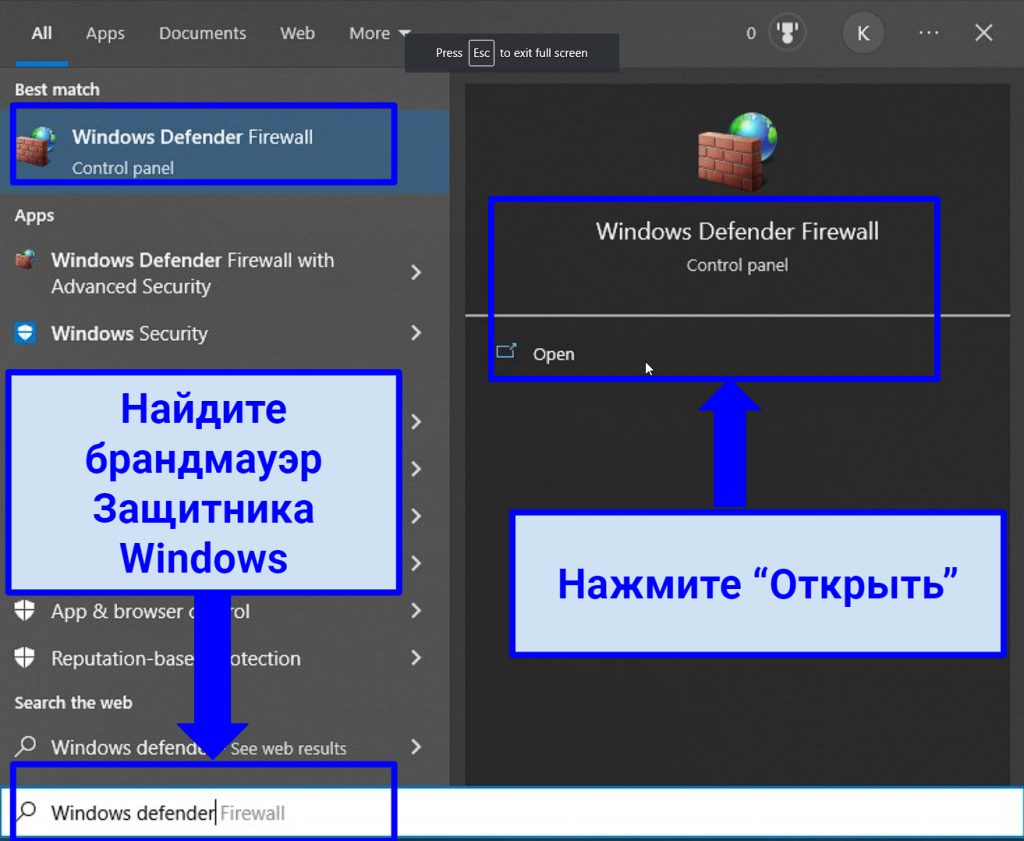
- Найдите брандмауэр Защитника Windows через строку поиска (или самостоятельно через Панель управления >Система и безопасность >Брандмауэр Защитника Windows).
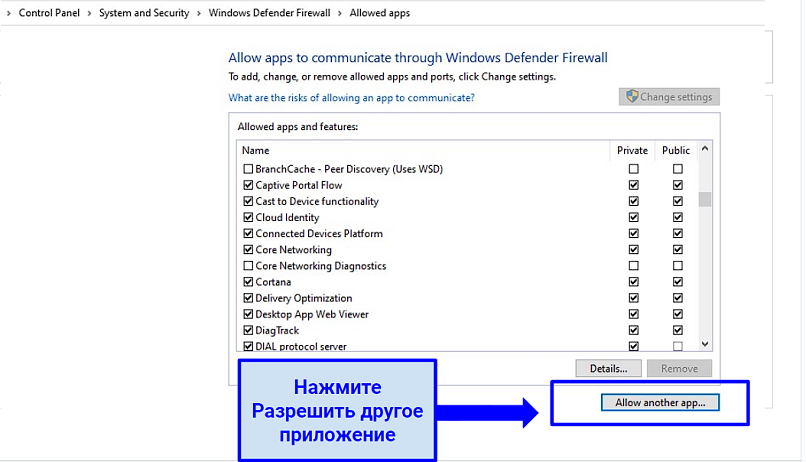
- На появившемся экране (разрешение взаимодействия с приложением или компонентом в брандмауэре Защитника Windows) нажмите Разрешить другое приложение.
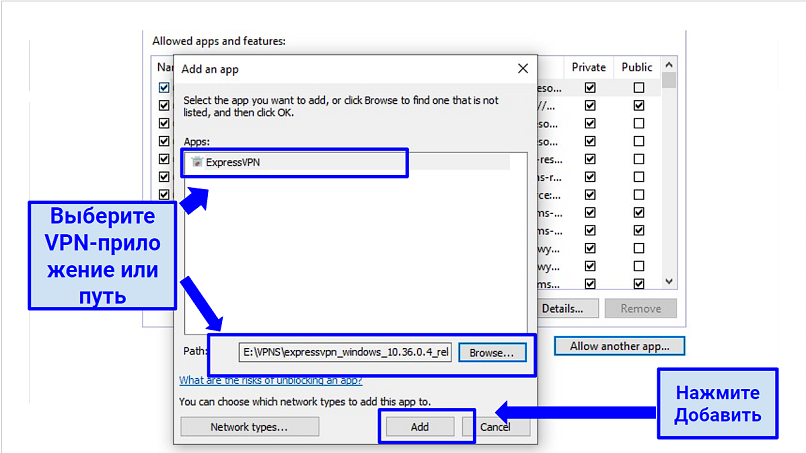
- Выберите ваш VPN (или введите адрес) из списка приложений провайдера и нажмите Добавить.
- Закройте окно и подключитесь к VPN.
На macOS
- Перейдите в Системные настройки.
- Выберите Конфиденциальность и безопасность.
- Нажмите Брандмауэр, затем Параметры Брандмауэра.
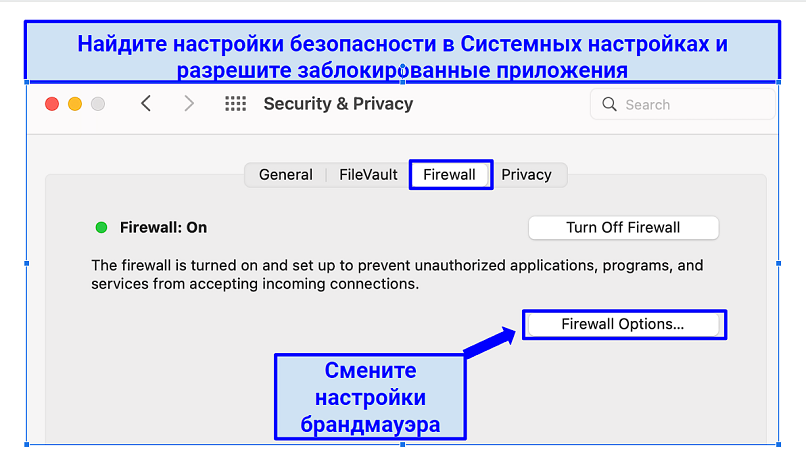
- Нажмите на значок +, затем добавьте VPN-приложение.
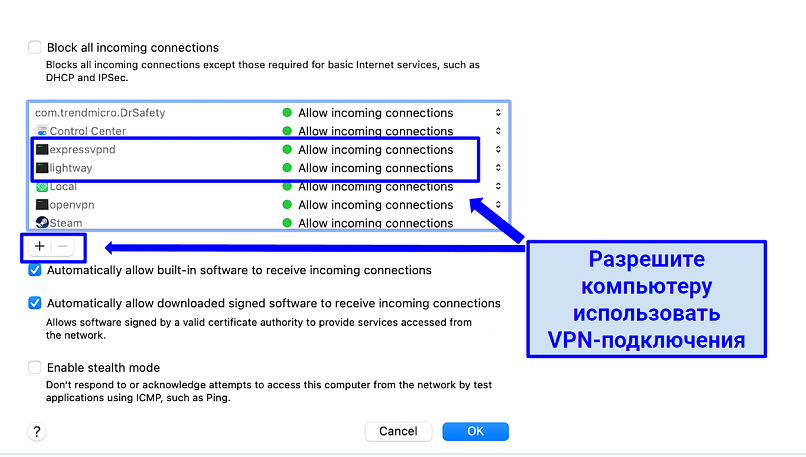
- Подключитесь к VPN.
3. Используемый для подключения сервер недоступен в настоящее время
Возможно, ваше VPN-приложение работает нормально, однако есть проблема с сервером. Если сервер находится на обслуживании, у вас скорее всего возникнет проблема с подключением. Проверьте информацию на официальном сайте вашего VPN-провайдера или в социальных сетях об отключении серверов. Выбранный вами сервер также может быть перегружен, поскольку к нему подключается слишком много пользователей.
Возможное решение
Отключитесь от сервера и попробуйте переподключиться — вас могут автоматически перенаправить на другой рабочий сервер в том же регионе. Также вы можете выбрать другой сервер и проверить, поможет ли это решить проблему. Именно поэтому лучше всего иметь VPN с несколькими серверами и большим количеством регионов — это поможет быстро переключить сервер, если один из них не работает. Выберите ближайший сервер для более высокой скорости или сервер в определённом регионе для получения доступа к нужному контенту.
4. Другой установленный VPN блокирует ваше подключение
Некоторые VPN не будут работать до тех пор, пока вы не удалите с устройства другие VPN. При попытке подключения вы можете получить уведомление о необходимости удалить фоновые VPN-приложения, при этом иногда вы не увидите никаких уведомлений.
Возможное решение
Удалите или отключите все VPN, кроме используемого. Вы также можете установить виртуальную машину и запустить другие VPN-приложения на отдельном разделе вашего ПК.
5. Требуется обновление VPN
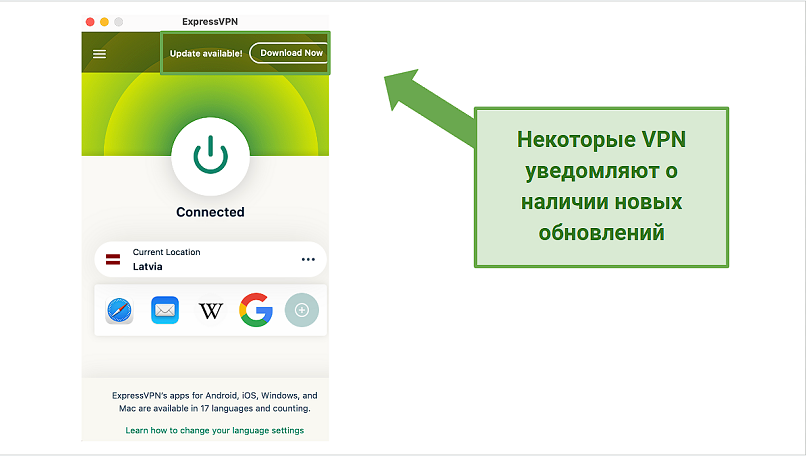
Иногда VPN не будет подключаться, если вы используете старую версию VPN. Как и любая другая программа, VPN требует регулярного обновления, что позволяет избежать проблем в работе. Обновления помогают устранить баги и испорченные файлы, которые мешают подключению.
Возможное решение
Установите последнюю версию VPN-приложения с официального сайта и попробуйте подключиться снова. Также вы можете обновить браузерное расширение и попробовать переподключиться к VPN.
6. Изменился VPN-протокол
Иногда обновление VPN-приложения приводит к выбору протокола по умолчанию, который может не поддерживаться на используемом вами устройстве. Проверьте (в настройках) выбранный протокол и его совместимость с вашим устройством.
Возможное решение
Сначала попробуйте выбрать протокол OpenVPN (TCP или UDP). Это стандартный протокол для большинства устройств. Если VPN всё равно не подключается, попробуйте другие протоколы, например WireGuard, IKEv2 и SSTP. IKEv2 отлично работает на мобильных устройствах (Android, iPhone и iPad) — вы можете легко переключаться между серверами без проблем с подключением. У некоторых VPN есть кнопка Восстановления настроек по умолчанию — если её нет, смените протокол туннелирования на Автоматически или выберите TCP/UDP, если автоматический выбор недоступен.
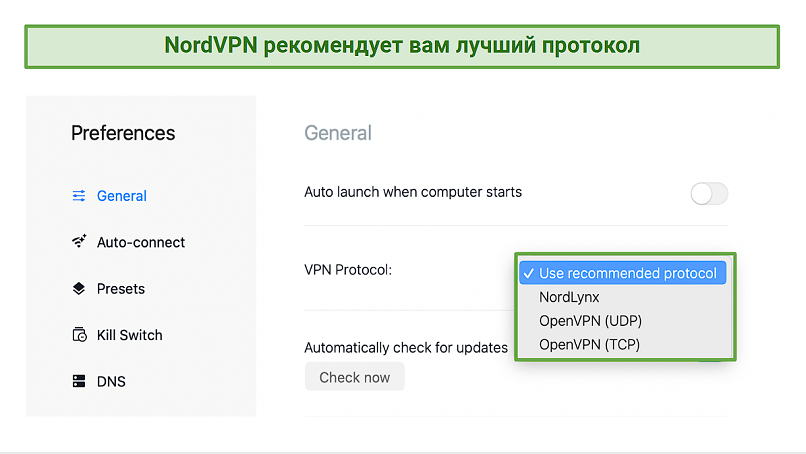
Иногда проблема может возникать из-за функции автоматического отключения, пользовательского DNS или обфускации. Попробуйте отключить и снова включить эти функции и проверить, помогло это исправить проблему или нет.
7. Используемые VPN номера портов заблокированы
Возможно ваше устройство/провайдер/сетевой администратор запрещают прохождение трафика через определённые порты, используемые VPN-приложениями. Стандартными номерами портов VPN-протоколов являются SSTP (порт 443 TCP), OpenVPN (UDP 1194 и 443 TCP) и IPSec (500 UDP и 4500 UDP). Переадресация портов в VPN может добавить другие номера портов, которые не будут распознаваться вашим брандмауэром.
Возможное решение
Перейдите в настройки роутера и вручную включите порты, используемые вашим VPN. Данная процедура требует определённых технических знаний, поэтому если у вас нет технического опыта, лучше попросить об этом специалиста. Также эту процедуру необходимо выполнять только если вы уверены в причине. Если проблема не устранена, переустановите VPN.
8. Изменились данные аккаунта
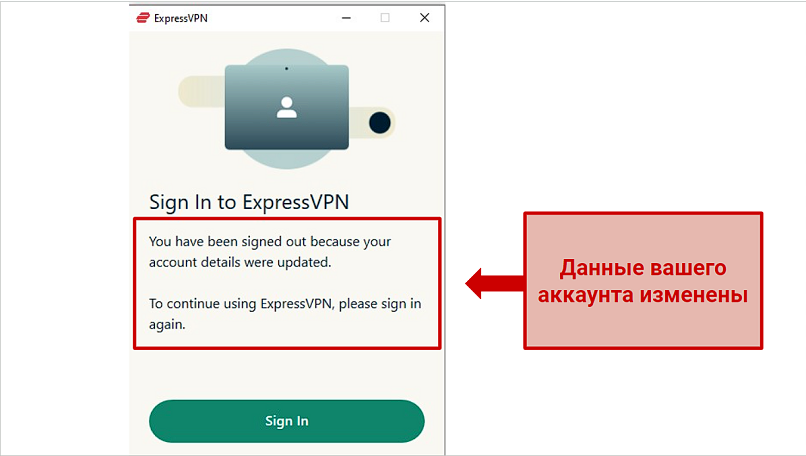
Кто-то мог сменить данные входа для вашего VPN, и поэтому вы не можете подключиться к серверу. В редких случаях данные аккаунта могут сбрасываться автоматически. Это происходит из-за обновления инфраструктуры или при использовании бесплатного сервиса. Ваш аккаунт также могут заморозить из-за подозрительной активности. Также вы не сможете подключиться к VPN, если вы не продлили подписку.
Возможное решение
Перейдите на сайт VPN-провайдера и попробуйте войти в свой аккаунт. Если вы не можете войти, смените пароль или свяжитесь со службой поддержки. Если вы смогли войти как обычно, убедитесь, что ваша подписка активна. Для большей безопасности не забывайте использовать сложные пароли и регулярно менять их.
9. VPN неправильно работает из-за бага
У VPN могут возникать проблемы с подключением из-за устаревшего кода. Иногда такая проблема может возникать после обновления операционной системы устройства. Это происходит из-за несовместимости новой версии ОС с VPN.
Возможное решение
Обновите приложение, если вы давно его не обновляли. Если проблема возникла сразу после обновления ОС вашего компьютера или смартфона, попробуйте откатить обновление. Помимо этого, вы можете поискать другие решения на форуме сообщества ПО.
Некоторые проблемы с ПО можно решить закрытием определённых фоновых программ или очисткой места на диске. Помимо этого, проверьте настройки безопасности/родительского контроля на вашем роутере и при необходимости отключите их.
10. Вы подключаетесь к виртуальному серверу
Возможно вы подключаетесь к региону, который отличается от выбранного. Обычно это происходит при подключении к виртуальному серверу вместо физического. VPN-провайдеры предоставляют несколько типов серверов для снижения расходов и обхода строгих законов об их использовании в определённых странах. Виртуальные серверы позволяют успешно скрыть ваше местоположение, однако поисковые сервисы иногда могут обнаружить местоположение физического сервера.
Возможное решение
Просмотрите список серверов на официальном сайте и проверьте, есть в нём виртуальные серверы или нет. Обычно провайдер указывает, какие серверы виртуальные, а какие — физические. При наличии возможности смените сервер и проверьте, помогло это решить проблему или нет.
11. Использование VPN запрещено в вашем регионе
В некоторых регионах использование VPN запрещено или ограничено. Китай, Беларусь, Россия и другие страны со строгой цензурой используют фаерволы для блокировки зашифрованных подключений. Помимо этого, общественные WiFi-сети в кафе, школах, офисах и аэропортах не всегда поддерживают VPN-трафик.
Возможное решение
Включите функцию обфускации в настройках вашего VPN (если ваш VPN её предоставляет). Она поможет замаскировать подключение под обычный трафик, поэтому фаервол не сможет его обнаружить. Также вы можете попробовать почистить кэш и файлы cookies в вашем браузере или использовать режим инкогнито, чтобы сервис не смог найти ваше фактическое местоположение.
Во время поездок в Китай, Иран, ОАЭ и другие подобные страны рекомендуется установить VPN и сохранить инструкции по ручной настройке до прибытия в страну. Эти страны блокируют VPN при помощи современных технологий, в том числе контроля DNS, блокировки IP и глубокого анализа пакетов (DPI — deep packet inspection). Также полезно заранее найти сайты-зеркала, которые могут быть доступны в Китае.
Лучшие VPN для быстрого подключения в 2023 году
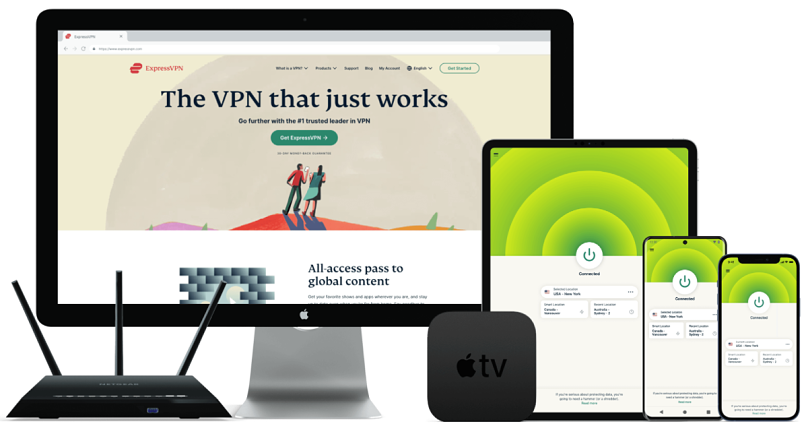
1. ExpressVPN — отличная скорость для быстрого и стабильного подключения
| Безопасность и конфиденциальность | Шифрование стандарта военных и строгая политика несохранения логов для защиты данных при использовании интернета |
| Скорость | Впечатляющая скорость для безупречного подключения и стриминга без буферизации |
| Сеть серверов | 3 000 серверов с обфускацией в 94 странах (в том числе Украина и Беларусь) для лёгкого обхода гео-блокировок |
| Открывает доступ к | Netflix US, Amazon Prime Video, BBC iPlayer, Disney+, Hulu и другие сервисы |
ExpressVPN поможет вам избежать проблем с подключением и низкой скорости интернета. Собственный протокол Lightway использует меньше кода, что обеспечивает ему сверхвысокую скорость для стриминга, игр, скачивания торрентов и других активностей, требующих больших объёмов трафика. Также он предоставляет безлимитный трафик, поэтому вы сможете пользоваться интернетом без ограничений.
При тестировании ExpressVPN у меня была высокая и стабильная скорость. Большинство серверов в США и Великобритании разогнались до 47 Мбит/сек — снижение составило всего 6% от базовой скорости в 50 Мбит/сек. Я смог без проблем посмотреть контент в качестве UHD через свои аккаунты Netflix и BBC iPlayer (онлайн-просмотр в качестве 4К требует всего 25 Мбит/сек).
Ещё одним преимуществом этого VPN является наличие обфускации на всех серверах, поэтому фаерволы не смогут быстро заблокировать ваше подключение. Эта функция окажется полезна во время поездок в Китай и другие подобные страны, в которых не работают некоторые интернет-сервисы. Сеть серверов охватывает 94 стран и позволяет легко смотреть онлайн-контент и заходить в социальные сети во время отпуска.
При использовании этого VPN вы можете быть уверены в вашей безопасности, поскольку он использует шифрование стандарта военных. Он смешивает весь ваш интернет-трафик, чтобы никто не смог прочитать его. К тому же функция Network Lock (встроенное автоматическое отключение) блокирует доступ к интернету в случае обрыва VPN-соединения, хотя во время проведения тестов у меня ни разу не было сбоев в подключении. Данная функция работает совместно с защитой от утечек IP/DNS/WebRTC и защищает важные данные от раскрытия.
Ещё одной мерой защиты конфиденциальности является политика несохранения логов. Соблюдая эту политику, VPN не хранит ваши персональные данные, в том числе историю поиска, поэтому посторонние лица не смогут следить за вами. А ещё ExpressVPN базируется на Британских Виргинских островах, которые не входят в Альянсы 5/9/14 Eyes (эти страны обмениваются информацией о пользователях интернета).
У этого сервиса интуитивные приложения, которые можно отобразить на русском, поэтому при необходимости вы сможете легко изменить настройки. Однако при возникновении проблем с подключением, вы можете связаться со службой поддержки через круглосуточный онлайн-чат на русском, поскольку сотрудники используют встроенный инструмент перевода. Вы можете скачать приложения для всех популярных устройств, в том числе для компьютеров на Mac и Windows и смартфонов. Помимо этого, вы можете одновременно подключить до 5 устройств.
Небольшим недостатком можно назвать дорогие тарифы — минимальная цена начинается от $6,67/месяц. Однако ExpressVPN регулярно предлагает щедрые скидки. Я получил скидку $6,67/месяц и 3 месяца использования бесплатно при покупке подписки на 12 месяцев.
На данный сервис действует 30-дневная гарантия возврата средств. Вы сможете легко получить возврат, если VPN вам не подойдёт. Я написал сотруднику в чате, и мне вернули деньги на кошелёк PayPal через 2 дня.
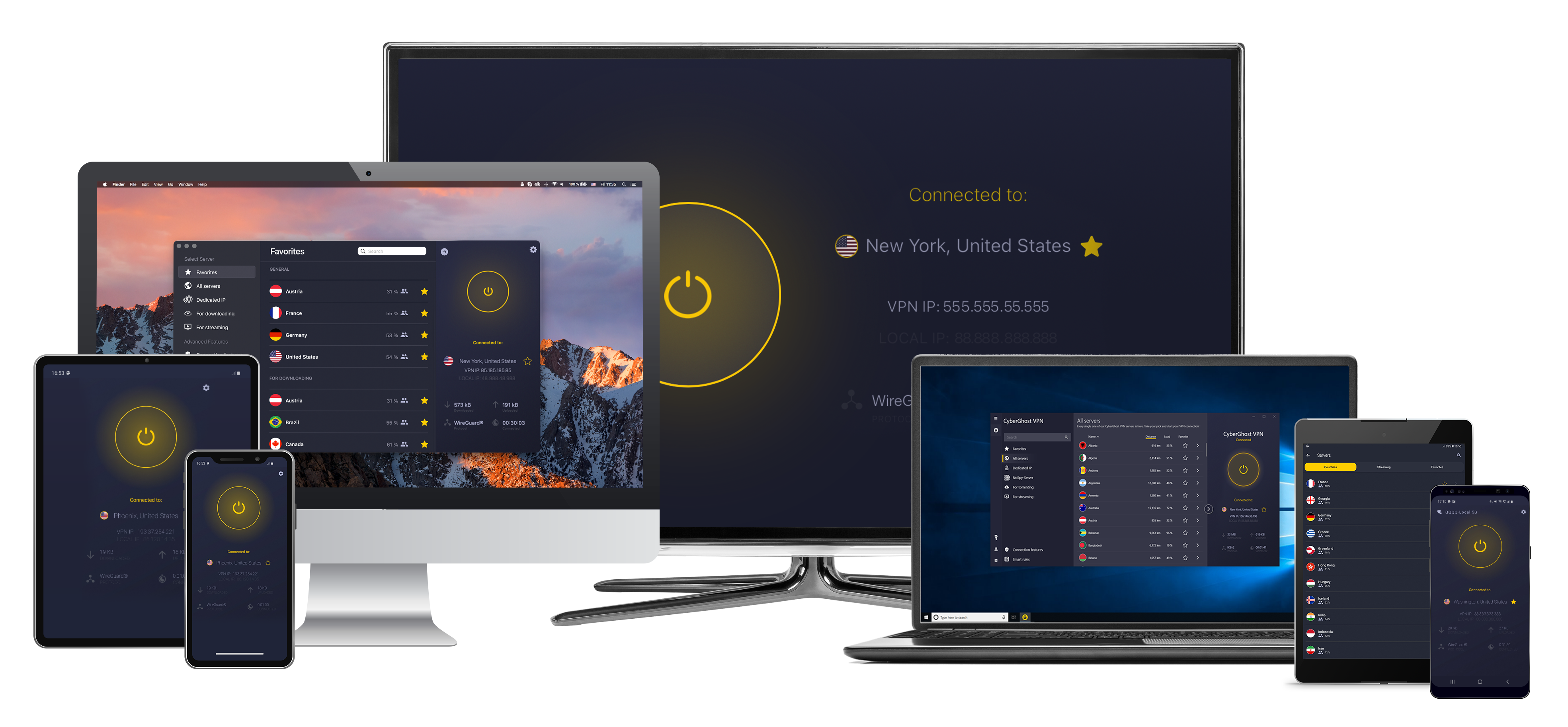
2. CyberGhost — обширная сеть серверов для исключения проблем с подключением
| Безопасность и конфиденциальность | Автоматическая WiFi-защита для защиты трафика в общественных сетях |
| Скорость | Высокая скорость подключения для игр без лагов |
| Сеть серверов | 9 405 серверов в 91 странах (в том числе в России, Украине и Беларуси) для быстрого переключения, если сервер не работает |
| Открывает доступ к | Netflix US, Amazon Prime Video, BBC iPlayer, Disney+, Hulu и другие сервисы |
CyberGhost предоставляет обширную сеть серверов для простого подключения из любой точки мира. Сеть охватывает 91 стран и предоставляет оптимизированные серверы для стриминга, игр и скачивания торрентов. При возникновении проблем с определённым сервером вы сможете быстро найти ему замену. При тестировании CyberGhost я смог разблокировать свой стриминговый аккаунт, используя альтернативный IP-адрес. Все серверы работали без проблем.
Благодаря высокой скорости вы сможете смотреть онлайн-контент в высоком качестве без буферизации. Моя базовая скорость снизилась на 8-12% и составила 44-46 Мбит/сек. Как и при использовании ExpressVPN я мог смотреть видео в качестве UHD и отправлять большие файлы без ограничений, поскольку сервис предоставляет безлимитный трафик. Протокол WireGuard обеспечивает высокую скорость и при этом не снижает уровень защиты.
Сервис также поддерживает протокол туннелирования OpenVPN, который идеально работает на большинстве устройств. Безопасность также обеспечивается благодаря 256-битному AES шифрованию и функции автоматического отключения. WiFi-защита автоматически включает VPN при использовании интернета через общественные точки доступа. Помимо этого, защита от утечек IP/DNS скрывает идентифицирующие личность данные от показа на сайтах. У CyberGhost прозрачная политика несохранения логов, которая проходила независимый аудит сторонними компаниями, такими как Deloitte.
У этого VPN простые в использовании приложения для всех устройств, при этом интерфейс доступен на русском. Я смог легко настроить этот VPN на своём iPhone и компьютере с Windows. Если вам потребуется какая-либо помощь, вы можете связаться со службой поддержки через круглосуточный онлайн-чат. Помимо этого, этот VPN поддерживает 7 одновременных подключений.
Недостатком можно назвать достаточно высокую цену и лишь 14-дневную гарантию возврата средств на месячную подписку. Однако долгосрочные тарифы стоят дешевле — минимальная цена составляет всего $2,11/месяц. Также на них действует расширенный период возврата средств. Я настоятельно рекомендую выбирать подписку на 2 года, поскольку она является самой выгодной.
Вы можете протестировать CyberGhost бесплатно, поскольку на такую подписку действует 45-дневная гарантия возврата средств. Возврат средств проходит без проблем. Я отправил запрос по электронной почте, и деньги вернулись на мою карту через 3 дня.
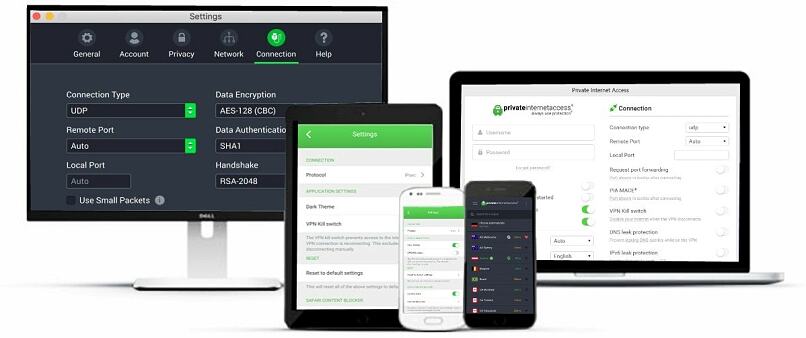
3. Private Internet Access — несколько одновременных подключений для защиты всех устройств в вашем доме
| Безопасность и конфиденциальность | Обфускация Shadowsocks Proxy для защиты от обнаружения в сетях с ограничениями |
| Скорость | Хорошая скорость для стриминга и торрентов без прерываний |
| Сеть серверов | 29 650 серверов в 84 странах (в том числе Украина) для надёжного подключения |
| Открывает доступ к | Netflix US, Amazon Prime Video, BBC iPlayer, Disney+, Hulu и другие сервисы |
PIA позволяет подключить до Неограничено устройств одновременно. Так вы сможете проверить другие устройства, если на одном из них не будет работать VPN. При тестировании PIA моё подключение всегда было стабильнымдаже несмотря на подключение 8 устройств (в том числе мой смартфон на Android, ПК, Mac и iPad) одновременно. Помимо этого, у сервиса надёжная круглосуточная поддержка в онлайн-чате.
Серверы распределены по 84 странам, что обеспечивает больше возможностей для подключения. Как и у CyberGhost, у него есть выделенные серверы для стриминга в США и нескольких других странах. Они позволяют легко обходить гео-ограничения на Netflix и других платформах во время путешествий.
Во время тестов скорость снизилась всего на 15% от моей базовой скорости. Я смог комфортно смотреть онлайн-контент в UHD-качестве со скоростью 42.5 Мбит/сек. Вы сможете легко найти быстрый сервер в нужном регионе, поскольку рядом с каждым сервером показана задержка. Это позволит вам избежать проблем со скоростью подключения во время онлайн-просмотра и игр. Более того, наличие интерфейса на русском на большинстве устройств ещё больше упрощает его использование.
По умолчанию этот VPN использует быстрое и безопасное 128-битное AES шифрование. Для повышенной безопасности вы также можете использовать 256-битное шифрование. Настраиваемая функция автоматического отключения отключает интернет в случае внезапного обрыва соединения или при отсутствии VPN-подключения. Помимо этого, сервис предоставляет протокол OpenVPN, а также обфускацию Shadowsocks Proxy, которая позволяет легко обходить блокировки фаерволов.
Изначально меня насторожило, что данный VPN базируется в США — эта страна входит в Альянс 5 Eyes. Однако PIA соблюдает строгую политику нулевого сохранения логов. Это значит, что ваша важная информация не окажется у третьих лиц даже в случае официального запроса, поскольку она никогда не сохраняется.
Вы можете приобрести PIA всего за $2,03/месяц. Я рекомендую тариф на 3 года, поскольку в долгосрочной перспективе он является самым выгодным.
На этот VPN действует 30-дневная гарантия возврата средств. Если сервис вам не понравится, вы сможете без труда получить возврат. После отправки заявки на возврат деньги вернулись на мой счёт уже через 4 дня.
Часто задаваемые вопросы о проблемах с VPN-подключением
Почему мой VPN не подключается на iPhone и iPad?
Вероятнее всего, это происходит из-за неправильных настроек вашего устройства. Во-первых, убедитесь в наличии подключения к интернету. Если вы используете мобильный телефон, отключите экономию батареи/режим энергоэффективности и переподключитесь к WiFi. После этого убедитесь, что ваш iPhone или не блокирует подключение к VPN.
Также убедитесь, что ваши сетевые настройки поддерживают VPN-трафик. Для этого войдите в Настройки, затем WiFi, и нажмите на значок ! рядом с используемой сетью. В появившемся сообщении выключите Частный адрес и попробуйте подключиться к VPN.
Что делать, если мой VPN не работает со школьным WiFi?
Попробуйте использовать другой протокол или порт. Фаерволы и DPI в общественных WiFi-сетях легко обнаруживают некоторые протоколы. Именно поэтому при выборе сервиса обращайте внимание на наличие, которая скрывает ваш VPN-трафик. Также VPN не сможет подключиться, если сеть не поддерживает используемый вами порт. Перейдите в настройки и переключитесь на другой порт.
Если при использовании VPN блокируются онлайн-игры, попробуйте сменить сервер. Убедитесь, что игра поддерживается в выбранном регионе.
Почему мой VPN перестал работать после обновления Windows?
Новые обновления и патчи Windows иногда нарушают работу VPN-подключения. Подобные баги обычно возникают на обновлениях Windows 10 и 11. Для решения проблемы с работой VPN необходимо использовать последнюю версию ПО, поскольку Майкрософт выпустил несколько патчей для решения проблем с подключением. Крайним решением может стать откат обновления, при этом вы потеряете важные обновления безопасности.
Могут ли мой VPN заблокировать?
Да, сети и сайты могут легко обнаружить и заблокировать зашифрованный трафик. Точки доступа в образовательных учреждениях, а также в Китае и других подобных странах тщательно контролируются. Однако VPN с поможет вам обойти блокировки в любой стране. Эта функция маскирует ваше подключение под обычный интернет-трафик, поэтому фаерволы не смогут его обнаружить.
Глубокий анализ пакетов способен обнаружить и заблокировать VPN-трафик. Помимо этого, интернет-провайдеры, сетевые администраторы и стриминговые платформы могут добавить определённые IP-адреса в черный список.
Почему я не могу отправить email при использовании VPN?
Есть два способа решить проблему с отправкой электронных писем при использовании VPN. Ваш провайдер электронной почты может блокировать известные ему VPN-серверы. Поэтому мы рекомендуем выбирать VPN с обширной сетью серверов или попробовать подключиться к другому серверу.
Иногда VPN может блокировать порт, используемый сервисом электронной почты. Например, ExpressVPN блокирует TCP порт 25 для защиты от спама и вредоносного ПО. Вы можете переключиться на более безопасные и общеиспользуемые порты, например 587 и 465.
Устраните проблемы с VPN-подключением прямо сейчас
Некоторые проблемы при подключении VPN не являются техническими и решаются очень быстро. Вы сможете легко справиться с ними, особенно если у вас простое приложение с разными альтернативными функциями. Они позволяют изменить некоторые настройки и исправить проблемы без посторонней помощи.
Для безопасного доступа в интернет я в первую очередь рекомендую ExpressVPN. Он предлагает на выбор множество серверов и протоколов, которыми можно воспользоваться при возникновении проблем с подключением. Все серверы используют обфускацию и легко обходят сетевые блокировки, особенно в общественных WiFi-сетях. Помимо этого, круглосуточная поддержка пользователей готова помочь вам в любой момент. Вы можете протестировать ExpressVPN без риска, поскольку на него действует 30-дневная гарантия возврата средств.
В итоге можно сказать, что лучшими VPN для надёжного подключения являются
Что делать, если при подключении VPN не работает интернет?
Востребованность и популяризация VPN привела к тому, что подключиться к виртуальной сети можно нажатием всего одной кнопки. Но иллюзия удобства рассеивается, когда при подключении VPN пропадает интернет. Но расстраиваться не нужно, ведь есть несколько способов решения этой проблемы.
Что делать в первую очередь?
Сперва отключите VPN, чтобы удостовериться, что интернет работает. Если все в порядке, ищем проблему в VPN-соединении.
Есть такие типы соединений:
- Расширение для браузера – распространенный тип соединения для включения VPN в конкретном браузере.
- Встроенные в браузер – аналог первого типа, только это фирменный вариант (например, VPN Opera).
- VPN-клиент или настраиваемое подключение в Windows 10 – распространяет виртуальную сеть на любое программное обеспечение, которое «общается» через интернет.
Среди этих типов есть платные и бесплатные решения.
Почему не работает интернет с включенным VPN, и что делать, узнаете в следующем видео:
Решение проблемы
Если используется первый и второй тип бесплатного соединения, Windows не создает дополнительный виртуальный сетевой адаптер и, в целом, вы никак не сможете повлиять на реанимацию виртуальной сети. Единственно верные варианты: сменить сервер, подождать, пока пиковая нагрузка с VPN спадет или сработаться через другого провайдера Private Network.
Если у вас «упал» персональный аккаунт, с которым работали через разрешение:
- Перезагрузите браузер.
- Смените сервер.
- Пишите в саппорт.
Настройка клиента
Дело обстоит несколько иначе, если при подключении VPN-клиента не работает интернет. При установке или настройке программного обеспечения частной сети на ПК создается виртуальный адаптер, а значит, можно работать с его настройками для устранения проблемы:
- Нажмите + R и выполните команду ncpa.cpl
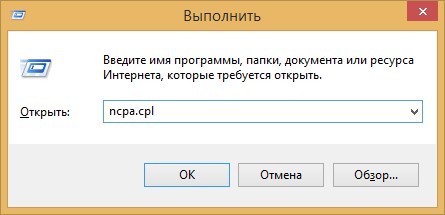
- ПКМ по адаптеру и выберите «Свойства».
- Зайдите в IPv4 и откройте «Дополнительно».
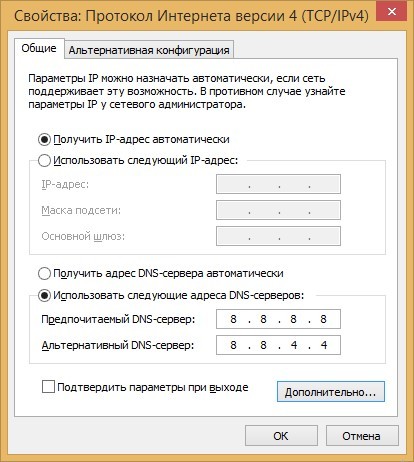
- В первой вкладке снимите галочку с «Использовать основной шлюз в удаленной сети».
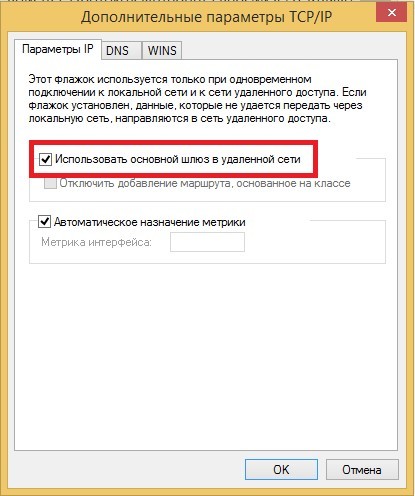
- Жмите ОК.
- Подключайте настроенную Private Network и проверяйте работу.
Конфигурация OpenVPN
Сам по себе клиент очень хороший и сбоев в его работе не наблюдается. Но этого нельзя сказать про конфигурационные файлы. Иногда провайдер бесплатного или платного сервиса может что-либо изменить в настройках сети или же у него произошел сбой в связи с DDoS-атакой. Как следствие – нужно вновь сконфигурировать файлы и оправить их в папку config.
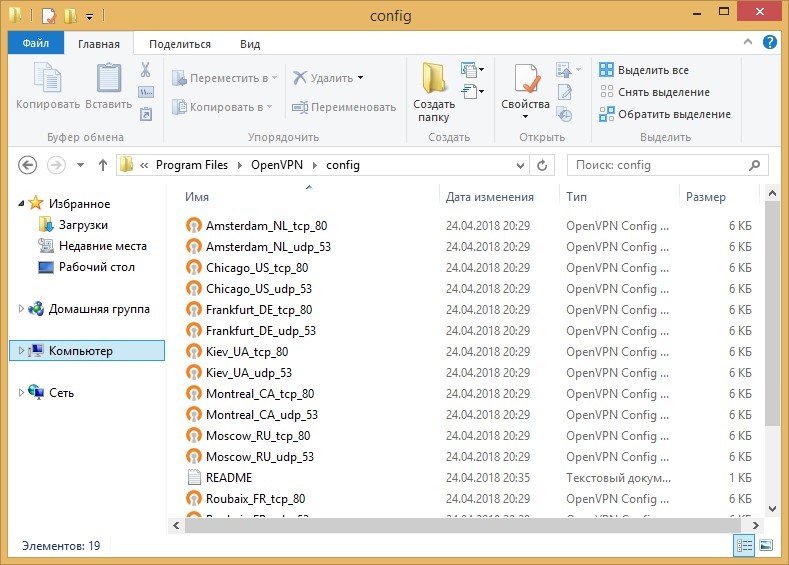
После проверять работу OpenVPN.
Заключение
VPN тоже ломается. Естественно, причин много: большая нагрузка на сервер или выделенный канал, неправильная настройка со стороны клиента или со стороны провайдера. Лечится это изменением настроек виртуального адаптера, сменой подключаемого сервера или перезаписью сконфигурированного файла.