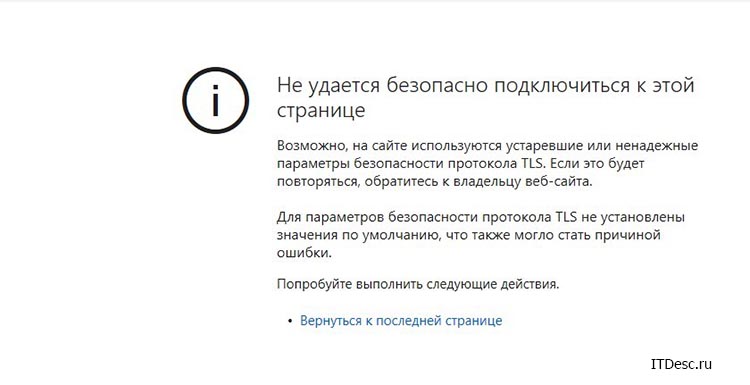
Ошибка возможно на сайте используются устаревшие или ненадежные параметры безопасности протокола tls
При подключении к некоторым сайтам пользователи встречают ошибку «Возможно, на сайте используются устаревшие или ненадежные параметры безопасности протокола TLS». Это особый интернет-протокол, который был разработан для более безопасного соединения между браузером и сервером. При передаче сигнала в нём данные зашифровываются, не позволяя третьей стороне получить важную информацию. Рассмотрим, что делать в этой ситуации и что эта ошибка означает.
В энциклопедии говорится, что TLS — это особый протокол защиты, который задействован при транспортировке данных по сети. У него был предшественник — SSL. Оба относятся к криптографическим протоколам. При передаче данных используется асимметричное шифрование. Для конфиденциальности используется симметричное шифрование. А для подтверждения целостности одного сообщения задействуются специальные коды.
TLS применяется сегодня практически во всех приложениях, связанных с передачей данных: интернет-браузер, мессенджер (VoIP), электронная почта. Первая версия протокола (SSL) была разработана компанией Netscape Communication. На данным момент более новой версией и её развитием занимается инженерный совет Интернета (IETF).
Причины сбоя в протоколе TLS
Одной и самой распространенной причиной того, что пользователь видит сообщение о ненадежности TLS — это определение браузером неверных параметров этого протокола. Также довольно часто такую ошибку можно встретить в браузере Internet Explorer. Он применяется для работы с различными государственными интернет службами, которые связаны с формами отчетности. Такие порталы требуют от пользователя именно этот браузер.
Есть и некоторые другие причины такого сообщения:
- Блокировка антивирусом интернет-ресурса, из-за чего и возникает подобное сообщение;
- Пользователь использует старую версию «КриптоПро» — программы для создания отчетов и др.;
- В базовой системе ввода-вывода (BIOS) активирован параметр «SecureBoot»;
- У пользователя установлено VPN-приложение или расширение для браузера, из-за чего появляется ошибка;
- На компьютере есть вирусы, которые блокируют безопасное соединение;
- В том случае, если неполадки наблюдаются только при подключении к одному ресурсу, возможно у самого сайта какие-то проблемы с серверами или с настройками TLS;
- Не исключено, что сайт является небезопасным, поэтому лучше его не посещать.
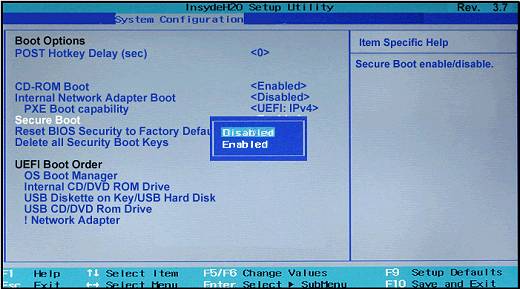
В базовой системе ввода-вывода (BIOS) активирован параметр «SecureBoot»
Как решить проблему с параметрами безопасности TLS
Для начала необходимо решить проблему с антивирусом и убедиться, что дело не в нем. Необходимо проверить свои настройки антивирусного ПО. В каждой такой программе есть функция сканирования интернет-соединения. Она может работать неверно.
- Для антивируса Avast — откройте настройки, выберите раздел «Активная защита», нужный пункт должен быть возле пиктограммы щитка. Уберите с него галочку и включите HTTP сканирование. Сохраните настройки;
- Для антивируса Kaspersky — найдите раздел «не проверять защищенное соединение». Его можно найти во вкладке «Сканирование». Или в дополнительных настройках найдите «Установить сертификат». Сохраните настройки и перезагрузите ПК.
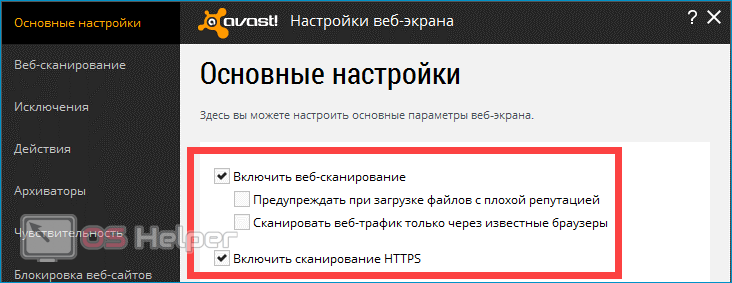
 В антивирусе Avast включаем сканирование HTTPS
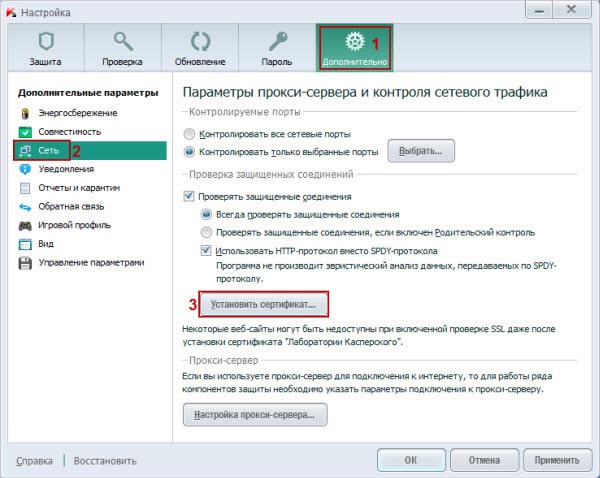 В антивирусе Kaspersky устанавливаем сертификат
Необходимо также убедиться, что в вашей версии Windows установлены последние обновления.
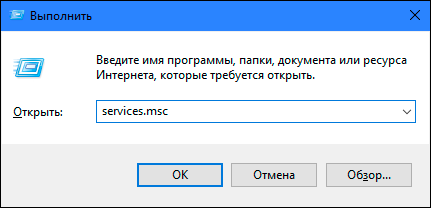
- Для этого нажмите WIN+R и введите команду «services.msc»;
- Нажмите ENTER;
- Найдите в списке служб Windows «Центр обновления»;
- Нажмите правой кнопкой мыши на этой строке и выберите «Свойства»;
- В открывшемся окошке убедитесь, что установлено значение в блоке «Тип запуска» — «Автоматически»;
- Далее выберите кнопку «Пуск», «Панель управления»;
- Выберите «Система и безопасность»;
- Затем «Центр обновления» и нажмите кнопку «Проверить обновления».
Проверяем последние обновления в Windows
Если существуют обновления для вашей операционной системы, они будут найдены и загружены. После этого нужно перезагрузить компьютер и дождаться завершения установки ПО. Затем снова попробуйте проверить, появляется ли сообщение — возможно, на данном сайте используется ненадежные параметры безопасности передачи данных по TLS.
Рекомендуем: Igfxtray в автозагрузке что это за процесс и как удалить?
Поиск и удаление вирусов на компьютере
Теперь рассмотрим, что делать, если в вашем компьютере поселился вирус, который блокирует безопасное соединение. Для начала попробуйте открыть установленный на вашем компьютере антивирус и запустите разные типы сканирования: «Полное сканирование», «Быстрое», «Интеллектуальное» и др. Попробуйте сканировать не только весь жесткий диск, но и отдельные тома и папки. Проверьте папки, в которых находятся файлы вашего браузера.
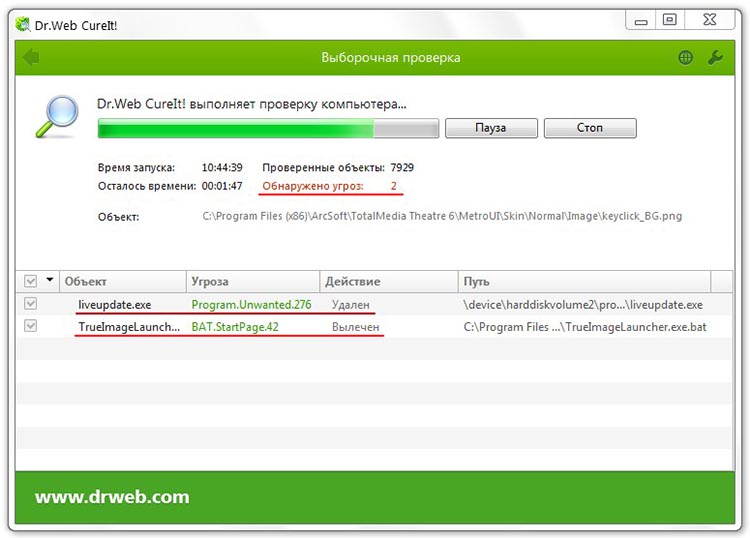
Утилита Dr.Web-CureIt для сканирования ПК на вирусы
Если это не дало результатов, воспользуйтесь специальными утилитами, которые предназначены для разового сканирования и поиска вредоносного программного обеспечения. Практически каждый разработчик полноценного антивирусного ПО (Dr.WEB, Kaspersky, ESET и др.) имеет специальную утилиту, которую можно взять на официальном сайте. Это по размеру небольшие программы, которые не нужно устанавливать на диск. Их достаточно запустить и указать путь для сканирования. Обязательно воспользуйтесь этим эффективным инструментом.
Другие методы устранения ошибки безопасного соединения TLS
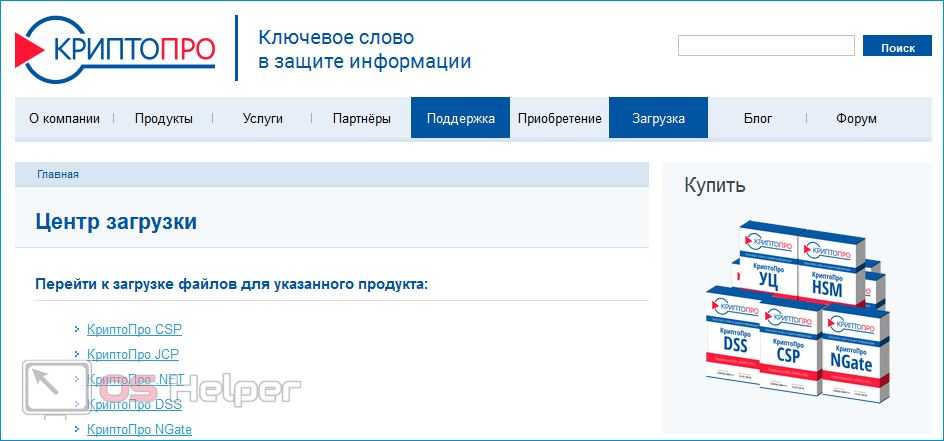
Если вы получили сообщение о сбое в протоколе TLS, работая с программой «КриптоПро», попробуйте загрузить более новую версию. Её можно взять на официальном сайте https://www.cryptopro.ru/downloads. Возможно проблема в самом браузере. Воспользуйтесь другим браузером, хотя-бы для того, чтобы определить, что проблема кроется в нём. Попробуйте также настроить свой браузер.
- Если вы пользуетесь Internet Explorer — откройте «Сервис». Нажмите «Свойства обозревателя», выберите «Дополнительно», затем нажмите вкладку «Безопасность». Здесь нужно найти пункты SSL и TLS. Если галочка установлена на пункте SSL, уберите её и поставьте на более новую версию протокола. Сохраните настройки и попытайтесь войти на сайт;
- В Opera — нажмите «Инструменты», далее выберите «Общие настройки». Перейдите в «Расширенные», и в разделе безопасности найдите пункт «Протоколы безопасности». Здесь нужно убрать галочки со строк с версиями TLS и оставить те, которые установлены на пунктах, вроде «256 bit…». Обязательно уберите галочку с пункта «Anonymous DH/SHA-256;
- Для Mozilla Firefox — откройте настройки, выберите пункт «Дополнительно» и «Шифрование». Как в IE, нам нужно оставить галочки на TLS и убрать со старого протокола SSL. Другие браузеры (Google Chrome, Safari и т.д.) настроек безопасного соединения не имеют. Поэтому нам приходится либо сменить браузер, либо искать причины в другом месте.
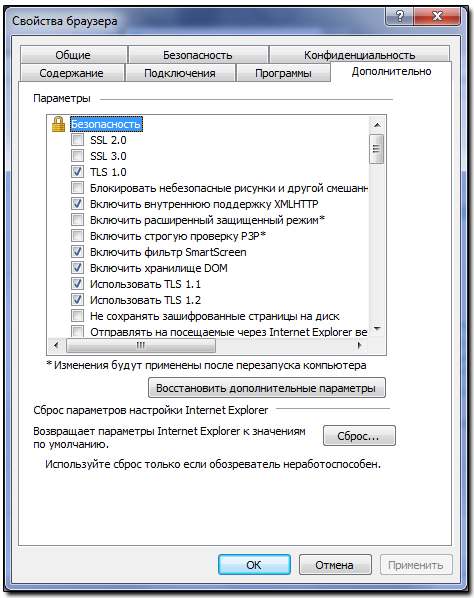
Настройка браузера Internet Explorer (SSL, TLS)
Встречается проблема со сбоем протокола TLS еще в том случае, если в системе время настроено неправильно. Чтобы это исправить:
- Выберите внизу рабочего стола Windows справа время правой кнопкой мыши;
- Нажмите пункт «Настройка даты и времени»;
- Установите правильное значение времени;
- Выберите вкладку «Время по интернету», выберите «Изменить параметры», поставьте галочку на «Синхронизировать с временем по интернету». Выберите сервер «windows.com» и сохраните настройки.
Закройте окна, перезагрузите компьютер и снова попробуйте попасть на сайт, на котором вы встретили ошибку — на этом сайте применяется устаревшие или ненадежные настройки безопасности TLS.
Возможно, на сайте используются устаревшие или ненадежные параметры безопасности протокола TLS
При подключении к некоторым сайтам пользователи встречают ошибку «Возможно, на сайте используются устаревшие или ненадежные параметры безопасности протокола TLS». Это особый интернет-протокол, который был разработан для более безопасного соединения между браузером и сервером. При передаче сигнала в нём данные зашифровываются, не позволяя третьей стороне получить важную информацию. Рассмотрим, что делать в этой ситуации и что эта ошибка означает.
При переходе на какой-либо государственный или служебный портал (например, «ЕИС») пользователь может внезапно столкнуться с ошибкой «Не удается безопасно подключиться к этой странице. Возможно, на сайте используются устаревшие или ненадежные параметры безопасности протокола TLS». Данная проблема имеет довольно распространённый характер, и фиксируется на протяжении нескольких лет у различных категорий пользователей. Давайте разберёмся с сутью данной ошибки, и вариантами её решения.
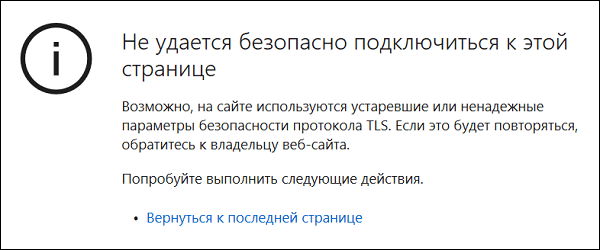
- Не удаётся безопасно подключиться к этой странице – суть проблемы
- Как исправить дисфункцию: Используются ненадёжные параметры безопасности TLS
- Заключение
Не удаётся безопасно подключиться к этой странице – суть проблемы
Как известно, безопасность подключения пользователей к сетевым ресурсам обеспечивается за счёт использования SSL/TSL – криптографических протоколов, ответственных за защищённую передачу данных в сети Интернет. Они используют симметричное и ассиметричное шифрование, коды аутентичности сообщений и другие специальные возможности, позволяющие сохранять конфиденциальность вашего подключения, препятствуя расшифровке сессии со стороны третьих лиц.
Если при подключении к какому-либо сайту браузер определяет, что на ресурсе используются некорректные параметры протокола безопасности SSL/TSL, то пользователь получает указанное выше сообщение, а доступ к сайту может быть заблокирован.
Довольно часто ситуация с протоколом TLS возникает на браузере IE – популярном инструменте работы со специальными государственными порталами, связанными с различными формами отчётности. Работа с такими порталами требует обязательного наличия браузера Internet Explorer, и именно на нём рассматриваемая проблема возникает особенно часто.
Причины ошибки «Возможно, на сайте используются устаревшие или ненадежные параметры безопасности протокола TLS» могут быть следующими:

- Антивирус пользователя блокирует корректный доступ к ресурсу;
- У пользователя установлена устаревшая версия криптопровайдера «КриптоПро»;
- Пользователь использует VPN-подключение;
- В браузере IE используются некорректные настройки;
- В БИОСе задействована опция «SecureBoot»;
- Подключению к ресурсу мешает какой-либо вирусный зловред.
Как исправить дисфункцию: Используются ненадёжные параметры безопасности TLS
Решение проблемы «Для параметров безопасности протокола TLS не установлены значения по умолчанию, что также могло стать причиной ошибки» может состоять в способах, описанных ниже. Но перед их описанием рекомендую просто перезагрузить ваш ПК – при всей тривиальности данный способ часто оказывается довольно эффективным.
Рекомендую прочесть: Не удаётся установить соединение с сайтом — что делать.
Если же он не помог, тогда выполните следующее:
- Временно отключите ваш антивирус. В довольно многих случаях антивирус блокировал доступ к ненадёжным (по его оценкам) сайтам. Временно отключите антивирусную программу, или отключите в настройках антивируса проверку сертификатов (например, «Не проверять защищённые соединения» на антивирусе Касперского);
- Установите на ваш компьютер самую свежую версию программы «КриптоПро» (в случае предыдущей работы с данной программы). Устаревшая версия продукта может вызывать ошибку отсутствия безопасного подключения к странице;
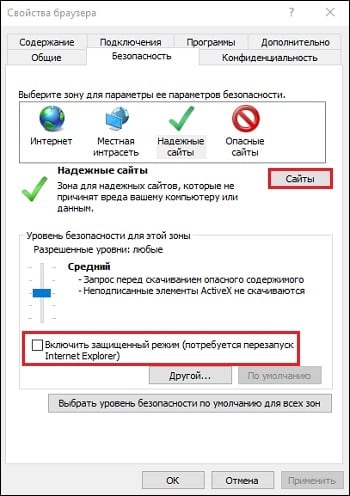
- Измените настройки вашего IE. Перейдите в «Свойства браузера», выберите вкладку «Безопасность», далее кликните на «Надежные сайты» (там уже должен быть внесён адрес вашего портала, если нет, тогда внесите). Внизу снимите галочку с опции «включить защищенный режим».
Затем нажмите на кнопку «Сайты» выше, и снимите галочку с опции «Для всех сайтов этой зоны…». Нажмите на «Ок», и попробуйте перейти на проблемный сайт.
Заключение
Причиной ошибки «Возможно, на сайте используются устаревшие или ненадежные параметры безопасности протокола TLS» довольно часто является локальный антивирус ПК, по определённым причинам блокирующий доступ к нужному интернет-порталу. При возникновении проблемной ситуации рекомендуется первым делом отключить ваш антивирус, дабы убедиться, что он не вызывает рассматриваемую проблему. Если же ошибка продолжает повторяться, тогда рекомендую перейти к реализации других советов, описанных ниже, чтобы позволит решить проблему ненадёжных параметров безопасности протокола TSL на вашем ПК.
Опубликовано 18.08.2018 Обновлено 27.11.2020
На чтение 4 мин Просмотров 5.4к. Опубликовано 26.08.2019
Подключение к некоторым сайтам может сопровождаться появлением уведомления о том, что используемые на сайте параметры безопасности протокола TLS ненадёжны или устарели. Упомянутый протокол нужен для обеспечения безопасного соединения между пользователем и сервером – передаваемые данные зашифровываются, благодаря чему третьим лицам сложнее получить доступ к ним. Рассмотрим порядок действий по устранению ошибки «Возможно, на сайте используются устаревшие или ненадёжные параметры безопасности протокола TLS».
- Подробнее о проблемном протоколе
- Исправляем ошибку
- Настраиваем антивирус
- Обновляем «КриптоПро»
- Меняем настройки браузера
- Используем дополнительные варианты
- Видеоинструкция
- Заключение
Подробнее о проблемном протоколе
TLS – особый криптографический протокол защиты, применяемый при передаче данных по сети. Используется во многих программах, задействованных в передаче данных – мессенджеры, браузеры, почтовые клиенты и т. п. Ошибка, которая указывает на недостаточную надёжность этого протокола, обычно возникает потому, что браузер неверно определяет необходимые параметры.
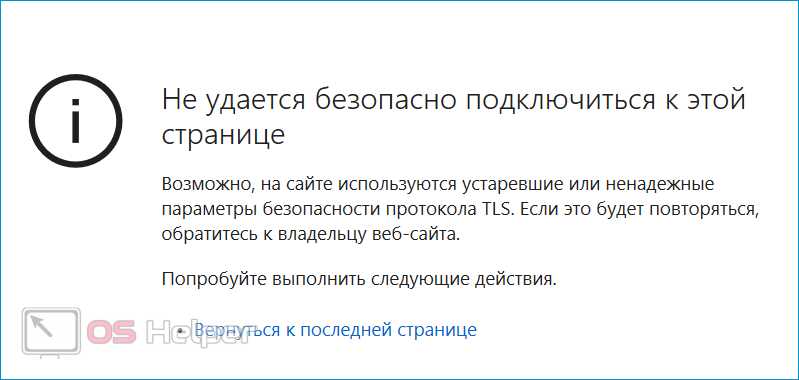
Примерный список причин появления сбоя выглядит следующим образом:
- Антивирус блокирует доступ к ресурсу.
- Используется VPN-расширение для браузера или отдельная соответствующая утилита.
- Вирусная активность делает подключение небезопасным.
- Сайт действительно является небезопасным и имеет проблемы с параметрами TLS – можно так утверждать, если ошибка возникает при подключении исключительно к конкретному сайту.
Как видно, вероятных причин достаточно много, а значит и путей решения проблемы тоже можно выделить несколько. Подробнее об этом – далее.
Исправляем ошибку
В случае, если причина появления проблемы действительно скрывается на стороне сайта, исправить ошибку своими силами не получится. Во всех остальных ситуациях со сбоем можно справиться, приложив некоторые усилия.
Настраиваем антивирус
Для начала рекомендуется убедиться в том, что доступ заблокирован не антивирусом. Проверить настройки антивирусного ПО можно по следующей инструкции:
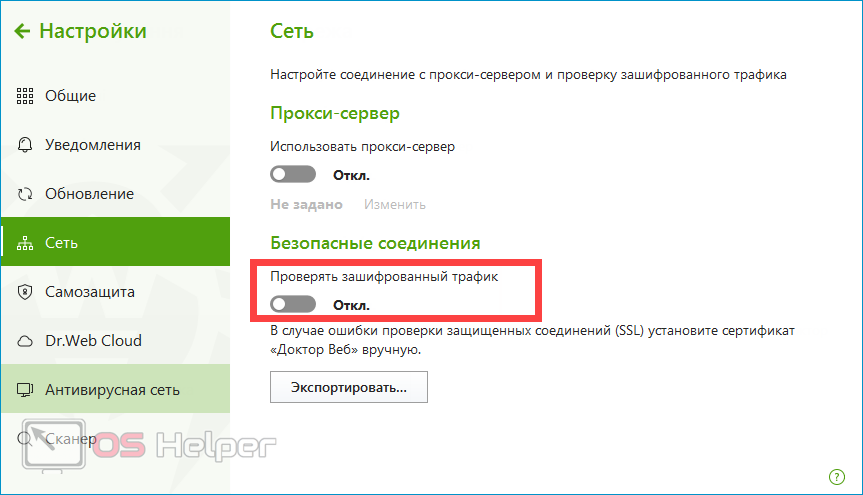
- Avast – переходим в настройки, находим блок «Активная защита», снимаем галочку с пункта «Сканировать веб-трафик», активируем вариант «Включить сканирование HTTPS».
- Kaspersky – находим кнопку «Не проверять защищённое соединение» в разделе «Сканирование»; при его отсутствии переходим в «Дополнительные настройки» и используем вариант «Установить сертификат».
- Любой другой антивирус – находим пункт, указывающий на сканирование Интернет-соединения, и пробуем отключить его.
Специалист по WEB-программированию и компьютерным системам. Редактор PHP/HTML/CSS сайта os-helper.ru.
Спросить у Дарьи
Если проблема не была решена, функцию сканирования можно вернуть в активное состояние, после чего переходить к другим вариантам действий.
Обновляем «КриптоПро»
Пользователи утилиты «КриптоПро» очень часто жалуются на то, что при попытке перехода на какой-либо сайт браузер выводит уведомление о ненадёжности протокола TLS. Обычно ошибку вызывает именно устаревший выпуск «КриптоПро». Единственное решение – обновить программу для новейшей версии. Загрузить обновлённое приложение можно по этой ссылке.
Меняем настройки браузера
Попробуйте открыть сайт через другой браузер – как бы банально это не прозвучало, но зачастую проблема решается сразу. Если один обозреватель открывает запрашиваемый ресурс без проблем, а второй выдаёт ошибку, нужно:
- Для Internet Explorer – перейти в «Сервис», нажать на «Свойства», кликнуть по «Дополнительно», открыть «Безопасность», переместить переключатель с «SSL» на «TLS».
- Для Opera – перейти в «Инструменты», открыть «Общие настройки», в блоке «Расширенные» найти строку «Протоколы безопасности», деактивировать графу «Anonymous DH/SHA-256».
- Для Mozilla Firefox – та же последовательность, что и для IE.
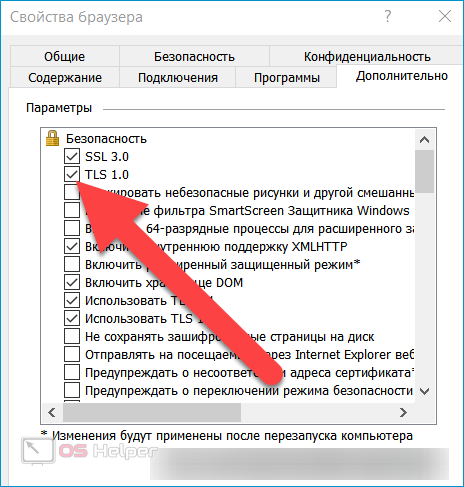
В Google Chrome и других обозревателях нужной нам настройки нет – придётся либо сменить любимый браузер, либо искать причину в другом.
Используем дополнительные варианты
Предлагаем ещё несколько способов, не нуждающихся в подробном описании:
- Полностью отключить защиту антивируса на определённое время.
- Выполнить очистку файлов «cookie» и удалить данные веб-сайтов в используемом браузере.
- Отключить VPN-приложения.
- Провести глубокую проверку файловой системы антивирусом.
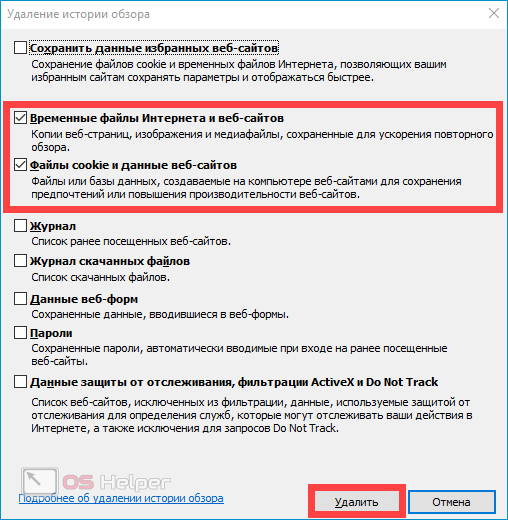
Мы предложили наиболее простые и эффективные методы – вероятнее всего, один из них поможет получить доступ к запрашиваемому ресурсу.
Видеоинструкция
Прикрепляем короткий ролик по разобранному вопросу.
Заключение
В качестве дополнительной меры можно проверить, все ли системные обновления были загружены и установлены. Надеемся, что вам удалось справиться с возникшей проблемой.
Форум КриптоПро
»
Средства криптографической защиты информации
»
КриптоПро CSP 4.0
»
Невозможность подключиться к защищенному сайту через IE после обновления Win10 до 1803
Зарегистрирован: 18.07.2016(UTC)
Сообщений: 6
Откуда: Ижевск
Сказал(а) «Спасибо»: 1 раз
Возникла проблема с доступом к защищенным сертификатом сайтам.
Не удается безопасно подключиться к этой страцнице.
Возможно, на сайте используются устаревшие или ненадежные параметры безопасности протокола TLS. Если это будет повторяться, обратитесь к владельцу веб-сайта.
Для параметров безопасности протокола TLS не установлены значения по умолчанию, что также могло стать причиной ошибки.
Испробованные версии КриптоПРО 4.0: R3 4.0.9944, 4.0.9948 и 4.0.9952
ОС: Win10Pro x64 1803 (IE11) [ОС ставилась с оригинального образа с вшитым 1803 от Microsoft]
В настройках IE11 включены SSL3.0 TLS1.0 TLS1.1 TLS1.2 (переключение этих галочек не влияет на эффект).
Настройки КриптоПРО базовые (как при установке).
Драйвер токена — PKI eToken 5.1 SP1 x64
Сайт: https://protected.atsenergo.ru (или любой иной закрытый сертификатом раздел на atsenergo.ru)
Сама ошибка выпадает независимо от физического наличия ключа, т.е. до выбора сертификата дело не доходит.
Все иные операции с сертификатом проходят без проблем, и подпись и чтение писем, и сайты где используется CADES плагин открываются нормально и сертификат виден (тот же IE11).
В чем может быть проблема? Или проще поставить ОС версии до 1803?

Зарегистрирован: 12.12.2007(UTC)
Сообщений: 6,296
Сказал «Спасибо»: 21 раз
Поблагодарили: 680 раз в 599 постах
Попробуйте запустить IE от администратора.
Знания в базе знаний, поддержка в техподдержке
Зарегистрирован: 18.07.2016(UTC)
Сообщений: 6
Откуда: Ижевск
Сказал(а) «Спасибо»: 1 раз
Автор: Максим Коллегин
Попробуйте запустить IE от администратора.
Результат, к сожалению, тот же.

Зарегистрирован: 30.06.2016(UTC)
Сообщений: 3,311
Сказал «Спасибо»: 53 раз
Поблагодарили: 749 раз в 697 постах
Возникла проблема с доступом к защищенным сертификатом сайтам.
Не удается безопасно подключиться к этой страцнице.
Возможно, на сайте используются устаревшие или ненадежные параметры безопасности протокола TLS. Если это будет повторяться, обратитесь к владельцу веб-сайта.
Для параметров безопасности протокола TLS не установлены значения по умолчанию, что также могло стать причиной ошибки.
Испробованные версии КриптоПРО 4.0: R3 4.0.9944, 4.0.9948 и 4.0.9952
ОС: Win10Pro x64 1803 (IE11) [ОС ставилась с оригинального образа с вшитым 1803 от Microsoft]
В настройках IE11 включены SSL3.0 TLS1.0 TLS1.1 TLS1.2 (переключение этих галочек не влияет на эффект).
Настройки КриптоПРО базовые (как при установке).
Драйвер токена — PKI eToken 5.1 SP1 x64
Сайт: https://protected.atsenergo.ru (или любой иной закрытый сертификатом раздел на atsenergo.ru)
Сама ошибка выпадает независимо от физического наличия ключа, т.е. до выбора сертификата дело не доходит.
Все иные операции с сертификатом проходят без проблем, и подпись и чтение писем, и сайты где используется CADES плагин открываются нормально и сертификат виден (тот же IE11).
В чем может быть проблема? Или проще поставить ОС версии до 1803?
Если проблема наблюдается со всеми сайтами с ГОСТ TLS сертификатами, то, возможно, это просто подмена сертификата сайта антивирусом.
Техническую поддержку оказываем тут
Наша база знаний
 1 пользователь поблагодарил Александр Лавник за этот пост.
Зарегистрирован: 12.12.2007(UTC)
Сообщений: 6,296
Сказал «Спасибо»: 21 раз
Поблагодарили: 680 раз в 599 постах
У меня при входе в https://protected.atsenergo.ru/reports/ пишет HTTP Status 401 — Not authorized — serial is not available.
У вас вообще не отображается?
Знания в базе знаний, поддержка в техподдержке
Зарегистрирован: 18.07.2016(UTC)
Сообщений: 6
Откуда: Ижевск
Сказал(а) «Спасибо»: 1 раз
Автор: Александр Лавник
Если проблема наблюдается со всеми сайтами с ГОСТ TLS сертификатами, то, возможно, это просто подмена сертификата сайта антивирусом.
Именно «проверка защищенных соединений» Каспера так и ломала соединение, что странно раньше такого не было. И еще маленькая деталь (очень странная деталь),
антивируса, видимо, не влияет на этот параметр и ошибка появляется. Вот со снятой галочкой ошибка пропадает совсем (независимо от того включен или выключен антивирус).
Спасибо. Проблема решена похоже.
Зарегистрирован: 29.05.2018(UTC)
Сообщений: 5
Сказал(а) «Спасибо»: 1 раз
Подобная проблема с TLS при заходе на сайты авторизаций https://login.microsoftonline.com и использовании О365 (ошибка 0хсаа7007) с версией 4.0 под windows 1709 и 1803. Пробовал сборки 9944 и 9952, и с удалением ветки реестра — эффекта нет.
С версией 5.0 работает, но она пока не нужна…
Зарегистрирован: 12.12.2007(UTC)
Сообщений: 6,296
Сказал «Спасибо»: 21 раз
Поблагодарили: 680 раз в 599 постах
Подобная проблема с TLS при заходе на сайты авторизаций https://login.microsoftonline.com и использовании О365 (ошибка 0хсаа7007) с версией 4.0 под windows 1709 и 1803. Пробовал сборки 9944 и 9952, и с удалением ветки реестра — эффекта нет.
С версией 5.0 работает, но она пока не нужна…
А можно подробностей? Вряд ли у MSFT ГОСТ на сайте.
Знания в базе знаний, поддержка в техподдержке
Зарегистрирован: 29.05.2018(UTC)
Сообщений: 5
Сказал(а) «Спасибо»: 1 раз
Автор: Максим Коллегин
А можно подробностей? Вряд ли у MSFT ГОСТ на сайте.
Какие или в каком виде нужны подробности?
Дистрибутивы из кабинета MPSА.
Win10 Pro x64 1709 (SW_DVD9_Win_Pro_10_1709.1_64BIT_Russian_Pro_Ent_EDU_N_MLF_X21-67561)
Win10 Pro x64 1803 (SW_DVD5_Win_Pro_Ent_Edu_N_10_1803_64BIT_Russian_-2_MLF_X21-79690)
Зарегистрирован: 12.12.2007(UTC)
Сообщений: 6,296
Сказал «Спасибо»: 21 раз
Поблагодарили: 680 раз в 599 постах
Как мы можем воспроизвести эту ошибку?
Знания в базе знаний, поддержка в техподдержке
Форум КриптоПро
»
Средства криптографической защиты информации
»
КриптоПро CSP 4.0
»
Невозможность подключиться к защищенному сайту через IE после обновления Win10 до 1803
Вы не можете создавать новые темы в этом форуме.
Вы не можете отвечать в этом форуме.
Вы не можете удалять Ваши сообщения в этом форуме.
Вы не можете редактировать Ваши сообщения в этом форуме.
Вы не можете создавать опросы в этом форуме.
Вы не можете голосовать в этом форуме.
Не удается безопасно подключиться к этой странице. Устаревшие или ненадежные параметры протокола TLS
Доброго времени суток.
Собрал корешу максимально бюджетный комп на авито по кусочкам, всё проверил, всё вроде ок и работает.
Пришел домой и собрал все «куски» воедино, накатил винду, всё было замечательно до того момента, пока не нужно было подрубить кабель и поднастроить винду. Винда 10-ка к слову.
Сам интернет есть, отображается рабочим, все поисковые системы открывает, ютуб открывает, всякие яндекс.видео показывает, но почему-то не хочет отображить никакие другие сайты (за мелкой выборкой, в суть которой я не вник). Не открывает, например, вконтакте, оф.сайты производителей, чтоб драйвера поставить, всякие ресурсы чтобы лаунчер сказать (стим, 4 гейм итд). Погрешил на винду, что какая-то корявая. Записал другую, форматнул, поставил снова. Не помогло.
Винда абсолютно голая, только что поставленная
1. ВПН нет
2. Прокси отключено
3. ipconfig /flushdns пробовал
4. Включать отключать галочки в свойствах браузера пробовал
5. Прописывать 8.8.8.8 и 8.8.4.4 пробовал
6. Что такое криптопро не знаю и не использую
7. Антивируса нет, брандмауер выключен
8. Используется встроенная сетевая карта от материнки (gigabyte ga f2a78m dash)
Я в жизни с таким не сталкивался ни разу, максимально не понимаю что делать. Весь гугл обошел, ничего не помогает.
При этом еще большая часть информации связана с личным кабинетом гос.сайтов и закупками, что ко мне абсолютно не относится.
Wi-fi перестал подключаться «не удается подключиться к этой сети»
Дело вот в чем: До сегодняшнего дня Wi-fi работал без особых проблем. Сегодня после включения.
Клиент-сервер с использованием SSL/TLS протокола (QSslSocket)
День добрый! Задача: написать клиент сервер, использующий протокол TLS. Знаю что реализуется с.
Не удается безопасно извлечь винт, использующийся как внешний
У меня похожая проблема: HDD Adata Classic CH91 500 Гб + использую как внешний старый винт от.
Компьютерные сети — параметры протокола TCP/IP для виртуального ПК
Здравствуйте, помогите пожалуйста правильно ответить: Какие параметры протокола TCP/IP.
Verevkin,
Что ж
Спустя пару часов и несколько попыток я записал
Пожалуйста
Хочу обрисовать несколько моментов:
1. На компе стоит максимально ущербный жесткий и возможности его заменить нет, из-за этого собна видос мне пришлось записывать несколько раз, потому как в конце записи я замечаю, что записались лишь первые 30-40 секунд видео
По этой же причине я каждый новый раз резал качество, из-за чего по итогу оно получилось таким убогим, но вроде основные моменты видно даже в командной строке
2. Моменты с «прерыванием» видео — не паузы, это проклятая загрузка харда на 100% и я сижу смиренно жду пока всё отвиснет, также из-за этого не полностью слышно часть фраз, но там скорее монолог, так что не суть
3. Если я что-то упустил, забыл, недопоказал, либо где-то ошибся — прошу, я готов к критике, но прямой и конструктивной. Так же без проблем покажу всё что требуется еще.
Добавлено через 9 минут
UPD:
И да, также вкратце текстом объясняю, что я говорил в начале
Первое моё сообщение в треде, т.е. в принципе его создание — это когда комп в первый раз был у меня, всё было абсолютно также как и сейчас, т.е. загружаются все поисковые системы, выборочно некоторые сайты, но большая их часть, типа частопосещаемых вконтакте, дискорд, форумы по играм, лаунчеры типа стим4геймблиззард, ну и какая-то часть типа еда.ру, прочие сайты в поисковиках — не открываются, ошибка из темы
После того как я установил другу мозилу в тот раз, все сайты открывались и нормально работали, за сим я отдал ему ПеКу и с чистой совестью жил.
Сейчас же как я уже сказал выше, появилась пробелма с фреймворком, прошаманив с которой более 12 часов я решил, что проще переустановить винду, но как оказалось геморроя мне это только прибавило в виде возникновения этой прекрасной проблемы, описанной тут в теме.
При этом изменилось что:
— у друга не работал НИ ОДИН сайт кроме поисковой системы bing
— мозила у него также не открывала никакие сайты
— по приезду компуктера ко мне домой, у меня всё стало как и в первом же моём сообщении, за исключением того, что мозила стала себя вести как и остальные браузеры, т.е. открывать страницы выборочно, а не любые
Как устранить ошибку: «Этот сайт не может обеспечить безопасное соединение»?!
В жизни довольно часто встречаются ситуации, когда хочешь зайти на какой-нибудь сайт, а в ответ видишь белый экран с надписью: «Этот сайт не может обеспечить безопасное соединение». И все тупик, несмотря на то, что вы уверены в безопасности сайта.
Например, не так давно я столкнулся с данной ошибкой при попытке перейти по ссылке на сайт Яндекс.Диск для того, чтобы скачать документ, который выслала мне моя знакомая. То есть я уверен, что сайт и документ не содержат вредоносных кодов, а вот мой компьютер в этом видимо сомневался.
Значит будем его переубеждать! Для этого существует несколько способов. А вот какой поможет исправить ошибку именно вам никто сказать не сможет, поэтому придется потратить немного времени на решение данной проблемы.
Но, для начала я вам советую попробовать перейти по ссылке с другого браузера и даже устройства. Это необходимо для того, чтобы убедиться в том, что проблема кроется именно в настройках компьютера, а не в настройках браузера или неисправности сервера сайта.
Если на смартфоне ссылка открывается без проблем, то тогда начнем экспериментировать на компьютере:
1) Полностью о чищаем кэш и куки браузера, а также SSL кэш.
Кэш и куки вашего браузера могут стать причиной возникновения ошибок с сертификатами типа SSL.
Если вы используете браузер Google Chrome, то тогда достаточно просто на клавиатуре нажать сочетание клавиш «Ctrl» + «Shift» + «Delete» и моментально в новой вкладке браузера откроется пункт «Очистить историю» из меню «Настройки».
Вам остается только установить промежуток времени «Все время» и нажать кнопку «Удалить данные».
Перезагружаем браузер и пробуем снова перейти по нужной ссылке.
Если снова в доступе отказано, тогда пробуем очистить SSL кэш в самой операционной системе Windows:
- Заходим в меню «Пуск» и находим пункт «Панель управления». Нажимаем на него один раз левой кнопкой мыши.
- В окне «Панель управления» находим «Свойства обозревателя».
- Стандартно открывается вкладка «Общие», а вам нужно переключиться на вкладку «Содержание». Там и находится кнопка «Очистить SSL».
- После выполнения операции компьютер выдаст всплывающее окно с сообщением, что SSL-кэш успешно очищен.
- Снова перезагружаем браузер и пытаемся перейти по ссылке.
2) Отключаем (удаляем) все расширения в браузере.
Одной из причин возникновения ошибки ERR_SSL_PROTOCOL_ERROR могут стать дополнительно установленные расширения в браузере, которые вмешиваются в прохождение трафика до конечного веб-ресурса.
В браузере Google Chrome посмотреть список расширений и отключить (удалить) ненужные можно:
- Путем ввода команды chrome://extensions/ в адресную строку браузера и нажатия клавиши Enter .
- В правом верхнем углу браузера кликаем на значок с изображением трех вертикальных точек. Во всплывающем меню находим пункт «Дополнительные инструменты», затем подпункт «Расширения».
Если расширение активно, то переключатель горит синим цветом, а если нет — серым. Чтобы включить или выключить то или иное расширение, достаточно один раз левой кнопкой мыши нажать на переключатель. Для удаления расширения достаточно нажать на кнопку «Удалить».
После зачистки снова перезагружаем браузер и пытаемся зайти на нужный сайт.
3) Изменение настроек антивирусной программы.
Если на вашем компьютере установлена антивирусная программа, то она также может являться причиной отказа в доступе к сайту.
Самый простой способ проверить причастность антивируса — это отключить его на время полностью или все его компоненты защиты. Перезагружаем браузер и пытаемся снова зайти на сайт.
4) Проверяем правильность времени и даты на компьютере.
Если у вас на компьютере дата и время установлены неправильно, то сайт также может не загрузиться, так как при выполнении аутентификации система проверяет срок создания и дату истечения сертификата сайта и вышестоящего центра сертификации.
5) Отключаем поддержку протокола QUIC ( Quick UDP Internet Connections).
Протокол QUIC позволяет системе намного быстрее открывать соединение и согласовать параметры TLS (HTTPs) при подключении к определенному сайту. То есть протокол обеспечивает более скоростное подключение к сайтам, но иногда именно он может стать причиной возникновения проблем с SSL сертификатами.
Для того, чтобы его отключить необходимо:
- В адресную строку браузера ввести команду: chrome://flags/ #enable-quic и нажать кнопку Enter.
- В строку поиска вводим фразу: Experimental QUIC protocol
- Изменяем значение опции Default на Disabled .
6) Включаем поддержку протоколов TLS и SSL.
TSL и SSL считаются устаревшими сертификатами, поэтому их поддержка может быть просто отключена в настройках операционной системы Windows. Таким образом, разработчик увеличивает уровень безопасности системы, так как старые сертификаты имеют много уязвимостей.
Для того, чтобы включить поддержку устаревших версий сертификатов необходимо:
- В меню «Пуск» находим пункт «Панель управления» и кликаем на нем один раз левой кнопкой мыши.
- В диалоговом окне «Панель управления» нужно найти «Свойства обозревателя».
- Стандартно открывается вкладка «Общие», а вам нужно переключиться на вкладку «Дополнительно».
- Ставим галочки напротив пунктов «TLS 1.0″, » Использовать TLS 1.1″, «Использовать TLS 1.2», «SSL 3.0» и «SSL 2.0».
- Нажимаем сначала кнопку «Применить», а потом кнопку «Ок».
- Перезагружаем браузер и делаем очередную попытку перехода на сайт.
7) Понижаем уровень безопасности системы.
У операционной системы есть несколько уровней безопасности и если в настройках системы выбран высокий уровень, то некоторые SSL соединения могут блокироваться браузером.
Для того, чтобы это проверить нужно:
- Снова через меню «Пуск» зайти в «Панель управления», затем в «Свойства обозревателя».
- Вкладку «Общие» меняем на вкладку «Безопасность».
- Если у вас стоит «Высокий», то необходимо передвинуть бегунок на «Выше среднего».
- Нажимаем сначала кнопку «Применить», а потом «Ок».
- Снова перезагружаем браузер и делаем попытку захода на сайт.
Сегодня мы с вами рассмотрели не все способы исправления ошибки «этот сайт не может обеспечить безопасное соединение», но зато самые основные. И я уверен, что один из них обязательно поможет вам при возникновении проблемы.
Спасибо за внимание, надеюсь статья была вам полезна.
Не забываем подписаться на канал « У дяди Васи » и нажимать «Палец вверх». Поверьте, у меня для вас есть еще масса интересного.
Не удается безопасно подключиться к этой странице windows 10
Светлана_89 » 12 июл 2019, 17:42
Так я и сижу через провод. Работало все нормально. А теперь говорит включить.
Re: Ситуация: ошибки при входе в ЕИС
Вредная » 12 июл 2019, 21:55
Светлана, участники закупок осуществляют вход или авторизуются в Личных кабинетах ЕИС или одной из ЭТП через сайт Госуслуги (Единая система идентификации и аутентификации — кратко ЕСИА) в браузере Internet Explorer или Google Chrome или Спутник или т.п.
Поэтому плагин электронного правительства с сайта ЕСИА https://ds-plugin.gosuslugi.ru/plugin/upload/Index.spr Вам по любому понадобится. Возможно этот плагин у вас на рабочем месте уже установлен, просто Вы про него забыли
Re: Ситуация: ошибки при входе в ЕИС
ITimur » 11 авг 2019, 12:58
Светлана_89 писал(а): Добрый вечер!
Ситуация такая: При входе через Internet Explorer 11 в ЕИС в личный кабинет участника закупки выдает ошибку:
Не удается отобразить эту страницу
Включите TLS 1.0, TLS 1.1 и TLS 1.2 в дополнительных параметрах и повторите попытку подключения к https://eruz.zakupki.gov.ru . Если ошибка повторяется, возможно, этот сайт использует неподдерживаемый протокол или комплект шифров, например RC4 (ссылка на статью со сведениями), который не считается безопасным. Обратитесь к администратору сайта.
Изменить параметры
Месяц назад все работало, и нормально заходил в ЛК. В тех.поддержке все как обычно, отсылают в инструкции и пишите нам. Я все проверила, галки на TLS всех стоят, не работает все равно. Даже снимала галки и пофигу не работает.
Подскажите пожалуйста, кто-нибудь сталкивался с этой проблемой и как быть!?
Здравствуйте!
Мне помог совет с темы форума КриптоПро CSP 4.0 » Win10 1809 и сайт госзакупок :
Попробуйте установить службу хранения ключей:
Программы и компоненты
КриптоПро CSP
Изменить
Изменить
Служба хранения ключей
и включить в панели КриптоПро CSP использование службы хранения ключей:
запустить панель КриптоПро CSP с правами администратора
Безопасность
Использовать службу хранения ключей
Применить
перезагрузить компьютер
На Windows 10 после этого все заработало!
Как раз весь день сегодня интернет перерыл, на 7-ке и так работало.ю а на 10-ке помогло включение в КриптоПро CSP использования службы хранения ключей.
А была проблема с заходом на zakupki.gov.ru именно на Windows 10 c новым сертификатом.
После выбора сертификата стопорилось: «Не удается безопасно подключиться к этой странице Возможно, на сайте используются устаревшие или ненадежные параметры безопасности протокола TLS . «.
Теперь все работает и в IE, и в Спутнике!
Ошибка сертификата
Юля Солоп » 22 авг 2019, 11:53
пустое окно.jpg [ 38.01 KiB | Просмотров: 29451 ]
Re: Ошибка сертификата
kir_dfg » 25 авг 2019, 14:15
Проблемы с входом в ЛК участника закупок
BlooDy » 05 сен 2019, 13:56
Проблема в следующем, при входе в ЛК участника закупок после выбора сертификата, ввода пин-кода и выбора организации открывается пустая страница, скрин прилагаю. Советы проверьте настройки IE уже были, все проверили 10 раз, все по их мануалу настроено. Так же проверены корректность работы ЭЦП и работоспособность плагина и остальное. Антивирус был удален. Vipnet не установлен. Все доступные обновления на систему установлены.
Все остальные площадки работают без нареканий, текущая площадка тоже работала около 1,5 месяцев назад(не пользовались все это время)
Конфигурация:
Microsoft Windows 10 Home Single Language x64 (10.0.17134.984 (Win10 RS4 [1803] April 2018 Update))
IE 11.950.17134.0
КриптоПро CSP 4.0.9963
КриптоПро ЭЦП browser plug-in 2.0.13738
Плагин пользователя систем электронного правительства x64 3.0.7.0
P.S. Плюнул настроил на другой машине, та же самая картина. К сожалению нет машины с W7, проверял так же на W10.
Re: Проблемы с входом в ЛК участника закупок
VegasST » 06 сен 2019, 07:23
Регистрация в ЛК участника закупок для главы КФХ
mozz » 09 сен 2019, 14:34
Re: Регистрация в ЛК участника закупок для главы КФХ
APXAPOBETC » 10 сен 2019, 16:34
Re: Проблемы с входом в ЛК участника закупок
BlooDy » 11 сен 2019, 07:44
BlooDy писал(а): Здравствуйте!
Проблема в следующем, при входе в ЛК участника закупок после выбора сертификата, ввода пин-кода и выбора организации открывается пустая страница, скрин прилагаю. Советы проверьте настройки IE уже были, все проверили 10 раз, все по их мануалу настроено. Так же проверены корректность работы ЭЦП и работоспособность плагина и остальное. Антивирус был удален. Vipnet не установлен. Все доступные обновления на систему установлены.
Все остальные площадки работают без нареканий, текущая площадка тоже работала около 1,5 месяцев назад(не пользовались все это время)
Конфигурация:
Microsoft Windows 10 Home Single Language x64 (10.0.17134.984 (Win10 RS4 [1803] April 2018 Update))
IE 11.950.17134.0
КриптоПро CSP 4.0.9963
КриптоПро ЭЦП browser plug-in 2.0.13738
Плагин пользователя систем электронного правительства x64 3.0.7.0
P.S. Плюнул настроил на другой машине, та же самая картина. К сожалению нет машины с W7, проверял так же на W10.
Пишу чисто поржать, сегодня приверно в 5:30-5:45 по мск, все заработало. Я немного ох***л от такого счастья, что же думаю за ночь такого случилось. Решил проверить, сохранил настройки, скинул все настройки IE11 в дефолт, даже удалил закупки.гов.ру из доверенных, и о чудо, работает. Без настроек IE СОВСЕМ!
Как включить протокол TLS 1.2 в Windows?
 13.10.2022
 itpro
 Windows 10, Windows 7, Windows Server 2012 R2, Windows Server 2016
 комментариев 5
В этой статье мы рассмотрим, как включить протокол Transport Layer Securit (TLS 1.2) в различных версиях Windows, в том числе для приложений .Net и WinHTTP. Протоколы TLS 1.0 и TLS 1.1 являются устаревшими, и если вы мигрировали все ваши сервисы на TLS 1.2 или TLS 1.3, вы можете отключить поддержку старых версий протоколов на клиентах и серверах Windows (Отключение TLS 1.0 и TLS 1.1 с помощью групповых политик). Но перед этим, вам нужно убедиться, что на всех ваших клиентах поддерживается протокол TLS 1.2.
В современных версиях Windows (Windows 11/10/8.1 и Windows Server 2022/2019/2016/2012R2) протокол TLS 1.2 включен по-умолчанию. А вот в предыдущих версиях Windows (Windows 7, Windows Server 2008R2/2012), чтобы включить TLS 1.2, придется выполнить ряд предварительных настроек.
Например, чтобы включить TLS 1.2 в Windows 7 нужно:
- Убедится, что у вас установлен Windows 7 SP1;
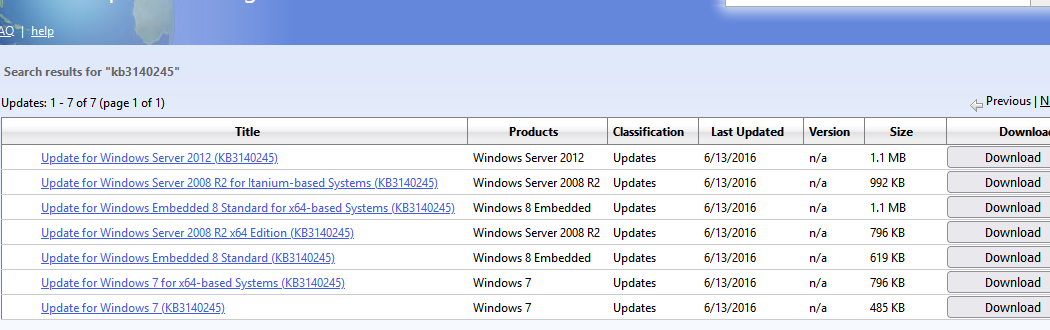
- Скачать и вручную установить MSU обновлениеKB3140245 из Microsoft Update Catalog (https://www.catalog.update.microsoft.com/search.aspx?q=kb3140245);
- Далее нужно скачать и установить патч MicrosoftEasyFix51044.msi (патч добавляет в реестр параметры, которые обеспечивают поддержку TLS 1.2 в Windows 7/2008R2/2012);
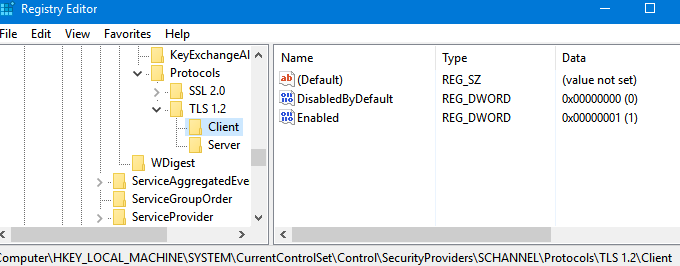
На компьютере появятся следующие REG_DWORD параметры реестра в ветке HKLM\SYSTEM\CurrentControlSet\Control\SecurityProviders\SCHANNEL\Protocols\TLS 1.2\Client\ и HKLM\. Protocols\TLS 1.2\Servers :
- DisabledByDefault = 0
- Enabled = 1
Чтобы протокол TLS 1.2 использовался по-умолчанию для приложений на WinHttp API, нужно добавить REG_DWORD параметр DefaultSecureProtocols = 0x00000A00 в ветку HKEY_LOCAL_MACHINE\SOFTWARE\Microsoft\Windows\CurrentVersion\Internet Settings\WinHttp (на 64 битной версии Windows в ветке HKEY_LOCAL_MACHINE\SOFTWARE\Wow6432Node\Microsoft\Windows\CurrentVersion\Internet Settings\WinHttp).
Возможные значения параметра DefaultSecureProtocols, который определяет разрешенные протоколы для WinHTTP подключений:
- 0x00000A0 – значение по умолчанию, которое разрешает только SSL 3.0 и TLS 1.0 для WinHTTP;
- 0x0000AA0 — разрешить использовать TLS 1.1 и TLS 1.2 в дополнении к SSL 3.0 и TLS 1.0;
- 0x00000A00 – разрешить только TLS 1.1 и TLS 1.2;
- 0x00000800 – разрешить только TLS 1.2.
$reg32bWinHttp = «HKLM:\SOFTWARE\Microsoft\Windows\CurrentVersion\Internet Settings\WinHttp»
$reg64bWinHttp = «HKLM:\SOFTWARE\Wow6432Node\Microsoft\Windows\CurrentVersion\Internet Settings\WinHttp»
$regWinHttpDefault = «DefaultSecureProtocols»
$regWinHttpValue = «0x00000800»
$regTLS12Client = «HKLM:\SYSTEM\CurrentControlSet\Control\SecurityProviders\SCHANNEL\Protocols\TLS 1.2\Client»
$regTLS12Server = «HKLM:\SYSTEM\CurrentControlSet\Control\SecurityProviders\SCHANNEL\Protocols\TLS 1.2\Server»
$regTLSDefault = «DisabledByDefault»
$regTLSValue = «0x00000000»
Осталось включить поддержку TLS 1.2 для приложений .NET Framework. Для этого нужно в реестре включить принудительное использование системных протоколов шифрования для приложений .NET 3.5 и 4.x. Если вы используете старые версии NET Framework 4.5.1 или 4.5.2 на Windows Server 2012 R2/2012 или Windows 8.1, сначала установите последние обновления для .Net Framework 4.5.1 (они добавят поддержку TLS 1.2 в .Net).
Ниже указаны параметры реестра, которые нужно настроить для различных версий .Net:
для .Net 3.5 и 2.0
Проблема тут в в том, что по-умолчанию PowerShell пытается использовать протокол TLS 1.0 для подключения к PSGallery. С апреля 2020 года PowerShell Gallery разрешает подключение к NuGet провайдеру только с помощью TLS 1.2.
Параметры безопасности протокола tls windows 10 как исправить
При переходе на какой-либо государственный или служебный портал (например, «ЕИС») пользователь может внезапно столкнуться с ошибкой «Не удается безопасно подключиться к этой странице. Возможно, на сайте используются устаревшие или ненадежные параметры безопасности протокола TLS». Данная проблема имеет довольно распространённый характер, и фиксируется на протяжении нескольких лет у различных категорий пользователей. Давайте разберёмся с сутью данной ошибки, и вариантами её решения.
- Не удаётся безопасно подключиться к этой странице – суть проблемы
- Как исправить дисфункцию: Используются ненадёжные параметры безопасности TLS
- Заключение
Не удаётся безопасно подключиться к этой странице – суть проблемы
Как известно, безопасность подключения пользователей к сетевым ресурсам обеспечивается за счёт использования SSL/TSL – криптографических протоколов, ответственных за защищённую передачу данных в сети Интернет. Они используют симметричное и ассиметричное шифрование, коды аутентичности сообщений и другие специальные возможности, позволяющие сохранять конфиденциальность вашего подключения, препятствуя расшифровке сессии со стороны третьих лиц.
Если при подключении к какому-либо сайту браузер определяет, что на ресурсе используются некорректные параметры протокола безопасности SSL/TSL, то пользователь получает указанное выше сообщение, а доступ к сайту может быть заблокирован.
Довольно часто ситуация с протоколом TLS возникает на браузере IE – популярном инструменте работы со специальными государственными порталами, связанными с различными формами отчётности. Работа с такими порталами требует обязательного наличия браузера Internet Explorer, и именно на нём рассматриваемая проблема возникает особенно часто.
Причины ошибки «Возможно, на сайте используются устаревшие или ненадежные параметры безопасности протокола TLS» могут быть следующими:
- Антивирус пользователя блокирует корректный доступ к ресурсу;
- У пользователя установлена устаревшая версия криптопровайдера «КриптоПро»;
- Пользователь использует VPN-подключение;
- В браузере IE используются некорректные настройки;
- В БИОСе задействована опция «SecureBoot»;
- Подключению к ресурсу мешает какой-либо вирусный зловред.
Как исправить дисфункцию: Используются ненадёжные параметры безопасности TLS
Решение проблемы «Для параметров безопасности протокола TLS не установлены значения по умолчанию, что также могло стать причиной ошибки» может состоять в способах, описанных ниже. Но перед их описанием рекомендую просто перезагрузить ваш ПК – при всей тривиальности данный способ часто оказывается довольно эффективным.
Рекомендую прочесть: Не удаётся установить соединение с сайтом — что делать.
Если же он не помог, тогда выполните следующее:
- Временно отключите ваш антивирус. В довольно многих случаях антивирус блокировал доступ к ненадёжным (по его оценкам) сайтам. Временно отключите антивирусную программу, или отключите в настройках антивируса проверку сертификатов (например, «Не проверять защищённые соединения» на антивирусе Касперского);
- Установите на ваш компьютер самую свежую версию программы «КриптоПро» (в случае предыдущей работы с данной программы). Устаревшая версия продукта может вызывать ошибку отсутствия безопасного подключения к странице;
- Измените настройки вашего IE. Перейдите в «Свойства браузера», выберите вкладку «Безопасность», далее кликните на «Надежные сайты» (там уже должен быть внесён адрес вашего портала, если нет, тогда внесите). Внизу снимите галочку с опции «включить защищенный режим».
Затем нажмите на кнопку «Сайты» выше, и снимите галочку с опции «Для всех сайтов этой зоны…». Нажмите на «Ок», и попробуйте перейти на проблемный сайт.
Заключение
Причиной ошибки «Возможно, на сайте используются устаревшие или ненадежные параметры безопасности протокола TLS» довольно часто является локальный антивирус ПК, по определённым причинам блокирующий доступ к нужному интернет-порталу. При возникновении проблемной ситуации рекомендуется первым делом отключить ваш антивирус, дабы убедиться, что он не вызывает рассматриваемую проблему. Если же ошибка продолжает повторяться, тогда рекомендую перейти к реализации других советов, описанных ниже, чтобы позволит решить проблему ненадёжных параметров безопасности протокола TSL на вашем ПК.
Опубликовано 18.08.2018 Обновлено 27.11.2020
Решение проблемы TLS + Internet Explorer + roskazna.ru
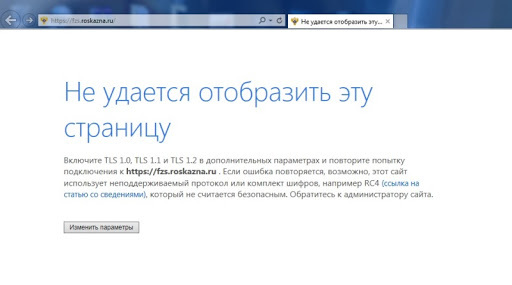
Не удается оботразить эту страницу
Включите TLS 1.0, TLS 1.1 и TLS 1.2 в дополнительных параметрах и повторите попытку подключения к https://roskazna.ru . Если ошибка повторяется, возможно, этот сайт использует неподдерживаемый протокол или комплект шифров, например RC4 (ссылка на статью со сведениями), который не считается безопасным. Обратитесь к администратору сайта.
Так как в сети ни решения ни описания проблемы просто физически нет, а с профильного форума мой пост без объяснения причин снесли модераторы, дублирую здесь, что бы помочь всем бедолагам получающим данное сообщение.
В большинстве случаев проблема в старой версии Windows. В Windows ниже 10-ки в IE этот сайт не работает и вряд ли уже когда-нибудь заработает. Единственное решение — обновление на 10ку и выше.
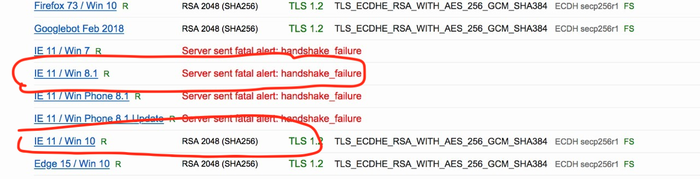
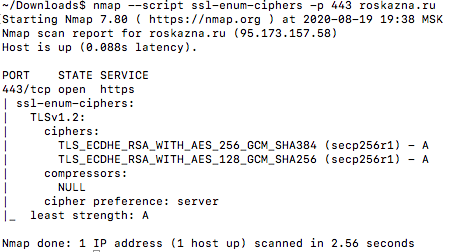
Причина в том, что поддерживаемые данным сайтом 2 несчастных набора шифров TLS_ECDHE_RSA_WITH_AES_256_GCM_SHA384 и TLS_ECDHE_RSA_WITH_AES_128_GCM_SHA256 появились только в 10-ке. Firefox и Chrome в отличии от Internet Explorer не пользуются встроенными в Windows наборами шифров, а используют свои всегда свежие — поэтому в них этот сайт открывается.
И это при том, что для нормальной работы всего софта официально рекомендуется версия не ниже 7-ки.
Благодаря высочайшей информативности страниц с ошибками Internet Explorer 11, простому смертному, незнакомому с секретными наречиями Парселтанга и прочей черной магией, самостоятельно узнать об этом не суждено никогда. Лично мне удалось докопаться до этого только сравнивая перехваченные WireShark сетевые пакеты IE и Chrome, сканируя сервер через nmap. А потом гугля причину отсутствия потеряшек. И это после того, как я несколько дней безуспешно бился с реестром и оснасткой групповых политик, которую еще надо было исхитриться установить на ту кастрированную винду с которой ко мне пришел бедолага.
Вот тут список поддерживаемых Windows 8.1 шифров и эти шифры там отсутствуют
А вот тут, в Windows 10, они есть:
Собственно наглядно, результат работы nmap — набор шифров курильщика:
И для сравнения — набор шифров почти здорового человека:
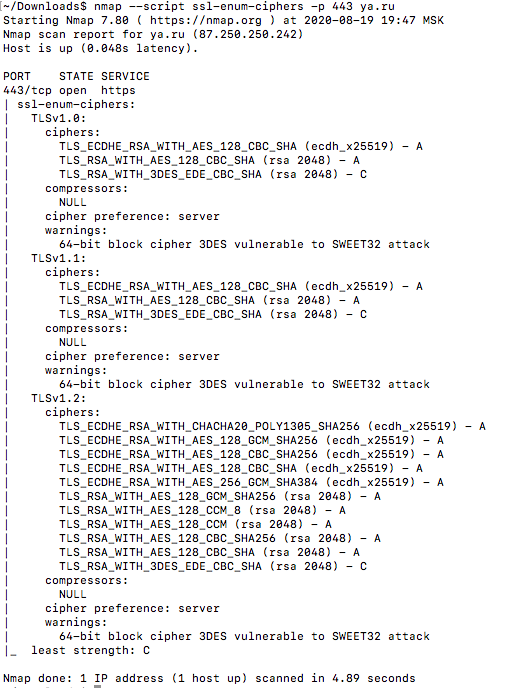
Как-то так. Берегите себя — сканируйте порты, перехватывайте пакеты и оставьте в покое реестр, групповые политики и свойства обозревателя

Лига Сисадминов
764 поста 13.8K подписчиков
Правила сообщества
# mount -o remount,rw /sysadmins_league
— # mount /dev/good_story /sysodmins_league
— # mount /dev/photo_it /sysodmins_league
— # mount /dev/best_practice /sysodmins_league
— # mount /dev/tutorial /sysodmins_league
Ну, есть ещё один теоретический способ решения — связаться с техподдержкой сайта и попытаться их задолбать, чтобы пофиксили у себя эту проблему.
в организации использую Хромиум гост, но есть некоторые сайты, которые ругаются на tls, в данном случае помогает добавить в исключение адрес сайта.
Ну и по стандарту: внимательно читаем инструкцию по настройке рабочего места, что поддерживается, что не поддерживается, какие браузеры и прочее, в 99% все работает.
В последней версии Kaspersky Enpoint Securuty 11.5.0 выделили настройку защищенных соединений, https и прочего, в основном емли сайт не работает, то сразу добавляю там исключение и радуюсь что все работает
А решение то где?
Скачайте браузер edge с сайта microsoft, тогда сайт откроется на win 7
Эмм, а Спутник, тот, который с «поддержкой отечественной криптографии», не пробовали?
главное страница которая работает по прямой ссылки. ( https://fzs.roskazna.ru/ )
решения так и нет, иногда помогает отключение каспера но.
Я, конечно, всё понимаю, и спасибо за информацию, но у меня такая же проблема выскакивает и на новой Винде ��
Штош, американские сайты такие американские
Обычно IE используется один раз — чтобы скачать другой браузер. Так что 99% народу даже не слышали об этой проблеме.
Не используйте IE, используйте ChromiumGost
Лучше расскажите, как победить вызывание платы 9а раздачу трафа с мобилы
Это требование современных стандартов.
Минимальная вверсия tlc 1.2
Пока ты не заставишь работать браузеры с этой версией у тебя ничего не получится.
Сайты рработающие на более низких версиях для поисковых систем считаются ущербными и нищебродскими и понижается в выдаче.
Не щзнаю что тебя заставляет пользоваться старым ослом. Но на нем ты уже ничего не сделаешь.
TLS 1.0 это нездорового.
«сканируя сервер через nmap»
А зачем? Ошибка явно говорит о том что не взлетает крипта, перехватываем пакеты и ищем два пакета Server Hello и Client Hello это и есть обмен информацией об используемой криптографии. Смотрим, анализируем, гуглим.

Жена Билла Гейтса после развода получит корзину, обои и Internet Explorer
После объявления Билла Гейтса о разводе со своей женой Мелиндой стали известны условия их брачного договора. По итогам бракоразводного процесса Мелинда Гейтс получит лишь незначительную часть его многомиллиардного состояния.

Брачный договор, заключенный 27 лет назад, четко определяет порядок раздела и количество имущества, которое достанется каждому из супругов в случае развода. Основатель корпорации Microsoft и создатель операционной системы Windows Билл Гейтс оставляет за собой почти все свое состояние, которое оценивается более чем в 100 миллиардов долларов. Его жена Мелинда получит несколько предметов домашнего гарнитура, среди которых вместительная корзина для мусора и настенные обои их семейного загородного особняка. Также миллиардер передаст своей жене право владения браузером Internet Explorer. Будущая бывшая жена Гейтса не исключила, что оспорит условия брачного договора в суде.
После грядущего грандиозного развода Мелинда Гейтс также сохранит фамилию мужа. Согласно условиям лицензионного соглашения, она будет носить фамилию Гейтс без права передачи ее третьим лицам. Билл Гейтс в свою очередь пообещал первое время после развода оказывать всяческую поддержку своей бывшей жене и предоставлять бесплатные обновления до следующих версий Windows.
Распределение активности кликов за 4 года использования Win10


Пятикратное нажатие клавиши Shift на терминале «Сбербанка» позволяет попасть в систему
Одной из самых «древних» функций в Windows является режим залипания клавиш, активирующийся пятикратным нажатием на клавишу Shift. Пользователь «Хабрахабр» под псевдонимом namikiri обнаружил , что данная функция работает на банковских терминалах и позволяет попасть в систему.
Незаметный обход пароля Windows без его смены или сброса [Подробная инструкция]
Дисклеймер: данная статься создана исключительно в ознакомительных целях и не побуждает к действиям. Автор статьи не имеют никакого отношения к разработчику ПО, представленного в данной статье.
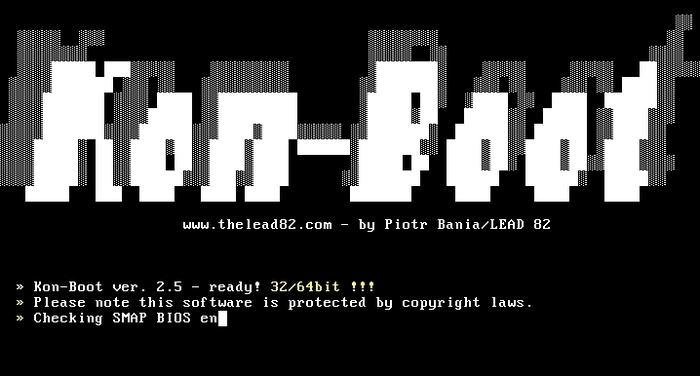
В прошлом моём посте о сбросе паролей учетных записей Windows и утилиты SysKey в комментариях товарищ @pfsenses подсказал, что существует такой продукт, как Kon-Boot for Windows. О нём я сегодня и расскажу.
Kon-Boot — программный продукт, который изменяет содержимой ядра Windows во время загрузки системы, обходя авторизацию Windows. Таким образом, данная программа позволяет зайти в защищённую учётную запись без пароля. Пароль при этом не изменяется и не сбрасывается. При следующей нормальной загрузке Windows содержимое ядра восстанавливается и система вновь просит пароль для доступа в учётную запись. Kon-Boot может быть загружен через CD-диск или USB-устройство. Загружается через BIOS, аналогично, например, установщику Windows и другим подобным программам.
Поддерживает следующие версии Windows: XP (начиная с SP2), Vista, 7, 8 (8.1), 10, а также Windows Server 2003 и Windows Server 2008.
Для удобности добавил в архив портативную версию UltraISO и отдельно в папку скопировать ISO образ Kon-Boot.
(1) ЗАПИСЬ KON-BOOT НА USB-НАКОПИТЕЛЬ
Инструкция проще некуда. Для начала необходимо записать образ на флешку, либо диск. Это можно сделать с помощью встроенного установщика, он находится в папке «Установщик Kon-Boot«. Но я рассмотрю универсальный метод записи на флешку (этим же методом записываются любые ISO образы на флешку, даже установщики Windows), так как он мне привычнее и удобнее. Просто не люблю использовать сторонние установщики.
1. Открываем UltraISO.exe из папки «UltraISO Portable«
2. Заходим в меню «Файл» > «Открыть. » и выбираем ISO образ «kon-bootCD.iso» из папки «ISO образ отдельно«
В верхней части программы UltraISO или если вы откроете архивом сам ISO образ, вы можете увидеть, что образ пустой. Это не так, просто некоторые архиваторы и программы не видят BOOT-область в образе. Если вы его откроете 7-zip’ом, то увидите папку [BOOT]. Так что не пугайтесь.
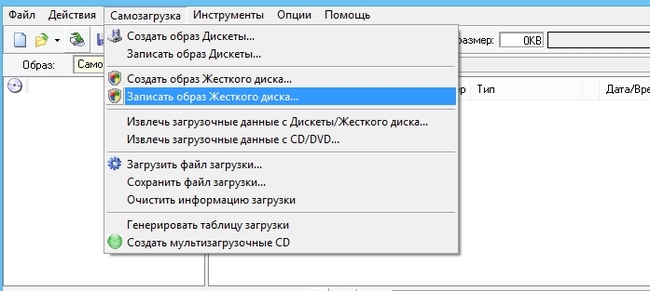
3. Далее в меню «Самозагрузка» выбираем пункт «Записать образ Жёсткого диска. «
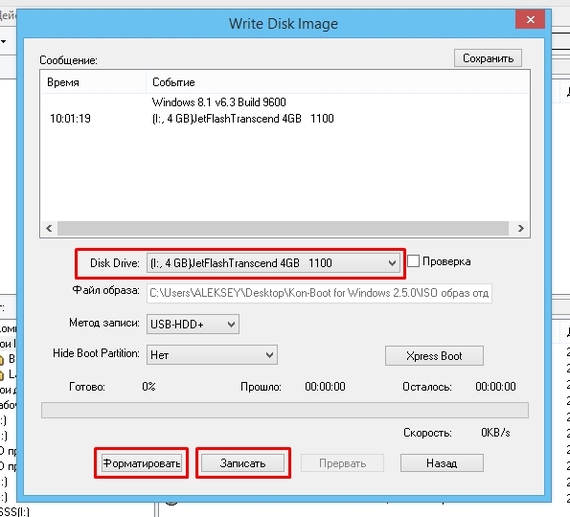
4. Тут мы выбираем нужную нам флешку, при необходимости форматируем (кнопка «Форматировать«) и нажимаем кнопку «Записать«
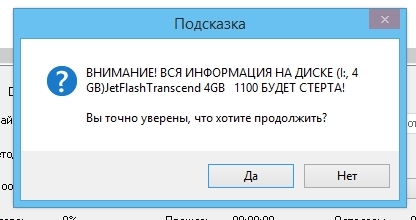
5. На следующий вопрос отвечаем «Да«
6. Через некоторый промежуток времени образ запишется на флешку и она будет полностью готова к использованию.
(2) ИСПОЛЬЗОВАНИЕ KON-BOOT
Тут ещё проще. Вставляете флешку и в приоритете запуска BIOS выставляете USB-накопитель. Это делается через настройки BIOS, либо дополнительное меню приоритетности устройств. Как это сделать именно на вашей материнской карте можете найти в Интернете.
Далее вы увидите на экране надпись Kon-Boot и после этого начнётся загрузка Windows.
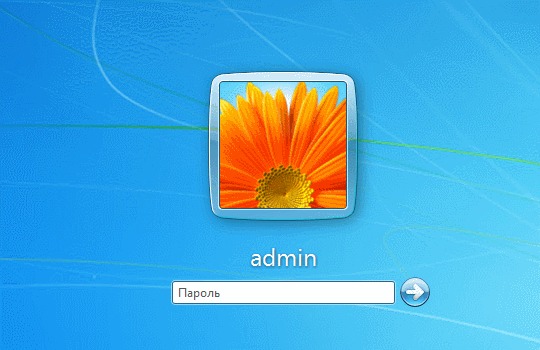
На стадии ввода пароля просто оставьте поле пустым, либо можете написать случайные символы. Windows примет их как за правильный пароль и пропустит в систему.
Сброс паролей Windows и утилиты SysKey. Способ защиты данных на компьютере с помощью шифрования диска [Подробные инструкции]
В конце предыдущего поста я обещал рассказать, как снять пароль, поставленный с помощью утилиты SysKey. Описанный ниже способ снимает не только пароль SysKey, но и все пароли, которые стоят на учетных записях Windows.
Далее расскажу, как всё-таки защитить свои данные на компьютере от посторонних глаз наилучшим способом.
(1) СБРОС ПАРОЛЕЙ
Нам понадобится: Образ Windows, записанный на диск или флешку.
1. Запускаемся с флешки или диска.
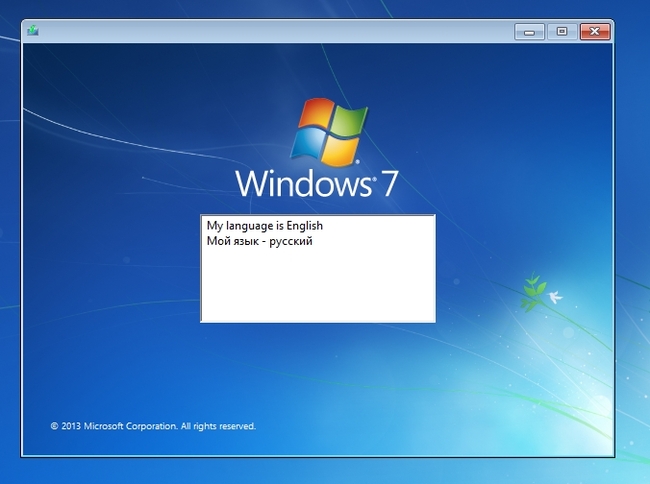
2. Нажимаем комбинацию клавиш SHIFT+F10 и вводим команду: explrorer
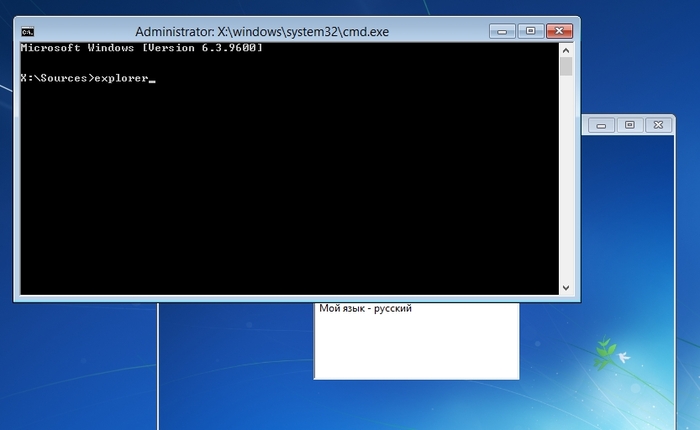
3. Откроется системный проводник. Вам необходимо попасть в директорию: D:Windowssystem32config. Обращаю ваше внимание, что если у вас системный диск имеет литеру «C», то в данном проводнике он будет под литерой «D», так как литеру «С» резервируется системой.
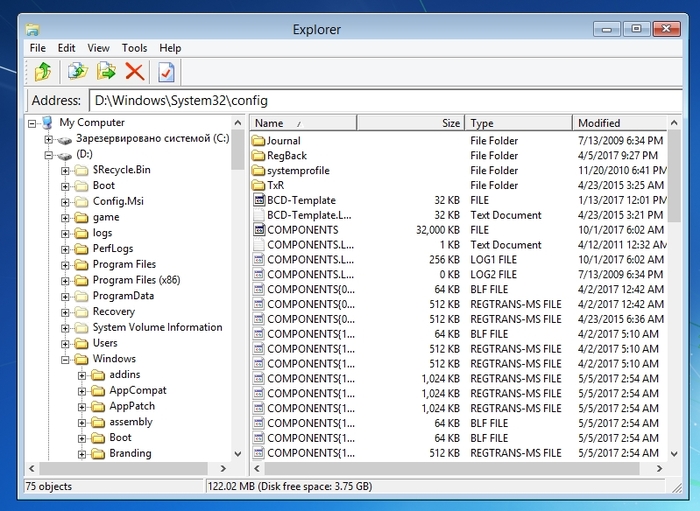
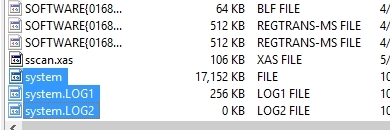
4. Тут необходимо удалить все те файлы, которые начинаются со слова «SYSTEM«. Как правильно это файлы: SYSTEM, SYSTEM.LOG, SYSTEM.LOG1, SYSTEM.LOG2 и ещё какие-то.
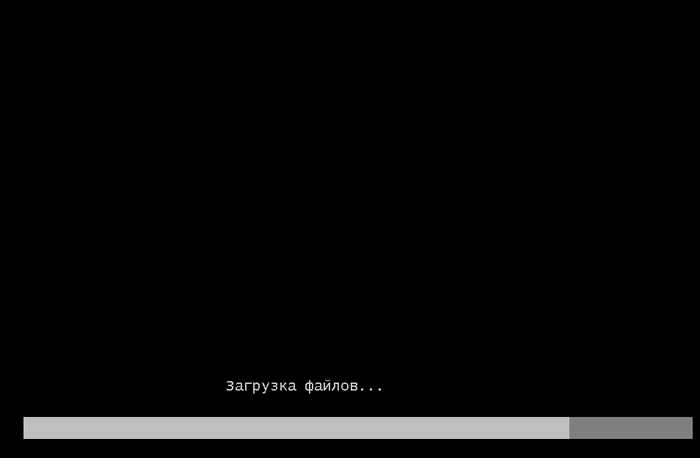
5. После этого закрываем все окна, которые есть на экране и компьютер уходит в перезагрузку. При перезагрузке начнется процесс «Загрузка файлов. «
6. После этого вы попадёте в режим восстановления. Вам зададут некоторые вопросы на английском языке. На них можно ответить «No«.
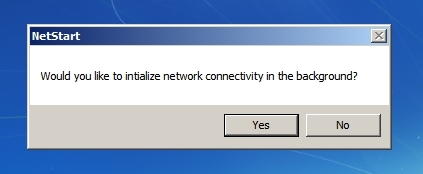
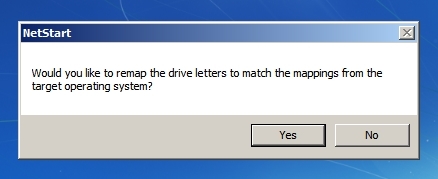
7. После этого Windows сам восстановит необходимые файлы и перезагрузит компьютер
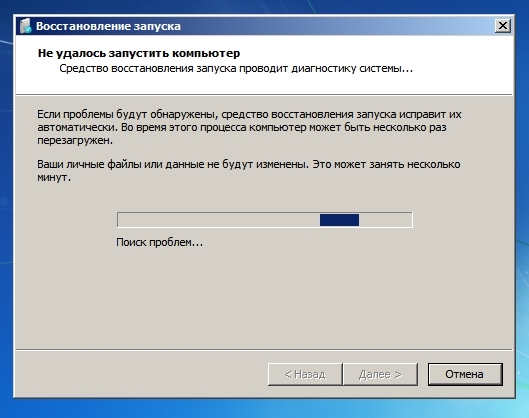
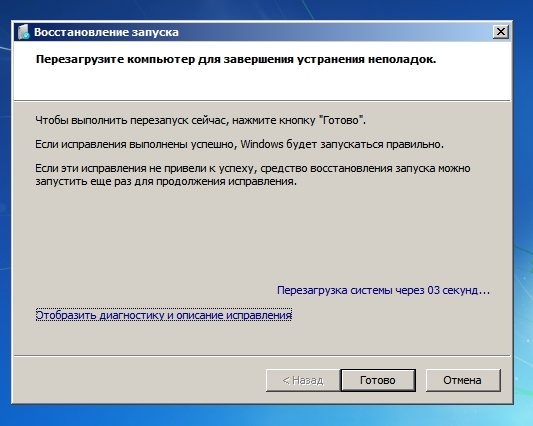
8. После перезагрузки вы попадёте в Windows. Пароль от SysKey сбросится. Также сбросятся пароли от учётных записей Windows.
(2) ЗАЩИТА ДАННЫХ С ПОМОЩЬЮ ШИФРОВАНИЯ
И всё-таки, как защитить свой компьютер от чужих глаз? Всё довольно просто. Если вы ставите пароль на вход в Windows, то в любом случае извне можно будет попасть в файловую систему. Для обеспечения наилучшей безопасности ваших данных необходимо зашифровать файловое пространство. Ключ к расшифрованию будет в виде пароля и его необходимо будет ввести перед запуском Windows.
Дисклеймер №1: Начиная с Windows 8 можно зашифровать диск с помощью встроенной утилиты BitLocker. Инструкции вы можете найти в интернете. Я же, всё-таки хочу показать тот вариант, которым сам пользовался.
Дисклеймер №2: Не бойтесь того, что тут много скриншотов. Просто инструкция сверх-подробная �� А так, все действия очень лёгкие.
Понадобится программа VeraCrypt. Также можете использовать более старый аналог — TrueCrypt. Скачать можно тут: https://www.veracrypt.fr/en/Downloads.html
После установки в меню Settings > Language можно сменить язык на русский. Скриншоты будут на русском языке.
1. Включаем программу. Идём в Система > Зашифровать системный раздел/диск.
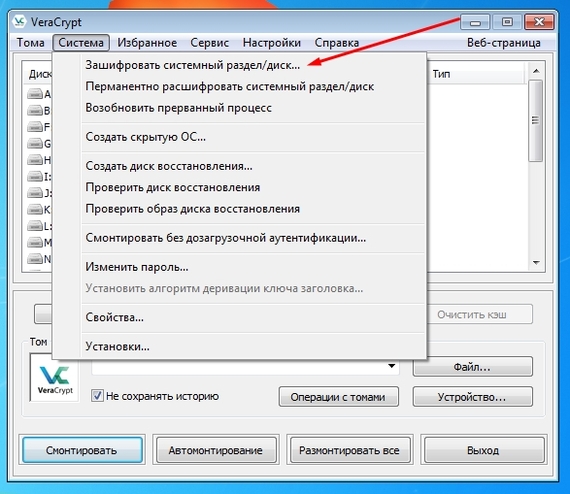
2. Дальше всё просто. Буквально только нажимать «Далее«
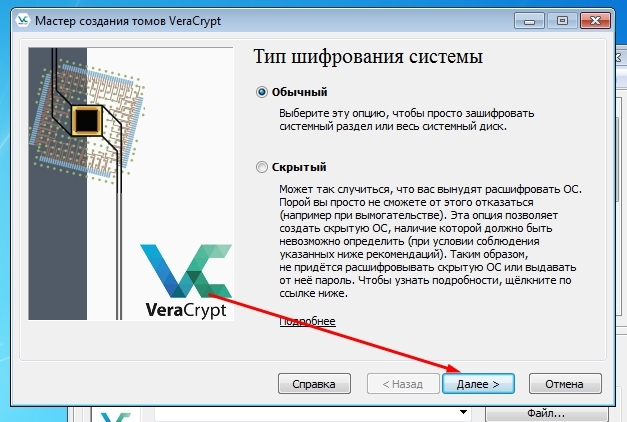
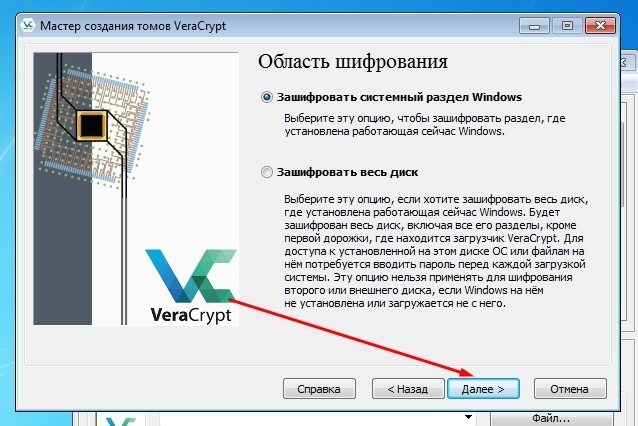
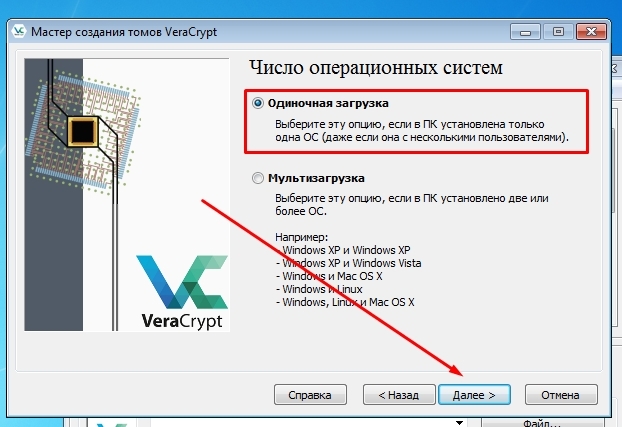
3. Если у вас одна ОС — то выбираем «Одиночная загрузка«. Если больше, то вы знаете, что делать.
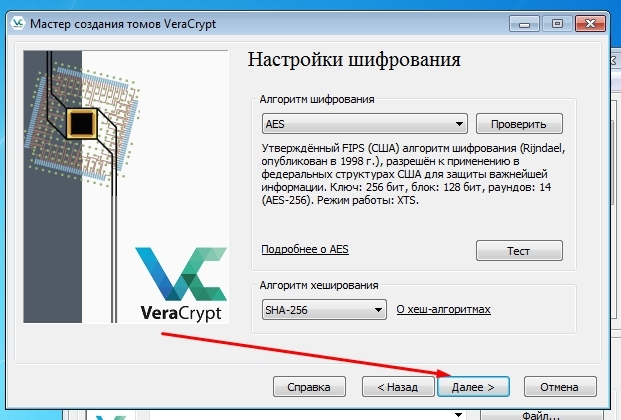
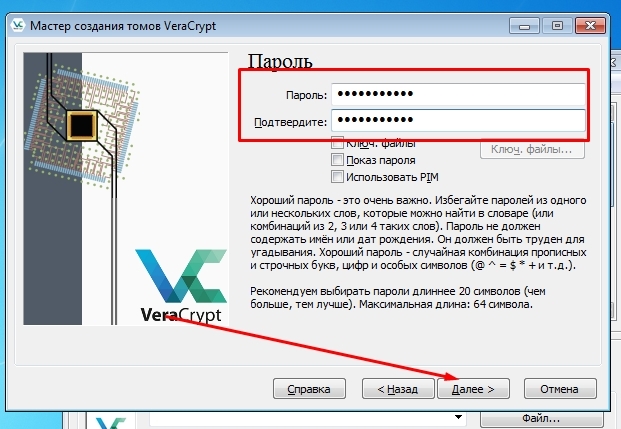
4. По своему желанию можете выбрать алгоритм шифрования. Дальше, я думаю, опять всё понятно.
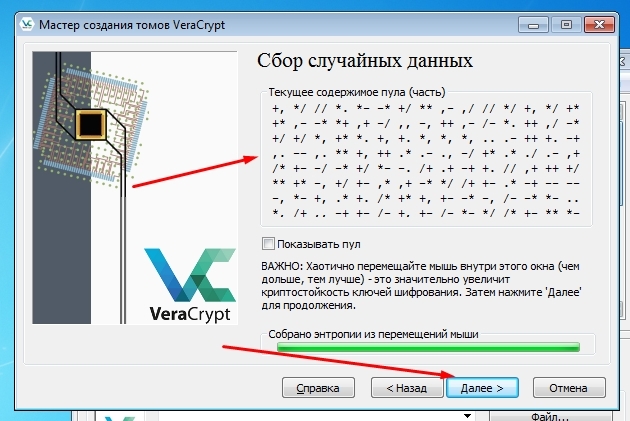
5. В данном окне необходимо поводишь мышкой до полной шкалы внизу окна, чтобы увеличить качество шифрования.
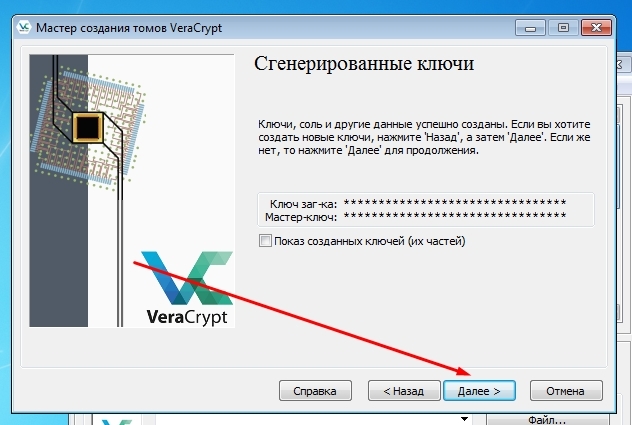
6. Дальше опять понятно, я думаю
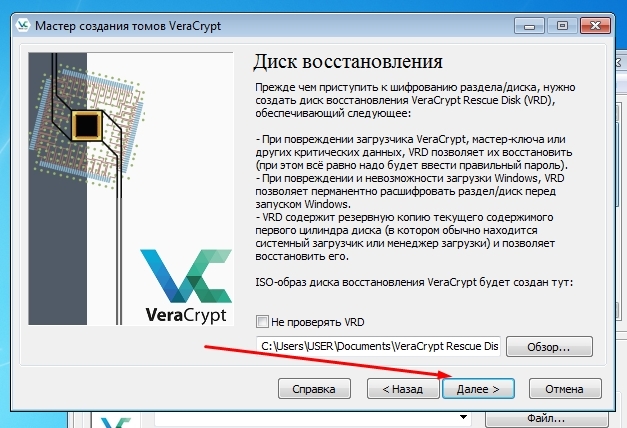
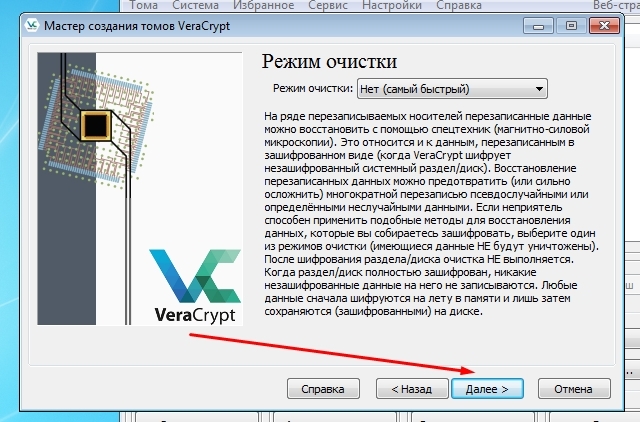
7. Далее VeraCrypt предложит пройти пре-тест шифрования системы и необходимо будет перезагрузить компьютер. После перезагрузки вводите пароль, который вы указали. Когда попросит пароль PIM, просто нажмите Enter.
8. После пре-теста VeraCrypt предложит зашифровать диск.
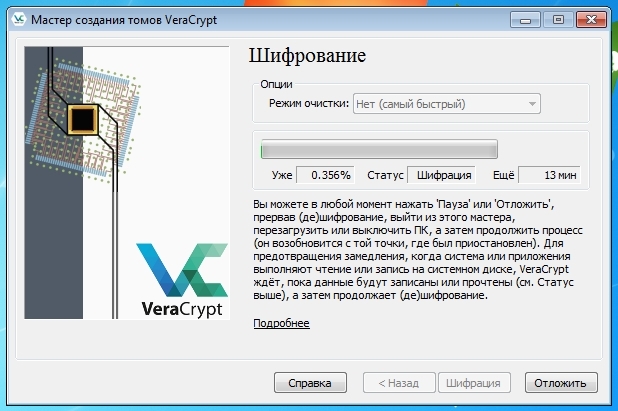
Вот и всё! После того, как зашифровали диск при каждом включении компьютера вы будете видеть вот это:
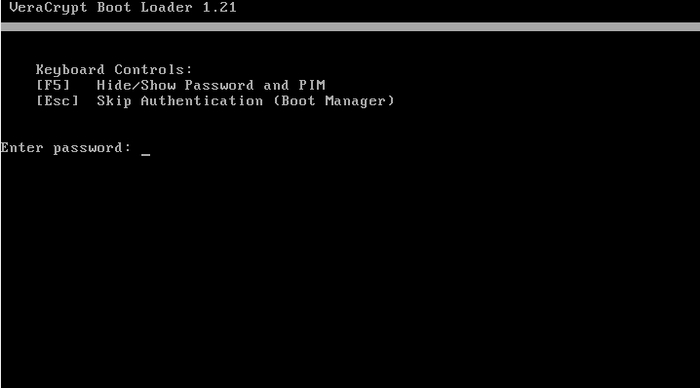
Сначала вводите пароль, потом когда запрашивает PIM, то просто нажимаете Enter. Ждёте и загружается Windows.
Как поставить пароль на включение Windows (использование утилиты SysKey)
Как многие знают, можно защитить свой компьютер от чужих глаз различными способами:
1. Поставить пароль на учётную запись Windows
2. Поставить пароль на BIOS
3. Шифрование жёсткого диска с помощью TrueCrypt или VeraCrypt.
Ни для кого не секрет, что первые два способа опытным пользователям ПК под силу взломать за минуты. Пароль с учётной записи можно сбросить с помощью образа Windows, а пароль на BIOS через аварийную кнопку или вынимание батарейки из материнской планы. Самый надёжный способ на данный момент — шифрование диска с помощью TrueCrypt, либо VeraCrypt.
Но не смотря на это я хотел показать ещё один способ защиты своих данных — использование встроенной утилиты SysKey.С помощью данной утилиты можно назначить пароль для расшифровки базы данных SAM.
Если кратко, то SAM — это диспетчер учётных записей в Windows. В системной папке есть файл с одноимённым названием SAM, в котором и хранятся пароли от учётных записей. Он зашифрован, а ключ лежит на локальном жестком диске. Утилита SysKey позволяет изменить ключ на тот, который зададите.
В результате при запуске Windows ещё до окна «Добро пожаловать» будет требоваться пароль.
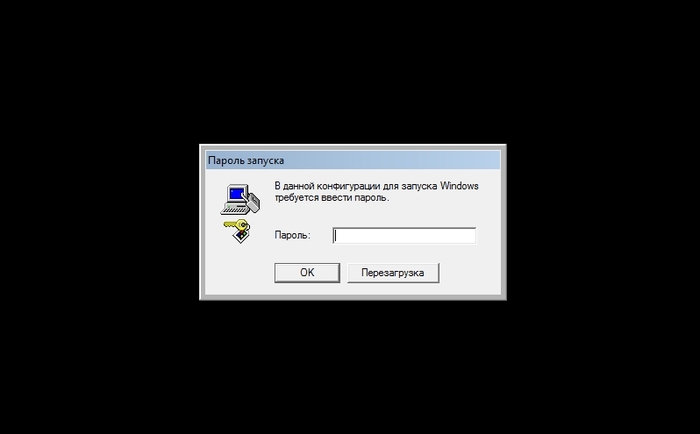
Как это сделать?
1. Включаем утилиту syskey.exe, которая лежит в папке C:Windowssystem32syskey.exe, либо в меню Пуск вводим «syskey«
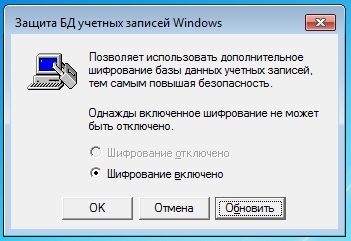
2. Жмём кнопку «Обновить»
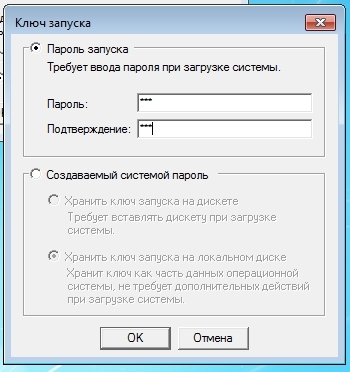
3. Выбираем тип «Пароль запуска» и вводим дважды свой пароль. Жмём «Ок«
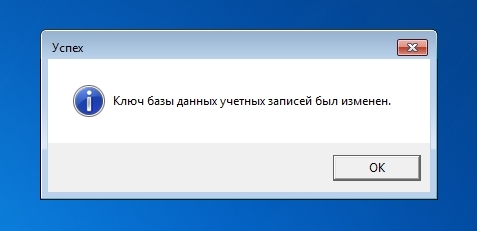
4. Всё, настройка пароля закончена. Теперь можете перезагрузить компьютер и проверить.
Защита эта старенькая, об этом свидетельствует даже стиль окна, требующего пароль. И её можно обойти. В следующем посте расскажу, как это сделать. Я не позиционирую данную утилиту в качестве хорошей защиты, пост был создан в ознакомительных целях.
Как работают https и vpn
Сейчас все вокруг говорят про запрет VPN (от англ. Virtual Private Network — виртуальная частная сеть), но при этом не всегда пытаются объяснить, что это такое и зачем нужно. А самое главное, почему их работу нельзя ограничить. Привожу список наиболее популярных задач, решаемых с помощью такой сети:
1. Создание приватного тоннеля домой/в офис. На основе VPN создаются тоннели для доступа к Вашим частным ресурсам, т.к. данный протокол позволяет производить End-to-End шифрование (об этом будет ниже).
2. Создание защищенного канала в незащищенной сети. Предположим, Вы сидите в кофейне и хотите проверить почту с помощью внутренней Wi-Fi сети заведения. А Вы уверены в том, что Ваши данные никуда не уйдут? VPN позволяет создавать шифрованный канал в незащищенной сети, что практически предотвращает утечку Ваших данных.
3. Обход блокировок. Данная задача является краеугольным камнем в вопросе «быть или не быть VPN в РФ» для чиновников.
Теперь важно понять, как же работает эта приватная сеть. Ниже представлена упрощенная схема работы с VPN:

Как видно из данной схемы, изначально данные по защищенному каналу передаются на сервер приватной сети, который будет провоцировать соединение к серверу, который Вам требуется.
Тут важно отметить, что абоненты и сервер приватной сети изначально явно идентифицируют друг друга и обмениваются ключами безопасности. Для этого используется протокол HTTPS.
Протокол HTTPS использует криптографию с открытым ключом для шифрования и подписывания сообщений. Если говорить без математики, то такая криптография работает с двумя ключами — один для шифрования сообщения, другой для дешифрования. Открытый ключ отправляется собеседнику, чтобы он мог шифровать сообщения для нас, приватный ключ мы никому не сообщаем. С его помощью мы дешифруем сообщения.
Сначала абонент должен удостовериться, что сервер является подлинным. Для этого существуют сертификаты безопасности. Если говорить совсем по-простому, то в сертификате указано, кто его выдал, кому и когда. А затем абонент обращается к серверу, который выдал сертификат и сверяет данные.
После процедуры идентификации нужно правильно обменяться ключами. Если Вы просто отправите их собеседнику, то Ваш открытый ключ могу перехватить (атака «человек посередине»), а затем отправлять Вам сообщения от лица Вашего собеседника.
Чтобы предотвратить данную атаку, используется алгоритм обмена ключами Диффи-Хеллмана. Этот алгоритм позволяет клиенту и серверу договориться по поводу общего секретного ключа, без необходимости передачи этого ключа по каналу связи:
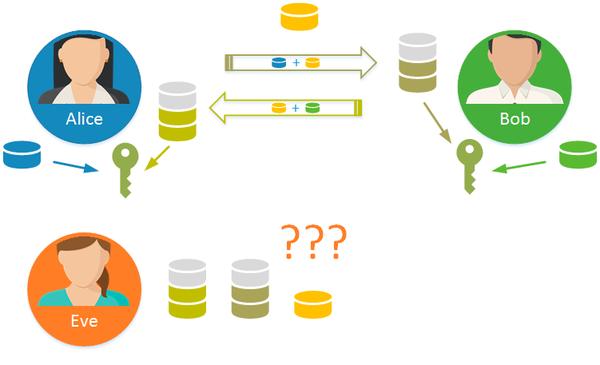
Пояснение к иллюстрации: Алиса и Боб (абонент и сервер) договариваются о некотором общем цвете, чтобы выработать общий секрет, который впоследствии будет использоваться в качестве ключа шифрования. Пусть это будет один из оттенков желтого, данная информация является общедоступной и может быть известна Еве (злоумышленник). Затем каждый добавляет к одной части общей краски часть секретной, которая известна только Алисе или только Бобу, в итоге получается некий промежуточный цвет, который можно отправить по открытому каналу другой стороне. Даже перехватив оба этих цвета и располагая сведениями об общем цвете Ева в разумный промежуток времени не сможет быстро восстановить исходные цвета Алисы и Боба.
Таким образом, абонент и сервер имеют общие ключи шифрования, которые известны только им — это как раз и называется End-to-End шифрованием. При таком шифровании зашифрованная информация передается напрямую получателю. Помимо шифрования, абонент точно знает, что сервер подлинный. Сервер тоже может проверить, что абонент настоящий. Как правило, это делается в специализированных VPN (офисы, домашние сети и т.д.). Например, Вы предварительно вводите свои логин и пароль или предоставляете отпечаток/слепок (от англ. — fingerprint) ключа, который был выдан при регистрации и т.д. Эти нюансы связаны с конкретными реализациями VPN.
В результате, Вы получаете защищенную сеть, которой можно пользоваться без опасности утечек данных. Как видно, данная система в большей степени является полезной, чем опасной. Если у Вас возникнут вопросы, буду рад на них ответить. ��
TLS или Transport Layer Security — это протокол безопасности, который разработан с двумя целями: обеспечение конфиденциальности и безопасности данных в Интернете. Таким образом, электронное письмо отправляется с компьютера на сервер, веб-браузер загружает веб-сайт, VoIP, TLS может их зашифровать. Если вы знаете, что такое SSL, то TLS — это его эволюция. Интересно отметить, что HTTPS — это реализация TLS поверх протокола HTTP.
Что нового в TLS 1.3?
TLS 1.3 нацелен на то, чтобы меньше информации о пользователях было доступно в виде простого текста. Для этого в более ранней версии TLS используются три набора шифров. Проверка подлинности клиента раскрывает личность клиента, если не было проведено повторное согласование. В TLS 1.3 это всегда конфиденциально. Приложения и сервер должны будут приступить к реализации и соблюдению нового протокола безопасности, но на данный момент он не находится в строгом режиме. Если браузер поддерживает его, но не веб-сайт, он вернется к следующей доступной версии TLS.
Включение или отключение TLS 1.3 в Windows 10
Хотя Windows предлагает TLS, это зависит от приложений, хотят ли они использовать его или свою собственную флешку. Например, Chrome не использует слой Windows TLS. Тем не менее, чтобы TLS работал, он должен быть включен как на клиенте, так и на сервере. Те, кто использует сервер Windows, TLS 1.3 включен по умолчанию в IIS / HTTP.SYS. В Windows 10, начиная с сборки Insider Preview Build 20170.
- Включение TLS в устаревших версиях Microsoft Edge
- Включить TLS в Microsoft Edge (Chromium)
- Включите TLS 1.3 в браузере Chrome
- Включите TLS 1. 3 в Firefox
После включения настроек необходимо перезапустить браузер, чтобы TLS 1.3 вступил в силу. Имейте в виду, что эта функция все еще внедряется во всех браузерах и может появиться в вашем браузере с некоторым опозданием.
1]Включить TLS в Microsoft Edge Legacy
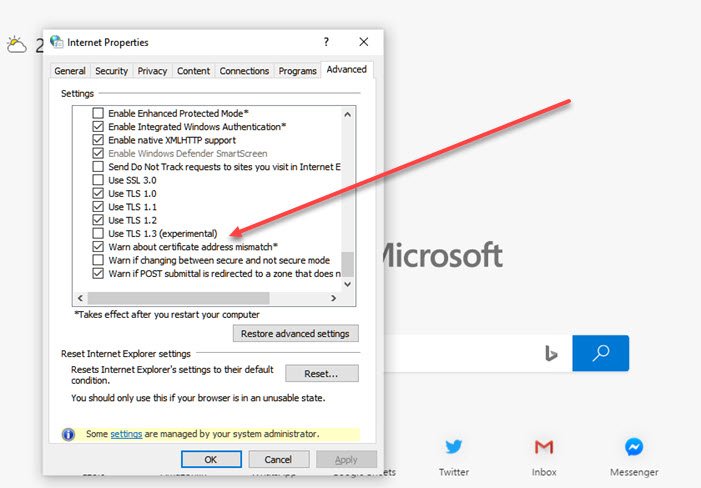
- Введите inetcpl.cpl в командной строке (Win + R) и нажмите клавишу Enter.
- Откроется окно свойств Интернета. Перейдите в раздел Advanced
- В разделе безопасности установите флажок TLS 1.3.
- Перезапустите браузер
2]Включить TLS в Microsoft Edge (Chromium)
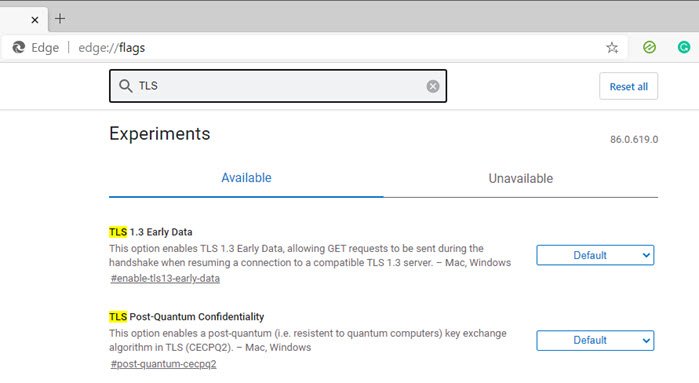
Эта версия Edge построена на Chromium Engine, который не использует стек Windows TLS. Вам нужно будет настроить их самостоятельно, используя диалог edge: // flags.
- На новой вкладке в Edge введите edge: // flags
- Найдите TLS 1.3 и включите настройки
Помните, что он все еще находится на экспериментальной стадии, поскольку сначала он развертывается с Windows 10 Insider, а затем он будет в более широком формате. Поэтому, если вы не хотите его использовать, вы можете использовать другие браузеры, которые используют их стек TLS 1.3.
3]Включите TLS 1.3 в браузере Chrome
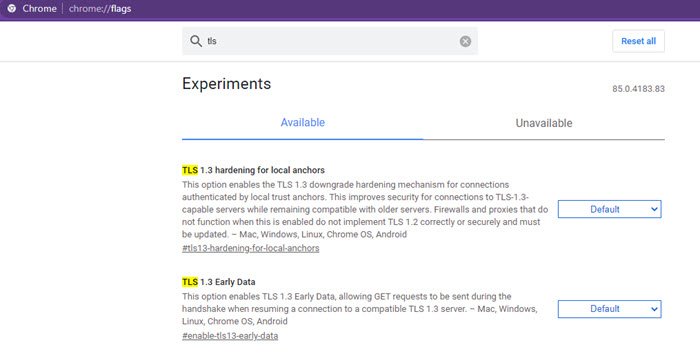
Поскольку Chrome и Edge используют движок Chromium, вы можете включить или изменить настройку таким же образом с помощью флагов Chrome.
- Введите chrome: // flags на новой вкладке Edge и нажмите клавишу Enter.
- Найдите TLS 1.3 и включите настройки
Вы заметите, что настройки по умолчанию включены для Chrome. Нечто подобное со временем произойдет со всеми браузерами.
4]Включите TLS 1.3 в Firefox
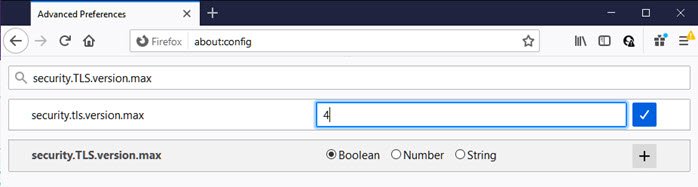
- Запустите Firefox и введите about: config а затем нажмите клавишу ввода в новой вкладке.
- Откроется область конфигурации с полем поиска.
- Найдите безопасность.tls.version.max флаг и дважды щелкните, чтобы изменить значение
- Измените значение с 3 на 4.
- Перезагрузите браузер Firefox.
Я надеюсь, что за публикацией было легко следить, и если вы планируете использовать TLS, вы можете включить его в Windows и во всех поддерживаемых браузерах. Если вы хотите отключить, измените значение на три.
Как проверить, правильно ли включен TLS 1.3?
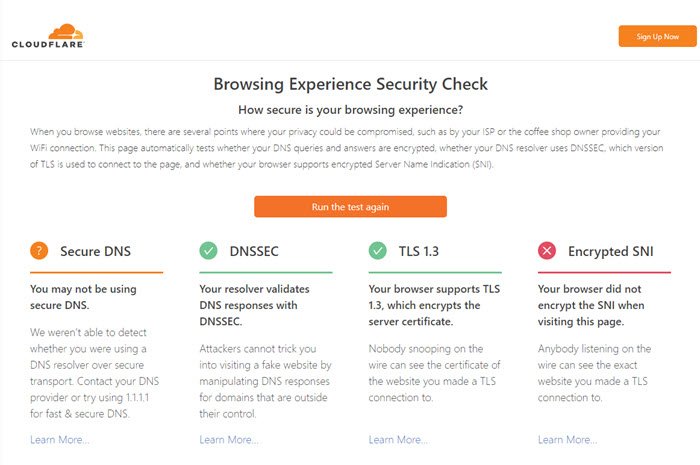
Вы можете использовать Проверка безопасности просмотра Cloudflare чтобы узнать, включен ли TLS 1.3 по умолчанию.
Оказавшись на странице, нажмите кнопку «Проверить мой браузер», и откроется такая информация, как Secure DNS, DNSSEC, TLS 1.3 и Encrypted SNI.
Не можете безопасно перейти на эту страницу? Попробуйте эти методы! [Новости MiniTool]

Что делать, если вы получаете сообщение об ошибке «не удается безопасно подключиться к этой странице» в Windows 10? Microsoft Edge или Internet Explorer часто показывает эту ошибку. Если вы столкнулись с проблемой, обратитесь к этому сообщению от MiniTool чтобы получить несколько методов, чтобы легко это исправить.
Microsoft Edge или Internet Explorer не могут безопасно подключиться к этой странице
При просмотре веб-сайтов в Internet Explorer или Microsoft Edge вы всегда можете столкнуться с некоторыми проблемами. В наших предыдущих постах вы можете узнать о некоторых распространенных ошибках, например, Критическая ошибка Microsoft Edge , Internet Explorer перестал работать , INET_E_RESOURCE_NOT_FOUND , и т.д.
Кроме того, часто случается и другая ошибка. В браузере некоторые веб-страницы не открываются, и вы можете получить сообщение «не удается безопасно подключиться к этой странице» или «не удается безопасно подключиться к этой странице». На следующем снимке экрана вы можете узнать много информации об ошибке.
Это может быть связано с тем, что на сайте используются небезопасные или устаревшие настройки безопасности TLS. Кроме того, возможно, причиной ошибки являются сбои сетевого драйвера или другие сетевые настройки. Но не волнуйтесь, вы можете воспользоваться этими методами, чтобы исправить это.
Исправления невозможности безопасного подключения к этой странице Windows 10
Включить протоколы TLS
Если веб-сайт не может безопасно подключиться, наиболее частой причиной является неправильная настройка протоколов TLS. По умолчанию эти протоколы включены в Windows. Но вы можете столкнуться с ошибкой, если какое-то стороннее программное обеспечение или какой-либо пользователь отключил протоколы.
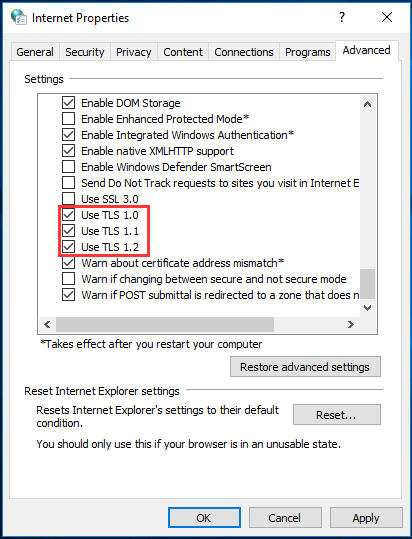
Итак, убедитесь, что TLS 1.0, TLS 1.1 и TLS 1.2 включены.
Шаг 1: ввод настройки интернета в поле поиска и щелкните его.
Шаг 2. После открытия свойств Интернета перейдите в Продвинутый и убедитесь, что эти поля отмечены — Используйте TLS 1.0 , Используйте TLS 1.1 , и Используйте TLS 1.2 .
Шаг 3. Убедитесь, что опция Использовать SSL 3.0 отключен, так как это может вызвать проблемы и даже хуже.
Шаг 4: Сохраните изменение.
Включить смешанный контент
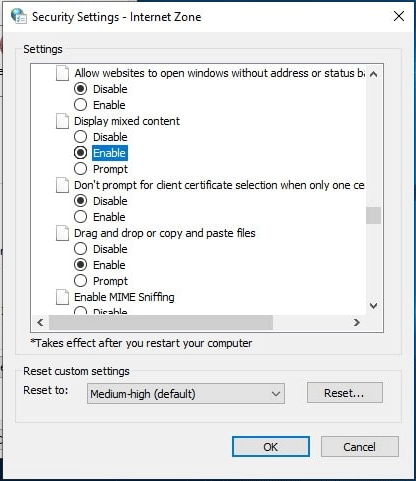
Если веб-сайт, который вы посещаете, имеет смешанный характер — HTTP и HTTPS, IE или Microsoft Edge не могут безопасно подключиться к этой странице. В этом случае вам необходимо включить опцию отображения смешанного содержимого, чтобы решить эту проблему.
Для этого следуйте данной инструкции:
Шаг 1. Также откройте Интернет-свойства окно через поиск настройки интернета .
Шаг 2: Под Безопасность вкладку, щелкните Пользовательский уровень прокрутите вниз, чтобы найти Отображать смешанный контент, и выберите включить .
Шаг 3: нажмите Хорошо чтобы сохранить изменение.
Сбросить данные и кеш браузера
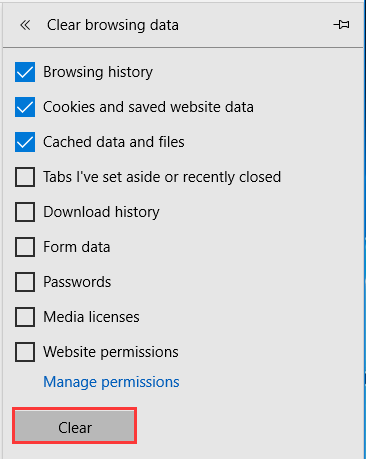
Если в вашем браузере есть поврежденные или нежелательные данные, которые мешают его работе, в Microsoft Edge может появиться сообщение «Не удается безопасно подключиться к этой странице». Чтобы решить эту проблему, вы можете очистить данные в Edge.
Шаг 1. Запустите этот браузер, щелкните три горизонтальные точки и выберите Настройки .
Шаг 2: нажмите Выберите, что очистить .
Шаг 3: выберите История просмотров , Файлы cookie и сохраненные данные веб-сайтов так же как Кэшированные данные и файлы , затем щелкните Очистить .
 Как очистить кеш для одного сайта Chrome, Firefox, Edge, Safari
Подробные инструкции по очистке кеша для одного конкретного сайта в Chrome, Firefox, Microsoft Edge, Safari, браузере Opera и т. Д.
Изменить адрес DNS
Вот еще одно решение для устранения вашей проблемы, а именно изменение адреса DNS.
Шаг 1: нажмите Win + R , ввод ncpa.cpl и нажмите Хорошо .
Шаг 2. Щелкните свою сеть правой кнопкой мыши и выберите Свойства .
Шаг 3. Дважды щелкните Интернет-протокол версии 4 (TCP / IPv4) .
Шаг 4: Установите Предпочитаемый DNS-сервер к 8.8.8.8 и Альтернативный DNS-сервер к 8.8.4.4 .
Нижняя граница
В этом посте показано, как легко исправить «не удается безопасно подключиться к этой странице» в Windows 10. Если ваш браузер, например Edge или IE, отображает это сообщение об ошибке, попробуйте эти решения, чтобы легко ее исправить.
by Teodor Nechita
Eager to help those in need, Teodor writes articles daily on subjects regarding Windows, Xbox, and all things tech-related. When not working, you may usually find him either… read more
Published on January 31, 2020

X INSTALL BY CLICKING THE DOWNLOAD FILE
To fix various PC problems, we recommend DriverFix:
This software will keep your drivers up and running, thus keeping you safe from common computer errors and hardware failure. Check all your drivers now in 3 easy steps:
- Download DriverFix (verified download file).
- Click Start Scan to find all problematic drivers.
- Click Update Drivers to get new versions and avoid system malfunctionings.
- DriverFix has been downloaded by 0 readers this month.
Browsing and surfing safely over the Internet is one of today’s main concerns. Not only do you need to look out for suspicious websites and be careful what you click on, but you also need to make sure you are not being monitored.
That is where plenty of security protocols can come in handy, some of which are already on your PC without you even knowing.
For example, Transport Layer Security (TLS), is a cryptographic protocol designed to provide communications security over a computer network. Its main purpose is to provide privacy and data integrity between two or more communicating computer applications.
However, there are some cases where users reported getting TLS-related errors:
TLS security settings aren’t set to the defaults
Since this can affect the privacy and integrity of your data, we’ve decided to create this step-by-step guide to help you set the settings to the way they should be.
How do I set my TLS settings back to default?
1. Enable TLS the regular way
- Launch Internet Explorer
- Click the Tools button
- Click Internet Option
- Go to the Advanced tab
- Under Security section and check Use TLS 1.0, TLS 1.1, and TLS 1.2
Do you want privacy when browsing? Check out this article for the best solution for you.
2. Enable TLS 1.1 and 1.2 manually
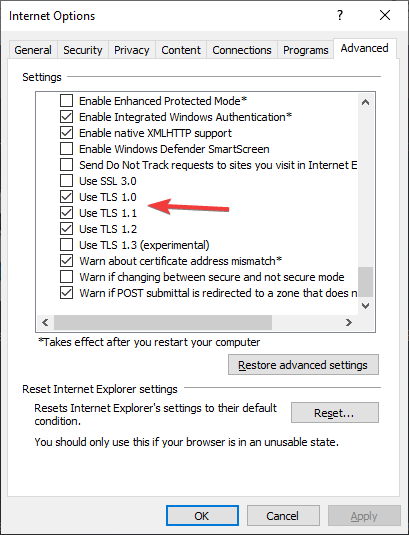
- Launch Internet Explorer
- Open the Tools menu
- Click the cog icon near the top-right of Internet Explorer
- Choose Internet Options
- Select the Advanced tab
- Scroll down to the Security section
- Click on Use TLS 1.1 and Use TLS 1.2
- Unselect the checkbox Use SSL 3.0
- When complete, your settings should match the following:
- Selected: Use TLS 1.0, Use TLS 1.1 and Use TLS 1.2
- Not selected: Use SSL 2.0 and Use SSL 3.0
- When complete, your settings should match the following:
- Click Apply
- Click OK
By following these steps you should enable the settings for security protocols and trusted sites. Of course, this is just one small step that you need to take in order to improve the security of your PC.
You could always try using a very good antivirus program, to combat cyber threats, or a VPN to keep your browsing habit private. All in all, making sure that you stay safe should be your number one priority.
If you have any other questions or suggestions, don’t hesitate to reach for the comments section below.
Параметры безопасности протокола tls windows 10 как исправить
TLS или Transport Layer Security — это протокол безопасности, который разработан с двумя целями: обеспечение конфиденциальности и безопасности данных в Интернете. Таким образом, электронное письмо отправляется с компьютера на сервер, веб-браузер загружает веб-сайт, VoIP, TLS может их зашифровать. Если вы знаете, что такое SSL, то TLS — это его эволюция. Интересно отметить, что HTTPS — это реализация TLS поверх протокола HTTP.
Что нового в TLS 1.3?
TLS 1.3 нацелен на то, чтобы меньше информации о пользователях было доступно в виде простого текста. Для этого в более ранней версии TLS используются три набора шифров. Проверка подлинности клиента раскрывает личность клиента, если не было проведено повторное согласование. В TLS 1.3 это всегда конфиденциально. Приложения и сервер должны будут приступить к реализации и соблюдению нового протокола безопасности, но на данный момент он не находится в строгом режиме. Если браузер поддерживает его, но не веб-сайт, он вернется к следующей доступной версии TLS.
Включение или отключение TLS 1.3 в Windows 10
Хотя Windows предлагает TLS, это зависит от приложений, хотят ли они использовать его или свою собственную флешку. Например, Chrome не использует слой Windows TLS. Тем не менее, чтобы TLS работал, он должен быть включен как на клиенте, так и на сервере. Те, кто использует сервер Windows, TLS 1.3 включен по умолчанию в IIS / HTTP.SYS. В Windows 10, начиная с сборки Insider Preview Build 20170.
- Включение TLS в устаревших версиях Microsoft Edge
- Включить TLS в Microsoft Edge (Chromium)
- Включите TLS 1.3 в браузере Chrome
- Включите TLS 1. 3 в Firefox
После включения настроек необходимо перезапустить браузер, чтобы TLS 1.3 вступил в силу. Имейте в виду, что эта функция все еще внедряется во всех браузерах и может появиться в вашем браузере с некоторым опозданием.
1]Включить TLS в Microsoft Edge Legacy
- Введите inetcpl.cpl в командной строке (Win + R) и нажмите клавишу Enter.
- Откроется окно свойств Интернета. Перейдите в раздел Advanced
- В разделе безопасности установите флажок TLS 1.3.
- Перезапустите браузер
2]Включить TLS в Microsoft Edge (Chromium)
Эта версия Edge построена на Chromium Engine, который не использует стек Windows TLS. Вам нужно будет настроить их самостоятельно, используя диалог edge: // flags.
- На новой вкладке в Edge введите edge: // flags
- Найдите TLS 1.3 и включите настройки
Помните, что он все еще находится на экспериментальной стадии, поскольку сначала он развертывается с Windows 10 Insider, а затем он будет в более широком формате. Поэтому, если вы не хотите его использовать, вы можете использовать другие браузеры, которые используют их стек TLS 1.3.
3]Включите TLS 1.3 в браузере Chrome
Поскольку Chrome и Edge используют движок Chromium, вы можете включить или изменить настройку таким же образом с помощью флагов Chrome.
- Введите chrome: // flags на новой вкладке Edge и нажмите клавишу Enter.
- Найдите TLS 1.3 и включите настройки
Вы заметите, что настройки по умолчанию включены для Chrome. Нечто подобное со временем произойдет со всеми браузерами.
4]Включите TLS 1.3 в Firefox
- Запустите Firefox и введите about: config а затем нажмите клавишу ввода в новой вкладке.
- Откроется область конфигурации с полем поиска.
- Найдите безопасность.tls.version.max флаг и дважды щелкните, чтобы изменить значение
- Измените значение с 3 на 4.
- Перезагрузите браузер Firefox.
Я надеюсь, что за публикацией было легко следить, и если вы планируете использовать TLS, вы можете включить его в Windows и во всех поддерживаемых браузерах. Если вы хотите отключить, измените значение на три.
Как проверить, правильно ли включен TLS 1.3?
Вы можете использовать Проверка безопасности просмотра Cloudflare чтобы узнать, включен ли TLS 1.3 по умолчанию.
Оказавшись на странице, нажмите кнопку «Проверить мой браузер», и откроется такая информация, как Secure DNS, DNSSEC, TLS 1.3 и Encrypted SNI.
Возможно, на сайте используются устаревшие или ненадежные параметры безопасности протокола TLS
При переходе на какой-либо государственный или служебный портал (например, «ЕИС») пользователь может внезапно столкнуться с ошибкой «Не удается безопасно подключиться к этой странице. Возможно, на сайте используются устаревшие или ненадежные параметры безопасности протокола TLS». Данная проблема имеет довольно распространённый характер, и фиксируется на протяжении нескольких лет у различных категорий пользователей. Давайте разберёмся с сутью данной ошибки, и вариантами её решения.
Не удаётся безопасно подключиться к этой странице – суть проблемы
Как известно, безопасность подключения пользователей к сетевым ресурсам обеспечивается за счёт использования SSL/TSL – криптографических протоколов, ответственных за защищённую передачу данных в сети Интернет. Они используют симметричное и ассиметричное шифрование, коды аутентичности сообщений и другие специальные возможности, позволяющие сохранять конфиденциальность вашего подключения, препятствуя расшифровке сессии со стороны третьих лиц.
Если при подключении к какому-либо сайту браузер определяет, что на ресурсе используются некорректные параметры протокола безопасности SSL/TSL, то пользователь получает указанное выше сообщение, а доступ к сайту может быть заблокирован.
Довольно часто ситуация с протоколом TLS возникает на браузере IE – популярном инструменте работы со специальными государственными порталами, связанными с различными формами отчётности. Работа с такими порталами требует обязательного наличия браузера Internet Explorer, и именно на нём рассматриваемая проблема возникает особенно часто.
Причины ошибки «Возможно, на сайте используются устаревшие или ненадежные параметры безопасности протокола TLS» могут быть следующими:
- Антивирус пользователя блокирует корректный доступ к ресурсу;
- У пользователя установлена устаревшая версия криптопровайдера «КриптоПро»;
- Пользователь использует VPN-подключение;
- В браузере IE используются некорректные настройки;
- В БИОСе задействована опция «SecureBoot»;
- Подключению к ресурсу мешает какой-либо вирусный зловред.
Как исправить дисфункцию: Используются ненадёжные параметры безопасности TLS
Решение проблемы «Для параметров безопасности протокола TLS не установлены значения по умолчанию, что также могло стать причиной ошибки» может состоять в способах, описанных ниже. Но перед их описанием рекомендую просто перезагрузить ваш ПК – при всей тривиальности данный способ часто оказывается довольно эффективным.
Если же он не помог, тогда выполните следующее:
- Временно отключите ваш антивирус. В довольно многих случаях антивирус блокировал доступ к ненадёжным (по его оценкам) сайтам. Временно отключите антивирусную программу, или отключите в настройках антивируса проверку сертификатов (например, «Не проверять защищённые соединения» на антивирусе Касперского);
- Установите на ваш компьютер самую свежую версию программы «КриптоПро» (в случае предыдущей работы с данной программы). Устаревшая версия продукта может вызывать ошибку отсутствия безопасного подключения к странице;
- Измените настройки вашего IE. Перейдите в «Свойства браузера», выберите вкладку «Безопасность», далее кликните на «Надежные сайты» (там уже должен быть внесён адрес вашего портала, если нет, тогда внесите). Внизу снимите галочку с опции «включить защищенный режим».
Заключение
Причиной ошибки «Возможно, на сайте используются устаревшие или ненадежные параметры безопасности протокола TLS» довольно часто является локальный антивирус ПК, по определённым причинам блокирующий доступ к нужному интернет-порталу. При возникновении проблемной ситуации рекомендуется первым делом отключить ваш антивирус, дабы убедиться, что он не вызывает рассматриваемую проблему. Если же ошибка продолжает повторяться, тогда рекомендую перейти к реализации других советов, описанных ниже, чтобы позволит решить проблему ненадёжных параметров безопасности протокола TSL на вашем ПК.
Решение проблемы TLS + Internet Explorer + roskazna.ru
Не удается оботразить эту страницу
Включите TLS 1.0, TLS 1.1 и TLS 1.2 в дополнительных параметрах и повторите попытку подключения к https://roskazna.ru . Если ошибка повторяется, возможно, этот сайт использует неподдерживаемый протокол или комплект шифров, например RC4 (ссылка на статью со сведениями), который не считается безопасным. Обратитесь к администратору сайта.
Так как в сети ни решения ни описания проблемы просто физически нет, а с профильного форума мой пост без объяснения причин снесли модераторы, дублирую здесь, что бы помочь всем бедолагам получающим данное сообщение.
В большинстве случаев проблема в старой версии Windows. В Windows ниже 10-ки в IE этот сайт не работает и вряд ли уже когда-нибудь заработает. Единственное решение — обновление на 10ку и выше.
Причина в том, что поддерживаемые данным сайтом 2 несчастных набора шифров TLS_ECDHE_RSA_WITH_AES_256_GCM_SHA384 и TLS_ECDHE_RSA_WITH_AES_128_GCM_SHA256 появились только в 10-ке. Firefox и Chrome в отличии от Internet Explorer не пользуются встроенными в Windows наборами шифров, а используют свои всегда свежие — поэтому в них этот сайт открывается.
И это при том, что для нормальной работы всего софта официально рекомендуется версия не ниже 7-ки.
Благодаря высочайшей информативности страниц с ошибками Internet Explorer 11, простому смертному, незнакомому с секретными наречиями Парселтанга и прочей черной магией, самостоятельно узнать об этом не суждено никогда. Лично мне удалось докопаться до этого только сравнивая перехваченные WireShark сетевые пакеты IE и Chrome, сканируя сервер через nmap. А потом гугля причину отсутствия потеряшек. И это после того, как я несколько дней безуспешно бился с реестром и оснасткой групповых политик, которую еще надо было исхитриться установить на ту кастрированную винду с которой ко мне пришел бедолага.
Вот тут список поддерживаемых Windows 8.1 шифров и эти шифры там отсутствуют
А вот тут, в Windows 10, они есть:
Собственно наглядно, результат работы nmap — набор шифров курильщика:
И для сравнения — набор шифров почти здорового человека:
Как-то так. Берегите себя — сканируйте порты, перехватывайте пакеты и оставьте в покое реестр, групповые политики и свойства обозревателя

893 поста 14.8K подписчика
Правила сообщества
# mount -o remount,rw /sysadmins_league
— # mount /dev/good_story /sysodmins_league
— # mount /dev/photo_it /sysodmins_league
— # mount /dev/best_practice /sysodmins_league
— # mount /dev/tutorial /sysodmins_league
Ну, есть ещё один теоретический способ решения — связаться с техподдержкой сайта и попытаться их задолбать, чтобы пофиксили у себя эту проблему.
в организации использую Хромиум гост, но есть некоторые сайты, которые ругаются на tls, в данном случае помогает добавить в исключение адрес сайта.
Ну и по стандарту: внимательно читаем инструкцию по настройке рабочего места, что поддерживается, что не поддерживается, какие браузеры и прочее, в 99% все работает.
В последней версии Kaspersky Enpoint Securuty 11.5.0 выделили настройку защищенных соединений, https и прочего, в основном емли сайт не работает, то сразу добавляю там исключение и радуюсь что все работает
А решение то где?
Скачайте браузер edge с сайта microsoft, тогда сайт откроется на win 7
Эмм, а Спутник, тот, который с «поддержкой отечественной криптографии», не пробовали?
главное страница которая работает по прямой ссылки. ( https://fzs.roskazna.ru/ )
решения так и нет, иногда помогает отключение каспера но.
Я, конечно, всё понимаю, и спасибо за информацию, но у меня такая же проблема выскакивает и на новой Винде 😅
Штош, американские сайты такие американские
Обычно IE используется один раз — чтобы скачать другой браузер. Так что 99% народу даже не слышали об этой проблеме.
Не используйте IE, используйте ChromiumGost
Лучше расскажите, как победить вызывание платы 9а раздачу трафа с мобилы
Это требование современных стандартов.
Минимальная вверсия tlc 1.2
Пока ты не заставишь работать браузеры с этой версией у тебя ничего не получится.
Сайты рработающие на более низких версиях для поисковых систем считаются ущербными и нищебродскими и понижается в выдаче.
Не щзнаю что тебя заставляет пользоваться старым ослом. Но на нем ты уже ничего не сделаешь.
TLS 1.0 это нездорового.
«сканируя сервер через nmap»
А зачем? Ошибка явно говорит о том что не взлетает крипта, перехватываем пакеты и ищем два пакета Server Hello и Client Hello это и есть обмен информацией об используемой криптографии. Смотрим, анализируем, гуглим.
Жена Билла Гейтса после развода получит корзину, обои и Internet Explorer
После объявления Билла Гейтса о разводе со своей женой Мелиндой стали известны условия их брачного договора. По итогам бракоразводного процесса Мелинда Гейтс получит лишь незначительную часть его многомиллиардного состояния.
Брачный договор, заключенный 27 лет назад, четко определяет порядок раздела и количество имущества, которое достанется каждому из супругов в случае развода. Основатель корпорации Microsoft и создатель операционной системы Windows Билл Гейтс оставляет за собой почти все свое состояние, которое оценивается более чем в 100 миллиардов долларов. Его жена Мелинда получит несколько предметов домашнего гарнитура, среди которых вместительная корзина для мусора и настенные обои их семейного загородного особняка. Также миллиардер передаст своей жене право владения браузером Internet Explorer. Будущая бывшая жена Гейтса не исключила, что оспорит условия брачного договора в суде.
После грядущего грандиозного развода Мелинда Гейтс также сохранит фамилию мужа. Согласно условиям лицензионного соглашения, она будет носить фамилию Гейтс без права передачи ее третьим лицам. Билл Гейтс в свою очередь пообещал первое время после развода оказывать всяческую поддержку своей бывшей жене и предоставлять бесплатные обновления до следующих версий Windows.
Распределение активности кликов за 4 года использования Win10
Пятикратное нажатие клавиши Shift на терминале «Сбербанка» позволяет попасть в систему
Одной из самых «древних» функций в Windows является режим залипания клавиш, активирующийся пятикратным нажатием на клавишу Shift. Пользователь «Хабрахабр» под псевдонимом namikiri обнаружил , что данная функция работает на банковских терминалах и позволяет попасть в систему.
Незаметный обход пароля Windows без его смены или сброса [Подробная инструкция]
Дисклеймер: данная статься создана исключительно в ознакомительных целях и не побуждает к действиям. Автор статьи не имеют никакого отношения к разработчику ПО, представленного в данной статье.
В прошлом моём посте о сбросе паролей учетных записей Windows и утилиты SysKey в комментариях товарищ @pfsenses подсказал, что существует такой продукт, как Kon-Boot for Windows. О нём я сегодня и расскажу.
Kon-Boot — программный продукт, который изменяет содержимой ядра Windows во время загрузки системы, обходя авторизацию Windows. Таким образом, данная программа позволяет зайти в защищённую учётную запись без пароля. Пароль при этом не изменяется и не сбрасывается. При следующей нормальной загрузке Windows содержимое ядра восстанавливается и система вновь просит пароль для доступа в учётную запись. Kon-Boot может быть загружен через CD-диск или USB-устройство. Загружается через BIOS, аналогично, например, установщику Windows и другим подобным программам.
Поддерживает следующие версии Windows: XP (начиная с SP2), Vista, 7, 8 (8.1), 10, а также Windows Server 2003 и Windows Server 2008.
Для удобности добавил в архив портативную версию UltraISO и отдельно в папку скопировать ISO образ Kon-Boot.
(1) ЗАПИСЬ KON-BOOT НА USB-НАКОПИТЕЛЬ
Инструкция проще некуда. Для начала необходимо записать образ на флешку, либо диск. Это можно сделать с помощью встроенного установщика, он находится в папке «Установщик Kon-Boot«. Но я рассмотрю универсальный метод записи на флешку (этим же методом записываются любые ISO образы на флешку, даже установщики Windows), так как он мне привычнее и удобнее. Просто не люблю использовать сторонние установщики.
1. Открываем UltraISO.exe из папки «UltraISO Portable«
2. Заходим в меню «Файл» > «Открыть. » и выбираем ISO образ «kon-bootCD.iso» из папки «ISO образ отдельно«
В верхней части программы UltraISO или если вы откроете архивом сам ISO образ, вы можете увидеть, что образ пустой. Это не так, просто некоторые архиваторы и программы не видят BOOT-область в образе. Если вы его откроете 7-zip’ом, то увидите папку [BOOT]. Так что не пугайтесь.
3. Далее в меню «Самозагрузка» выбираем пункт «Записать образ Жёсткого диска. «
4. Тут мы выбираем нужную нам флешку, при необходимости форматируем (кнопка «Форматировать«) и нажимаем кнопку «Записать«
5. На следующий вопрос отвечаем «Да«
6. Через некоторый промежуток времени образ запишется на флешку и она будет полностью готова к использованию.
(2) ИСПОЛЬЗОВАНИЕ KON-BOOT
Тут ещё проще. Вставляете флешку и в приоритете запуска BIOS выставляете USB-накопитель. Это делается через настройки BIOS, либо дополнительное меню приоритетности устройств. Как это сделать именно на вашей материнской карте можете найти в Интернете.
Далее вы увидите на экране надпись Kon-Boot и после этого начнётся загрузка Windows.
На стадии ввода пароля просто оставьте поле пустым, либо можете написать случайные символы. Windows примет их как за правильный пароль и пропустит в систему.
Сброс паролей Windows и утилиты SysKey. Способ защиты данных на компьютере с помощью шифрования диска [Подробные инструкции]
В конце предыдущего поста я обещал рассказать, как снять пароль, поставленный с помощью утилиты SysKey. Описанный ниже способ снимает не только пароль SysKey, но и все пароли, которые стоят на учетных записях Windows.
Далее расскажу, как всё-таки защитить свои данные на компьютере от посторонних глаз наилучшим способом.
(1) СБРОС ПАРОЛЕЙ
Нам понадобится: Образ Windows, записанный на диск или флешку.
1. Запускаемся с флешки или диска.
2. Нажимаем комбинацию клавиш SHIFT+F10 и вводим команду: explrorer
3. Откроется системный проводник. Вам необходимо попасть в директорию: D:\Windows\system32\config. Обращаю ваше внимание, что если у вас системный диск имеет литеру «C», то в данном проводнике он будет под литерой «D», так как литеру «С» резервируется системой.
4. Тут необходимо удалить все те файлы, которые начинаются со слова «SYSTEM«. Как правильно это файлы: SYSTEM, SYSTEM.LOG, SYSTEM.LOG1, SYSTEM.LOG2 и ещё какие-то.
5. После этого закрываем все окна, которые есть на экране и компьютер уходит в перезагрузку. При перезагрузке начнется процесс «Загрузка файлов. «
6. После этого вы попадёте в режим восстановления. Вам зададут некоторые вопросы на английском языке. На них можно ответить «No«.
7. После этого Windows сам восстановит необходимые файлы и перезагрузит компьютер
8. После перезагрузки вы попадёте в Windows. Пароль от SysKey сбросится. Также сбросятся пароли от учётных записей Windows.
(2) ЗАЩИТА ДАННЫХ С ПОМОЩЬЮ ШИФРОВАНИЯ
И всё-таки, как защитить свой компьютер от чужих глаз? Всё довольно просто. Если вы ставите пароль на вход в Windows, то в любом случае извне можно будет попасть в файловую систему. Для обеспечения наилучшей безопасности ваших данных необходимо зашифровать файловое пространство. Ключ к расшифрованию будет в виде пароля и его необходимо будет ввести перед запуском Windows.
Дисклеймер №1: Начиная с Windows 8 можно зашифровать диск с помощью встроенной утилиты BitLocker. Инструкции вы можете найти в интернете. Я же, всё-таки хочу показать тот вариант, которым сам пользовался.
Дисклеймер №2: Не бойтесь того, что тут много скриншотов. Просто инструкция сверх-подробная �� А так, все действия очень лёгкие.
Понадобится программа VeraCrypt. Также можете использовать более старый аналог — TrueCrypt. Скачать можно тут: https://www.veracrypt.fr/en/Downloads.html
После установки в меню Settings > Language можно сменить язык на русский. Скриншоты будут на русском языке.
1. Включаем программу. Идём в Система > Зашифровать системный раздел/диск.
2. Дальше всё просто. Буквально только нажимать «Далее«
3. Если у вас одна ОС — то выбираем «Одиночная загрузка«. Если больше, то вы знаете, что делать.
4. По своему желанию можете выбрать алгоритм шифрования. Дальше, я думаю, опять всё понятно.
5. В данном окне необходимо поводишь мышкой до полной шкалы внизу окна, чтобы увеличить качество шифрования.
6. Дальше опять понятно, я думаю
7. Далее VeraCrypt предложит пройти пре-тест шифрования системы и необходимо будет перезагрузить компьютер. После перезагрузки вводите пароль, который вы указали. Когда попросит пароль PIM, просто нажмите Enter.
8. После пре-теста VeraCrypt предложит зашифровать диск.
Вот и всё! После того, как зашифровали диск при каждом включении компьютера вы будете видеть вот это:
Сначала вводите пароль, потом когда запрашивает PIM, то просто нажимаете Enter. Ждёте и загружается Windows.
Как поставить пароль на включение Windows (использование утилиты SysKey)
Как многие знают, можно защитить свой компьютер от чужих глаз различными способами:
1. Поставить пароль на учётную запись Windows
2. Поставить пароль на BIOS
3. Шифрование жёсткого диска с помощью TrueCrypt или VeraCrypt.
Ни для кого не секрет, что первые два способа опытным пользователям ПК под силу взломать за минуты. Пароль с учётной записи можно сбросить с помощью образа Windows, а пароль на BIOS через аварийную кнопку или вынимание батарейки из материнской планы. Самый надёжный способ на данный момент — шифрование диска с помощью TrueCrypt, либо VeraCrypt.
Но не смотря на это я хотел показать ещё один способ защиты своих данных — использование встроенной утилиты SysKey.С помощью данной утилиты можно назначить пароль для расшифровки базы данных SAM.
Если кратко, то SAM — это диспетчер учётных записей в Windows. В системной папке есть файл с одноимённым названием SAM, в котором и хранятся пароли от учётных записей. Он зашифрован, а ключ лежит на локальном жестком диске. Утилита SysKey позволяет изменить ключ на тот, который зададите.
В результате при запуске Windows ещё до окна «Добро пожаловать» будет требоваться пароль.
Как это сделать?
1. Включаем утилиту syskey.exe, которая лежит в папке C:\Windows\system32\syskey.exe, либо в меню Пуск вводим «syskey«
2. Жмём кнопку «Обновить»
3. Выбираем тип «Пароль запуска» и вводим дважды свой пароль. Жмём «Ок«
4. Всё, настройка пароля закончена. Теперь можете перезагрузить компьютер и проверить.
Защита эта старенькая, об этом свидетельствует даже стиль окна, требующего пароль. И её можно обойти. В следующем посте расскажу, как это сделать. Я не позиционирую данную утилиту в качестве хорошей защиты, пост был создан в ознакомительных целях.
Как работают https и vpn
Сейчас все вокруг говорят про запрет VPN (от англ. Virtual Private Network — виртуальная частная сеть), но при этом не всегда пытаются объяснить, что это такое и зачем нужно. А самое главное, почему их работу нельзя ограничить. Привожу список наиболее популярных задач, решаемых с помощью такой сети:
1. Создание приватного тоннеля домой/в офис. На основе VPN создаются тоннели для доступа к Вашим частным ресурсам, т.к. данный протокол позволяет производить End-to-End шифрование (об этом будет ниже).
2. Создание защищенного канала в незащищенной сети. Предположим, Вы сидите в кофейне и хотите проверить почту с помощью внутренней Wi-Fi сети заведения. А Вы уверены в том, что Ваши данные никуда не уйдут? VPN позволяет создавать шифрованный канал в незащищенной сети, что практически предотвращает утечку Ваших данных.
3. Обход блокировок. Данная задача является краеугольным камнем в вопросе «быть или не быть VPN в РФ» для чиновников.
Теперь важно понять, как же работает эта приватная сеть. Ниже представлена упрощенная схема работы с VPN:
Как видно из данной схемы, изначально данные по защищенному каналу передаются на сервер приватной сети, который будет провоцировать соединение к серверу, который Вам требуется.
Тут важно отметить, что абоненты и сервер приватной сети изначально явно идентифицируют друг друга и обмениваются ключами безопасности. Для этого используется протокол HTTPS.
Протокол HTTPS использует криптографию с открытым ключом для шифрования и подписывания сообщений. Если говорить без математики, то такая криптография работает с двумя ключами — один для шифрования сообщения, другой для дешифрования. Открытый ключ отправляется собеседнику, чтобы он мог шифровать сообщения для нас, приватный ключ мы никому не сообщаем. С его помощью мы дешифруем сообщения.
Сначала абонент должен удостовериться, что сервер является подлинным. Для этого существуют сертификаты безопасности. Если говорить совсем по-простому, то в сертификате указано, кто его выдал, кому и когда. А затем абонент обращается к серверу, который выдал сертификат и сверяет данные.
После процедуры идентификации нужно правильно обменяться ключами. Если Вы просто отправите их собеседнику, то Ваш открытый ключ могу перехватить (атака «человек посередине»), а затем отправлять Вам сообщения от лица Вашего собеседника.
Чтобы предотвратить данную атаку, используется алгоритм обмена ключами Диффи-Хеллмана. Этот алгоритм позволяет клиенту и серверу договориться по поводу общего секретного ключа, без необходимости передачи этого ключа по каналу связи:
Пояснение к иллюстрации: Алиса и Боб (абонент и сервер) договариваются о некотором общем цвете, чтобы выработать общий секрет, который впоследствии будет использоваться в качестве ключа шифрования. Пусть это будет один из оттенков желтого, данная информация является общедоступной и может быть известна Еве (злоумышленник). Затем каждый добавляет к одной части общей краски часть секретной, которая известна только Алисе или только Бобу, в итоге получается некий промежуточный цвет, который можно отправить по открытому каналу другой стороне. Даже перехватив оба этих цвета и располагая сведениями об общем цвете Ева в разумный промежуток времени не сможет быстро восстановить исходные цвета Алисы и Боба.
Таким образом, абонент и сервер имеют общие ключи шифрования, которые известны только им — это как раз и называется End-to-End шифрованием. При таком шифровании зашифрованная информация передается напрямую получателю. Помимо шифрования, абонент точно знает, что сервер подлинный. Сервер тоже может проверить, что абонент настоящий. Как правило, это делается в специализированных VPN (офисы, домашние сети и т.д.). Например, Вы предварительно вводите свои логин и пароль или предоставляете отпечаток/слепок (от англ. — fingerprint) ключа, который был выдан при регистрации и т.д. Эти нюансы связаны с конкретными реализациями VPN.
В результате, Вы получаете защищенную сеть, которой можно пользоваться без опасности утечек данных. Как видно, данная система в большей степени является полезной, чем опасной. Если у Вас возникнут вопросы, буду рад на них ответить. ��
Как устранить проблемы с рукопожатием TLS?
Интернет сделал для нас удобным находить любую необходимую информацию. Вы можете посещать веб-сайты напрямую или использовать поисковую систему, например Google, для доступа к различным типам данных. Однако бывают случаи, когда мы не можем открывать веб-страницы, и этому может быть несколько причин. В некоторых случаях это может быть связано с вашим сетевым подключением. С другой стороны, еще одна распространенная проблема, которая вызывает эту проблему, — это сбой установления связи TLS.
Теперь вы можете спросить: «Что означает рукопожатие TLS?» TLS означает Transport Layer Security, протокол шифрования. Связь по этому протоколу остается конфиденциальной и безопасной. В этом посте мы собираемся объяснить, что происходит при рукопожатии TLS. Таким образом, вы лучше поймете концепцию. Более того, мы научим вас, как исправить ошибку сбоя установления связи TLS.
Что означает рукопожатие TLS?
Как мы все знаем, когда есть форма переговоров или приветствия между двумя людьми, мы скрепляем это рукопожатием. Точно так же, когда два сервера обмениваются данными и подтверждают друг друга, они формируют рукопожатие TLS. Во время этого процесса серверы проходят проверку. Они устанавливают шифрование при обмене ключами. После подтверждения подлинности всех деталей начнется обмен данными. Вот четыре этапа рукопожатия TLS:
- Указывает версию TLS, которая будет использоваться для связи.
- Выбор алгоритма шифрования для связи.
- Открытый ключ и цифровая подпись эмитента сертификата SSL будут использоваться для проверки подлинности.
- Будут созданы сеансовые ключи, которые затем будут обмениваться между двумя серверами.
Чтобы упростить задачу, обе стороны сначала скажут «привет». Затем сервер предоставит сертификат, который клиент проверит. После того, как будет подтверждена подлинность сертификата, начнется сеанс. Перед этим будет создан ключ, который позволит обмениваться данными между серверами.
Как исправить проблемы с рукопожатием TLS
К сожалению, если проблема связана с сервером, вы ничего не можете сделать. Например, если сертификат с сервера не может быть аутентифицирован, тогда это уже не в ваших руках. Однако, если у вас возникли проблемы с браузером, который вы используете, вы все равно можете попробовать множество обходных путей. Кроме того, если вы имеете дело с несоответствием в протоколе TLS, вы можете исправить проблему в браузере.
Сбой рукопожатия TLS может быть по разным причинам. Прежде чем пытаться решить проблему, убедитесь, что вы действительно имеете дело с ошибкой рукопожатия TLS. В большинстве случаев можно соблюдать следующие правила:
- Попробуйте посетить другие сайты и посмотрите, сохраняется ли проблема.
- Если вы используете сеть Wi-Fi, попробуйте переключиться на проводную.
- Попробуйте другие сетевые подключения. Например, используйте другой маршрутизатор или переключитесь на общедоступную сеть.
После того, как вы установили причину проблемы, вы можете спросить: «Следует ли мне отключить квитирование TLS в моем браузере?» Мы понимаем ваше разочарование, но не рекомендуем этого делать. В конце концов, протокол TLS — один из лучших способов обеспечить безопасный просмотр. Действительно, вы можете продолжить просмотр веб-сайта даже с недействительным сертификатом. Однако вы никогда не должны совершать с ним какие-либо операции. Например, не отправляйте учетные данные пароля и не используйте свою кредитную карту.
С другой стороны, бывают случаи, когда сбой подтверждения TLS возникает из-за проблем с вашим браузером. В этом случае вы можете решить проблему, изменив некоторые настройки в вашем браузере. Ниже мы расскажем о некоторых из лучших обходных путей.
Решение 1. Обеспечение правильного системного времени
В большинстве случаев рукопожатие TLS не удается из-за неправильных настроек системного времени. Имейте в виду, что системное время является жизненно важным фактором при проверке того, действительно ли сертификат действителен или просрочен. Итак, если время на вашем ПК не совпадает со временем на сервере, то может показаться, что сертификаты больше не действительны. Поэтому мы рекомендуем вам установить системное время на «автоматическое». Вот шаги:
- На клавиатуре нажмите Windows Key + I. Откроется приложение «Настройки».
- В приложении «Настройки» выберите «Время и язык».
- Перейдите на правую панель и установите переключатель в разделе «Автоматически устанавливать время» в положение «Вкл.».
- Перезагрузите компьютер, затем попробуйте снова зайти на сайт, чтобы убедиться, что ошибка подтверждения TLS исчезла.
Решение 2. Изменение протокола TLS в Windows 10
Возможно, проблема связана с версией TLS, которую использует ваш браузер. Стоит отметить, что в Windows 10 и более ранних версиях операционной системы централизованы настройки протокола. Вы можете получить доступ к свойствам Интернета, чтобы переключиться на другую версию TLS. Для этого следуйте этим инструкциям:
- Запустите диалоговое окно «Выполнить», нажав клавиши Windows + R на клавиатуре.
- В диалоговом окне «Выполнить» введите «inetcpl.cpl» (без кавычек), затем нажмите «ОК».
- В окне свойств Интернета перейдите на вкладку «Дополнительно».
- Прокрутите вниз, пока не дойдете до раздела «Безопасность», где вы можете добавить или удалить протоколы TLS.
- Если веб-сайт, к которому вы пытаетесь получить доступ, требует TLS 1.2, вам необходимо его выбрать.
- Нажмите «Применить» и «ОК», чтобы сохранить внесенные изменения.
- После изменения версии TLS попробуйте снова получить доступ к тому же веб-сайту.
Когда дело доходит до протоколов TLS, IE, Chrome и Edge используют возможности Windows. Между тем Firefox управляет собственной базой данных сертификатов и протоколами TLS. Итак, если вы хотите изменить версию TLS в Firefox, выполните следующие действия:
- Запустите Firefox, затем введите «about: config» (без кавычек) в адресной строке.
- Нажмите Enter, затем щелкните поле поиска.
- Введите «TLS» (без кавычек), затем найдите security.tls.version.min.
- Вы можете изменить это на любое из следующего:
Установите TLS 1 и 1.1, введя 1 и 2.
Включите TLS 1.2, введя 3.
Установите максимальный протокол TLS 1.3, введя 4.
Решение 3. Удаление базы данных сертификатов или профиля браузера
Браузеры хранят базу данных сертификатов. Например, профили Firefox поддерживают файл cert8.db. Есть один способ узнать, что ошибка установления связи TLS связана с локальной базой данных сертификатов. Вы можете попробовать удалить файл cert8.db в Firefox. Если ошибка исчезает при перезагрузке компьютера и браузера, значит, вы определили причину.
Для Edge за обработку сертификатов отвечает диспетчер сертификатов. Вы можете удалить сертификаты, выполнив следующие действия:
- Откройте Edge, затем введите в адресной строке «edge: // settings / privacy» (без кавычек).
- Щелкните параметр «Управление сертификатами и настройками HTTPS / SSL», затем удалите сертификаты.
Если у вас возникли проблемы с поиском базы данных сертификатов, лучше всего удалить профиль браузера. Как только вы это сделаете, вы можете снова попытаться получить доступ к веб-сайту, чтобы узнать, исчезла ли ошибка TLS.
Решение 4. Сброс настроек браузера
Если ни одно из исправлений, которыми мы поделились, не может решить проблему TLS, то последнее средство — сбросить настройки браузера. Лучший способ сделать это — удалить и переустановить браузер. Как только вы это сделаете, вы можете снова попытаться получить доступ к веб-сайту, чтобы проверить, исчезла ли ошибка TLS.
В некоторых случаях время установления связи TLS истекает, и вы не можете посетить веб-сайт. Когда это происходит, вы, естественно, спросите: «Сколько времени занимает рукопожатие TLS?» Что ж, это займет несколько секунд. Если это занимает больше минуты или двух, возможно, у вас медленное сетевое соединение. С другой стороны, также возможно, что ваш браузер перегружен расширениями, надстройками и прочим мусором.
Когда это происходит, вы должны использовать надежный очиститель нежелательной почты с ПК, например Auslogics BoostSpeed. Вы можете использовать этот инструмент, чтобы легко избавиться от ненужных файлов браузера. Более того, BoostSpeed имеет функции, которые позволяют настраивать неоптимальные настройки браузера, обеспечивая плавную и быструю работу.