Nvtool error 12 hive os что это
Reddit and its partners use cookies and similar technologies to provide you with a better experience.
By accepting all cookies, you agree to our use of cookies to deliver and maintain our services and site, improve the quality of Reddit, personalize Reddit content and advertising, and measure the effectiveness of advertising.
By rejecting non-essential cookies, Reddit may still use certain cookies to ensure the proper functionality of our platform.
For more information, please see our Cookie Notice and our Privacy Policy .
Get the Reddit app
Discussion of mining the cryptocurrency Ethereum. Ask questions or receive news about about mining, hardware, software, profitability, and other related items.
I have an 8 card rig running HIVEOS that is mixed with 3060, 3060ti and 3070. Because of the lolminer, I wanted to upgrade my driver to 470.103.01, but unfortunately every time I updated it from 470.74 to any higher version, the card name changes to this and shows nvtool error. I had to downgrade it back to 470.74 to make it work again. Any suggestion?
Nvtool error 12 hiveos
купил новую evga rtx 3080 ftw3 12gb lhr в Hive os не видет видео карту прошу помочь, выдает ошибку nvtool error(12)
обновил драйвера видео карты до последней и откатил
до этого стояли gtx 1070 и 1660 супер
помогите пожалуйста
1,9 МБ · Просмотры: 121
Последнее редактирование: 24 Фев 2022
А кто-нибудь имеет RTX3080 12GB?
Это же сколько эзоленты чернай надо, чтоб убрать сие великолепие? Зачем же изолентой если просто отключается разъединением разъемов, они там несильно спрятаны

No Driver RTX 3080 12GB
I’m not able to use my 2 RTX 3080 12GB 384bit cards because HiveOS doesn’t find the Driver for the card, mining only works through Windows, it appears in HiveOS as Device 220a · NVIDIA and yes, the whole system is already updated and the driver is updated, even so no drivers are uploaded, please…
nvtool error
помогите пожалуйста
Тебе нужна помощь трансплантологов, а не наша. Мы не сможем пересадить на плечевой пояс твои растущие из жoпы руки.
купил новую evga rtx 3080 ftw3 12gb lhr в Hive os не видет видео карту прошу помочь, выдает ошибку nvtool error(12)
обновил драйвера видео карты до последней и откатил
до этого стояли gtx 1070 и 1660 супер
помогите пожалуйста
Тебе нужна помощь трансплантологов, а не наша. Мы не сможем пересадить на плечевой пояс твои растущие из жoпы руки.
Я все таки попытаюсь пересадить руки,так и быть возьмусь
Учись пользоваться поиском, поверь, это не так сложно, как может показаться на первый взгляд. Присмотрись повнимательней, кнопка поиск в правом верхнем углу.
Пляшущий с бубном
помогите вам же думаю не так уж и сложно, а для меня сложно весь ютуб перекапал
Кто тебя заставляет? Может быть у тебя цыгане паспорт отобрали и заставляют заниматься тем, что тебе сложно? Тогда иди на стройку цемент размешивать, среди таджиков Сухроба и Бехруза найдёшь своё призвание.

Я все таки попытаюсь пересадить руки,так и быть возьмусь
Ты уже пытался когда взялся оперировать фразеологизмами , значение которых тебе не понятно .
Пляшущий с бубном
Кто тебя заставляет? Может быть у тебя цыгане паспорт отобрали и заставляют заниматься тем, что тебе сложно? Тогда иди на стройку цемент размешивать, среди таджиков Сухроба и Бехруза найдёшь своё призвание.
нацист чтоли
помогите вам же думаю не так уж и сложно, а для меня сложно весь ютуб перекапал
Я тебе ответил, см выше
Пляшущий с бубном
драйвер видео карты обновил до 460,84 такая же проблема
помогите вам же думаю не так уж и сложно, а для меня сложно весь ютуб перекапал
Нарколог что-ли)? ох, я бы тоже прокапался бошка после этого 23его ни в звезду. Если по делу зайди в тему все 3080 или типа того на этом форуме, там 1000постов про все видюхи данной модели, наверняка и твой случай есть.
Пляшущий с бубном
Нарколог что-ли)? ох, я бы тоже прокапался бошка после этого 23его ни в звезду. Если по делу зайди в тему все 3080 или типа того на этом форуме, там 1000постов про все видюхи данной модели, наверняка и твой случай есть.
я на этом сайте новенький и не искал. написано
же новенький…
драйвер видео карты обновил до 460,84 такая же проблема
я на этом сайте новенький и не искал
Ну так поищи. Массаж мозга тебе не поможет, поэтому вынь палец из задницы и нажми им кнопку поиска.
Пляшущий с бубном
Ну так поищи. Массаж мозга тебе не поможет, поэтому вынь палец из задницы и нажми им кнопку поиска.
Пляшущий с бубном
- Ошибки Видеокарты При Майнинге
- UNABLE TO ENUM CUDA GPUS: INVALID DEVICE ORDINAL
- UNABLE TO ENUM CUDA GPUS: INSUFFICIENT CUDA DRIVER: 5000
- NBMINER MINING PROGRAM UNEXPECTED EXIT.CODE: -1073740791, REASON: PROCESS CRASHED
- NBMINER CUDA ERROR: OUT OF MEMORY (ERR_NO=2) — как исправить?
- GMINER ERROR ON GPU: OUT OF MEMORY STOPPED MINING ON GPU0
- Socket error. the remote host closed the connection, в майнере Nbminer
- Server not responded on share, на майнере Gminer
- DAG has been damaged check overclocking settings, в майнере Gminer
- ERROR: Can’t start T-Rex, failed to initialize device map: can’t get busid, code -6
- TREX: Can’t unlock GPU
- CAN’T START MINER, FAILED TO INITIALIZE DEVIS MAP, CAN’T GET BUSID, CODE -6
- ОШИБКА 511 ГРАДУСОВ НА ВИДЕОКАРТА
- GPU driver error, no temps в HiveOS — что делать?
- GPU are lost, rebooting
- exitcode=3 в HiveOS
- exitcode=1 в HiveOS
- gpu fault detected 146
- Waiting interface to come up — не работает VPN на HiveOS
- Как узнать ip адрес воркера hive os
- Repository update failed в HiveOS
- Rave os не запускается. Boot aborted Rave os
- Failed to allocate memory Raveos
- gpu_driver_fault, GPU #0 fault в RaveOS
- Gpu driver fault. All tasks have been stopped. Worker will be rebooted after 5 minutes в RaveOS
- Miner restarted after error RaveOS
- Miner restart limit reached. Worker rebooting by flag auto в RaveOS
- Miner cannot be started, ОС RaveOS
- Overclock can’t be applied в RaveOS
- Error installing hive miners
- Warning: Nvidia settings applied with errors
- Nvtool error или Danger: nvtool error
- Перестал отображаться кулер видеокарты HiveOS
- ERROR: parsing JSON failed
- NVML: can’t get fan speed for GPU #5, error code 999 hive os
- Can’t get power for GPU #2
- GPU1 search error: unspecified launch failure
- Warning: Autofan: unable to set fan speed, rebooting
- Hive OS. Установка, настройка, майнинг, команды, обновление. Полный туториал по системе.
- На Bybit нулевые комиссии на споте!
- До 100$ при регистрации от Binance!
- Видео версия гайда по Hive OS
- Регистрация в Hive OS
- Hive OS промокод на 10$ при регистрации — InsidePC
- Ledger Nano S Plus. 3600 грн. Скидка 10%
- Как изменить язык системы
- Системные требования для Hive OS
- Минимальные системные требования:
- Рекомендованные системные требования:
- Настройки биос (bios) для материнской платы под Hive OS
- До 100$ при регистрации от Binance!
- Скачиваем образ Hive OS для записи
- Установка образа Hive OS на SSD, HDD, M.2 или флешку
- Структура фермы в системе Hive OS
- Создаем ферму и воркер для подключения к образу
- Устанавливаем образ Hive OS
- Запуск майнинга на Hive OS
- Создание кошелька в Hive OS (куда мы будем майнить)
- Создания полетного листа
- Запускаем майнинг на Hive OS
- Настройка аккаунта, фермы и воркера в Hive OS
- Настройка аккаунта в Hive OS (Account Profile Settings)
- Настройка фермы в Hive OS
- Настройка воркера в Hive OS
- Подключение и настройка Binance Pool через Hive OS
Ошибки Видеокарты При Майнинге

Зарабатывай на чужих сделках на бирже BingX. Подробнее — тут.


UNABLE TO ENUM CUDA GPUS: INVALID DEVICE ORDINAL

UNABLE TO ENUM CUDA GPUS: INSUFFICIENT CUDA DRIVER: 5000

NBMINER MINING PROGRAM UNEXPECTED EXIT.CODE: -1073740791, REASON: PROCESS CRASHED

NBMINER CUDA ERROR: OUT OF MEMORY (ERR_NO=2) — как исправить?

GMINER ERROR ON GPU: OUT OF MEMORY STOPPED MINING ON GPU0

Socket error. the remote host closed the connection, в майнере Nbminer


DAG has been damaged check overclocking settings, в майнере Gminer
ERROR: Can’t start T-Rex, failed to initialize device map: can’t get busid, code -6
Ошибки настройки памяти с кодом -6 обычно указывают на проблему с драйвером.
Если у вас Windows, используйте программу DDU (DisplayDriverUninstaller), чтобы полностью удалить все драйверы Nvidia.
Перезагрузите систему.
Установите новый драйвер прямо с сайта Nvidia.
Перезагрузите систему снова.
Если у вас HiveOS/RaveOS — накатите чистый образ системы. Чтобы наверняка. ��
TREX: Can’t unlock GPU
Полный текст ошибки:
TREX: Can’t unlock GPU [ID=1, GPU #1], error code 15
WARN: Miner is going to shutdown.
WARN: NVML: can’t get fan speed for GPU #1, error code 15
WARN: NVML: can’t get power for GPU #1, error code 15
WARN: NVML: can’t get mem/core clock for GPU #1, error code 17
Решение:
- Проверьте все кабельные соединения видеокарты и райзера, особенно кабеля питания.
- Если с первый пунктом все ок, попробуйте поменять райзер на точно рабочий.
- Если ошибка остается, вставьте видеокарту в разъем х16 напрямую в материнскую плату.
CAN’T START MINER, FAILED TO INITIALIZE DEVIS MAP, CAN’T GET BUSID, CODE -6

Зарабатывай на чужих сделках на бирже BingX. Подробнее — тут.
ОШИБКА 511 ГРАДУСОВ НА ВИДЕОКАРТА

GPU driver error, no temps в HiveOS — что делать?
Вероятнее всего, вы получили эту ошибку, майнив на HiveOS. Причин ее появления может быть несколько — как софтовая, так и аппаратная (например райзер).
Можно попробовать обойтись малой кровью и вбить в HiveOS команду:
hive-replace -y —stable
Система по новой накатит стабильную версию HiveOS.
Если ошибка не уйдет — проверьте райзер.
GPU are lost, rebooting
Это не ошибка, а ее последствие. Что узнать какая ошибка приводит к перезагрузке карт, сделайте следующее:
Включите сохранение логов (по умолчанию они выключены) командой
И перезагрузите риг.
После того как ошибка повторится можно будет скачать логи командами ниже.
Вы можете использовать следующую команду, чтобы загрузить логи майнера прямо с панели мониторинга;
message file «miner.log» -f=/var/log/miner/minername/minername.log
Итак, скажем, например, мне нужны логи TeamRedMiner
message file «teamredminer.log» -f=/var/log/miner/teamredminer/teamredminer.log
Отправленная командная строка будет выделена синим цветом. Загружаемый файл будет отображаться белым цветом. Нажав на него, вы сможете его скачать.
Эта команда позволит скачать лог системы
message file «syslog» -f=/var/log/syslog
exitcode=3 в HiveOS

Вероятнее всего, вы получили эту ошибку, майнив на HiveOS. Причин ее появления может быть несколько — как софтовая, так и аппаратная (например райзер).
Можно попробовать обойтись малой кровью и вбить в HiveOS команду:
hive-replace -y —stable
Система по новой накатит стабильную версию HiveOS.
Если ошибка не уйдет — проверьте райзер.
exitcode=1 в HiveOS
Данная ошибка возникает когда есть проблема с датой в биосе материнской платы (сбитое время) и (или) есть проблема с интернетом.
Если сбито время, то удаленно вы не сможете подключиться.
Тем не менее, обновление драйверов Nvidia должно пройти командой:
gpu fault detected 146
Waiting interface to come up — не работает VPN на HiveOS

Как узнать ip адрес воркера hive os

Repository update failed в HiveOS

Rave os не запускается. Boot aborted Rave os

Перепроверьте все настройки ПК и БИОСа материнской платы:
— Установите загрузочное устройство HDD/SSD/M2/USB в зависимости от носителя с ОС.
— Включите 4G decoding.
— Установите поддержку PCIe на Auto.
— Включите встроенную графику.
— Установите предпочтительный режим загрузки Legacy mode.
— Отключите виртуализацию.
Если после данных настроек не определяется часть карт, то выполните следующие настройки в BIOS (после каждого пункта требуется полная перезагрузка):
— Отключите 4G decoding
— Перезагрузка
— Отключите CSM
— Перезагрузка
— Включите 4G decoding, установите PCI-E Gen2/3, а при отсутствии Gen2/3, можно выбрать Gen1
Failed to allocate memory Raveos
Эта же ошибка может называться как:
failed to allocate initramfs memory bailing out, failed to load idlinux c.32
или
failed to allocate memory for kernel boot parameter block
или
failed to allocate initramfs memory raveos bailing
Но решение у нее одно — вы должны правильно настроить БИОС материнской платы.
gpu_driver_fault, GPU #0 fault в RaveOS

gpu_driver_fault, GPU #0 fault в RaveOS
Gpu driver fault. All tasks have been stopped. Worker will be rebooted after 5 minutes в RaveOS

Miner restarted after error RaveOS
Miner restart limit reached. Worker rebooting by flag auto в RaveOS
Miner cannot be started, ОС RaveOS
Непосредственно перед этой ошибкой обычно пишется еще другая, которая и вызывает эту проблему. Но если ничего нет, то:
- Поставьте майнер на паузу, перезагрузите риг и в консоли выполните команды clear-miners clear-logs и fix-fs. Запустите майнинг.
- Если ошибка не ушла, перепишите образ RaveOS.
Overclock can’t be applied в RaveOS
Error installing hive miners

Можно попробовать обойтись малой кровью и вбить в HiveOS команду:
hive-replace -y —stable
Система по новой накатит стабильную версию HiveOS.
Если ошибка не уйдет — физически перезапишите образ. Если у вас флешка, то скорее всего она умерла. Купите SSD. ��
Warning: Nvidia settings applied with errors

Перестал отображаться кулер видеокарты HiveOS

ERROR: parsing JSON failed
Необходимо выполнить на риге локально (с клавиатурой и монитором) следующую команду:
net-test
Данная команда покажет ваше текущее состояние подключения к разным зеркалам API серверов HiveOS.
Посмотрите, к какому API у вас наименьшая задержка (ping), и когда воркер снова появится в панели, измените стандартное зеркало на то, что ближе к вам.
После смены зеркала, в обязательном порядке перезагрузите ваш воркер.
Изменить сервер API вы можете командой nano /hive-config/rig.conf
После смены нажмите ctrl + o и ентер для того чтобы сохранить файл.
После этого выйдите в консоль командой ctrl + x, f10 и выполните команду hello
NVML: can’t get fan speed for GPU #5, error code 999 hive os
Can’t get power for GPU #2
Как правило эта ошибка встречается рядом вместе с другими:
Attribute ‘GPUGraphicsClockOffset’ was already set to 0
Attribute ‘GPUMemoryTransferRateOffset’ was already set to 2200
Attribute ‘GPUFanControlState’ (hive1660s_ETH:0[gpu:2]) assigned value
0.
20211029 12:40:50 WARN: NVML: can’t get fan speed for GPU #2, error code 999
20211029 12:40:50 WARN: NVML: can’t get power for GPU #2, error code 999
20211029 12:40:50 WARN: NVML: can’t get mem/core clock for GPU #2, error code 999
Решение:
Проверьте корректность установки драйвера на видеокарте.
Убедитесь что нет проблем с драйвером, если все в порядке, то попробуйте другой параметр разгона. Например уменьшить разгон по памяти.
GPU1 search error: unspecified launch failure
Warning: Autofan: unable to set fan speed, rebooting
Найдите логи майнера, посмотрите какие ошибки майнер пишет в логах. Например:
kernel: [12112.410046][ T7358] NVRM: GPU at PCI:0000:0c:00: GPU-236e3bef-2e03-6cdb-0518-7ac01eb8736d
kernel: [12112.410049][ T7358] NVRM: Xid (PCI:0000:0c:00): 62, pid=7317, 0000(0000) 00000000 00000000
kernel: [12112.433831][ T7358] NVRM: Xid (PCI:0000:0c:00): 45, pid=7317, Ch 00000010
CRON[21094]: (root) CMD (command -v debian-sa1 > /dev/null && debian-sa1 1 1)
Исходя из логов, мы видим что есть проблема с видеокартой на слоте PCIE 0c:00 (под номером Gpu пишется номер PCIE слота) с ошибками 45 и 62
Коды ошибок (других, которые также могут быть там) и что с ними делать:
• 13, 43, 45: ошибки памяти, снизить MEM
• 8, 31, 32, 61, 62: снизить CORE, возможно и MEM
• 79: снизить CORE, проверить райзер
Hive OS. Установка, настройка, майнинг, команды, обновление. Полный туториал по системе.
Автор: Vladimir Polkovnichenko 15.03.2021, 02:12 48.7k Просмотров
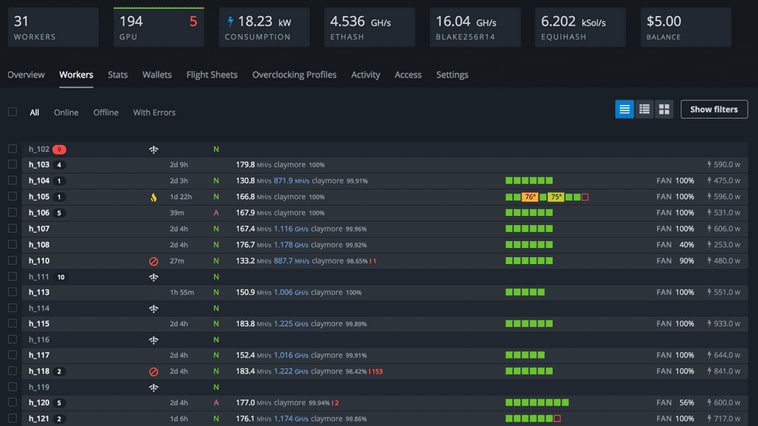
На Bybit нулевые комиссии на споте!
Регистрируйся на Bybit и получи 5$. Комиссия 0 на спот. Начать торговлю! https://www.bybit.com
Подробно разберем самую популярную систему для майнинга Hive OS. Hive OS представляет собой linux подобную операционную систему для майнинга на видеокартах и асиках. Выясним как правильно установить Hive OS, настроить систему Хайв ОС для стабильной работы, настроить и разогнать видеокарты, как сделать кошелек и полетные листы для запуска майнинга. Изучим команды и возможности обновления. И самое главное, разберем основные причины проблем и ошибок которые встречаются при майнинге на HiveOS.
До 100$ при регистрации от Binance!
Забери приветственный бонус при регистрации на Binance прямо сейчас!
БАЗОВЫЙ УРОВЕНЬ, ДЛЯ НОВИЧКОВ
Видео версия гайда по Hive OS
Регистрация в Hive OS
Hive OS промокод на 10$ при регистрации — InsidePC
В первую очередь нужно зарегистрироваться в HiveOS на официальном сайте. По данной ссылке с промо кодом «InsidePC», вы получите 10$ на счет, с которого сможете оплачивать систему. Регистрация в Hive OS ничем не отличает от регистрации в той же Rave OS, о которой мы писали в прошлой статье.
Когда вы попадете на сайт, нажмите на кнопку Sign In.
Если у вас есть промо код, нажмите Have a promo code?, нажмите и введите промо код InsidePC и получите 10$ на счет.
Ledger Nano S Plus. 3600 грн. Скидка 10%
Доставка 2 дня по Украине. Оплата USDT, USDC. Гарантия 2 года. Купить кошелек!
После регистрации и входа в Hive OS, вы увидите веб интерфейс панели управления.
- Farms (Фермы) — ваши ферм.
- Wallets (Кошельки) — кошельки.
- Flight Sheets (Полетные листы) — полетные листы.
- Overclocking Templates (Шаблоны разгона) — шаблоны разгона.
- Notification (Уведомления) — уведомления.
- Your Funds (Ваши средства) — финансовые ведомости.
- Referrals (Рефералы) — рефералы.
- Account (Аккаунт) — аккаунт.
Как изменить язык системы
Рекомендуем использовать все профессиональные системы и сервисы на английском языке. Но если с английским совсем плохо, вы можете переключить на русский интерфейс. Для этого перейдите Аккаунты — Язык (язык будет сразу первой строчкой в настройках аккаунта). Хайв ОС на русский переведен качественно и профессионально.
Системные требования для Hive OS
Минимальные системные требования:
- Intel® Core™ 2 или лучше / AMD am2+ или лучше
- 4 ГБ ОЗУ*
- 4 ГБ носитель (HDD / SSD / M2 / USB
- Для добычи ETH (курс эфир) на RX Vega 56, RX Vega 64, Radeon VII, RX 5700 потребуется 6 ГБ оперативной памяти
Рекомендованные системные требования:
- Intel® Core™ i3-3220 3,3 ГГц / AMD FX-6300 3,5 ГГц
- 8 ГБ ОЗУ
- 8 ГБ SSD-накопитель
Настройки биос (bios) для материнской платы под Hive OS
- Настройте PCIe Link Speed на GEN2
- Отключите Internal Graphics (если это не нужно вам для монитора)
- Включите Above 4G Decoding
- Выключите CSM Support
- Убедитесь, что приоритет загрузки настроен правильно — устройство хранения, содержащее Hive, должно быть на первом месте
- (Опционально) Restore AC Power Loss (Power On)
Для ASUS B250 Mining Expert, PCIe Link Speed должна быть настроена в двух разных местах
- AdvancedPCH ConfigurationPCI Express Configuration -> PCIe Speed -> Gen 2
- AdvancedSystem Agent (SA) ConfigurationPEG Port Configuration -> PCIEX16_1 Link Speed -> Gen 2
И еще несколько рекомендаций касательно B250:
До 100$ при регистрации от Binance!
Забери приветственный бонус при регистрации на Binance прямо сейчас!
- Некоторые пользователи сообщают о лучшей совместимости с Gen 1 вместо Gen 2 на более крупных ригах
- Некоторые пользователи сообщают об улучшенной стабильности при пустом слоте x16_1
- Обновленный bios может помочь решить множество проблем с платой
Скачиваем образ Hive OS для записи
Для скачивания образа HiveOS, используйте только официальный сайт. Ссылка на скачивания с официального сайта. Hive os скачать нужно обязательно по ней. Образ скачивается в ZIP архиве. Hive OS скачивайте только с официального сайта. Название образа будет примерно таким — hiveos-0.6-190-stable@210108.img.xz. Образ весит около 1,3 Gb.
Прежде чем записать образ Хайв ОС, разархивируйте его. Разархивированный образ для записи должен быть с расширением .img. Скачать hive os не должно составить для вас труда.
Установка образа Hive OS на SSD, HDD, M.2 или флешку
Структура фермы в системе Hive OS
Для понимания правильной настройки ваших ферм в системе Hive OS, объясним иерархию объектов в ферме.
Ферма (Farms) — представьте это как объект, например гараж или комната в которой размещены ваши воркеры или риги (до ригов или воркеров мы еще дойдем). Благодаря объединению ригов в фермы, вы можете разделять их по геолокации, например если у вас риги в разных гаражах, офисах, квартирах, комнатах. Это больше нужно для тех, у кого много ферм и ригов.
Hive os farm позволяют настривать фермы и локации.
Воркер (Workers) — это непосредственно ваш риг. Т.е. материнская плата с процессором, блоком питания и видеокартами. В обычной жизни, это и называют фермой. Как собрать майнинг ферму, читайте на сайте.
Создаем ферму и воркер для подключения к образу
Прежде чем устанавливать the Hive OS на носитель, нам нужно создать Ферму для привязки к системе которую будем записывать на флешку или SSD. Для этого заходим в веб интерфейс Hive OS.
Нас интересует вкладка Фермы. Справа вверху нажимаем + и добавляем новую ферму.
- Имя — имя фермы.
- Часовой пояс — часовой пояс. Указывайте тот часовой пояс где находится ферма, это необходимо для отображения правильных временных кодов.
- Автотэги — полезная вещь, если у вас много ферм и много ригов. Автоматически помечает тэгами GPU и ASIC.
- Hiveon Pool Charging — данная опция позволят вам не платить за фермы 3$ в месяц, а оплачивать процент с пула. Мы не рекомендуем использовать Hiveon Pool, он не плохой, просто есть гораздо лучше пулы для майнинга эфира. Например Binance.
После создания фермы, вас перебросит на вкладку воркер. Справа вверху будет иконка «+» через которую вы создаете новый воркер.
- Платформа — выбираете GPU если у вас видеокарты, или ASIC если асики.
- Имя — имя воркера.
- Пароль — пароль воркера, для предоставления доступа.
- Теги — можете задать теги для удобства.
- Описание — описание воркера для себя.
После нажатие на кнопку «Добавить», вы попадаете в настройки рига или воркера.
Тут нам нужен FARM_HASH. Это код который нужно будет вставить в образ Hive OS после записи этого образа. Либо вы можете в этом окне сказать rig.conf с уже прописанным FARM_HASH и скопировать в систему после создания образа. Мы рассмотрим оба варианта в Хайв ОС.
Устанавливаем образ Hive OS
Для записи образа Hive OS, проще всего воспользоваться программой HDD Raw Copy Tool. Мы покажем процесс установки на ней, но вы можете воспользоваться программой Etcher, она более современная.
Запускаем HDD Raw Copy Tool и в поле File выбираем образ Hive OS (Please select SOURCE).
Нажимаем Continue и выбираем диск или флешку на которую будем записывать образ в поле ATA (Please select TARGET).
Нажимаем Сontinue и подтверждаем запись.
После записи у вас появиться еще одни жесткий диск с файлами и именем Hive OS.
Вам нужно будет зайти в него и скопировать туда файл rig.conf, который вы скачали на предыдущем шаге. Либо найти там файл rig-config-example.txt и вставить в него FARM_HASH с воркера в поле FARM_HASH и сохранить этот файл с именем rig.conf.
После этого, нужно будет подключить образ к материнской плате фермы. К этому моменту вы уже должны были настроить материнскую плату фермы, ссылки выше на статьи и собрать и подключить ферму.
Запуск майнинга на Hive OS
Для запуска майнинга нужно помимо уже сделанного, создать кошелек и полетный лист.
Создание кошелька в Hive OS (куда мы будем майнить)
Создаем кошелек в Hive OS. В web интерфейсе переходим во вкладку «Кошельки» и нажимаем кнопку «Добавить кошелек». Лучше всего создавать разные кошельки для разных монет, особенно, если вы планируете майнить различные монеты и переключаться между ними. При выборе монеты в Полетных листах, выбор кошельков будет ограничен этой монетой.
- Монета — ETH. Кошелек какой монеты мы создаем.
- Адрес — адрес кошелька или аккаунта на Binance Pool. Мы рассматриваем Binance Pool, т.к. это лучший пул для майнинга эфира на сегодня. Пройти регистрацию на Бинанс пуле можно по этой ссылке.
- Имя -Имя кошелька.
- Источник — В нашем случае binance.
- binance Ключ API — сюда можете вставить API кошелька и получать баланс через Hive OS (по желанию, считаем, что это не обязательная функция).
- Получить баланс кошелька — включаете функцию вывода баланса кошелька пула.
Кошелек создан. Переходим к созданию полетного листа.
Создания полетного листа
Полетный лист позволяет переключаться мгновенно между кошелками, пулами, монетами. Это по сути файлы конфигурации вашего воркера.
Для создания полетного листа в Hive OS переходим во вкладку «Полетные листы (Flight Sheets)».
- Монета — выбираем монету. В зависимости от выбранной монеты, будут доступны только кошелки для этой монеты.
- Кошелек — выбираем кошелек который мы создали ранее.
- Пул — выбираем пул на который будем майнить. А так же сервера пула. Если вы выбрали несколько серверов, то воркер будет присоединятся в порядке очереди к каждому следующему если предыдущий перестал работать. Лучше выбрать 2-3 сервера.
- Майнер — выбираем майнер. Рекомендуем использовать NBMiner. При выборе майнера, будет манятся текст Nvidia, AMD или CPU. В зависимости от того с какими картами работает майнер, или процессорами.
- Имя — вводим имя полетного листа.
Запускаем майнинг на Hive OS
Мы сделали все необходимое для запуска майнинга. Выбираем нашу ферму, выбираем наш воркер. Когда вы будете в воркере и будете видеть кол-во карт, перейдите в «Полетные листы».
Нажимаем справа на ракете и запускаем майнинг.
Поздравляем, вы запустили майнинг на Hive OS. Подождите пару минут пока майнер запустить процесс майнинга.
Настройка аккаунта, фермы и воркера в Hive OS
Настройка аккаунта в Hive OS (Account Profile Settings)
Что бы попасть на страницу настроек аккаунта, с главной страницы Hive OS перейдите во вкладку Аккаунт (Account).
- Language (Язык) — изменения языка системы.
- Profile (Профиль) — логин, имя в системе и email.
- Notifications (Уведомления) — настройка уведомлений в Telegram или Discort.
- Password (Пароль) — изменение пароля.
- Two-factor Authentication (Двухфакторная аутентификация (2FA)) — подключение двухфакторной аутентификации. Дополнительный уровень безопасности.
- White List (Белый список) — белый список ip адресов. Не используйте это на динамическом IP адресе (если ваш интернет-провайдер меняет его или вы заходите через мобильную сеть)
- Authentication Tokens (Токены аутентификации) — Вы можете управлять своими персональными API токенами. Вы можете создать новый для своего стороннего приложения. Или удалить подозрительную сессию. Тут можете увидеть текущие сессии и закрыть их при необходимости. API документация тут.
- Bio (Биография) — тут можно ввести дополнительную информацию о вас: телефон, telegram, skype, информация о компании, часовой пояс.
- Advanced Settings (Расширенные настройки) — Delete account (Удалить аккаунт) — удаления аккаунта.
Настройка фермы в Hive OS
Что бы попасть на страницу настроек фермы в Хайв ОС, нужно выбрать нужную ферму, под каждую ферму свои настройки, и нажать на ссылку «Settings (Настройки)». Какие настройки фермы доступны в Hive OS?
- Name (Имя) — задаем имя фермы. Не на что не влияет.
- Farm Hash — Farm Hash используется для подключения воркера к ферме без предварительного создания в веб.Просто установите его в rig.conf перед первым запуском. Мы не расматриваем такой способ подключения, т.к. есть более удобные, описанные выше.
- ASIC configuration files (Файлы конфигурации ASIC) — Генератор файлов привязки ASIC. Настройка для асиков.
- Tags (Теги) — добавление своих тегов для маркирования воркеров.
- Timezone (Часовой пояс) — часовой пояс фермы.
- Notifications (Уведомления) — возможность настройки уведомлений для фермы. Т.е. они будут распространятся на все воркеры в ферме.
- Electricity price, $/kWh (Цена электроэнергии, $/кВт*ч) — Цена электроэнергии для точных подсчетов потребления. Вы можете установить валюту, добавив ее после пробела. Например: 5.47 RUB.
- Hardware power consumption, watts (Потребляемая мощность, Вт) — Значение по умолчанию для всех воркеров фермы. Может быть изменен для воркера отдельно.
- Power supply unit efficiency, % (КПД блока питания,%) — КПД блока питания для более точных подсчетов потребления. Значение по умолчанию для всех воркеров фермы. Может быть изменен для конкретного воркера.
- Advanced Settings (Расширенные настройки)
- Packages repository server mirror URL (Адрес зеркала сервера хранилища пакетов) — данная настройка позволяет указать локальные пакеты для обновления. Это позволит сохранить трафик и увеличить скорость обновления. Рекомендуется только для тех пользователей, которые понимают что это и точно знают зачем им это.
- Transfer farm (Передача фермы) — Передача фермы другому пользователю. Введите логин существующего пользователя, который будет новым владельцем фермы. Тут все должно быть понятно, передача фермы другому владельцу.
- Remove Farm (Удалить ферму) — Удаление фермы.
Настройка воркера в Hive OS
Для настройки воркера, нужно войти в нужный воркер и перейти во вкладку «Settings (Настройки)». Какие настройки воркера доступны в Hive OS?
- ID — уникальный идентификатор воркера. Так же в строчке с ID есть ссылка на готовый файл rig.conf.
- Farm hash — Farm hash вашего воркера который прописывается в файле rig.conf.
- Name (Имя) — имя воркера.
- Description (Описание) — описание воркера.
- Tags (Теги) — тэги для удобства сортировки видеокарт в воркере по типам памяти, моделям и т.д.
- Password (Пароль) — пароль воркера.
- Resend all configs (Переслать все настройки) — выгрузка настроек воркета для импорта в другую ферму.
- Cards/Boards Quantity (Количество карт/плат) — данный параметр увеличивается автоматически. Но можно его менять и вручную.
- GUI on boot (Отключить GUI при загрузке) — не запускать Х-сервер, только консоль, для Nvidia не будет разгона.
- Maintenance mode (Режим технического обслуживания) — включить режим обслуживания (не запускать майнер и сторожевой таймер при загрузке)
- Push interval (Интервал сброса данных) — Интервал в секундах между отправкой статистики на сервер. По умолчанию 10 секунд. Обратите внимание, что конфиги и команды будут обрабатываться воркеров с одинаковым интервалом.
- Power cycle — когда эта опция включена, все перезагрузки будут выполняться как выключить и включить через 30 секунд.
- DoH — DNS поверх HTTPS (DoH) — протокол для выполнения разрешения DNS по протоколу HTTPS. Использование DoH повышает конфиденциальность и безопасность пользователей путём предотвращения перехвата и манипулирования данными DNS.
- Miner delay (Задержка старта майнера) — задержка в секундах до запуска майнера при включении воркера.
- Hardware power consumption, watts (Потребляемая мощность, Вт) — вы можете установить энергопотребление «тушки» для более точного расчета энергопотребления.
- Power supply unit efficiency, % (КПД блока питания,%) — вы можете установить КПД блока питания для более точного расчета потребляемой мощности.
- Mirror Select (Выбор зеркала) — если у вас возникли проблемы с подключением к Hive сервера от вашего воркера и часто возникают ложные события не в сети / в сети, вы можете попробовать выбрать другой URL-адрес для подключения к серверу. Иногда возникает проблема с брандмауэром (ваш собственный или ISP) и смена порта может помочь.
- VPN — подключение VPN.
- Advanced Settings (Расширенные настройки)
- Transfer Worker (Перенос воркера) — перенести воркера на другую ферму. Кошелек не переносится с воркером. Пожалуйста, примените кошелек с другой фермы после того как перемещение будет завершено.
- Worker Activation/Deactivation (Активация воркера) — активация и деактивация воркера.
- Remove Worker (Удалить воркера) — удаление воркера.
Подключение и настройка Binance Pool через Hive OS
Подключение и настройка Binance Pool через Hive OS подробно описана в статье по Binance Pool. Переходите и изучайте.
Ошибки Видеокарты При Майнинге
Самое полное собрание ошибок в майнинге на Windows, HiveOS и RaveOS и их быстрых и спокойных решений
Can’t find nonce with device CUDA_ERROR_LAUNCH_FAILED
Ошибка майнера Can’t find nonce
Ошибка говорит о том, что майнер не может найти нонс и сразу же сам предлагает решение — уменьшить разгон. Особенно начинающие майнеры стараются выжать из видеокарты максимум — разгоняют слишком сильно по ядру или памяти. В таком разгоне видеокарта даже может запуститься, но потом выдавать ошибки как указано ниже. Помните, лучше — стабильная отправка шар на пул, чем гонка за цифрами в майнере.
Зарабатывай на чужих сделках на бирже BingX. Подробнее — тут.
Phoenixminer Connection to API server failed — что делать?
Ошибка Connection to API server failed
Такая ошибка встречается на PhoenixMiner на операционной систему HiveOS. Она говорит о том, что майнинг-ферма/риг не может подключиться к серверу статистики. Что делать для ее решения:
- Введите команду net-test и запомните/запишите сервер с низким пингом. После чего смените его в веб интерфейсе Hive (на воркере) и перезагрузите ваш риг.
- Если это не помогло, выполните команду dnscrypt -i && sreboot
Phoenixminer CUDA error in CudaProgram.cu:474 : the launch timed out and was terminated (702)
Ошибка майнера Phoenixminer CUDA error in CudaProgram
Эта ошибка, как и в первом случае, говорит о переразгоне карты. Откатите видеокарту до заводских настроек и постепенно поднимайте разгон до тех пор, пока не будет ошибки.
UNABLE TO ENUM CUDA GPUS: INVALID DEVICE ORDINAL
Ошибка майнера Unable to enum CUDA GPUs: invalid device ordinal
Проверяем драйвера видеокарты и саму видеокарту на работоспособность (как она отмечена в диспетчере устройств, нет ли восклицательных знаков).
Если все ок, то проверяем райзера. Часто бывает, что именно райзер бывает причиной такой ошибки.
UNABLE TO ENUM CUDA GPUS: INSUFFICIENT CUDA DRIVER: 5000
Ошибка майнера Unable to enum CUDA GPUs: Insufficient CUDA driver: 5000
Аналогично предыдущей ошибке — проверяем драйвера видеокарты и саму видеокарту на работоспособность (как она отмечена в диспетчере устройств, нет ли восклицательных знаков).
NBMINER MINING PROGRAM UNEXPECTED EXIT.CODE: -1073740791, REASON: PROCESS CRASHED
Ошибка майнера NBMINER MINING PROGRAM UNEXPECTED EXIT.CODE: -1073740791, REASON: PROCESS CRASHED
Ошибка code 1073740791 nbminer возникает, если ваш риг/майнинг-ферма собраны из солянки Nvidia+AMD. В этом случае разделите майнинг на два .bat файла (или полетника, если вы на HiveOS). Один — с картами AMD, другой с картами Nvidia.
NBMINER CUDA ERROR: OUT OF MEMORY (ERR_NO=2) — как исправить?
Ошибка майнера NBMINER CUDA ERROR: OUT OF MEMORY (ERR_NO=2)
Одна из самых распространённых ошибок на Windows — нехватка памяти, в данном случае на майнере Nbminer, но встречается и в майнере Nicehash. Чтобы ее исправить — надо увеличить файл подкачки. Файл подкачки должен быть равен сумме гб всех видеокарт в риге плюс 10% запаса. Как увеличить файл подкачки — читаем тут.
GMINER ERROR ON GPU: OUT OF MEMORY STOPPED MINING ON GPU0
Ошибка майнера GMINER ERROR ON GPU: OUT OF MEMORY STOPPED MINING ON GPU0
В данном случае скорее всего виноват не файл подкачки, а переразгон по видеокарте, которая идет под номером 0. Сбавьте разгон и ошибка должна пропасть.
Socket error. the remote host closed the connection, в майнере Nbminer
Socket error. the remote host closed the connection
Также может быть описана как «ERROR — Failed to establish connection to mining pool: Socket operation timed out».
Сетевой конфликт — проверьте соединение рига с интернетом. Перегрузите роутер.
Также может быть, что провайдер закрывает соединение с пулом. Смените пул, попробуйте VPN или измените адреса DNS на внешнего провайдера, например cloudflare 1.1.1.1, 1.0.0.1
Server not responded on share, на майнере Gminer
Server not responded on share
Такая ошибка говорит о том, что у вас что-то с подключением к интернету, что критично для Gminer. Попробуйте сделать рестарт роутера и отключить watchdog на майнере.
DAG has been damaged check overclocking settings, в майнере Gminer
Также в этой ошибке может быть указано Device not responding, check overclocking settings.
Ошибка говорит о переразгоне, попробуйте сначала убавить его.
Если это не помогло, смените майнер — Gminer никогда не славился работой с видеокартами AMD. Мы рекомендуем поменять майнер на Teamredminer, а если вам критична поддержка майнером одновременно Nvidia и AMD видеокарт, то используйте Lolminer.
Если смена майнера не поможет, переставьте видеодрайвер.
Если и это не поможет, то нужно тестировать эту карту отдельно в слоте X16.
ERROR: Can’t start T-Rex, failed to initialize device map: can’t get busid, code -6
Ошибки настройки памяти с кодом -6 обычно указывают на проблему с драйвером.
Если у вас Windows, используйте программу DDU (DisplayDriverUninstaller), чтобы полностью удалить все драйверы Nvidia.
Перезагрузите систему.
Установите новый драйвер прямо с сайта Nvidia.
Перезагрузите систему снова.
Если у вас HiveOS/RaveOS — накатите чистый образ системы. Чтобы наверняка. 
TREX: Can’t unlock GPU
Полный текст ошибки:
TREX: Can’t unlock GPU [ID=1, GPU #1], error code 15
WARN: Miner is going to shutdown…
WARN: NVML: can’t get fan speed for GPU #1, error code 15
WARN: NVML: can’t get power for GPU #1, error code 15
WARN: NVML: can’t get mem/core clock for GPU #1, error code 17
Решение:
- Проверьте все кабельные соединения видеокарты и райзера, особенно кабеля питания.
- Если с первый пунктом все ок, попробуйте поменять райзер на точно рабочий.
- Если ошибка остается, вставьте видеокарту в разъем х16 напрямую в материнскую плату.
CAN’T START MINER, FAILED TO INITIALIZE DEVIS MAP, CAN’T GET BUSID, CODE -6
Ошибка майнера CAN’T START MINER, FAILED TO INITIALIZE DEVIS MAP, CAN’T GET BUSID, CODE -6
В конкретном случае была проблема в блоке питания, он не держал 3 видеокарты. После замены блока питания ошибка пропала.
Если вы уверены, что ваш мощности вашего блока питания достаточно, попробуйте сменить майнер.
Зарабатывай на чужих сделках на бирже BingX. Подробнее — тут.
ОШИБКА 511 ГРАДУСОВ НА ВИДЕОКАРТА
Ошибка 511 градусов видеокарта
Ошибка 511 говорит о неисправности райзера или питания карты. Проверьте все соединения. Для выявления неисправности рекомендуется запустить систему с одной картой. Протестировать, и затем добавлять по одной карте.
GPU driver error, no temps в HiveOS — что делать?
Вероятнее всего, вы получили эту ошибку, майнив на HiveOS. Причин ее появления может быть несколько — как софтовая, так и аппаратная (например райзер).
Можно попробовать обойтись малой кровью и вбить в HiveOS команду:
hive-replace -y —stable
Система по новой накатит стабильную версию HiveOS.
Если ошибка не уйдет — проверьте райзер.
GPU are lost, rebooting
Это не ошибка, а ее последствие. Что узнать какая ошибка приводит к перезагрузке карт, сделайте следующее:
Включите сохранение логов (по умолчанию они выключены) командой
И перезагрузите риг.
После того как ошибка повторится можно будет скачать логи командами ниже.
Вы можете использовать следующую команду, чтобы загрузить логи майнера прямо с панели мониторинга;
message file «miner.log» -f=/var/log/miner/minername/minername.log
Итак, скажем, например, мне нужны логи TeamRedMiner
message file «teamredminer.log» -f=/var/log/miner/teamredminer/teamredminer.log
Отправленная командная строка будет выделена синим цветом. Загружаемый файл будет отображаться белым цветом. Нажав на него, вы сможете его скачать.
Эта команда позволит скачать лог системы
message file «syslog» -f=/var/log/syslog
exitcode=3 в HiveOS
Вероятнее всего, вы получили эту ошибку, майнив на HiveOS. Причин ее появления может быть несколько — как софтовая, так и аппаратная (например райзер).
Можно попробовать обойтись малой кровью и вбить в HiveOS команду:
hive-replace -y —stable
Система по новой накатит стабильную версию HiveOS.
Если ошибка не уйдет — проверьте райзер.
exitcode=1 в HiveOS
Данная ошибка возникает когда есть проблема с датой в биосе материнской платы (сбитое время) и (или) есть проблема с интернетом.
Если сбито время, то удаленно вы не сможете подключиться.
Тем не менее, обновление драйверов Nvidia должно пройти командой:
gpu fault detected 146
Скорее всего вы пытаетесь майнить с помощью Phoenix miner. Решения два:
- Откатитесь на более старую версию, например на 5.4с
- (Рекомендуемый вариант) Используйте Trex для видеокарт Nvidia и TeamRedMiner для AMD.
Waiting interface to come up — не работает VPN на HiveOS
Waiting interface to come up
Начните с логов, чтобы понять какая именно ошибка вызывает эту проблему.
Команды для получения логов:
systemctl status openvpn@client
journalctl -u openvpn@client -e —no-pager -n 100
Как узнать ip адрес воркера hive os
Как узнать ip адрес воркера hive os
Самое простое — зайти в воркера и прокрутить страницу ниже видеокарт. Там будет указан Remote IP — это и есть внешний IP.
Альтернативный вариант — вы можете проверить ваш внешний айпи адрес hive через консоль Hive Shell:
Выполните одну из команд:
curl 2ip.ru
wget -qO- eth0.me
wget -qO- ipinfo.io/ip
wget -qO- ipecho.net/plain
wget -qO- icanhazip.com
wget -qO- ipecho.net
wget -qO- ident.me
Repository update failed в HiveOS
Иногда встречается на HiveOS. Полный текст ошибки:
Решение:
- Выполнить команду apt update && selfupgrade -f
- Если не сработала и она, то 99.9%, что разработчики HiveOS уже знают об этой проблеме и решают ее. Попробуйте выполнить обновление через некоторое время.
Rave os не запускается. Boot aborted Rave os
Перепроверьте все настройки ПК и БИОСа материнской платы:
— Установите загрузочное устройство HDD/SSD/M2/USB в зависимости от носителя с ОС.
— Включите 4G decoding.
— Установите поддержку PCIe на Auto.
— Включите встроенную графику.
— Установите предпочтительный режим загрузки Legacy mode.
— Отключите виртуализацию.
Если после данных настроек не определяется часть карт, то выполните следующие настройки в BIOS (после каждого пункта требуется полная перезагрузка):
— Отключите 4G decoding
— Перезагрузка
— Отключите CSM
— Перезагрузка
— Включите 4G decoding, установите PCI-E Gen2/3, а при отсутствии Gen2/3, можно выбрать Gen1
Failed to allocate memory Raveos
Эта же ошибка может называться как:
failed to allocate initramfs memory bailing out, failed to load idlinux c.32
или
failed to allocate memory for kernel boot parameter block
или
failed to allocate initramfs memory raveos bailing
Но решение у нее одно — вы должны правильно настроить БИОС материнской платы.
gpu_driver_fault, GPU #0 fault в RaveOS
gpu_driver_fault, GPU #0 fault в RaveOS
В большинстве случаев эта проблема решается уменьшением разгона (особенно по памяти) на конкретной видеокарте (на скрине это карта номер 0).
Если уменьшение разгона не помогает, то попробуйте обновить драйвера.
Если обновление драйверов не привело к решению проблемы, то попробуйте поменять райзер на этой карте на точно работающий.
Если и это не помогает, перепроверьте все кабельные соединения и мощность блока питания, хватает ли его для вашей конфигурации.
Gpu driver fault. All tasks have been stopped. Worker will be rebooted after 5 minutes в RaveOS
Gpu driver fault. All tasks have been stopped. Worker will be rebooted after 5 minutes
Что приводит к появлению этой ошибки? Вероятно, вы переразогнали видеокарту (часто сильно гонят по памяти), сбавьте разгон. На скрине видно, что проблему дает именно GPU под номером 1 — начните с нее.
Вторая частая причина — нехватка питания БП на систему с видеокартами. Учтите, что сама система потребляет не менее 100 вт, каждый райзер еще закладывайте 50 вт. БП должно хватать с запасом в 20%.
Miner restarted after error RaveOS
Смотрите логи майнера, там будет указана конкретная ошибка, которая приводит к miner restarted. После этого найдите ее на этой странице и исправьте. Проблема уйдет.
Miner restart limit reached. Worker rebooting by flag auto в RaveOS
Аналогично предыдущему пункту — смотрите логи майнера, там будет указана конкретная ошибка, которая приводит к рестарту воркера. Пофиксите ту ошибку — уйдет и эта проблема.
Miner cannot be started, ОС RaveOS
Непосредственно перед этой ошибкой обычно пишется еще другая, которая и вызывает эту проблему. Но если ничего нет, то:
- Поставьте майнер на паузу, перезагрузите риг и в консоли выполните команды clear-miners clear-logs и fix-fs. Запустите майнинг.
- Если ошибка не ушла, перепишите образ RaveOS.
Overclock can’t be applied в RaveOS
Эта ошибка означает, что значения разгона между собой конфликтуют или выходят за пределы допустимых. Перепроверьте их. Скиньте разгон на стоковый и попробуйте еще раз.
В редких случаях причиной этой ошибки также становится райзер.
Error installing hive miners
Error installing hive miners
Можно попробовать обойтись малой кровью и вбить в HiveOS команду:
hive-replace -y —stable
Система по новой накатит стабильную версию HiveOS.
Если ошибка не уйдет — физически перезапишите образ. Если у вас флешка, то скорее всего она умерла. Купите SSD.
Warning: Nvidia settings applied with errors
Переразгон. Снизьте значения частот ядра и памяти. После этого перезагрузите риг.
Nvtool error или Danger: nvtool error
Скорее всего при установке драйвера появилась проблема с модулем nvtool
Попробуйте переустановить драйвер Nvidia командой через Hive shell:
nvidia-driver-update версия_драйвера —force
Или попробуйте обновить систему полностью командой из Hive shell:
hive-replace -y —stable
Перестал отображаться кулер видеокарты HiveOS
0% скорости вращения кулера.
Это может произойти по нескольким причинам:
- кулер действительно не крутится
- датчик оборотов отключен или сломан
- видеокарта слишком агрессивно работает (высокий разгон)
- неисправен райзер или одно из его частей
ERROR: parsing JSON failed
Необходимо выполнить на риге локально (с клавиатурой и монитором) следующую команду:
net-test
Данная команда покажет ваше текущее состояние подключения к разным зеркалам API серверов HiveOS.
Посмотрите, к какому API у вас наименьшая задержка (ping), и когда воркер снова появится в панели, измените стандартное зеркало на то, что ближе к вам.
После смены зеркала, в обязательном порядке перезагрузите ваш воркер.
Изменить сервер API вы можете командой nano /hive-config/rig.conf
После смены нажмите ctrl + o и ентер для того чтобы сохранить файл.
После этого выйдите в консоль командой ctrl + x, f10 и выполните команду hello
NVML: can’t get fan speed for GPU #5, error code 999 hive os
Проблема с скоростью кулеров на GPU 5
0% скорости вращения кулера / ошибки в целом
Это может произойти по нескольким причинам:
— кулер действительно не крутится
— датчик оборотов отключен или сломан
— видеокарта слишком агрессивно работает (высокий разгон)
Начните с визуальной проверки карты и ее кулера.
Can’t get power for GPU #2
Как правило эта ошибка встречается рядом вместе с другими:
Attribute ‘GPUGraphicsClockOffset’ was already set to 0
Attribute ‘GPUMemoryTransferRateOffset’ was already set to 2200
Attribute ‘GPUFanControlState’ (hive1660s_ETH:0[gpu:2]) assigned value
0.
20211029 12:40:50 WARN: NVML: can’t get fan speed for GPU #2, error code 999
20211029 12:40:50 WARN: NVML: can’t get power for GPU #2, error code 999
20211029 12:40:50 WARN: NVML: can’t get mem/core clock for GPU #2, error code 999
Решение:
Проверьте корректность установки драйвера на видеокарте.
Убедитесь что нет проблем с драйвером, если все в порядке, то попробуйте другой параметр разгона. Например уменьшить разгон по памяти.
GPU1 search error: unspecified launch failure
Уменьшите разгон и проверьте контакты райзера
Warning: Autofan: unable to set fan speed, rebooting
Найдите логи майнера, посмотрите какие ошибки майнер пишет в логах. Например:
kernel: [12112.410046][ T7358] NVRM: GPU at PCI:0000:0c:00: GPU-236e3bef-2e03-6cdb-0518-7ac01eb8736d
kernel: [12112.410049][ T7358] NVRM: Xid (PCI:0000:0c:00): 62, pid=7317, 0000(0000) 00000000 00000000
kernel: [12112.433831][ T7358] NVRM: Xid (PCI:0000:0c:00): 45, pid=7317, Ch 00000010
CRON[21094]: (root) CMD (command -v debian-sa1 > /dev/null && debian-sa1 1 1)
Исходя из логов, мы видим что есть проблема с видеокартой на слоте PCIE 0c:00 (под номером Gpu пишется номер PCIE слота) с ошибками 45 и 62
Коды ошибок (других, которые также могут быть там) и что с ними делать:
• 13, 43, 45: ошибки памяти, снизить MEM
• 8, 31, 32, 61, 62: снизить CORE, возможно и MEM
• 79: снизить CORE, проверить райзер
Ошибка Kernel-Power код 41
Проверьте все провода (от БП до карт, от БП до райзеров), возможно где-то идёт оплавление. Если визуальный осмотр показал, что все ок, то ошибка программная и вам нужно переустановить Windows.
Danger: hive-replace -y —stable (failed, exitcode=137)
Очень редкая ошибка, которая вылезла в момент удаленного обновления образа HiveOS. Она не встречается в тематических майнинг группах и сайтах. Не поверите что произошло.
На балконе, где стоял риг, поселилась семья голубей. Они засрали риг, в прямом смысле, из-за этого он постоянно уходил в оффлайн. После полной продувки материнской платы и видеокарт проблема решилась сама.
MALFUNCTION HIVEOS

Malfunction — неисправность. Причин и решений может быть несколько:
- Вам следует переустановить видео драйвер;
- Если драйвер не помог, тогда отключайте все GPU и поочередно вставляйте по 1 шт, и смотрите вызовет ли какая-то видеокарта подобную ошибку или нет. Если да, то возможно это райзер.
- Неисправен носитель, на который записана Hive OS, запишите образ еще раз.
Не нашли своей ошибки? Помогите сделать мир майнинга лучше. Отправьте ее по этой форме и мы обновим наш гайд в самое ближайшее время.
Подробно разберем самую популярную систему для майнинга Hive OS. Hive OS представляет собой linux подобную операционную систему для майнинга на видеокартах и асиках. Выясним как правильно установить Hive OS, настроить систему Хайв ОС для стабильной работы, настроить и разогнать видеокарты, как сделать кошелек и полетные листы для запуска майнинга. Изучим команды и возможности обновления. И самое главное, разберем основные причины проблем и ошибок которые встречаются при майнинге на HiveOS.
БАЗОВЫЙ УРОВЕНЬ, ДЛЯ НОВИЧКОВ
Регистрация в Hive OS
Hive OS промокод на 10$ при регистрации — InsidePC
В первую очередь нужно зарегистрироваться в HiveOS на официальном сайте. По данной ссылке с промо кодом «InsidePC», вы получите 10$ на счет, с которого сможете оплачивать систему. Регистрация в Hive OS ничем не отличает от регистрации в той же Rave OS, о которой мы писали в прошлой статье.
Когда вы попадете на сайт, нажмите на кнопку Sign In.
Если у вас есть промо код, нажмите Have a promo code?, нажмите и введите промо код InsidePC и получите 10$ на счет.
После регистрации и входа в Hive OS, вы увидите веб интерфейс панели управления.
- Farms (Фермы) — ваши ферм.
- Wallets (Кошельки) — кошельки.
- Flight Sheets (Полетные листы) — полетные листы.
- Overclocking Templates (Шаблоны разгона) — шаблоны разгона.
- Notification (Уведомления) — уведомления.
- Your Funds (Ваши средства) — финансовые ведомости.
- Referrals (Рефералы) — рефералы.
- Account (Аккаунт) — аккаунт.
Как изменить язык системы
Рекомендуем использовать все профессиональные системы и сервисы на английском языке. Но если с английским совсем плохо, вы можете переключить на русский интерфейс. Для этого перейдите Аккаунты — Язык (язык будет сразу первой строчкой в настройках аккаунта). Хайв ОС на русский переведен качественно и профессионально.
Перспективные криптовалюты для майнинга и инвестирования.
Системные требования для Hive OS
Минимальные системные требования:
- Intel® Core™ 2 или лучше / AMD am2+ или лучше
- 4 ГБ ОЗУ*
- 4 ГБ носитель (HDD / SSD / M2 / USB
- Для добычи ETH (курс эфир) на RX Vega 56, RX Vega 64, Radeon VII, RX 5700 потребуется 6 ГБ оперативной памяти
Рекомендованные системные требования:
- Intel® Core™ i3-3220 3,3 ГГц / AMD FX-6300 3,5 ГГц
- 8 ГБ ОЗУ
- 8 ГБ SSD-накопитель
Настройки биос (bios) для материнской платы под Hive OS
- Настройте PCIe Link Speed на GEN2
- Отключите Internal Graphics (если это не нужно вам для монитора)
- Включите Above 4G Decoding
- Выключите CSM Support
- Убедитесь, что приоритет загрузки настроен правильно — устройство хранения, содержащее Hive, должно быть на первом месте
- (Опционально) Restore AC Power Loss (Power On)
Для ASUS B250 Mining Expert, PCIe Link Speed должна быть настроена в двух разных местах
- AdvancedPCH ConfigurationPCI Express Configuration -> PCIe Speed -> Gen 2
- AdvancedSystem Agent (SA) ConfigurationPEG Port Configuration -> PCIEX16_1 Link Speed -> Gen 2
И еще несколько рекомендаций касательно B250:
- Некоторые пользователи сообщают о лучшей совместимости с Gen 1 вместо Gen 2 на более крупных ригах
- Некоторые пользователи сообщают об улучшенной стабильности при пустом слоте x16_1
- Обновленный bios может помочь решить множество проблем с платой
Как это сделать, читайте в статье по настройке биоса материнской платы под майнинг.
Скачиваем образ Hive OS для записи
Для скачивания образа HiveOS, используйте только официальный сайт. Ссылка на скачивания с официального сайта. Hive os скачать нужно обязательно по ней. Образ скачивается в ZIP архиве. Hive OS скачивайте только с официального сайта. Название образа будет примерно таким — hiveos-0.6-190-stable@210108.img.xz. Образ весит около 1,3 Gb.
Прежде чем записать образ Хайв ОС, разархивируйте его. Разархивированный образ для записи должен быть с расширением .img. Скачать hive os не должно составить для вас труда.
Установка образа Hive OS на SSD, HDD, M.2 или флешку
Структура фермы в системе Hive OS
Для понимания правильной настройки ваших ферм в системе Hive OS, объясним иерархию объектов в ферме.
Ферма (Farms) — представьте это как объект, например гараж или комната в которой размещены ваши воркеры или риги (до ригов или воркеров мы еще дойдем). Благодаря объединению ригов в фермы, вы можете разделять их по геолокации, например если у вас риги в разных гаражах, офисах, квартирах, комнатах. Это больше нужно для тех, у кого много ферм и ригов.
Hive os farm позволяют настривать фермы и локации.
Воркер (Workers) — это непосредственно ваш риг. Т.е. материнская плата с процессором, блоком питания и видеокартами. В обычной жизни, это и называют фермой. Как собрать майнинг ферму, читайте на сайте.
Создаем ферму и воркер для подключения к образу
Прежде чем устанавливать the Hive OS на носитель, нам нужно создать Ферму для привязки к системе которую будем записывать на флешку или SSD. Для этого заходим в веб интерфейс Hive OS.
Нас интересует вкладка Фермы. Справа вверху нажимаем + и добавляем новую ферму.
- Имя — имя фермы.
- Часовой пояс — часовой пояс. Указывайте тот часовой пояс где находится ферма, это необходимо для отображения правильных временных кодов.
- Автотэги — полезная вещь, если у вас много ферм и много ригов. Автоматически помечает тэгами GPU и ASIC.
- Hiveon Pool Charging — данная опция позволят вам не платить за фермы 3$ в месяц, а оплачивать процент с пула. Мы не рекомендуем использовать Hiveon Pool, он не плохой, просто есть гораздо лучше пулы для майнинга эфира. Например Binance.
После создания фермы, вас перебросит на вкладку воркер. Справа вверху будет иконка «+» через которую вы создаете новый воркер.
- Платформа — выбираете GPU если у вас видеокарты, или ASIC если асики.
- Имя — имя воркера.
- Пароль — пароль воркера, для предоставления доступа.
- Теги — можете задать теги для удобства.
- Описание — описание воркера для себя.
После нажатие на кнопку «Добавить», вы попадаете в настройки рига или воркера.
Тут нам нужен FARM_HASH. Это код который нужно будет вставить в образ Hive OS после записи этого образа. Либо вы можете в этом окне сказать rig.conf с уже прописанным FARM_HASH и скопировать в систему после создания образа. Мы рассмотрим оба варианта в Хайв ОС.
Устанавливаем образ Hive OS
Для записи образа Hive OS, проще всего воспользоваться программой HDD Raw Copy Tool. Мы покажем процесс установки на ней, но вы можете воспользоваться программой Etcher, она более современная.
Запускаем HDD Raw Copy Tool и в поле File выбираем образ Hive OS (Please select SOURCE).
Нажимаем Continue и выбираем диск или флешку на которую будем записывать образ в поле ATA (Please select TARGET).
Нажимаем Сontinue и подтверждаем запись.
После записи у вас появиться еще одни жесткий диск с файлами и именем Hive OS.
Вам нужно будет зайти в него и скопировать туда файл rig.conf, который вы скачали на предыдущем шаге. Либо найти там файл rig-config-example.txt и вставить в него FARM_HASH с воркера в поле FARM_HASH и сохранить этот файл с именем rig.conf.
После этого, нужно будет подключить образ к материнской плате фермы. К этому моменту вы уже должны были настроить материнскую плату фермы, ссылки выше на статьи и собрать и подключить ферму.
Запуск майнинга на Hive OS
Для запуска майнинга нужно помимо уже сделанного, создать кошелек и полетный лист.
Создание кошелька в Hive OS (куда мы будем майнить)
Создаем кошелек в Hive OS. В web интерфейсе переходим во вкладку «Кошельки» и нажимаем кнопку «Добавить кошелек». Лучше всего создавать разные кошельки для разных монет, особенно, если вы планируете майнить различные монеты и переключаться между ними. При выборе монеты в Полетных листах, выбор кошельков будет ограничен этой монетой.
- Монета — ETH. Кошелек какой монеты мы создаем.
- Адрес — адрес кошелька или аккаунта на Binance Pool. Мы рассматриваем Binance Pool, т.к. это лучший пул для майнинга эфира на сегодня. Пройти регистрацию на Бинанс пуле можно по этой ссылке.
- Имя -Имя кошелька.
- Источник — В нашем случае binance.
- binance Ключ API — сюда можете вставить API кошелька и получать баланс через Hive OS (по желанию, считаем, что это не обязательная функция).
- Получить баланс кошелька — включаете функцию вывода баланса кошелька пула.
Кошелек создан. Переходим к созданию полетного листа.
Создания полетного листа
Полетный лист позволяет переключаться мгновенно между кошелками, пулами, монетами. Это по сути файлы конфигурации вашего воркера.
Для создания полетного листа в Hive OS переходим во вкладку «Полетные листы (Flight Sheets)».
- Монета — выбираем монету. В зависимости от выбранной монеты, будут доступны только кошелки для этой монеты.
- Кошелек — выбираем кошелек который мы создали ранее.
- Пул — выбираем пул на который будем майнить. А так же сервера пула. Если вы выбрали несколько серверов, то воркер будет присоединятся в порядке очереди к каждому следующему если предыдущий перестал работать. Лучше выбрать 2-3 сервера.
- Майнер — выбираем майнер. Рекомендуем использовать NBMiner. При выборе майнера, будет манятся текст Nvidia, AMD или CPU. В зависимости от того с какими картами работает майнер, или процессорами.
- Имя — вводим имя полетного листа.
Запускаем майнинг на Hive OS
Мы сделали все необходимое для запуска майнинга. Выбираем нашу ферму, выбираем наш воркер. Когда вы будете в воркере и будете видеть кол-во карт, перейдите в «Полетные листы».
Нажимаем справа на ракете и запускаем майнинг.
Поздравляем, вы запустили майнинг на Hive OS. Подождите пару минут пока майнер запустить процесс майнинга.
Настройка аккаунта, фермы и воркера в Hive OS
Настройка аккаунта в Hive OS (Account Profile Settings)
Что бы попасть на страницу настроек аккаунта, с главной страницы Hive OS перейдите во вкладку Аккаунт (Account).
- Language (Язык) — изменения языка системы.
- Profile (Профиль) — логин, имя в системе и email.
- Notifications (Уведомления) — настройка уведомлений в Telegram или Discort.
- Password (Пароль) — изменение пароля.
- Two-factor Authentication (Двухфакторная аутентификация (2FA)) — подключение двухфакторной аутентификации. Дополнительный уровень безопасности.
- White List (Белый список) — белый список ip адресов. Не используйте это на динамическом IP адресе (если ваш интернет-провайдер меняет его или вы заходите через мобильную сеть)
- Authentication Tokens (Токены аутентификации) — Вы можете управлять своими персональными API токенами. Вы можете создать новый для своего стороннего приложения. Или удалить подозрительную сессию. Тут можете увидеть текущие сессии и закрыть их при необходимости. API документация тут.
- Bio (Биография) — тут можно ввести дополнительную информацию о вас: телефон, telegram, skype, информация о компании, часовой пояс.
- Advanced Settings (Расширенные настройки) — Delete account (Удалить аккаунт) — удаления аккаунта.
Настройка фермы в Hive OS
Что бы попасть на страницу настроек фермы в Хайв ОС, нужно выбрать нужную ферму, под каждую ферму свои настройки, и нажать на ссылку «Settings (Настройки)». Какие настройки фермы доступны в Hive OS?
- Name (Имя) — задаем имя фермы. Не на что не влияет.
- Farm Hash — Farm Hash используется для подключения воркера к ферме без предварительного создания в веб.Просто установите его в rig.conf перед первым запуском. Мы не расматриваем такой способ подключения, т.к. есть более удобные, описанные выше.
- ASIC configuration files (Файлы конфигурации ASIC) — Генератор файлов привязки ASIC. Настройка для асиков.
- Tags (Теги) — добавление своих тегов для маркирования воркеров.
- Timezone (Часовой пояс) — часовой пояс фермы.
- Notifications (Уведомления) — возможность настройки уведомлений для фермы. Т.е. они будут распространятся на все воркеры в ферме.
- Electricity price, $/kWh (Цена электроэнергии, $/кВт*ч) — Цена электроэнергии для точных подсчетов потребления. Вы можете установить валюту, добавив ее после пробела. Например: 5.47 RUB.
- Hardware power consumption, watts (Потребляемая мощность, Вт) — Значение по умолчанию для всех воркеров фермы. Может быть изменен для воркера отдельно.
- Power supply unit efficiency, % (КПД блока питания,%) — КПД блока питания для более точных подсчетов потребления. Значение по умолчанию для всех воркеров фермы. Может быть изменен для конкретного воркера.
- Advanced Settings (Расширенные настройки)
- Packages repository server mirror URL (Адрес зеркала сервера хранилища пакетов) — данная настройка позволяет указать локальные пакеты для обновления. Это позволит сохранить трафик и увеличить скорость обновления. Рекомендуется только для тех пользователей, которые понимают что это и точно знают зачем им это.
- Transfer farm (Передача фермы) — Передача фермы другому пользователю. Введите логин существующего пользователя, который будет новым владельцем фермы. Тут все должно быть понятно, передача фермы другому владельцу.
- Remove Farm (Удалить ферму) — Удаление фермы.
Настройка воркера в Hive OS
Для настройки воркера, нужно войти в нужный воркер и перейти во вкладку «Settings (Настройки)». Какие настройки воркера доступны в Hive OS?
- ID — уникальный идентификатор воркера. Так же в строчке с ID есть ссылка на готовый файл rig.conf.
- Farm hash — Farm hash вашего воркера который прописывается в файле rig.conf.
- Name (Имя) — имя воркера.
- Description (Описание) — описание воркера.
- Tags (Теги) — тэги для удобства сортировки видеокарт в воркере по типам памяти, моделям и т.д.
- Password (Пароль) — пароль воркера.
- Resend all configs (Переслать все настройки) — выгрузка настроек воркета для импорта в другую ферму.
- Cards/Boards Quantity (Количество карт/плат) — данный параметр увеличивается автоматически. Но можно его менять и вручную.
- GUI on boot (Отключить GUI при загрузке) — не запускать Х-сервер, только консоль, для Nvidia не будет разгона.
- Maintenance mode (Режим технического обслуживания) — включить режим обслуживания (не запускать майнер и сторожевой таймер при загрузке)
- Push interval (Интервал сброса данных) — Интервал в секундах между отправкой статистики на сервер. По умолчанию 10 секунд. Обратите внимание, что конфиги и команды будут обрабатываться воркеров с одинаковым интервалом.
- Power cycle — когда эта опция включена, все перезагрузки будут выполняться как выключить и включить через 30 секунд.
- DoH — DNS поверх HTTPS (DoH) — протокол для выполнения разрешения DNS по протоколу HTTPS. Использование DoH повышает конфиденциальность и безопасность пользователей путём предотвращения перехвата и манипулирования данными DNS.
- Miner delay (Задержка старта майнера) — задержка в секундах до запуска майнера при включении воркера.
- Hardware power consumption, watts (Потребляемая мощность, Вт) — вы можете установить энергопотребление «тушки» для более точного расчета энергопотребления.
- Power supply unit efficiency, % (КПД блока питания,%) — вы можете установить КПД блока питания для более точного расчета потребляемой мощности.
- Mirror Select (Выбор зеркала) — если у вас возникли проблемы с подключением к Hive сервера от вашего воркера и часто возникают ложные события не в сети / в сети, вы можете попробовать выбрать другой URL-адрес для подключения к серверу. Иногда возникает проблема с брандмауэром (ваш собственный или ISP) и смена порта может помочь.
- VPN — подключение VPN.
- Advanced Settings (Расширенные настройки)
- Transfer Worker (Перенос воркера) — перенести воркера на другую ферму. Кошелек не переносится с воркером. Пожалуйста, примените кошелек с другой фермы после того как перемещение будет завершено.
- Worker Activation/Deactivation (Активация воркера) — активация и деактивация воркера.
- Remove Worker (Удалить воркера) — удаление воркера.
Подключение и настройка Binance Pool через Hive OS
Подключение и настройка Binance Pool через Hive OS подробно описана в статье по Binance Pool. Переходите и изучайте.
Разгон видеокарт в Hive OS
Разгон видеокарт от NVIDIA
Шаг 1 — Заходим в ферму. Во вкладке Farms(Фермы), выбираем нужную ферму.
Шаг 2 — Заходим на нужный риг. Выбираем риг в котором стоят карты которые мы будем разгонять.
Шаг 3 — выбираем нужную карту, все карты, определенные карты. Выбираем нужную карту и нажимаем на значок спидометра. Можно выбрать этот значок напротив конкретной карты, либо выбрать значок спидометра с надписью ALL. Тут задаются настройки разгона для всех карт Nvidia или AMD. Если у вас несколько одинаковых карт в риге, можно применить разгон сразу ко всем картам. Так же можно разогнать только определенные карты, об этом ниже.
Шаг 4 — Устанавливаем параметры разгона. Окно настроек для видеокарт от AMD отличается от карт для NVIDIA и имеет свои нюансы:
- В поле +Core Clock Mhz (+Частота ядра Mhz) — указываем частоту в Mhz которую вы добавляете или снижаете от базовой.
- В поле Memory Clock, Mhz (Частота памяти, Mhz) — указываем значение частоты видео памяти. Частота видео памяти указывается умноженная на 2. Т.е. если вам нужно увеличить частоту на 1000 MHz, вбиваете 2000 Mhz. Это особенности разгона на Hive OS и Rave OS.
- В поле Вент., % (0 авто) — частота вращения вентиляторов. Оставляете 0 если у вас стоит Auto Fan.
- Предел потребления, W — указываете предел потребления карты в ваттах.
- Задержка в секундах перед применением разгона — указываете в секундах задержку начала разгона после того, как карта запустилась. Иногда это помогает от отвала видеокарты.
- Выключить подсветку (может не работать на некоторых картах) — очень редко работает.
- OhGodAnETHlargementPill — включает так называемую таблетку (Pill), используется только для карт серии gtx 10 80.
- Pill cmd line params — можно указать ревизию карт для которых для запуска таблетки.
- Задержка перед стартом таблетки в секундах — задержка применения таблетки от времени запуска видеокарты.
Популярные пресеты
В этом разделе, можно выбрать пресет или шаблона разгона который используют другие пользователи Hive OS для таких же карт как у вас.
Нажимаете на нужный пересет разгона и он применится к вашей карте.
Разгон нескольких карт из рига
Заходите в настройки разгона всех карт, и по отдельности указываете значения разгона для каждой отдельной карты. Порядок от GPU 0 до GPU N…
Разгон видеокарт от AMD в Хайв ОС
Для карт от AMD есть гораздо больше настроек для разгона, вы можете указывать не только лимит потребления, но и вольтаж на память, на чип и другие, в зависимости от поколения графического чипа.
- В поле Core Clock offset, Mhz — указываем частоту в Mhz которую вы добавляете или снижаете от базовой.
- В поле Core voltage, mV — указываем значения потребления графического чипа в милливольтах.
- В поле Memory Clock offset, Mhz — указываем значение частоты видео памяти. Частота видео памяти указывается умноженная на 2. Т.е. если вам нужно увеличить частоту на 1000 MHz, вбиваете 2000 Mhz. Как и для карт NVIDIA.
- В поле Memory voltage, mV — указываем значения потребления видеопамяти в милливольтах.
- В поле Power Limit — указываете предел потребления карты в ваттах.
Polular presets — работают так же как и на картах Nvidia. Выбираете нужный шаблон и применяете его.
Как включить уведомления в Hive OS на Telegram или Discord
Вы можете настроить уведомления по различным событиям в системе и получать их на свой telegram или discord. Какие уведомления можно получать на Telegram и Discord с Hive OS:
- Воркер в сети
- Воркер не в сети
- Воркер загрузился
- Сообщения об ошибках
- Предупреждающие сообщения
- Информационные сообщения
- Выполненные без ошибок
- GPU Temp >= Red Temp + 3°
- Почасовой отчет
- Скорость вентилятора >= Порог + 5%
- Коэф. подтв. шар >= Порог — 5%
- Средняя нагрузка (15 мин) >= Порог + 1
- Потеря GPU/платы
- GPU MEM TEMP >= Red MEM TEMP + 3°
- CPU TEMP >= Red CPU TEMP + 3°
- ASIC Board TEMP >= Red ASIC TEMP + 3°
Список уведомлений очень большой. Что в целом позволит вам во время узнавать и реагировать на любые события на ферме.
Как настроить эти уведомления?
Переходите на Фермы и выбираете нужный Воркер, там ищем вкладку — Настройки. Спускаемся к Уведомлениям.
Для настройки уведомлений, перейдите по ссылке на Hive OS Bot, получите код в боте и на email. Введите их в системе и подписка будет оформлена.
Обновление системы Hive OS и обновление драйверов для видеокарт
Какая версия Hive OS установлена?
Для обновление Hive OS, обратите внимание, не Ubuntu на базе которой написана Hive OS, а именно Hive OS, необходимо зайти в ваш воркер.
Желтым цветом вы увидите последнюю версию системы, а рядом белым цветом будет обозначена текущая версия Hive OS. В моем случае, стоит 0.6-203@210503, а последняя версия на данный момент 0.6-203@210512.
Обновление Hive OS до последней версии (Upgrade)
Для обновления Hive OS до последней версии, нажмите на желтую иконку («Upgrade or Downgrade»).
Во всплывающем окне, вы можете выбрать версию на которую вы можете обновиться, а также почитать основные изменения в новой версии. Выбрав версию, нажимаете серую кнопку внизу «Upgrade». После нажатия кнопки, нужно будет дождаться процесса обновления. Обычно это занимает не более 2х минут.
Кнопка Reboot after complete — обновит воркер после успешного обновления Hive OS.
Как откатиться на предыдущие версии Hive OS (Downgrade)
В той же иконке (Upgrade or Downgrade), выбираем предыдущие версии на которые мы можем сделать откат.
Белым цветом написаны предыдущие версии системы на которые вы можете откатится. Выбираете нужную и нажимаете Upgrade. Все очень просто.
Как обновить драйвера для карт NVIDIA
Обновление драйверов в Hive OS можно сделать только для карт Nvidia, для карт AMD драйвера обновляются вместе с дистрибутивом сомой системы. Т.е. при обновлении версии Hive OS. Прежде чем обновлять драйвера, посмотрите какие драйвера установлены на вашем риге.
Для этого перейдите в Фермы — Воркеры — Выберите нужный воркер и нажмите на него. Попав в воркер, можно посмотреть версию драйверов.
В нашем случае версия драйверов — 455.45.01.
Следующий шаг, это узнать последнюю актуальную версия драйвера для карт Nvidia. Нужно запустить Shell.
Находясь в воркере, выбираем «Удаленный доступ» и «Hive Shell Start».
После запуска Hive Shell, открываем окно Hive Shell.
Вводим команду nvidia-driver-update —list.
Вы увидите список доступных драйверов для установки. Узнаете версию Cuda для вашего устройства.
Для обновления драйвера введите команду upt update.
После выполнения этой команды, вводим команду на обновление драйвера.
Если есть более новая версия драйвера, вводите команду nvidia-driver-update 455.38 (указываете версию драйвера), либо просто вбиваете команду nvidia-driver-update и он будет ставить самую последнюю актуальную версию.
Обновления займет пару минут, после успешного обновления драйверов на hive os для nvidia, вы должны увидеть следующее окно:
Все, обновление драйвера прошло успешно.
Как обновить драйвера для карт AMD в Hive OS
Драйвера для карт AMD обновляются вместе с обновлением образа Hive OS. Других варианты не рекомендуются.
Зомби режим в Hive OS
Шаг 1: Заходим в Flight Sheets (полетные листы) и создаем полетный лист. Монету выбираем ETH, прописываем свой кошелек (нужно предварительно его создать), пул, и майнер. Выбираем TeamRedMiner и нажимаем Настроить ( Setup Miner Config).
В насройках майнера, находим поле Extra config arguments и вводим следующую команду — —eth_4g_max_alloc 4076.
Эта команда указывает сколько видеопамяти в карте будет использоваться под DAG файл. Все что больше этого значения будет размещаться в оперативной памяти. Чем выше эта цифра, тем меньше будет падение хэшрейта в майнинге. У нас стоит 4076 mb. Это цифру вам нужно подобрать самим. Если на 4076 все работает стабильно, попробуйте поднять на 10 mb.
Нажимаем Apply Changes и сохраняем полетный лист. Полетный лист называем как то понятно, Zomby List или как то так.
Более подробнее про майнинг на картах с 4GB видеопамяти читайте в статье по майнингу на RX 480, RX 570, RX 580.
Проверка логов в Hive OS для поиска проблем и ошибок
В Hive OS есть несколько журналов с логами, которые вы можете анализировать для поиска проблем, ошибок или проверки работы. Вы можете посмотреть журнал майнера и журнал системы.
Как посмотреть лог майнера в Hive OS
Ищем иконку под названием «Miner Actions» и выбираем раздел Miner Log. Вы увидите следующий лог из последних 100 строк работы майнера (это даже не лог, а просто экран майнера):
Настоящие файлы хранятся в /var/log/miner/xxxx/*.log. Как их увидеть?
Открываем «Remote Access» и выбираем Hive Shell Start.
После загрузки терминала, вы увидите иконку открытия терминала в новом окне:
Нажимаем на нее и переходим в терминал, который откроется в соседней вкладке.
У нас откроется терминал в котором мы прописываем команду «mc» и нажимаем Enter.
Переходим стрелками в папку /var/log/miner/xxxx/*.log. Где xxx — это название вашего майнера и внутри этой папки смотрим папку с логом. Для просмотра лога нажимаем F3. Для выхода из mc нажимаем F10.
Как посмотреть системный лог в Hive OS
Для доступа в главный системный журнал, вбейте в Hive Shell — less /var/log/syslog
Команды в Hive OS
Базовые команды
- agent-screen— показывает агент клиента Hive OS (чтобы выйти, нажмите Ctrl+A, D)
- firstrun -f— заново запросить ID рига и пароль
- mc— файловый менеджер, наподобие Norton Commander, но для Linux
- selfupgrade— обновление Hive OS через консоль, то же самое, что нажать кнопку в веб-интерфейсе
- sreboot— выполнить принудительную перезагрузку
- sreboot shutdown— выполнить принудительное отключение
Майнеры
- miner— открывает окно с запущенным майнером (чтобы выйти, нажмите Ctrl+A, D)
- miner start, miner stop— запускает или останавливает настроенный майнер
- miner log, miner config— лог / настройки майнера
Логи системы
- dmesg— показать системные сообщения, в основном, чтобы увидеть лог загрузки
- tail -n 100 /var/log/syslog— показать 100 последних строк из системного лога
Сеть
- ifconfig— показать интерфейсы сети
- iwconfig— показать беспроводные адаптеры
Горячие клавиши
Ctrl+C— остановить любую запущенную команду
Переключение между экранами майнеров, отсоединение от терминала:
- Ctrl+A, D— отсоединить от экрана (майнер или агент), чтобы оставить его работающим
- Ctrl+A, Space or Ctrl+A, 1,2,3— переключение между экранами, если у вас запущено несколько майнеров и т.д.
Продвинутые команды
Статус / Диагностика
- agent-screen log— показать логи разных частей (вы можете использовать log1 и log2) агента Hive
- hello— «поздороваться» с сервером: чтоб обновить IP адреса, настройки, и так далее (обычно выполняется при запуске)
- net-test— проверить и определить сетевое соединение
- timedatectl— показать время и дату настроек синхронизации
- top -b -n 1— показать список всех процессов
- wd status— показать статус и лог хешрейт-вотчдога
AMD
- amd-info— показать данные по картам AMD
- amdcovc— показать данные о питании карт AMD
- amdmeminfo— показать данные о памяти карт AMD
- wolfamdctrl -i 0 —show-voltage— показать таблицу напряжения для видеокарт AMD #0
Nvidia
- journalctl -p err | grep NVRM— показать последние ошибки видеокарт Nvidia
- nvidia-info— показать расширенные данные по картам Nvidia
- nvidia-driver-update— обновление драйверов Nvidia
- nvidia-driver-update 430— скачать и установить последний драйвер из серии 430.*
- nvidia-driver-update —nvs— переустановить только nvidia-settings
- nvidia-smi— показать данные по картам Nvidia
- nvtool —clocks— показать частоты ядра/памяти для всех видеокарт Nvidia
Оборудование
- gpu-fans-find— вращать вентиляторы GPU от первой до последней карты, чтобы упростить поиск необходимого GPU. Можно указать номер карты, тогда вентиляторы запустятся именно на ней. Если воркер запускается корректно, отследить какая карта какой шине соответствует довольно просто. Например, если карта GPU0 имеет шину 01:00.0, и её нужно найти, используйте команду gpu-fans-find 0. Эта команда на некоторое время раскрутит вентиляторы только на этой карте. И так далее по примеру.
- sensors— показать показания напряжения/температуры материнской платы и карты
- sreboot wakealarm 120— выключить блок питания и запустить через 120 секунд
- /hive/opt/opendev/watchdog-opendev power— эмуляция нажатия кнопки питания посредством OpenDev вотчдога
- /hive/opt/opendev/watchdog-opendev reset— эмуляция нажатия кнопки перезапуска посредством OpenDev вачдога
Апгрейд / Установка
- disk-expand -s— расширить раздел Linux, чтобы заполнить оставшееся на диске место
- hpkg list miners— список всех установленных майнеров
- hpkg remove miners— удалить все майнеры
- nvidia-driver-update —remove— удалить все загруженные пакеты драйверов Nvidia, кроме утсановленного на данный момент
- selfupgrade —force— принудительный апгрейд; это поможет в ситуации, когда selfupgrade сообщает, что версия Hive актуальна, но на самом деле это не так
Логи
- journalctl -u hive —no-pager— показать загрузочный лог Hive OS
- journalctl -u hivex —no-pager— показать лог X сервера (графический интерфейс)
- logs-on— записать все логи на диск, они сохранятся после перезагрузок
- logs-off— записать все логи в оперативную память, чтобы уменьшить износ USB-накопителя (по умолчанию)
- log=’/var/log/syslog’; gzip -c9 «$log» | base64 -w 0 | message file «$(basename «$log»)» payload— отправить файл /var/log/syslog на панель управления
Как запускать команды
Есть несколько способов запуска команд, прежде всего вам нужно зайти в нужный воркер:
- Выбрать пункт «Выполнить команду», и вбить необходимую команду.
- Выбрать пункт «Удаленный доступ», и выбрать Hive Shell Start.
Остались вопросы или что то не понятно?
Заходите на наш telegram канал и задавайте их напрямую автору. Помимо общения, публикуем то, чего нет на сайте. Будьте в курсе лучших возможностей заработка на криптовалюте!
Одним из важных элементов, необходимых для обеспечения стабильной работы майнинговых ферм, является использование надежной, быстрой и легкой в управлении операционной системы.
Если вы интересуетесь инвестированием в криптовалюту и хотите уберечься от частых ошибок и потери денег, рекомендую пройти БЕСПЛАТНЫЙ 3-х дневный марафон «Криптоинвестиции» от Школы Практического Инвестрирования. На марафоне вы узнаете актуальные стратегии и инструменты для инвестирования в крипту!
Заслуженную популярность среди майнеров имеет Hive OS — операционная система семейства Linux на базе дистрибутива Ubuntu, оптимизированная для добычи криптовалют. Линукс майнер хайв ос это одновременно комплекс программ и сервис для мониторинга ваших ригов. В данном обзоре описывается, что это такое Hive OS, как ее установить, настроить и использовать для майнинга.
Вышел долгожданный релиз Hive OS 2.0, а это значит что пора подробно рассмотреть новый, удобный интерфейс системы. Все поменялось, не просто визуально, но и функциональная часть подверглась большим изменениям. Добавлено много полезных фишек, упрощающих работу рядовых пользователей с системой.
- Официальный сайт Hive OS: https://hiveos.farm
- Промокод для зачисления 10 USD на баланс Hive OS:MINING-CRYPTO (указать при регистрации)
Популярная среди майнеров операционная система Hive OS построена на основе Linux, поэтому включает в себя драйвера для этой операционной системы, которое время от времени необходимо обновлять. Для майнинга на видеокартах обновление драйверов может быть актуально, т.к. новые версии майнеров могут не поддерживать старые версии драйверов, увеличивается стабильность работы или даже хешрейт в майнинге. Так же обновление драйверов обязательно понадобится владельцам новых видеокарт, например, видеокарт Nvidia RTX 3000 серии и видеокарт AMD RX 6000 серии, которые вышли совсем недавно. Причем обновление самой HiveOS через Web интерфейс не означает, что драйвера для видеокарт так же обновятся.
В нашем случае установлен HiveOS версии [email protected] (за 14 декабря 2021 года) при доступной версии за 24 декабря. Драйвер для видеокарт Nvidia стоит версии 440.31 за 4 ноября 2021 года, т.е. драйвер в Hive OS не обновлялся более года.

Обновим Hive OS до последней версии и убедимся, что драйвер для видеокарт остался без изменений. Изменилась только версия майнера NBminer с 35.0 до 35.2

Настройка безопасности
Чтобы защититься от несанкционированного доступа к вашему оборудованию, необходимо включить двухфакторную авторизацию. Это означает, что при попытке входа на ферму сначала на вашу почту будет приходить письмо с одноразовым паролем, который нужно будет вводить на сайте после ввода основного пароля и логина.
Таким образом, чтобы завладеть доступом к ферме, злоумышленнику нужно будет сначала получить доступ к вашей почте. А это сделать практически невозможно, если вы следуете базовым принципам безопасности в интернете.
Обновление драйвера видеокарт в Hive OS
1 Обновление драйверов AMD и Nvidia
Самый простой и надежный способ это перезаписать образ Hive OS на флешку сразу с новыми драйверами для видеокарт AMD и Nvidia. Последний стабильный образ Hive OS можно найти на официальном сайте в разделе Downloads
Как записать образ операционной системы на флешку можно прочитать в этом материале
Но у этого способа есть одни существенный недостаток- это редкое обновление. Так на текущий момент для скачивания образа доступна версия [email protected] за 5 ноября 2021 года. Т.е. сборка предлагаемая для записи образа на флешку содержит драйвера минимум двухмесячной давности.
Поэтому рассмотрим второй вариант для тех кто хочет иметь на своем риге самые последние драйвера или у него нет прямого доступа к майнинг ригу, что бы перезаписать образ на Flash накопитель.
2 Обновление драйвера Nvidia в операционной системе HiveOS
В HiveOS доступна встроенная функция обновления драйверов для видеокарт Nvidia. Что бы ею воспользоваться нужно зайти в Web интерфейс управления майнинг ригом и запустить Teleconsole

Ждем когда закончится процесс настройки Teleconsole, далее нажимаем по Teleconsole в строке выполненных команд

В открывшемся окне нажимаем по созданной ссылке

Открывается отдельное окно, ждем пока загрузиться командная строка «[email protected]» и вводим команду
Загружается список доступных версий драйверов:

Здесь можно выбрать любую доступную версию драйвера Nvidia для обновления, после чего нажать Enter и начнется обновление видео драйверов
Если в списке нет нужной Вам версии драйвера, то можно указать в команде URL для скачивания и установки необходимой версии драйвера, например, https://download.hiveos.farm/drivers/NVIDIA-Linux-x86_64-392.61.run

Далее Вас просят удалить или нет предыдущие драйвера. Наберите команду Yes и нажмите Enter

Дождитесь установки новых драйверов пока не появится командная строка «[email protected]»

Наберите команду EXIT, что бы завершить сеанс работы с консолью вашего майнинг рига.
Теперь Ваш майнинг риг будет работать с новой версией драйверов

3 Обновление драйвера AMD в HiveOS
Вначале так же как и для обновления драйверов Nvidia нужно запустить Teleconsole
В командной строке указать команду на скачивание программы AMD Installer

Далее нужно разрешить доступ для запуска программы с помощью команды:
chmod +x ./amd_install.sh
Только после этого можно запустить саму команду на обновление видео драйверов AMD в HiveOS

Из представленного списка укажите порядковый номер драйвера, например, 20 и нажмите Enter
После установки нового драйвера AMD, укажите команду Exit, что бы завершить работу консоли.
Вывод: при использовании HiveOS в качестве операционной системы для майнинг ригов периодически обновляйте драйвера видеокарт AMD и Nvidia, что бы оборудование работало более стабильно и эффективнее, особенно если вы владелец новых моделей видеокарт.
- Сервисы
Подпишись на наш Telegram канал @cryptoage и Вконтакте, узнавай новости про криптовалюты первым.
Установка операционной системы на ASIC
Чтобы подключить ASIC к веб-интерфейсу, сначала нужно прошить устройство, но здесь есть некоторые ограничения для устройств:
Antminer 9 серии – никогда не обновлять прошивку новее, чем 10 июня 2019;
Antminer 17 серии – никогда не обновлять прошивку новее чем 1 декабря 2021.
Более новые версии имеют защиту от модификации. Для каждого асика разработчики hive разработали отдельную прошивку, которая позволит подключить устройство к аккаунту.
После прошивки асика открыть веб-интерфейс устройства и на вкладе Hive OS Client нужно ввести FARM_HASH, который генерируется при создании нового воркера в личном кабинете Hive. Также обновить прошивку можно при помощи программы BTC Tools. Просканируйте сеть, чтобы программа нашла все подключенные к ней асики и выполните прошивку желаемых устройств, используя подготовленные файлы прошивки на сайте hiveos.farm.
Более подробно об установке Hive на каждую модель асика можно ознакомиться на официальном сайте разработчиков.
Hive OS 2.0 – как настроить и установить
Как вы понимаете, для того чтобы правильно производить процесс майнинга нужно не только мощное оборудование с большим количеством выполняемых расчетов на единицу времени, а также крутое программное обеспечение для улучшения оборудования, но и также современную для такого дела операционную систему. А как вы понимаете, современная операционная система должна обеспечить процесс как можно стабильнее, надежнее и быстрее.
Одной из таких операционных систем по своим заслугам является hiveos farm, которая прямо-таки заслужило большое доверие в большом и дружном сообществе майнеров по всему миру. Операционная система Hive OS представляет с собой некоторую сборку на основе все той же известной многим людям ОС Linux на базе не менее известного дистрибутива Ubuntu, которая полноценно оптимизирована для того, чтобы производить добычу криптовалют как можно проще для оборудования и самого человека. Комплексом программ и сервисом мониторинга является Linux miner Hive OS, который точно заслуживает вашего внимания.
Скачать Hive OS 2.0
Если вы заинтересованы в этой программе, то данная статья написана специально для вас. В статье мы расскажем вам, что из себя представляет операционная система Hive OS, а также как её правильно установить на ваше железо, ну и также как настроить и использовать для такого интересного процесса как майнинг криптовалют.
Записываем Hive OS 2.0 для майнинга на флешку.
Первым делом, чтобы начать работать с операционной системой hive os, вам нужно зайти на официальный сайт разработчиков, который находиться по адресу, где вам следует зайти на страницу скачивания программы, нажав на кнопку «Install» и выбрав нужную вам версию дистрибутива.

Всего данная операционная система на данный момент написания этой статьи была выпущена в нескольких версиях, прошивках и других видах для разных устройств, но наиболее оптимизированная и надежная версия является стабильная, которая называется Stable Version. В данной версии вы можете быть полностью уверены, так как она не содержит каких-либо багов и ошибок.
Вы можете hiveos скачать любую версию дистрибутива вы можете в разных версиях, в том числе с помощью торрента или же по прямой ссылке в виде архива. Самое главное, чтобы скачать эту операционную систему, вам нужно приобрести флешку или SSD в объеме не менее 8 гигабайт.

Как вы понимаете, самым предпочтительным вариантом будет, конечно же, использование SSD в объеме не менее 8 гигабайт, так как флешка легко изнашивается, во время эксплуатации, а также надежность SSD носителей проверена годами. Вам нужно будет в обязательном порядке разархивировать файл с хайв ос, поместив её на ваше запоминающее устройство.
Кончено же многие люди скажут о том, что она легко устанавливается и на обычный жесткий диск, но не всегда имеется возможность её установить вместо основной операционной системы, где могут быть нужные документы, с которыми не хочется расставаться. Да и к тому же SSD работает в десятки раз быстрее, чем жесткий диск. Таким образом, вы «убьете сразу двух зайцев» – сохраните нужнее вам данные на своей основной операционной системе, а также обеспечите быстродействие для своей майнинг фермы, что немало важно для такого нелегкого дела.
Чтобы вам можно было легко создать образ при работе в OC Windows, следует скачать программу, которая называется Etcher. Её собственно вы можете скачать, перейдя по адресу etcher.io. На главной странице выбираете нужную нам версию программы и нажимаете на кнопку «Download for Windows (x86|x64)». После скачивания устанавливаете её на своём компьютере.
Программа Etcher достаточно удобная для работы с операционными системами на базе OC Windows, в том числе для Windows 32/64, macOS и Linux. Она имеет полностью открытый исходный код, а также обеспечить полноценную работу и невероятное качество записи с отсутствием ошибок чтения файла в дальнейшей работе. Также если вы по какой-то причине не можете установить именно это программное обеспечение, то тогда в качестве альтернативы вы сможете использовать и такие программы как HDD Raw Copy Tool или Win32 Disk Imager, а также Rufus ну и другие подобные утилиты.
Затем в программе, предназначенной для записи образа диска Etcher вы должны выбрать свой разархивированный образ данной операционной системы, проверив предварительно путь для записи, нажав после этого на кнопку «Flash». При этом также стоит понимать и то, что все имеющиеся файлы на USB диске или же USD-flash будет полностью стерта без возможности восстановления.
На запись образа уйдет по большей части не более 15 минут всего вашего времени. Все процессы, в том числе подготовка флешки к записи будет отображен в самом окне программы.
Затем программа Etcher произведет проверку целостность записанных файлов на вами выбранное устройство.
После того, как программа закончить работать выйдет сообщение об успешной записи образа на вашу флешку или SSD-носитель.

Теперь вы спокойно можете вставить в имеющийся порт собственноручно собранного вами рига для того, чтобы запустить его. Предварительно настройте БИОС вашего компьютера. Вам обязательно нужно установить специальную опцию для запуска с флешки. Затем произойдёт несколько автоматических проверок для создания конфигурации всего вашего оборудования. В конечном итоге она должна запросить ввод специального идентификатора пользователям, с имеющимся для входа паролем.
Именно поэтому перед использованием этой ОС вам следует зарегистрироваться на сайте hiveos.farm. Это надо чтобы получить аккаунт и создать воркер.
Регистрация на сайте hiveos.farm.
Для того чтобы использовать эту операционную систему вам перед тем как произвести настройки hiveos следует пройти небольшую процедуру создания учетной записи с помощью регистрации аккаунта и включение двухфакторной аутентификации.

Чтобы зарегистрироваться вам следует войти на основную страницу сайта по адресу https://hiveos.farm/ и нажать на кнопку «Sign In». Затем вам нужно нажать напротив предложения «у вас еще нет учетной записи?» нажать на кнопку «Зарегистрироваться».

На открывшейся странице вам необходимо ввести некоторую информацию, а именно имя, желаемые логин, а также часовая зона вашего места проживания и адрес электронной почты. Незабываем и про пароль, который должен иметь высокую степень защиты, чтобы ваш аккаунт никто не смог взломать.

Как мы уже сказали выше, для повышенного уровня защиты следует обзавестись двухфакторной аутентификацией, которая поможет вам защитить аккаунт от несанкционированного проникновения.
После того как вы смогли пройти процедуру регистрации можно заметить некоторое окно, где вы смоете увидеть ваш логин, какой статус имеют ваши фермы, а также ваш личный баланс на счету.
Чтобы создать специальный воркер, который также является ID рига, вам надо нажать на поле фермы в своем личном кабинете. После нажатия появиться специальное окно, позволяющее вам производить:
- полный просмотр все статистике за все время;
- создание кошельков, которые содержат специальную информацию о различных адресах, куда собственно будут отправляться деньги заработанные путём майнинга;
- создание вокеров, которые содержат данные обо всех идентификаторах и паролях к ним;
- создание полетных листов, в которых имеется полная информация о конфигурациях для майнинга. Конфигурация устройства может быть применима в совершенно любом риге;
- создание профилей разгона для любых имеющихся алгоритмов и ригов;
- отслеживание любых действий, которые происходили с аккаунтом за последнее время;
- отслеживание действий по аутентификации в аккаунтах совершенно других пользователей;
- работу с различными платежами на вашем аккаунте
- настройку всей конфигурации вашего ЛК.
Если вдруг по каким-либо причинам вы забыли свои регистрационные данные, то это не страшно – введите свою электронную почту, после чего вам будет предоставлен специальный токен восстановления, а также ссылка на смену пароля.
Чтобы создать вокер вам нужно кликнуть на плюсик на белом фоне в специальном окне ваших майнинг-ферм. Вам покажется всплывающий список с таким пунктами, как: «добавить воркера», «добавить кошелек», «доверенный пользователь». Как вы уже поняли, вам нужно нажать на кнопку «добавить воркера».
После того, как откроется новое окно, вы увидите некоторую форму, в которой можно увидеть поля нужные для конфигурации нового воркера.

Затем появиться окно в вашем личном кабинете с ID рига, а также паролем и специальными данными, которыми являются FARM_HASH.

Стоит также запомнить и то, что все данные, которые вы получите после создания нового вокера обязательно надо записать и ни в коем случае не терять, так как они будут нужны вам в дальнейшем. Впервые понадобятся для того чтобы провести активацию во время первоначальной загрузке.
В дальнейшем, чтобы вам работать с ригом следует создать специальные кошельки, в которых будет много интересной информации, в том числе и адреса, на которые в дальнейшем будет производиться отправка монет во время майнинга. Для этого нужно кликнуть на название своей фермы и выбрать меню кошельков. В новой вкладке вам следует активировать одну кнопку, которая называется «добавить кошелек».
В новом окне собственно буде список названий той или иной криптовалюты, а также адрес того самого кошелька, котором соответствует название. Также в поле ниже задается имя кошелька.
Если вдруг вы обнаружили ошибки в созданных кошельках, то это не является бедой, так как их можно в любой момент отредактировать в меню кошельков для каждой из имеющихся у вас ферм.
Для того чтобы настроить ваш процесс майнинга на любой пул используется специальное меню, которое называется «полетные листы», где вы можете из выпадающего списка выбрать некоторые параметры. Например, вы может выбирать алгоритмы для майнинга, кошельки, пул, программы через которые проводиться майнинг той или иной валют или же задается/выбирается выбранная конфигурация. После того, как вы настроили всю конфигурацию, вам следует нажать на кнопку «создать полетный лист», которая будет находится в правой нижней части экрана.
Производим выбор майнера для Hive OS правильно!
В этом пункте, мы попытаемся установить правильно программу, которая позволяет пользователю майнить без особого труда. Собственно, что это означает, спросите вы? Это означает то, что нужно произвести выбор программного обеспечения, которое будет не только совместимое с данной операционной системой, но и также работать на ней корректно, обеспечивая быстродействие и эффективность, а также надежность во время майнинга.
Но разработчики Hive OS вполне продуманные ребята и встроили в неё несколько программ майнеров, которые можно выбрать для абсолютно каждого полетного листа вашей фермы из имеющегося списка.
Например, чтобы запустить майнинг в ОС Hive, вам нужно в полетном листе совместно с кошельками использовать Claymore Dual Ethereum Miner.
Также если у вас есть желание, можно использовать майнинг одновременно как на видеокарте, та и на процессоре вашего оборудования. Для этого вам следует нажать на кнопку «добавить майнер» справа в нижней части страницы. В новом поле вы можете собственно задать конфигурацию монеты, которые вы планируете майнит на процессоре. Задаются такие параметры, как пул, кошелек, и используемый для этого дела майнер.
Невероятно и то, что в меню конфигурации имеются и некоторые другие «тонкие» настройки вашего оборудования, которые позволяют отвечать за разгон вашего процессора или видеокарты применимые в файлах с расширением BAT. Чтобы сделать это следует в полетном листе нажать на специальную кнопку «Конфигурация майнера», а в другое поле «переопределения конфигурации» вам нужно указать нужные для этого дела команды.
Чтобы все сохранить, вам следует нажать на специальную кнопку «применить изменения». А уже после создания вы сможете контролировать верность выполнения всех имеющихся настроек системы. Это надо для корректности работы всего процесса майнинга – позволяющие сделать майнинг не только без вреда для вашего оборудования, но и делая его эффективным.
Если вам нужно изменять конфигурацию полетных листов, то вам следует нажать на специальную кнопку с рисунком на троеточие. Из выпадающего списка вам нужно выбрать кнопку «edit».
Пример изменения вносимых параметров вы можете увидеть ниже:
- После того как вы сделали изменение вам нужно это обязательно сохранить с помощью кнопки «обновить».
- Чтобы майнить Metaverse в Hive OS, вам следует создать совершенно новый полетный лист с выбранной монетой ETP.
- Затем вам нужно произвести настройку конфигурации вашего кошелька самым обычным способом введя адрес, назначив имя, а также выбирая пул для майнинга, а также программу-майнер. При нужде вы можете выбрать вторую монету, настроив точно также конфигурацию кошелька и пула. При проведении одиночного майнинга в качестве второй монеты выбираем «Don’t use dual».
- Если вам нужно перенастроить алгоритм, то тогда остановите добычу. Чтобы это выполнить нажмите на кнопку крики и выбираем опцию «остановить майнер».

После этого вы можете проводить перенастройку, а чтобы запустить или остановить с командной строки, то тогда используйте значение miner start/stop. При перезагрузке или полной остановки системы вам нужно применить:
- reboot — перезагрузить;
- sreboot — перезагрузить принудительно;
- sreboot shutdown — стоп.
Активация рига и синхронизация запуска.
Вы моете запустить риг сразу же после того как вы автоматически загрузите его с флешки. А уже после автоматической конфигурации системы вы сможете заметить новое окно с предложением добавить своём собственном аккаунте профиля, установив его имя, а также пароль, а также получив ID в настраиваемый компьютер.

После этого система предложить владельцу компьютера ввести ID рига, а также пароль, используя сервер api.hiveos.farm. После этого у вас произойдёт активация, и вы можете удаленно сможете управлять этим из личного окна.
Основные ошибки при загоне видеокарты AMD и NVIDIA.
Чтобы разогнать видеокарту в Hive OS вы должны использовать меню профилей для разгона на странице ваших ферм (https://the.hiveos.farm/). А для того, чтобы удобнее всего было найти и определить монеты, ему нужно задать название. А ввод для всех параметров разгона нужно осуществить нажатие на значок карандаша в строку выбранного профиля. После этого должно появиться новое окно, где вы можете изменить в каждой карте различные параметры, вплоть до частоты ядра, скорость работы вентиляторов вашего оборудования, а также задать лимит потребления. Наиболее распространенными ошибки людей считается выставление огромного разгона видеокарты или же использование меньшего напряжения ядра. Также главной ошибкой может быть и то, что используются стандартные настройки на разные алгоритмы, хотя каждый алгоритм требуют полноценные индивидуальные настройки с разными параметрами разгона.
Заключение. Плюсы и минусы Hive OS 2.0
Преимущества Hive OS 2.0
Если вы все-таки хотите hiveos скачать для майнинга, то вы сможете ощутить на себе следующие преимущества:
- удобный и понятный интерфейс, который полностью локализован под российскую аудиторию;
- качественное использование всех ресурсов вашего оборудования, с раскрытием скрытого потенциала при правильных настройках всей конфигурации системы;
- ускоренная установка, а также быстрый старт системы, позволяющий избежать установки ненужных компонентов замедляющих работу всей системы;
- полноценный дистанционный мониторинг всей системы, а также полноценная работа ригов сразу же после первого запуска;
- операционная система быстро запускается даже если вы загрузили её в обычную USB-флешку. При этом объем накопителя должен быть не более 8 ГБ;
- удобная настройка системы;
- работает намного быстрее, чем другие операционные системы, которые только можно использовать для майнинга криптовалют.
Недостатки Hive OS 2.0.
- вы можете использовать лишь ограниченное количество ригов в бесплатном режиме (до 3 штук/1 оборудование). За последующие риги придется платить по 3$ за штуку;
- осуществление ригами полностью происходить через 3-их лиц, то есть высокая вероятность возможного взлома;
- если вы пользуетесь видеокартами Nvidia, то полноценно использовать штатные средства для редактирования мощности не получиться;
- хотя операционная система более-менее проработана, но все равно имеются некоторые уязвимости, которые могут привлечь за собой попытки взлома.
Но все-таки, по отзывам понятно то, что люди довольны данной системой, а общественное мнение это одно из самых правильных в наше время.
Как приступить к добыче монет
Для того чтобы перейти к самому интересному, нужно сделать несколько шагов: первым делом создать новый кошелек, выбрав название подходящей криптовалюты, адрес, название и источник.

Далее надо перейти в раздел меню полетных листов, именно они в дальнейшем послужат для добычи монет фермой.

В новом окне следует указать:
- любой никнейм полетного листа;
- имя монеты;
- программу-майнер;
- кошелек, в который будут перечисляться средства;
- пул для майнинга.
Далее надо вернуться уже к настроенному воркеру и указать созданный ранее полетный лист. После чего на экране появится информация относящимися к эффективности как для каждой отдельно взятой карты, так и для всей целиком фермы.

Именно в этом разделе программы доступно максимальное количество подходящих инструментов для разгона видеокарт. Они понадобятся для изменения видеоадаптеров. Благодаря всем этим действиям можно увеличить хешрейт в два раза.
На данный момент существует два способа обновить RaveOS:
Первый способ : это скачать образ RaveOS с новой версией и заново записать его на флешку или ssd диск.
Это понятный, но не быстрый способ.
Второй способ : это обновление с помощью консоли . Для этого: откройте вкладку Actions, ставим риг на паузу долее, в правом углу, кликаем на значок Console.

Далее, введите логин и пароль. По умолчанию для всех ригов стоит логин root и пароль admin .

В консоле управления рига RaveOS введите команду ( upgrade -b latest ). После этого ваш GPU риг обновиться до последней версии. Если нужна определенная версия RaveOS, то в команду upgrade -b ххх-ххх можно добавить номер версии на которую нужно обновиться.
Популярные проблемы и пути решения
Одной из популярных проблем среди новичков – это сложность в синхронизации личного кабинета и диска, на котором записана операционная система. Неопытный пользователь сразу же после записи Hive на диск пытается запустить свою ферму. В итоге он не может понять почему не видит свою ферму в личном кабинете. Чтобы избежать подобных ошибок, внимательно читаем пункт выше о синхронизации и активации рига с онлайн-кабинетом.
Еще одной ошибкой является использование недостаточного объема оперативной памяти. Минимальный объем ОЗУ для стабильной работы HIVE OS – 4 ГБ. Но разработчик рекомендует устанавливать 8 ГБ, когда вы планируете использовать более 8-10 видеокарт. Система может работать и с менее 4 ГБ оперативной памяти, но при этом в течение некоторого времени она может быть полностью заполненной. Это будет приводить к периодическому зависанию и перезагрузке фермы.
RaveOS — последняя версия
для теста доступна новая версия:
Pады сообщить вам о релизе новых
BETA версий RaveOS 1.0.25 BETA (8707-1983) и RaveOS 1.0.25 BETA (8708-1983)
Почему видеокарта выдает ошибку при майнинге
Ошибка говорит о том, что майнер не может найти нонс и сразу же сам предлагает решение — уменьшить разгон. Особенно начинающие майнеры стараются выжать из видеокарты максимум — разгоняют слишком сильно по ядру или памяти. В таком разгоне видеокарта даже может запуститься, но потом выдавать ошибки как указано ниже. Помните, лучше — стабильная отправка шар на пул, чем гонка за цифрами в майнере.
Зарабатывай на чужих сделках на бирже BingX. Подробнее — тут.
Phoenixminer Connection to API server failed — что делать?
Ошибка Connection to API server failed
Такая ошибка встречается на PhoenixMiner на операционной систему HiveOS. Она говорит о том, что майнинг-ферма/риг не может подключиться к серверу статистики. Что делать для ее решения:
- Введите команду net-test и запомните/запишите сервер с низким пингом. После чего смените его в веб интерфейсе Hive (на воркере) и перезагрузите ваш риг.
- Если это не помогло, выполните команду dnscrypt -i && sreboot
Phoenixminer CUDA error in CudaProgram.cu:474 : the launch timed out and was terminated (702)
Ошибка майнера Phoenixminer CUDA error in CudaProgram
Эта ошибка, как и в первом случае, говорит о переразгоне карты. Откатите видеокарту до заводских настроек и постепенно поднимайте разгон до тех пор, пока не будет ошибки.
UNABLE TO ENUM CUDA GPUS: INVALID DEVICE ORDINAL
Ошибка майнера Unable to enum CUDA GPUs: invalid device ordinal
Проверяем драйвера видеокарты и саму видеокарту на работоспособность (как она отмечена в диспетчере устройств, нет ли восклицательных знаков).
Если все ок, то проверяем райзера. Часто бывает, что именно райзер бывает причиной такой ошибки.
UNABLE TO ENUM CUDA GPUS: INSUFFICIENT CUDA DRIVER: 5000
Ошибка майнера Unable to enum CUDA GPUs: Insufficient CUDA driver: 5000
Аналогично предыдущей ошибке — проверяем драйвера видеокарты и саму видеокарту на работоспособность (как она отмечена в диспетчере устройств, нет ли восклицательных знаков).
NBMINER MINING PROGRAM UNEXPECTED EXIT.CODE: -1073740791, REASON: PROCESS CRASHED
Ошибка майнера NBMINER MINING PROGRAM UNEXPECTED EXIT.CODE: -1073740791, REASON: PROCESS CRASHED
Ошибка code 1073740791 nbminer возникает, если ваш риг/майнинг-ферма собраны из солянки Nvidia+AMD. В этом случае разделите майнинг на два .bat файла (или полетника, если вы на HiveOS). Один — с картами AMD, другой с картами Nvidia.
NBMINER CUDA ERROR: OUT OF MEMORY (ERR_NO=2) — как исправить?
Ошибка майнера NBMINER CUDA ERROR: OUT OF MEMORY (ERR_NO=2)
Одна из самых распространённых ошибок на Windows — нехватка памяти, в данном случае на майнере Nbminer, но встречается и в майнере Nicehash. Чтобы ее исправить — надо увеличить файл подкачки. Файл подкачки должен быть равен сумме гб всех видеокарт в риге плюс 10% запаса. Как увеличить файл подкачки — читаем тут.
GMINER ERROR ON GPU: OUT OF MEMORY STOPPED MINING ON GPU0
Ошибка майнера GMINER ERROR ON GPU: OUT OF MEMORY STOPPED MINING ON GPU0
В данном случае скорее всего виноват не файл подкачки, а переразгон по видеокарте, которая идет под номером 0. Сбавьте разгон и ошибка должна пропасть.
Socket error. the remote host closed the connection, в майнере Nbminer
Socket error. the remote host closed the connection
Также может быть описана как «ERROR — Failed to establish connection to mining pool: Socket operation timed out».
Сетевой конфликт — проверьте соединение рига с интернетом. Перегрузите роутер.
Также может быть, что провайдер закрывает соединение с пулом. Смените пул, попробуйте VPN или измените адреса DNS на внешнего провайдера, например cloudflare 1.1.1.1, 1.0.0.1
Server not responded on share, на майнере Gminer
Server not responded on share
Такая ошибка говорит о том, что у вас что-то с подключением к интернету, что критично для Gminer. Попробуйте сделать рестарт роутера и отключить watchdog на майнере.
DAG has been damaged check overclocking settings, в майнере Gminer
Также в этой ошибке может быть указано Device not responding, check overclocking settings.
Ошибка говорит о переразгоне, попробуйте сначала убавить его.
Если это не помогло, смените майнер — Gminer никогда не славился работой с видеокартами AMD. Мы рекомендуем поменять майнер на Teamredminer, а если вам критична поддержка майнером одновременно Nvidia и AMD видеокарт, то используйте Lolminer.
Если смена майнера не поможет, переставьте видеодрайвер.
Если и это не поможет, то нужно тестировать эту карту отдельно в слоте X16.
ERROR: Can’t start T-Rex, failed to initialize device map: can’t get busid, code -6
Ошибки настройки памяти с кодом -6 обычно указывают на проблему с драйвером.
Если у вас Windows, используйте программу DDU (DisplayDriverUninstaller), чтобы полностью удалить все драйверы Nvidia.
Перезагрузите систему.
Установите новый драйвер прямо с сайта Nvidia.
Перезагрузите систему снова.
Если у вас HiveOS/RaveOS — накатите чистый образ системы. Чтобы наверняка. 
TREX: Can’t unlock GPU
Полный текст ошибки:
TREX: Can’t unlock GPU [ID=1, GPU #1], error code 15
WARN: Miner is going to shutdown…
WARN: NVML: can’t get fan speed for GPU #1, error code 15
WARN: NVML: can’t get power for GPU #1, error code 15
WARN: NVML: can’t get mem/core clock for GPU #1, error code 17
Решение:
- Проверьте все кабельные соединения видеокарты и райзера, особенно кабеля питания.
- Если с первый пунктом все ок, попробуйте поменять райзер на точно рабочий.
- Если ошибка остается, вставьте видеокарту в разъем х16 напрямую в материнскую плату.
CAN’T START MINER, FAILED TO INITIALIZE DEVIS MAP, CAN’T GET BUSID, CODE -6
Ошибка майнера CAN’T START MINER, FAILED TO INITIALIZE DEVIS MAP, CAN’T GET BUSID, CODE -6
В конкретном случае была проблема в блоке питания, он не держал 3 видеокарты. После замены блока питания ошибка пропала.
Если вы уверены, что ваш мощности вашего блока питания достаточно, попробуйте сменить майнер.
Зарабатывай на чужих сделках на бирже BingX. Подробнее — тут.
ОШИБКА 511 ГРАДУСОВ НА ВИДЕОКАРТА
Ошибка 511 градусов видеокарта
Ошибка 511 говорит о неисправности райзера или питания карты. Проверьте все соединения. Для выявления неисправности рекомендуется запустить систему с одной картой. Протестировать, и затем добавлять по одной карте.
GPU driver error, no temps в HiveOS — что делать?
Вероятнее всего, вы получили эту ошибку, майнив на HiveOS. Причин ее появления может быть несколько — как софтовая, так и аппаратная (например райзер).
Можно попробовать обойтись малой кровью и вбить в HiveOS команду:
hive-replace -y —stable
Система по новой накатит стабильную версию HiveOS.
Если ошибка не уйдет — проверьте райзер.
GPU are lost, rebooting
Это не ошибка, а ее последствие. Что узнать какая ошибка приводит к перезагрузке карт, сделайте следующее:
Включите сохранение логов (по умолчанию они выключены) командой
И перезагрузите риг.
После того как ошибка повторится можно будет скачать логи командами ниже.
Вы можете использовать следующую команду, чтобы загрузить логи майнера прямо с панели мониторинга;
message file «miner.log» -f=/var/log/miner/minername/minername.log
Итак, скажем, например, мне нужны логи TeamRedMiner
message file «teamredminer.log» -f=/var/log/miner/teamredminer/teamredminer.log
Отправленная командная строка будет выделена синим цветом. Загружаемый файл будет отображаться белым цветом. Нажав на него, вы сможете его скачать.
Эта команда позволит скачать лог системы
message file «syslog» -f=/var/log/syslog
exitcode=3 в HiveOS
Вероятнее всего, вы получили эту ошибку, майнив на HiveOS. Причин ее появления может быть несколько — как софтовая, так и аппаратная (например райзер).
Можно попробовать обойтись малой кровью и вбить в HiveOS команду:
hive-replace -y —stable
Система по новой накатит стабильную версию HiveOS.
Если ошибка не уйдет — проверьте райзер.
exitcode=1 в HiveOS
Данная ошибка возникает когда есть проблема с датой в биосе материнской платы (сбитое время) и (или) есть проблема с интернетом.
Если сбито время, то удаленно вы не сможете подключиться.
Тем не менее, обновление драйверов Nvidia должно пройти командой:
gpu fault detected 146
Скорее всего вы пытаетесь майнить с помощью Phoenix miner. Решения два:
- Откатитесь на более старую версию, например на 5.4с
- (Рекомендуемый вариант) Используйте Trex для видеокарт Nvidia и TeamRedMiner для AMD.
Waiting interface to come up — не работает VPN на HiveOS
Waiting interface to come up
Начните с логов, чтобы понять какая именно ошибка вызывает эту проблему.
Команды для получения логов:
systemctl status openvpn@client
journalctl -u openvpn@client -e —no-pager -n 100
Как узнать ip адрес воркера hive os
Как узнать ip адрес воркера hive os
Самое простое — зайти в воркера и прокрутить страницу ниже видеокарт. Там будет указан Remote IP — это и есть внешний IP.
Альтернативный вариант — вы можете проверить ваш внешний айпи адрес hive через консоль Hive Shell:
Выполните одну из команд:
curl 2ip.ru
wget -qO- eth0.me
wget -qO- ipinfo.io/ip
wget -qO- ipecho.net/plain
wget -qO- icanhazip.com
wget -qO- ipecho.net
wget -qO- ident.me
Repository update failed в HiveOS
Иногда встречается на HiveOS. Полный текст ошибки:
Решение:
- Выполнить команду apt update && selfupgrade -f
- Если не сработала и она, то 99.9%, что разработчики HiveOS уже знают об этой проблеме и решают ее. Попробуйте выполнить обновление через некоторое время.
Rave os не запускается. Boot aborted Rave os
Перепроверьте все настройки ПК и БИОСа материнской платы:
— Установите загрузочное устройство HDD/SSD/M2/USB в зависимости от носителя с ОС.
— Включите 4G decoding.
— Установите поддержку PCIe на Auto.
— Включите встроенную графику.
— Установите предпочтительный режим загрузки Legacy mode.
— Отключите виртуализацию.
Если после данных настроек не определяется часть карт, то выполните следующие настройки в BIOS (после каждого пункта требуется полная перезагрузка):
— Отключите 4G decoding
— Перезагрузка
— Отключите CSM
— Перезагрузка
— Включите 4G decoding, установите PCI-E Gen2/3, а при отсутствии Gen2/3, можно выбрать Gen1
Failed to allocate memory Raveos
Эта же ошибка может называться как:
failed to allocate initramfs memory bailing out, failed to load idlinux c.32
или
failed to allocate memory for kernel boot parameter block
или
failed to allocate initramfs memory raveos bailing
Но решение у нее одно — вы должны правильно настроить БИОС материнской платы.
gpu_driver_fault, GPU #0 fault в RaveOS
gpu_driver_fault, GPU #0 fault в RaveOS
В большинстве случаев эта проблема решается уменьшением разгона (особенно по памяти) на конкретной видеокарте (на скрине это карта номер 0).
Если уменьшение разгона не помогает, то попробуйте обновить драйвера.
Если обновление драйверов не привело к решению проблемы, то попробуйте поменять райзер на этой карте на точно работающий.
Если и это не помогает, перепроверьте все кабельные соединения и мощность блока питания, хватает ли его для вашей конфигурации.
Gpu driver fault. All tasks have been stopped. Worker will be rebooted after 5 minutes в RaveOS
Gpu driver fault. All tasks have been stopped. Worker will be rebooted after 5 minutes
Что приводит к появлению этой ошибки? Вероятно, вы переразогнали видеокарту (часто сильно гонят по памяти), сбавьте разгон. На скрине видно, что проблему дает именно GPU под номером 1 — начните с нее.
Вторая частая причина — нехватка питания БП на систему с видеокартами. Учтите, что сама система потребляет не менее 100 вт, каждый райзер еще закладывайте 50 вт. БП должно хватать с запасом в 20%.
Miner restarted after error RaveOS
Смотрите логи майнера, там будет указана конкретная ошибка, которая приводит к miner restarted. После этого найдите ее на этой странице и исправьте. Проблема уйдет.
Miner restart limit reached. Worker rebooting by flag auto в RaveOS
Аналогично предыдущему пункту — смотрите логи майнера, там будет указана конкретная ошибка, которая приводит к рестарту воркера. Пофиксите ту ошибку — уйдет и эта проблема.
Miner cannot be started, ОС RaveOS
Непосредственно перед этой ошибкой обычно пишется еще другая, которая и вызывает эту проблему. Но если ничего нет, то:
- Поставьте майнер на паузу, перезагрузите риг и в консоли выполните команды clear-miners clear-logs и fix-fs. Запустите майнинг.
- Если ошибка не ушла, перепишите образ RaveOS.
Overclock can’t be applied в RaveOS
Эта ошибка означает, что значения разгона между собой конфликтуют или выходят за пределы допустимых. Перепроверьте их. Скиньте разгон на стоковый и попробуйте еще раз.
В редких случаях причиной этой ошибки также становится райзер.
Error installing hive miners
Error installing hive miners
Можно попробовать обойтись малой кровью и вбить в HiveOS команду:
hive-replace -y —stable
Система по новой накатит стабильную версию HiveOS.
Если ошибка не уйдет — физически перезапишите образ. Если у вас флешка, то скорее всего она умерла. Купите SSD.
Warning: Nvidia settings applied with errors
Переразгон. Снизьте значения частот ядра и памяти. После этого перезагрузите риг.
Nvtool error или Danger: nvtool error
Скорее всего при установке драйвера появилась проблема с модулем nvtool
Попробуйте переустановить драйвер Nvidia командой через Hive shell:
nvidia-driver-update версия_драйвера —force
Или попробуйте обновить систему полностью командой из Hive shell:
hive-replace -y —stable
Перестал отображаться кулер видеокарты HiveOS
0% скорости вращения кулера.
Это может произойти по нескольким причинам:
- кулер действительно не крутится
- датчик оборотов отключен или сломан
- видеокарта слишком агрессивно работает (высокий разгон)
- неисправен райзер или одно из его частей
ERROR: parsing JSON failed
Необходимо выполнить на риге локально (с клавиатурой и монитором) следующую команду:
net-test
Данная команда покажет ваше текущее состояние подключения к разным зеркалам API серверов HiveOS.
Посмотрите, к какому API у вас наименьшая задержка (ping), и когда воркер снова появится в панели, измените стандартное зеркало на то, что ближе к вам.
После смены зеркала, в обязательном порядке перезагрузите ваш воркер.
Изменить сервер API вы можете командой nano /hive-config/rig.conf
После смены нажмите ctrl + o и ентер для того чтобы сохранить файл.
После этого выйдите в консоль командой ctrl + x, f10 и выполните команду hello
NVML: can’t get fan speed for GPU #5, error code 999 hive os
Проблема с скоростью кулеров на GPU 5
0% скорости вращения кулера / ошибки в целом
Это может произойти по нескольким причинам:
— кулер действительно не крутится
— датчик оборотов отключен или сломан
— видеокарта слишком агрессивно работает (высокий разгон)
Начните с визуальной проверки карты и ее кулера.
Can’t get power for GPU #2
Как правило эта ошибка встречается рядом вместе с другими:
Attribute ‘GPUGraphicsClockOffset’ was already set to 0
Attribute ‘GPUMemoryTransferRateOffset’ was already set to 2200
Attribute ‘GPUFanControlState’ (hive1660s_ETH:0[gpu:2]) assigned value
0.
20211029 12:40:50 WARN: NVML: can’t get fan speed for GPU #2, error code 999
20211029 12:40:50 WARN: NVML: can’t get power for GPU #2, error code 999
20211029 12:40:50 WARN: NVML: can’t get mem/core clock for GPU #2, error code 999
Решение:
Проверьте корректность установки драйвера на видеокарте.
Убедитесь что нет проблем с драйвером, если все в порядке, то попробуйте другой параметр разгона. Например уменьшить разгон по памяти.
GPU1 search error: unspecified launch failure
Уменьшите разгон и проверьте контакты райзера
Warning: Autofan: unable to set fan speed, rebooting
Найдите логи майнера, посмотрите какие ошибки майнер пишет в логах. Например:
kernel: [12112.410046][ T7358] NVRM: GPU at PCI:0000:0c:00: GPU-236e3bef-2e03-6cdb-0518-7ac01eb8736d
kernel: [12112.410049][ T7358] NVRM: Xid (PCI:0000:0c:00): 62, pid=7317, 0000(0000) 00000000 00000000
kernel: [12112.433831][ T7358] NVRM: Xid (PCI:0000:0c:00): 45, pid=7317, Ch 00000010
CRON[21094]: (root) CMD (command -v debian-sa1 > /dev/null && debian-sa1 1 1)
Исходя из логов, мы видим что есть проблема с видеокартой на слоте PCIE 0c:00 (под номером Gpu пишется номер PCIE слота) с ошибками 45 и 62
Коды ошибок (других, которые также могут быть там) и что с ними делать:
• 13, 43, 45: ошибки памяти, снизить MEM
• 8, 31, 32, 61, 62: снизить CORE, возможно и MEM
• 79: снизить CORE, проверить райзер
Ошибка Kernel-Power код 41
Проверьте все провода (от БП до карт, от БП до райзеров), возможно где-то идёт оплавление. Если визуальный осмотр показал, что все ок, то ошибка программная и вам нужно переустановить Windows.
Danger: hive-replace -y —stable (failed, exitcode=137)
Очень редкая ошибка, которая вылезла в момент удаленного обновления образа HiveOS. Она не встречается в тематических майнинг группах и сайтах. Не поверите что произошло.
На балконе, где стоял риг, поселилась семья голубей. Они засрали риг, в прямом смысле, из-за этого он постоянно уходил в оффлайн. После полной продувки материнской платы и видеокарт проблема решилась сама.
MALFUNCTION HIVEOS
Malfunction — неисправность. Причин и решений может быть несколько:
- Вам следует переустановить видео драйвер;
- Если драйвер не помог, тогда отключайте все GPU и поочередно вставляйте по 1 шт, и смотрите вызовет ли какая-то видеокарта подобную ошибку или нет. Если да, то возможно это райзер.
- Неисправен носитель, на который записана Hive OS, запишите образ еще раз.
Не нашли своей ошибки? Помогите сделать мир майнинга лучше. Отправьте ее по этой форме и мы обновим наш гайд в самое ближайшее время.
Майнинг приносит хороший дополнительный заработок. Крупная ферма из 6 из более видеокарт может стать основным источником дохода. Однако как любая сложная система майнинговое оборудование иногда «барахлит». Одна из самых распространенных проблем — программа-майнер не видит видеокарту. Давайте разберемся почему это происходит и как устранить данную проблему.
Почему программа для майнинга не видит видеокарты
- Майнинговые приложения и пулы имеют ограничения минимального хешрейта видеокарт. Они сканируют установленное оборудование и отображают лишь те устройства, характеристики которых соответствуют требованиям алгоритма.
- Алгоритм поиска хешей требует большого объема оперативной памяти. Например, для хранения DAG-файла эфира необходимо 4 гигабайта памяти. Если ее недостаточно, приложение выдает сообщение об ошибке или попросту не видит «видюху».
- Старые версии майнингового ПО некорректно работают с последними драйверами AMD и Nvidia. Поэтому нужно ставить последние версии программ.
- Устаревшие драйвера не поддерживают работу с новыми GPU и система не может распознать их.
- Программы для криптодобычи корректно работают только с 64-битными версиями ОС Windows и Linux последних версий. Поэтому операционная система должна соответствовать минимальным требованиям майнера.
- Видеокарты могут быть несовместимы с материнской платой или друг с другом.
- Не все майнеры универсальны: они могут быть предназначены только для GPU одного производителя (Nvidia или AMD). Поэтому возможно, что программа не видит одну из видеокарт на материнской плате по причине несовместимости.
- Физические неисправности разъема слота, райзера, блока питания или материнской платы также приводят к тому, что компьютер не видит установленного оборудования.
Что делать если майнер не видит карты
Необходимо исключить аппаратные проблемы. Для этого нужно убедиться, что операционная система распознает или хотя бы BIOS корректно распознает установленное оборудование. Зайдите в свойства компьютера и проверьте список устройств. Если там нет «потерянной» видеокарты, нужно загрузиться в BIOS и поискать ее в перечне.
Чтобы убедиться что проблема не в видеокарте, проверьте, работает ли она, если отключить остальные карты рига.
Если GPU не распознается, проверьте, хорошо ли вставлена видеокарта в слот на материнской плате. Нередко проблема возникает при использовании некачественных райзеров. Тонкие провода ломаются и не выдерживают большой ток, возникающий при постоянной работе майнинговой фермы на полной мощности. Сбоить может и блок питания. Его мощности может хватать для «холостой работы» GPU, но не для майнинга. Попробуйте установить более мощный заведомо исправный блок питания.
Проблемы возникают при питании видеокарты от материнской платы. Она не справляется с нагрузкой при подключении нескольких мощных GPU. Поэтому карты нужно запитать отдельно, протянув провода от блока питания. Если же на них отсутствуют разъемы для подключения напряжения, придется уменьшить их количество, чтобы энергопотребление соответствовало возможностям компьютера.
Система может не видеть второй графический адаптер из-за конфликтов с интегрированной видеокартой. Поэтому ее нужно отключить в BIOS.
Разъемы на материнской плате можно проверить, поменяв подключенные GPU местами. Если при этом «пропадает» другая карта, нужно чистить или менять разъем, или райзер.
Если аппаратных проблем нет, нужно заняться программами. Обновите драйвера и приложения, связанные с майнингом:
- Open CL Driver;
- Microsoft Visual C+;
- библиотеки OCL;
- AMD App SDK;
- программу-майнер;
- драйвера видеокарты.
Важно: драйвера и библиотеки нельзя устанавливать «поверх» старых. Это может вызвать конфликты и ошибки ПО. Для корректной работы нужно удалить старую версию и только после этого ставить новую.
Чтобы полностью исключить программные конфликты, перед использованием фермы нужно установить «чистую» систему без лишнего программного обеспечения. Не используйте видеокарты Nvidia и AMD в одной сборке.
Проблемы возникают из-за неправильного или чрезмерного разгона чипа. Поэтому при возникновении проблем с видеокартами Nvidia необходимо отключить дополнительное ПО, изменяющее частоту работы чипа и шины памяти. Если вы разгоняли карту AMD путем изменения таймингов BIOS, откатите его на первоначальную версию.
При установке нескольких блоков питания они могут включаться не одновременно. Если материнская плата стартует раньше видеокарт, BIOS не увидит GPU во время запуска.
Если ничего не помогло
- При использовании устаревшей видеокарты установите программу для майнинга более ранней версии. Это поможет обойти программное ограничение на минимальный хешрейт «железа». Таким образом получиться майнить Nicehash на 32-битных системах с использованием старых GPU.
- Видеокарты AMD RX начинают корректно работать после отката драйверов до старой версии 17.10. Более свежие драйвера конфликтуют с майнерами при использовании чипов RX.
- Конфликт может быть вызван технологией CrossFire на GPU от компании AMD. Отключите ее и проверьте работу майнера.
- С видеокартами AMD 4xx и 5xx используйте драйвер Catalyst 15.12. Он обеспечивает максимальную производительность добычи криптовалюты без конфликтов ПО.
- Попробуйте использовать патч ATIKMDAG-PATCHER, который устраняет проблемы совместимости чипов после перепрошивки BIOS.
- Поставьте апдейты Windows при использовании GPU Nvidia. При этом обязательно отключите SLI.
- Включите оптимизацию производительности вычислений и DSR-Factors на картах GF9xx и 750Ti.
- Чтобы убедиться в отсутствии конфликтов майнингового приложения с «Защитников Windows» и антивирусным ПО, отключите их при установке программы и не включайте во время первого запуска.
- Попробуйте сбросить версию BIOS на базовую, воспользовавшись соответствующим пунктом меню. Либо наоборот, установите последнюю его версию, скачав ее с сайта изготовителя.
Как откатить версию NiceHash Miner
Если после обновления майнинговое приложение NiceHash Miner перестало видеть GPU после обновления версии, нужно выполнить откат. Для этого придется выполнить следующие действия:
- скачать NiceHash Miner 4.1 или более старый;
- распаковать его в отдельную папку;
- найти файл ccminer-xx-xx-xx-xx.exe и скопировать в папку новой программы;
- удалить файл более новой версии в папке новой программы;
- переименовать скопированный файл в ccminer_tpruvot.exe;
- запустить NiceHash Miner и снять отметку чекбокса напротив алгоритма blake256r8vnl.
После этого остается лишь протестировать оборудование и начать добычу монет.
 Площадка Найсхеш — место, где многие новички познакомились с майнингом и методами извлечения выгоды из собственного оборудования. Освоившись, люди выбирают удобный режим работы:
- Одни предпочитают покупать hash и майнить криптовалюты через поддерживаемые пулы;
- Другие хотят сдавать мощности в аренду через бесплатный майнер Nicehash.
Приложение от компании автоматически выбирает выгодные направления майнинга. Добыча происходит на процессорах, видеокартах Nvidia, Sapphire AMD, на алгоритмах SHA256, Scrypt, Keccak, CryptoNight и десятках других.
- Причины возникновения проблемы
- Способы решения проблемы
- Nicehash не работает с видеокартой или не видит процессор
- Nicehash не видит NVIDIA или AMD видеокарту
Причины возникновения проблемы
Многие пользователи успешно зарабатывают, но есть люди, столкнувшиеся с ситуациями — Nicehash не видит видеокарту или процессор.
У этих проблем есть много причин, которые можно обобщить как несовместимость.
Источник неполадок кроется в оборудовании, отдельных комплектующих, операционной системе компьютера пользователя и особенностях ПО от Nicehash Miner, которое конфликтует и не видит, например, драйверы, установленные при обновлении программы.
Компания Найсхеш работает пятый год, не успокаивается на достигнутом, выпускает новые версии ПО. За первый квартал 2018 вышло 5 программ Версии 2.0. Последняя от 5 апреля — рекомендованная к использованию 2.0.2.1 – Бета.
Способы решения проблемы
Проверьте системные требования на совместимость Nicehash:

Если слабый процессор или недостаточно оперативной памяти, нужно:
- удалить вирусы, используя Avast, dr.Web или другую программу;
- очистить и провести дефрагментацию системного диска;
- убрать лишние, давно неиспользуемые программы;
- освободить реестр автозагрузки;
- увеличить оперативную память (можно вирутально);
- обновить драйверы для видеокарт и процессора.
Последние майнеры Найсхеш несовместимы с разрядностью 32, работают только с 64-битной системой.
Для этого подойдут процессоры intel EM64T под микроархитектурой от первого до пятого поколения Core i7, Core i3, Core i5 и Intel Xeon.
Nicehash не работает с видеокартой или не видит процессор
Примеры распространённых проблем со стороны ОС:
- к низкой производительности;
- перегреву CPU;
- КПД видеокарт карты на 20-30% меньше;
- сбоям ПО
Перед разгоном нанесите свежую термопасту на крышку процессора
Такие настройки, чтобы объём файла соответствовал памяти всех видеокарт.
Nicehash не видит NVIDIA или AMD видеокарту
Примеры частых проблем с NVIDIA, когда Найсхеш Майнер не видит видеокарты:
Возможная проблема Устранение Старая версия драйверов GPU NVIDIA Нужно скачать и установить обновлённые драйверы для NVIDIA. Версия ОС 1607 для Windows 10 Установите более позднюю версию ОС или выполните обновления для Windows Чипы gpu geforce старше Series Х9 или gtx 760 (Ti) В панели управления NVIDIA оптимизируйте DSR-Factors и производительность вычислений Задействован масштабируемый интерфейс связи SLI Отключите технологию SLI В системе присутствуют карты NVIDIA вместе с AMD Sapphire Уберите все видеокарты производства AMD Примеры неполадок с картами AMD, устранение которых частично совпадает с исправлением ситуации для GPU NVIDIA:
Возможная проблема Устранение Устаревшие драйверы для карт AMD Установите свежие драйверы для карт AMD Подключена технология CrossFire Отключите поддержку CrossFire Кроме карт от AMD стоят GPU NVIDIA Удалите карты NVIDIA В системе есть видеокарты амд radeon старше серии 400, например rx470 rx480 Подключите драйвер Crimson или Catalyst 15,12, это поможет улучшить производительность Общие рекомендации
Используя карты на Radeon серии 500-го нового поколения ASUS RX560, RX550, RX570, RX580 учитывайте, что AMD RX конфликтуют с драйверами 17.12.2, установленными при автообновлении:
- нужно поставить комплект Radeon Software Crimson ReLive 17.11.4 или 17.10.1, предварительно удалив новое ПО через Диспетчер устройств;
- для выбора и загрузки драйверов перейдите на официальный сайт Nvidia.com;
- чтобы проверить, какие установлены карты на вашем ПК и поддерживается ли оборудование, переключитесь на рускоязычную версию сайта и найдите следующие страницы через поиск:

Если ваша GPU ниже 2.1, то майнер её просто не увидит. Ранее действующий способ перенести файл ccminer***exe версии 1.4.0.1 в директорию обновлённого майнера — неактуален, сейчас доступны 1.8.1.10 для AMD и 2.0.1.9 для NVIDIA, поэтому очень старую карту приспособить не получится.
Когда проблемы несовместимости не удалось устранить самостоятельно, Nicehash Miner по-прежнему не видит процессор или не читает карты, обратитесь в техподдержку компании по адресу support-ru@nicehash.com.
Как и любой технический процесс, добыча криптовалюты имеет свои сложности, например, появление ошибок при майнинге. Разновидностей сбоев достаточно много, постараемся разобрать самые распространенные.
- 1 Список и особенности основных упущений при майнинге
- 2 Методы устранения просчетов
- 2.1 999
- 2.2 12
- 2.3 77
- 2.4 11
- 2.5 15
- 2.6 41
- 2.7 43
- 2.8 46
- 2.9 1001
- 2.10 17
Список и особенности основных упущений при майнинге
Наиболее часто майнеры сталкиваются со следующими неполадками:
- Ошибка 999 замечается на картах с разгоном, которые подвергаются перегреву при майнинге.
- Ошибка 12 говорит о недостатке свободных ресурсов для майнинга.
- Ошибка 77 — нет доступа к буферу памяти карты. Майнинг повредил ее безвозвратно. Встречается на NVIDIA 1060 и других аналогичных видеокартах. Ошибки памяти отрицательно сказываются на сроке эксплуатации устройства.
- Ошибка 11 — недостаточный для майнинга размер файла подкачки.
- Ошибка 15 — ошибочная разводка видеокарт. В результате во время майнинга «отваливается» карта, которой не хватает питания.
- Ошибка 41 — нехватка питания из-за чрезмерного разгона.
- Ошибка 43 — сбой драйверов. Нередко сопровождается перегревом. Появляется только в системах Windows.
- Ошибка 46 — свидетельствует о слишком сильном разгоне.
- Ошибка 1001 — возможно, неисправность жесткого диска (плохие сектора). Выскакивает циклично. Другой вариант — неисправность оперативной памяти.
- Ошибка 17 сигнализирует о проблемах с охлаждением (вентилятором).
Эти 10 ошибок майнинга встречаются действительно часто. Есть и другие типы неполадок, но это уже частные случаи. Многие сталкиваются с отсутствием тех или иных DLL-файлов (например, amdocl64.dll или opencl.dll). Решается скачиванием соответствующих библиотек из Сети.
Методы устранения просчетов
Пройдемся по вышеперечисленным проблемам. Большинство решаемо, хотя есть и довольно серьезные.
Отображается в логах Клеймора, после чего идет перезагрузка майнера. Ситуация возникает даже при обновленных драйверах, рабочих рейзерах и контактах. Причина — превышение рабочей температуры.
Нужно попробовать поставить кулер на охлаждение сзади, чтобы карта лучше остывала. Рекомендуется установить операционную систему Windows 10, поскольку эта ОС лучше совместима с драйверами NVIDIA, чем 7.
Появляется сразу после включения карты, на которую не хватает мощности. В Диспетчере устройств горят восклицательные знаки возле всех видеокарт.
Необходимо проверить, что стоят не стандартные драйвера, подобранные Windows, а загруженные с основного сайта видеокарты. Информация о недостатке свободных ресурсов подразумевает, что есть конфликт прерываний и неверное распределение мощности. Следовательно, проблема может заключаться в хабе. Можно обновить BIOS и активировать 4G, отрегулировать значения DRM (в зависимости от конкретной модели материнской платы).
Бывает, что всё нормально майнилось, и вдруг возникает сбой в статистике — Thread exited with code: 77. Майнер работает 1–2 минуты, потом рестарт, и так постоянно. В некоторых случаях интервал увеличивается до 2 часов или даже суток, но всё равно рано или поздно неполадка возникает.
Опытным путем выяснено, что проблемы начинаются после обновления майнера до версии 0.3.0b. С этим обновлением ввели отслеживание температуры видеокарт, в результате чего, вероятно, нарушается доступ к буферу памяти.
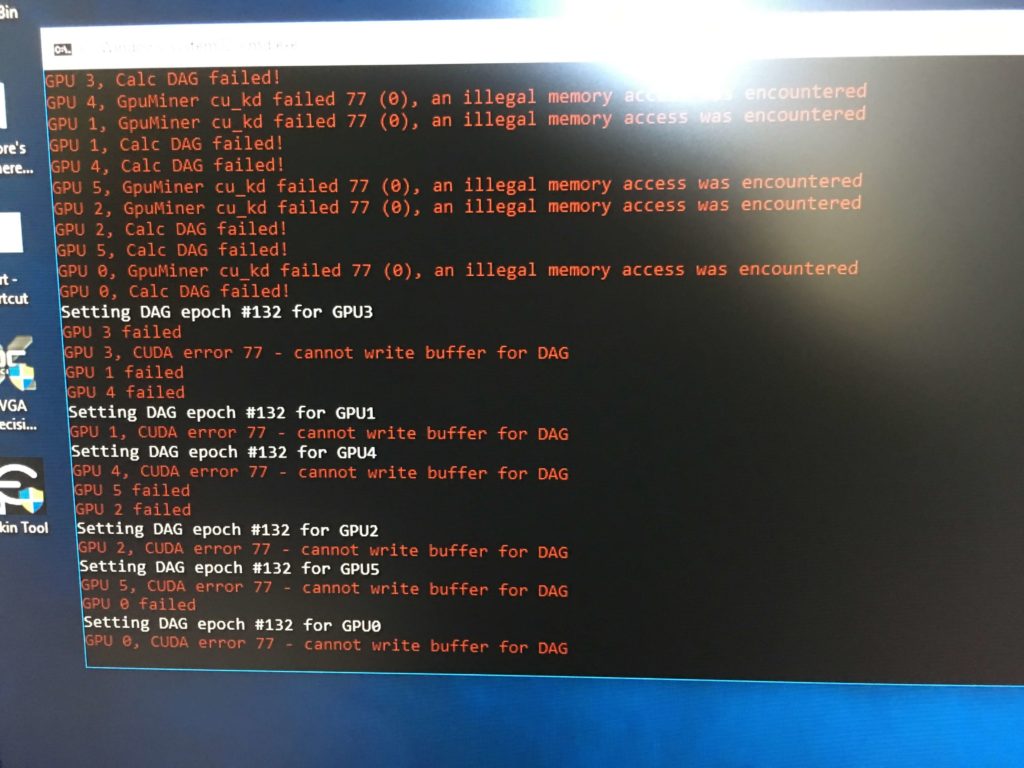
Если Error 77 беспокоит на более старой версии майнера, необходимо отследить, какая видеокарта вылетает (запуская все по очереди отдельными bat-никами). Рекомендуется располагать на одном батнике не более 2 карт, даже 1, чтобы в случае неполадок и отключения одной карты остальные спокойно работали.
Этот сбой майнинга появляется, если файл подкачки слишком мал. Рекомендуемый размер — от 16 000 до 20 000 Мб.
Если видеокарты стабильно работают, а потом одна или несколько начинают вылетать с ошибкой 15, причин здесь может быть много, от райзеров до материнской платы. Чаще встречается ошибочное подключение карт. Следует попробовать поменять их местами, обновить драйвера и сбросить все установки на дефолтные.
Может помочь обновление BIOS. При подозрении на связь неполадки с неправильным распределением нагрузки между блоками питания нужно измерить ваттметром рабочее потребление каждого БП. Высока вероятность, что какой-то один перегружен.
При сильном разгоне ферма выключается с этой ошибкой через каждые 1–2 часа. Следует уменьшить уровень разгона — сначала незначительно (на 5–10 %), иногда этого бывает достаточно. Если не помогло, нужно уменьшать дальше, пока майнинг не станет стабильным. Еще проблема бывает связана с рейзером.
Эта ошибка связана с подписями драйверов, а возникает либо после установки четырех и более видеокарт, либо после перепрошивки BIOS. Иногда должны выполняться оба условия, чтобы Error 43 дала о себе знать.
Почти всегда от проблемы можно избавиться путем установки патча или более радикальным способом — переустановкой Windows и драйверов. Свежие драйверы должны быть скачаны с официального сайта производителя карт. Если была прошивка RX, стоит установить Blockchain драйвера.
Циклично появляющаяся ошибка при майнинге. Временно решается перезапуском майнера, но спустя несколько десятков минут объявляется снова. Решение однозначное — уменьшить разгон на 20–30 %.
Ошибка связана с железом — жестким диском или оперативной памятью. Вызывает падение майнера, а затем перезагрузку системы.
Нужно потестировать ферму с другой планкой оперативной памяти, а HDD проверить на плохие сектора специальным софтом. Если не поможет, следует испытывать по одной все видеокарты на работоспособность.
Ферма самопроизвольно выключается, а в логах можно обнаружить запись Error 17, будет упомянута и ошибка 999, поскольку эти два сбоя возникают одновременно и по схожим причинам.
Пользователям в такой ситуации помогает установка дополнительного кулера и снижение уровня разгона. Желательно, чтобы операционной системой была Windows 10, а не 7, так как Win10 лучше совместима с современным софтом. Есть и нестандартное решение — просто подключить монитор (или специальную заглушку, имитирующую его).
Следует обязательно проверить все ведущие к видеокартам кабели и рейзеры. Может неправильно работать афтербернер, который нужно попробовать переустановить или поставить в BAT-файле параметр TT 0 (в Клейморе).
Частные случаи и полезные советы
Если выскакивают ошибки наподобие «clCreateBuffer(-61). GPU can’t allocate the DAG in a single chunk. Bailing.» и другие, связанные с DAG, необходимо убедиться:
- файл подкачки не менее 20 гигабайт;
- на жестком диске свободно не менее 20 гигабайт.
Эти требования обязательны для успешного майнинга.
При всех неполадках, связанных с DLL, устанавливается свежая версия NET.Framework и Visual C++. Обновляются доступные драйвера на устройства.
При майнинге Эфира иногда появляется ошибка Error DAG. В этом случае необходимо установить более 3 Гб оперативной памяти, 20 Гб файл подкачки, освободить 20 Гб на жестком диске, переустановить драйверы и обновить NET.Framework и Visual C++. Если ничего не поможет, переустановить ОС.

Если вылетают необоснованные сообщения о чрезмерном разгоне, а пользователь точно знает, что этого нет, возможно, майнер переключается на майнинг разработчикам. Его можно отключить (командой «-nofee 1»). Правда, это на несколько процентов снизит доходность фермы.
Проанализировав GPU Memory errors в информационной программе HWInfo, можно сделать вывод, что их влияние на доходность минимально. На срок службы карт неполадки влияют сильно, поэтому лучше своевременно бороться со сбоями. Не стоит, увлекаясь заработком, слишком увеличивать разгон по ядру, поскольку стабильность важнее.
Nvtool error 12 hive os что это
Hive OS. Установка, настройка, майнинг, команды, обновление. Полный туториал по системе.
Подробно разберем самую популярную систему для майнинга Hive OS. Hive OS представляет собой linux подобную операционную систему для майнинга на видеокартах и асиках. Выясним как правильно установить Hive OS, настроить систему Хайв ОС для стабильной работы, настроить и разогнать видеокарты, как сделать кошелек и полетные листы для запуска майнинга. Изучим команды и возможности обновления. И самое главное, разберем основные причины проблем и ошибок которые встречаются при майнинге на HiveOS.
Майнинг ETHW на Binance Pool
Комиссия 0.2%. Форк эфира. Ежедневные выплаты. Нет комиссий за перевод. Запуск!
БАЗОВЫЙ УРОВЕНЬ, ДЛЯ НОВИЧКОВ
Видео версия гайда по Hive OS
Регистрация в Hive OS
Hive OS промокод на 10$ при регистрации — InsidePC
В первую очередь нужно зарегистрироваться в HiveOS на официальном сайте. По данной ссылке с промо кодом «InsidePC», вы получите 10$ на счет, с которого сможете оплачивать систему. Регистрация в Hive OS ничем не отличает от регистрации в той же Rave OS, о которой мы писали в прошлой статье.
Когда вы попадете на сайт, нажмите на кнопку Sign In.
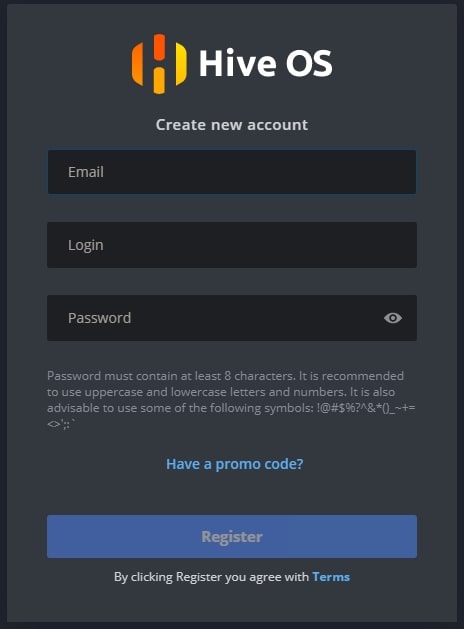
Регистрация в Hive OS
Если у вас есть промо код, нажмите Have a promo code?, нажмите и введите промо код InsidePC и получите 10$ на счет.
225$ для беженцев из Украины в ЕС!
Binance дарит 225$ для беженцев из Украины в странах ЕС + карта Binance VISA!
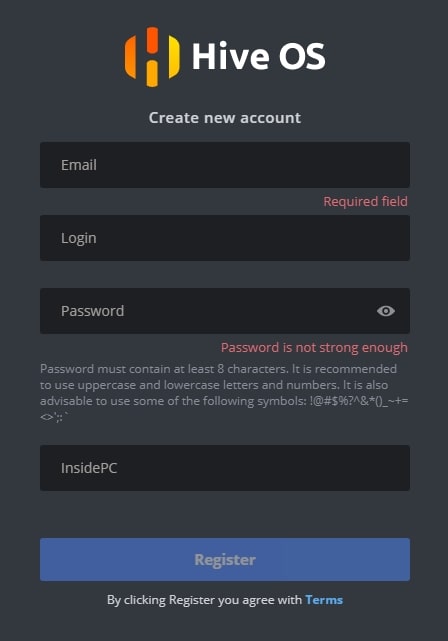
Промо код для получения 10$
После регистрации и входа в Hive OS, вы увидите веб интерфейс панели управления.
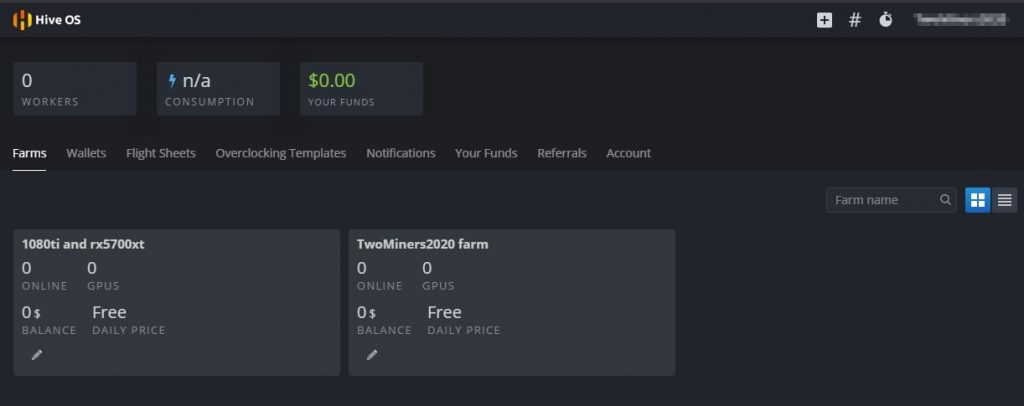
Панель управления Hive OS.
- Farms (Фермы) — ваши ферм.
- Wallets (Кошельки) — кошельки.
- Flight Sheets (Полетные листы) — полетные листы.
- Overclocking Templates (Шаблоны разгона) — шаблоны разгона.
- Notification (Уведомления) — уведомления.
- Your Funds (Ваши средства) — финансовые ведомости.
- Referrals (Рефералы) — рефералы.
- Account (Аккаунт) — аккаунт.
Как изменить язык системы
Рекомендуем использовать все профессиональные системы и сервисы на английском языке. Но если с английским совсем плохо, вы можете переключить на русский интерфейс. Для этого перейдите Аккаунты — Язык (язык будет сразу первой строчкой в настройках аккаунта). Хайв ОС на русский переведен качественно и профессионально.
Системные требования для Hive OS
Минимальные системные требования:
- Intel® Core™ 2 или лучше / AMD am2+ или лучше
- 4 ГБ ОЗУ*
- 4 ГБ носитель (HDD / SSD / M2 / USB
- Для добычи ETH (курс эфир) на RX Vega 56, RX Vega 64, Radeon VII, RX 5700 потребуется 6 ГБ оперативной памяти
Рекомендованные системные требования:
- Intel® Core™ i3-3220 3,3 ГГц / AMD FX-6300 3,5 ГГц
- 8 ГБ ОЗУ
- 8 ГБ SSD-накопитель
Настройки биос (bios) для материнской платы под Hive OS
- Настройте PCIe Link Speed на GEN2
- Отключите Internal Graphics (если это не нужно вам для монитора)
- Включите Above 4G Decoding
- Выключите CSM Support
- Убедитесь, что приоритет загрузки настроен правильно — устройство хранения, содержащее Hive, должно быть на первом месте
- (Опционально) Restore AC Power Loss (Power On)
Для ASUS B250 Mining Expert, PCIe Link Speed должна быть настроена в двух разных местах
- Advanced\PCH Configuration\PCI Express Configuration -> PCIe Speed -> Gen 2
- Advanced\System Agent (SA) Configuration\PEG Port Configuration -> PCIEX16_1 Link Speed -> Gen 2
И еще несколько рекомендаций касательно B250:
Майнинг Bitcoin на Binance Pool
Комиссия 0.2%. Нет комиссий внутри биржи. Ежедневные выплаты. Начать майнить!
- Некоторые пользователи сообщают о лучшей совместимости с Gen 1 вместо Gen 2 на более крупных ригах
- Некоторые пользователи сообщают об улучшенной стабильности при пустом слоте x16_1
- Обновленный bios может помочь решить множество проблем с платой
Скачиваем образ Hive OS для записи
Для скачивания образа HiveOS, используйте только официальный сайт. Ссылка на скачивания с официального сайта. Hive os скачать нужно обязательно по ней. Образ скачивается в ZIP архиве. Hive OS скачивайте только с официального сайта. Название образа будет примерно таким — hiveos-0.6-190-stable@210108.img.xz. Образ весит около 1,3 Gb.
Прежде чем записать образ Хайв ОС, разархивируйте его. Разархивированный образ для записи должен быть с расширением .img. Скачать hive os не должно составить для вас труда.
Установка образа Hive OS на SSD, HDD, M.2 или флешку
Структура фермы в системе Hive OS
Для понимания правильной настройки ваших ферм в системе Hive OS, объясним иерархию объектов в ферме.
Ферма (Farms) — представьте это как объект, например гараж или комната в которой размещены ваши воркеры или риги (до ригов или воркеров мы еще дойдем). Благодаря объединению ригов в фермы, вы можете разделять их по геолокации, например если у вас риги в разных гаражах, офисах, квартирах, комнатах. Это больше нужно для тех, у кого много ферм и ригов.
Hive os farm позволяют настривать фермы и локации.
Воркер (Workers) — это непосредственно ваш риг. Т.е. материнская плата с процессором, блоком питания и видеокартами. В обычной жизни, это и называют фермой. Как собрать майнинг ферму, читайте на сайте.
Создаем ферму и воркер для подключения к образу
Прежде чем устанавливать the Hive OS на носитель, нам нужно создать Ферму для привязки к системе которую будем записывать на флешку или SSD. Для этого заходим в веб интерфейс Hive OS.
Нас интересует вкладка Фермы. Справа вверху нажимаем + и добавляем новую ферму.
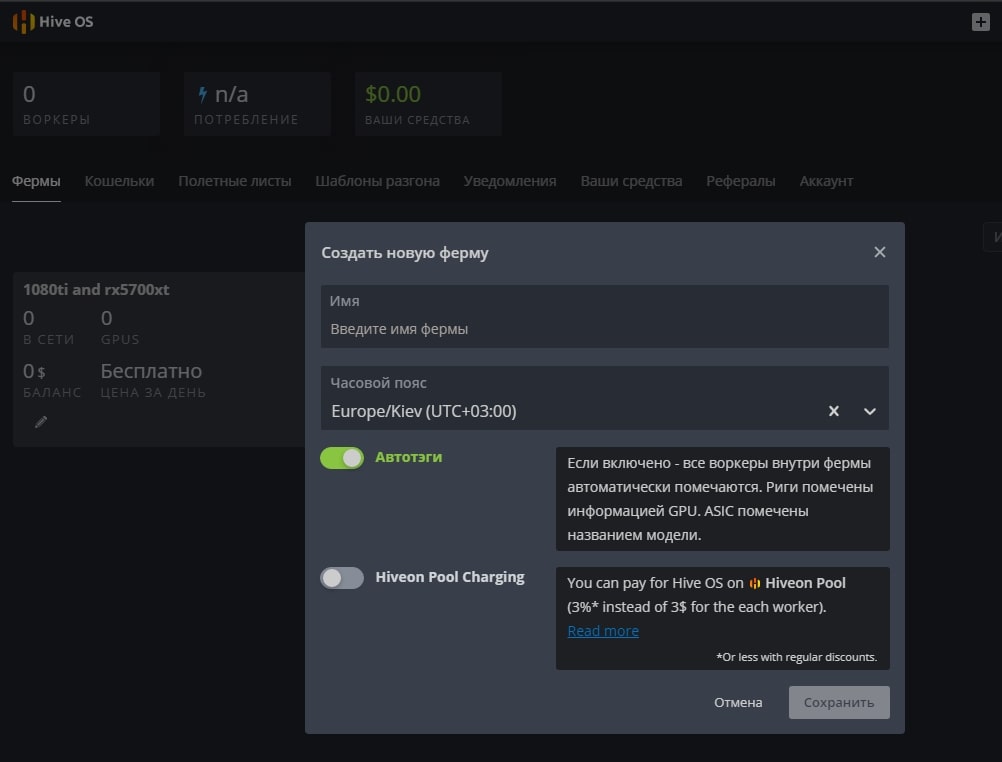
Создание новой фермы в Hive OS
- Имя — имя фермы.
- Часовой пояс — часовой пояс. Указывайте тот часовой пояс где находится ферма, это необходимо для отображения правильных временных кодов.
- Автотэги — полезная вещь, если у вас много ферм и много ригов. Автоматически помечает тэгами GPU и ASIC.
- Hiveon Pool Charging — данная опция позволят вам не платить за фермы 3$ в месяц, а оплачивать процент с пула. Мы не рекомендуем использовать Hiveon Pool, он не плохой, просто есть гораздо лучше пулы для майнинга эфира. Например Binance.
После создания фермы, вас перебросит на вкладку воркер. Справа вверху будет иконка «+» через которую вы создаете новый воркер.
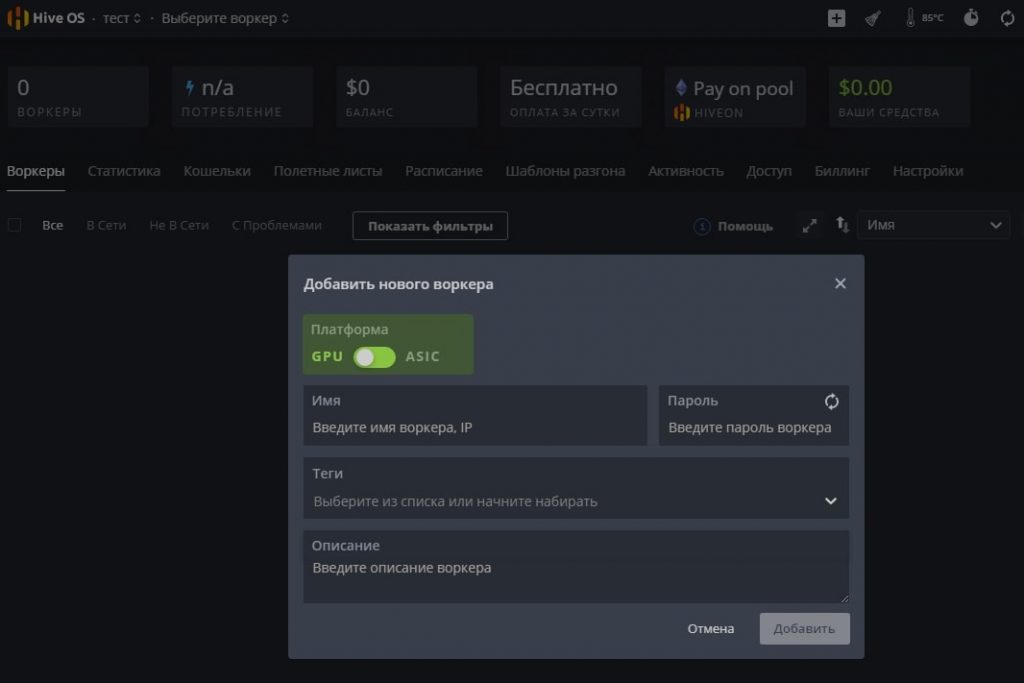
Создание воркера в HiveOS
- Платформа — выбираете GPU если у вас видеокарты, или ASIC если асики.
- Имя — имя воркера.
- Пароль — пароль воркера, для предоставления доступа.
- Теги — можете задать теги для удобства.
- Описание — описание воркера для себя.
После нажатие на кнопку «Добавить», вы попадаете в настройки рига или воркера.
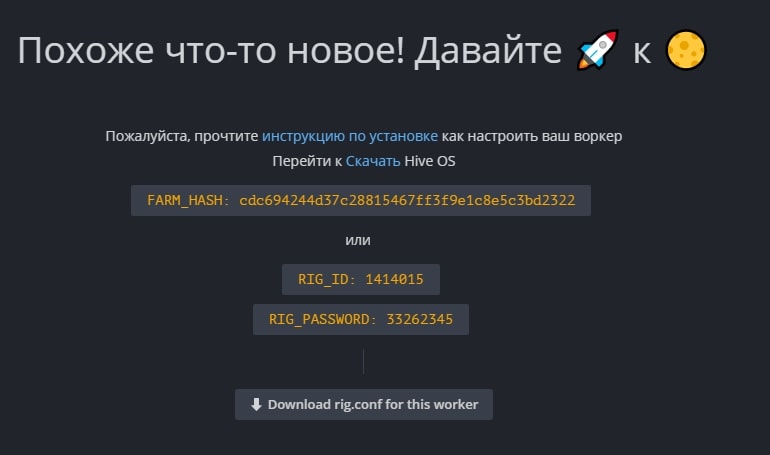
FARM_HASH and rig.conf
Тут нам нужен FARM_HASH. Это код который нужно будет вставить в образ Hive OS после записи этого образа. Либо вы можете в этом окне сказать rig.conf с уже прописанным FARM_HASH и скопировать в систему после создания образа. Мы рассмотрим оба варианта в Хайв ОС.
Устанавливаем образ Hive OS
Для записи образа Hive OS, проще всего воспользоваться программой HDD Raw Copy Tool. Мы покажем процесс установки на ней, но вы можете воспользоваться программой Etcher, она более современная.
Запускаем HDD Raw Copy Tool и в поле File выбираем образ Hive OS (Please select SOURCE).
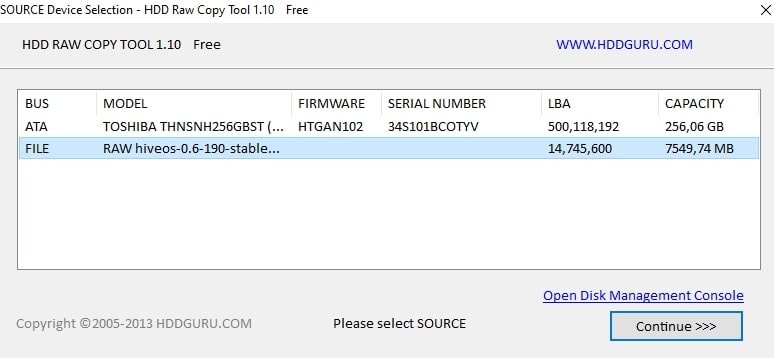
HDD Raw Copy Tool для записи Hive OS
Нажимаем Continue и выбираем диск или флешку на которую будем записывать образ в поле ATA (Please select TARGET).
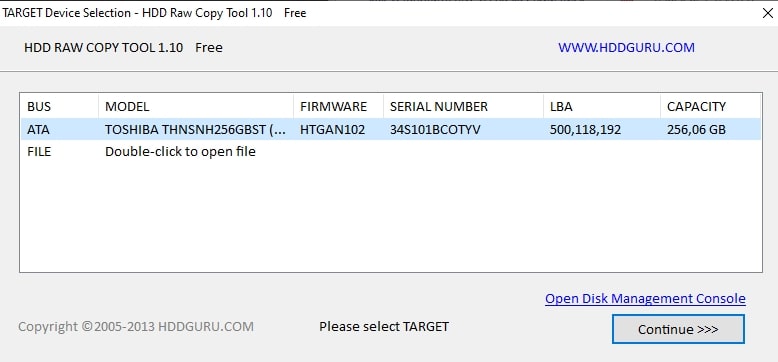
HDD Raw Copy Tool для записи Hive OS
Нажимаем Сontinue и подтверждаем запись.
После записи у вас появиться еще одни жесткий диск с файлами и именем Hive OS.
Вам нужно будет зайти в него и скопировать туда файл rig.conf, который вы скачали на предыдущем шаге. Либо найти там файл rig-config-example.txt и вставить в него FARM_HASH с воркера в поле FARM_HASH и сохранить этот файл с именем rig.conf.
После этого, нужно будет подключить образ к материнской плате фермы. К этому моменту вы уже должны были настроить материнскую плату фермы, ссылки выше на статьи и собрать и подключить ферму.
Запуск майнинга на Hive OS
Для запуска майнинга нужно помимо уже сделанного, создать кошелек и полетный лист.
Создание кошелька в Hive OS (куда мы будем майнить)
Создаем кошелек в Hive OS. В web интерфейсе переходим во вкладку «Кошельки» и нажимаем кнопку «Добавить кошелек». Лучше всего создавать разные кошельки для разных монет, особенно, если вы планируете майнить различные монеты и переключаться между ними. При выборе монеты в Полетных листах, выбор кошельков будет ограничен этой монетой.
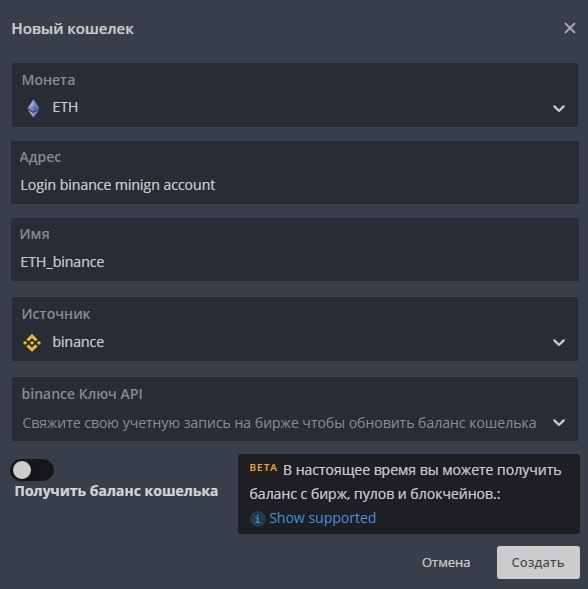
Создание кошелька на Hive OS
- Монета — ETH. Кошелек какой монеты мы создаем.
- Адрес — адрес кошелька или аккаунта на Binance Pool. Мы рассматриваем Binance Pool, т.к. это лучший пул для майнинга эфира на сегодня. Пройти регистрацию на Бинанс пуле можно по этой ссылке.
- Имя -Имя кошелька.
- Источник — В нашем случае binance.
- binance Ключ API — сюда можете вставить API кошелька и получать баланс через Hive OS (по желанию, считаем, что это не обязательная функция).
- Получить баланс кошелька — включаете функцию вывода баланса кошелька пула.
Кошелек создан. Переходим к созданию полетного листа.
Создания полетного листа
Полетный лист позволяет переключаться мгновенно между кошелками, пулами, монетами. Это по сути файлы конфигурации вашего воркера.
Для создания полетного листа в Hive OS переходим во вкладку «Полетные листы (Flight Sheets)».
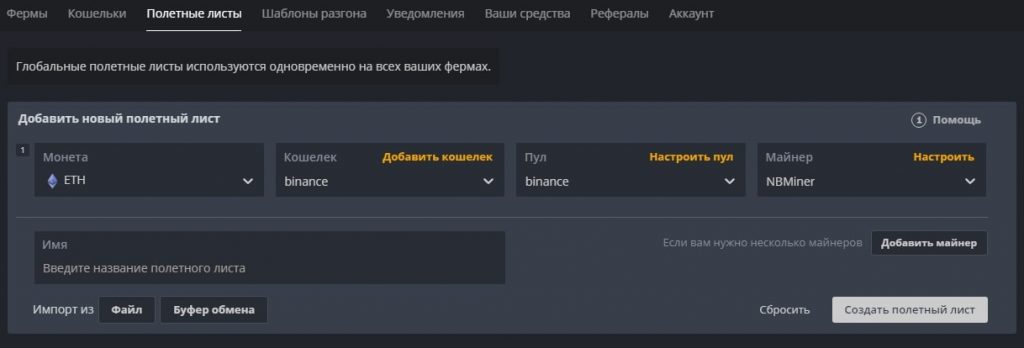
Создание полетного листа в Hive OS
- Монета — выбираем монету. В зависимости от выбранной монеты, будут доступны только кошелки для этой монеты.
- Кошелек — выбираем кошелек который мы создали ранее.
- Пул — выбираем пул на который будем майнить. А так же сервера пула. Если вы выбрали несколько серверов, то воркер будет присоединятся в порядке очереди к каждому следующему если предыдущий перестал работать. Лучше выбрать 2-3 сервера.
- Майнер — выбираем майнер. Рекомендуем использовать NBMiner. При выборе майнера, будет манятся текст Nvidia, AMD или CPU. В зависимости от того с какими картами работает майнер, или процессорами.
- Имя — вводим имя полетного листа.
Запускаем майнинг на Hive OS
Мы сделали все необходимое для запуска майнинга. Выбираем нашу ферму, выбираем наш воркер. Когда вы будете в воркере и будете видеть кол-во карт, перейдите в «Полетные листы».
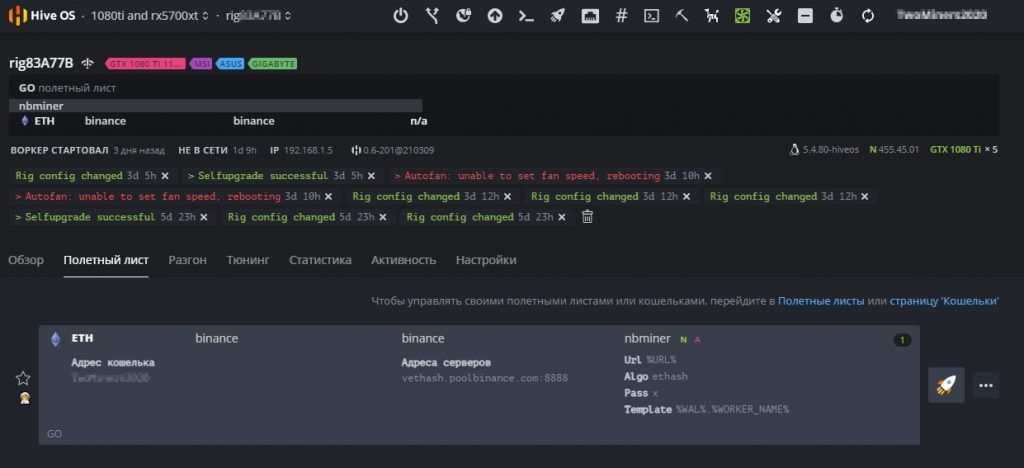
Запускаем майнинга на Hive OS
Нажимаем справа на ракете и запускаем майнинг.
Поздравляем, вы запустили майнинг на Hive OS. Подождите пару минут пока майнер запустить процесс майнинга.
Настройка аккаунта, фермы и воркера в Hive OS
Настройка аккаунта в Hive OS (Account Profile Settings)
Что бы попасть на страницу настроек аккаунта, с главной страницы Hive OS перейдите во вкладку Аккаунт (Account).
- Language (Язык) — изменения языка системы.
- Profile (Профиль) — логин, имя в системе и email.
- Notifications (Уведомления) — настройка уведомлений в Telegram или Discort.
- Password (Пароль) — изменение пароля.
- Two-factor Authentication (Двухфакторная аутентификация (2FA)) — подключение двухфакторной аутентификации. Дополнительный уровень безопасности.
- White List (Белый список) — белый список ip адресов. Не используйте это на динамическом IP адресе (если ваш интернет-провайдер меняет его или вы заходите через мобильную сеть)
- Authentication Tokens (Токены аутентификации) — Вы можете управлять своими персональными API токенами. Вы можете создать новый для своего стороннего приложения. Или удалить подозрительную сессию. Тут можете увидеть текущие сессии и закрыть их при необходимости. API документация тут.
- Bio (Биография) — тут можно ввести дополнительную информацию о вас: телефон, telegram, skype, информация о компании, часовой пояс.
- Advanced Settings (Расширенные настройки) — Delete account (Удалить аккаунт) — удаления аккаунта.
Настройка фермы в Hive OS
Что бы попасть на страницу настроек фермы в Хайв ОС, нужно выбрать нужную ферму, под каждую ферму свои настройки, и нажать на ссылку «Settings (Настройки)». Какие настройки фермы доступны в Hive OS?
- Name (Имя) — задаем имя фермы. Не на что не влияет.
- Farm Hash — Farm Hash используется для подключения воркера к ферме без предварительного создания в веб.Просто установите его в rig.conf перед первым запуском. Мы не расматриваем такой способ подключения, т.к. есть более удобные, описанные выше.
- ASIC configuration files (Файлы конфигурации ASIC) — Генератор файлов привязки ASIC. Настройка для асиков.
- Tags (Теги) — добавление своих тегов для маркирования воркеров.
- Timezone (Часовой пояс) — часовой пояс фермы.
- Notifications (Уведомления) — возможность настройки уведомлений для фермы. Т.е. они будут распространятся на все воркеры в ферме.
- Electricity price, $/kWh (Цена электроэнергии, $/кВт*ч) — Цена электроэнергии для точных подсчетов потребления. Вы можете установить валюту, добавив ее после пробела. Например: 5.47 RUB.
- Hardware power consumption, watts (Потребляемая мощность, Вт) — Значение по умолчанию для всех воркеров фермы. Может быть изменен для воркера отдельно.
- Power supply unit efficiency, % (КПД блока питания,%) — КПД блока питания для более точных подсчетов потребления. Значение по умолчанию для всех воркеров фермы. Может быть изменен для конкретного воркера.
- Advanced Settings (Расширенные настройки)
- Packages repository server mirror URL (Адрес зеркала сервера хранилища пакетов) — данная настройка позволяет указать локальные пакеты для обновления. Это позволит сохранить трафик и увеличить скорость обновления. Рекомендуется только для тех пользователей, которые понимают что это и точно знают зачем им это.
- Transfer farm (Передача фермы) — Передача фермы другому пользователю. Введите логин существующего пользователя, который будет новым владельцем фермы. Тут все должно быть понятно, передача фермы другому владельцу.
- Remove Farm (Удалить ферму) — Удаление фермы.
Настройка воркера в Hive OS
Для настройки воркера, нужно войти в нужный воркер и перейти во вкладку «Settings (Настройки)». Какие настройки воркера доступны в Hive OS?
- ID — уникальный идентификатор воркера. Так же в строчке с ID есть ссылка на готовый файл rig.conf.
- Farm hash — Farm hash вашего воркера который прописывается в файле rig.conf.
- Name (Имя) — имя воркера.
- Description (Описание) — описание воркера.
- Tags (Теги) — тэги для удобства сортировки видеокарт в воркере по типам памяти, моделям и т.д.
- Password (Пароль) — пароль воркера.
- Resend all configs (Переслать все настройки) — выгрузка настроек воркета для импорта в другую ферму.
- Cards/Boards Quantity (Количество карт/плат) — данный параметр увеличивается автоматически. Но можно его менять и вручную.
- GUI on boot (Отключить GUI при загрузке) — не запускать Х-сервер, только консоль, для Nvidia не будет разгона.
- Maintenance mode (Режим технического обслуживания) — включить режим обслуживания (не запускать майнер и сторожевой таймер при загрузке)
- Push interval (Интервал сброса данных) — Интервал в секундах между отправкой статистики на сервер. По умолчанию 10 секунд. Обратите внимание, что конфиги и команды будут обрабатываться воркеров с одинаковым интервалом.
- Power cycle — когда эта опция включена, все перезагрузки будут выполняться как выключить и включить через 30 секунд.
- DoH — DNS поверх HTTPS (DoH) — протокол для выполнения разрешения DNS по протоколу HTTPS. Использование DoH повышает конфиденциальность и безопасность пользователей путём предотвращения перехвата и манипулирования данными DNS.
- Miner delay (Задержка старта майнера) — задержка в секундах до запуска майнера при включении воркера.
- Hardware power consumption, watts (Потребляемая мощность, Вт) — вы можете установить энергопотребление «тушки» для более точного расчета энергопотребления.
- Power supply unit efficiency, % (КПД блока питания,%) — вы можете установить КПД блока питания для более точного расчета потребляемой мощности.
- Mirror Select (Выбор зеркала) — если у вас возникли проблемы с подключением к Hive сервера от вашего воркера и часто возникают ложные события не в сети / в сети, вы можете попробовать выбрать другой URL-адрес для подключения к серверу. Иногда возникает проблема с брандмауэром (ваш собственный или ISP) и смена порта может помочь.
- VPN — подключение VPN.
- Advanced Settings (Расширенные настройки)
- Transfer Worker (Перенос воркера) — перенести воркера на другую ферму. Кошелек не переносится с воркером. Пожалуйста, примените кошелек с другой фермы после того как перемещение будет завершено.
- Worker Activation/Deactivation (Активация воркера) — активация и деактивация воркера.
- Remove Worker (Удалить воркера) — удаление воркера.
Подключение и настройка Binance Pool через Hive OS
Подключение и настройка Binance Pool через Hive OS подробно описана в статье по Binance Pool. Переходите и изучайте.
Разгон видеокарт в Hive OS
Разгон видеокарт от NVIDIA
Шаг 1 — Заходим в ферму. Во вкладке Farms(Фермы), выбираем нужную ферму.

Шаг 2 — Заходим на нужный риг. Выбираем риг в котором стоят карты которые мы будем разгонять.

Workers в Hive OS
Шаг 3 — выбираем нужную карту, все карты, определенные карты. Выбираем нужную карту и нажимаем на значок спидометра. Можно выбрать этот значок напротив конкретной карты, либо выбрать значок спидометра с надписью ALL. Тут задаются настройки разгона для всех карт Nvidia или AMD. Если у вас несколько одинаковых карт в риге, можно применить разгон сразу ко всем картам. Так же можно разогнать только определенные карты, об этом ниже.
alt=»Разгон RTX 3070 в HiveOS» width=»1024″ height=»80″ />Разгон RTX 3070 в HiveOS
Шаг 4 — Устанавливаем параметры разгона. Окно настроек для видеокарт от AMD отличается от карт для NVIDIA и имеет свои нюансы:
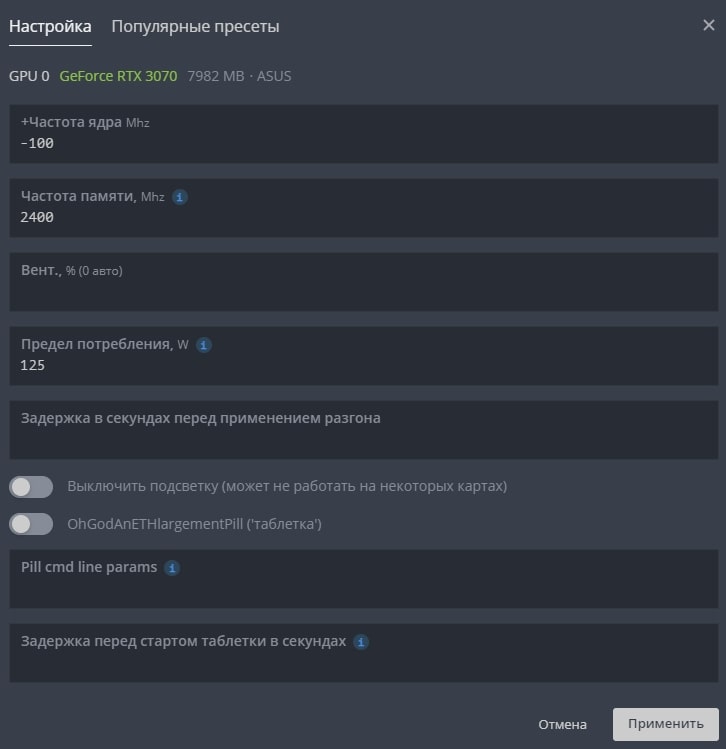 Оптимальный разгон и настройки RTX 3070 в Hive OS
- В поле +Core Clock Mhz (+Частота ядра Mhz) — указываем частоту в Mhz которую вы добавляете или снижаете от базовой.
- В поле Memory Clock, Mhz (Частота памяти, Mhz) — указываем значение частоты видео памяти. Частота видео памяти указывается умноженная на 2. Т.е. если вам нужно увеличить частоту на 1000 MHz, вбиваете 2000 Mhz. Это особенности разгона на Hive OS и Rave OS.
- В поле Вент., % (0 авто) — частота вращения вентиляторов. Оставляете 0 если у вас стоит Auto Fan.
- Предел потребления, W — указываете предел потребления карты в ваттах.
- Задержка в секундах перед применением разгона — указываете в секундах задержку начала разгона после того, как карта запустилась. Иногда это помогает от отвала видеокарты.
- Выключить подсветку (может не работать на некоторых картах) — очень редко работает.
- OhGodAnETHlargementPill — включает так называемую таблетку (Pill), используется только для карт серии gtx 10 80.
- Pill cmd line params — можно указать ревизию карт для которых для запуска таблетки.
- Задержка перед стартом таблетки в секундах — задержка применения таблетки от времени запуска видеокарты.
Популярные пресеты
В этом разделе, можно выбрать пресет или шаблона разгона который используют другие пользователи Hive OS для таких же карт как у вас.
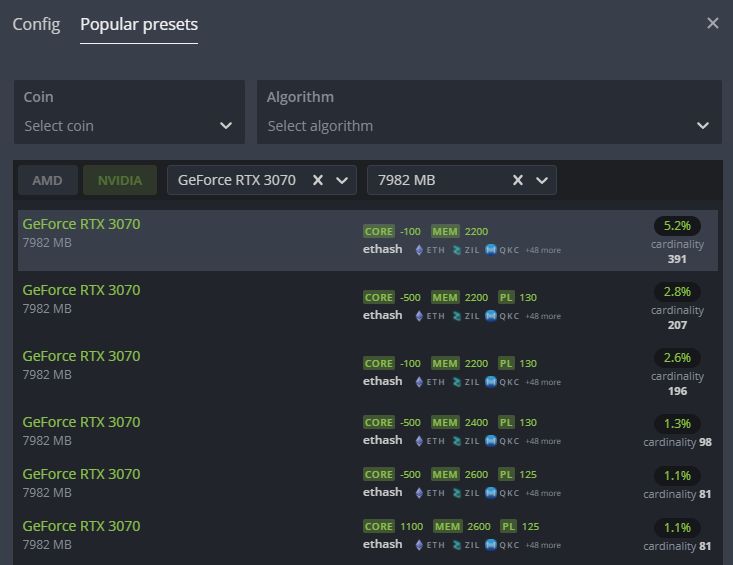 Popular Presets
Нажимаете на нужный пересет разгона и он применится к вашей карте.
Разгон нескольких карт из рига
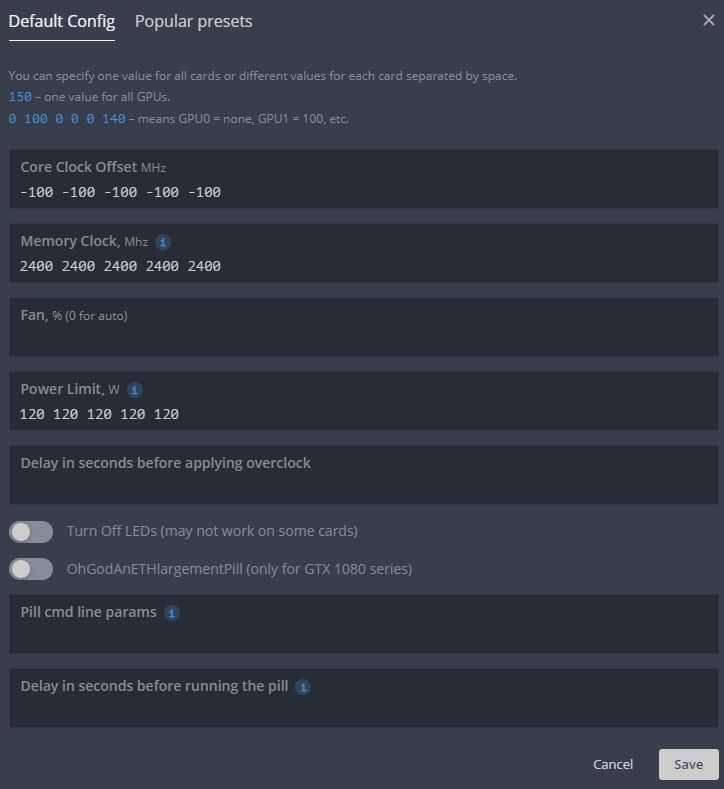 Разгон нескольких карт из рига
Заходите в настройки разгона всех карт, и по отдельности указываете значения разгона для каждой отдельной карты. Порядок от GPU 0 до GPU N…
Разгон видеокарт от AMD в Хайв ОС
Для карт от AMD есть гораздо больше настроек для разгона, вы можете указывать не только лимит потребления, но и вольтаж на память, на чип и другие, в зависимости от поколения графического чипа.
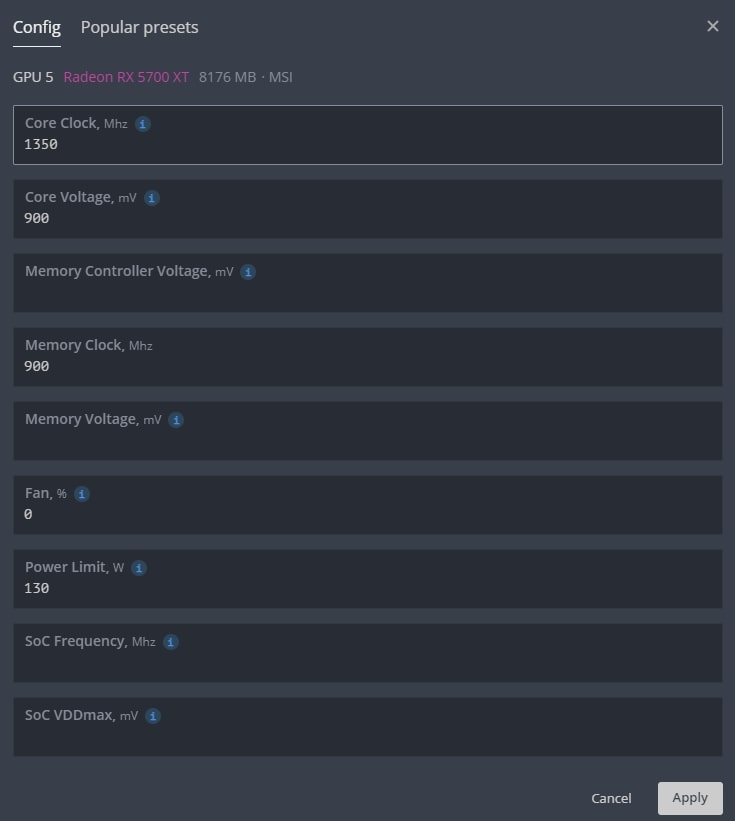
Разгон RX 5700 XT в Hive OS
- В поле Core Clock offset, Mhz — указываем частоту в Mhz которую вы добавляете или снижаете от базовой.
- В поле Core voltage, mV — указываем значения потребления графического чипа в милливольтах.
- В поле Memory Clock offset, Mhz — указываем значение частоты видео памяти. Частота видео памяти указывается умноженная на 2. Т.е. если вам нужно увеличить частоту на 1000 MHz, вбиваете 2000 Mhz. Как и для карт NVIDIA.
- В поле Memory voltage, mV — указываем значения потребления видеопамяти в милливольтах.
- В поле Power Limit — указываете предел потребления карты в ваттах.
Polular presets — работают так же как и на картах Nvidia. Выбираете нужный шаблон и применяете его.
Как включить уведомления в Hive OS на Telegram или Discord
Вы можете настроить уведомления по различным событиям в системе и получать их на свой telegram или discord. Какие уведомления можно получать на Telegram и Discord с Hive OS:
- Воркер в сети
- Воркер не в сети
- Воркер загрузился
- Сообщения об ошибках
- Предупреждающие сообщения
- Информационные сообщения
- Выполненные без ошибок
- GPU Temp >= Red Temp + 3°
- Почасовой отчет
- Скорость вентилятора >= Порог + 5%
- Коэф. подтв. шар >= Порог — 5%
- Средняя нагрузка (15 мин) >= Порог + 1
- Потеря GPU/платы
- GPU MEM TEMP >= Red MEM TEMP + 3°
- CPU TEMP >= Red CPU TEMP + 3°
- ASIC Board TEMP >= Red ASIC TEMP + 3°
Список уведомлений очень большой. Что в целом позволит вам во время узнавать и реагировать на любые события на ферме.
Как настроить эти уведомления?
Переходите на Фермы и выбираете нужный Воркер, там ищем вкладку — Настройки. Спускаемся к Уведомлениям.
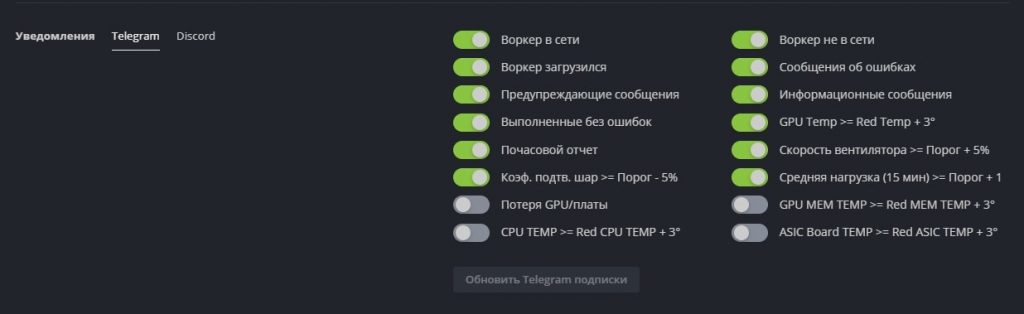 Уведомления на telegram или discord в hive os
Для настройки уведомлений, перейдите по ссылке на Hive OS Bot, получите код в боте и на email. Введите их в системе и подписка будет оформлена.
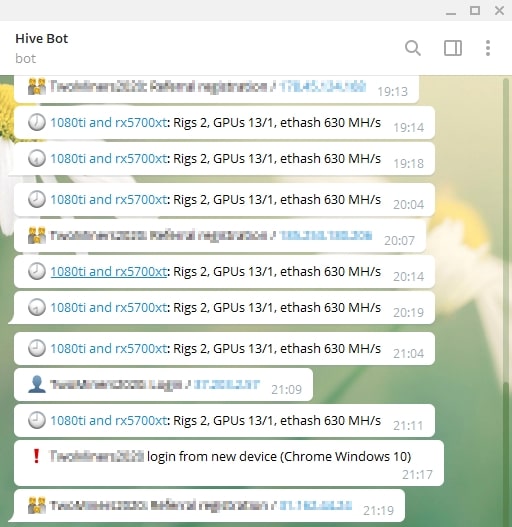 Уведомления в Telegram в Hive OS
Обновление системы Hive OS и обновление драйверов для видеокарт
Какая версия Hive OS установлена?
Для обновление Hive OS, обратите внимание, не Ubuntu на базе которой написана Hive OS, а именно Hive OS, необходимо зайти в ваш воркер.
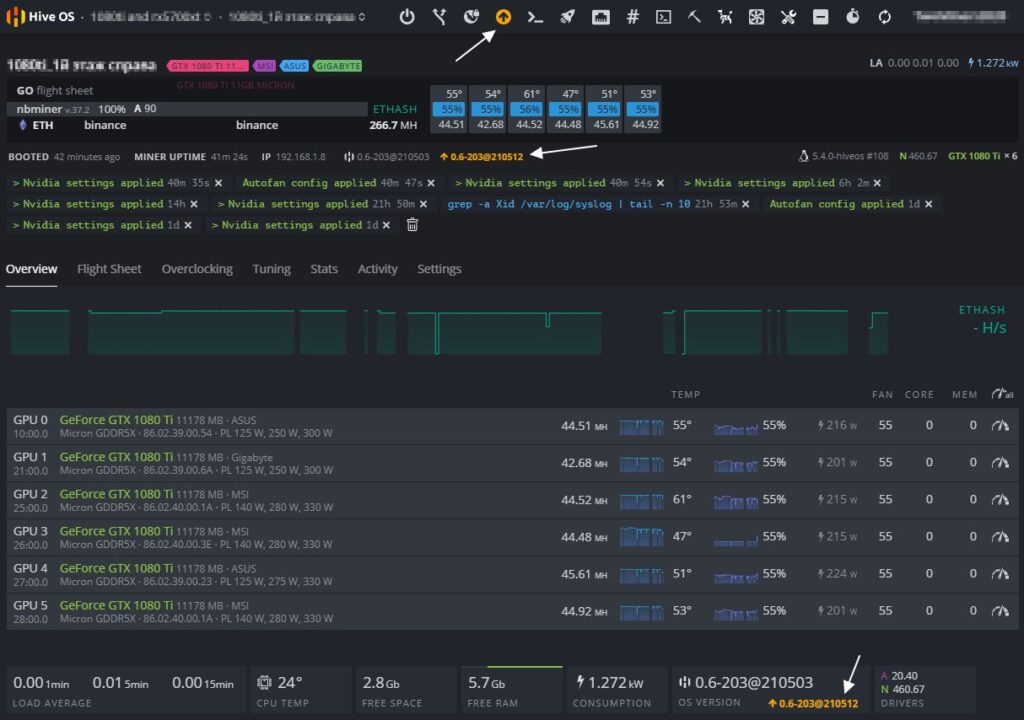
Обновление Hive OS
Желтым цветом вы увидите последнюю версию системы, а рядом белым цветом будет обозначена текущая версия Hive OS. В моем случае, стоит 0.6-203@210503, а последняя версия на данный момент 0.6-203@210512.
Обновление Hive OS до последней версии (Upgrade)
Для обновления Hive OS до последней версии, нажмите на желтую иконку («Upgrade or Downgrade»).
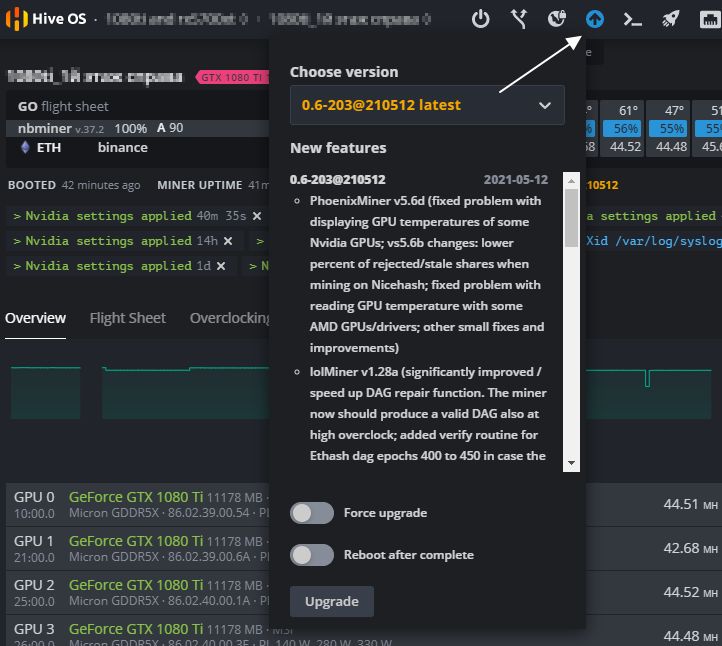
Обновление Hive OS
Во всплывающем окне, вы можете выбрать версию на которую вы можете обновиться, а также почитать основные изменения в новой версии. Выбрав версию, нажимаете серую кнопку внизу «Upgrade». После нажатия кнопки, нужно будет дождаться процесса обновления. Обычно это занимает не более 2х минут.
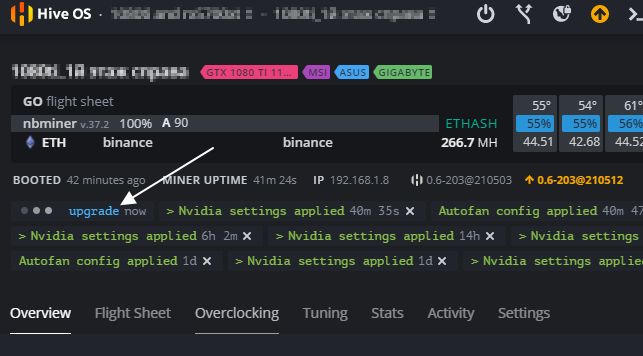
Кнопка Reboot after complete — обновит воркер после успешного обновления Hive OS.
Как откатиться на предыдущие версии Hive OS (Downgrade)
В той же иконке (Upgrade or Downgrade), выбираем предыдущие версии на которые мы можем сделать откат.
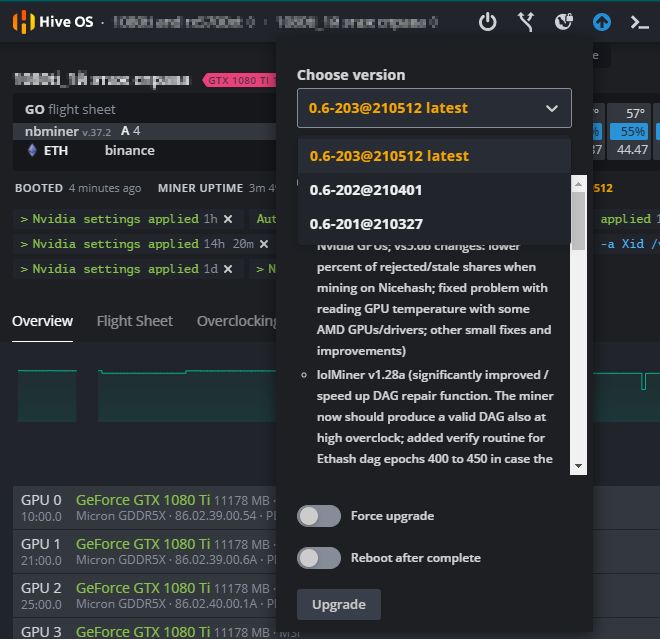
Белым цветом написаны предыдущие версии системы на которые вы можете откатится. Выбираете нужную и нажимаете Upgrade. Все очень просто.
Как обновить драйвера для карт NVIDIA
Обновление драйверов в Hive OS можно сделать только для карт Nvidia, для карт AMD драйвера обновляются вместе с дистрибутивом сомой системы. Т.е. при обновлении версии Hive OS. Прежде чем обновлять драйвера, посмотрите какие драйвера установлены на вашем риге.
Для этого перейдите в Фермы — Воркеры — Выберите нужный воркер и нажмите на него. Попав в воркер, можно посмотреть версию драйверов.
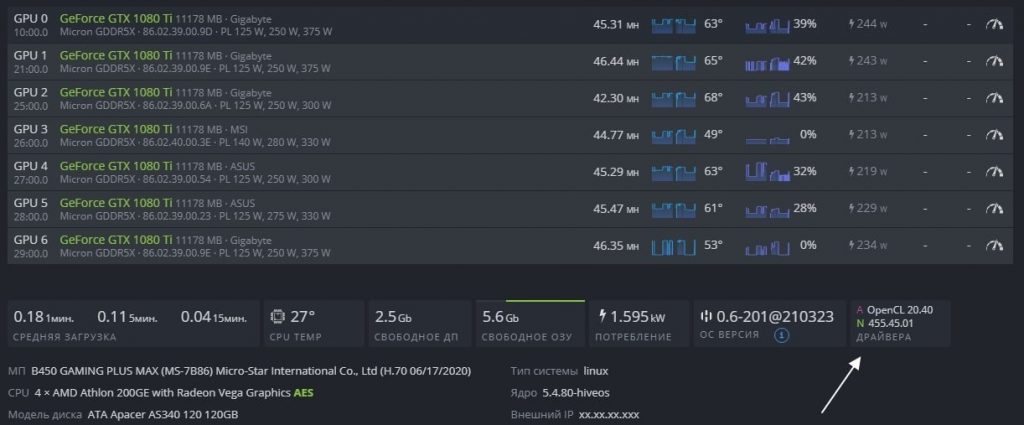
Версия драйвера в HiveOS
В нашем случае версия драйверов — 455.45.01.
Следующий шаг, это узнать последнюю актуальную версия драйвера для карт Nvidia. Нужно запустить Shell.
Находясь в воркере, выбираем «Удаленный доступ» и «Hive Shell Start».
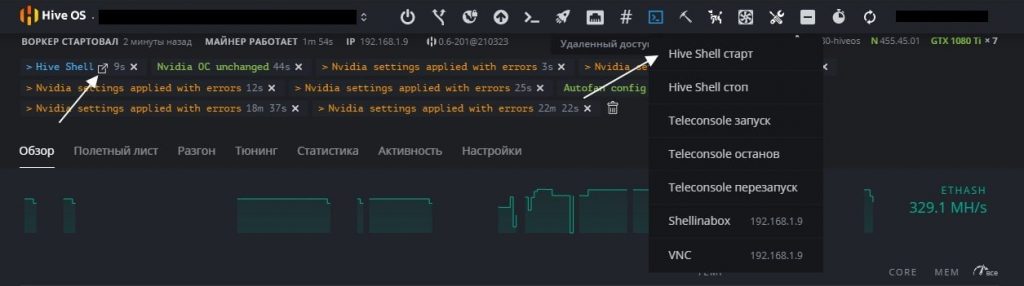
Hive Shell старт
После запуска Hive Shell, открываем окно Hive Shell.
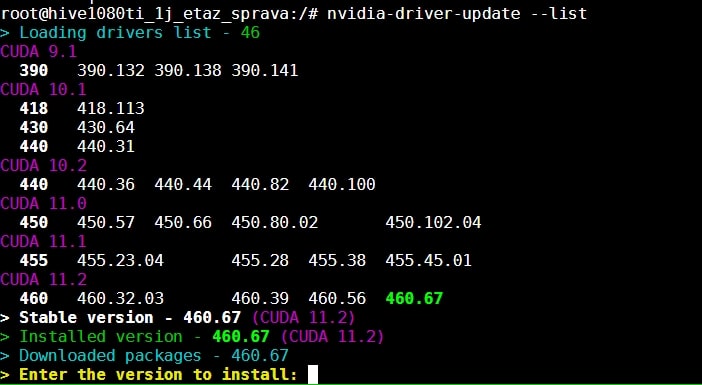
Вводим команду nvidia-driver-update —list.
Вы увидите список доступных драйверов для установки. Узнаете версию Cuda для вашего устройства.
Для обновления драйвера введите команду upt update.
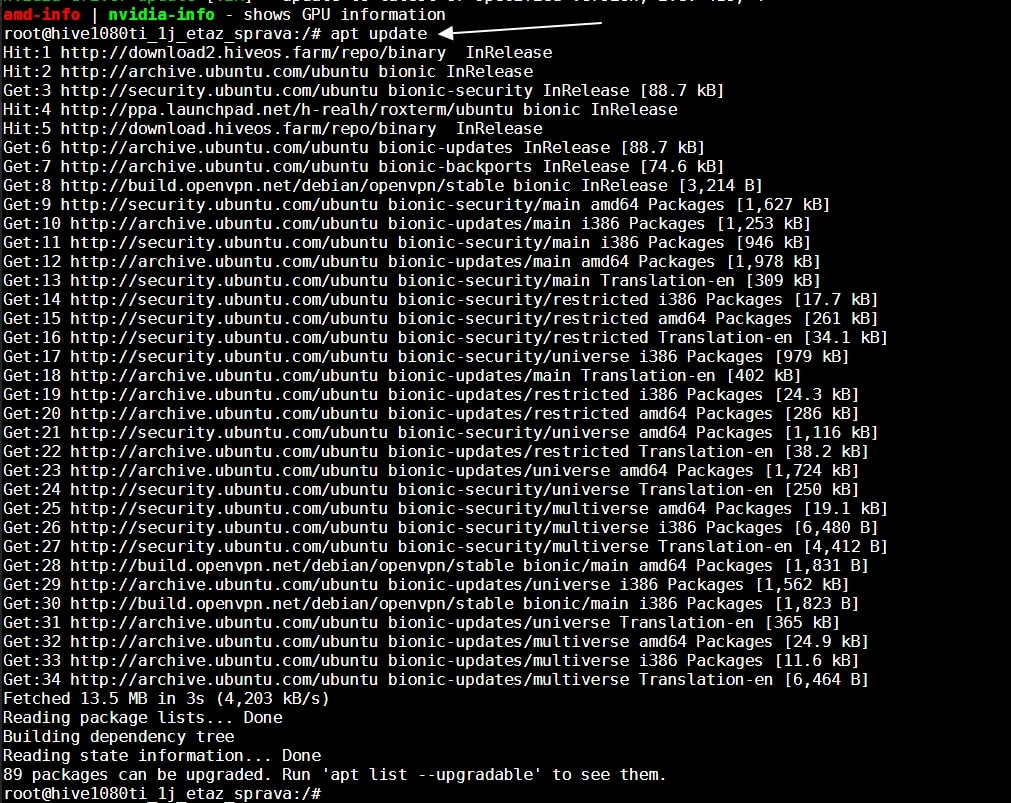
После выполнения этой команды, вводим команду на обновление драйвера.
Если есть более новая версия драйвера, вводите команду nvidia-driver-update 455.38 (указываете версию драйвера), либо просто вбиваете команду nvidia-driver-update и он будет ставить самую последнюю актуальную версию.

Обновления займет пару минут, после успешного обновления драйверов на hive os для nvidia, вы должны увидеть следующее окно:
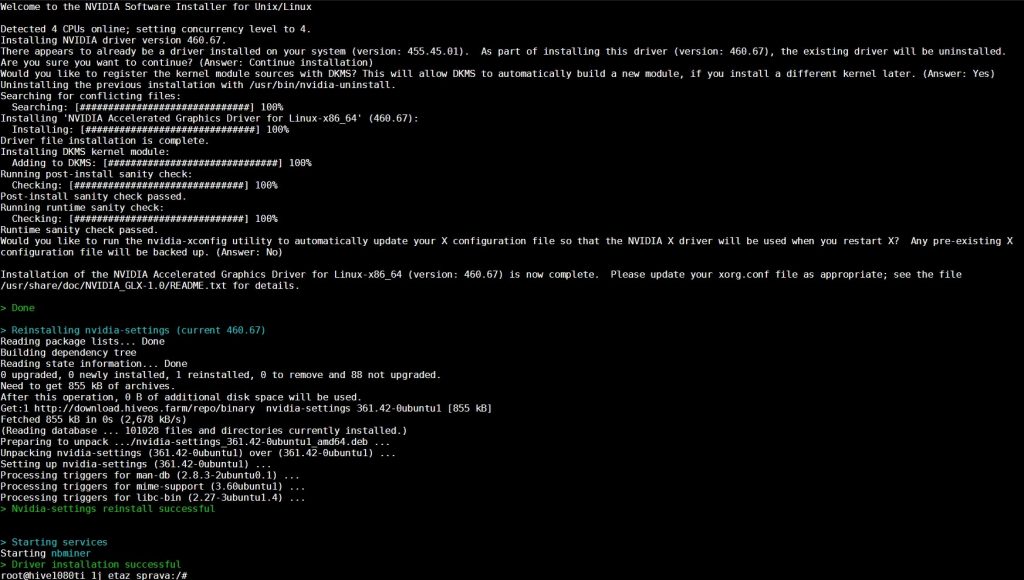
Nvidia settings reinstall seccessful
Все, обновление драйвера прошло успешно.
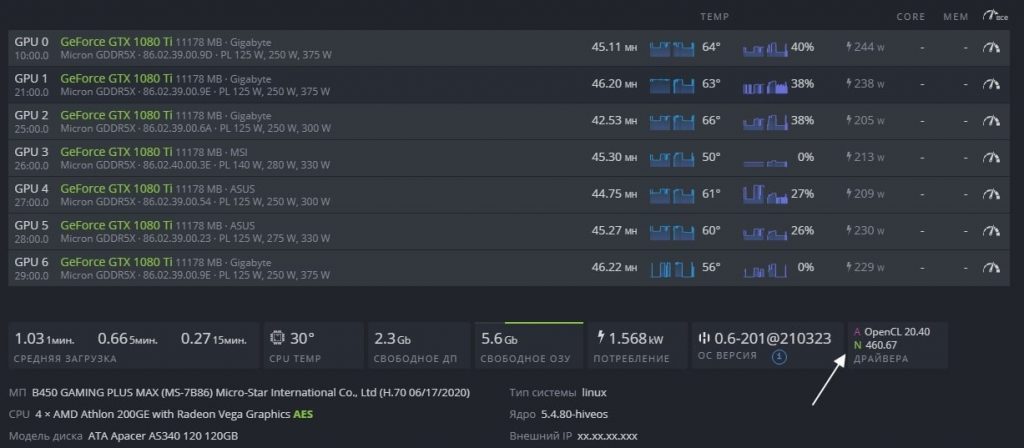
Driver installation successful
Как обновить драйвера для карт AMD в Hive OS
Драйвера для карт AMD обновляются вместе с обновлением образа Hive OS. Других варианты не рекомендуются.
Зомби режим в Hive OS
Шаг 1: Заходим в Flight Sheets (полетные листы) и создаем полетный лист. Монету выбираем ETH, прописываем свой кошелек (нужно предварительно его создать), пул, и майнер. Выбираем TeamRedMiner и нажимаем Настроить ( Setup Miner Config).
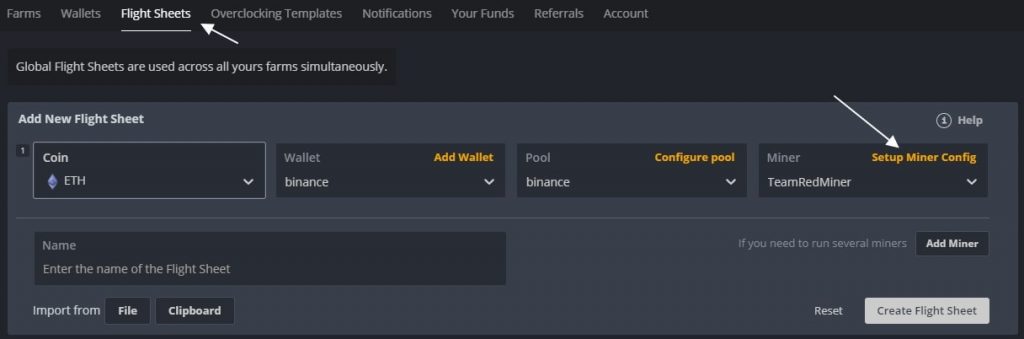
Создаем Flight Sheets (полетный лист) и выбираем майнер TeamRedMiner
В насройках майнера, находим поле Extra config arguments и вводим следующую команду — —eth_4g_max_alloc 4076.
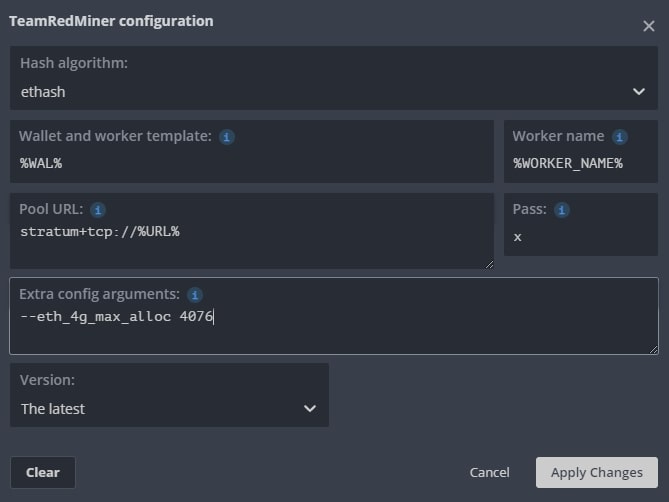
Эта команда указывает сколько видеопамяти в карте будет использоваться под DAG файл. Все что больше этого значения будет размещаться в оперативной памяти. Чем выше эта цифра, тем меньше будет падение хэшрейта в майнинге. У нас стоит 4076 mb. Это цифру вам нужно подобрать самим. Если на 4076 все работает стабильно, попробуйте поднять на 10 mb.
Нажимаем Apply Changes и сохраняем полетный лист. Полетный лист называем как то понятно, Zomby List или как то так.
Более подробнее про майнинг на картах с 4GB видеопамяти читайте в статье по майнингу на RX 480, RX 570, RX 580.
Проверка логов в Hive OS для поиска проблем и ошибок
В Hive OS есть несколько журналов с логами, которые вы можете анализировать для поиска проблем, ошибок или проверки работы. Вы можете посмотреть журнал майнера и журнал системы.
Как посмотреть лог майнера в Hive OS
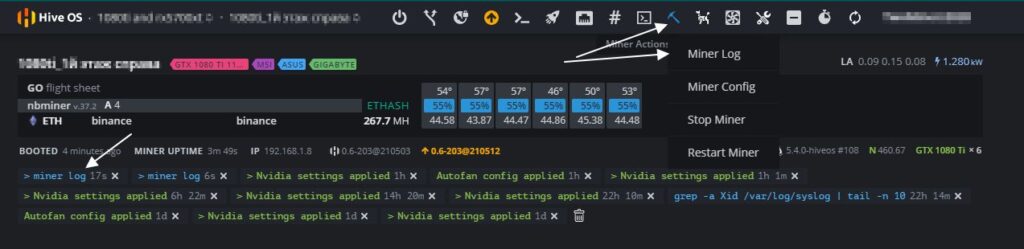 Miner Log
Ищем иконку под названием «Miner Actions» и выбираем раздел Miner Log. Вы увидите следующий лог из последних 100 строк работы майнера (это даже не лог, а просто экран майнера):
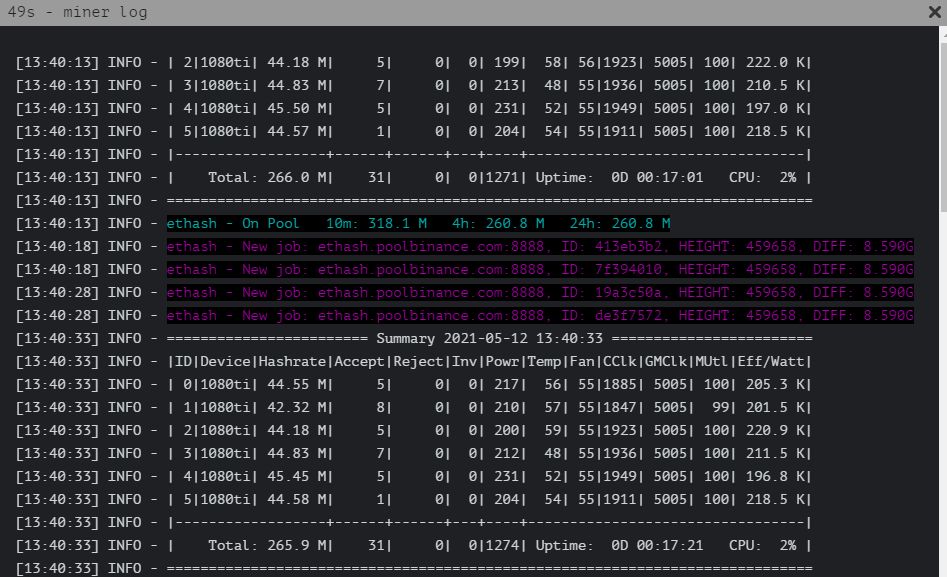 Miner Log
Настоящие файлы хранятся в /var/log/miner/xxxx/*.log. Как их увидеть?
Открываем «Remote Access» и выбираем Hive Shell Start.
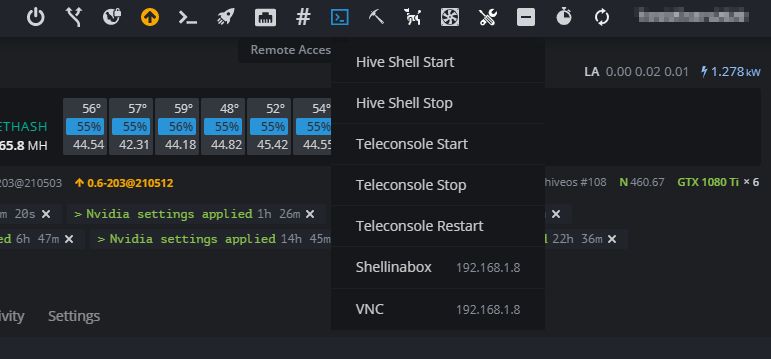
После загрузки терминала, вы увидите иконку открытия терминала в новом окне:
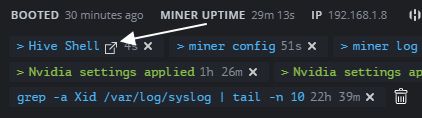
Нажимаем на нее и переходим в терминал, который откроется в соседней вкладке.
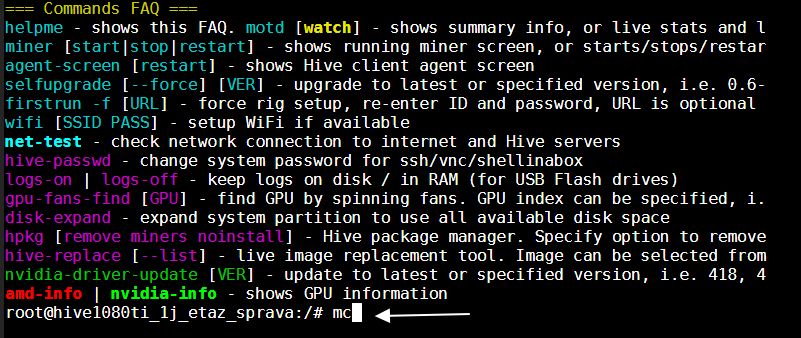
У нас откроется терминал в котором мы прописываем команду «mc» и нажимаем Enter.
Переходим стрелками в папку /var/log/miner/xxxx/*.log. Где xxx — это название вашего майнера и внутри этой папки смотрим папку с логом. Для просмотра лога нажимаем F3. Для выхода из mc нажимаем F10.
Как посмотреть системный лог в Hive OS
Для доступа в главный системный журнал, вбейте в Hive Shell — less /var/log/syslog
Команды в Hive OS
Базовые команды
- agent-screen— показывает агент клиента Hive OS (чтобы выйти, нажмите Ctrl+A, D)
- firstrun -f— заново запросить ID рига и пароль
- mc— файловый менеджер, наподобие Norton Commander, но для Linux
- selfupgrade— обновление Hive OS через консоль, то же самое, что нажать кнопку в веб-интерфейсе
- sreboot— выполнить принудительную перезагрузку
- sreboot shutdown— выполнить принудительное отключение
Майнеры
- miner— открывает окно с запущенным майнером (чтобы выйти, нажмите Ctrl+A, D)
- miner start, miner stop— запускает или останавливает настроенный майнер
- miner log, miner config— лог / настройки майнера
Логи системы
- dmesg— показать системные сообщения, в основном, чтобы увидеть лог загрузки
- tail -n 100 /var/log/syslog— показать 100 последних строк из системного лога
Сеть
- ifconfig— показать интерфейсы сети
- iwconfig— показать беспроводные адаптеры
Горячие клавиши
Ctrl+C— остановить любую запущенную команду
Переключение между экранами майнеров, отсоединение от терминала:
- Ctrl+A, D— отсоединить от экрана (майнер или агент), чтобы оставить его работающим
- Ctrl+A, Space or Ctrl+A, 1,2,3— переключение между экранами, если у вас запущено несколько майнеров и т.д.
Продвинутые команды
Статус / Диагностика
- agent-screen log— показать логи разных частей (вы можете использовать log1 и log2) агента Hive
- hello— «поздороваться» с сервером: чтоб обновить IP адреса, настройки, и так далее (обычно выполняется при запуске)
- net-test— проверить и определить сетевое соединение
- timedatectl— показать время и дату настроек синхронизации
- top -b -n 1— показать список всех процессов
- wd status— показать статус и лог хешрейт-вотчдога
AMD
- amd-info— показать данные по картам AMD
- amdcovc— показать данные о питании карт AMD
- amdmeminfo— показать данные о памяти карт AMD
- wolfamdctrl -i 0 —show-voltage— показать таблицу напряжения для видеокарт AMD #0
Nvidia
- journalctl -p err | grep NVRM— показать последние ошибки видеокарт Nvidia
- nvidia-info— показать расширенные данные по картам Nvidia
- nvidia-driver-update— обновление драйверов Nvidia
- nvidia-driver-update 430— скачать и установить последний драйвер из серии 430.*
- nvidia-driver-update —nvs— переустановить только nvidia-settings
- nvidia-smi— показать данные по картам Nvidia
- nvtool —clocks— показать частоты ядра/памяти для всех видеокарт Nvidia
Оборудование
- gpu-fans-find— вращать вентиляторы GPU от первой до последней карты, чтобы упростить поиск необходимого GPU. Можно указать номер карты, тогда вентиляторы запустятся именно на ней. Если воркер запускается корректно, отследить какая карта какой шине соответствует довольно просто. Например, если карта GPU0 имеет шину 01:00.0, и её нужно найти, используйте команду gpu-fans-find 0. Эта команда на некоторое время раскрутит вентиляторы только на этой карте. И так далее по примеру.
- sensors— показать показания напряжения/температуры материнской платы и карты
- sreboot wakealarm 120— выключить блок питания и запустить через 120 секунд
- /hive/opt/opendev/watchdog-opendev power— эмуляция нажатия кнопки питания посредством OpenDev вотчдога
- /hive/opt/opendev/watchdog-opendev reset— эмуляция нажатия кнопки перезапуска посредством OpenDev вачдога
Апгрейд / Установка
- disk-expand -s— расширить раздел Linux, чтобы заполнить оставшееся на диске место
- hpkg list miners— список всех установленных майнеров
- hpkg remove miners— удалить все майнеры
- nvidia-driver-update —remove— удалить все загруженные пакеты драйверов Nvidia, кроме утсановленного на данный момент
- selfupgrade —force— принудительный апгрейд; это поможет в ситуации, когда selfupgrade сообщает, что версия Hive актуальна, но на самом деле это не так
Логи
- journalctl -u hive —no-pager— показать загрузочный лог Hive OS
- journalctl -u hivex —no-pager— показать лог X сервера (графический интерфейс)
- logs-on— записать все логи на диск, они сохранятся после перезагрузок
- logs-off— записать все логи в оперативную память, чтобы уменьшить износ USB-накопителя (по умолчанию)
- log=’/var/log/syslog’; gzip -c9 «$log» | base64 -w 0 | message file «$(basename «$log»)» payload— отправить файл /var/log/syslog на панель управления
Как запускать команды
Есть несколько способов запуска команд, прежде всего вам нужно зайти в нужный воркер:
- Выбрать пункт «Выполнить команду», и вбить необходимую команду.
- Выбрать пункт «Удаленный доступ», и выбрать Hive Shell Start.
Остались вопросы или что то не понятно?
Заходите на наш telegram канал и задавайте их напрямую автору. Помимо общения, публикуем то, чего нет на сайте. Будьте в курсе лучших возможностей заработка на криптовалюте!
Newsletter
Еженедельный отчет по криптопортфелю. Дайджест топовых новостей и возможностей в крипте. Подсвечиваем актуальные темы для заработка!
Владимир — CEO InsidePC. Более 10ти лет в интернет-маркетинге и IT индустрии, 4 года в трейдинге на NYSE, NASDAQ, более 3х лет исключительно в крипте. В фокусе трейдинг, инвестиции, ноды и майнинг. Держу руку на пульсе криптовалютной индустрии. Цель — развитие крипто индустрии в Украине.
Telegramкупил evga rtx 3080 ftw3 12gb lhr в Hive os не видет видео карту прошу помочь
Тебе нужна помощь трансплантологов, а не наша. Мы не сможем пересадить на плечевой пояс твои растущие из жoпы руки.
#3 Pheealm
- Откуда: Россия
#4 Gana
#5 Medic123
Учись пользоваться поиском, поверь, это не так сложно, как может показаться на первый взгляд. Присмотрись повнимательней, кнопка поиск в правом верхнем углу.
#6 Roses
- DEPOSIT: 36000р
- СДЕЛОК ЧЕРЕЗ ГАРАНТА: 12
Кто тебя заставляет? Может быть у тебя цыгане паспорт отобрали и заставляют заниматься тем, что тебе сложно? Тогда иди на стройку цемент размешивать, среди таджиков Сухроба и Бехруза найдёшь своё призвание.
Количество пользователей, читающих эту тему: 0
0 пользователей, 0 гостей, 0 анонимных

- Изменить стиль
- IP.Board
- IP.Board Mobile
nvtool error 12 что значит
Hive OS. Установка, настройка, майнинг, команды, обновление. Полный туториал по системе.
Подробно разберем самую популярную систему для майнинга Hive OS. Hive OS представляет собой linux подобную операционную систему для майнинга на видеокартах и асиках. Выясним как правильно установить Hive OS, настроить систему для стабильной работы, настроить и разогнать видеокарты, как сделать кошелек и полетные листы для запуска майнинга. Изучим команды и возможности обновления. И самое главное, разберем основные причины проблем и ошибок которые встречаются при майнинге на HiveOS.
БАЗОВЫЙ УРОВЕНЬ, ДЛЯ НОВИЧКОВ
Регистрация в Hive OS
Hive OS промокод на 10$ при регистрации — InsidePC
В первую очередь нужно зарегистрироваться в HiveOS на официальном сайте. По данной ссылке с промо кодом «InsidePC», вы получите 10$ на счет, с которого сможете оплачивать систему. Регистрация в Hive OS ничем не отличает от регистрации в той же Rave OS, о которой мы писали в прошлой статье.
Когда вы попадете на сайт, нажмите на кнопку Sign In.
Регистрация в Hive OSЕсли у вас есть промо код, нажмите Have a promo code?, нажмите и введите промо код InsidePC.
Промо код для получения 10$После регистрации и входа в Hive OS, вы увидите веб интерфейс панели управления.
Как изменить язык системы
Рекомендуем использовать все профессиональные системы и сервисы на английском языке. Но если с английским совсем плохо, вы можете переключить на русский интерфейс. Для этого перейдите Аккаунты — Язык (язык будет сразу первой строчкой в настройках аккаунта).
Системные требования для Hive OS
Минимальные системные требования:
Рекомендованные системные требования:
Настройки биос (bios) для материнской платы под Hive OS
Для ASUS B250 Mining Expert, PCIe Link Speed должна быть настроена в двух разных местах
И еще несколько рекомендаций касательно B250:
Скачиваем образ Hive OS для записи
Для скачивания образа HiveOS, используйте только официальный сайт. Ссылка на скачивания с официального сайта. Образ скачивается в ZIP архиве. Hive OS скачивайте только с официального сайта. Название образа будет примерно таким — hiveos-0.6-190-stable@210108.img.xz. Образ весит около 1,3 Gb.
Установка образа Hive OS на SSD, HDD, M.2 или флешку
Структура фермы в системе Hive OS
Для понимания правильной настройки ваших ферм в системе Hive OS, объясним иерархию объектов в ферме.
Ферма (Farms) — представьте это как объект, например гараж или комната в которой размещены ваши воркеры или риги (до ригов или воркеров мы еще дойдем). Благодаря объединению ригов в фермы, вы можете разделять их по геолокации, например если у вас риги в разных гаражах, офисах, квартирах, комнатах. Это больше нужно для тех, у кого много ферм и ригов.
Воркер (Workers) — это непосредственно ваш риг. Т.е. материнская плата с процессором, блоком питания и видеокартами. В обычной жизни, это и называют фермой. Как собрать майнинг ферму, читайте на сайте.
Создаем ферму и воркер для подключения к образу
Прежде чем устанавливать Hive OS на носитель, нам нужно создать Ферму для привязки к системе которую будем записывать на флешку или SSD. Для этого заходим в веб интерфейс Hive OS.
Нас интересует вкладка Фермы. Справа вверху нажимаем + и добавляем новую ферму.
После создания фермы, вас перебросит на вкладку воркер. Справа вверху будет иконка «+» через которую вы создаете новый воркер.
После нажатие на кнопку «Добавить», вы попадаете в настройки рига или воркера.
FARM_HASH and rig.confТут нам нужен FARM_HASH. Это код который нужно будет вставить в образ Hive OS после записи этого образа. Либо вы можете в этом окне сказать rig.conf с уже прописанным FARM_HASH и скопировать в систему после создания образа. Мы рассмотрим оба варианта.
Устанавливаем образ Hive OS
Для записи образа Hive OS, проще всего воспользоваться программой HDD Raw Copy Tool. Мы покажем процесс установки на ней, но вы можете воспользоваться программой Etcher, она более современная.
Запускаем HDD Raw Copy Tool и в поле File выбираем образ Hive OS (Please select SOURCE).
HDD Raw Copy Tool для записи Hive OSНажимаем Continue и выбираем диск или флешку на которую будем записывать образ в поле ATA (Please select TARGET).
HDD Raw Copy Tool для записи Hive OSНажимаем Сontinue и подтверждаем запись.
После записи у вас появиться еще одни жесткий диск с файлами и именем Hive OS.
Вам нужно будет зайти в него и скопировать туда файл rig.conf, который вы скачали на предыдущем шаге. Либо найти там файл rig-config-example.txt и вставить в него FARM_HASH с воркера в поле FARM_HASH и сохранить этот файл с именем rig.conf.
После этого, нужно будет подключить образ к материнской плате фермы. К этому моменту вы уже должны были настроить материнскую плату фермы, ссылки выше на статьи и собрать и подключить ферму.
Запуск майнинга на Hive OS
Для запуска майнинга нужно помимо уже сделанного, создать кошелек и полетный лист.
Создание кошелька в Hive OS (куда мы будем майнить)
Создаем кошелек в Hive OS. В web интерфейсе переходим во вкладку «Кошельки» и нажимаем кнопку «Добавить кошелек». Лучше всего создавать разные кошельки для разных монет, особенно, если вы планируете майнить различные монеты и переключаться между ними. При выборе монеты в Полетных листах, выбор кошельков будет ограничен этой монетой.
Кошелек создан. Переходим к созданию полетного листа.
Создания полетного листа
Полетный лист позволяет переключаться мгновенно между кошелками, пулами, монетами. Это по сути файлы конфигурации вашего воркера.
Для создания полетного листа в Hive OS переходим во вкладку «Полетные листы (Flight Sheets)».
Запускаем майнинг на Hive OS
Мы сделали все необходимое для запуска майнинга. Выбираем нашу ферму, выбираем наш воркер. Когда вы будете в воркере и будете видеть кол-во карт, перейдите в «Полетные листы».
Запускаем майнинга на Hive OSНажимаем справа на ракете и запускаем майнинг.
Поздравляем, вы запустили майнинг на Hive OS. Подождите пару минут пока майнер запустить процесс майнинга.
Настройка аккаунта, фермы и воркера в Hive OS
Настройка аккаунта в Hive OS (Account Profile Settings)
Что бы попасть на страницу настроек аккаунта, с главной страницы Hive OS перейдите во вкладку Аккаунт (Account).
Настройка фермы в Hive OS
Что бы попасть на страницу настроек фермы, нужно выбрать нужную ферму, под каждую ферму свои настройки, и нажать на ссылку «Settings (Настройки)». Какие настройки фермы доступны в Hive OS?
Настройка воркера в Hive OS
Для настройки воркера, нужно войти в нужный воркер и перейти во вкладку «Settings (Настройки)». Какие настройки воркера доступны в Hive OS?
Подключение и настройка Binance Pool через Hive OS
Подключение и настройка Binance Pool через Hive OS подробно описана в статье по Binance Pool. Переходите и изучайте.
Разгон видеокарт в Hive OS
Разгон видеокарт от NVIDIA
Шаг 1 — Заходим в ферму. Во вкладке Farms(Фермы), выбираем нужную ферму.
Hive OS — FarmsШаг 2 — Заходим на нужный риг. Выбираем риг в котором стоят карты которые мы будем разгонять.
Workers в Hive OSШаг 3 — выбираем нужную карту, все карты, определенные карты. Выбираем нужную карту и нажимаем на значок спидометра. Можно выбрать этот значок напротив конкретной карты, либо выбрать значок спидометра с надписью ALL. Тут задаются настройки разгона для всех карт Nvidia или AMD. Если у вас несколько одинаковых карт в риге, можно применить разгон сразу ко всем картам. Так же можно разогнать только определенные карты, об этом ниже.
alt=»nvtool error 12 что значит» />Разгон RTX 3070 в HiveOS
Шаг 4 — Устанавливаем параметры разгона. Окно настроек для видеокарт от AMD отличается от карт для NVIDIA и имеет свои нюансы:
Популярные пресеты
В этом разделе, можно выбрать пресет или шаблона разгона который используют другие пользователи Hive OS для таких же карт как у вас.
Popular PresetsНажимаете на нужный пересет разгона и он применится к вашей карте.
Разгон нескольких карт из рига
Разгон нескольких карт из ригаЗаходите в настройки разгона всех карт, и по отдельности указываете значения разгона для каждой отдельной карты. Порядок от GPU 0 до GPU N…
Разгон видеокарт от AMD
Для карт от AMD есть гораздо больше настроек для разгона, вы можете указывать не только лимит потребления, но и вольтаж на память, на чип и другие, в зависимости от поколения графического чипа.
Polular presets — работают так же как и на картах Nvidia. Выбираете нужный шаблон и применяете его.
Как включить уведомления в Hive OS на Telegram или Discord
Вы можете настроить уведомления по различным событиям в системе и получать их на свой telegram или discord. Какие уведомления можно получать на Telegram и Discord с Hive OS:
Список уведомлений очень большой. Что в целом позволит вам во время узнавать и реагировать на любые события на ферме.

Как настроить эти уведомления?
Переходите на Фермы и выбираете нужный Воркер, там ищем вкладку — Настройки. Спускаемся к Уведомлениям.
Уведомления на telegram или discord в hive osДля настройки уведомлений, перейдите по ссылке на Hive OS Bot, получите код в боте и на email. Введите их в системе и подписка будет оформлена.
Уведомления в Telegram в Hive OSОбновление системы Hive OS и обновление драйверов для видеокарт
Какая версия Hive OS установлена?
Для обновление Hive OS, обратите внимание, не Ubuntu на базе которой написана Hive OS, а именно Hive OS, необходимо зайти в ваш воркер.
Обновление Hive OSЖелтым цветом вы увидите последнюю версию системы, а рядом белым цветом будет обозначена текущая версия Hive OS. В моем случае, стоит 0.6-203@210503, а последняя версия на данный момент 0.6-203@210512.
Обновление Hive OS до последней версии (Upgrade)
Для обновления Hive OS до последней версии, нажмите на желтую иконку («Upgrade or Downgrade»).
Обновление Hive OSВо всплывающем окне, вы можете выбрать версию на которую вы можете обновиться, а также почитать основные изменения в новой версии. Выбрав версию, нажимаете серую кнопку внизу «Upgrade». После нажатия кнопки, нужно будет дождаться процесса обновления. Обычно это занимает не более 2х минут.
Процесс обновленияКнопка Reboot after complete — обновит воркер после успешного обновления Hive OS.
Как откатиться на предыдущие версии Hive OS (Downgrade)
В той же иконке (Upgrade or Downgrade), выбираем предыдущие версии на которые мы можем сделать откат.
Белым цветом написаны предыдущие версии системы на которые вы можете откатится. Выбираете нужную и нажимаете Upgrade. Все очень просто.
Как обновить драйвера для карт NVIDIA
Обновление драйверов в Hive OS можно сделать только для карт Nvidia, для карт AMD драйвера обновляются вместе с дистрибутивом сомой системы. Т.е. при обновлении версии Hive OS. Прежде чем обновлять драйвера, посмотрите какие драйвера установлены на вашем риге.
Для этого перейдите в Фермы — Воркеры — Выберите нужный воркер и нажмите на него. Попав в воркер, можно посмотреть версию драйверов.
Версия драйвера в HiveOSВ нашем случае версия драйверов — 455.45.01.
Следующий шаг, это узнать последнюю актуальную версия драйвера для карт Nvidia. Нужно запустить Shell.
Находясь в воркере, выбираем «Удаленный доступ» и «Hive Shell Start».
Hive Shell стартПосле запуска Hive Shell, открываем окно Hive Shell.
nvidia-driver-update —listВводим команду nvidia-driver-update —list.
Вы увидите список доступных драйверов для установки. Узнаете версию Cuda для вашего устройства.
Для обновления драйвера введите команду upt update.
upt updateПосле выполнения этой команды, вводим команду на обновление драйвера.
Если есть более новая версия драйвера, вводите команду nvidia-driver-update 455.38 (указываете версию драйвера), либо просто вбиваете команду nvidia-driver-update и он будет ставить самую последнюю актуальную версию.
nvidia-driver-updateОбновления займет пару минут, после успешного обновления драйверов на hive os для nvidia, вы должны увидеть следующее окно:
Nvidia settings reinstall seccessfulВсе, обновление драйвера прошло успешно.
Driver installation successfulКак обновить драйвера для карт AMD в Hive OS
Драйвера для карт AMD обновляются вместе с обновлением образа Hive OS. Других варианты не рекомендуются.
Зомби режим в Hive OS
Шаг 1: Заходим в Flight Sheets (полетные листы) и создаем полетный лист. Монету выбираем ETH, прописываем свой кошелек (нужно предварительно его создать), пул, и майнер. Выбираем TeamRedMiner и нажимаем Настроить ( Setup Miner Config).
Создаем Flight Sheets (полетный лист) и выбираем майнер TeamRedMinerВ насройках майнера, находим поле Extra config arguments и вводим следующую команду — —eth_4g_max_alloc 4076.
—eth_4g_max_alloc 4076Эта команда указывает сколько видеопамяти в карте будет использоваться под DAG файл. Все что больше этого значения будет размещаться в оперативной памяти. Чем выше эта цифра, тем меньше будет падение хэшрейта в майнинге. У нас стоит 4076 mb. Это цифру вам нужно подобрать самим. Если на 4076 все работает стабильно, попробуйте поднять на 10 mb.
Нажимаем Apply Changes и сохраняем полетный лист. Полетный лист называем как то понятно, Zomby List или как то так.
Более подробнее про майнинг на картах с 4GB видеопамяти читайте в статье по майнингу на RX 480, RX 570, RX 580.
Проверка логов в Hive OS для поиска проблем и ошибок
В Hive OS есть несколько журналов с логами, которые вы можете анализировать для поиска проблем, ошибок или проверки работы. Вы можете посмотреть журнал майнера и журнал системы.
Как посмотреть лог майнера в Hive OS
Ищем иконку под названием «Miner Actions» и выбираем раздел Miner Log. Вы увидите следующий лог из последних 100 строк работы майнера (это даже не лог, а просто экран майнера):
Miner LogНастоящие файлы хранятся в /var/log/miner/xxxx/*.log. Как их увидеть?
Открываем «Remote Access» и выбираем Hive Shell Start.
После загрузки терминала, вы увидите иконку открытия терминала в новом окне:
Нажимаем на нее и переходим в терминал, который откроется в соседней вкладке.
У нас откроется терминал в котором мы прописываем команду «mc» и нажимаем Enter.
Переходим стрелками в папку /var/log/miner/xxxx/*.log. Где xxx — это название вашего майнера и внутри этой папки смотрим папку с логом. Для просмотра лога нажимаем F3. Для выхода из mc нажимаем F10.
Как посмотреть системный лог в Hive OS
Для доступа в главный системный журнал, вбейте в Hive Shell — less /var/log/syslog
Команды в Hive OS
Базовые команды
Майнеры
Логи системы
Сеть
Горячие клавиши
Ctrl+C— остановить любую запущенную команду
Переключение между экранами майнеров, отсоединение от терминала:
Продвинутые команды
Статус / Диагностика
Nvidia
Оборудование
Апгрейд / Установка
Логи
Как запускать команды
Есть несколько способов запуска команд, прежде всего вам нужно зайти в нужный воркер:
Устранение ошибок при майнинге, связанных с неверной установкой или конфигурированием видеокарт

При настройке и эксплуатации оборудования для майнинга часто возникают различные ошибки.
В данной статье рассматриваются характерные ошибки, возникающие при майнинге при неверной сборке майнинг ферм или в связи с программными ошибками.
Аппаратные ошибки, приводящие к неверной работе или отсутствии видеокарт в диспетчере задач
На аппаратном уровне к ошибкам в определении видеокарт или к постоянному их вылету при работе приводят некоторые часто встречающиеся проблемы. К ним относятся:
Во всех случаях, связанных с поиском неисправностей в работе электро и радиоаппаратуры и вычислительной техники нужно помнить, что:
ОСНОВНЫМИ ПРИЧИНАМИ НЕИСПРАВНОСТЕЙ В ЛЮБЫХ ЭЛЕКТРИЧЕСКИХ УСТРОЙСТВАХ ЯВЛЯЮТСЯ НАЛИЧИЕ ЛИШНИХ ИЛИ ОТСУТСТВИЕ НУЖНЫХ КОНТАКТОВ.
Программные ошибки, связанные с видеокартами, приводящие к сбоям майнеров
При неверной настройке операционной системы, сбое в установке драйверов, неправильной конфигурации майнеров, избыточном разгоне возникают ошибки, в результате которых происходит сбой при запуске программы-майнера.
Ошибки, вызванные неправильной установкой драйверов
Как правило, в майнинг фермах с несколькими видеокартами возникают следующие ошибки, связанные с неправильной установкой драйверов:
Ошибка с кодом 43, как правило, возникает при установке новых драйверов в системе, что может сделать и сама система во время автоматической установки обновлений. Кроме того, драйвера могут слететь при сбоях в питании, появлении ошибок на носителе системы, воздействии вирусов и других проблемах.
После такого обновления может появиться ошибка 43, а также значительно упасть хешрейт видеокарт. Для видеокарт AMD после установки драйверов нужно применить AMD-Compute-Switcher, а для видеокарт Нвидиа включить P0 state согласно методике, описанной в статье «Оптимизация потребления видеокарт Nvidia при майнинге».
Если после применения патчера и мода (для Windows 7) и перезагрузки системы ошибка не исчезает, то возможно на видеокарте прошит неверный BIOS, произошел сбой при его записи, либо вышла из строя микросхема BIOS на видеокарте. Для устранения такой ошибки нужно:
При невозможности восстановить рабочее состояние видеокарты прошивкой верного Биоса или переключением переключателя BIOS на резерв нужно менять чип BIOS в сервис-центре, либо искать другую причину неполадок.
Ошибки в конфигурации майнера при указании видеокарт
Этот вид ошибок возникает в случае отсутствия или неправильного указания в пакетном файле для запуска майнинга видеокарт, которые должны осуществлять майнинг (как АМД, так и Nvidia).
Например, в программе claymore dual miner и других программах от этого программиста, иногда возникает ошибка NO AMD OPENCL found. Она появляется при запуске программы для майнинга и обозначает, что не найдено устройств, поддерживающих технологию OPENCL. В разных программах она может иметь различное написание, но ее суть сводится к невозможности найти подходящее для майнинга устройство. При отсутствии аппаратных ошибок и проблем, связанных с неверной установкой драйверов, неисправность нужно искать в конфигурации майнера.
Эта ошибка может возникать и в других программах, использующихся для майнинга. Например, в программе sgminer подобная ошибка называется clDevicesNum returned error, no GPUs usable. При запуске майнера появляется подобное сообщение:
[02:56:02] Started sgminer v0.1.1
[02:56:02] * using Jansson 2.11
[02:56:09] Specified platform that does not exist
[02:56:09] clDevicesNum returned error, no GPUs usable
[02:56:09] Command line options set a device that doesn’t exist
Еще раз повторимся, что если в диспетчере устройств нужные видеокарты отображены корректно и не имеют восклицательных знаков с кодами ошибки, то неправильно сконфигурирован BAT-файл. Это случается в системах с различными типами карт, установленными в системе (например, интегрированная видеокарта плюс видеокарты AMD или одновременное использование GPU от AMD и Nvidia и все три типа устройств вместе). Как правило, для устранения этой ошибки нужно либо правильно указать номера использующихся в майнере видеокарт, либо указать какую платформу (AMD или Nvidia) нужно использовать.
В sgminer (его различных версиях и подобных программах, например, cgminer) в смешанных системах может понадобиться указывать в командной строке параметр —gpu-platform 1 или 2.
Обычно, при отсутствии включенной внутренней видеокарты этот майнер работает без указания этого парметра, но в этом случае иногда может потребоваться использование команды —gpu-platform 0.
Другие ошибки, приводящие к сбоям в работе майнеров
Рассмотрим другие ошибки, которые иногда возникают при работе программ для майнинга:


ошибка WATCHDOG: GPU hangs in OpenCL call появляется при переразгоне видеокарт, некачественных райзерах, плохих (очень длинных) соединительных USB-кабелях. Не нужно выжимать из видеокарт все соки, увеличивая частоту памяти и видеоядра, так как простои, вызванные переразгоном, сведут на нет весь доход от такого майнинга. Понять то, где выставлены очень большие значения частоты поможет программа hwinfo, которая показывает ошибки по памяти для видеокарт AMD:

Как правило, при переразгоне по памяти вылетает одна из видеокарт, а при чрезмерном разгоне по ядру (или очень сильном даунвольтинге) компьютер полностью зависает;
Заключение
Майнинг требует наличия определенных знаний, связанных с эксплуатацией вычислительной техники и сетей связи. Это необходимо, потому что знание основ функционирования радиоаппаратуры и каналов связи дает возможность самостоятельно разобраться в причинах появления неполадок и понять, как их можно устранить наиболее рациональным способом.
Знание основ электротехнических цепей поможет избежать ошибок, связанных с навешиванием чрезмерной нагрузки на одну линию (например, более одной видеокарты на линию Molex), что часто приводит к подгоранию контактов или выходу из строя райзеров и видеокарт.
Понимание закона Ома поможет избежать проблем, связанных с использованием переходников с разъема питания SATA на райзера, которое гарантированно приведет к прогоранию контактов и связанным с этим проблемам.
Чем больше человек знает, тем больше он понимает, что знает очень мало или не знает ничего… Процесс поиска истины благотворно воздействует на человеческую карму и дает жизненный опыт, для обретения которого, возможно, мы и живем…
[GUIDE] DSDT override to fix error 12
You can post now and register later. If you have an account, sign in now to post with your account.
Similar Content
We’ve had a stack of recurring questions from with problems getting a mPCIe eGPU working. This includes GPU-Z not reporting no clock details, error 10/43 or even not being detected at all. Overall it’s more troublesome getting mPCIe working than say expresscard or Thunderbolt.
Here’s some common problems and some troubleshooting steps to correct them.
Getting a black bootup screen, resolving error 10/43 or ACPI_BIOS_ERROR win bootup messages
Here the BIOS doesn’t know what to do when it sees an eGPU. So the solution is to not let the BIOS see it. Do that by setting the delays on the eGPU adapter (CTD/PTD — EXP GDC or CLKRUN/PERST# on PE4L/PE4C). Boot with eGPU adapter in the wifi slot into Setup 1.30 or Windows. Is the eGPU detected?
I’ll add that should error 43 continue AND you have a NVidia dGPU as well as NVidia eGPU then it’s likely because of having the mobile NVidia and desktop NVidia drivers loaded simultaneously. Proceed to uninstall ALL your NVidia drivers, use «DDU» to clean NVidia registry entries and do a ‘clean’ install of the latest NVidia desktop driver.
mPCIe port that hosted the wifi card disappears when connecting an eGPU in it’s place
Use the Setup1.30 PCIe Ports->enable to enable the missing port.
eGPU does not get detected
Overcome mPCIe whitelisting by booting with the wifi card and then hotswapping in the eGPU. That way the BIOS will enable the mPCIe port to work.
1. Boot with wifi card into Windows, sleep system, swap wifi card for mPCIe eGPU adapter and ensure eGPU is powered on, resume system. Do a device manager scan in Windows. Is the eGPU detected?
2. Boot with wifi card into Setup 1.30 *carefully* hotplug the eGPU adapter in place of wifi card. Hit F5 to rescan the PCIe bus. Is the eGPU detected?
If this enables detection then avoid this tedious hotswapping by seeking a unwhitelisted modified BIOS for your system OR test the Setup 1.30’s PCI ports->undo_whitesting feature.
eGPU still not detected — set the PSU to be permanently on
The latest EXP GDC and BPlus eGPU adapters try to manage the PSU to only power on after they detect a signal. This can cause a race condition where the eGPU isn’t ready to go when the CLKRUN signal is asserted.
Avoid this by jumpering the PSU so it’s permanently on rather than being managed. Depending on the PSU you are using refer to the following doco on how to do that:
eGPU still not detected — a non-standard mPCIe implementation by your vendor?
PERST# mPCIe pin 22 may need to be isolated due to a non-standard implementation by your notebook vendor: http://forum.techinferno.com/enclosures-adapters/10812-pe4x-series-understanding-clkreq-perst-delay.html#post142689
eGPU still not detected — faulty hardware?
If you still don’t get detection then test the video card and eGPU adapter in another machine to confirm neither is faulty.
NVidia driver stops responding
EXP GDC, PE4H 2.4 and PE4L 1.5 all use a socketted cable and therefore are not true Gen2 compatible device. This error indicates there was transmissions errors.
The solution is either to get a better Gen2-compliant eGPU adapter such as PE4C V3.0 or PE4L 2.1b (both with soldered cable), or downgrade your link from Gen2 to Gen1 using BIOS options or Setup 1.30
Other troubleshooting help resources?
See DIY eGPU Troubleshooting FAQ.

3dMark11 Performance Preset Benchmark: http://www.3dmark.com/3dm11/11262792
Required items:
1.) Lenovo u310 (I have a Core i3 — Ivy Bridge, 8GB RAM)
2.) 65CN99WW unwhitelisted.
3.) eGPU (I used a EVGA GTX 750 Ti from another computer I had).
4.) EXP GDC mPCIe Edition adapter (got from eBay — banggood seller).
5.) ATX power supply (I used a 600W PSU from another computer I had).
6.) USB wireless.
7.) External monitor, keyboard, and mouse.Steps:
1.) Obtain and install a unwhitelisted BIOS. If you are unable to obtain a unwhitelist BIOS, I think it might be possible to bypass it with Tech Inferno Fan’s Setup 1.x (may need confirmation as I haven’t used it myself yet.)
2.) Shutdown computer and remove all USB devices, ethernet cables, power cables, card reader cards.
3.) Remove mPCIe wireless card and detach antennas.4.) Attach EXP GDC external mPCIe cable to the former wireless slot and screw down.
5.) Attach HDMI end of the mPCIe cable adapter to the EXP GDC device.
6.) Attach graphics card to the EXP GDC device (I moved my laptop off the desk and onto the side shelf to make room on the desk for the monitor/keyboard/mouse).
7.) Using the power cable adapters that came with the EXP GDC device, I hooked in my ATX power supply’s 20 pin and CPU 4 pin cables. Then hooked the other end (8 pin) into the EXP GDC device. My EVGA 750 Ti also required that I use an additional PCIe power cable (6 pin) in the top of the card.
8.) Then I attached my misc devices (HDMI monitor, USB keyboard/mouse/wireless adapter), and hooked in my PSU and powered it on (below is image of final product, also moved HDMI cable out of the way).
9.) Power on your computer and let it install the standard VGA drivers and then install your drivers (I didn’t have to go in the BIOS for any graphics settings, which it doesn’t have anyways, nor did I have to disable iGPU in Device Manager before the card was added).
Extra Info:
I found that most games will play on med settings with about 45 FPS with this particular card.
BDO: Upscale on — Anti Aliasing on — SSAO off — med settings.
Skyrim: Med-High settings.
Fallout 4: Med settings.(EDIT 5/19/2016) > Images added.
Title sums it up.
TL;DR: we have a Clevo that runs a desktop CPU, one with those huge 82 Wh batteries. We remove the GPU and let it use the CPU’s integrated graphics. How much time for the battery to go from 100 to 0? Is it comparable to an ultrabook’s?
I’m theorizing a mobile set with a static eGPU and an upgradable CPU. Given a hypothetical user that needs fast processing on the go and long battery life while retaining very high degrees of mobility, but at home wants a powerful machine to run most games, I guess that would be their best bet. It would surely be more convenient to keep everything in the same disk. And even though the thing would be quite heavy to carry around, changing CPU would be more cost-efficient than changing an entire laptop. (Not sure if I’m right here, and also I’m not sure whether the motherboard in a Clevo would be replaceable when the new CPU needs a different socket, which is another reason why I’m asking here.)
If my above guesses aren’t correct, then an ultrabook with Thunderbolt and without a dedicated GPU would be a better choice. If they are, then we would be carrying more weight in exchange of a more cost-efficient setup, which I think would be a fair tradeoff.
Also I am aware of the heating problems that these laptops suffer from, at least compared to a desktop setup. Would they be solved by moving the GPU out of the chassis, and instead plugging it with an eGPU dock via Thunderbolt port?