NVIDIA NVFlash: Скачать, как пользоваться и настроить
Полезные программы
NVFlash — программа для прошивки видеочипов BIOS на графических адаптерах NVIDA Titan, GeForce, Ti, Tesla различных модификаций и моделей.
Данная утилита создана для работников сервисных центров, сталкивающихся с необходимостью ремонта видеокарт NVIDIA. Однако программа NVFlash распространяется совершенно бесплатно и без каких-либо ограничений, потому ей могут пользоваться все желающие.
Зачем нужна программа NVFlash?
Как и упоминалось выше, NVFlash служит для перепрограммирования чипов BIOS поддерживаемых видеокарт. Подобная необходимость может возникнуть в одном из следующих случаев:
- Зависания, самопроизвольное выключение/перезагрузка компьютера по причине неисправностей видеокарты.
- Наличие всевозможных графических «артефактов» (цветные полосы, битые пиксели и т.п.) на экране монитора, подключенного к проблемной видеокарте.
- Полная неработоспособность графического адаптера и другие.
Утилита NVFlash также используется для обновления прошивки видеочипов BIOS с целью устранения различных ошибок предыдущих версий. О необходимости перепрошивки обычно сообщается производителем видеокарты на чипах NVIDIA.
Скачать NVFlash
Установите программу NVFlash
No security vendors and no sandboxes flagged at virustotal.com
Примеры команд NVFlash
Утилита NVFlash позволяет не только перепрошивать видеочипы BIOS, но и выполнять множество других операций с микросхемой. Вот три наиболее важные команды, использующиеся для прошивки чипов:
- nvflash -с: команда с ключом «-с» позволяет определить, поддерживает ли имеющаяся модель видеокарты процедуру перепрошивки.
- nvflash -b <имя_файла>: создание резервной копии текущей прошивки видеочипа и сохранение в файл с названием <имя_файла>.
- nvflash <имя_файла>: команда для запуска процесса прошивки видеочипа, где вместо <имя_файла> указывается название файла-прошивки.
Ознакомиться с синтаксисом и описанием всех прочих команд можно прямо в консоли, введя «nvflash» без каких-либо атрибутов и ключей.
Видео Инструкция
Если программа не работает или не видит вашу видеокарту, попробуйте следующие шаги.
protectoff
Возможно вы забыли снять защиту:
Force flash — принудительная прошивка
Используйте ключ f если вам нужна принудительная прошивка.
Вы можете отменить все проверки / защиту, используя:
Цифры здесь — это идентификаторы устройств в системе.
Команды
Список поддерживаемых команд представлен ниже.
- nvflash64 [options] <filename> — обновить прошивку VBIOS.
- nvflash64 [options] —save <filename> — сохранить микропрограмму VBIOS в файл.
- nvflash64 [options] —display [bytes] — показать байты микропрограммы.
- nvflash64 [options] —offset [start] — изменить начальный адрес.
- nvflash64 [options] —string — отобразить байты микропрограммы в формате ASCII.
- nvflash64 [options] —check — проверить поддерживаемой EEPROM.
- nvflash64 [options] —version [<filename>] — отобразить версии VBIOS.
- nvflash64 [options] —list — список адаптеров.
- nvflash64 [options] —compare <filename> — сравнить прошивку адаптера.
- nvflash64 [options] —verify <filename> — проверить прошивку адаптера.
- nvflash64 [options] —verify —ifronly <filename> — проверить прошивку адаптера IFR.
- nvflash64 [options] —ecid — отобразить ECID / PDI графического процессора.
- nvflash64 [options] —licinfo <filename> — отобразить информацию о лицензии.
- nvflash64 [options] —licreq <filename>,<reqType> — создать файл запроса лицензии.
- nvflash64 [options] —license <filename> — предоставить файл лицензии HULK.
- nvflash64 [options] —lspci — перечислить все устройства PCI.
- nvflash64 [options] —setpci — доступ к регистру конфигурации PCI.
- nvflash64 [options] —buildinfo — отобразить информацию о сборке инструмента.
- nvflash64 [options] —querygmac — отобразить версию GMAC MCU.
- nvflash64 [options] —proggmac <filename>.rom — обновить прошивку GMAC MCU.
- nvflash64 [options] —savegmac <filename>.rom — сохранить микропрограмму GMAC MCU в файл.
- nvflash64 [options] —listgmac — список микроконтроллеров GMAC.
- nvflash64 [options] —protecton — защита от записи EEPROM.
- nvflash64 [options] —protectoff — снять защиту от записи.
Увлекаюсь криптовалютой, NFT и мета-вселенной. Начал писать статьи с 2017 года. Инвестирую в майнинг ETH и докупаю Solana
Как прошить биос видеокарты Nvidia
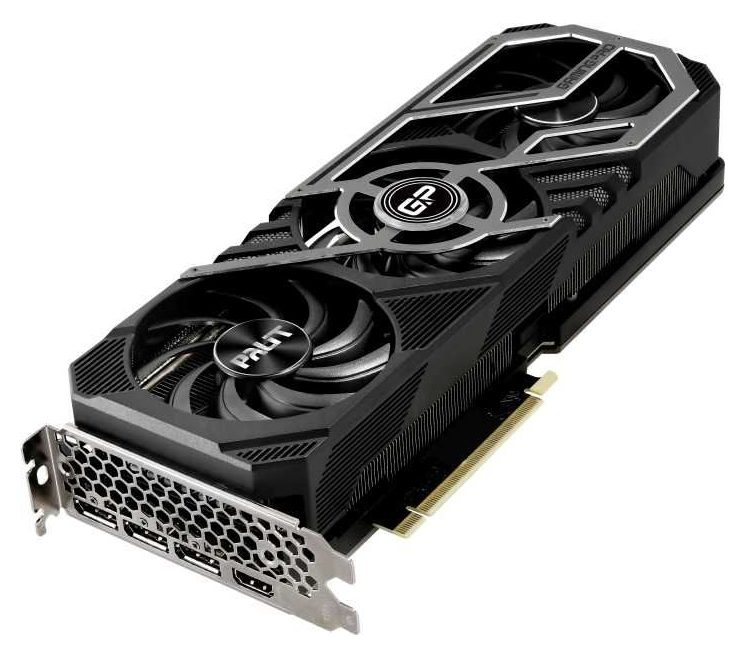
Мы уже писали о том, как прошить BIOS для карт от AMD , сегодня рассказываем, что собой представляет перепрошивка BIOS видеокарты Nvidia. Зачем она вообще нужна, как сложно ее делать, какие программы использовать, чтобы решить эту задачу и т.п. Подробный, но простой гайд для начинающих.
Если же вы хотите довериться профессионалам и не брать на себя лишние риски по переустановке BIOS, обратитесь в сервисный центр. Найти подходящий вам сервис по ремонту и настройке видеокарт в СПб можно на СервисРейтинге: https://sankt-peterburg.servicerating.ru/videokarty
Мотивация
Иногда хочется увеличить производительность видеокарты или приходится искать пути решения какой-нибудь проблемы, но стандартные процедуры в духе переустановки драйверов уже не помогают. В таких случаях может помочь переустановка или обновление BIOS или vBIOS (VGA-BIOS) вашей видеокарты. Что хоть и рискованно, но действенно.
Сама процедура довольно сложная и может привести к повреждением низкоуровнего программного обеспечения видеоускорителя. Но пользователи продолжают перепрошивать BIOS, чтобы выжать максимум производительности из комплектующих ПК (включая видеокарту).
Более того, часто обновление BIOS приводит к оптимизации работы. То есть повышается не только скорость обработки графики, но и стабильность. Появляется меньше глитчей и артефактов. Но это справедливо только для тех случаев, когда возникли проблемы при установке предыдущей версии ПО. Обычно видеокарты достаточно стабильны и не требуют обновления vBIOS сами по себе.
К чему стоит быть готовым
- Если некорректно проследовать по шагам в инструкции, то ПО видеокарты может выйти из строя. В этом случае можно будет попробовать перепрошиться на прежнюю версию BIOS, но даже это может не сработать. Видеокарта может перестать работать и придется прошагать в ремонтную мастерскую. Тут важно учитывать, что при некорректной установке ПО может измениться его ID и мастера это могут узнать.
- Прошивка BIOS автоматически лишает вас гарантии на видеокарту. И хотя для специалистов из магазина почти нереально определить, почему сломалась видеокарта, нужно иметь это правило в виду. Если не готовы платить за ремонт, то лучше быть осторожнее.
- Нужно внимательно следить за тем, какая компания произвела вашу видеокарту. Даже видеоускорители Nvidia собирает несколько разных «концернов», так что ищите только подходящую прошивку: MSI, Gyfabit или какая-то еще. Их довольно много. Особенно важно уделять внимание показателям управления питанием. Потому что свежая версия прошивки с неподходящими параметрами может привести к непредвиденным последствиям вплоть до полного выхода из строя низкоуровневого ПО видеокарты. На сайтах с прошивками хватает параметров. Вы их все сможете проверить с помощью специального приложения.
- Убедитесь, что компьютер будет функционировать всё время, что идет перепрошивка. Если в ходе обновления он неожиданно выключится, то шансов на восстановление видеокарты почти не будет. Обязательно подготовьте резервное питание, если дома есть проблемы с перебоями электричества или другие схожие проблемы. Это не преувеличение. Такое жесткое предупреждение вы найдете буквально в любой инструкции по перепрошивке.
- Не пытайтесь устанавливать BIOS от других производителей и моделей видеокарт. В лучшем случае, ничего не выйдет и на этапе прошивки вылезет какая-нибудь ошибка. В худшем — придется заниматься восстановлением. Если под вашу видеокарту нет свежей версии прошивки, то просто смиритесь с тем, что пора обновлять «железо», а не «софт».
Если вы всё это прочитали и всё ещё готовы рискнуть, то дальнейшая инструкция вам в этом поможет.
Перепрошивка BIOS при помощи Nvflash
Разберем самый простой способ обновления и переустановки vBIOS из доступных на текущий момент:
Этап подготовки
Для старта нам понадобятся два приложения: GPU-Z и Nvflash.
- Первое — это инструмент, который позволит нам собрать всю необходимую информацию о видеокарте. В частности, мы узнаем, какой сейчас vBIOS установлен. Эти данные пригодятся на тот случай, если что-то пойдет не так с новым Биосом и надо будет вернуться обратно в родную гавань.
- Второе — непосредственно инструмент для обновления и переустановки ПО на видеокартах. Прелесть Nvflash в том, что она позволяет сохранять текущую прошивку на случай сбоя.
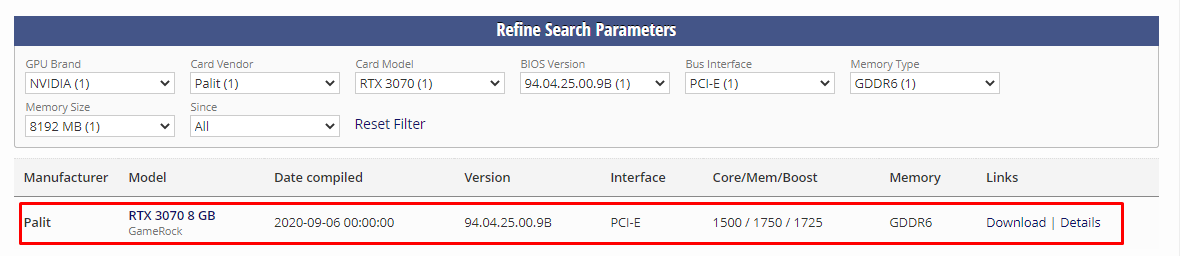
Дальше всё немного сложнее. Нам нужен сам vBIOS. Его можно найти тут . Будьте предельно внимательны и четко следите за совпадением модели, производителя (manufacturer), интерфейса и прочих параметров.
На сайте с биосами есть удобный фильтр. Можете заполнить его и сервис выдаст вам подходящий vBIOS.
Выясняем, какой у нас BIOS и нужно ли его обновлять
Ранее мы скачали GPU-Z, чтобы узнать, какая версия BIOS у нас установлена. Пришло время ей воспользоваться.
Нужно открыть это приложение, посмотреть там модель карты, а затем найти пункт BIOS Version и внимательно прочитать номер, указанный в этом поле. Этот номер мы сравним с версией прошивки, доступной на Techpowerup. Если они совпадают, то смысла обновлять BIOS особо и нет. Вы установите ту же версию.
Справедливости ради стоит отметить, что в случаях некорректной работы видеокарты, даже переустановка может помочь. Бывали случаи, когда предыдущая версия BIOS для видеокарты была повреждена (сами файлы были искажены еще до начала установки), тут тоже поможет переустановка BIOS. Так что если вы хотите не увеличить производительность, а решить какие-то сбои в работе, то можно попробовать скачать vBIOS той же версии и переустановить.

Кстати, информацию о версии BIOS можно получить и в панели управления Nvidia, но найти ее там тяжелее, чем в GPU-Z.
Сохраняем текущую версию прошивки
Мы будем работать через командную строку. Так что готовьтесь к взаимодействию с текстовыми утилитами.
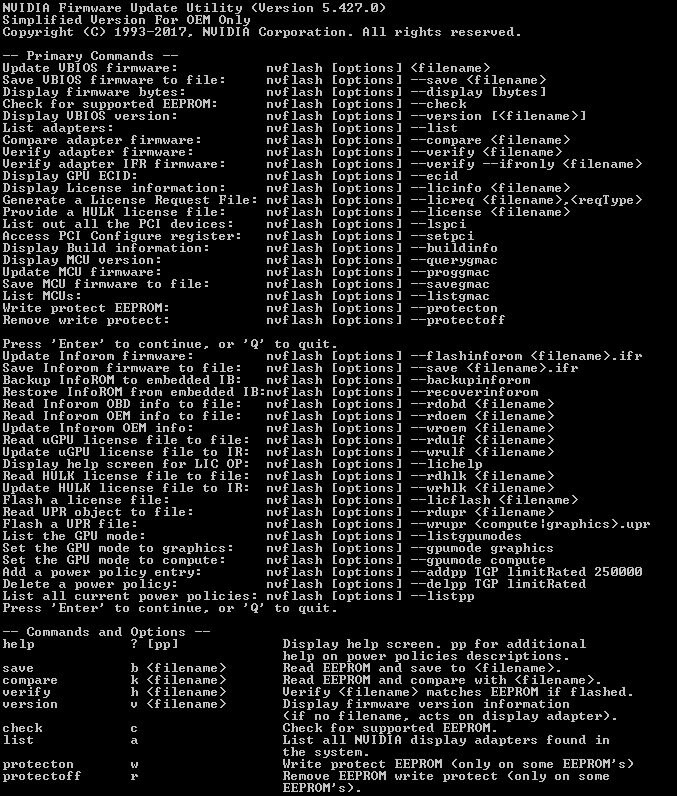
- Распаковываем архив с nvflash в любую доступную нам папку.
- Вводим команду nvflash64 —save oldfirmware.rom, чтобы сохранить образ нынешней прошивки.
Переходим к прошивке
Вот и то, ради чего мы тут собрались. Внимательно следите за каждым шагом и еще раз озаботьтесь стабильной работой компьютера.
- Теперь нам нужно отключить систему защиту, блокирующую переустановку и обновление ПО. Для этого вводим команду nvflash64 —protectoff и ждем сообщения об ее успешном выполнении.
- Переходим к самой важной части — непосредственно прошивки «железа». Для этого закидываем файл с прошивкой, который мы скачали с Techpowerup в ту же директорию, где лежит файл инициализации Nvflash, чтобы мы могли продолжить взаимодействовать с ним при помощи командной строки.
- Потом вводим команду nvflash64 -6 somebios.rom (тут, естественно, нужно указать корректное название скачанной прошивки). Должен запуститься процесс обновления ПО. При необходимости эту команду можно продлить, указав несколько разных прошивок для разных видеокарт. Правда, тогда процесс может затянуться, что снова делает его немного более опасным для устройства в целом.
- Экран погаснет и спустя 5 секунд после этого нужно будет нажать на кнопку Y. Если после нажатия изображение не вернулось, то необходимо повторить нажатие еще раз 5-10 пока картинка не вернется.
- После перепрошивки надо перезагрузить ПК и выполнить переустановку драйверов последней версии. В некоторых случаях приходится еще дополнительно включать устройство в диспетчере Windows.
Если переустановка BIOS не помогла, а, наоборот, привела к каким-нибудь сбоям, но ПК работает нормально, то можно перепрошиться обратно. Просто повторите ту же процедуру, но в качестве образа BIOS используйте тот, что вы сохранили до того, как начали прошивку. Это должно помочь. В перспективе можно попробовать найти на Techpowerup другую версию ПО или дождаться выхода обновлений от производителя устройства. Рисковать и устанавливать прошивку от других видеокарт не стоит.
Вместо заключения

На этом всё. Как видите, сама по себе процедура обновления vBIOS не особо сложная. Да, занимает время и требует предельной внимательности, но сам алгоритм достаточно доступный. Главное четко следовать инструкции и не допускать неожиданного отключения ПК. Тогда всё пройдет гладко и вы сможете наслаждаться обновленной версией ПО, которое может стать быстрее и стабильнее.
Если возникнут какие-то вопросы, пишите, попытаемся решить появившиеся сложности или вы можете дать советы тем, кто еще ни разу не прошивал видеокарту, то обязательно расскажите о своем опыте в комментариях.
nvflash.ru

nVFlash – утилита для производителей устройств и разработчиков, которая позволяет работать с прошивкой BIOS видеокарты компьютера. Программа выпущена компанией NVIDIA и рассчитана, главным образом, на их графические адаптеры.
NVIDIA NVFlash используется для прошивки BIOS видеокарты на Turing, Pascal и всех старых картах NVIDIA.
NVFlash поддерживает прошивку BIOS на видеокартах NVIDIA:
- Видеокарта GeForce ритуксимаб 2080Ti, на RTX 2080, на RTX 2070, на RTX 2060, видеокарта GTX 1660 с GTX 1650
- GeForce для видеокарты GTX 1080 Ti, и с GTX 1080, видеокарта GTX 1070, видеокарта GTX 1060, видеокарта GTX 1050
- И многое другое, в том числе и обновления BIOS на старых графических процессоров NVIDIA.
Перед прошивкой сделайте резервную копию текущего BIOS видеокарты с помощью: nvflash —save backup.rom
Для обновления графического процессора видеокарты БИОС использование: утилита настройки BIOS.ПЗУ
Функции и особенности утилиты NVIDIA NVFlash 5.814.0:
- Перепрошивка BIOS видеокарты;
- Совместимость с графическими адаптерами NVIDIA;
- Бесплатное распространение;
- Управление из командной строки;
- Низкоуровневая работа с железом.
Соответствующую версию BIOS для перепрошивки необходимо найти самостоятельно.
Что нужно для прошивки?
Перед тем как прошить видеокарту NVIDIA, узнайте её спецификации и установленную версию BIOS. Это можно сделать при помощи программы CPU-Z. Вам нужна информация из раздела «Graphics Card».

- Модель устройства («Name»);
- Его идентификатор («Device ID»);
- Тип, размер и частоту видеопамяти («Memory Type». «Memory Size» и «Memory Clock»);
- Ширину шины («Bus Width»);
- Частоту ядра видеоадаптера («CPU Clock»);
- Текущую версию БИОС («Version BIOS»);
- Производителя («Subvendor»). Там не всегда указана NVIDIA. У неё много партнёров, которые создают модели этой марки — ASUS, Gigabyte, MSI, Palit.
Обновление доступно только для видеоадаптера с одним графическим процессором. Если их два, установка ПО может закончиться плохо. Обычно количество указано в названии модели.
Перед установкой:
- Обновите драйвера NVIDIA;
- Подготовьте флэш-накопитель или карту памяти (понадобится для загрузки через DOS);
- Создайте резервную копию старой Firmware. Для этого в программе CPU-Z нажмите на кнопку в виде стрелочки (она находится рядом с версией BIOS), выберите «Save to file» и укажите путь к папке. Так вы всегда сможете вернуться к предыдущей версии ПО.
Скачать NVIDIA NVFlash 5.814.0
Зачем нужна программа NVFLASH?
Как и упоминалось выше, NVFlash служит для перепрограммирования чипов BIOS поддерживаемых видеокарт. Подобная необходимость может возникнуть в одном из следующих случаев:
- Зависания, самопроизвольное выключение/перезагрузка компьютера по причине неисправностей видеокарты.
- Наличие всевозможных графических «артефактов» (цветные полосы, битые пиксели и т.п.) на экране монитора, подключенного к проблемной видеокарте.
- Полная неработоспособность графического адаптера и другие.
Утилита NVFlash также используется для обновления прошивки видеочипов BIOS с целью устранения различных ошибок предыдущих версий. О необходимости перепрошивки обычно сообщается производителем видеокарты на чипах NVIDIA.
Прошивка через Windows
Чтобы перепрошить БИОС видеокарты NVIDIA в среде Windows, вам понадобится программа «NVFlash Win». Разные версии утилиты предназначены для разных чипов. Например, NV4 подходит для видеоадаптеров TNT, NV5 — для TNT2, а GeForce 4 надо обновлять при помощи NVFlash. Внимательно прочитайте описание и инструкцию к приложению перед тем, как его использовать. Там должны быть указано, к какой модели оно подходит.
Прошить видеокарту NVIDIA можно так:
- Распакуйте архив с NVFlash и переместите его файлы в корень системного диска (обычно C:\).
- Туда же скопируйте rom-файл прошивки. Запомните его название. Или переименуйте его. Используйте только латиницу и цифры. Расширение не меняйте.
- Перейдите в Пуск.
- Напишите внизу в поле для ввода «cmd» без кавычек.
- Кликните по появившейся программе правой кнопкой мыши и выберите «От имени администратора». Откроется командная строка. Через неё надо обновлять БИОС видеокарты NVIDIA.
- В ней должен быть написан путь к системному диску. Если там указана другая директория, введите команду «CD C:\» (кавычки убрать) и нажмите Enter.
- Чтобы узнать количество процессоров видеоадаптера, напишите «nvflash –list».
- Напечатайте «nvflash –protectoff» (с двумя тире и без кавычек). И опять Enter.
- Чтобы создать копию установленного на графическую плату ПО (если не сделали это ранее), введите «nvflash -b bios.rom» (и тоже Enter). На диске появится новый файл. Это и есть старая прошивка БИОС. Вы сможете вернуться к ней, если не понравится другая программа.
- Напишите «nvflash newfirmware.rom» (с тире и без кавычек). Слово «Newfirmware» замените на название файла с прошивкой. И снова нажмите Enter.

- Появится сообщение «Update display adapter firmware? Press Y to confirm (any other key to abort)». В переводе «Обновить видеокарту? Нажмите Y, чтобы продолжить (или любую другую клавишу для отмены)». Если хотите загрузить ПО, используйте кнопку Y на клавиатуре в английской раскладке.
- Установка займёт несколько секунд. Когда она закончится, раздастся звуковой сигнал и появится оповещение «Update successful» («Обновление прошло успешно»).
- Перезагрузите компьютер.
- Проверьте результат по CPU-Z. Там должна стоять новая версия БИОС.
Прошивка BIOS видеокарты NVIDIA возможна и через DOS. Это операционная система, с которой взаимодействуют при помощи команд. Чтобы в неё перейти из Windows, нужен загрузочный диск или флэшка. Создать её можно при помощи программы «Rufus».
- Найдите в интернете, скачайте и запустите её.
- Вставьте в USB-порт флэш-накопитель. На нём не должно быть никаких данных.
- Выберите его в выпадающем списке «Device».
- В «File system» поставьте «FAT32».
- Отметьте пункт «Create a bootable disk using». В списке рядом с ним выберите «MS-DOS».
- Нажмите «Start». Программа отформатирует носитель и создаст на нём загрузочный сектор.
Затем скопируйте на эту же флэшку файлы NVFlash, старую и новую Firmware. Старая нужна, чтобы можно было её восстановить с того же носителя.
Прошивка NVIDIA-видеокарты через DOS подходит для опытных пользователей ПК. Если вы раньше не запускали компьютер с загрузочных дисков или накопителей, лучше воспользуйтесь предыдущим методом.
Вначале поменяйте порядок загрузки, чтобы ОС запускалась с внешнего носителя.
NVIDIA NVFlash: Скачать, как Пользоваться (Настройка)
NVFlash — это программа для прошивки BIOS видеокарт семейства Nvidia. Она используется для обновления прошивки, хранящейся в EEPROM видеоадаптера. Приложение так же позволяет сохранять копии текущего BIOS в файл или отображать его версию.
NVFlash поддерживает перепрошивку BIOS на следующих видеокартах NVIDIA:
- GeForce RTX 3090, RTX 3080, RTX 3070, RTX 3060 Ti, RTX 3060
- GeForce RTX 2080 Ti, RTX 2080, RTX 2070, RTX 2060, GTX 1660, GTX 1650
- GeForce GTX 1080 Ti, GTX 1080, GTX 1070, GTX 1060, GTX 1050
- и многие другее, включая перепрошивку BIOS на старых устройствах NVIDIA.
Предупреждение!
Существует реальная опасность того, что адаптер дисплея не загрузится и не сможет загрузить систему, если процесс обновления будет прерван из-за сбоя программы, сбоя питания, если вы вручную перезагрузите компьютер, или вы обновите адаптер с неправильным образом прошивки. По этой причине следует соблюдать осторожность при использовании этой утилиты.
Как пользоваться NVFlash
Шаг 1 — Скачайте программу
Скачиваем программу с официального сайта TechPowerUp. Либо загрузите с релиз с guru3d. 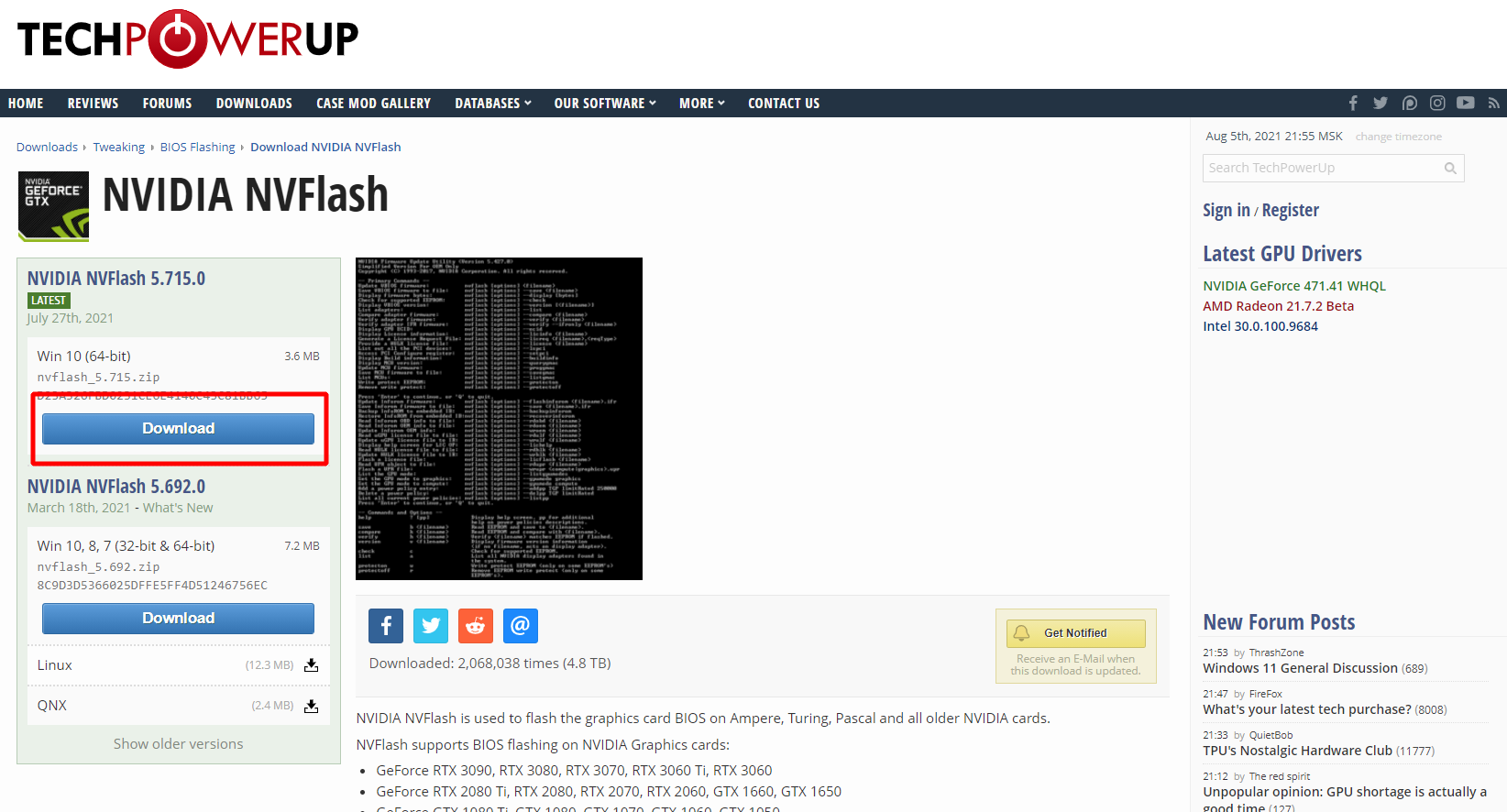
Шаг 2 — Запустите командную строку и сделайте копию БИОСа
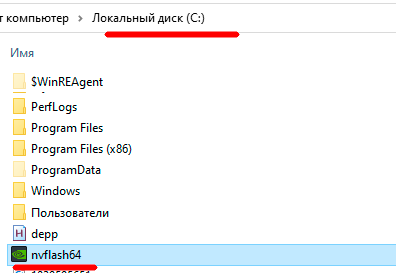
Извлеките .zip архив в корень системного диска C . Файл nvflash64.exe должен находиться по пути C:\ .
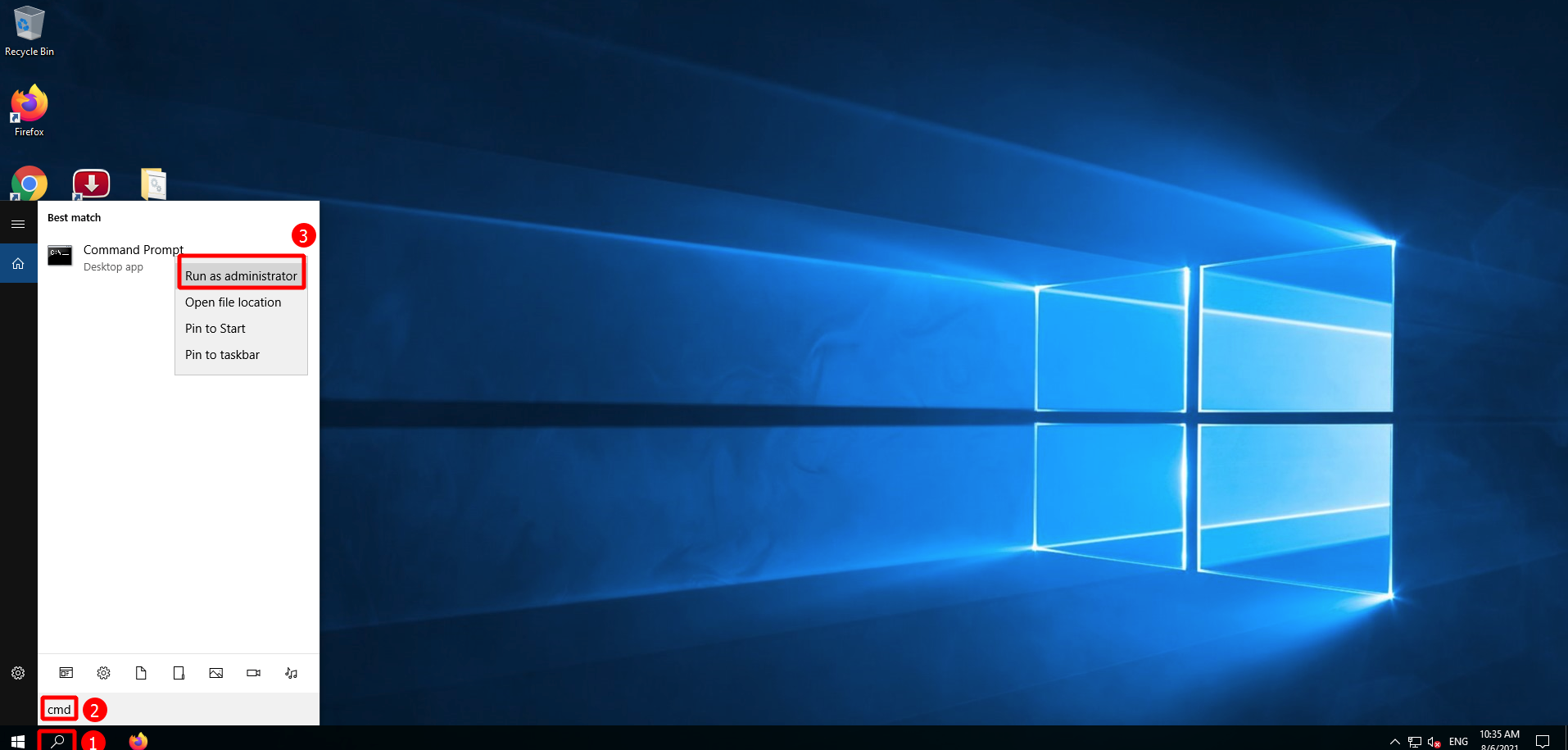
- Нажмите на иконку поиска.
- Наберите в нижней панели поиска CMD .
- Выберите пункт «Запустить от имени администратора» (Run as administrator).
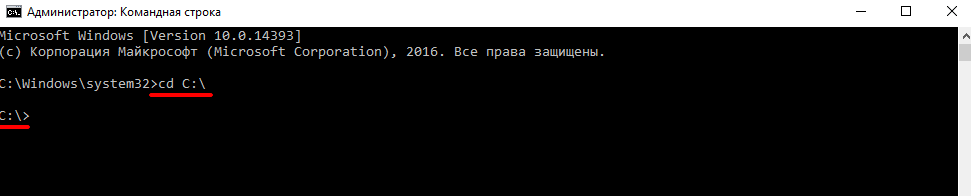
Перейдите в каталог с программой nvflash64.exe . Для этого введите команду:
Результат выполнения команды:
Теперь сохраните копию текущего BIOS вашей видеокарты. Введите команду:
Вы увидите такое окно. Копия будет храниться на диске C: .
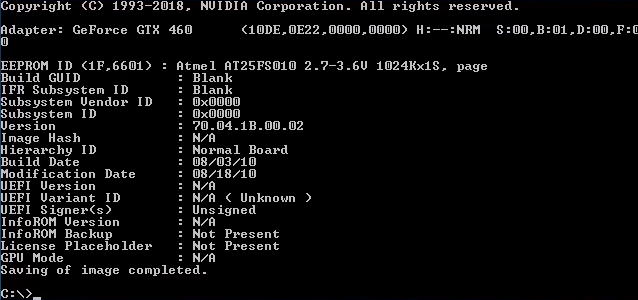
Если ваша программа называется не nvflash64 , а nvflash — тои используйте это имя в командах.
Шаг 3 — прошейте новый BIOS
В этой же командной строке снимите защиту от перепрошивки командой:
Вы увидите надпись: Remove EEPROM write protect complete :
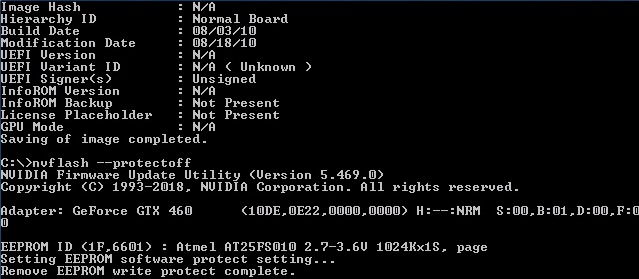
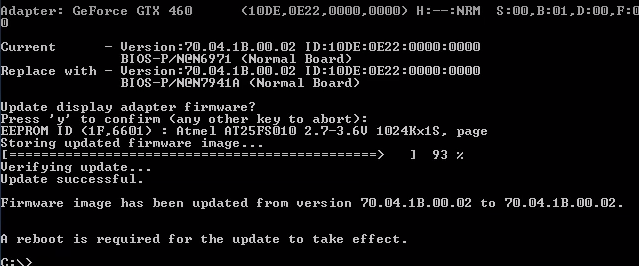
Прошейте видеокарту новым BIOS. Он должен находиться на диске C: и иметь название newbios.rom . Введите команду прошивки:
Программа сообщит: Update successful.
И далее нужно перезагрузить компьютер — A reboot is required for the update to take effect. .
Видео Инструкция
Не работает?
Если программа не работает или не видит вашу видеокарту, попробуйте следующие шаги.
protectoff
Возможно вы забыли снять защиту:
Force flash — принудительная прошивка
Используйте ключ f если вам нужна принудительная прошивка.
Вы можете отменить все проверки / защиту, используя:
Цифры здесь — это идентификаторы устройств в системе.
No nvidia display adapters found
При этой ошибке программа не видит видеокарту. Вам нужно явно указать то, какое имеено устройство вы хотите прошить (ID шины устройства).
nvflash64 с ключом -а должна перечислить ВСЕ исправные видеоадаптеры GeForce.
Для этого попробуйте узнать ID шины устройства и прошить снова командой:
Видео: как восстановить видеокарту NVIDIA после неудачной прошивки БИОС
Команды
Внимание!
Чтобы использовать эти команды, вместо [options] вы должны вписать свои параметры, если это необходимо. Самое слово [options] и скобки не пишутся!
Список поддерживаемых команд представлен ниже.
- nvflash64 [options] <filename> — обновить прошивку VBIOS.
- nvflash64 [options] —save <filename> — сохранить микропрограмму VBIOS в файл.
- nvflash64 [options] —display [bytes] — показать байты микропрограммы.
- nvflash64 [options] —offset [start] — изменить начальный адрес.
- nvflash64 [options] —string — отобразить байты микропрограммы в формате ASCII.
- nvflash64 [options] —check — проверить поддерживаемой EEPROM.
- nvflash64 [options] —version [<filename>] — отобразить версии VBIOS.
- nvflash64 [options] —list — список адаптеров.
- nvflash64 [options] —compare <filename> — сравнить прошивку адаптера.
- nvflash64 [options] —verify <filename> — проверить прошивку адаптера.
- nvflash64 [options] —verify —ifronly <filename> — проверить прошивку адаптера IFR.
- nvflash64 [options] —ecid — отобразить ECID / PDI графического процессора.
- nvflash64 [options] —licinfo <filename> — отобразить информацию о лицензии.
- nvflash64 [options] —licreq <filename>,<reqType> — создать файл запроса лицензии.
- nvflash64 [options] —license <filename> — предоставить файл лицензии HULK.
- nvflash64 [options] —lspci — перечислить все устройства PCI.
- nvflash64 [options] —setpci — доступ к регистру конфигурации PCI.
- nvflash64 [options] —buildinfo — отобразить информацию о сборке инструмента.
- nvflash64 [options] —querygmac — отобразить версию GMAC MCU.
- nvflash64 [options] —proggmac <filename>.rom — обновить прошивку GMAC MCU.
- nvflash64 [options] —savegmac <filename>.rom — сохранить микропрограмму GMAC MCU в файл.
- nvflash64 [options] —listgmac — список микроконтроллеров GMAC.
- nvflash64 [options] —protecton — защита от записи EEPROM.
- nvflash64 [options] —protectoff — снять защиту от записи.
Внимание!
Чтобы если в команде указано <filename> вы должны вписать имя файла. Самое слово <filename> и скобки не пишутся!
Пишется вот так:
Опция -b позволяет сделать бэкап BIOS.
Полный список опций
Важно понять перед прочтением списка, что этот перечень команд указан в двух вариантах: длинное имя команды и ее короткий синоним.
Вам нужно выбрать и использовать только один вариант команды:
- Либо длинное имя команды.
- Либо короткий синоним.
Например, если указаны две команды:
save b <filename>
Мы используем либо:
Вместо <filename> ( имя_файла ) вам нужно напечатать имя вашего файла без скобочек.
Полный перечень опций:
help — Display help screen.
Press pp for additional help on power policies descriptions.
Press app for additional help on app profile descriptions.
save b <filename> Read EEPROM and save to <filename> .
compare k <filename> Read EEPROM full content and compare with <filename> .
verify h <filename> Verify matches EEPROM if flashed.
version v <filename> Display firmware version information (if no filename, acts on display adapter).
check c Check for supported EEPROM.
list a List all NVIDIA display adapters found in the system.
protecton w Write protect EEPROM (only on some EEPROM’s)
protectoff r Remove EEPROM write protect (only on some EEPROM’s).
protectmain Write protect the main firmware segment of the EEPROM.
protectlock Set status register protect and status register lock.
protectinfo Display the block protection status.
license <license file> Provide a license file for updating VBIOS.
licinfo Display license file content. license file is provided by —license option.
ecid Display GPU ECID/PDI.
licreq , ` Generate a License Request File by specifying ` ` to submit to Nvidia.
lspci List all the PCI devices in the system.
setpci <R.W>[=D[:M]] — Read/Write PCI Config register.
Format is: <REG.WIDTH>[=DATA[:MASK]]
Read operation: <REG.WIDTH>
Write operation: <REG.WIDTH>=DATA[:MASK]
progfwovercec <type> <filename> [flag1 flag2] — Flash firmware <filename> over CEC
<type> : «gmac», «rtu», «bmc» or «gpu»
[flag] : «reset» or «offpreservecfg»
— reset : Optional flag to request CEC perform a reset when finished.
— offpreservecfg : No config preservation.
querycec <filename> — Display crypto device information
attestcec [filename] [csv], — Request FW attestation to CEC and save the response data to [filename] ,and verify the fields in [csv].
listcec <filename> List all the CEC devices
cmpgmac <filename> Read MCU Flash ROM and compare with <filename> .
proggmac <filename> Flash GMAC MCU firmware (AI).
savegmac <filename> Read GMAC MCU firmware (AI) andsave to <filename> .
listgmac — List all the GMAC MCU devices
querygmac [ ]` Display GMAC MCU firmware (AI) version (if no `filename`, acts on GMAC MCU device).
listgpuled — List all the GPU LED Lighting MCUs.
proggpuled <filename> Flash GPU LED Lighting MCU firmware (AI).
querygpuled <filename> Display GPU LED Lighting MCU FW (AI) version (if no filename , acts on GPU LED Lighting MCU).
savegpuled <filename> Read GPU LED Lighting MCU firmware (AI) and save to <filename> .
rdciegpuled <filename> Read CIE data from GPU LED Lighting MCUand save to <filename> .
wrciegpuled <filename> Write CIE data to GPU LED Lighting MCU.
calibrategpuled [millisecond] — Calibrate GPU LED clock tick.
listbridgeled — List all the bridge LED Lighting MCUs.
progbridgeled <filename> Flash bridge LED Lighting MCU firmware (AI).
Видео: Снижаем уровень шума перепрошивкой BIOS на примере видеокарты 1650 Super от Gigabyte
Где взять версию для DOS?
NVFlash необходимо использовать в режиме DOS, когда вы загружаете вашу систему. Поэтому используйте загрузочный диск MS-DOS и просто скопируйте на него этот инструмент.
Видео: Прошивка Nvidia для Майнинга
Ошибка pci subsystem id mismatch
Идентификатор PCI subsys — это модель карты. Используйте версию DOS для решения ошибки.
Убедитесь так же, что вы разблокировали БИОс:
Используйте ключ -6 :
Команда -6 позволит вам отменить несоответствие идентификатора подсистемы PCI. В случае несоответствия вам необходимо подтвердить действие с помощью клавиши «y».
Примечание.
Пользователям с клавиатурой, отличной от американской, может потребоваться нажать «z» или аналогичную, потому что «y» не находится в одном месте для всех раскладок клавиатуры.
Пользователям SLI потребуется прошивать каждую карту отдельно. Концепция остается той же, но вам нужно будет использовать соответствующий индекс адаптера для прошивки карты. Как определить № адаптера. описано выше.
Перепрошивка происходит так:
[index] представляет собой число, а именно индекс, который вы нашли с помощью команды nvflash64 -a .
Итак, пример команды для прошивки карты с индексом 0:
Когда начнется мигание монитора, просто подождите, пока не появится сообщение, что все готово. Затем перезагрузитесь с помощью Ctrl + Alt + Del и извлеките USB-накопитель.
Command format not recognized
Что делать в этом случае? Все просто, программа вам пишет, что вы ввели неверную команду. Проверьте еще раз каждую букву и исправьте ошибки.
Не является внутренней или внешней командой
Убедитесь что вы запускаете команду из той папки где расположен nvflash64 .