no responding
kondak_a, HDD у вас умирает. Если стационарный компьютер то SMART посмотрите и сюда выложите, если ноутбук то сразу поверхность надо сканировать.
Спасибо. Не хотелось бы так думать, харду год, как и ноуту.
Сканировать поверхность я смогу сам или нужен профи доктор?
Чем посоветуете это сделать?
У меня еще не на столько все плохо, но, симптомы налицо.
Может быть сделать переустановку ОС? У меня предустановленная Win10 и думаю там предусмотрено этио сделать.
Жалко конечно время на переустановку всего софта, но это лучше чем умерший хард вместе с данными.
Спасбо еще раз.
Сейчас почищу систему, удалю все что не нужно, дифрагментирую диск.
Посмотрю что и как.
Отчитаюсь, может кому то и пригодится мой опыт.
Отлично! Сейчас найду и скачаю.
Спасибо!
Докладываю.
Утилита Dr.Web CureIt!® вирусов не обнаружила. Незначительная угроза была на ее взгляд и она ее исправила.
AVG антивирус удалил, оставил только родной Виндоуса. (наверное вернусь обратно к легальному Norton Internet Security)
Почистил диск выполнив cleanmgr.exe
sfc /scannow проверил целостность системных файлов — ошибок нет.
Сейчас дифрагментирую диск, буду смотреть дальше.
Добавлено (01.03.2016, 08:47)
———————————————
Удалил все хвосты от Norton, удалил лишний софт что не использовал от 3 мес,
Фрагментировал принудительно хард.
Вроде все наладилось, ничего не тормозит и не зависает.
Переодически вентилятор ноута взвывает громче чем обычно, но спустя сек 10 затихает в обычный режим.
Живем дальше, смотрим, наблюдаем.
На ночь запущу HDDScan, пусть проверит все.
Как исправить ошибку «DNS Server Not Responding» — «DNS-сервер не отвечает»
Время от времени при работе в интернете вы можете столкнуться со странной ошибкой, утверждающей, что ваш DNS-сервер не отвечает.

Итак, как исправить ошибку, когда DNS-сервер не отвечает?
1. Попробуйте другой браузер
2. Очистите кэш DNS
- Для Windows в командной строке введите ipconfig /flushdn .
- Для macOS откройте терминал и введите sudo dscacheutil -flushcache; sudo killall -HUP mDNSResponder , если вы используете El Capitan или более позднюю версию.
3. Переключите на другой DNS-сервер. Например, на один из этих 17 сервисов.
4. Перезапустите ваш роутер.
5. Временно отключите ваш антивирус и брандмауэр.
6. Попробуйте перейти в безопасный режим.
Спасибо, что читаете! На данный момент большинство моих заметок, статей и подборок выходит в telegram канале «Левашов». Обязательно подписывайтесь, чтобы не пропустить новости мира ИТ, полезные инструкции и нужные сервисы.
Респект за пост! Спасибо за работу!
Хотите больше постов в блоге? Подборок софта и сервисов, а также обзоры на гаджеты? Сейчас, чтобы писать регулярно и радовать вас большими обзорами, мне требуется помощь. Чтобы поддерживать сайт на регулярной основе, вы можете оформить подписку на российском сервисе Boosty. Или воспользоваться ЮMoney (бывшие Яндекс Деньги) для разовой поддержки:
Заранее спасибо! Все собранные средства будут пущены на развитие сайта. Поддержка проекта является подарком владельцу сайта.

Telegram
Последние
Рубрики
СЧЕТЧИКИ
РЕКЛАМА И ДОНАТЫ
Социальные сети
©2016-2023 Блог Евгения Левашова. Самое интересное и полезное из мира ИТ. Windows 10, Linux, Android и iOS. Обзоры программ и веб-сервисов. Статьи о мотивации и продуктивности.
Использование материалов разрешается с активной ссылкой на levashove.ru. alt=»Лицензия Creative Commons» width=»» />
Данный блог является личным дневником, содержащим частные мнения автора. В соответствии со статьей 29 Конституции РФ, каждый человек может иметь собственную точку зрения относительно его текстового, графического, аудио и видео наполнения, равно как и высказывать ее в любом формате. Блог не имеет лицензии Министерства культуры и массовых коммуникаций РФ и не является СМИ, а, следовательно, автор не гарантирует предоставления достоверной, не предвзятой и осмысленной информации. Сведения, содержащиеся в этом блоге не имеют никакого юридического смысла и не могут быть использованы в процессе судебного разбирательства. Автор блога не несёт ответственности за содержание комментариев к его записям.
8 способов исправить ошибку system ui not responding (решено)
 Android
Бывает довольно неприятно, когда смартфон зависает и перестает реагировать на прикосновения. Android подвержен различным ошибкам и недостаткам, которые часто мешают пользователям получить максимум от своих смартфонов.
Некоторые пользователи Android могут столкнуться с ошибкой «System UI has stopped» или «System UI is not responding». Это ухудшает общее впечатление и не позволяет смартфону работать бесперебойно.
Что делает системный интерфейс неотзывчивым?
Предупреждение «Системный интерфейс не отвечает» может вызвать недоумение, поскольку имеется только кнопка «Подождать», и пока сообщение не появится, ваше мобильное устройство не работает — даже перезагрузка устройства неэффективна.
Почему же выскакивает эта ошибка? Многие другие вещи, включая аппаратные проблемы и системные проблемы Android, могут вызвать эту ошибку. Некоторые другие причины этой ошибки:
- Установка подозрительных программ из неопознанных или сомнительных источников.
- Устаревшие версии приложений Google.
- Отсутствие файлов в системе.
- Службы и программы дублируют друг друга.
- Вирус заразил SD-карту или систему.
- Недостаточно внутреннего или внешнего пространства для хранения данных.
- SD-карта повреждена или неправильно установлена.
Если системный пользовательский интерфейс на вашем телефоне Android не работает, и вы не знаете, что делать, не расстраивайтесь. К счастью, сменив несколько приложений и изменив несколько настроек Android, вы можете быстро решить проблему, когда системный пользовательский интерфейс Android не отвечает.
Существует множество решений, и независимо от используемого вами смартфона Android, вот 8 способов устранения этой ошибки.
Решение 1: Перезагрузка или выключение телефона
Перезагрузка устройства Android является универсальным решением для любых проблем, связанных с программным обеспечением.
Шаг 1: Разблокируйте экран телефона устройства Android.
Шаг 2: Удерживайте кнопку питания в течение длительного времени, пока не появится меню питания. На левой или правой стороне устройства Android будет одна кнопка.
Шаг 3: В появившемся меню питания выберите «Выключение».
Шаг 4: Позволив устройству выключиться, подождите 10 секунд.
Шаг 5: Длительно нажмите кнопку питания еще раз, чтобы включить устройство.
Читайте: 5 способов перезапустить телефон Android без кнопки питания
Решение 2: Выйдите из аккаунта Google
Эта проблема может быть связана с недавно установленным обновлением Google. Чтобы ее устранить, попробуйте выйти из учетной записи Google. Убедитесь, что вы помните пароль учетной записи Google, чтобы иметь возможность быстро войти в систему, прежде чем приступать к этому методу.
Шаг 1: Запустите приложение «Настройки устройства» на телефоне Android.
Шаг 2: Нажмите «Google» после перехода к области «Учетная запись».
Шаг 3: Выберите учетную запись Google, которую вы хотите удалить, и нажмите на три точки в правом верхнем углу экрана.
Шаг 4: Выберите «Удалить аккаунт» в меню.
Решение 3: Если ваше устройство Android рутировано, размонтируйте его
Наличие рутированного Android дает вам доступ к операционной системе Android со специальными привилегиями или правами администратора. Ваше устройство может быть разротировано, чтобы помочь вам решить проблему. С помощью программы SuperSU или SuperSU Pro вы можете размонтировать устройство Android.
Шаг 1: Установите на телефон приложение SuperSU.
Шаг 2: Запустите приложение, затем выберите «Настройки».
Шаг 3: Выберите «Полная размонтировка».
Шаг 4: Во всплывающем окне выберите «Продолжить».»
Шаг 5: Настройки во всплывающем окне могут отличаться, если на вашем телефоне установлена более старая версия Android.
Решение 4: Сброс предпочтений приложений для решения проблемы «System UI Isn’t Responding Issue»
Большинство предустановленных приложений на устройствах Android трудно удалить. Чтобы оградить себя от нежелательных уведомлений, люди либо принудительно останавливают их, либо отключают.
Однако иногда эти приложения могут работать неправильно и привести к проблеме «System UI has stopped working».
Шаг 1: На телефоне Android нажмите кнопку Settings.
Шаг 2: Перейдите в Менеджер приложений в шаге 2.
Шаг 3: Найдите три точки в правом верхнем углу экрана. Переключите их.
Шаг 4: В меню выберите Сброс настроек приложений.
Шаг 5: Чтобы сбросить настройки приложений, нажмите кнопку Сброс приложений во всплывающем окне.
Решение 5: Проверьте неисправность SD-карты.
Иногда дефектная или неисправная SD-карта приводит к ошибке «System UI has stopped». Чтобы проверить неисправность SD-карты, выполните следующие действия.
Шаг 1: На телефоне Android нажмите на значок настроек.
Шаг 2: В настройках перейдите к опции хранения данных, чтобы проверить, нет ли проблем с SD-картой.
Шаг 3: Если да, выключите телефон, выньте SD-карту, а затем вставьте ее обратно. Теперь включите его и посмотрите, решена ли проблема. Если нет, вам придется работать без карты SD или заменить ее.
Убедитесь, что программа, выдающая ошибку, сохранена во внутреннем хранилище, а не на карте SD, если нет проблем с картой SD.
Шаг 1: Откройте приложение Настройки и выберите Управление приложениями.
Шаг 2: Выберите любую программу из списка, затем проверьте, является ли неисправное приложение внутренним или хранится на карте SD.
Шаг 3: Перейдите в место хранения приложения и выберите «Переместить во внутреннее хранилище устройства», если оно находится на SD-карте.
Решение 6: Ошибка «System UI has halted» иногда может быть вызвана конфликтами программного обеспечения.
Чтобы удалить проблемные приложения, проверьте устройство в безопасном режиме. Вы можете определить приложение-нарушитель, перезагрузив телефон в безопасном режиме. Сторонние приложения могут быть источником этих конфликтов.
Шаг 1: Удерживайте кнопку питания на телефоне нажатой.
Шаг 2: Если вы обнаружили вариант загрузки Android в безопасном режиме, выберите его; в противном случае выключите устройство.
Шаг 3: Нажмите кнопку питания, чтобы включить телефон Android.
Шаг 4: Отпустите кнопку питания, как только появится логотип компании. Затем удерживайте клавишу уменьшения громкости, пока на экране не появится всплывающее окно со словами «Перезагрузка в безопасный режим».
Шаг 5: Нажмите OK для перезагрузки в безопасном режиме.
Шаг 6: После перезагрузки устройства посмотрите, сохраняется ли проблема. Если проблема сохраняется даже после перехода в безопасный режим, возможно, виновато стороннее программное обеспечение.
Шаг 7: Еще раз перезапустите устройство в стандартном режиме.
Шаг 8: Удалите все обновления для программ сторонних производителей, которые вы только что установили.
Решение 7: Освободите место на внутренней памяти устройства
Эта ошибка может быть вызвана нехваткой места, и ее можно исправить, освободив немного места. Вы можете стереть кэшированные данные и удалить ненужные приложения, чтобы решить проблему с системным интерфейсом Android.
Шаг 1: Откройте приложение «Настройки» вашего мобильного устройства, затем выберите вкладку «Хранилище».
Шаг 2: Очистите системный кэш и кэш приложений Google, если доступно менее 500 МБ внутреннего пространства.
Шаг 3: Вы также можете удалить файлы из File Explorer, чтобы освободить больше места, включая аудио- и видеофайлы.
Решение 8: Сброс настроек устройства Android на заводские.
Если ни одно из вышеперечисленных решений не помогло, вам придется сбросить настройки телефона на заводские. Сброс к заводским настройкам удалит все данные и приложения с вашего мобильного устройства, за исключением системных программ и утилит. Поэтому, прежде чем выполнять сброс настроек, позаботьтесь о резервном копировании всех важных данных.
Шаг 1: Запустите приложение «Настройки Android».
Шаг 2: В меню «Общие» выберите «Резервное копирование и сброс».
Шаг 3: В меню выберите «Заводской сброс».
Шаг 4: В меню выберите «Стереть все данные» или «Сброс телефона».
Шаг 5: Выберите «Сброс» во всплывающем окне предупреждения и разрешите сброс устройства к заводским настройкам.
Если вы не можете сбросить смартфон вышеуказанным способом, тогда вы можете использовать режим восстановления для сброса телефона.
Шаг 1: Нажмите и удерживайте кнопки питания и увеличения громкости не менее 10 секунд, чтобы войти в режим восстановления. Чтобы войти в режим восстановления на вашем устройстве, найдите комбинацию клавиш режима восстановления в Интернете.
Шаг 2. После входа в режим восстановления используйте кнопки увеличения и уменьшения громкости, чтобы выбрать «Wipe data/factory reset.»
Шаг 3: Нажмите кнопку питания для подтверждения выбора.
Шаг 4: Разрешите системе выполнить сброс к заводским настройкам. Выберите опцию для перезагрузки системы.
Что такое системный пользовательский интерфейс Android?
При загрузке смартфона Android запускается важная служба под названием System UI, или системный пользовательский интерфейс.
Нет, системный пользовательский интерфейс — это не вирус. Вместо этого менеджер пользовательского интерфейса Android использует файловую систему. Любой элемент, видимый на экране пользовательского интерфейса, называется Android SystemUI. Отражение SystemServer — это то, с чего все начинается.
Как заставить системный пользовательский интерфейс отвечать?
Для устранения ошибки Android SystemUI not responding можно использовать следующие способы:
1: сбросьте заводские данные устройства Android, чтобы устранить проблему отсутствия ответа системного пользовательского интерфейса.
2: войдите и затем выйдите из приложения Google.
- Если ваш смартфон Android укоренен, удалите его.
4: Чтобы устранить системный пользовательский интерфейс Android, из-за которого возникла проблема, сбросьте настройки приложений Google.
5: Изучите возможные проблемы с SD-картой.
6: Используйте безопасный режим на устройстве, чтобы удалить неисправные приложения.
7: Освободите место на внутренней памяти телефона.
8: Перезагрузите или выключите телефон Android, прежде чем снова включить его.
Как удалить системный пользовательский интерфейс?
Системный пользовательский интерфейс является важным компонентом устройства Android, его не следует отключать. Однако вы можете отключить его в настройках Android, выполнив следующие действия:
Шаг 1: Откройте System UI tuner на вашем устройстве Android.
Шаг 2: Нажмите три точки или кнопку меню в правом верхнем углу.
Шаг 3: Выберите Remove в меню.
Шаг 4: Нажмите Удалить во всплывающем окне.
Когда Android SystemUI не реагирует, что это значит?
Экран Android останавливается и становится невосприимчивым, когда он получает ошибку «System UI not responding». Проблема «Android SystemUI не отвечает» может вызвать недоумение, поскольку есть только кнопка Wait, и пока не появится сообщение, ваш телефон неработоспособен — перезагрузка не поможет.
Заключение
«Системный пользовательский интерфейс не отвечает. Не хотите ли вы закрыть его? Когда возникают проблемы с пользовательским интерфейсом вашего телефона Android, вы можете получить сообщения об ошибке типа «К сожалению, системный пользовательский интерфейс перестал работать» или подобные.
Эта ошибка не случайна и может быть результатом нескольких проблем, связанных с программным обеспечением, проблем с хранением данных, проблем с магазином Google Play или проблем с разделом кэша.
Теперь вы должны быть в состоянии исправить ошибку пользовательского интерфейса и предотвратить ее повторение.
Причины возникновения ANR и как этого избежать
ANR (Application Not Responding) — ошибка, которая возникает, когда приложение не отвечает. В итоге открывается диалоговое окно, предлагающее пользователю подождать или закрыть приложение. 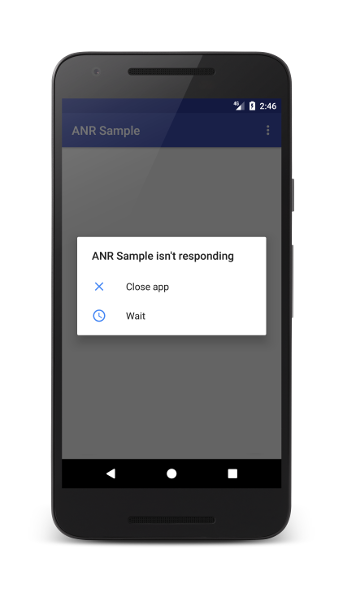
Условия возникновения ANR
- Входные события (кнопки и сенсорные события) не обрабатываются в течение 5 секунд;
- BroadcastReceiver (onRecieve()) не был обработан в течение указанного времени (foreground — 10 с, background — 60 с);
- ContentProvider не завершен в течение 10 секунд.
Если вы читали мои статьи, то наверно уже привыкли к тому, что мы лезет в исходный код. Так что давайте посмотрим как выглядит ANR под капотом.
Класс AppErrors занимается обработкой не только ANR, но и других ошибок, которые могут возникнуть в приложении, включая crash. Метод handleShowAnrUi() как раз и открывает это страшное для многих разработчиков и пользователей окно, отображающее ANR.
Однако, ANR начинается не здесь. Как я и говорила выше, одна из первых причин возникновения этой ошибки — это задержка входного события, которая составляет 5 секунд. Недолгим поиском мы можем найти где задается это значение.
Теперь мы можем посмотреть в коде, где вызывается нативная часть. Это происходит в классе InputManagerService.
А вот и mWindowManagerCallbacks в InputMonitor:
Давайте посмотрим внимательнее на inputDispatchingTimedOut(). Тут как раз мы и показываем сообщение через ActivityManager об истечении времени ожидания и даем пользователю решить, следует ли отменить действие или продолжить ожидание. И именно в ActivityManagerService и вызывается AppErrors в случае возникновения crash или ANR.