Скорости вращения процессорного вентилятора – как управлять и контролировать FAN CPU
Вентилятор процессора вращается с разной скоростью, что помогает поддерживать достаточное охлаждение процессора для эффективного выполнения всех ваших задач.
Как именно работает процессорный вентилятор? Можете ли вы контролировать и управлять этим? И, вообще, что такое хорошая скорость вращения процессорного вентилятора?
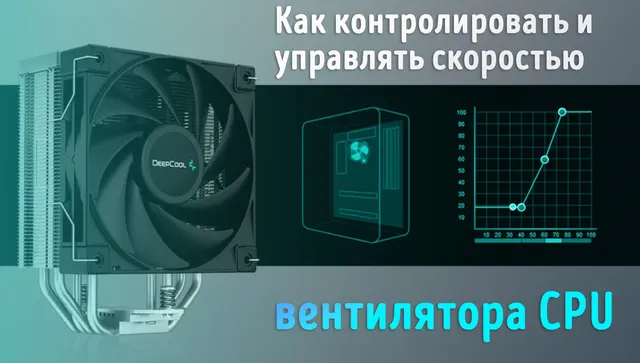
Имеет ли значение скорость вентилятора процессора
Если вы заботитесь о производительности и работоспособности процессора, вы обязаны уделять пристальное внимание скорости вращения вентилятора.
Если вы активный пользователь ПК, геймер или профессиональный креативщик, использующий его для высокопроизводительных рабочих нагрузок рендеринга, вам нужна оптимальная скорость вращения вентилятора ЦП, обеспечивающая необходимую производительность.
Если она будет слишком высока, вам, возможно, придётся столкнуться с «шумом реактивного двигателя», который не доставляет удовольствия. Вообще.
Если вы используете стандартные вентиляторы ЦП, более высокие обороты заставят вас часто их заменять. Вам также придётся часто чистить их, так как они быстрее накапливают пыль.
Положительная сторона более высоких оборотов вентилятора? Ваш процессор будет работать в благоприятных условиях и прослужит дольше, и вы можете разогнать его для повышения производительности.
Вы всегда можете заменить штатный вентилятор на что-то специальное, что работает тише на высоких оборотах, чтобы не было раздражающего шума.
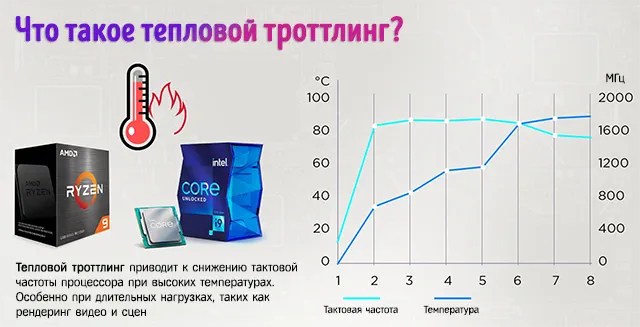
Для сравнения, низкие обороты вентилятора могут привести к тепловому троттлингу, из-за чего ваш ЦП будет работать хуже и возникнет риск перегрева. Ваши задачи будут выполняться медленнее. Если это не сводит вас с ума, зависание окон и частые выключения и перезапуски, вероятно, сведут вас с ума.
В то время как самые высокие скорости вращения вентилятора процессора обеспечивают более высокую производительность и работоспособность, но при этом создают много шума, оптимальные скорости дают вам лучшее из обоих миров: низкие температуры процессора, сохранность компонентов, неограниченная производительность процессора и почти бесшумная работа.
Конечно, вы всегда можете выбрать жидкостное охлаждение или многофункциональный вентилятор, но это уже совсем другой разговор.
Если скорость вентилятора процессора жизненно важна, возникает вопрос:
Какова идеальная скорость вентилятора процессора
Типичные скорости процессорного вентилятора зависят от его размеров. Большие вентиляторы вращаются медленнее, чем маленькие, но выталкивают такое же количество воздуха. Большие вентиляторы также работают тише благодаря низким оборотам.
Вот типичные диапазоны оборотов процессорного вентилятора в зависимости от размера вентилятора:
Типичная скорость вентилятора процессора колеблется от 600 до 3000 об/мин. Однако, чтобы получить более четкое представление, посетите страницу продукта процессорного кулера.
Идеальная скорость процессорного вентилятора – это золотая середина между:
- Высокой скоростью = холодный процессор = высокая производительность ЦП
- Шумом и износом вентилятора
Чем выше обороты вашего вентилятора, тем меньше отдача. ЦП не будет охлаждаться дважды, если вы удвоите скорость вращения вентилятора.
Это связано с тем, что в игре участвует больше факторов, чем просто скорость процессорного вентилятора. Радиатор, термопаста, температура окружающего воздуха, теплораспределитель, тепловые трубки и многое другое отвечают за охлаждение процессора.
Сам вентилятор является лишь одной из частей системы охлаждения.
По моему многолетнему опыту тестирования и сравнительного анализа, идеальная скорость вращения вентилятора ЦП составляет от половины до 2/3 максимальной скорости вентилятора ЦП. Это сохраняет ваш процессор прохладным, в то же время относительно тихим.
Идеальные скорости вращения процессорного вентилятора для разных размеров:
- 140-мм вентиляторы: 600-800 об/мин
- 120-мм вентиляторы: 750-1000 об/мин
- 92-мм вентиляторы: 1000-1300 об/мин
- 80-мм вентиляторы: 1250-1600 об/мин
- 92-мм Intel Laminar RM1 (штатный кулер): 1575-2100 об/мин
- 92-мм AMD Wraith Prism (штатный кулер): 140-1850 об/мин
Как проверить скорость вентилятора компьютера
Есть несколько способов проверить скорость вентилятора на вашем ПК:
- Проверьте скорость вращения вентилятора в BIOS
- Используйте стороннее программное обеспечение для считывания скорости вращения вентилятора / датчиков
Проверьте скорость вращения вентилятора в BIOS
BIOS материнской платы отслеживает и управляет всеми подключенными к ней вентиляторами, включая вентилятор(ы) процессора.
Чтобы получить доступ к вашему BIOS:
- Сначала перезагрузите компьютер.
- В зависимости от модели вашего компьютера нужно использовать кнопку Del , Esc , F2 , F10 , F11 или F12 во время загрузки для доступа к меню BIOS.
- В меню BIOS найдите настройки управления вентилятором, которые часто находятся в разделе Hardware Monitor.
- Здесь вы можете просмотреть и настроить скорость вращения вентилятора.
Используйте программное обеспечение для проверки скорости вращения вентилятора
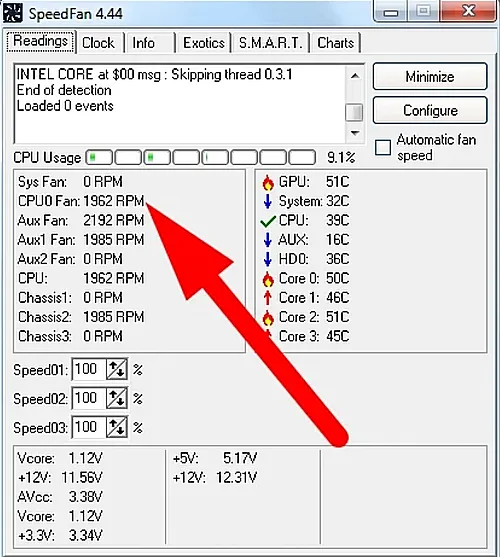
Кроме того, вы можете использовать бесплатное программное обеспечение, такое как SpeedFan, для проверки скорости вращения вентилятора.
SpeedFan также может считывать данные с других датчиков на материнской плате и предоставлять полезную информацию о напряжениях, скоростях и температурах – и всё это из вашей операционной системы! SpeedFan делает это с помощью технологии самоконтроля, анализа и отчетности (SMART), которая работает на вашей материнской плате.
Чтобы использовать SpeedFan:
-
и установите приложение на свой компьютер
- Откройте приложение. Когда откроется главное окно, нажмите кнопку Gonfigure .
- Перейдите на вкладку Fans и выберите вентилятор процессора.
Управление скоростью вращения процессорного вентилятора
Многие конфигурации ПК позволяют динамически управлять вентилятором процессора, но некоторые не позволяют.
Прежде чем пытаться регулировать скорость вращения процессорного вентилятора, убедитесь, что его разъёмы FAN позволят вам это сделать.
Этот шаг практичен, и вам придётся поработать со своим настольным ПК, чтобы узнать тип разъёма, который использует ваша система:
- Выключите компьютер и отключите от источника питания.
- В зависимости от вашей конфигурации вы можете сдвинуть или отвинтить боковую панель сборки вашего ПК, чтобы открыть корпус.
- Ваш вентилятор должен находиться в верхней трети материнской платы с кабелем, идущим от него.
- На конце этого кабеля находится разъём. Присмотритесь к нему, чтобы увидеть, является ли он 3-контактным или 4-контактным.
Соединители вентилятора
Более пристальный взгляд на эти разъёмы должен помочь вам определить, как обращаться с вашим вентилятором.
Различные настройки ПК будут использовать разные разъёмы, но большинство современных материнских плат используют 4-контактный разъем широтно-импульсной модуляции (ШИМ).
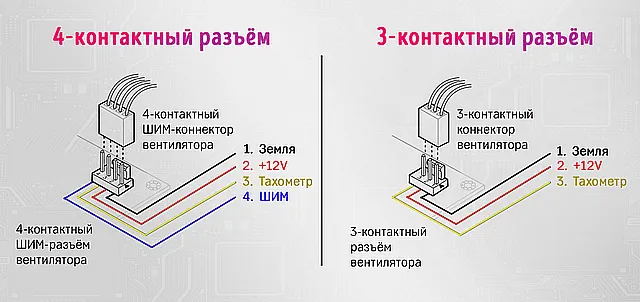
ШИМ представляет собой 4-контактный гнездовой разъём, и его преимуществом является простота управления как аппаратным, так и программным обеспечением.
4-контактные вентиляторы автоматически регулируют напряжение вентилятора. Таким образом, когда вы выполняете задачи с интенсивным использованием ЦП, разъём ШИМ увеличивает напряжение на вентиляторе, заставляя его работать быстрее, чтобы ЦП эффективнее охлаждался. Как только вы уменьшаете нагрузку на ЦП, вентилятор автоматически замедляется.
3-контактный разъём постоянного тока работает на полной мощности, что нелегко контролировать с помощью программного обеспечения. Вместо этого вы контролируете его скорость, регулируя количество энергии, поступающей к нему, что может быть ненадёжным.
Если на вашем ПК есть разъём Molex, который получает всю свою мощность от блока питания, вы можете управлять им только с помощью резисторного кабеля, который не так динамичен, как ШИМ.
Управление через BIOS
Вернемся к BIOS.
Если BIOS вашего ПК позволяет это, вы можете управлять скоростью вращения вентилятора процессора отсюда.
Каждый производитель использует разное программное обеспечение BIOS для всех своих устройств, поэтому нет чёткого пути, применимого ко всем брендам. Тем не менее, меню очень похожи, и вы следует искать настройки или вкладки, которые управляют оборудованием (мониторинг).
Как только вы перейдёте на эту вкладку:
- Выберите тип вентилятора, который использует ваш компьютер. Это может быть постоянный ток или ШИМ.
- Выбирайте между режимами. Часто вы будете выбирать между полной скоростью, автоматическим (или производительным) и бесшумным режимами.
- Некоторое программное обеспечение BIOS позволяет изменять пороговое значение температуры. В идеале, ваш процессор должен работать при температуре ниже 70 градусов. Поэтому настройте вентилятор на более высокие обороты, как только температура приблизится к 65 градусам.
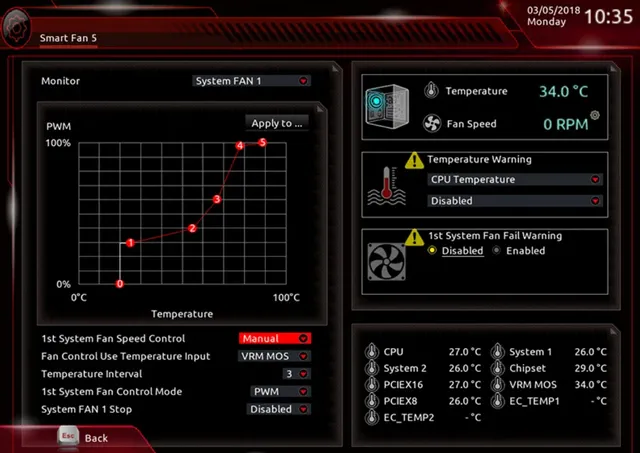
Настройка кривой вентилятора в BIOS
Если в вашей системе используется UEFI BIOS, вы можете настроить кривую вентилятора процессора, если он подключен к разъём PWM или DC.
Кривая вентилятора представляет собой график со скоростью вращения вентилятора по вертикальной оси и температурой процессора по горизонтальной оси. Вы можете вручную построить линейный график, который контролирует поведение вашего процессорного вентилятора, когда ваш процессор достигает определенной температуры ядра.
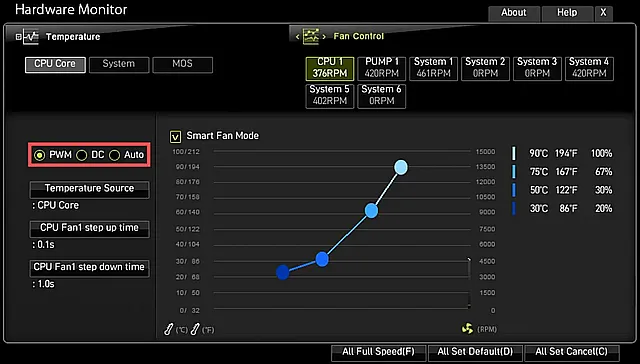
Вы можете настроить вентилятор на статическую работу с определенной скоростью или динамически регулировать температуру процессора, что является рекомендуемым вариантом в большинстве случаев.
После внесения изменений сохраните конфигурацию и перезагрузите устройство.
Использование SpeedFan
SpeedFan – ещё один мощный инструмент контроля скорости процессорного вентилятора.
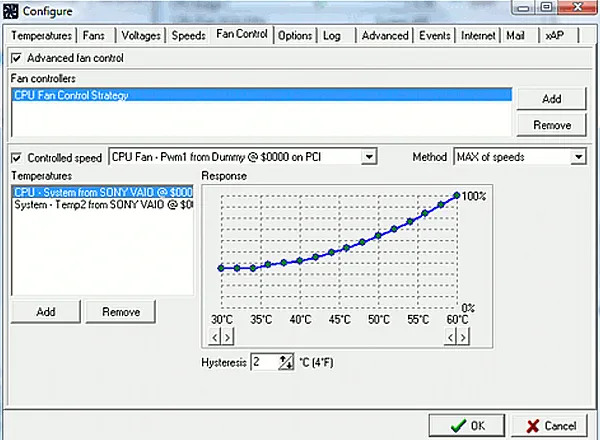
Чтобы использовать SpeedFan для управления скоростью процессорного вентилятора:
- Установите и откройте приложение SpeedFan на своём ПК.
- Потратьте некоторое время, чтобы ознакомиться со SpeedFan и понять, как он работает. У вас может быть небольшая кривая обучения, но это нормально.
- Если вы не хотите проходить процесс обучения, выберите «Автоматическая скорость вращения вентилятора» и позвольте SpeedFan управлять скоростью вращения вентилятора процессора.
- Если вы хотите самостоятельно управлять скоростью, выберите «Настроить», затем «Дополнительно».
- В раскрывающемся меню выберите свой процессор.
- Как только вы выберете свой процессор, SpeedFan отобразит список всех ваших вентиляторов в зависимости от их разъёма. Выберите вентилятор и установите его в ручной режим. Выберите ОК , чтобы продолжить.
- Вернитесь в главное окно.
Используйте клавиши со стрелками рядом с выбранным вентилятором в главном окне, чтобы настроить скорость вентилятора ЦП.
Вы заметите, что обороты увеличиваются и уменьшаются по вашей команде, это должно означать, что SpeedFan работает правильно.
Ошибки скорости вентилятора процессора
Иногда компьютер выдает ошибку скорости вращения вентилятора при включении. Это означает, что вам придётся проверить свой вентилятор на наличие проблем.
Часто Windows обнаруживает проблему после загрузки или она может отображаться на начальной странице BIOS.
Чтобы исправить ошибки скорости вентилятора, попробуйте сначала выполнить следующие действия:
RPM вентилятора – что это такое?

Всем привет! Сегодня обсудим, что такое RPM вентилятора, как рассчитывается, какие бывают параметры и сколько должно быть у вентилятора процессора на компьютере.
О правильной установке вентиляторов охлаждения в системном блоке можно почитать в этом посте.
Что это за характеристика RPM
Термин — аббревиатура от английского словосочетания Revolution Per Minute, что означает «Обороты в минуту». Это стандартная единица скорости вращения, которая указывается в характеристиках девайсов и вращающимися частями — например, винчестеров, электрических двигателей или проигрывателей компакт-дисков.
Скорость вращения кулера, как и некоторые прочие характеристики, влияют, какой поток воздуха он будет создавать и, соответственно, насколько эффективно будет охлаждать компоненты компьютера.
Чем выше скорость вращения, чем эффективнее вентилятор будет охлаждать детали, но при этом создавать и больше шума.
Естественно, технические параметры имеют ограничения, обусловленные конструкцией кулера. В силу ряда причин делать высокоскоростные качественные вентиляторы нерентабельно, и в топовых сборках, которые выделяют много тепла, выгоднее использовать жидкостную систему охлаждения.
Оптимальные обороты кулера ЦП
В зависимости от нагрузки, подаваемой на процессор, температура его нагрева может существенно отличаться в течение рабочей сессии — в среднем, от 40 градусов в режиме простоя до 90 градусов при сложных вычислениях. Больший нагрев уже считается критическим и приводит к аварийному отключению компьютера.
Соответственно, и крыльчатку для более эффективного охлаждения следует раскручивать с разной скоростью. Этот параметр регулируется системной платой, может регулировать автоматически, если пользователь не задаст через БИОС или с помощью специальной утилиты фиксированное значение.
Кулер подключается к материнке с помощью 4-пинового коннектора. Один из контактов которого и влияет на скорость вращения, регулируя подаваемое напряжение.
RPM процессорного пропеллера регулируется в среднем диапазоне от 500 до 2500 оборотов в минуту. Это «золотая середина», на которую ориентируются все производители комплектующих. Конечно же, бывают кулер на 3 500 и более оборотов, но это скорее исключения, и стоят они немало.
Да и вообще, лично я не вижу смысла покупать такой девайс, если жидкостное охлаждение может справиться лучше.
Буду признателен всем, кто расшарит этот пост в социальных сетях. До скорой встречи!
Как выбрать кулер для процессора в 2022 году – полное и подробное руководство
 Всем привет, с вами Zero, и сегодня я хочу представить вашему вниманию руководство, в подробностях отвечающее на весьма актуальный при сборке компьютера вопрос – «Как выбрать кулер для процессора»? В рамках данной статьи я рассмотрю ключевые характеристики, на которые следует обращать внимание при выборе воздушной системы охлаждения для CPU, а также расскажу о некоторых нюансах, которые позволят избежать досадных ошибок и бессмысленной траты времени или денег. Сразу уточню, что речь будет идти в первую очередь о полноразмерных башенных кулерах, поскольку именно они представляют наибольший интерес для большинства пользователей ПК, в том числе и геймеров. Про системы жидкостного охлаждения в гайде информации не будет – они имеют свою специфику, которая заслуживает отдельного материала. Итак, поехали!
На что обращать внимание при выборе кулера для процессора
Сокет материнской платы и тип крепления системы охлаждения

Пожалуй, первое, на что стоит смотреть, и первая галочка, которую надо ставить в списке фильтров интернет-магазина – это сокет (тип разъема на материнской плате, в который устанавливается процессор). В случае AMD в настоящий момент актуален сокет AM4, также скоро дебютирует AM5, что же касается Intel, самый современный сокет сейчас – это LGA 1700, также не стоит сбрасывать со счетов LGA 1200 и LGA 1151v2 – последние к счастью, требуют от кулера одинаковых креплений, как и прочие LGA 115X. А вот новенький LGA 1700 обладает другой формой, поэтому и крепления у него другие. Серверные и HEDT сокеты в рамках этой статьи я рассматривать не буду.
реклама
Стоит отметить, что некоторые производители, когда выходят новые процессоры и материнские платы, бесплатно или за небольшую плату высылают к своим кулерам комплект крепежа для свежего сокета. Так поступает, например, Noctua. Также в магазинах могут одновременно присутствовать кулеры с одним наименованием, но разных ревизий – у старых в комплекте нет креплений под LGA 1700, а у новых они уже присутствуют. Лучше заранее уточняйте этот момент перед покупкой. И сверяйтесь с сайтом производителя кулера.
Узнать, к какому сокету относится ваш процессор, несложно. Просто вбейте его название в Google. Например, я ввожу в поисковую строку: «Intel Core i7-10700KF». Открываю сайт одного из магазинов, а лучше – сайт производителя, и вижу, что нужный мне сокет – LGA 1200. Аналогично и в случае AMD, хотя если в названии вашего процессора есть слово «Ryzen», то можно не гадать – это AM4. Но, повторюсь, только на момент написания статьи – релиз AM5 уже не за горами.
Высота радиатора кулера и ограничения вашего корпуса

Второй важный параметр, который исключает из области ваших интересов часть систем охлаждения – это высота радиатора кулера. Большинство производителей корпусов указывают, какой максимальной высоты кулер можно установить в их шасси. Простой пример: если у вас довольно узкий корпус с ограничением 155 или даже 160 мм, вы не сможете установить Noctua NH-D15. Точнее, установить-то сможете, но не сможете закрыть боковую стенку.
реклама
Эксплуатировать ПК с открытой боковой стенкой нет смысла – такой сценарий использования актуален только для плохо продуваемых офисных «гробов», в случае же игровой конфигурации отсутствие одной из стенок нарушает выстроенную схему циркуляции воздушных потоков внутри системного блока, и температуры комплектующих не падают, а растут. К тому же, внутрь корпуса так будет попадать гораздо больше пыли. А если у вас еще и есть домашние животные, например, любопытный кот, который обязательно захочет погреться у видеокарты…в общем, вы поняли. Перед покупкой кулера уточняйте, какой у вас корпус, и влезет ли в него выбранная система охлаждения. А если собираете производительный компьютер с нуля – лучше возьмите достаточно широкий кейс с ограничением по высоте радиатора кулера 170+ мм – в него влезут практически любые СО.
Важно! Некоторые кулеры могут перекрывать разъемы для модулей оперативной памяти, но встречается это довольно редко, чаще всего, в случае суперкулеров. Перед покупкой нового ПК сопоставьте габариты вашей системы охлаждения и расположение DIMM DDR4 или DDR5 слотов на вашей материнской плате. Если они будут перекрыты – установить получится только невысокие модули без радиаторов. Впрочем, повторюсь, проблема встречается довольно редко.
Производительность кулера и тепловыделение вашего процессора
Разумеется, кулер должен быть достаточно производительным, чтобы эффективно охлаждать ваш процессор, причем не на максимальных оборотах вентилятора, иначе он будет слишком шумным. Например, к Intel Core i7-12700K, особенно если он будет разгоняться, нужна более продвинутая система охлаждения, чем к Intel Core i5-11400F. При этом не стоит ориентироваться на указанный производителем базовый TDP. Например, у 11400F он равен 65 Вт, и процессор действительно может работать в подобном режиме, лишь на краткие периоды времени выходя за пределы подобного уровня энергопотребления, но тогда он будет функционировать, грубо говоря, не в полную мощность. Впрочем, производители материнских плат почти всегда по-умолчанию отключают лимит TDP в BIOS, если же в случае вашей «материнки» это не так, вы можете выключить его самостоятельно.
С выключенным лимитом TDP Core i5-11400F может потреблять в стресс-тестах до 150 Вт, в реальных операциях – несколько меньше, но все равно, это означает, что и кулер нужно искать рассчитанный как минимум на 150, а лучше на 180 Вт, чтобы был запас, и вентилятор вращался на не самых высоких оборотах, не создавая лишнего шума. Хорошо подойдет, например, DEEPCOOL GAMMAXX 400 V2 или иной башенный кулер, оснащенный средних размеров радиатором с 4-5 тепловыми трубками и 120-миллиметровым вентилятором.
реклама
Теперь о том, как узнать реальное энергопотребление процессора в тех или иных задачах. Смотреть обзоры и тесты от авторитетных ресурсов (не от Васянов с Youtube!). Например, ввести в Google «Обзор Core i7-12700K» или «Обзор Core i5-11400F». И ориентироваться на потребление CPU не в играх, а в ресурсоемких рабочих приложениях и стресс-тестах – там оно больше. Не забывайте, что вам нужен запас по эффективности отвода тепла. Как для того, чтобы вентилятор поменьше шумел, так и для того, чтобы процессор не начал спустя несколько месяцев перегреваться, если термопаста окажется некачественной и частично потеряет свои свойства, или если радиатор СО подзабьется пылью.
Какие бывают кулеры? Разбор основных сегментов

Теперь поговорим о том, какие бывают воздушные системы охлаждения для процессоров. Радиальные мини-кулеры с маленькими вентиляторами отбросим сразу – они актуальны разве что для совсем маломощных чипов или для компактных систем. Не вижу смысла рассматривать и башенные недокулеры сегмента «до 800 рублей», не обладающие тепловыми трубками и даже не поддерживающие автоматическую регулировку скорости вращения вентилятора. Что у нас остается? Вот классификация, пусть и довольно условная:
- Сверхбюджетные башенные кулеры. Рассчитаны на TDP примерно 90-130 Вт. Как правило, представляют из себя небольших размеров радиатор с парой-тройкой теплотрубок и 90-миллиметровым или 120-миллиметровым вентилятором. Подходят для охлаждения холодных маломощных процессоров, например, неразгоняемых четырехъядерников. С оговорками и ограничениями могут использоваться для некоторых неразгоняемых шестиядерников, но применять их для таких задач не слишком рационально – лучше просто переплатить 500-1000 рублей и приобрести более эффективную систему охлаждения. Примеры сверхбюджетных башенных кулеров: AeroCool Verkho 2, DEEPCOOL GAMMAXX 200T.
- Бюджетные башенные кулеры. Рассчитаны на TDP 140-180 Вт. Обычно включают в себя средних размеров радиатор с 4 теплотрубками и 120-миллиметровым, или, реже, 140-миллиметровым вентилятором. Хорошо подходят для охлаждения шестиядерных процессоров без поддержки ручного разгона, или если ручной разгон не планируется. Примеры таких процессоров: Core i5-11400F и Ryzen 5 5600X. Примеры бюджетных башенных кулеров: DEEPCOOL GAMMAXX 400 V2, ID-COOLING SE-224-XT Basic.
- Башенные кулеры среднего и продвинутого среднего сегмента. Более эффективные и более дорогие системы охлаждения, чем представленные в предыдущем пункте, но не дотягивающие до суперкулеров. Это довольно широкий сегмент, характеристики находящихся в нем СО сильно разнятся – у таких кулеров может быть 4-7 тепловых трубок и 1-2 120-миллиметровых или 140-миллиметровых вентилятора, поэтому правильнее классифицировать их по стоимости и TDP. Модели среднего и продвинутого среднего ценового сегмента обычно рассчитаны на TDP до 220-240 Вт и способны справиться с шестиядерными процессорами в режиме разгона или с процессорами с восемью производительными ядрами без серьезного разгона. Примеры таких кулеров: GamerStorm Lucifer V2, Thermalright Macho Rev.C.
- Суперкулеры. Ультимативные решения, подходящие для топовых разгоняемых процессоров, хотя и не всегда позволяющие добиться столь же хороших результатов в оверклокинге, как системы жидкостного охлаждения, особенно качественные кастомные. Включают в себя массивный радиатор (нередко двухсекционный) с 6-8 тепловыми трубками и два производительных вентилятора. Примеры: be quiet! DARK ROCK PRO 4, Noctua NH-D15. Если у вас разгоняемый процессор с восемью и более ядрами, и вы планируете его раскочегарить, но не хотите связываться с СЖО – обратите внимание на суперкулеры.
Существуют еще и полностью пассивные системы охлаждения – это редкие покемоны, предназначенные для абсолютно бесшумных и сверхмалошумных систем. Наиболее яркий представитель сегмента – конечно же, Noctua NH-P1. Впрочем, разгон и длительная нагрузка явно не для подобных кулеров – это решения не для обычных пользователей, а для энтузиастов, которые точно знают, с какими именно проблемами им придется столкнуться.
Краткий алгоритм выбора кулера для процессора

С классификацией «башен» разобрались, дальше по плану – краткий алгоритм, который поможет не ошибиться с выбором кулера, или, если вы совсем новичок, хотя бы ошибиться не слишком сильно.
- Определиться с ограничениями. Для какого сокета нужен кулер и какую максимальную высоту радиатора поддерживает ваш корпус.
- Выяснить настоящий TDP вашего процессора при серьезных нагрузках, ознакомившись с его обзорами. Например, Intel Core i5-11400F с заявленным TDP 65 Вт при отключенном в BIOS материнской платы лимите может потреблять и 150 Вт.
- Добавить сверх полученной величины запас хотя бы в 20%. Например, если у вас Core i5-11400F с TDP до 150 Вт в стресс-тестах и иных ресурсоемких задачах, стоит ориентироваться на кулеры, рассчитанные на 180 Вт.
- Выставить соответствующие фильтры (сокет, высота, TDP) на сайте интернет-магазина или агрегатора. Понравившиеся варианты изучить пристальнее – в этом помогут обзоры и тесты, а также отзывы, хотя доверять последним следует не всегда.
реклама
Важно! Не стоит слепо доверять и информации от производителя кулера. Например, некоторые китайские фирмы пишут о том, что их кулер рассчитан на 150-180 Вт, хотя на самом деле он «потянет» максимум 110-130. Подробнее о проблеме рассказывает авторитетный австрийский производитель Noctua, чей суперкулер Noctua NH-D15 давно стал для отрасли настоящим эталоном. И помните – лучше немного переплатить и взять более эффективный кулер, чем потом ругаться из-за перегрева процессора или завывания вентилятора, работающего на максимальных оборотах. Брать продвинутый кулер среднего сегмента на 220-240 Вт к неразгоняемому шестиядернику, выдающему 150 Вт, и то в стресс-тестах – вполне разумный подход. Процессор при этом будет работать в комфортных температурных условиях, а вентилятор кулера будет вращаться на невысоких оборотах, поэтому и уровень шума окажется ниже, чем в случае выбора системы охлаждения «впритык». Да и продувать забившийся пылью радиатор, если вы взяли кулер с солидным запасом, придется гораздо реже – он и частично засорившись, будет достаточно эффективен.
FAQ (Вопросы и ответы)

Могу ли я заменить вентилятор системы охлаждения CPU, если оригинальный выйдет из строя или начнет сильно шуметь?
Да. Но выбирать замену нужно внимательно – в идеале, выбранный вентилятор должен быть не менее эффективным, и, при этом, не более шумным, чем оригинальный. И, конечно, он должен быть оснащен штекером 4pin, а не 3pin или Molex. Тогда его можно будет подключить в разъем CPU Fan на материнской плате, и скорость вращения крыльчатки будет регулироваться автоматически, как и с оригинальной «вертушкой». Настроить зависимость скорости вращения от температуры процессора можно в BIOS.
Можно ли добавить второй вентилятор к процессорному кулеру, если по-умолчанию он поставляется с одним?
Зависит от модели. В случае сверхбюджетных и бюджетных систем охлаждения обычно нет, а вот в случае продвинутых кулеров среднего сегмента и суперкулеров чаще всего да. Уточняйте на официальном сайте производителя или на интернет-ресурсах крупных магазинов – по большинству кулеров информация о том, поддерживается ли установка второй, а то и третьей «вертушки», и имеются ли для нее в комплекте крепления, размещена и там, и там.
Лучше использовать термопасту, которая поставляется с кулером, или покупать другую?
Опять же, на этот вопрос нельзя ответить однозначно. Если вы приобретаете продвинутую воздушную систему охлаждения или суперкулер от уважаемого производителя, поставляющаяся в комплекте термопаста будет как минимум неплохой. В случае же решений от малоизвестных китайских брендов уверенности в качестве термоинтерфейса нет, поэтому, если у вас достаточно горячий процессор, и вы планируете задействовать его для ресурсоемких задач, лучше взять мини-шприц на 2-4 грамма с Thermalright TF8 или хотя бы Arctic Cooling MX-4.
Стоит ли докупать к суперкулеру жидкий металл?
Если вы не энтузиаст и не опытный компьютерщик, то скорее нет, чем да. Жидкий металл проводит электрический ток, поэтому, если неаккуратно размазать такой термоинтерфейс, можно столкнуться с коротким замыканием и выходом материнской платы и/или других комплектующих из строя. К тому же, ЖМ негативно влияет на основание кулера и теплораспределительную крышку процессора – если вы захотите заменить термоинтерфейс, мороки будет гораздо больше, чем с обычной термопастой. А еще он несовместим с алюминиевыми основаниями – конечно, у подавляющего большинства кулеров они не алюминиевые, а медные или никелированные медные, но все равно лучше в очередной раз напомнить про ЖМ и алюминий – возможно, кого-то это убережет от ошибок.
Правда ли, что на рынке воздушных кулеров застой, и ничего принципиально нового давно уже не выпускают?
Только частично. В сегменте суперкулеров периодически выходят новинки, но ощутимо превзойти ставший классикой Noctua NH-D15, выпущенный в далеком 2014 году, так никому и не удалось. Впрочем, по актуальным на момент написания статьи данным, австрийская фирма пообещала в первом квартале 2023 года представить общественности преемника этого легендарного суперкулера. Изначально его собирались выпустить в 2021 году, потом отложили на 2022, и, в итоге, перенесли на 2023.
Теперь о том, почему «частично». В бюджетном и среднем сегменте довольно часто появляются интересные модели, производители экспериментируют с элементами радиаторов (формой и расположением ребер, основанием и т.д.), вентиляторами, тепловыми трубками и другими компонентами систем охлаждения. Растет конкуренция, удешевляется производство массовых решений, появляются новые «народные» кулеры с привлекательным соотношением стоимости и эффективности охлаждения. Так что если определенный застой и наблюдается, то только в топ-сегменте. И, скорее всего, во многом из-за физических ограничений.
Кстати, было бы интересно взглянуть на кулер, полностью выполненный из серебра, все-таки это металл с наибольшей теплопроводностью (из широко доступных, возможно, есть специальные сплавы). Тем более, не таких уж он будет стоить и космических денег. Килограмм серебра на момент написания статьи стоит 650 долларов, а на суперкулер уйдет около полутора. Само изготовление изделия, конечно, будет достаточно дорогим – все же штучная работа, но вряд ли дороже еще тысячи долларов. Радиатор несложно напечатать на высокоточном промышленном 3D-принтере, способном работать с металлами, основание можно идеально отполировать, а вот с теплотрубками, конечно, будет сложнее. Впрочем, задача не непосильная – блогер-миллионник или даже стотысячник справится, если он настоящий энтузиаст и «железячник». Дарю идею всем желающим – если вы смотрите на Youtube каких-то любителей компьютерных самоделок вроде кастомных СЖО или систем охлаждения с элементами Пельтье – подскажите им.
Заключение
В сегодняшней статье я рассказал о том, как выбрать кулер для процессора и избежать при этом серьезных ошибок – материал ориентирован на новичков, а не на бывалых компьютерщиков, поэтому к излишне подробным разъяснениям прошу не придираться. Думаю, в одном из следующих материалов я сделаю подборку качественных воздушных систем охлаждения разных ценовых сегментов и перечислю их преимущества и недостатки. Хотите покритиковать мою статью, а может, что-то добавить? Пишите в комментариях!
Как настроить скорость вентиляторов в ПК
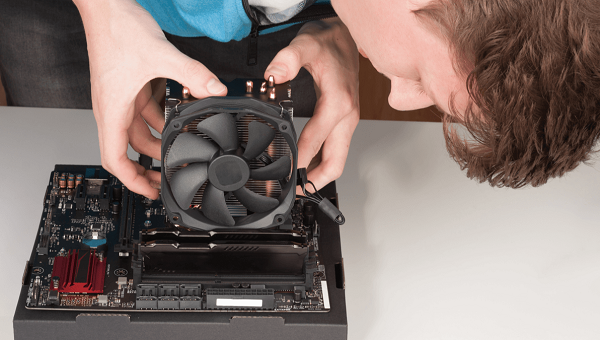 Разбираемся, как управлять скоростями вентиляторов в ПК и для чего это нужно
Современная компьютерная техника для охлаждения системы самостоятельно регулирует обороты вентиляторов. Однако, в большинстве случаев, чтоб добиться комфортного соотношения эффективности и шума, лучше это выполнить в ручном режиме.
О способах регулирования оборотов корпусных вентиляторов и процессорного охлаждения мы сегодня и поговорим.
Зачем нужна регулировка вентиляторов?
Изначально параметры работы вентиляторов устанавливаются материнской платой в зависимости от показателей температурных датчиков и настроек BIOS.
Но не всегда автоматическая система эффективно справляется со своими функциями. Чаще всего это один из следующих сценариев:
- Разгон компонентов системы.
- Постоянная работа компьютера на повышенных нагрузках.
- Замена кулеров на более мощные.
- Изменение климата помещения.
- Устаревшая система охлаждения.
- Компьютер давно не чистили.
Если причиной чрезмерной работы кулеров является перегрев системы из-за жары или загрязнения системы пылью, вручную уменьшать обороты вентиляторов нельзя. Для начала следует выполнить чистку и обслуживание компьютера. Возможно понадобится заменить термопасту на процессоре. Если устройство давно не обслуживалось, эти манипуляции позволят снизить температуру рабочих узлов на 10 – 15 °С.
В случае разгона, следует уделять повышенное внимание рабочим температурам компонентов системы и своевременно принимать меры по их регулировке. Чрезмерный перегрев чреват выходом из строя разогнанных комплектующих. Если же перегрева не наблюдается, а кулеры работают на максимальных оборотах, это приводит к лишнему энергопотреблению и шумовой нагрузке.
В остальных случаях, если перегрева системы нет, а вентиляторы работают на полную мощность, выполняя более 2000 – 3000 тысяч оборотов в минуту, следует изменить параметры их работы вручную.
Сделать это можно тремя способами.
Настройка через BIOS
Перейти в BIOS можно, нажав соответствующую кнопку клавиатуры при запуске компьютера. В зависимости от модели материнской платы, это может быть F2 или Del.
Обычно раздел настройки вентиляторов находится на стартовой странице и называется «Fan Control». В разделе можно найти 3 типа устройств:
- CPU FAN – процессорный вентилятор.
- Chassis FAN или CHA FAN – корпусные вентиляторы.
- AUX FAN – порты для подключения дополнительных вентиляторов. Их управление выполняется выносными регуляторами, а материнская плата только обеспечивает питание.
Возле названия каждого вентилятора указываются его обороты. Чтоб перейти к настройке, следует выбрать устройство.
Обычно настройка процессорного вентилятора реализована в виде графика, к которому предлагаются базовые режимы: Silent, Standart, Turbo или другие, на усмотрение производителя. А также ручной режим – Manual или Custom.
Для регулировки следует передвигать контрольные точки графика. Однако, полностью выставлять производительность вентилятора на минимальные значения не рекомендуется, особенно при настройке процессорного охлаждения. График должен иметь вид плавной кривой, в которой температуре 30 °С должна соответствовать минимальная скорость вентилятора, а 80 °С – максимальная. Если возможно – проверьте эффективность охлаждения в максимальной нагрузке. Из-за особенностей как самих вентиляторов, так и радиаторов разницы в эффективнойсти охлаждения между 85% скорости и 100% может и не быть, а вот шума прибавится ощутимо. Тест стоит проводить не менее 10 минут по длительности – за это время система выйдет на уровень температурной стабильности. Речь конечно-же о воздушных и 240-мм жидкостных системах. При использовании 360 и более габаритных радиаторов прогрев до состояния равновесия может занять до получаса.Промежуточные значения выбирайте исходя из параметров системы, оценивая каждый показатель и подбирая необходимое значение практическим путем под нагрузкой.
Настройка корпусных вентиляторов редко реализована визуально. Обычно предлагается вводить мощность в процентах на каждый из трех режимов работы: Min, Middle, и Max.
Регулировка при помощи утилиты SpeedFan
SpeedFan – самое популярное бесплатное приложение с русскоязычным интерфейсом. Среди его функций:
- Определение степени загрузки процессора и каждого ядра.
- Контроль температур основных компонентов ПК.
- Мониторинг рабочих параметров системы.
- Управление скоростями вентиляторов.
Программа позволяет регулировать обороты каждого вентилятора, подключенного к материнской плате, параллельно оценивая, как изменяется температура на датчиках. Можно задать необходимые уровни температур, и система будет автоматически подстраивать частоту оборотов кулеров. Также можно выставить автоматический режим. Для этого следует поставить галочку в строке Automatic fan speed (Автоскорость вентиляторов).
В большинстве случаев, если вентиляторы подключены напрямую к блоку питания, их можно регулировать только физически.
Физическая регулировка
Для управления скоростями работы вентиляторов используют специальный многоканальный регулятор скорости – реобас. Он монтируется в системный блок или на переднюю панель. Также можно встретить внешние устройства, которые закрепляются на корпусе при помощи магнитов или липучек.
В зависимости от конфигурации, реобас может выполнять сразу несколько функций:
- Увеличивать количество разъемов для подключения кулеров.
- Регулировать рабочие параметры вентиляторов: скорость вращения, потребляемая энергия.
- Контролировать температурный режим системы.
- Визуализировать показатели работы кулеров и системы.
Выбирают реобас по ряду характеристик:
- Тип управления: ручной или автоматический.
- Функционал.
- Количество подключаемых вентиляторов.
- Количество термодатчиков.
- Наличие дисплея.
Самые простые реобасы будут показывать скорость только одного кулера, передавая значения на датчик материнской платы. С остальных кулеров показания не снимаются.
Некоторые топовые модели могут быть оснащены микрофонами и способны автоматически настраивать режим работы системы охлаждения в соответствии с шумовым фоном помещения.