Как проверить Рутокен сертифицирован или нет
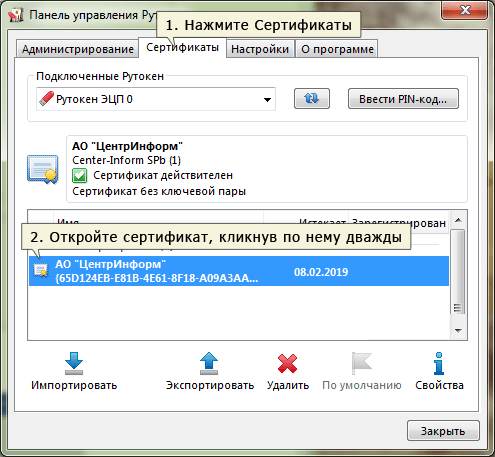
Запустите Панель управления Рутокен, перейдите на вкладку Сертификаты и щелкните по строке с необходимым сертификатом. Если сертификат действительный, то в верхней части окна отобразится зеленая галочка и статус «Сертификат действителен».
- Для проверки сертификации Рутокен нужно запустить Панель управления Рутокен и перейти на вкладку Сертификаты.
- Если сертификат действительный, то в верхней части окна отобразится зеленая галочка и статус «Сертификат действителен».
- Чтобы узнать информацию о Рутокене, нужно открыть приложение «Панель управления Рутокен», нажать кнопку «Информация» и получить необходимые сведения.
- Чтобы найти серийный номер Рутокена, необходимо посмотреть заводскую маркировку на боковой стороне токена или на разъеме токена в micro-исполнении.
- Для просмотра сертификата на Рутокене, нужно выбрать «Пуск» → «Панель управления» → «КриптоПро CSP» → вкладка «Сервис» → «Просмотреть сертификаты в контейнере» и нажать «Обзор», выбрать контейнер и нажать «ОК».
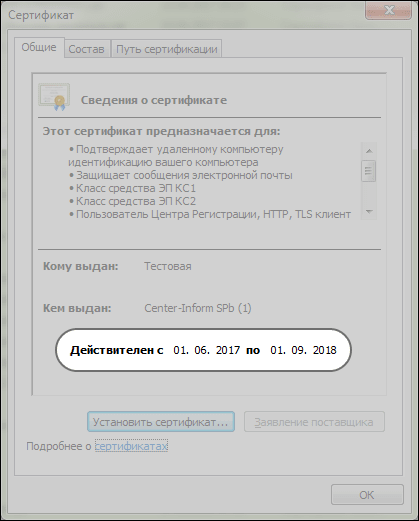
- Для проверки сертификата токена нужно запустить Панель управления Рутокен, перейти на вкладку Сертификаты, нажать двойным щелчком по сертификату с названием вашей организации, и в строке Действителен с будет указан срок действия сертификата.
- Для работы с подписью в системе ЕГАИС алкоголь или ЕГАИС лес нужен токен со встроенной криптографией, например, Рутокен ЭЦП 2.0, а для участия в торгах, подачи деклараций в ФНС России, маркировки товаров, подачи документов в суд, подойдет носитель Рутокен Lite.
- Рутокен можно использовать повторно при перевыпуске.
- Рутокен отличается от флешки тем, что хранит электронную подпись и цифровой сертификат, а также имеет пароль и дополнительные средства безопасности.
- Если через КриптоПро CSP не виден сертификат подписи на Рутокен, значит, носитель пустой или сертификат просматривается некорректно.
Как проверить что записано на Рутокене
Посмотреть информацию о Рутокене:
- Откройте приложение «Панель управления Рутокен» — «Пуск/Рутокен/Панель управления Рутокен». Нажмите кнопку «Информация».
- Появится окно «Информация о Rutoken» с необходимыми сведениями о носителе. «Тип» — информация об объеме памяти на носителе.
Как узнать серийный номер Рутокен
Заводской номер электронного идентификатора
Заводская маркировка расположена на боковой стороне каждого стандартного токена и на разъеме токена в micro-исполнении. Ее, как и прежде, можно будет разделить на три группы: серия устройства, серийный номер и модификация.
Как найти сертификат на Рутокен
Кнопка «Просмотреть сертификаты в контейнере»
Для установки сертификата ЭЦП на компьютер из Рутокен через сертификаты потребуется: Выбрать «Пуск» → «Панель управления» → «КриптоПро CSP» → вкладка «Сервис» → «Просмотреть сертификаты в контейнере». В открывшемся окне нажать «Обзор», выбрать контейнер и нажать «ОК».
Как проверить сертификат токена
Как определить срок действия сертификата на Рутокен ЭЦП 2.0:
- Запустите программу Панель управления Рутокен или установите
- Откройте вкладку Cертификаты и нажмите двойным щелчком по сертификату с названием вашей организации
- В строке Действителен с будет срок действия вашего сертификата
Какой Рутокен нужен для налоговой
Если подпись нужна для участия в торгах, подачи деклараций в ФНС России, маркировки товаров, подачи документов в суд, подойдет носитель Рутокен Lite. Если планируете работать с подписью в системе ЕГАИС алкоголь или ЕГАИС лес, нужен токен со встроенной криптографией, например, Рутокен ЭЦП 2.0.
Можно ли Рутокен использовать повторно
Можно ли записывать электронную подпись на токен повторно при перевыпуске? Александр Шкрабов, Тула. — Да, это возможно.
Как отличить Рутокен от флешки
Рутокен — это вид ключевого носителя (токена). Он хранит электронную подпись и цифровой сертификат. В отличие от флешки, на токенах данные защищены паролем и дополнительными средствами безопасности. Рутокены имеют сертификацию ФСТЭК/ФСБ, что соответствует требованиям 63-ФЗ.
Почему Рутокен не видит сертификат
КриптоПро не видит ключи на Рутокен
Если через КриптоПро CSP не виден сертификат подписи на Рутокен, значит, носитель пустой или сертификат просматривается некорректно.
Как определить какой у меня Рутокен
Как определить модель Рутокена:
- Подключите токен к компьютеру.
- Откройте меню «Пуск» и выберите «Рутокен/Панель управления Рутокен».
- Нажмите кнопку «Информация».
- Модель указана в поле «Тип» или «Модель».
Как проверить электронную подпись на флешке
Как просмотреть и репродуцировать открытый сертификат ЭЦП на «флешку» с Рутокен, eToken, JaCarta или из реестра ОС:
- Подключите устройства к рабочему компьютеру.
- Запустите криптопровайдер.
- Откройте вкладку «Сервис».
- Щелкайте пункт «Просмотреть сертификаты в контейнере…».
Как зайти на Рутокен
Запуск Панели управления Рутокен:
- Нажмите Поиск в Windows.
- В поле поиска введите строку «Рутокен». Если используется английская версия операционной системы, то введите строку «Rutoken».
- Щелкните левой кнопкой мыши по названию найденной программы.
Как удалить электронную подпись с Рутокена
Откройте программу Панель управления Рутокен. Перейдите на вкладку Сертификаты.При необходимости удалите ключевую пару:
- щелкните по имени ключевой пары, которую хотите удалить;
- нажмите Удалить;
- введите PIN-код устройства Рутокен и нажмите ОК. В результате выбранная ключевая пара будет удалена.
Как посмотреть сертификат Крипто Про
Выберите «Пуск» > «Панель управления» > «КриптоПро CSP», перейдите на вкладку «Сервис» и кликните по кнопке «Просмотреть сертификаты в контейнере». 2. В открывшемся окне нажмите на кнопку «Обзор», чтобы выбрать контейнер для просмотра. После выбора контейнера нажмите на кнопку «Ок».
Мы расскажем о том, как правильно проверить Рутокен на наличие сертификации. Рутокен — это ключевой носитель, который используется для хранения электронной подписи и цифрового сертификата. Он является надежным и безопасным способом хранения цифровых данных и широко используется в сфере электронной подписи.
Для проверки сертификации Рутокена необходимо запустить Панель управления Рутокен и перейти на вкладку Сертификаты. Затем необходимо выбрать нужный сертификат и проверить его действительность. Если сертификат действительный, то в верхней части окна отобразится зеленая галочка и статус «Сертификат действителен».
Кроме того, можно проверить информацию о Рутокене. Для этого необходимо открыть приложение «Панель управления Рутокен» и нажать на кнопку «Информация». Появится окно «Информация о Rutoken» с необходимыми сведениями о носителе, включая тип и объем памяти.
Чтобы найти серийный номер Рутокена, необходимо обратиться к заводской маркировке, которая расположена на боковой стороне каждого стандартного токена и на разъеме токена в micro-исполнении. Она состоит из трех групп: серия устройства, серийный номер и модификация.
Если нужно найти сертификат на Рутокене, следует выбрать «Пуск» → «Панель управления» → «КриптоПро CSP» → вкладка «Сервис» → «Просмотреть сертификаты в контейнере». В открывшемся окне нужно выбрать контейнер и нажать «ОК».
Важно помнить, что для работы с различными системами необходимы различные типы Рутокена. Если подпись нужна для участия в торгах, подачи деклараций в ФНС России, маркировки товаров, подачи документов в суд, подойдет носитель Рутокен Lite. Если планируете работать с подписью в системе ЕГАИС алкоголь или ЕГАИС лес, нужен токен со встроенной криптографией, например, Рутокен ЭЦП 2.0.
Также стоит знать, что Рутокен можно использовать повторно при перевыпуске. Для этого нужно записать электронную подпись на токен заново.
Наконец, чтобы отличить Рутокен от обычной флешки, нужно обратить внимание на то, что на Рутокенах данные защищены паролем и дополнительными средствами безопасности. Рутокены имеют сертификацию ФСТЭК/ФСБ, что соответствует требованиям 63-ФЗ.
Таким образом, Рутокен является надежным и безопасным способом хранения цифровых данных. Для проверки сертификации Рутокена необходимо выполнить несколько простых шагов, которые подробно описаны в статье.
Как проверить токен на сертификацию
Чтобы просмотреть сертификат в контейнере требуется:Открыть панель «Пуск», выбрать папку «КриптоПро», далее «КриптоПро CSP».Перейти во вкладку «Сервис» и нажать «Просмотреть сертификаты в контейнере».Нажать «Обзор», выбрать необходимую электронную подпись, затем «ОK» и «Далее».Посмотреть сведения о сертификате.
Как проверить сертификацию токена?
- Открыть документ, для которого была создана подпись.
- Нажать кнопку Signatures (Подписи) в панели слева.
- Выбрать электронную подпись, которую следует проверить, и нажать правую кнопку мыши.
- В открывшемся контекстном меню выбрать пункт Validate Signature (Проверить подпись).

Как проверить токен?
Если токен, который вы хотите проверить, запущен в сети Ethereum, воспользуйтесь сервисом Etherscan. На главной странице в строке поиска вставьте его название и начните поиск. Вы сможете узнать адреса главных держателей, просмотреть совершенные транзакции, а главное, узнать скрыт ли код токена.
Как проверить работает ли токен?
В случае корректной установки и работоспособности токена, на нём равномерно должен гореть красный светодиод. Установка драйверов токена при первом подключении может занять несколько минут. При последующем подключении токен «быстро» опознаётся операционной системой. Важно!
Какой у меня токен?
Подключите токен к компьютеру. Откройте меню «Пуск» и выберите «Рутокен/Панель управления Рутокен». Нажмите кнопку «Информация». Модель указана в поле «Тип» или «Модель».
Где посмотреть сертификацию?
Для проверки подлинность сертификатов соответствия (обязательной сертификации, Евразийского Экономического Союза (ЕАЭС)) необходимо воспользоваться сервисом "Электронные Реестр" на официальном сайте Федеральной службы по аккредитации (Росаккредитация) (https://pub.fsa.gov.ru/rss/certificate).
Как проверить содержимое токена?
Посмотреть информацию о Рутокене
- Откройте приложение «Панель управления Рутокен» — «Пуск/Рутокен/Панель управления Рутокен». Нажмите кнопку «Информация». …
- Появится окно «Информация о Rutoken» с необходимыми сведениями о носителе. «Тип» — информация об объеме памяти на носителе.
Почему не видит токен?
Не отображаться токен ЭЦП может по нескольким причинам: на компьютер не установлен определённый драйвер; неисправное программное обеспечение или несовместимость установленных компонентов; поломка USB-порта или ключевого носителя Rutoken.
Как активировать токен?
Откройте токен и установите сертификаты
Вставьте токен в USB-разъём компьютера и запустите файл start. В браузере появится окно аутентификации, в котором нужно ввести ваш PIN-код. В меню слева выберите Настройки токена, далее Установка сертификата, COC, конфигурации бизнес-систем и нажмите Установить.
Что такое свой токен?
То́кен — это единица учёта, не являющаяся криптовалютой, предназначенная для представления цифрового баланса в некотором активе, иными словами, выполняющая функцию «заменителя ценных бумаг» в цифровом мире. Токены представляют собой запись в регистре, распределенную в блокчейн-цепочке.
Где найти токен?
Для того, чтобы найти свой "токен" участника для входа на отборочные туры, вам необходимо перейти на сайт Единой Системы Регистрации (ЕСР) и войти под своими данными.
Как проверить установлен ли сертификат?
В диспетчере сертификатов выберите раздел «Личное», «Сертификаты», после чего откройте ваш сертификат. В общих сведениях о сертификате должно быть указано, что для него есть закрытый ключ. Наличие закрытого ключа означает, что сертификат установлен и готов к работе.
Как проверить сертификацию устройства?
Как проверить статус сертификации Play Защиты
- Откройте приложение Google Play .
- Нажмите на значок профиля в правом верхнем углу страницы.
- Выберите Play Защита.
- В разделе "Сертификация в Play Защите" будет указан статус вашего устройства.
Как достать сертификат из токена?
Необходимо запустить КриптоПРО CSP и перейти на вкладку «Сервис» и выбрать пункт «Просмотреть сертификат в контейнере»; Нажмите кнопку «Обзор» и выберете ранее перенесенный контейнер из отображенного списка; После выбора контейнера откроется «Сертификаты в контейнере закрытого» ключа.
Как узнать серийный номер токена?
Заводской номер электронного идентификатора
Заводская маркировка расположена на боковой стороне каждого стандартного токена и на разъеме токена в micro-исполнении.
Что такое неправильный токен?
Сообщения «Неверный токен CSRF» или «Срок действия токена CSRF истёк» означает, что ваш браузер не смог создать безопасный файл cookie или не смог получить доступ к этому файлу cookie для авторизации вашего входа в систему.
Как установить сертификат на токен и активировать?
Откройте токен и установите сертификаты
Вставьте токен в USB-разъём компьютера и запустите файл start. В браузере появится окно аутентификации, в котором нужно ввести ваш PIN-код. В меню слева выберите Настройки токена, далее Установка сертификата, COC, конфигурации бизнес-систем и нажмите Установить.
Как выглядит токен?
Защищённый носитель называют также токеном. Он выглядит как обычная флешка, но обладает в разы меньшим объёмом, которого хватает только на то, чтобы хранить несколько электронных подписей.
Как открыть свой токен?
Так для запуска IDO вам понадобится посетить раздел "Листинг токена", добавить созданный токен, установить цену за каждый токен и запустить его продажу. Вы можете делится ссылкой для покупки ваших токенов через DexCoyote.com или использовать виджет продажи на своем сайте.
Что такое токен и где взять?
Токен — это устройство в виде USB-флешки с защищенной паролем картой памяти, на которой хранится информация для создания подписи. Токен обеспечивает двухфазную аутентификацию пользователя: для работы необходимо вставить токен в USB-разъем компьютера и ввести пароль.
Как проверить сертификат в базе?
Порядок проверки документа
- найти на оригинале или электронной копии сертификата основные сведения;
- перейти в Единый реестр на сайте Росаккредитации или аккредитованной компании;
- ввести данные сертификата в соответствующую строку;
- выбрать тип документа;
- нажать кнопку «Найти».
Как посмотреть сертификат в реестре?
Просмотр сертификатов с помощью средства диспетчера сертификатов
- Выберите параметр Выполнить в меню Пуск, а затем введите certmgr.
- Чтобы просмотреть сертификаты, в разделе Сертификаты — текущий пользователь в левой области разверните каталог для типа сертификата, который нужно просмотреть.
Как проверить сертификаты на телефоне?
Откройте настройки телефона. Шифрование и учетные данные. Сертификат Wi-Fi. Выберите "Открыть" и найдите сертификат.
Где посмотреть серийный номер токена?
Заводской номер электронного идентификатора
Заводская маркировка расположена на боковой стороне каждого стандартного токена и на разъеме токена в micro-исполнении.
Где смотреть адрес токена?
Адрес создателя можно найти в правом верхнем углу страницы контракта токена (используя тот же пример, что и выше). Далее вы можете ознакомиться с объемом предоставленной начальной ликвидности, а также узнать, была ли изъята какая-то ее часть.
Где взять символ токена?
Если нет, зайдите в обозреватель сетевых блоков и найдите токен. На его странице вы можете легко найти его символ и десятичную дробь. Нажмите «Импорт», чтобы добавить его в свой кошелек. Вы будете перенаправлены обратно на главную страницу своего кошелька и сможете увидеть его на вкладке «Токены».
Как проверить ЭЦП на Рутокен
Традиционно срок действия электронной цифровой подписи (ЭЦП) составляет 12-15 месяцев. Связано это с потенциальным ростом риска ее компроментации и возможности завладения ЭП злоумышленниками или третьими лицами.
После истечения периода действия ею невозможно пользоваться при обмене документами, взаимодействии с государственными органами, поэтому важно своевременно обновлять или перевыпускать ЭЦП.
Определенным неудобством остается невозможность проверки срока действия ЭЦП в автоматическом режиме. Если последний будет упущен, то не выйдет обновить подпись в упрощенном формате, когда можно выполнить генерацию в удаленном формате без обязательного визита в удостоверяющий центр, что приведет к финансовым и временным затратам.
Как проверить срок действия ЭЦП
Проконтролировать дату истечения цифровой подписи можно несколькими способами:
- через браузер Internet Explorer;
- с помощью программы КриптоПро;
- через встроенный сервис Рутокен.
При использовании браузера Internet Explorer выполните следующие действия:
- откройте браузер;
- перейдите в раздел «Сервис» (изображение в виде шестеренки в правом верхнем углу);
- перейдите на вкладку «Содержание» в пункте «Свойства браузера»;
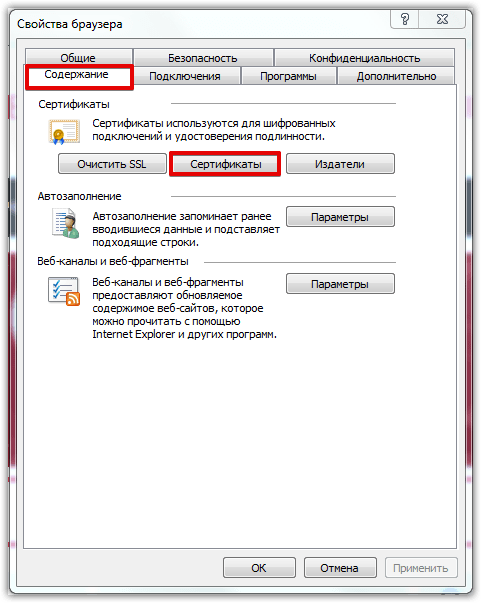
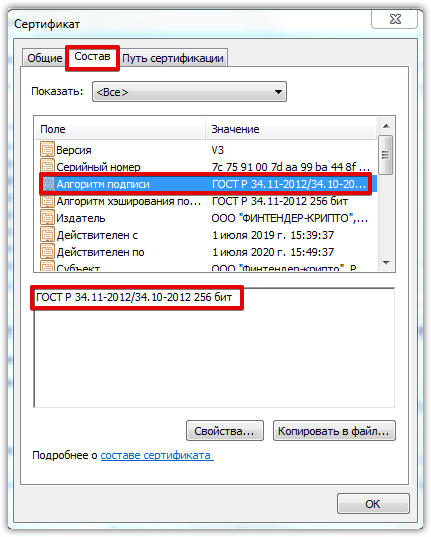
Теперь достаточно на вкладке «Личные» найти сертификат, где будет указан срок его действия.
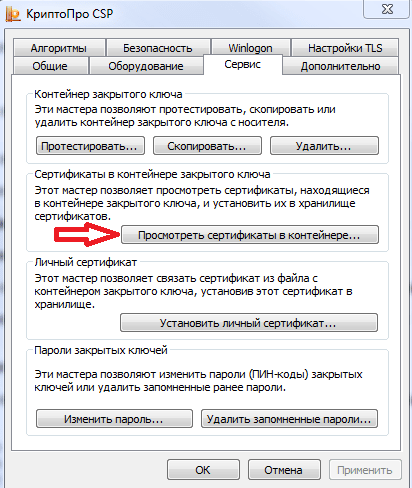
При использовании ПО КриптоПро для проверки срока действия ЭЦП придерживайтесь следующего алгоритма:
- запустите приложение КриптоПро CSP;
- перейдите во вкладку «Сервис»;
- нажмите на кнопку «Просмотреть сертификаты в контейнере»;

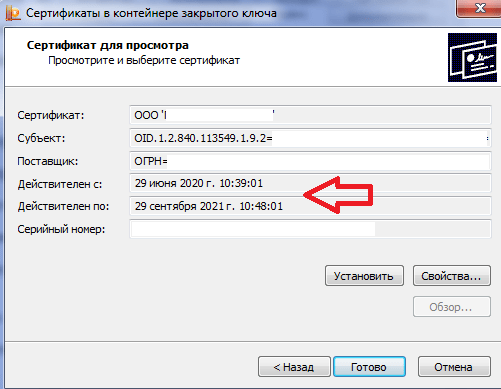
Затем достаточно нажать сначала «ОК», а потом «Далее». На мониторе откроется информация о конкретном сертификате с указанием срока действия.
При использовании носителя Рутокен ЭЦП 2.0 проверить срок действия сертификата можно следующим образом:
- установите или запустите «Панель управления Рутокен»;
- перейдите во вкладку «Сертификаты»;
Затем откроется окошко, где в нижней части будет указан срок действия ЭЦП.
Навигационное меню
- CriptoPro CSP для Windows 10
- CryptoPro CSP 3.9
- Госуслуги и КриптоПро
- Как выполнить обновление КриптоПро
- Как настроить КриптоПро ЭЦП Browser plug-in
- Как полностью удалить КриптоПро CSP с компьютера
- Как удалить ЭЦП из реестра КриптоПро
- Как установить и настроить ViPNet
- Как установить КриптоПро: пошаговая инструкция
- Ключ КриптоПро в реестре
- КриптоАРМ: инструкция по установке
- КриптоПро 3.6: Как установить и обновить
- КриптоПро CADESCOM plug-in
- КриптоПро CSP 4
- КриптоПро Linux
- КриптоПро PDF
- Криптопро для MacOS
- КриптоПро для Андроид
- КриптоПро для Яндекс Браузера
- КриптоПро не видит Токен (Рутокен)
- КриптоПро сброс триала
- Личный кабинет КриптоПро
- Настройка КриптоПРО
- Настройка КриптоПро для госзакупок
- Пароли КриптоПро
- Перенос КриптоПро на другой компьютер
- Разница между КриптоАРМ и КриптоПро CSP
- Серийный номер КриптоПро
- Что делать, если не работает КриптоПро ЭЦП Browser plug-in
- Что такое TLS в КриптоПро
- Что такое ViPNet CSP
- Что такое КриптоПро PKI
- Что такое КриптоПро Sharpei
- Что такое КриптоПро Winlogon
- Кто участвует в маркировке
- Работа с «Честным ЗНАКом»
- Штрафы
- JaCarta authentication server
- JaCarta Management System
- JaCarta SecurLogon
- Jacarta Webclient
- Генерация ключа для ЕГАИС на Рутокен ЭЦП 2.0
- Драйвер для Рутокен S
- Драйвера для JaCarta
- Драйверы для ЕГАИС
- Как войти на сайт налоговой с помощью Рутокена
- Как обновить сертификат RSA в ключе ЕГАИС
- Как отформатировать JaCarta
- Как разблокировать JaCarta
- Как разблокировать Рутокен
- Как установить сертификат JaCarta
- Компьютер не видит Рутокен
- КриптоПро не видит ключ JaCarta
- Настройка Рутокен в Линукс
- Нет доступа к системной службе Смарт-карты
- Обновить драйвер Рутокен
- Панель управления Рутокен
- Пин RSA и пин ГОСТ для формирования сертификата
- Пин-код для JaCarta
- Работа с JaCarta
- Работа с PIN-кодом администратора
- Рутокен для Windows
- Рутокен Коннект
- Рутокен Магистра
- Рутокен Плагин
- Сколько электронных подписей вмещает токен
- Сравнение JaCarta и Рутокен
- Токены для ФНС: какие бывают и как выбрать
- Что делать, если Эвотор не видит Рутокен
- Аналитика продаж в личном кабинете Астрал.ОФД
- Если привысить время офлайн ОФД
- Как заключить договор с Астрал.ОФД
- Как получить электронный чек от ОФД
- Как посмотреть выручку в Астрал.ОФД
- Как провести проверку связи с ОФД
- Касса не отправляет чеки в ОФД, что делать
- Не передаются данные в офд, что делать
- Отправка электронного чека клиенту по SMS и E-mail
- Отчёты ОФД
- ОФД не отвечает, что делать
- Ошибки ОФД
- Повторный чек ОФД
- Реквизиты ОФД
- Чек коррекции или возврат
- Как зарегистрировать ИП
- Как зарегистрировать ООО
- Как получить свидетельство о регистрации ИП
- Свидетельство о регистрации ЮЛ
- Субсидия на открытие бизнеса от государства
- Авансирование контрактов по 44-ФЗ и 223-ФЗ
- Антидемпинговые меры по 223-ФЗ
- Аукционный перечень по 44-ФЗ и 223-ФЗ
- Декларация соответствия требованиям закупки
- Дробление закупок по 44-ФЗ и 223-ФЗ
- Заключение контракта по 44-ФЗ
- Закупки у СМП и СОНКО по 44-ФЗ
- Закупочная комиссия по 223-ФЗ
- Запрос коммерческого предложения
- Запрос разъяснений по 44-ФЗ и 223-ФЗ
- Идентификатор государственного контракта
- Как осуществляется коллективное участие в закупках по 223 ФЗ
- Как проводится изменение и расторжение договора по 223 ФЗ
- Как происходит смена заказчика по 44-ФЗ
- Как рассчитываются пени по 44-ФЗ и 223-ФЗ
- Как составить протокол разногласий по 44-ФЗ
- Каков срок оплаты по 223 ФЗ
- Комиссия по осуществлению закупок
- Контракт жизненного цикла 44-ФЗ в 2021 году
- Критерии оценки открытого конкурса 44-ФЗ
- Лизинг по 223-ФЗ
- Национальный режим в госзакупках
- Обеспечение гарантийных обязательств по 44-ФЗ
- Обеспечение заявки. Специальный счет и банковская гарантия
- Общественное обсуждение закупок по 44-ФЗ
- Ограничение конкуренции по 223-ФЗ
- Описание объекта закупки по 44-ФЗ и 223-ФЗ
- Основные изменения в Федеральном законе № 44-ФЗ в 2022 году
- Отказ от участия в тендере
- Переторжка: формы и порядок проведения
- План закупок по 223-ФЗ
- Планирование закупок по 44-ФЗ
- Подтверждение добросовестности по 44-ФЗ
- Приёмка товаров, работ и услуг по 44-ФЗ
- Приёмочная комиссия заказчика по 44-ФЗ
- Проведение аукциона по 44-ФЗ: пошаговая инструкция
- Проведение двухэтапного конкурса по 44-ФЗ
- Проведение претензионной работы по 44-ФЗ
- Проверка банковской гарантии
- Прокуратура и проверка заказчиков по 44-ФЗ и 223-ФЗ
- Прямой договор по 44-ФЗ и его особенности
- Работа на ЭТП для любого бизнеса
- Расшифровка ИКЗ по 44 ФЗ
- Реестр контрактов по 44-ФЗ
- Сертификат происхождения товара СТ-1 в госзакупках
- Состав заявки по 223-ФЗ
- Способы проведения закупок и обоснования для них
- Сроки заключения и внесения изменений в договор по 223 ФЗ
- Сроки оплаты контракта по 44 ФЗ
- Сроки проведения закупок по 44-ФЗ
- Тендерная гарантия по 44-ФЗ
- Тендерный аутсорсинг
- Техническое задание на тендер
- Улучшенные характеристики товара по 44-ФЗ
- Что такое НМЦК: расчёт начальной максимальной цены контракта
- Экспертиза по 44-ФЗ
- Электронный запрос котировок по 44-ФЗ
- Автоматизация делопроизводства и документооборота
- Безопасность электронного документооборота
- Законы об электронном документообороте РФ
- Кадровый электронный документооборот
- Как в договоре прописать электронный документооборот
- Как войти в ЭДО
- Как выгружать документы в ЭДО
- Как договориться с контрагентами о переходе на ЭДО
- Как заполнить МЧД
- Как перейти на МЧД
- Как подключиться к ЭДО
- Как проверить ЭДО контрагента
- Как работать с электронными документами: составляем инструкцию
- Как регистрировать документы в ЭДО
- Как регистрировать электронные документы в ЭДО
- Как согласовывать документы в ЭДО
- Как удалять документы в ЭДО
- Как узнать идентификатор участника ЭДО
- Машиночитаемая доверенность в ПФР
- Машиночитаемые доверенности для ФНС
- МЧД СФР
- Общие вопросы: что такое электронный документооборот и как он работает?
- Организация электронного документооборота. Регистрация в ЕИС
- Особенности регламента ЭДО
- Передача документов по ЭДО
- Переход на ЭДО: с чего начать
- Положение об электронном документообороте: для чего оно нужно?
- Соглашение об электронном документообороте
- Социальный электронный документооборот
- Формат электронных документов
- ЭДО с контрагентами
- Электронная доверенность ИП
- Электронная трудовая книжка
- Электронный документооборот в медицинской сфере
- Электронный документооборот в органах государственной власти
- Электронный документооборот в суде
- Электронный заказ-наряд
- Этапы внедрения электронного документооборота в организации
- Заявление по форме P24001
- Как внести изменения в патент
- Как изменить ОКВЭД для ИП
- Как ИП сменить систему налогообложения
- Как переоформить ИП
- Как попасть в реестр МСП
- Как сменить ОКВЭД ИП в личном кабинете налогоплательщика
- Письмо о смене реквизитов ИП
- Что делать ИП при смене регистрации
- Что делать ИП при смене фамилии
- Запрет на внесение изменений в ЕГРЮЛ
- Как внести изменения в устав ООО
- Как проверить внесение изменений в ЕГРЮЛ
- Порядок изменения юридического адреса ООО
- Порядок увеличения уставного капитала ООО
- Смена генерального директора ООО
- Смена директора: как внести изменения в ЕГРЮЛ
- Смена паспортных данных учредителя и директора ООО
- Смена фамилии директора ООО
- Все про НДФЛ в 2022 году
- Декларация З-НДФЛ для ИП
- Декларация по НДС: как заполнять
- Корректировка РСВ
- Корректирующий отчет по 6-НДФЛ
- Налог на прибыль: как подготовить и сдать отчёт
- Нулевая декларация по НДС
- Нулевой РСВ в 2022 году
- Отчёт 6-НДФЛ
- Расчет по страховым взносам: отчетность
- Сдача отчетность через портал ФНС
- Среднесписочный отчет в налоговую
- Финансовая отчётность организации
- Форма 2 «Отчет о финансовых результатах»
- Форма 3 бухгалтерской отчетности
- Форма 4 бухгалтерской отчетности
- Что делать если налоговая не принимает отчетность
- Штрафы за нарушение правил представления отчёта 6-НДФЛ
- Штрафы за несвоевременную сдачу отчётности по НДС
- Штрафы за несдачу нулевой отчётности
- Отчет ЕФС-1
- Отчётность в СФР при смене фамилии
- Проактивные выплаты СФР
- СЗВ-ТД: как сдавать в 2023 г.
- Cтатистическая отчетность малых предприятий
- Кадровая отчётность
- Как отправить отчёт в Росстат через Госуслуги
- Какие отчёты сдают в Росстат
- Объяснительная в Росстат
- Отчет 1‑ИП
- Отчет в статистику для малых предприятий
- Отчёт П-4 в статистику
- Отчёт ПМ в Росстат
- Отчет по травматизму по форме 7
- Ошибки в отчётах Росстат и уточнённая отчётность в статистику
- Статистическая отчетность по Форме №1
- Форма 1-ПР
- Форма 1-Т
- Форма 11 (статистика)
- Форма П-2: структура и инструкция по заполнению
- Форма П-4 (НЗ)
- Форма П-5 (м): инструкция по заполнению
- Форма статистики П-3
- Формы статистической отчетности
- Штрафы за непредставление отчётности в статистику
- Годовой отчёт ООО
- Какую отчётность сдавать при ликвидации ООО
- Личный кабинет ЮЛ
- Отчётность ООО на ОСНО
- Отчётность при ликвидации ООО в ПФР
- Первые отчеты после регистрации ООО
- Должен ли ИП сдавать бухгалтерский баланс
- Какую отчётность сдавать ИП на УСН без работников
- Личный кабинет ИП
- Нулевая отчётность ИП
- Нулевая отчетность ИП на ОСНО
- Нулевая отчётность ИП на УСН
- Общая система налогообложения: отчётность для ИП
- Отчёт в статистику для ИП
- Отчётность для ИП на патенте
- Отчётность ИП на ОСНО
- Отчётность ИП на УСН
- Сдача отчетности ИП в ПФР
- Сдача отчётности ИП через личный кабинет налогоплательщика
- Сдача отчетности при закрытии ИП
- Штраф за несдачу отчётности ИП
- Автоматизированная упрощённая система налогообложения
- Анализ бухгалтерского баланса предприятия
- Анализ форм бухгалтерской отчетности
- Бланки строгой отчетности
- Бухгалтерская и налоговая отчётность
- Бухгалтерская отчётность организации
- Бухгалтерский баланс
- Бухгалтерский баланс на УСН
- Выписка из бухгалтерского баланса
- Дебиторская задолженность и отражение НДС в бухгалтерском балансе
- Декларация по УСН
- Для чего нужно ПБУ 4/99
- Земельный и транспортный налоги
- Кадровые отчеты
- Как выбирать оператора и сервис для сдачи отчетности
- Как заполнить бухгалтерский баланс
- Как отправить отчётность по почте
- Как отразить основные средства в бухгалтерском балансе
- Как проверить бухгалтерский баланс
- Как проверить отчётность перед сдачей
- Какую отчётность сдаёт НКО
- Какую отчетность сдает СНТ
- Камеральные проверки
- Квартальная отчётность в 2023 году
- Корректировка и уточнение бухгалтерской отчётности
- Кто и когда сдает форму 5
- Личный кабинет ФЛ
- Ломбард: сдача отчётности
- Налоговая и бухгалтерская отчетность ТСЖ
- НДС в отчёте о движении денежных средств
- Новый отчёт РСВ в 2023 году
- Нулевая отчётность на УСН
- Обзор приказа 66н о бухотчётности
- Отчёт о прослеживаемых товарах
- Отчётность акционерных обществ
- Отчетность в ГИР БО
- Отчётность ЕСХН
- Отчётность кредитных организаций
- Отчётность КФХ
- Отчётность МСФО
- Отчётность на УСН
- Отчётность обособленного подразделения
- Отчётность по заработной плате
- Отчётность при приёме сотрудника на работу
- Отчётность при увольнении сотрудника
- Отчётность ФТС
- Отчётность: что изменилось в 2022 году
- Отчёты для Росприроднадзора
- Переход на УСН
- Персонифицированная отчётность
- Подтверждение основного вида деятельности
- Пояснения и пояснительная записка к бухгалтерскому балансу
- Сдача отчётности в Росприроднадзор
- Сдача отчётности по доверенности
- СЗВ-ДСО
- Смена юридического адреса
- Собственный и уставной капитал в бухгалтерском балансе
- Составление промежуточной бухгалтерской отчетности
- Справка СТД-Р: как и где её получить
- Срок хранения отчётности
- Структура бухгалтерского баланса
- Уведомление о ввозе прослеживаемых товаров
- Уведомление о перемещении прослеживаемых товаров
- Уведомление о переходе на УСН
- Уведомление об остатках товаров, подлежащих прослеживаемости
- Упрощенная бухгалтерская отчетность.
- Федеральные стандарты бухучёта
- Форма 1-ИП (автогруз)
- Формы отчётности
- ФСБУ 25/2018
- ФСБУ 26/2020
- ФСБУ 27/2021
- ФСБУ 5/2019 «Запасы»
- ФСБУ 6/2020
- Чистые активы в бухгалтерском балансе
- Что изменится в отчётности с 2023 года
- Что такое счёт-фактура
- Что такое ТКС
- Штрафы за несдачу отчётности
- Штрафы за несдачу отчётности УСН
- Штрафы за расчёт по страховым взносам
- Электронная отчётность в Лес ЕГАИС
- Выписка ЕГРН
- Выписка ЕГРЮЛ
- Заявление на получение ЭЦП
- Как выглядит электронная подпись
- Как зарегистрироваться в ЕИС
- Как работает электронная подпись
- Как сделать ЭЦП для торгов
- Корневой сертификат ЭЦП
- Продление сертификата
- Сертификат ключа ЭП
- Создание заявления на получение электронной подписи
- Срок действия сертификата
- Структура эцп: из чего состоит электронная подпись
- Что делать, если ЭЦП украли
- Что такое сертификат ЭЦП
- Что такое ЭЦП
- Штамп времени в электронной подписи
- Электронная подпись для ЕГАИС
- ЭЦП носитель: Токен
- Замена электронной подписи
- Ошибка «Нет полного доверия к сертификату подписи»
- Ошибка: отсутствует закрытый ключ
- Ошибка: у вас нет действующих сертификатов
- Ошибки Рутокен
- Как подписать документ с помощью КриптоПро Office Signature
- КриптоАРМ: проверка электронной подписи
- КриптоПро проверка ЭЦП
- Установка корневого и личного сертификатов в КриптоПро
- PIN-коды ЭЦП Рутокенов
- Драйвер рутокен
- Инструкция по работе с ЭЦП для Росреестра
- Как восстановить доступ к сертификату
- Как использовать ЭЦП на Рутокен
- Как найти на компьютере сертификат ЭЦП
- Как настроить браузер для работы с ЭЦП
- Как настроить работу Рутокена для использования на Mac OS
- Как настроить Рутокен для ЕГАИС
- Как обновить ЭЦП на госзакупках
- Как подписать jpg электронной подписью
- Как подписать доверенность с помощью ЭЦП
- Как подписать договор электронной подписью
- Как подписать документ
- Как подписать документ libreoffice ЭЦП
- Как подписать документ xml электронной подписью
- Как подписать письмо в Outlook с помощью ЭЦП
- Как получить электронную подпись по новым правилам
- Как проверить электронную подпись
- Как проверить ЭЦП на Рутокен
- Как сделать электронную подпись для налоговой и работать с ней
- Как скопировать электронную подпись
- Как скопировать ЭЦП на компьютер
- Как скопировать ЭЦП с рутокена
- Как удалить ЭЦП с Рутокена
- Как установить Рутокен
- Программы для работы с ЭЦП
- Регистрация сертификата на порталах
- Установка серверного сертификата на zakupki.gov.ru
- Что делать, если налоговая не прнимает ЭЦП
У вас есть вопросы?
Оставить заявку
Еще не определились? Напишите нам, и мы ответим на ваши вопросы!

Продукты по направлению
Электронная подпись для участия в торгах, работы на государственных порталах и электронного документооборота
Программное обеспечение для работы с электронной цифровой подписью
Защищенный носитель закрытых ключей электронной подписи для электронного документооборота
Как посмотреть файлы на eToken?
Запустите Панель управления Рутокен, перейдите на вкладку Сертификаты и щелкните по строке с необходимым сертификатом. Если сертификат действительный, то в верхней части окна отобразится зеленая галочка и статус «Сертификат действителен». Срок действия сертификата указан в таблице сертификатов в столбце Истекает.
Как проверить eToken?
Для корректной работы носителя eToken необходимо выполнить следующие действия: 1) Убедитесь, что на компьютере установлен драйвер ключа eToken PKI Client 5.1. Проверить его наличие можно в списке установленных программ. 3) В случае наличия драйвера откройте меню Пуск – Все программы – eToken – eToken Properties.
Как просмотреть содержимое токена?
- Откройте приложение «Панель управления Рутокен» — «Пуск/Рутокен/Панель управления Рутокен». Нажмите кнопку «Информация». .
- Появится окно «Информация о Rutoken» с необходимыми сведениями о носителе. «Тип» — информация об объеме памяти на носителе.
Как начать работать с Рутокеном?
- Запустите Панель управления Рутокен.
- Выберите устройство Рутокен.
- Проверьте корректность выбора устройства.
- Нажмите Ввести PIN-код.
- Проверьте, чтобы переключатель был установлен в положение Пользователь.
- Введите PIN-код Пользователя.
- Нажмите ОК.
Как установить Эцп с токена?
Порядок действий таков: Нажатие кнопки «Пуск», переход в «Панель управления», выбор «КриптоПро CSP». Затем надлежит выбрать вкладку, именуемую «Сервис», где нажать на кнопку с названием «Установить личный сертификат». В открывшемся на экране окне нажимаем кнопку «Далее».
Как установить eToken на Windows 10?
- Авторизуйтесь в операционной системе с административными правами
- Закройте все открытые приложения
- Запустите на выполнение файл SafeNetAuthenticationClient-x32-x64-9.0.exe, входящий в состав дистрибутива SAC и расположенный в папке «EXE Installer»
Как посмотреть серийный номер токена?
- Необходимо зажать кнопку на корпусе eToken PASS для перехода в сервисный режим. .
- Чтобы узнать серийный номер, необходимо 4 раза нажать на кнопку. .
- В сервисном режиме номера представлены в шестнадцатеричном виде, и, чтобы получить то, что на этикетке, нужно перевести этот номер в ASCII.
- Например, номер AM123456.
Как проверить электронную цифровую подпись?
Проверить сертификаты ЭП можно, если у вас есть подтвержденная учетная запись на портале. Зайдите в личный кабинет на gosuslugi.ru, нажмите на свое имя — откроется меню учетной записи, выберите в нем строку «Настройки и безопасность». На открывшейся странице выберите раздел «Электронная подпись».
Как посмотреть содержимое JaCarta?
- Запустите приложение и перейдите в режим администрирования.
- На вкладке «Информация о токене» нажмите «Подробная информация».
- В открывшемся окне посмотрите сведения о носителе.
Как сделать ruToken?
- Вставьте ruToken в USB-порт
- Запустите Пуск > Программы > КриптоПро CSP (нажмите на ярлык программы правой кнопкой мыши, выберите Запуск от имени Администратора)
- Перейдите на вкладку Оборудование
- Нажмите на кнопку «Настроить считыватели»
Как работать с eToken?
- Не подключая брелок eToken к USB-порту компьютера, установите драйвера устройства.
- При необходимости перезагрузите компьютер.
- Подключите eToken к USB-порту компьютера и запустите eToken PKI Client и включите режим просмотра «Подробный вид».
Как отформатировать рутокен Сбис?
Откройте «Панель управления Рутокен» («Пуск/ Панель управления/ Панель управления Рутокен») на вкладке «Администрирование» и нажмите «Ввести PIN-код». Выберите учетную запись «Администратор», введите PIN-код и нажмите на кнопку «Ok». После успешной авторизации станет доступной кнопка «Форматировать», нажмите ее.