Status: desk_rt_ipc_error
This error typically occurs when an external application, such as the operating system or a security tool, terminates the AnyDesk session. The underlying causes and potential solutions may differ depending on the operating system.
If you encounter this message while attempting to connect to a Windows device, it’s highly likely that a security solution installed on the device is responsible for disconnecting AnyDesk or other remote desktop connections. A typical cause of this issue is anti-ransomware security features.
On the other hand, if you encounter this error while connecting to a Linux device, it may be because of an unsupported display server.
Windows 7 AnyDesk ошибка desk_rt_ipc_error
Ammyy Admin тоже классный. Его везде пользую. В месяц 15 часов бесплатно. Для каждой фермы хватает с головой. На управляющий комп купил лицензию за 2400 (одну). Есть за 1200 р., но там только одно активное соединение доступно. Так и живу с 2017, горя не знаю.
Но есть ньюанс: ему эмуль моника нужен (у меня интегрированные видюхи активны). Причём, как-то странно: на S1155/1150 — не нужен, на 1151 матери ASUS на Z270 — работает без эмулятора. Если на H270 ASUS и ASRock — то чёрный экран и приходится эмуль ставить. Кароч — нипанятна. Но эмули нынче дёшевы, так что 200 р. на ферму не жалко.
Anydesk ошибка при подключении
Ниже приведены популярные ошибки при использовании Anydesk и методы решения.
Недостаточно оперативной памяти: ошибка Werfault
Среди вариантов решения:
- Чистая загрузка Windows.
- Проверка целостности системных файлов командой sfc/scannow.
- Откат системы из точки восстановления.
- Отключение загрузки сторонних служб.
- Удаление менеджеров системы (штатных утилит для управления параметрами ноутбука).
- Переустановка драйверов видеокарты.
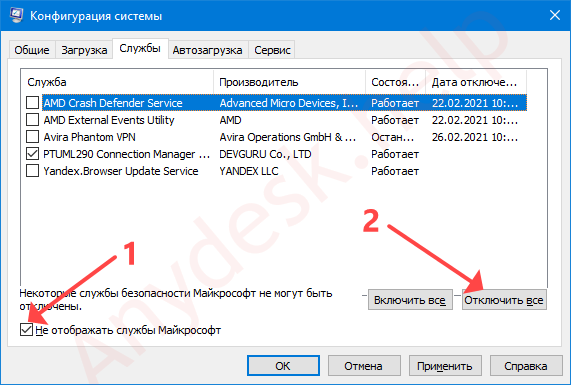
Окно вызывается командой «msconfig».
Ожидание изображение
Переустановите драйверы видеокарты, попробуйте как последнюю версию, так и более старые, если ваша видеокарта немного древняя).
Возможны обновления на сервере, попробуйте позже. Обновите приложение на обоих устройствах, откажитесь от использования VPN и прокси-сервера.
Нет звука во время сеанса
В настройках аудио разрешите передачу звука с текущего устройства.
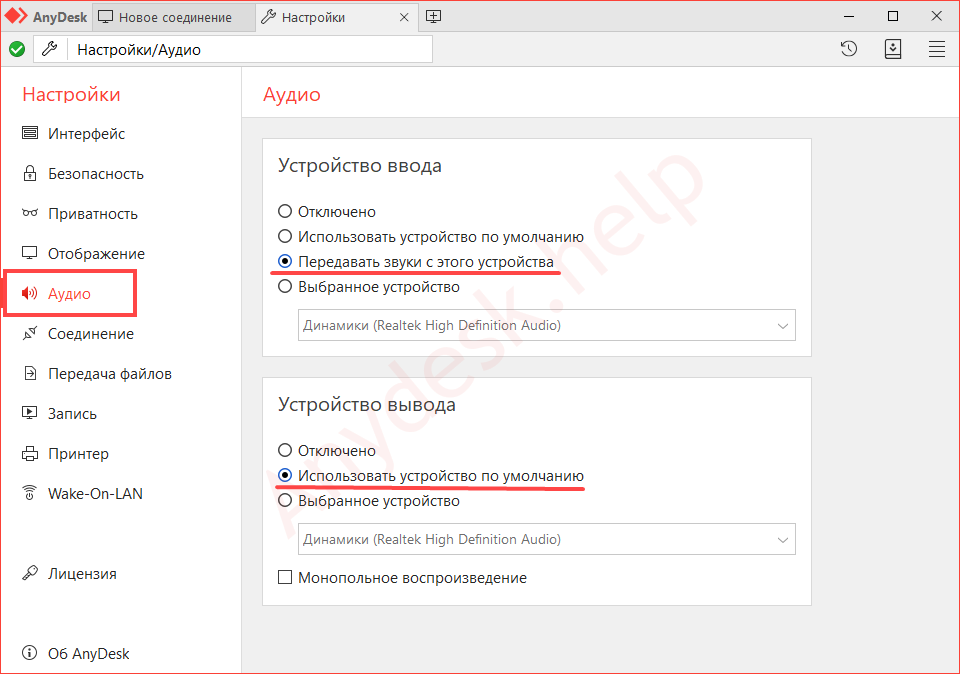
Если не поможет, укажите целевое устройство в списке.
В настройках безопасности разрешите прослушивание звука в разделах «Неконтролируемый доступ» и «Разрешения для удалённых пользователей».
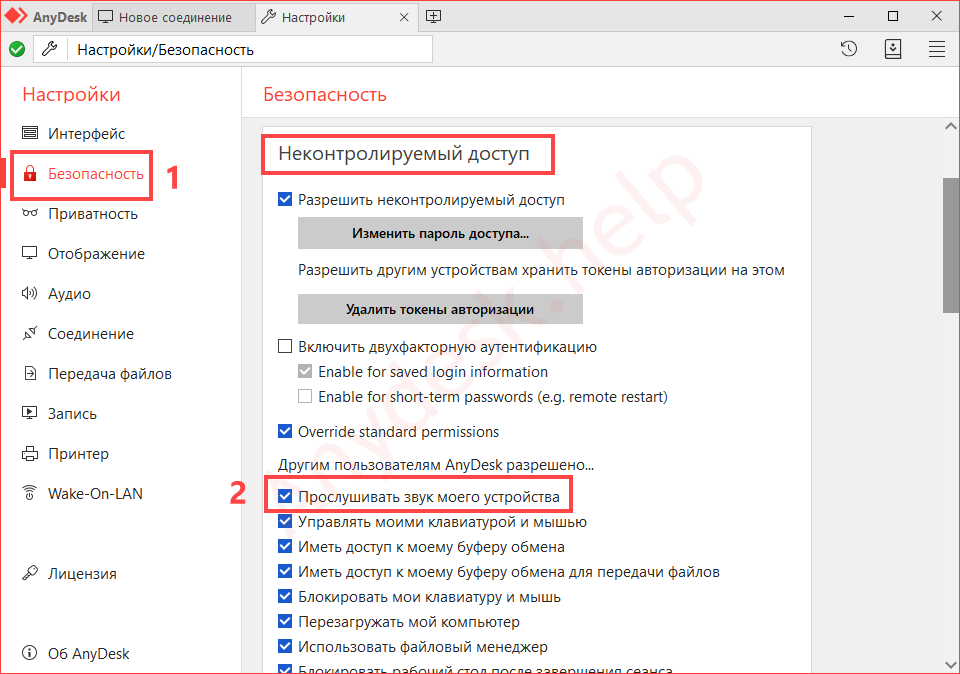 Воспроизведение аудио.
 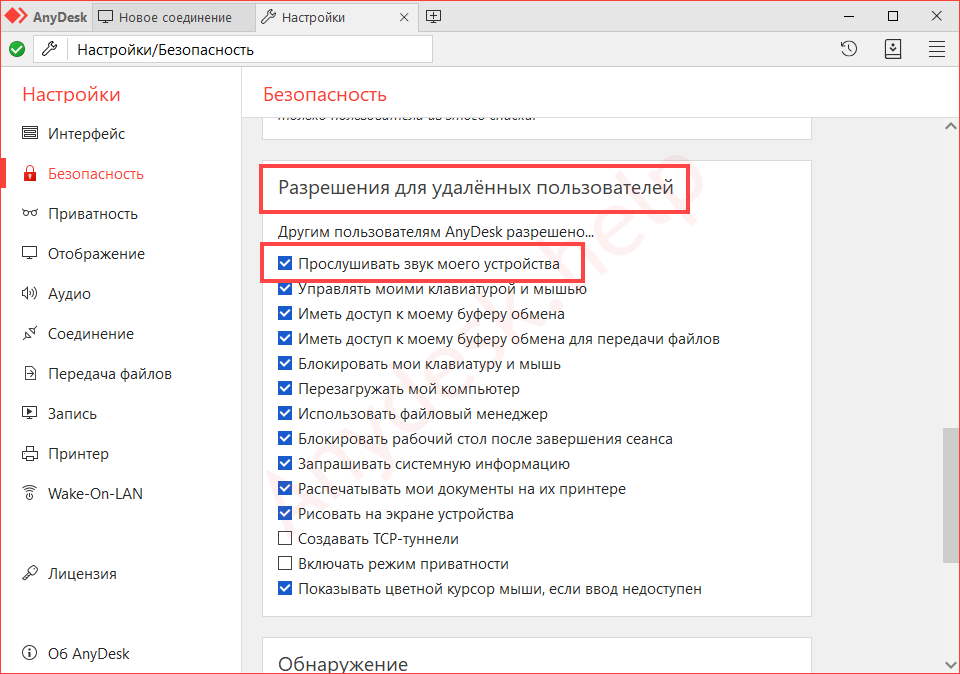 Отправка звука.
Не работает Ctrl + C, Ctrl + V
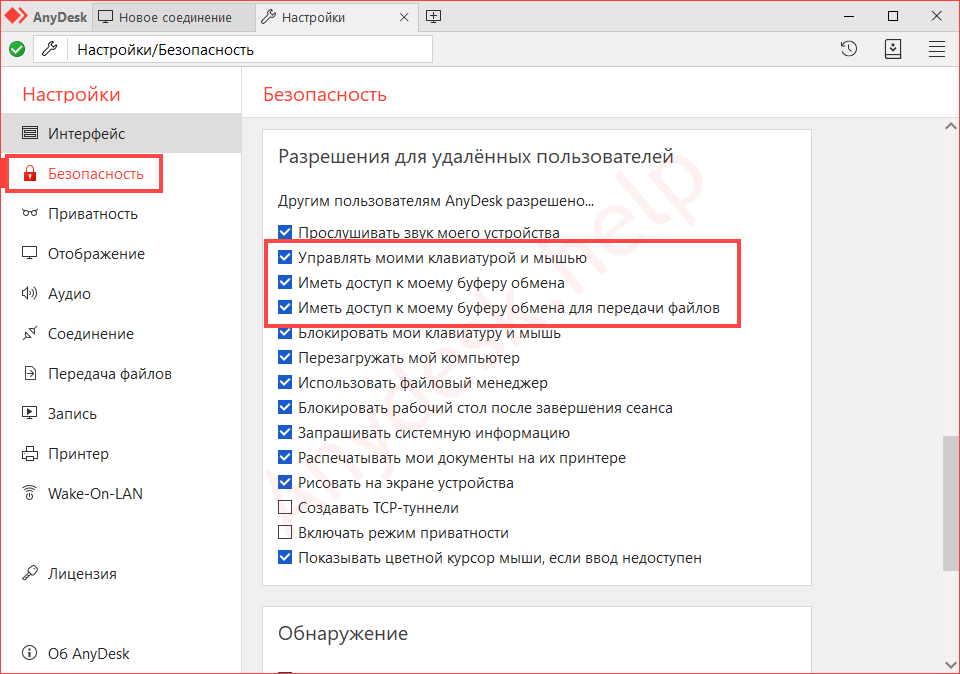
Чтобы горячие клавиши работали, активируйте параметры в подразделах «Безопасности» «Разрешения для удалённых…». Если разрешён неконтролируемый доступ – в одноимённом разделе.
Проблемы с клавиатурой.
Курсор с перечеркнутым кружком
Включите опцию «Управлять моими клавиатурой и мышью». Иногда помогает запуск программы от имени администратора.
Could not find a device при запуске Wake-on-LAN AnyDesk
Включите параметр Wake-On-LAN в BIOS/UEFI и AnyDesk.

Управление электропитанием.
Что делать, если при запуске Anydesk черный экран при подключении?
Такой баг замечен на Windows 10 после установки обновления 1903. Рекомендуется обновить графический драйвер. Скачайте последнюю версию программного обеспечения с официального сайта видеокарты и установите с заменой. Не загружайте драйвер через «Центр обновления» Windows.
( 46 оценок, среднее 2.09 из 5 )
Может понадобится управлять домашним компьютером с помощью телефона или другого ПК через Интернет. Такая возможность есть при использовании программы Anydesk, которая организовывают удалённый доступ двух устройств. Если не удаётся подключиться к сети и серверу, это говорит о том, что пользователь неправильно её настроил.
- Как применять Anydesk
- Anydesk не подключается к серверу – решение
- При неудачной попытке на экране отображается уведомление о подключении и долгое время ничего не происходит. В этом случае:
- Настройки антивируса
- Как управлять удалённым рабочим столом в Anydesk
- Видеоинструкция
Как применять Anydesk

Программное обеспечение Anydesk можно установить для любой платформы на ПК и мобильный телефон. Установочный пакет загружается на официальном портале приложения по адресу – anydesk.com. На сайте также пользователь найдёт инструкцию по установке и другие подсказки о том, как пользоваться программой. Во время первого запуска на экране появятся параметры для установки подключения. Anydesk автоматически генерирует идентификатор, который потребуется для подключения к вашему ПК другого устройства.
- В блоке слева нажмите на кнопку «Установить на это устройство» и укажите путь установки;
- Запустите приложение с помощью иконки на рабочем столе;
- Возле идентификатора находится кнопка «Изменить пароль»;

- Переключитесь на вкладку «Безопасность» в главном меню;
- Поставьте флажок «Всегда разрешать» в настройке интерактивного доступа;

- В настройке ниже разместите флажок на опции неконтролируемого доступа;
- На экране вы увидите окно для добавления нового пароля, запишите его и сохраните отдельно, он в дальнейшем пригодится.

Приложение Anydesk готово к использованию. Если под вашим контролем находятся оба компьютера, которые вы предполагает подключить, необходимо выполнить эти настройки для всех устройств. На основном экране программы есть строка, в которую нужно ввести адрес другого ПК. Им является идентификатор, расположенный в окне программы слева.
Читайте также: почему перестал работать Anydesk?
Anydesk не подключается к серверу – решение

Предыдущие настройки помогают устранить проблемы с подключением в Anydesk во многих случаях. Они возникают по причине стандартных настроек, при которых программа защищена от внешних подключений. Также для подключения понадобится пароль от учётной записи либо подтверждение на другом устройстве. Эта функция также является защитой и не может быть отключена. После введения пароля на экране появится ещё один рабочий стол, которым вы теперь можете управлять.
При неудачной попытке на экране отображается уведомление о подключении и долгое время ничего не происходит. В этом случае:
- Проверьте подключение к Интернету, возможно, сейчас связь разорвалась;
- Для стабильной работы Anydesk требуется минимальная скорость 1 Мб/с;
- На втором устройстве пользователь мог не предоставить доступ к своему ПК и отклонить запрос;
- Отклонение запроса подключения бывает из-за ограниченной учётной записи, с которой работает пользователь, а также недостаточных правах на устройстве.
Если не удаётся подключиться к удалённому рабочему столу в Anydesk, убедитесь в том, что все настройки выполнены правильно, а с Интернетом сейчас проблем нет. Выполните перезагрузку устройства, а также найдите в настройках функцию для сброса настроек и активируйте. Заново настройте приложение и выполните подключение.
Это интересно: как настроить Anydesk подключение без подтверждения?
Настройки антивируса
Для обеспечения безопасности антивирусные программы проверяют все установленные приложения на компьютере. Проводится сканирование на вирусы программ, которые работают в реальном времени. По этой причине Anydesk может работать с перебоями, завершая неудачное соединение. Необходимо временно приостановить работу защитника в компьютере и проверить, является ли он причиной неполадок с подключением.
- Откройте параметры компьютера при помощи клавиш WIN+I;
- Нажмите на блок «Обновление и безопасность»;

- Откройте пункт «Безопасность» в главном меню;

- Выберите параметры системного защитника на главном экране и перейдите в управление настройками;
- Отключите временно работающую защиту, сдвинув переключатель.

В компьютере может быть установлен дополнительный антивирус от Kaspersky или Avira. Эти программы отключаются при помощи контекстного меню в окне работающих приложений. Также подсказки как это сделать находятся на YouTube и в поисковике.
Как управлять удалённым рабочим столом в Anydesk

Рабочий стол, находящийся удалённо под вашим управлением, содержит панель с приложениями. Для её открытия необходимо подвести курсор к верхнему края окна. Также в параметрах стоит выбрать функцию «Во весь экран». В новом рабочем пространстве не будут работать горячие клавиши CTRL+C, CTRL+A и другие. Для их активации необходимо на панели управления включить функцию «Раскладка клавиатуры». Если переключиться на «Один к одному», удалённый рабочий стол при развороте будет иметь такие же размеры, как на вашем компьютере.
Видеоинструкция
Посмотрите, как выполнить подключение к серверу, если в приложении Anydesk появляются ошибки.
Опубликовано 27.10.2022 Обновлено 27.10.2022
«Anydesk» — одно из популярных в мире приложений, позволяющее удалённо подключаться к рабочему столу другого устройства (ПК или смартфона), и производить там необходимые операции. В ходе работы приложения пользователь может столкнуться с различными ошибками, одной из которых является бесконечное соединение с сетью. Система зависает на сообщении о соединении с сетью, и так может продолжаться бесконечно долго, пока пользователь (или само приложение) не разорвёт связь. Почему происходит бесконечное соединение с сетью в программе «Anydesk», и что предпринять для решения проблемы – расскажем в нашем материале.
- Причины бесконечного соединенияя в Anydesk
- Проверьте наличие жалоб на работу Anydesk
- Убедитесь в стабильности вашего Интернет-соединения
- Измените настройки DNS
- Проверьте корректность выбранной временной зоны
- Заключение
Причины бесконечного соединенияя в Anydesk
Среди всех ошибок «Anydesk» бесконечное соединение при подключении к удалённому рабочему столу – одно из наиболее часто встречающихся. Вы пытаетесь соединиться с другим устройством, идёт попытка соединения и больше ничего не происходит. Так можно продолжаться долгое время, и в конце-концов соединение разрывается, с выводом на экран сообщения об ошибке.
Причины бесконечного соединения в программе «Anydesk» сводятся к следующему:
- Проблемы с интернет-соединением у базового или целевого устройства . Если интернет нестабилен, или слишком медленный, то процедура соединения может затянуться;
- Сбой в работе серверов «Anydesk» . В частности, осенью 2021 года наблюдались массовые проблемы в работе серверов «Anydesk» по всему миру. Во время таких сбоев тысячи пользователей не могли осуществить необходимые им операции;
- Проблемы в работе DNS-серверов, которые используются по умолчанию . Частой причиной проблемы являются некорректные настройки DNS, из-за чего стабильного соединения в «Anydesk» не происходит;
- Неправильная настройка временной зоны на базовом или целевом устройстве ;
- Случайные сбои в работе программы «Anydesk» .
Давайте рассмотрим, что делать в ситуации, когда идёт бесконечное соединение с сетью «Anydesk» на вашем компьютере или телефоне.
Читайте также: сайт ok.ru не позволяет установить соединение — Сайт ok.ru заблокирован.
Проверьте наличие жалоб на работу Anydesk
Прежде всего рекомендуем убедиться, что отсутствуют массовые пользовательские жалобы на работу «Anydesk». Для этого используйте ресурсы уровня https://downradar.ru/ne-rabotaet/anydesk.com, которые регистрируют пользовательские жалобы и оформляют в виде графика. Там вы можете наглядно увидеть, в каком регионе чаще всего фиксируются жалобы, и какое количество жалоб от пользователей уже зарегистрировано.
Если жалобы имеют массовый характер, тогда стоит подождать какое-то время, пока поддержка «Anydesk» не решит возникшую проблему с серверами.
Убедитесь в стабильности вашего Интернет-соединения
Распространённой причиной появления длительного соединения в Anydesk является медленное или нестабильное подключение к Интернету. Рекомендуем проверить ваше Интернет-подключение и перезагрузить роутер. Также попробуйте подключить устройство к роутеру напрямую (если это ПК) с помощью кабеля Ethernet, с целью избежать возможных помех в работе Wi-Fi.
Если проблема не устранена, проверьте настройки конфигурации брандмауэра, и при необходимости отключите его с целью убедиться, что брандмауэр не выступает причиной проблемы.
Измените настройки DNS
Часто встречающейся причиной, из-за которой происходит бесконечное подключение к приложении «Anydesk», является некорректная настройка серверов DNS, использующаяся в базовом или целевом устройстве подключения. Для обеспечения стабильной работы рекомендуется использовать настройки DNS от компании «Google». Они имеют следующий формат:
Лучше всего изменить настройки DNS непосредственно в настройках роутера, через который подключаетесь к сети Интернет. Или уже в настройках самого устройства (ПК или смартфона).
К примеру, для Windows 11 изменения ДНС производится следующим образом:
- Наведите курсор мышки на значок сети внизу справа рабочего стола;
- Кликните правой клавишей мышки, и выберите в открывшемся меню опцию «Параметры сети и Интернета»;
- Слева выберите раздел «Сеть и Интернет»;
- Справа кликните на сеть, которую используете для подключения к Интернету («Сеть Wi-Fi» в случае беспроводного соединения или «Ethernet» в случае проводного);
- В случае Wi-Fi выбираете опцию «Свойства XXX», где ХХХ – имя вашей сети;
- На открывшейся странице настроек найдите опцию «Назначение DNS-сервера», и справа нажмите на «Изменить»;
- В открывшемся окне поменяйте параметр с «Автоматически» на «Вручную», активируйте опцию IPv4, и пропишите настройки ДНС от Гугл, которые были указаны нами выше. В конце сохраните изменения нажав на «Сохранить»;
- Попробуйте вновь выполнить подключение с помощью Anydesk.
Это также пригодится: этот сайт не может обеспечить безопасное соединение что делать?
Проверьте корректность выбранной временной зоны
Также рекомендуем убедиться, что временная зона в настройках вашего устройства, на котором используется «Anydesk» указана корректно. Так, на Андроид устройствах необходимо перейти в настройки смартфона, выберите «Система» — «Дата и время». Проверьте корректность, при необходимости отключите автоматическое определение, и настройте всё вручную.
На ПК необходимо навести курсор мышки на время и дату справа внизу экрана, кликнуть ПКМ, и выбрать опцию «Настроить дату и время». Далее проверьте корректность правильность отображения временной зоны, даты и времени. При необходимости переключитесь на их ручную настройку, и настройте все параметры самостоятельно.
Заключение
В нашем материале мы разобрали, почему происходит бесконечное соединение с сетью Anydesk, и что делать для решения возникшей проблемы. В большинстве случае эффективным способом решения проблемы является изменение настроек серверов DNS. Также убедитесь, что проблема не является массовой, и не наблюдаются проблемы в работе серверов «Anydesk» по всему миру.

Сегодня почти в каждой компании, вне зависимости от ее размеров, есть несколько компьютеров, объединенных в одну сеть. А там, где есть компьютеры, есть и местный айтишник. Для работы со всеми ПК он использует программу удаленного доступа, например, Anydesk. Об этой программе, а точнее об ее неисправности, с которой часто сталкиваются пользователи, и пойдет речь. Расскажем, что делать, если Anydesk выдает бесконечную загрузку с подписью «Идет соединение с сетью».
Причины сбоев
Однажды Зигмунд Фрейд сказал, что признание проблемы – это половина успеха в ее разрешении. Полностью согласны с этим утверждением, ведь чаще всего для решения технических проблем необходимо сначала определить, вследствие чего и по каким причинам они возникли.
Чаще всего программы удаленного доступа, в том числе и Anydesk, выходят из строя по следующим причинам:
- Проблемы с приложением подключающегося. Тот, кто планирует управлять чужим ПК, неправильно настраивает приложение и это приводит к сбоям.
- Проблемы с клиентом подключаемого. Например, он не подключился к общей сети.

- Устройства находятся в разных сетях.
- На компьютере проблемы с DNS, сетью или IP-адресом. Проще говоря, протокол TCP/IP не выполняет свою задачу.
- Не работает сервер Anydesk. Прежде чем подключиться к конечному устройству, пользователь отправляет запрос на удаленный сервер. Иногда он выходит из строя. Определить сбои на сервере можно через эту страницу, где пользователи по всему миру сообщают о невозможности подключиться к серверу. Также можете использовать официальную страницу Anydesk, где разработчики сами сообщают о состоянии своих серверов.
- Вирусы. Вредоносное ПО может перехватывать пакеты, а также занимать порты, которые использует Anydesk для прослушивания сети.
- Прочие ошибки настроек. Например, неправильно установленное время или плохо настроенный антивирус со встроенным файрволлом.
Сначала кажется, что причин слишком много, а потому поиск решения может занять несколько часов, а то и дней. На самом деле это не так. Достаточно провести несколько аналитических операций, чтобы понять причину ошибки:
- Проверьте выход в интернет с компьютера 1 и 2. Можно просто использовать команду ping ya.ru, либо ввести любой запрос в поисковике. Если компьютер вернул отрицательный результат, то проблема с сетью.
- Проверьте север Anydesk. Если на него поступило много жалоб, то значит ошибка на стороне разработчика. В таком случае пользователю остается только ждать.
Предполагаем, что после этих действий пользователь более-менее поймет причину сбоев. Ему останется только устранить эту причину. О том, как это сделать, подробно написано внизу.
Способы решения
Предложенные ниже методы устранения неполадок были выбраны на основе самых частых причин, из-за которых может не работать Anydesk. Мы гарантируем, что предложенные инструкции никак не навредят компьютеру, но при этом помогут решить проблему с невозможностью подключиться к удаленной сети.
Проверка работоспособности Anydesk
Начнем с самого первого уровня, с которым взаимодействует пользователь, с самого приложения. Попробуйте запустить Anydesk от имени администратора на этом компьютере. Программа запустилась успешно или выдала какие-либо критические ошибки? Если ответ – второе, то выполните действия ниже:
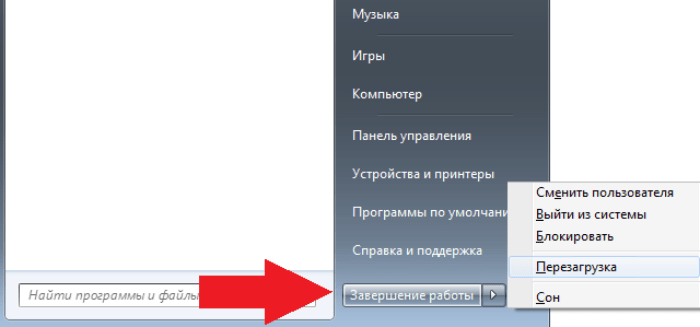
- Перезагрузите компьютер. Тогда все процессы ПО завершатся, а после запустятся заново. Необходимо именно перезагрузить ПК, а не отправить его в сон.
- Перестановите программу с удалением пользовательских файлов. Так будут исключены все ошибки конфигураций.
- Попробуйте воспользоваться программой на другом компьютере. Если и там ничего не получится, то значит, проблема связана с сетью или сервером. Как определить неработоспособность сервера – описано выше.
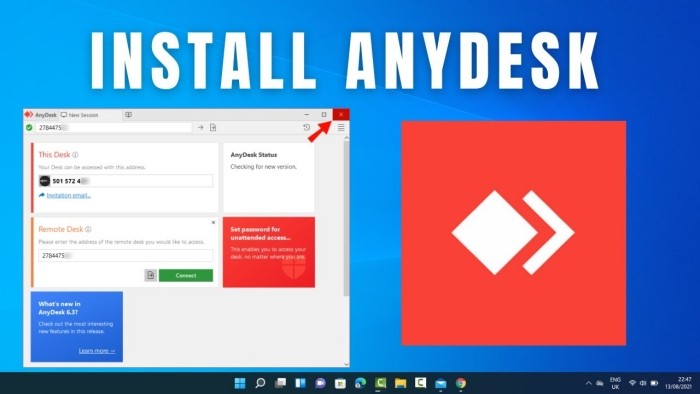
Обычно на этом этапе решается большая часть проблем.
Смена точки доступа
В этом разделе не будем ограничиваться только точкой доступа, а полностью проведем диагностику сети. Первым делом необходимо понять, не работает только интернет на вашем устройстве или все устройства не могут выйти в интернет. Инструкция:
- Откройте командную строку. Для этого зажмите сочетание клавиш Win + X, а после выберите одноименный пункт в списке.

- В командной строке введите «tracert ya.ru». Эта команда отправит эхо-запрос на сервер Яндекса.
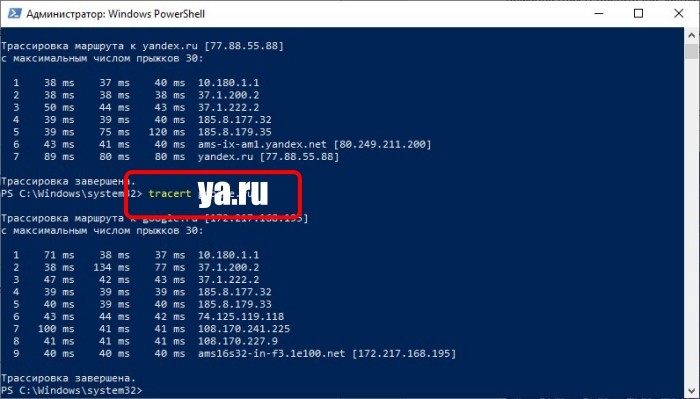
- Дождитесь завершения процедуры.
Если команда выполнилась успешно, то значит, интернет работает исправно. Если запросы застопорились на роутере (например, на IP-адресе 192.168.0.1 или 192.168.1.1), то это значит, что роутер не подключен к интернету. И третий случай, когда запрос не доходит даже до роутера. В таком случае проблема связана именно с вашим компьютером. В таком случае необходимо включить автоматическую настройку. О ней расскажем в разделе ниже.
Также стоит попробовать сменить точку доступа, проще говоря, подключиться к другому Wi-Fi. Это легко сделать, если компьютер подключен с помощью Wi-Fi-модуля. Если подключение происходит через LAN-кабель, то о смене точки не может быть и речи.
Смена DNS-сервера
Рассмотрим включение и выключение автоматической настройки IP-адреса и DNS-сервера на компьютерах с ОС Windows. К счастью, разработчики не трогали инструмент, которым нам понадобится, и не меняли его на разных версиях Windows. Это значит, что приведенная ниже инструкция поможет как на Windows XP, так и на Windows 11. Алгоритм действий:
- Откройте проводник. Для этого кликните по любой папке или нажмите Win + E.
- Кликните правой кнопкой мыши по вкладке «Сеть» в левом меню.
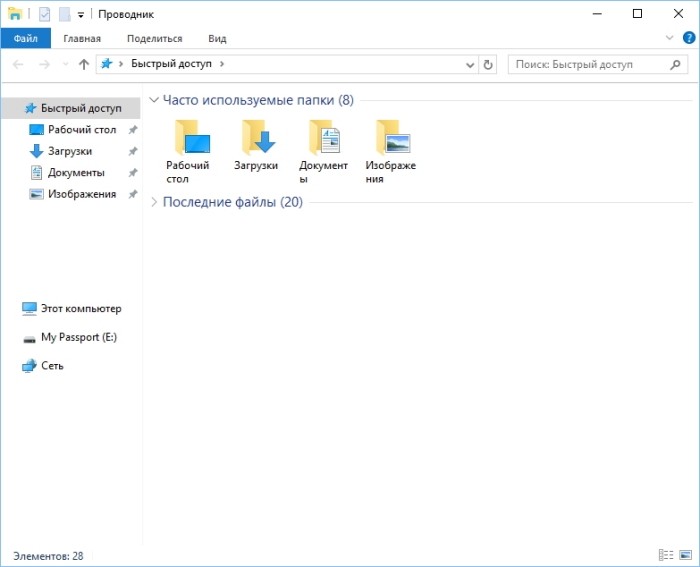
- Нажмите на пункт «Свойства» в меню.
- В таблице «Просмотр активных сетей» нажмите на кнопку под полем «Интернет».

- Нажмите на кнопку «Свойства» в открывшемся окне.
- Дважды кликните по строке IP версии 4.
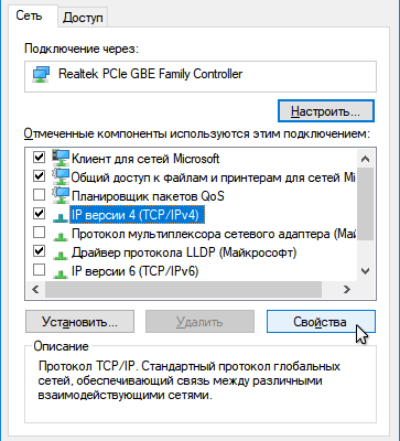
- Нажмите на кнопку «Получить IP-адрес автоматически».
- В блоке ниже кликните по переключателю «использовать следующие адреса DNS-серверов».

- В качестве предпочитаемого сервера укажите адрес роутера. В качестве альтернативного введите 8.8.8.8. Это адрес DNS-сервера Google.
Настройка времени
Отстающее и спешащее время может помешать работе интернета на компьютере.
Проблема решается просто:
- Кликните ПКМ по часам в правом нижнем углу.
- Выберите команду «Настройка даты и времени».
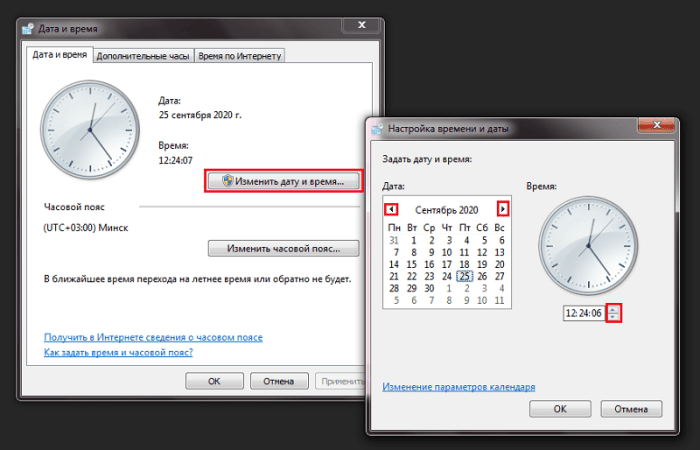
- Введите актуальные данные и выберите подходящий часовой пояс.
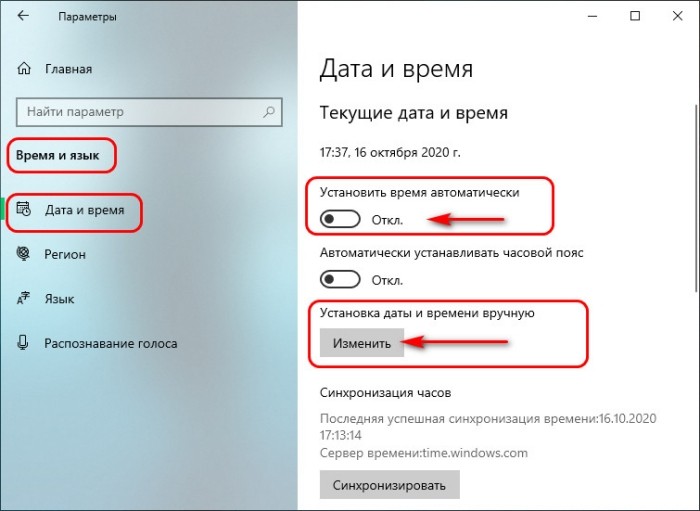
- Поставьте галочку напротив пункта «Устанавливать время автоматически».
На чтение 5 мин Опубликовано 14.12.2022
Anydesk представляет собой одно из востребованных приложений, которое дает возможность удаленно подключаться к рабочему столу другого устройства и выполнять там все нужные манипуляции. Во время работы программы пользователи сталкиваются с разными ошибками. Довольно часто появляется уведомление «Идет соединение с сетью Anydesk» и возникает вопрос, что делать в такой ситуации.
- Почему происходят сбои
- Что делать
- Проверяем работоспособность Anydesk
- Изменяем точку доступа
- Изменяем DNS-сервер
- Настраиваем время
Почему происходят сбои
При использовании программы Anydesk пользователи часто сталкиваются с проблемой бесконечного соединения при подключении к удаленному рабочему столу. При этом человек пытается соединиться с другим устройством, появляется уведомление о попытке соединения, но ничего больше не происходит. Такая ситуация может продолжаться довольно долго.
К основным причинам бесконечного соединения в приложении относят следующее:
- Проблемы с интернет-связью у основного или целевого девайса. Если сеть нестабильна или интернет очень медленный, соединение может затягиваться.
- Нарушения в работе серверов. Так, осенью прошлого года наблюдались массовые сбои в функционировании серверов Anydesk во всем мире. Во время таких неполадок с проблемами подключения столкнулись тысячи пользователей.
- Проблемы в функционировании DNS-серверов, используемых по умолчанию. Распространенной причиной проблем считаются неправильные настройки. Это препятствует стабильному соединению в программе.
- Неправильная настройка временной зоны. Причем это касается и основного, и целевого девайса.
- Случайные неполадки в работе программы.
Что делать
Чтобы устранить проблему, требуется, прежде всего, установить причины ее появления. Для этого нужно выполнить ряд действий.
Проверяем работоспособность Anydesk
Для начала рекомендуется запустить программу на базовом компьютере. Это стоит сделать от имени администратора. Приложение может загрузиться успешно или выдать критические ошибки. Во втором случае требуется выполнить следующее:
- Перезапустить ПК. Это даст возможность завершить все текущие процессы, после чего они загрузятся снова. При этом важно выполнить именно перезагрузку, а не отправлять девайс в сон.

- Переустановить программу. При этом требуется удалить все пользовательские файлы. Это поможет исключить ошибки конфигураций.
- Включить программу на другом компьютере. Если сделать это не удастся, значит, проблема связана с сервером и сетью.

Изменяем точку доступа
Чтобы наладить соединение, нужно провести полную диагностику сети. Для начала важно понять, где не работает интернет – на конкретном компьютере или на всех устройствах. Для этого стоит сделать следующее:
- Открыть командную строку. Для этого стоит нажать комбинацию клавиш Win+X. После этого нужно выбрать одноименный пункт в перечне.

- Ввести в командной строке «tracert ya.ru». Это поможет направить эхо-запрос на сервер Яндекса.

- Дождаться окончания процесса.
Если команда была выполнена успешно, это означает, что интернет нормально работает. Если запросы зависли на роутере, можно сделать вывод, что устройство не подключено к интернету. Также может возникать ситуация, когда запрос просто не доходит до роутера. В таком случае проблема связана с компьютером. Для ее устранения нужно включить автоматическую настройку.
Также можно попытаться поменять точку доступа. Иными словами, требуется подключиться к другому Wi-Fi. Это удастся легко сделать при подключении ПК при помощи Wi-Fi-модуля. Если для этого используется LAN-кабель, о смене точки речь не идет.
Изменяем DNS-сервер
Распространенной причиной бесконечного подключения к приложению Anydesk считается неправильная настройка серверов DNS. Причем проблема может крыться в базовом или целевом устройстве. Чтобы обеспечить стабильную работу, стоит использовать настройки от компании Гугл. Они отличаются форматом 8.8.4.4 или 8.8.8.8.
Настройки DNS предпочтительнее менять прямо в роутере, который используется для подключения к интернету. Также это можно сделать в настройках самого девайса – смартфона или компьютера.
Чтобы изменить DNS в Виндовс 11, рекомендуется сделать следующее:
- Навести курсор мыши на значок сети. Он располагается в нижней правой части рабочего стола.
- Сделать щелчок правой кнопкой мыши и выбрать в открывшемся окне пункт «Параметры сети и интернета».
- Выбрать раздел «Сеть и интернет».

- Нажать с правой стороны на сеть, которая применяется для подключения к интернету.

- В случае Wi-Fi выбрать пункт «Свойства XXX». При этом ХХХ – это название сети.
- На открывшейся странице настроек найти пункт «Назначение DNS-сервера». Нажать с правой стороны кнопку «Изменить».
- В открывшемся окне поменять параметр с «Автоматически» на «Вручную». После этого нужно активировать функцию IPv4 и прописать настройки DNS от Гугл, указанные выше.


- Зафиксировать изменения, нажав на пункт «Сохранить».
- Попытаться снова выполнить подключение.
Настраиваем время
Важно удостовериться, что в настройках устройства, на котором применяется Anydesk, правильно указана временная зона. На девайсах с операционной системой Андроид требуется сделать следующее:
- Зайти в настройки смартфона.
- Выбрать «Система».
- Нажать «Дата и время» и проверить правильность параметров. Если требуется, можно отключить автоматическое определение и провести настройки вручную.
На персональном компьютере требуется выполнить следующие действия:
- Навести курсор мыши на время и дату в правой нижней части экрана.

- Нажать правую кнопку мыши.
- Выбрать функцию «Настроить дату и время». После этого требуется проверить правильность даты и времени. При потребности можно переключиться на их ручную настройку и ввести параметры самостоятельно.

При использовании программы Anydesk проблемы появляются довольно часто. Если не удастся установить соединение с сетью, важно определить причины сложностей. Для этого следует проверить работоспособность самого софта, изменить временные настройки, оценить работу интернета или внести коррективы в параметры DNS-сервера.
Если вы столкнулись с ошибкой подключения в программе Anydesk, в этой статье мы предоставили информацию о том, как ее решить.
Почему я получаю ошибку подключения Anydesk?
- Ваша программа Anydesk может быть старой версией, поэтому проверьте, актуальна ли ваша программа.
- Ваш интернет может внезапно отключиться.
- Ваше соединение может быть слишком медленным для поддержки программы.
Как исправить ошибку подключения Anydesk?
Прежде всего, проверьте замедление или отключение вашего интернета. Если вы испытываете отключение от Интернета, обратитесь к поставщику услуг Интернета.
Если ваш Интернет работает с нормальной скоростью и вы не испытываете отключений, нам нужно будет проверить, обновлена ли программа.
Наша программа актуальна, но если вы все еще сталкиваетесь с такой ошибкой;
- Найдите Панель управления в строке поиска «Пуск» и откройте ее.
- Откройте вкладку Сеть и Интернет.
- Щелкните вкладку Центр управления сетями и общим доступом.
- Щелкните вкладку «Изменить параметры адаптера» в левой части появившегося меню.
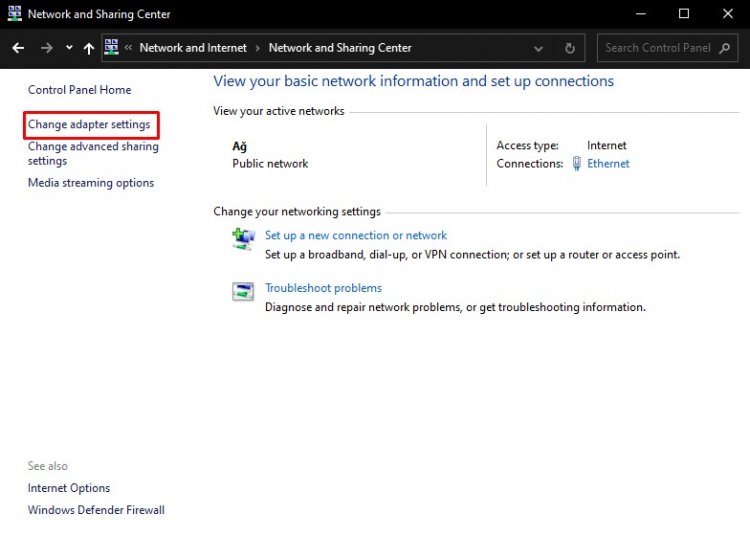
- На появившемся экране мы открываем свойства, щелкнув правой кнопкой мыши наш Интернет-протокол.
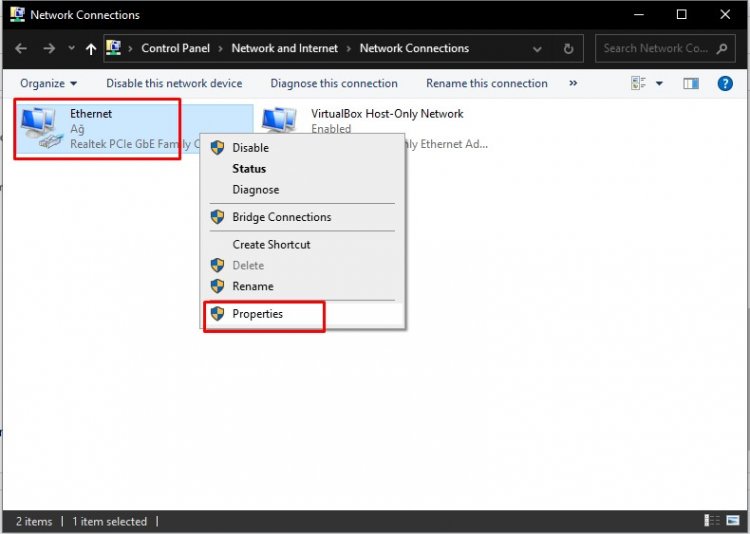
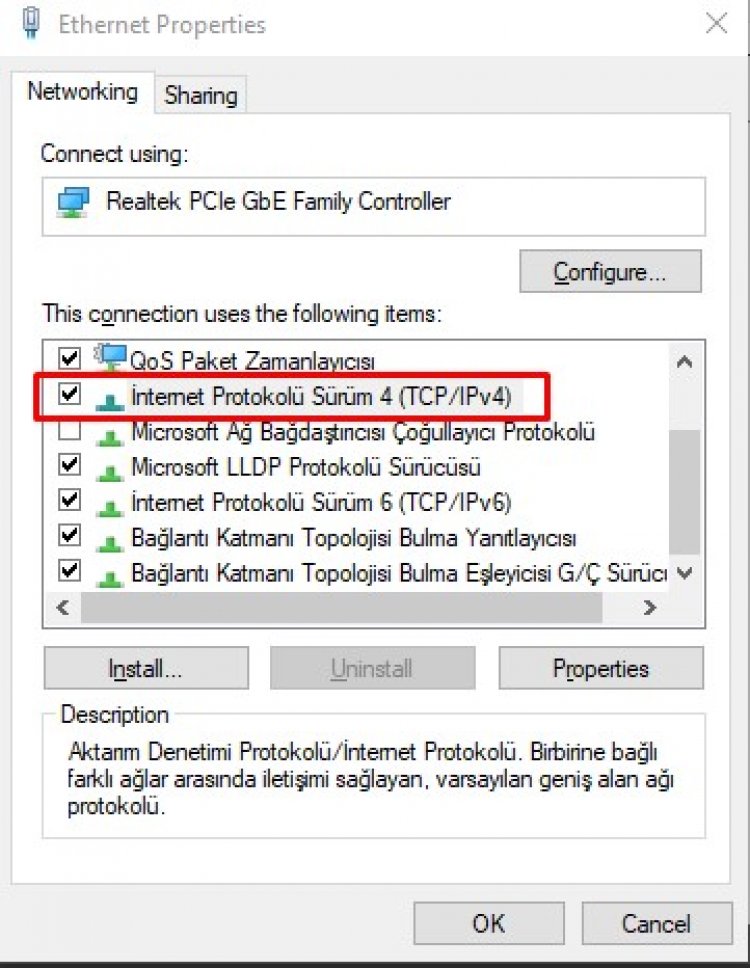
- Дважды щелкните параметр Интернет-протокол версии 4 (TCP / IPv4) в открывшихся настройках Интернета.
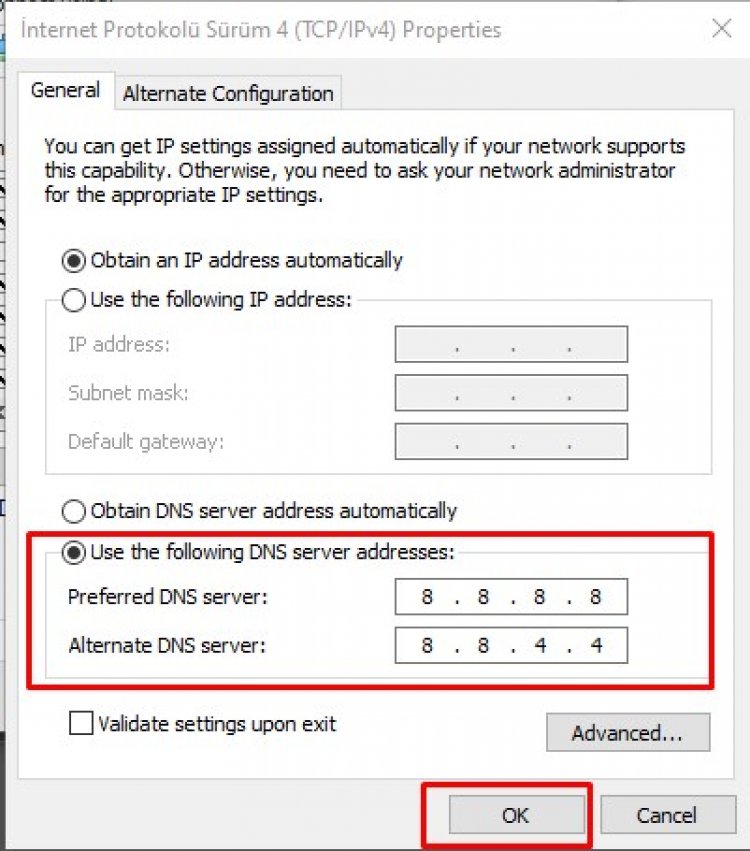
- Щелкните Использовать следующие адреса DNS-серверов в открывшейся настройке и сохраните их, введя адрес DNS, который мы предоставили ниже.
Предпочтительный DNS-сервер: 8: 8: 8: 8
Альтернативный DNS-сервер: 8: 8: 4: 4
Anydesk — это программа удалённого доступа. Это спасение для многих пользователей, которые не могут самостоятельно устранять неполадки своего компьютера или настроить его как нужно в виду недостаточности опыта. С помощью Энидеск опытный специалист из любой точки мира может войти в компьютер, произвести его настройку и решить некоторые проблемы.
Хорошо, если Anydesk успешно запустился и готов к работе. Тогда пользователю компьютера остаётся только сообщить некоторые данные удалённому специалисту, чтобы он вошёл и всё настроил. Но что делать, если программа отказывается нормально работать? Как решить эту проблему? В этой статье рассмотрим, какие предпринять шаги, если Anydesk сообщает о том, что он «Отключен от сети» на компьютере с Windows 10. Мы опишем максимально подробно возможные причины проблемы и способы их устранения, чтобы стало понятно даже неопытному пользователю.
- Что значит «Отключен от сети» в Anydesk?
- Проверка подключения
- Активные VPN приложения
- Отключение от сети может произойти, если включен прокси в Anydesk
- Отключение антивируса
- Переустановка Anydesk может помочь в устранении проблемы
- Что делать, если не удаётся решить проблему с Anydesk?
Что значит «Отключен от сети» в Anydesk?
Сообщение «Отключен от сети» означает, что программа Anydesk не может получить доступ в интернет. Без доступа к сети программа работать не будет, потому что удалённый специалист подключается именно через интернет.
Поэтому, чтобы исправить эту проблему, причину надо искать именно в подключении к интернету. Приведём способы решения, начиная от простых к сложным.
Проверка подключения
Для начала убедитесь в том, что на вашем компьютере интернет вообще есть. Для этого есть простой способ — откройте браузер и зайдите на любой сайт, который точно работает, например на Яндекс или Google. Если сайт откроется, значит интернет у вас есть. Если не откроется, интернета нет.
Что делать, если интернета нет:
- Перезагрузите роутер или модем. Отключите его на пару минут, а потом включите снова.
- Перезагрузите компьютер.
- Если интернет в компьютер поступает по кабелю, а не по Wi-fi, то проверьте, что всё подключено нормально и имеется нормальный контакт. Если интернет поступает по Wi-fi, то убедитесь, что кабель нормально подключен к роутеру.
- Позвоните в службу поддержки к интернет-провайдеру и спросите, почему у вас нет интернета.
- Если не удаётся быстро решить эту проблему, то воспользуйтесь другим интернет-провайдером, например, можно раздать интернет по Wi-fi в компьютер со своего смартфона.

Если выяснилось, что интернет на компьютере есть, значит причина в другом. Ищем дальше.
Активные VPN приложения
VPN приложения — это способ изменить IP адрес компьютера. Они сейчас активно используются для того, чтобы обходить ограничения, наложенные на те или иные сайты. Если в вашей стране какой-то сайт заблокирован, то, изменив IP адрес компьютера, вы можете посетить заблокированный сервис, как будто из другой страны и полноценно им пользоваться.
Если у вас включен VPN, то отключите его, потому что возможно именно из него Anydesk отключён от сети. Потому что все VPN так или иначе плохо влияют на качество интернета, а также снижают его скорость.
Даже если вы уверенны в том, что VPN у вас сейчас не включены. всё равно проверьте. Обычно эти приложения видны в трее, внизу справа, около часов. Проверьте, нет ли там иконок запущенных VPN. Часто пользователи компьютеров их включают и потом забывают отключить и даже после перезагрузки VPN остаётся включенным.
Если вы не можете найти включенный VPN, то удалите его.
Вам может быть это интересно: Как дистанционно включить микрофон на мобильном телефоне.
Отключение от сети может произойти, если включен прокси в Anydesk
У Anydesk, как и у многих других программ, которые используют интернет для своей работы, есть возможность подключаться через прокси. Если вы подключались ранее через прокси, то возможно это прокси больше не доступен и перестал работать. Если вы даже не знаете, что такое прокси, то, вероятно, вы могли случайно в настройках включить это подключение и теперь Anydesk от этого не может нормально выйти в онлайн.
Чтобы проверить это, сделайте следующее:
- В Anydesk вверху справа нажмите на четыре линии, а потом нажмите на «Настройки».
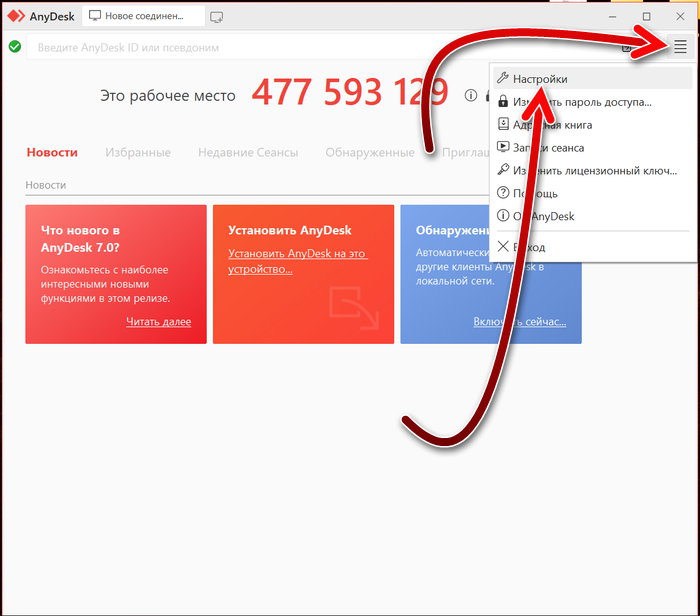
- В настройках перейдите во вкладку «Соединение». В опции «HTTP-Proxy» выберите вариант «Автоматическое обнаружение прокси-сервера». Если это не решит проблему, то выберите «Не использовать прокси сервер». Не забудьте сохранить изменения перед выходом.

Отключение антивируса
Антивирусы часто имеют в своём составе файрволл — инструмент, который блокирует доступ к интернету некоторым программам на компьютере. Возможно вы случайно добавили Anydesk в файрволл и теперь антивирус не позволяет этой программе подключиться, поэтому и появляется сообщение «Отключен от сети».
Для того чтобы это исправить, в настройках антивируса уберите программу Anydesk из чёрного списка, чтобы она имела доступ в интернет. Если вы не можете это сделать, то временно отключите или удалите антивирус. Если у вас есть отдельный файрволл, то, соответственно, проверять надо его, а не антивирус.
Переустановка Anydesk может помочь в устранении проблемы
Для того чтобы решить в Anydesk проблему «Отключен от сети», можно попробовать переустановить эту программу. Для начала удалите её с компьютера. А затем скачайте и установите заново. Для удаления программы можно использовать стандартные инструменты, которые есть в Windows 10, но ещё лучше будет воспользоваться каким-то специальным приложением, вроде Revo uninstaller. Они помогут полностью удалить программу с компьютера вместе со всеми остатками. Это с большей вероятностью решит проблему.
Вам понадобится инструкция по установке Anydesk.
Что делать, если не удаётся решить проблему с Anydesk?
Раз вы пытаетесь решить эту проблему с Anydesk, то наверняка, вам это нужно для того, чтобы кто-то удалённо смог войти в ваш компьютер и то-то там сделать. Если это срочное дело, а Anydesk не хочет нормально запускаться, то придётся воспользоваться альтернативами. Самой удобной альтернативой является программа TeamViewer. Она также проста в использовании и не потребует особых навыков при установке.
TeamViewer существует в версиях для компьютеров и мобильных телефонов. Как и Anydesk, это условно бесплатная программа. Но в 95% случаев для обычного домашнего использования подойдут её бесплатные функции и приобретать платную не понадобится.
Ошибки в Anydesk и способы их устранения
Ниже приведены популярные ошибки при использовании Anydesk и методы решения.
Недостаточно оперативной памяти: ошибка Werfault
Среди вариантов решения:
- Чистая загрузка Windows.
- Проверка целостности системных файлов командой sfc/scannow.
- Откат системы из точки восстановления.
- Отключение загрузки сторонних служб.
- Удаление менеджеров системы (штатных утилит для управления параметрами ноутбука).
- Переустановка драйверов видеокарты.
Окно вызывается командой «msconfig».
Ожидание изображение
Переустановите драйверы видеокарты, попробуйте как последнюю версию, так и более старые, если ваша видеокарта немного древняя).
AnyDesk не подключен к серверу
Возможны обновления на сервере, попробуйте позже. Обновите приложение на обоих устройствах, откажитесь от использования VPN и прокси-сервера.
Нет звука во время сеанса
В настройках аудио разрешите передачу звука с текущего устройства.
Если не поможет, укажите целевое устройство в списке.
В настройках безопасности разрешите прослушивание звука в разделах «Неконтролируемый доступ» и «Разрешения для удалённых пользователей».
Не работает Ctrl + C, Ctrl + V
Чтобы горячие клавиши работали, активируйте параметры в подразделах «Безопасности» «Разрешения для удалённых…». Если разрешён неконтролируемый доступ – в одноимённом разделе.
Проблемы с клавиатурой.
Курсор с перечеркнутым кружком
Включите опцию «Управлять моими клавиатурой и мышью». Иногда помогает запуск программы от имени администратора.
Could not find a device при запуске Wake-on-LAN AnyDesk
Включите параметр Wake-On-LAN в BIOS/UEFI и AnyDesk.
Что делать, если при запуске Anydesk черный экран при подключении?
Такой баг замечен на Windows 10 после установки обновления 1903. Рекомендуется обновить графический драйвер. Скачайте последнюю версию программного обеспечения с официального сайта видеокарты и установите с заменой. Не загружайте драйвер через «Центр обновления» Windows.

Попробовал подключиться к нескольким рабочим местам – в какой-то момент происходит залипание Shift. Кнопка не нажата ни у меня, ни на удаленном компьютере. Никак не могу избавиться до нового соединение.
Спасибо за прогу но залипающий шифт просто задрал. То есть на подключенном компе как будто все время зажат шифт.
По моим ощущением это связано с переключением раскладки либо написанием символов в верхнем регистре. Я сначала думал может физически проблема с клавой, но потом стало повторятся на других подключениях.
Присоединяюсь к предыдущему оратору, постоянно залипает shift. Если к компьютеру не подключен монитор, или просто выключен, то подключится к тому компьютеру невозможно, постоянно висит “Загрузка изображения”

> Ожидание изображение
>Переустановите драйверы видеокарты, попробуйте как последнюю версию, так и более старые, если ваша видеокарта немного древняя).
Чудо совет! Из разряда перлов junior-разработчика. – Ну, на моём же компе работает….
Практически такая же проблема, как у предыдущих комментаторов. Залип Ctrl и не получается никак отключить.
Залипание клавиши Shift. И помогает только перезагрузка удаленного компьютера.
идет соединение с сетю anydesk. и все больше ничего не происходит. что можно сделать?
Дико бесит залипающий шифт в энидеске…, происходит это на всех удаленных компьютерах, баг в программе когда уже исправите 
не работает ctrl+c, CTRL+V и т.п. Подключаюсь с ipad air 4 + logitec folio touch controller – клавиатура для ipad
Так же проблема с языками. Не получается переключать раскладку. При английской отклик есть, на русскую раскладку не меняет
Да, присоединяюсь, залипает Shift. помогает переключение между приложениями на удаленном компьютере, но очень раздражает. И не работает как хотелось бы создание снимка экрана, к нему плюсуется панель от управляющего компьютера.
Не удалось подключиться к сети AnyDesk (anynet_19)
Сегодня в течении часов отваливается соединение через 5-10 мин
Если была потеря сетевого соединения на стороне клиента, то служба AnyDesk теряет связь с сервером и не может быть перезапущена. Наблюдается на Windows7.
Всем, у кого происходят залипания: попробуйте пользоваться только левым Shift и Ctrl, отпускайте их позже на секунду.
Отключен от сети AnyDesk
У меня такая проблема
Совершенно новый ноутбук с установленной Windows 10, скачал anydesk.exe и запустил, в программе сверху написано “Это рабочее место 479 179 82”. Мне этот 8-значный адрес сразу не понравился…  В общем, пытаюсь подключиться с другого рабочего места к этому – пишет, что “Целевой адрес не найден”.
И как быть? Почему программа выдала некорректный адрес?
Проблемы с “ожидание изображения” и “не подключен к серверу”. Решить не получается, статья какая то хрень
Так и не понял как установить ошибку что не подключëн к серверу, у всех работает AnyDesk, у меня же – нет, все плагины установлены, приложение обновлено
Изображение с удаленного компа с опозданием мин на 5 сразу после подключения
Выполнил все условия, но кто подключился ко мне, мой звук так и не услышал!
Desk_rt_ipc_error AnyDesk подключение происходит с виндовса на astra linux установлена свежая версия и там и там
По какой то причине происходит потеря соединения с рабочим пк.
Сколько не спрашивал на работе,такая проблема только у меня.
Происходит она так, я запускаю AnyDesk(обычно с 2 или 3 раза запускается 1-2 фатал уррор),подключаюсь к удаленному пк, начинаю делать работу и спустя минут 5-10 программа сворачивается и в панели быстрого доступа весит с подписью AnyDesk-потерянно соединение, открыть её ни как от туда, только перезапуск и повторное подключение,так же на 5-10 минут.
Никакими усилиями не удалось включить передачу звука в бесплатной версии.
I get a denied/forbidden mouse cursor and cannot control the remote computer
This cursor indicates that AnyDesk or the remote device has not given you permission to control this part of the user interface or application.
In most cases, installing AnyDesk or launching it as an administrator on the remote endpoint can resolve the issue.
Performance and Enterprise license users can also create a custom client that automatically requests administrator privileges upon startup if AnyDesk is not installed. See also Customize AnyDesk and Administrator Privileges and Elevation (UAC)
IT Блог Сергея Бобошко
1С Предприятие, конфигурации, обработки, услуги программиста, помощь программиста
Почему в программе AnyDesk не активна мышь и клавиатура
Если просто скачать программу и запустить первый раз, то можно будет видеть экран удаленного компьютера, но нельзя им управлять. На удаленной машине: Нужно нажать ссылочку «Установить AnyDesk на данном компьютере» под реквизитом ввода идентификатора и установить программу. Мало того, нужно указать, чтобы она запускалась от имени пользователя, который находится в группе «Администраторы».
Хотя можно попробовать только установить программу, и указать пользователя, который имеет доступ к интернету, и под которым обычно захожу в систему. Даже если он не в группе Администраторы.
Deck rt ipc error
Вообщем стоял AnyDesk больше года- все было хорошо. Но в последнее время начал мандить- выдает вот такую ошибку- desk_rt_ipc_error . Соответственно зайти на ферму не могу
Гугл не помог)) может кто шарит?
риг- на Винде 7, красные карты, подключен моник.
Измените разрешение удаленного рабочего стола на высокое или основное разрешение в соответствии с вашим устройством отображения. Проблема решится.
Измените разрешение удаленного рабочего стола на высокое или основное разрешение в соответствии с вашим устройством отображения. Проблема решится.
ок, завтра попробую
Ещё бывает, когда на удалённом компе старая версия стоит.
У меня сразу с этим стоял тимвивер, если один по какой-то причине не работает, или чёрный экран, всегда есть второй!много раз выручало, не нужен физический доступ к ферме!
Если бы у ТС был тимвивер, он бы через него смог бы поменять разрешение на раб. столе
Я вообще anydesk устанавливал через тимвивер на все фермы,после того как начал появляться таймер в тимвивере!
У меня сразу с этим стоял тимвивер, если один по какой-то причине не работает, или чёрный экран, всегда есть второй!много раз выручало, не нужен физический доступ к ферме!
Если бы у ТС был тимвивер, он бы через него смог бы поменять разрешение на раб. столе
Я вообще anydesk устанавливал через тимвивер на все фермы,после того как начал появляться таймер в тимвивере!
да был тимвивер раньше, потом начал писать что типа коммерческое использование- снес его и анидеск поставил
типа коммерческое использование
на комм он тоже дает минимум минуту…
Ammyy Admin тоже классный. Его везде пользую. В месяц 15 часов бесплатно. Для каждой фермы хватает с головой. На управляющий комп купил лицензию за 2400 (одну). Есть за 1200 р., но там только одно активное соединение доступно. Так и живу с 2017, горя не знаю.
Но есть ньюанс: ему эмуль моника нужен (у меня интегрированные видюхи активны). Причём, как-то странно: на S1155/1150 — не нужен, на 1151 матери ASUS на Z270 — работает без эмулятора. Если на H270 ASUS и ASRock — то чёрный экран и приходится эмуль ставить. Кароч — нипанятна. Но эмули нынче дёшевы, так что 200 р. на ферму не жалко.
The issue mentioned there is most often connection issues due to a wrong security setup on the customer’s side (SO firewall, antivirus firewall or hardware firewall).
Most often the reason why this error message could occur is due to connection issues, so customers should check our article Configure my firewall to work with AnyDesk.
If your network looks OK, try this:
Add /np after the AnyDesk ID or Alias.
Connect first to browse files.
If your connection is successful, then try to connect again for remote control.
Что собой представляет программа Anydesk и как ей пользоваться
Программа Anydesk – это софт для удаленного управления компьютером. Ею пользуются как частные лица (например, чтобы с рабочего ПК достать файлы, сохраненные на домашнем), так и разветвлённые компании с большим количеством сотрудников, которым начальство или системный администратор помогают разбираться в текущих проблемах.
От аналогов Anydesk отличается высокой скоростью и малым потреблением ресурсов. Для него не нужно включать упрощенный дизайн, менять разрешение дисплея или деактивировать сложные современные графические стили.
Далее мы подробно разберём, какими возможностями обладает программа и как ее настроить.
Настройка неконтролируемого доступа
Ниже представлена инструкция как в AnyDesk подключаться без подтверждения.
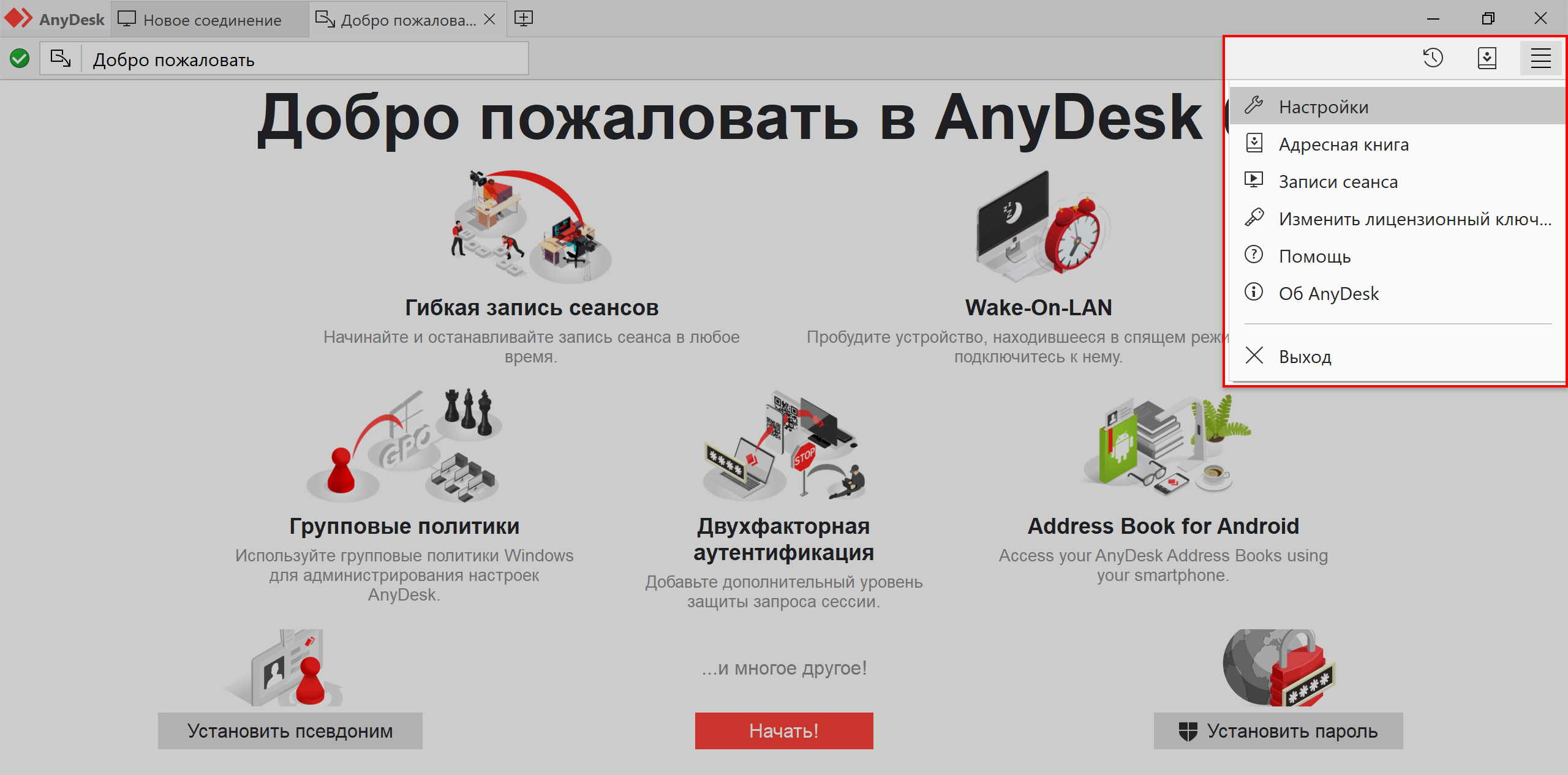
Откройте “Настройки”, для этого нажмите на кнопку с названием “Общие”, там выберите пункт “Настройки”.
Меню “Общие” / “Настройки”
Затем перейдите в меню “Безопасность”.
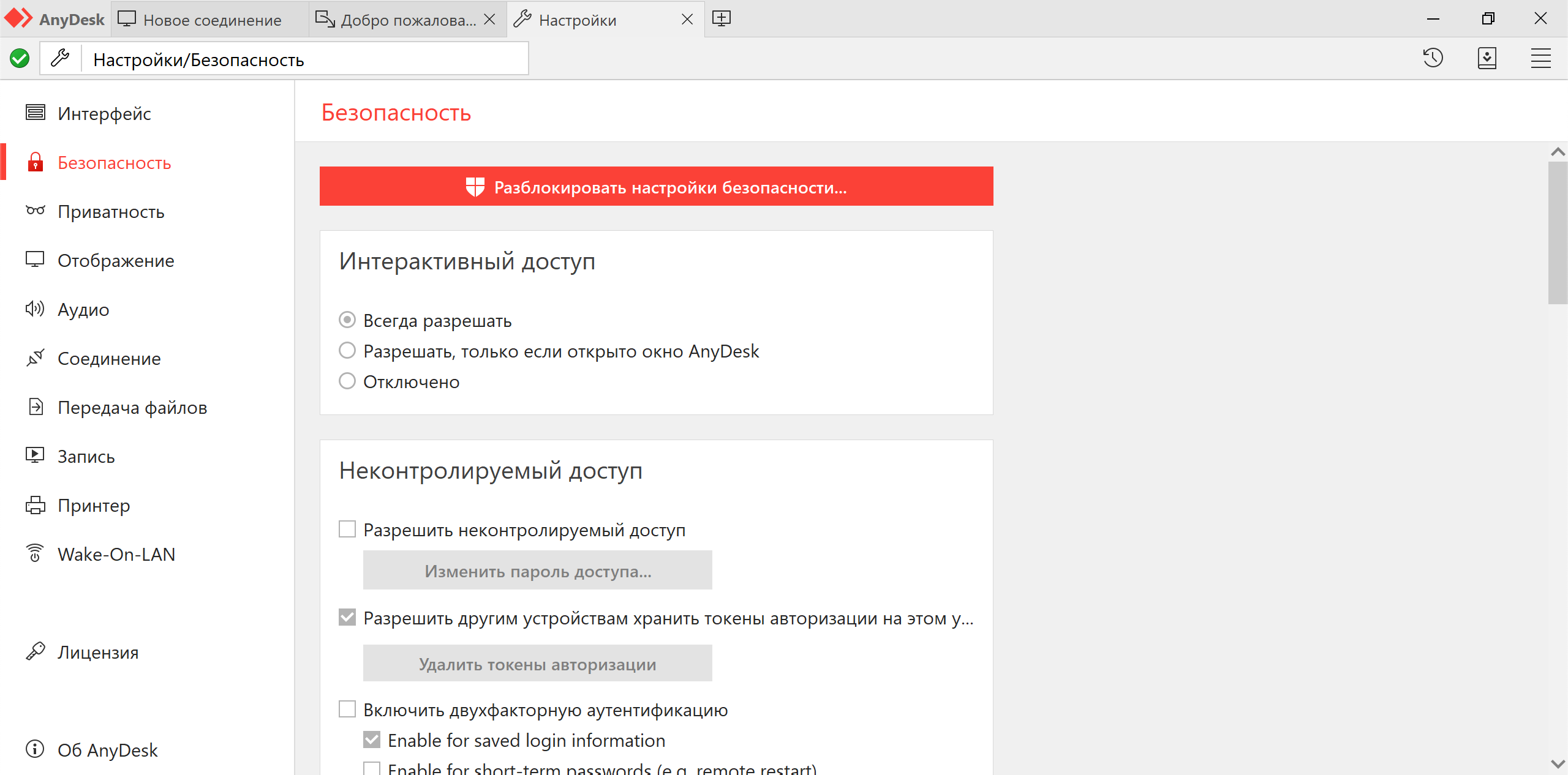
Нажимаем на красную кнопку “Разблокировать настройки безопасности”. Без этого в AnyDesk настроить постоянный доступ не получится, так как по умолчанию программа запускается без прав администратора.
Откроется системное окно с запросом на разрешение внесения изменений.
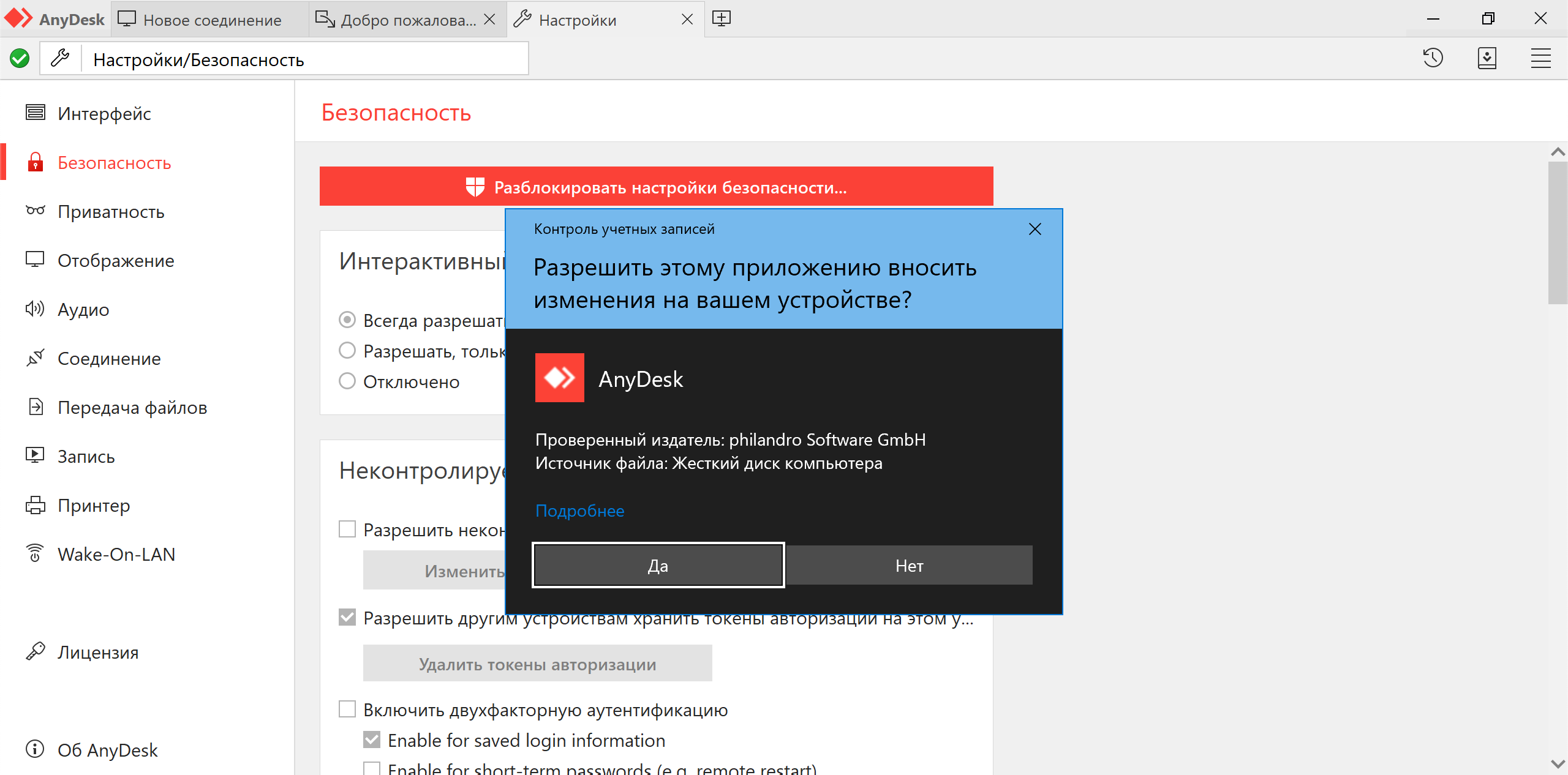
Системное окно с запросом на внесение изменений
Нажимаем на кнопку “Да”.
Этот разблокирует пункт “Разрешить неконтролируемый доступ”.
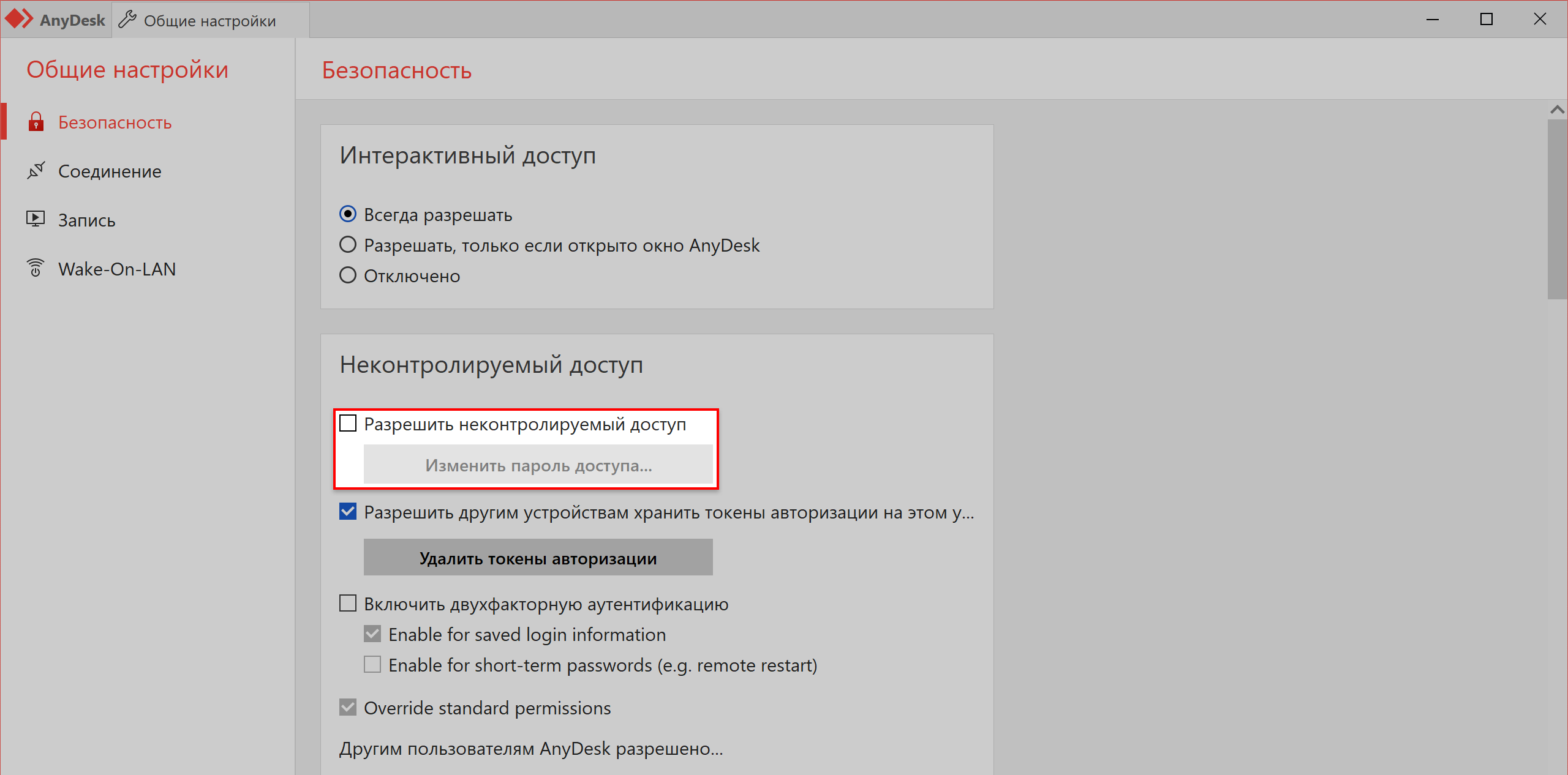
Пункт “Разрешить неконтролируемый доступ”
Затем нажимаете на чекбокс или текст, чтобы активировать функцию.
Перед тем, как активируется постоянный доступ, будет предложено установить пароль. Это обязательное действие, устанавливайте сложный пароль и запомните его.
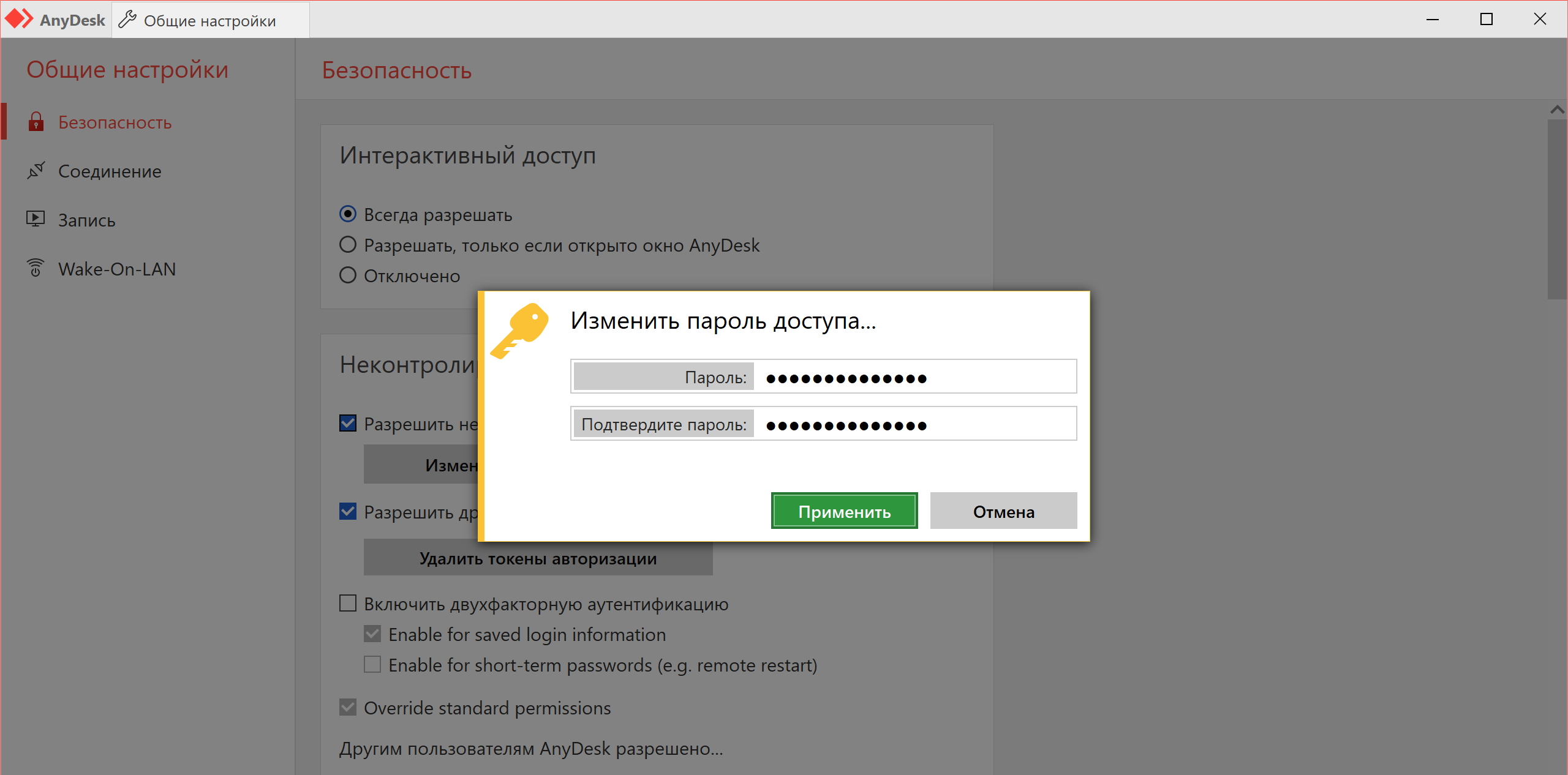
Создание пароля для неконтролируемого доступа
По сути этот всё, что нужно знать, чтобы понять как настроить неконтролируемый доступ в AnyDesk.
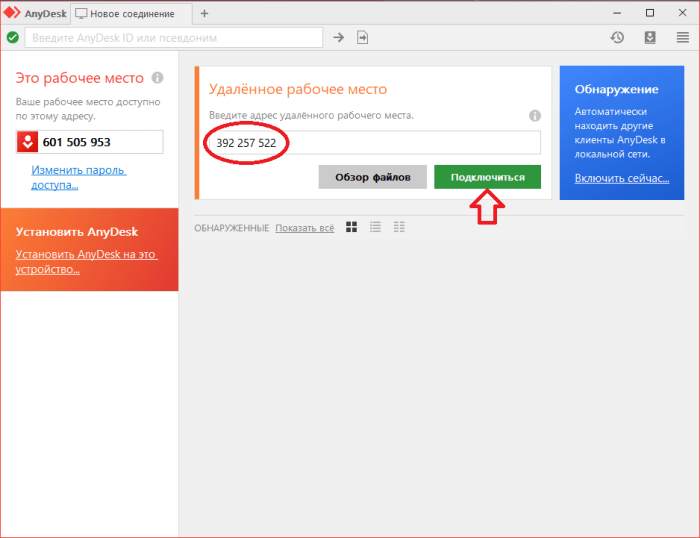
После этого на другом компьютере, с которого будет происходить удалённое подключение, вводится ID либо псевдоним компьютера, на котором производилась настройка неконтролируемого доступа, и нажимаете кнопку “Подключиться”.
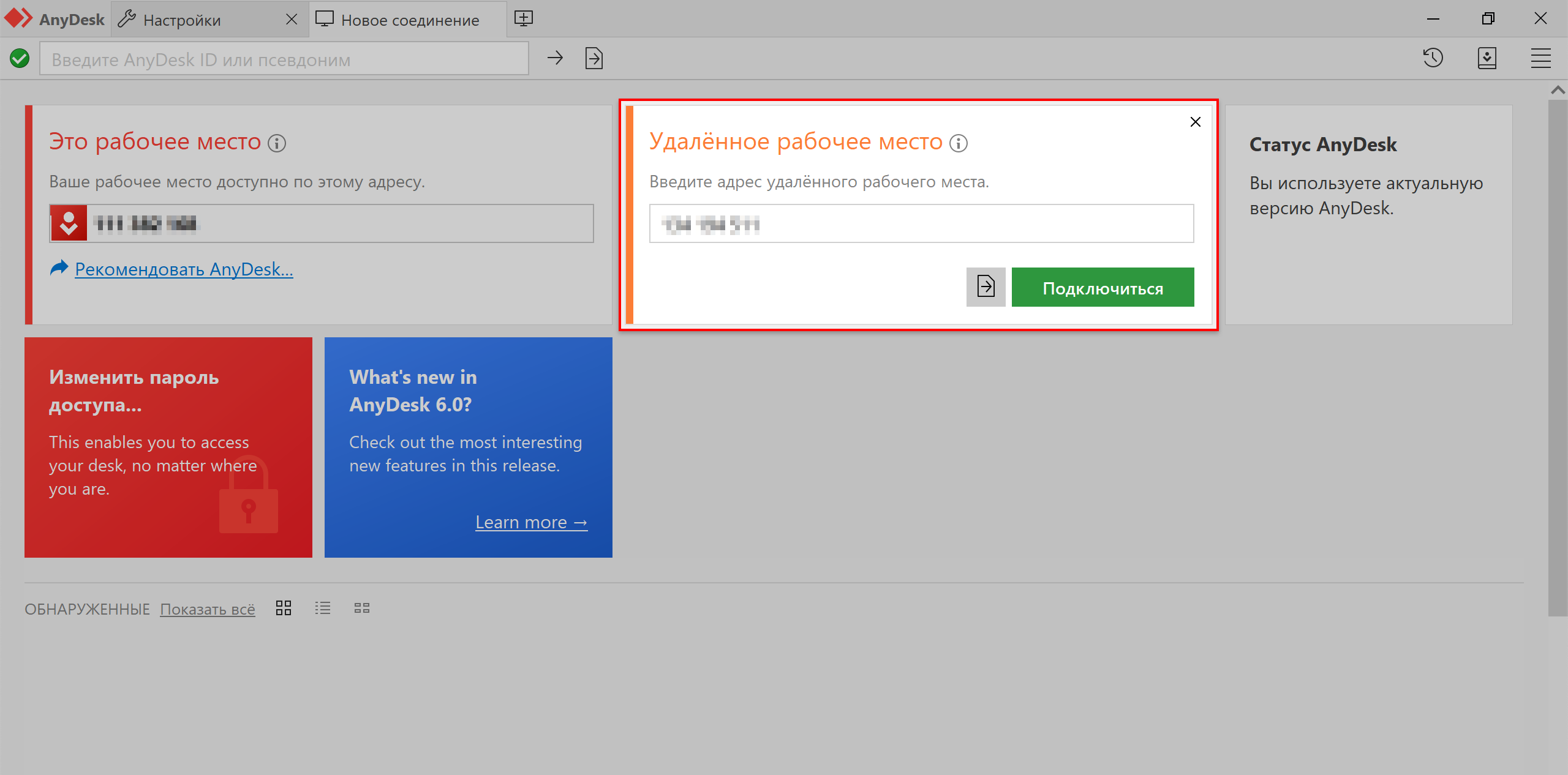
Ввод ID либо псевдонима удалённого компьютера
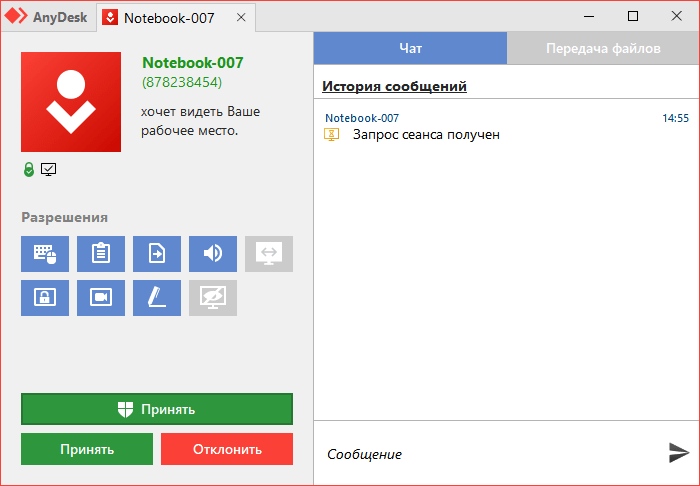
Откроется окно авторизации, в нём вводится пароль и ставится галочка “Входить автоматически”.
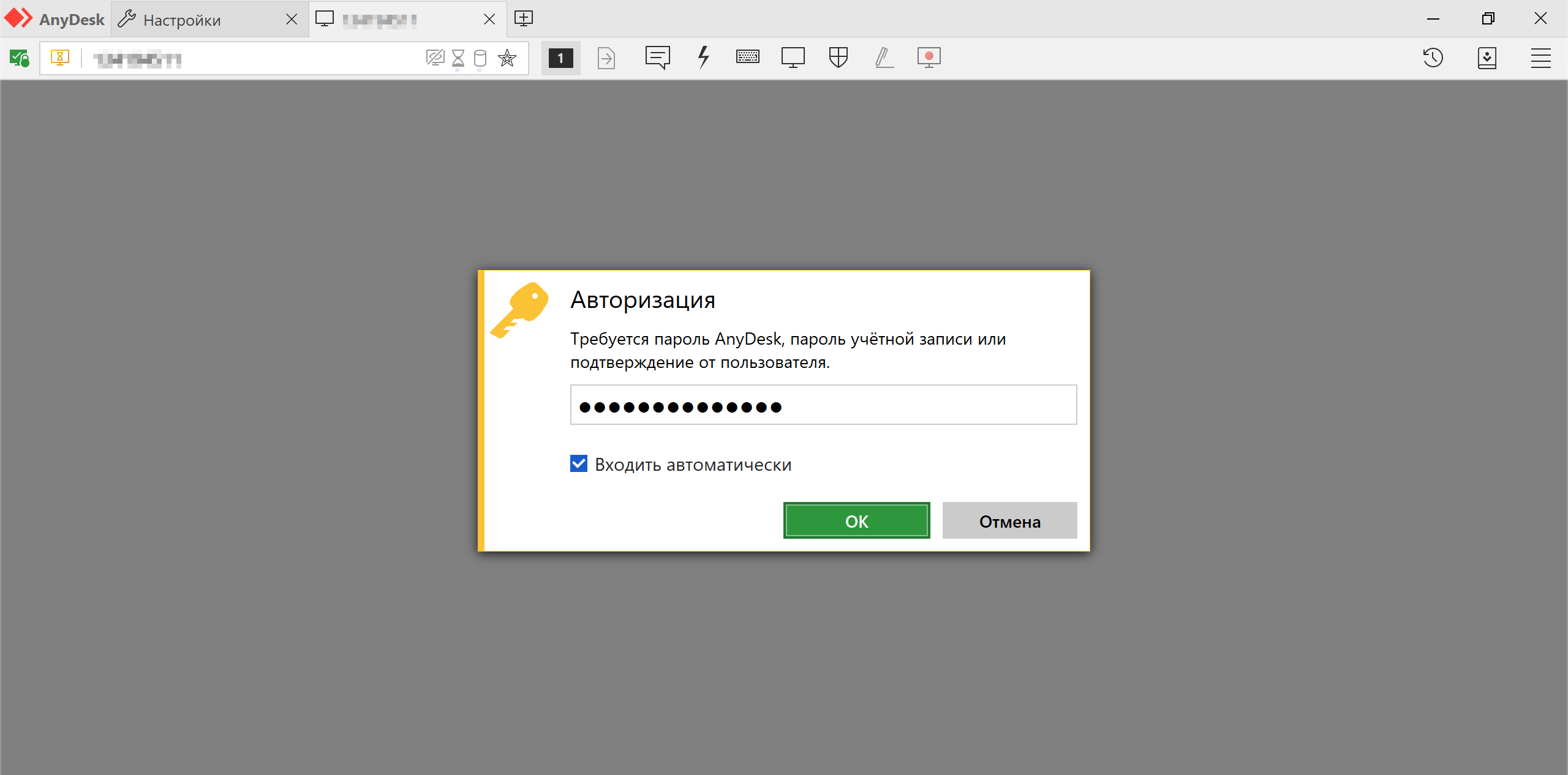
Подключение к удалённому ПК, окно авторизации
После этого подключение будет автоматическим, остаётся только ввести ID либо псевдоним удалённого ПК, на котором настроен в AnyDesk подключение без подтверждения, нажать кнопку “Подключиться”. Подключение будет происходить сразу же, без окна с запросом на подключение и никто не должен будет нажимать кнопку “Принять”. Это всё по вопросу как настроить AnyDesk чтобы подключаться без подтверждения.
Настройка неконтролируемого доступа на удалённом Android-устройстве
Друзья, в упомянутом выше обзоре AnyDesk мы говорили о кроссплатформенных возможностях программы. У неё огромный охват числа компьютерных и мобильных устройств, она существует для Windows, Mac, Linux, FreeBSD, Chrome OS, iOS и Android. Если у вас есть планшет или смартфон, возьмём, к примеру, более распространённый вариант — на базе Android, вы сможете настроить на своём гаджете неконтролируемый удалённый доступ и подключаться к нему с десктопа или с другого гаджета с помощью AnyDesk.
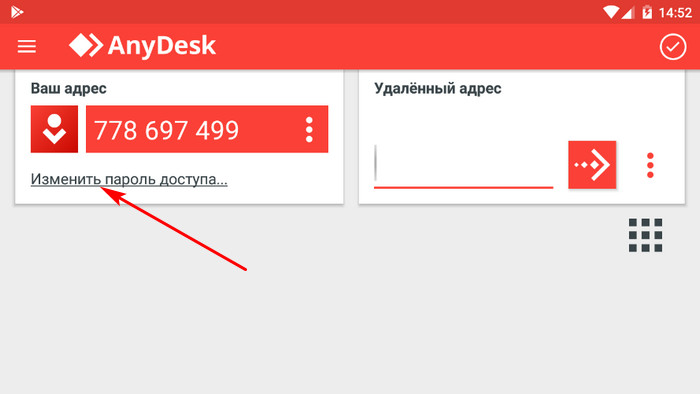
Для этого вам необходимо установить на Android-устройство приложение AnyDesk, оно есть в Google Play. Ну и настроить неконтролируемый доступ непосредственно на этом Android-устройстве. В приложении жмём «Изменить пароль доступа».
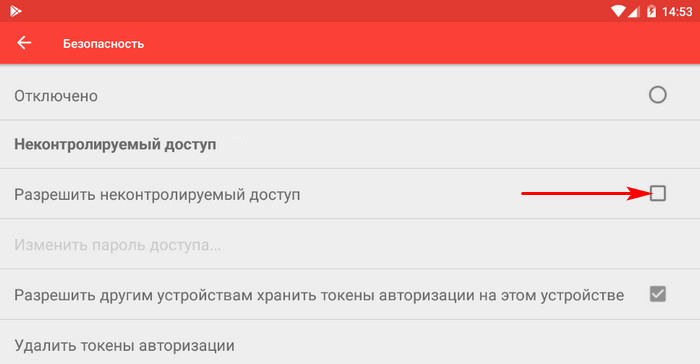
Разрешаем неконтролируемый доступ.
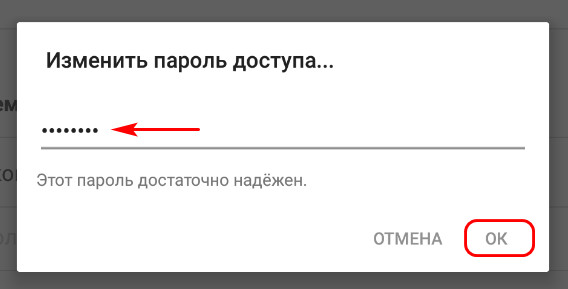
И делаем тестовое удалённое подключение с другого устройства. При первом удалённом подключении предоставляем приложению AnyDesk доступ к изображению на экране устройства.
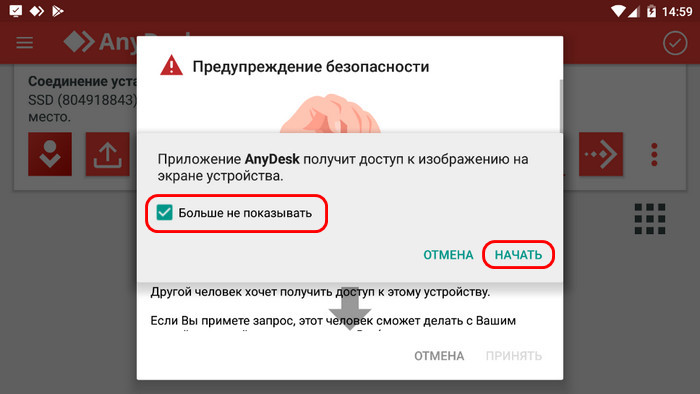
Ну а в дальнейшем уже можем удалённо подключаться к гаджету в условиях функционирования неконтролируемого доступа.
Подключение к удаленному доступу
Для подключения к другому устройству вам понадобится его адрес. После того как вы ввели его, нажмите кнопку « Подключиться ».

И вот перед вами экран удаленного устройства, к которому вы подключились, в данном случае это смартфон.

Итак, теперь можно посмотреть данные и разрешения удаленного устройства.

Теперь перейдем в раздел « Передача данных ». Чтобы переместить файл с компьютера на телефон, достаточно просто перетащить его в другую колонку.

При разрешении других функций также можно будет использовать звук, ввод через программу на другое устройство.
ШАГ 4: передача и загрузка файлов с удаленного ПК
Я заметил, что многие начинающие пользователи интересуются о том, как передавать файлы с удаленной машины на свою (либо наоборот). Например, у пользователя нет нужной программы и нужно ее к нему загрузить с вашего диска, а потом установить.
Во-первых, можно просто что-нибудь скопировать и вставить как при обычной работе с проводником (это при использовании последней версии ПО и Windows 10).
Во-вторых, обратите внимание на главное окно AnyDesk — для того ПК/ноутбука, к которому вы ранее подключались, будет создан профайл (иконка рабочего стола с его ID). ��
Если нажать по «трем точкам» — появится заветная ссылка «начать передачу файлов» . Откройте ее!
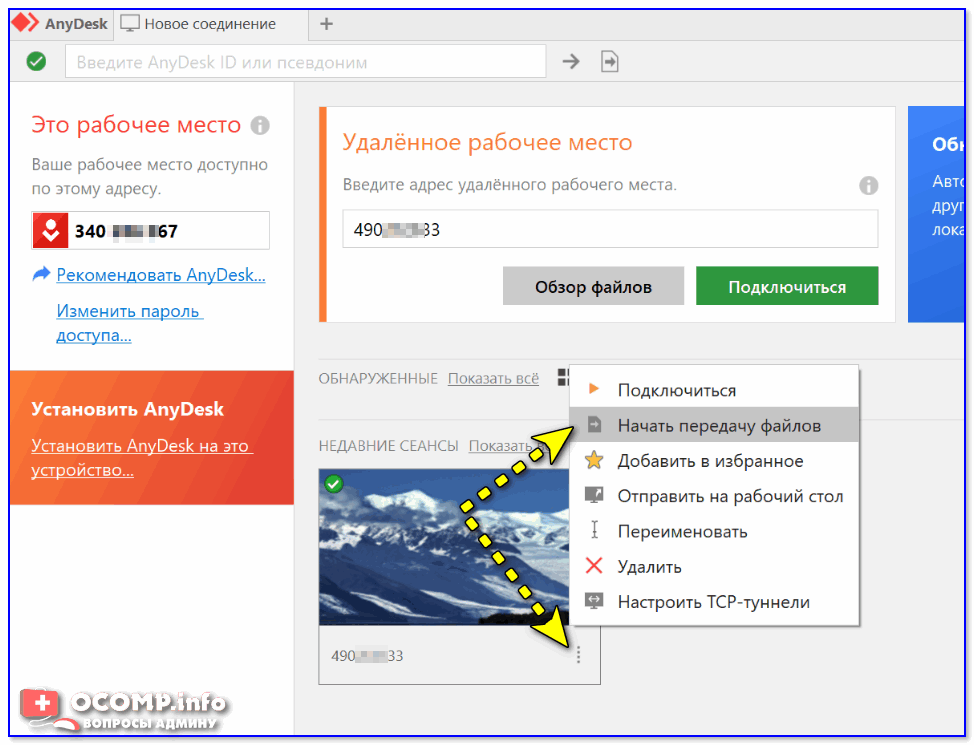
Начать передачу файлов — AnyDesk
Собственно, далее появится окно: слева — ваш диск, справа — диск удаленного ПК. Вам осталось только выбрать файлы и нажать на кнопку «Загрузки» или «Скачивания» . В общем-то, работа крайне простая. ��
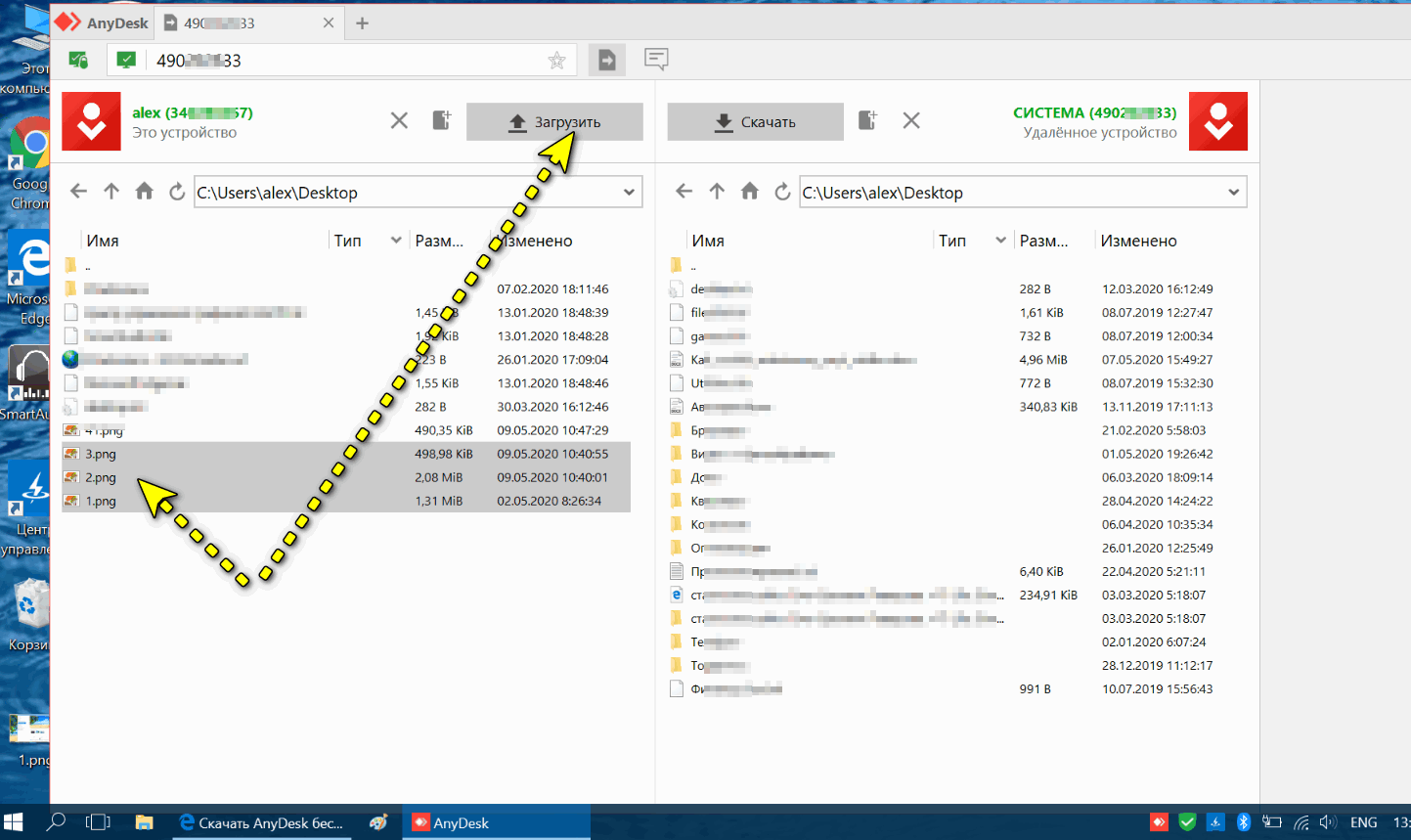
Форма для скачивания и загрузки файла на удаленный ПК / AnyDesk
Некоторые сообщения об ошибках, которые вы можете получить в связи с anydesk.exe файлом
(anydesk.exe) столкнулся с проблемой и должен быть закрыт. Просим прощения за неудобство.
(anydesk.exe) перестал работать.
anydesk.exe. Эта программа не отвечает.
(anydesk.exe) — Ошибка приложения: the instruction at 0xXXXXXX referenced memory error, the memory could not be read. Нажмитие OK, чтобы завершить программу.
(anydesk.exe) не является ошибкой действительного windows-приложения.
(anydesk.exe) отсутствует или не обнаружен.
Смотрите также:
В лидеры на рынке софта для удалённого управления компьютерами программа TeamViewer выбилась благодаря простоте и юзабельности интерфейса, а также возможности бесплатного использования. Проект программы активно развивался и, собственно, продолжает это…
Минималистичная бесплатная программка CrystalDiskInfo для Windows – один из популярных инструментов для диагностики жёстких дисков (HDD, SSD). Она выдаёт технические данные обо всех имеющихся жёстких дисках компьютера, отображает их температуру,…
Любой технический инструмент прослужит долго и верно, если его не только правильно эксплуатировать, но и вовремя ухаживать за ним. Особенно это касается такой утонченной техники, как компьютеры. Почему за компьютером…
Что делать, если при запуске Anydesk черный экран при подключении?
Такой баг замечен на Windows 10 после установки обновления 1903. Рекомендуется обновить графический драйвер. Скачайте последнюю версию программного обеспечения с официального сайта видеокарты и установите с заменой. Не загружайте драйвер через «Центр обновления» Windows.
Попробовал подключиться к нескольким рабочим местам – в какой-то момент происходит залипание Shift. Кнопка не нажата ни у меня, ни на удаленном компьютере. Никак не могу избавиться до нового соединение.
Спасибо за прогу но залипающий шифт просто задрал. То есть на подключенном компе как будто все время зажат шифт.
По моим ощущением это связано с переключением раскладки либо написанием символов в верхнем регистре. Я сначала думал может физически проблема с клавой, но потом стало повторятся на других подключениях.
Присоединяюсь к предыдущему оратору, постоянно залипает shift. Если к компьютеру не подключен монитор, или просто выключен, то подключится к тому компьютеру невозможно, постоянно висит “Загрузка изображения”
> Ожидание изображение
>Переустановите драйверы видеокарты, попробуйте как последнюю версию, так и более старые, если ваша видеокарта немного древняя).
Чудо совет! Из разряда перлов junior-разработчика. – Ну, на моём же компе работает….
Практически такая же проблема, как у предыдущих комментаторов. Залип Ctrl и не получается никак отключить.
Залипание клавиши Shift. И помогает только перезагрузка удаленного компьютера.
идет соединение с сетю anydesk. и все больше ничего не происходит. что можно сделать?
Дико бесит залипающий шифт в энидеске…, происходит это на всех удаленных компьютерах, баг в программе когда уже исправите
не работает ctrl+c, CTRL+V и т.п. Подключаюсь с ipad air 4 + logitec folio touch controller – клавиатура для ipad
Так же проблема с языками. Не получается переключать раскладку. При английской отклик есть, на русскую раскладку не меняет
Да, присоединяюсь, залипает Shift. помогает переключение между приложениями на удаленном компьютере, но очень раздражает. И не работает как хотелось бы создание снимка экрана, к нему плюсуется панель от управляющего компьютера.
Не удалось подключиться к сети AnyDesk (anynet_19)
Сегодня в течении часов отваливается соединение через 5-10 мин
Если была потеря сетевого соединения на стороне клиента, то служба AnyDesk теряет связь с сервером и не может быть перезапущена. Наблюдается на Windows7.
Всем, у кого происходят залипания: попробуйте пользоваться только левым Shift и Ctrl, отпускайте их позже на секунду.
Отключен от сети AnyDesk
У меня такая проблема
Совершенно новый ноутбук с установленной Windows 10, скачал anydesk.exe и запустил, в программе сверху написано “Это рабочее место 479 179 82”. Мне этот 8-значный адрес сразу не понравился… В общем, пытаюсь подключиться с другого рабочего места к этому – пишет, что “Целевой адрес не найден”.
И как быть? Почему программа выдала некорректный адрес?
Проблемы с “ожидание изображения” и “не подключен к серверу”. Решить не получается, статья какая то хрень
Так и не понял как установить ошибку что не подключëн к серверу, у всех работает AnyDesk, у меня же – нет, все плагины установлены, приложение обновлено
Изображение с удаленного компа с опозданием мин на 5 сразу после подключения
Выполнил все условия, но кто подключился ко мне, мой звук так и не услышал!
Desk_rt_ipc_error AnyDesk подключение происходит с виндовса на astra linux установлена свежая версия и там и там
По какой то причине происходит потеря соединения с рабочим пк.
Сколько не спрашивал на работе,такая проблема только у меня.
Происходит она так, я запускаю AnyDesk(обычно с 2 или 3 раза запускается 1-2 фатал уррор),подключаюсь к удаленному пк, начинаю делать работу и спустя минут 5-10 программа сворачивается и в панели быстрого доступа весит с подписью AnyDesk-потерянно соединение, открыть её ни как от туда, только перезапуск и повторное подключение,так же на 5-10 минут.
Никакими усилиями не удалось включить передачу звука в бесплатной версии.
Любое программное обеспечение не может всегда исправно работать. Иногда могут появляться различного рода ошибки, которые своевременно необходимо исправить. Не исключением является программа для предоставления удаленного доступа. Если AnyDesk не работает, проблема может быть связана как со сбоем приложения, так и операционной системы компьютера. Либо также с настройками обмена информации между устройствами.
- Проблема с подключением AnyDesk к удаленному рабочему столу
- Не хватает памяти
- Отсутствие подключения к серверу
- Не работает звук
- Не работает клавиатура
- Появляется черный экран
- Появляется белый экран
- Проблемы с сетью
- Could not start session missing screen capture
- Ошибка desk_rt_ipc_error
- Ошибка missing screen capture permission on the remote side
- Ошибка AnyDesk anynet_closed
- Ошибка win32 10060 AnyDesk
- Ошибка Fatal program failure AnyDesk
Проблема с подключением AnyDesk к удаленному рабочему столу
В большинстве случаев, программа для обеспечения удаленного доступа в desktop работает исправно. Однако, иногда встречаются ситуации, когда в доступе AnyDesk отказано. Проблемы могут быть связаны как с работой компьютера, так и со сбоями в сети.
Не хватает памяти
Одна из причин, почему AnyDesk постоянно разрывает соединение – недостаточный объем оперативной памяти.
Исправить проблему можно одним из следующих способов:
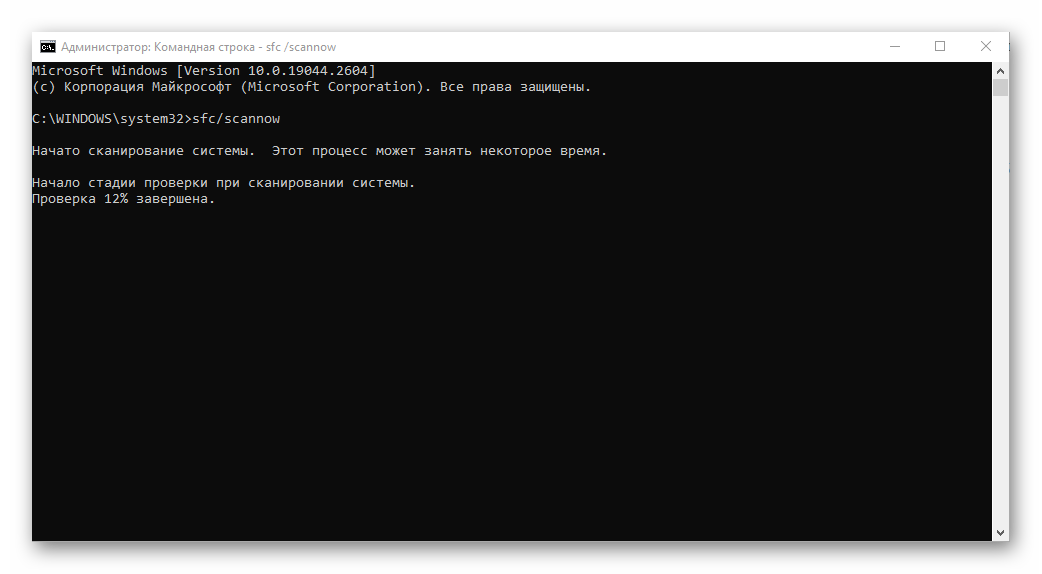
- Совершите чистую загрузку операционной системы Windows.
- Проверьте, не повреждены ли файлы sfc/scannow.
- Отключите загрузку сторонних служб.
- Попробуйте переустановить драйвера видеокарты.
Если все это не помогло, сделайте откат системы. Для этого предварительно выберите точку восстановления.
Отсутствие подключения к серверу
Распространенный фактор, почему может вылетать AnyDesk – неисправности в работе сервера. В этом случае, самостоятельно никаких действий принимать не нужно. Скорее всего, ведутся технические работы или выполняется обновление. В этом случае, необходимо подождать 5-10 минут, после чего повторить попытку подключения.
Не работает звук
Если не запускается AnyDesk, а подключение к компьютеру происходит правильно, но во время сеанса отсутствует звук, — это говорит о неправильности настроек.
Для исправления неполадки достаточно выполнить следующие шаги:
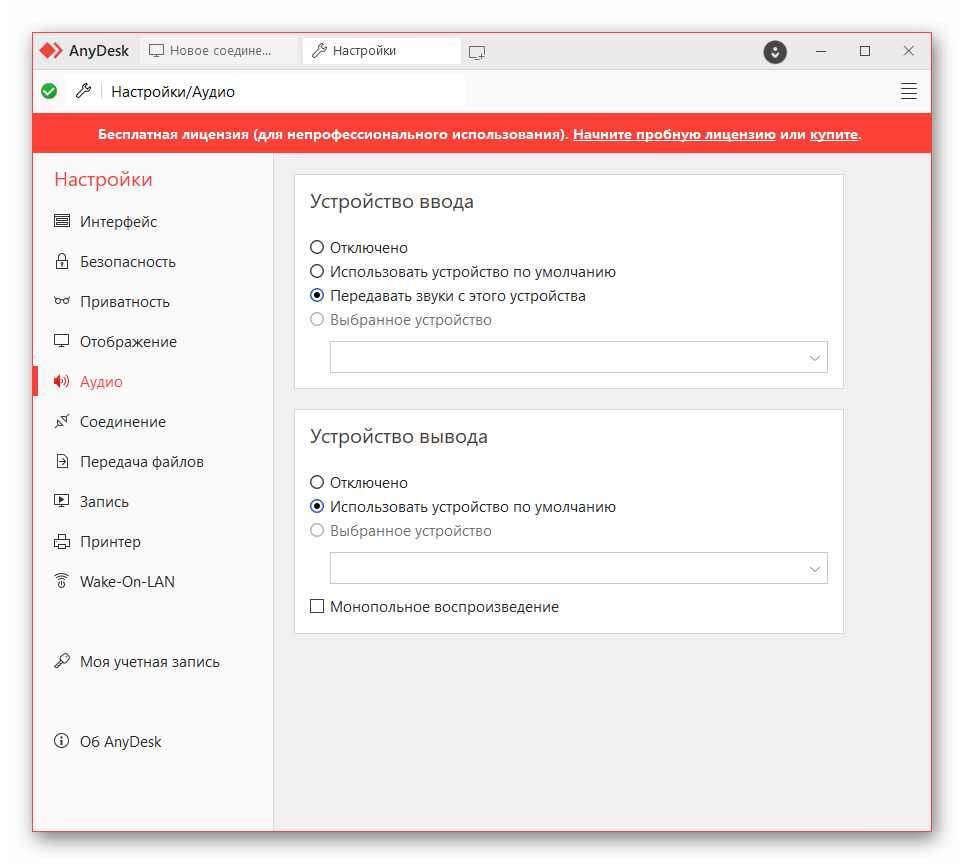
- Запустите приложение AnyDesk.
- Перейдите в «Настройки».
- Поставьте галочку напротив «Разрешить передачу звука с текущего устройства».
Есть еще один способ, как исправить ситуацию:
- Перейдите в раздел «Безопасные настройки».
- Далее, перейдите в «Неконтролируемый доступ».
- Нажмите «Разрешение для удаленных пользователей».
После этого воспроизведите аудио. Если это не помогло, перезагрузите компьютер.
Не работает клавиатура
Проблемы с клавиатурой делают невозможной переписку и работу с документами. Приходится включать микрофон. Либо пользоваться экранной клавиатурой.
Исправить их можно следующим образом:

- Запустите приложение и перейдите в «Настройки».
- Включите опцию «Управлять моими клавиатурой и мышью».
- Нажмите «Сохранить».
Если это не помогло, запустите программу от имени администратора.
Примечание! Встречается ситуация, когда клавиатура функционирует исправно, но не срабатывают горячие клавиши Ctrl + C и Ctrl + V. В этом случае, перейдите в раздел «Безопасности». После чего, откройте разрешение неконтролируемого доступа.
Появляется черный экран
Если AnyDesk зависает или после удаленного подключения появился черный экран, это указывает на проблемы с графическим драйвером. Требуется его обновить. Установите новую видеокарту с заменой старой.
Появляется белый экран
Что делать при ожидании изображения в Анидеск, после чего загорается белый экран? Поможет наладить работу программы только запуск службы AnyDesk Service.
Выполняется он следующим образом:
- Запустите приложение.
- На главном меню появится иконка Services, нажмите на нее.
- Откроется новое окно. Найдите службу AnyDesk Service и щелкните по ней левой кнопкой мыши два раза.
- Если все выполнено правильно, откроются свойства удаленного сервера. Выберите тип запуска «Автоматический». После чего, выберите «Применить».
Обратите внимание на статус службы. Если он отображен, как «Остановлен», требуется выбрать «Пуск». Теперь, статус службы будет отображаться, как работающий. Проблема с появлением белого экрана должна исчезнуть.
Проблемы с сетью
Если идет соединение с сетью, но AnyDesk не подключается, следует проверить доступ к интернету на обеих устройствах. Посмотреть, правильно ли подключен кабель. Отключите модем и запустите его через несколько секунд. Если ошибка не исправлена, обратитесь к провайдеру сети, который удаленно может отследить состояние сети.
Почему не работает, что делать в случае ошибок
Проще всего, определить проблему, чем вызвана неполадка, когда появляется ошибка. Обычно она появляется через несколько секунд после запуска приложения. От ее вида зависит способ решения проблемы.
Could not start session missing screen capture
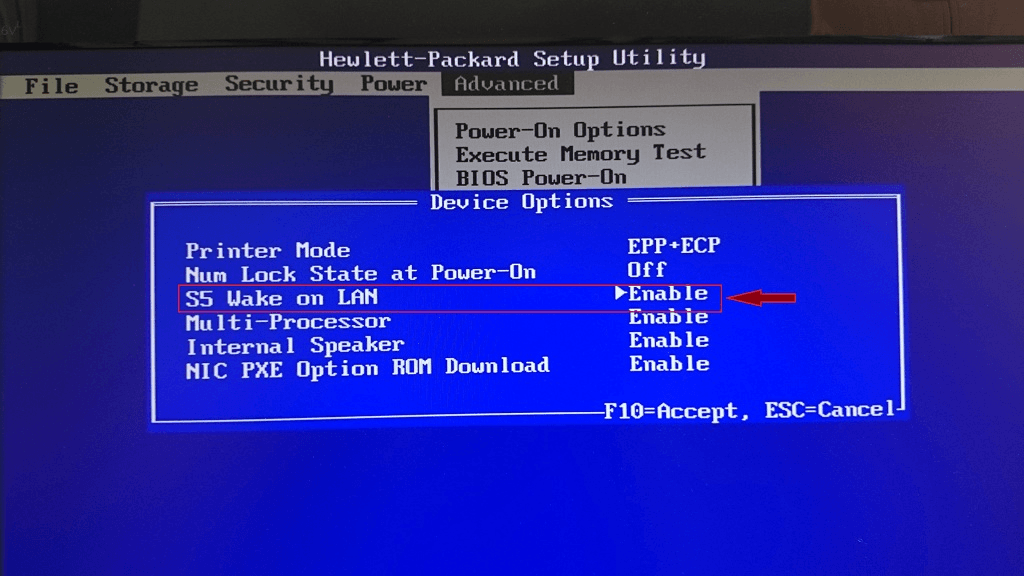
«Could not start session missing screen capture» AnyDesk – ошибка на мониторе указывает на то, что не удалось запустить сеанс, отсутствует снимок экрана. Чтобы восстановить подключение, включите параметр Wake-On-LAN в BIOS/UEFI.
Ошибка desk_rt_ipc_error
Часто на форумах пользователи задают вопрос, что за ошибка «desk rt ipc error» в AnyDesk. Как правило, она появляется только при попытке подключиться к удаленному доступу через службу поддержки и возникает из-за неправильных настроек безопасности на стороне клиента.
Чтобы обеспечить хороший бесперебойный доступ к службе поддержке необходимо сделать следующее.
- Для установки соединения используйте порт 80, 443 или 6568. При этом, убедитесь, что, хотя бы, один из них будет открыт.
- Включите функцию «Обнаружение», которая будет использовать порт в правильном диапазоне по умолчанию для связи.
- Внесите в белый список любую службу для поддержки брандмауэра или для любого другого обеспечения.
Учтите, что служба поддержки может иметь разное название, в зависимости от того, каким она была разработана производителем. После этих действий связь с ней должна быть восстановлена и ошибка «desk rt ipc error» anydesk перестанет появляться.
Ошибка missing screen capture permission on the remote side
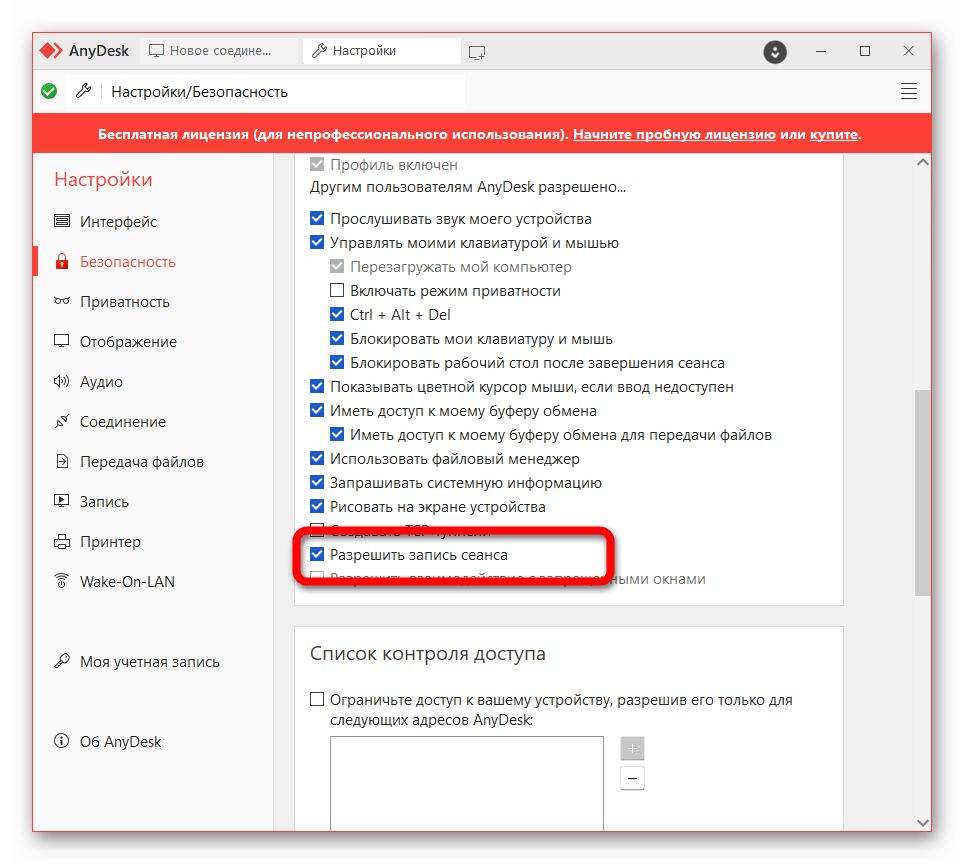
Ошибка в AnyDesk «missing screen capture permission» указывает на то, что отсутствует разрешение на захват экрана при попытке подключения к устройству. Это значит, что тот человек, к которому необходимо подключиться для удаленного доступа не предоставил необходимого разрешения на «захват экрана».
На обеих устройствах измените следующие настройки:
- Запустите программу.
- Перейдите в раздел «Системные настройки».
- Далее, перейдите в меню «Безопасность и конфиденциальность».
- Нажмите на «Конфиденциальность».
- Выберите «Разрешить запись сеанса» и поставьте флажок напротив того приложения, которому желаете разрешить захватывать ваш экран.
Остается лишь перезагрузить программу, после чего, удастся правильно настроить удаленный доступ.
Ошибка AnyDesk anynet_closed
Еще одна служебная ошибка на AnyDesk – «anynet closed». Она указывает на то, что программа пострадала из-за системного сбоя. При этом, как таковых проблем с компьютером или приложением может и не быть.
Есть три способа, которые могут помочь исправить ошибку, можно воспользоваться одним из них:
- Запустите используемую антивирусную программу. Создайте в ней исключение для AnyDesk.
- Откройте в Брандмауэр. Создайте в нем исключение для AnyDesk.
- Запустите страницу справочного центра. Добавьте страницу «Статус обслуживания» или «Информация об отключении».
Если вышеперечисленные методы не помогают исправить ситуацию, обратитесь к разработчику программы.
Примечание! Подобная ошибка может также быть связана и с проблемой подключения к сети. Перезагрузите модем и проверьте, нет ли проблем с интернетом.
Ошибка win32 10060 AnyDesk
Win32 10060 AnyDesk – бесконечная статусная ошибка, при появлении которой, появляются проблемы с подключением удаленного доступа к другому устройству. В большинстве случаев, она связана с плохой сетью и ее легко исправить.
Чтобы ее устранить, необходимо:
- Проверьте подключение к интернету.
- Проверьте, в порядке ли беспроводная карта. Если с ней что-то не так, обратитесь к провайдеру.
Ситуацию также поможет исправить очистка реестра, которую можно сделать в настройках приложения.
Ошибка Fatal program failure AnyDesk
Ошибка «Fatal program failure AnyDesk» – это фатальный сбой программного обеспечения.
Чтобы окно перестало навязчиво появляться, действуйте, согласно пошаговой инструкции:
- Удалите программу AnyDesk, повторно загрузите и установите ее.
- Если проблема не решена, отключите ее запуск в Msconfig (Ctrl+Alt+Del).
В большинстве случаев после этих действий окно с таким сообщением перестает появляться. Удаленный доступ к устройству удастся подключить без проблем.
Заключение
Во время использования программы AnyDesk появляются различного рода ошибки, исправить которые можно самостоятельно, если придерживаться пошаговым инструкциям, указанным выше. Если все попытки решить проблему не принесли желаемого результата, следует обратиться за помощью к разработчику программы или провайдеру сети.
Пишет *Отключён от сети AnyDesk* и выдаёт такую ошибку.
Помогите срочно пожалуйста

Для решения проблемы с AnyDesk поможет верный способ, когда сеть отображается не как должно быть: (Сеть), а сеть 2 или имя роутера, то поможет следующее:
Открываете редактор реестра от имени Администратора, и далее.
HKEY_LOCAL_MACHINESOFTWARE
Microsoft
Windows NT
CurrentVersion
NetworkList
Profiles.
Удалить все подразделы (Не папку) и перезагрузить устройство. Всем спасибо за внимание!
Вот ещё второй способ банальный, но крайне эффективный.
AnyDesk 4.1.0 исправил проблемы с подключением к удаленным рабочим столам
AnyDesk – популярная мультиплатформерная программа для подключения к удаленному рабочему столу. Является более легкой и простой альтернативой громоздким TeamViewer или SplashTop.
В отличие от конкурентов, AnyDesk использует новый видеокодек, который специально разработан для новых графических пользовательских интерфейсов, поэтому работает очень плавно и потребляет меньше трафика при подключении.
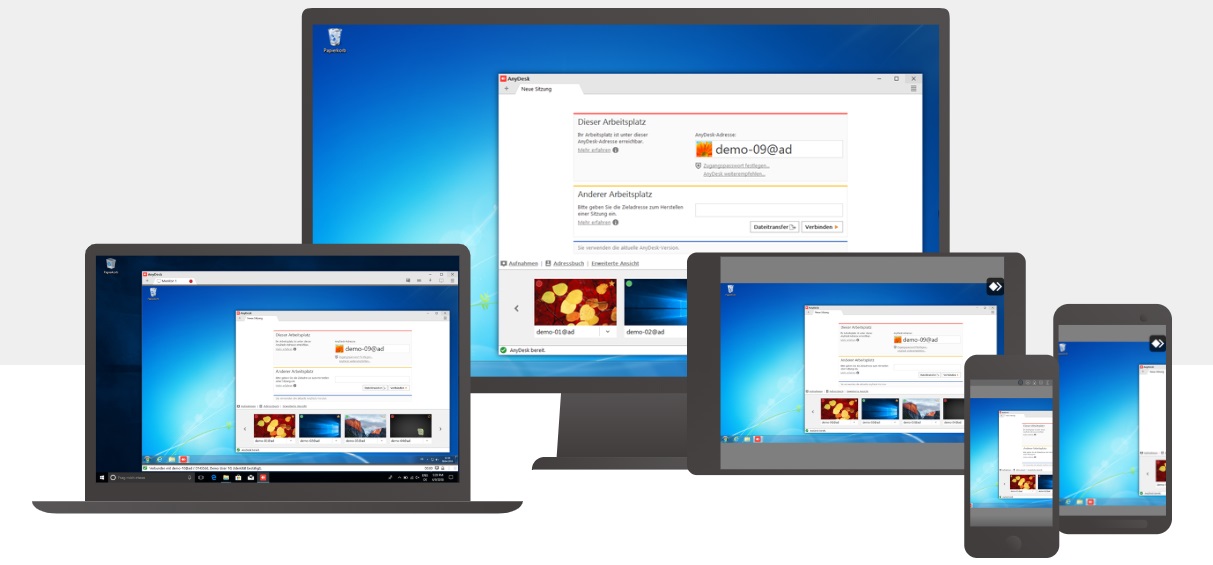
Программное обеспечение AnyDesk является универсальным, безопасным, а самое главное легким – размер приложения чуть более 1 МБ, при этом никаких административных привилегий или установки не требуется.
Программное обеспечение использует шифрование TLS1.2, и оба конца соединения криптографически надежны и проверены, так что пользователи могут быть уверены в безопасности подключения.
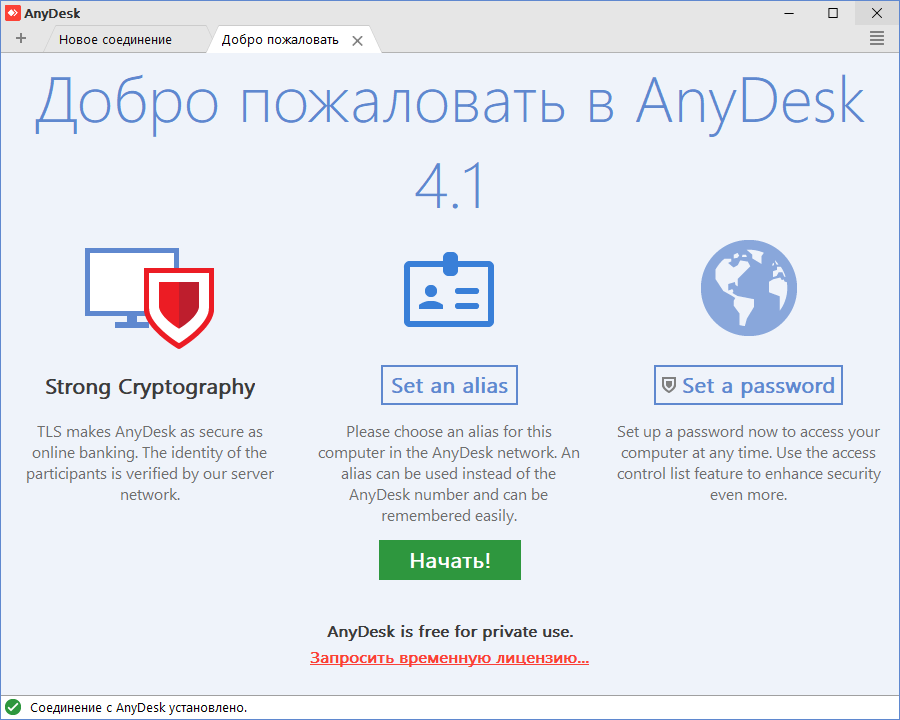
Пользовательский интерфейс AnyDesk очень прост и удобен в навигации – разобраться в интерфейсе можно всего за пару минут.
С AnyDesk пользователи могут работать на своем персональном компьютере из любого места.
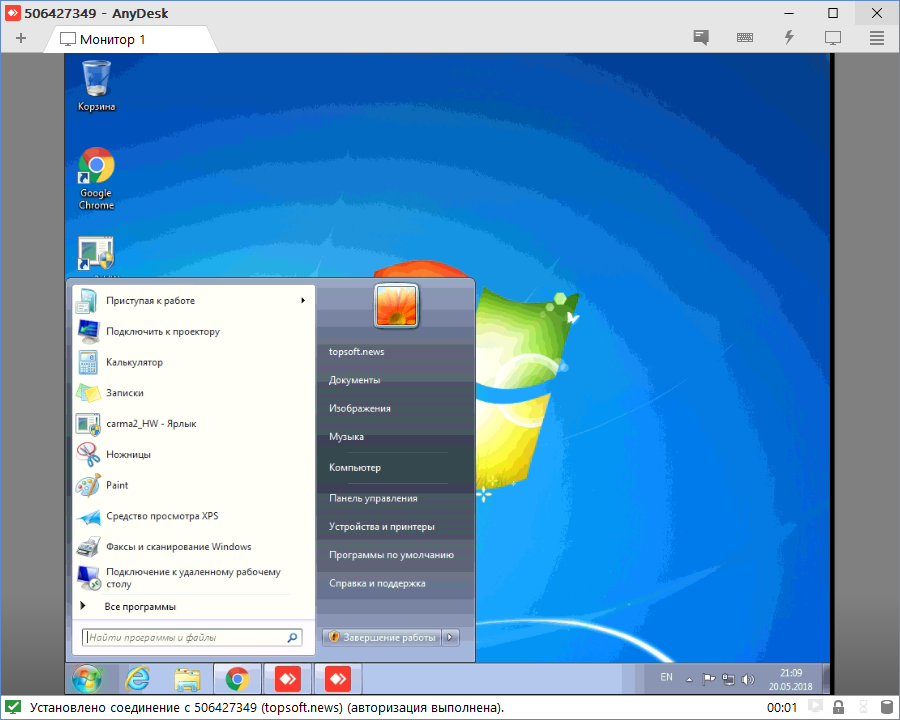
Перед подключением необходимо создать аккаунт, и через персональный AnyDesk-ID подключаться к удаленному Рабочем столу со всеми вашими приложениями, документами и фотографиями.
Ubuntu 20.10 не работет anydesk

Благодарю за совет! Но я заметил что достаточно поставить просто libpangox-1.0 (без -dev версии) — она гораздо меньше других пакетов за собой тянет, но для anydesk этого вполне достаточно. По крайней мере на Ubuntu 21.04 и Ubuntu 21.10 этого оказалось достаточно.
Благодарю, надо будет проверить !
У меня другая проблема не понятно. Программа запускается. Только вот когда из другово ПК (MacOS) пробую подключится к нему выводит картинку но потом ничего не могу делать/ Экран компьютера удаленного компьютера (Ubuntu) отключен.