Ошибка Защитника Windows «Служба не может быть запущена», код 0x800700aa
Ошибка с кодом 0x800700aa и уведомлением «Служба не может быть запущена», возникающая при запуске Защитника Windows является одной из наиболее трудноустранимых, поскольку чаще всего она свидетельствует о повреждении системных файлов. Проверка системы на предмет повреждений командой sfc /scannow в таких случаях первое, с чего, по идее, следует начинать, хотя всё же это не единственное и не универсальное решение.
Ошибка запуска Защитника с кодом 0x800700aa может быть вызвана и другими причинами, поэтому для начала можно попробовать менее радикальные способы ее устранения.
Проверка работы служб
Ошибка Защитника может быть связана с отключенными службами безопасности, в частности, службами Брандмауэра Windows, Центра обеспечения безопасности, Advanced Threat Protection, службы защитника Windows и службы проверки сети защитника Windows.
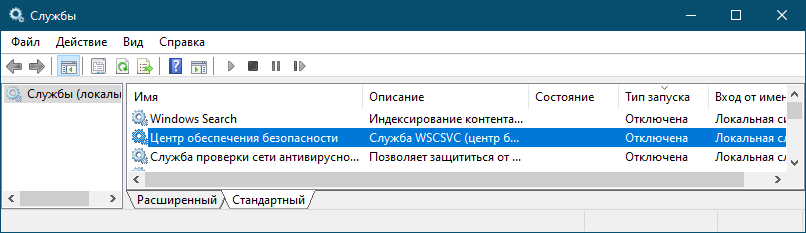
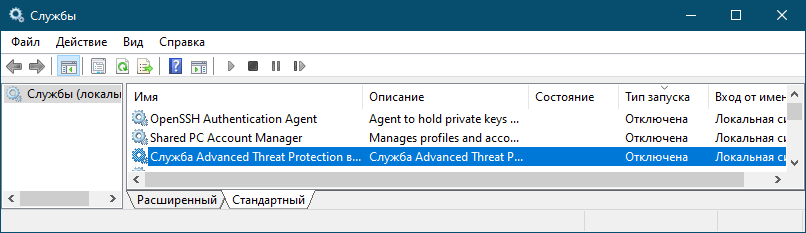
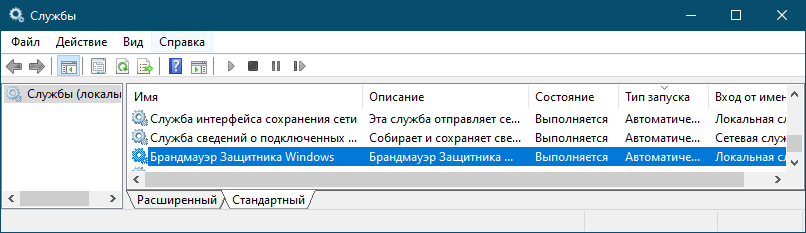
Все они должны быть запущены, все иметь тип запуска «Автоматически».
Проверяем и включаем службы в оснастке управления службами, вызвав оную командой services.msc .
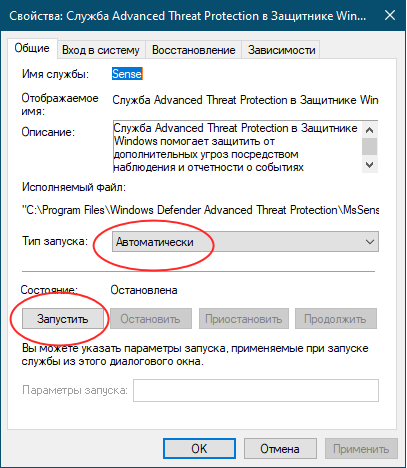
Если какая-то из служб не запускается, вероятнее всего, что она отключена на уровне локальных групповых политик, например, твикерами.
В этом случае можно попробовать сбросить GPO из запущенной с правами администратора командной строки этими командами:
RMDIR /S /Q «%WinDir%\System32\GroupPolicyUsers»
RMDIR /S /Q «%WinDir%\System32\GroupPolicy»
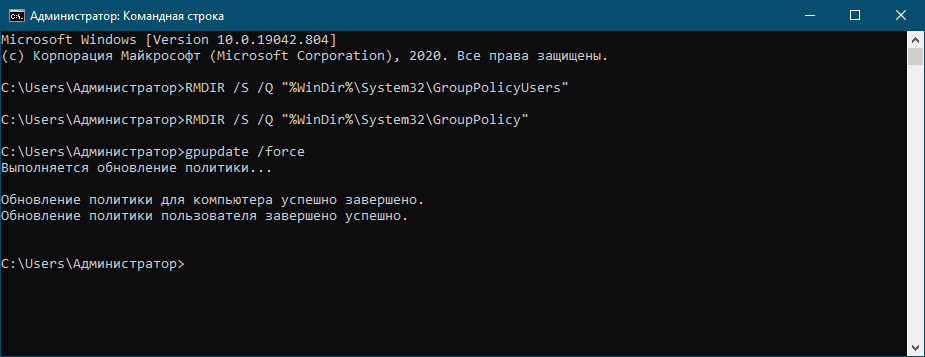
В завершении выполняется команда обновления политик gpupdate /force .
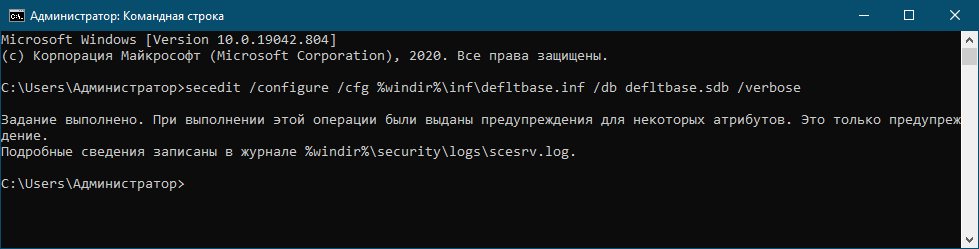
Заодно можно сбросить локальные политики безопасности, выполнив такого вида команду:
secedit /configure /cfg %windir%\inf\defltbase.inf /db defltbase.sdb /verbose
Включение Защитника в реестре
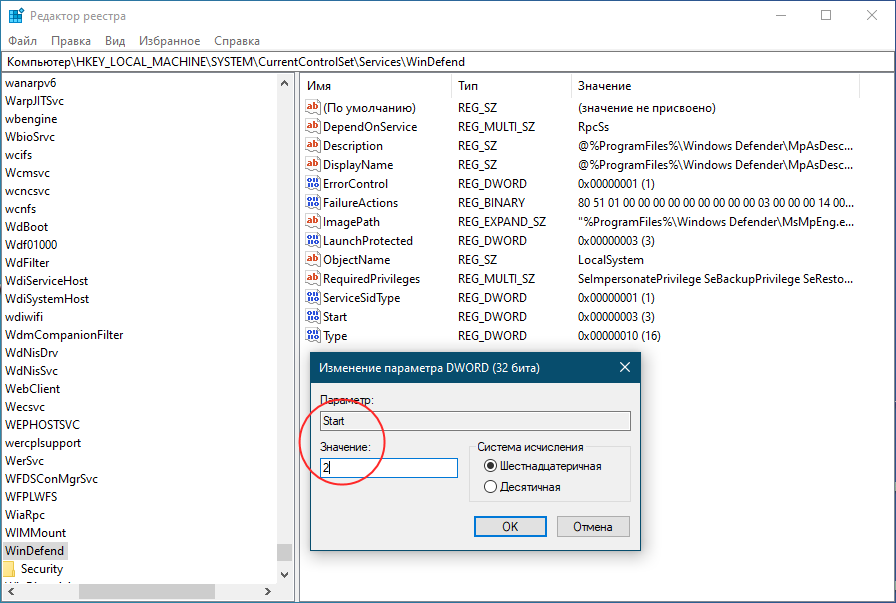
Если Защитник был отключен твикером, стоит проверить соответствующий ключ в системном реестре.
Откройте редактор реестра командой regedit , перейдите к ключу:
HKLM\SYSTEM\CurrentControlSet\Services\WinDefend
И проверьте значение параметра Start. Оно должно быть 2.
Перерегистрация динамических библиотек
Бездумное применение твикеров может привести к отключению некоторых необходимых для работы DLL или изменению их зависимости, поэтому не станет лишим их повторная регистрация.
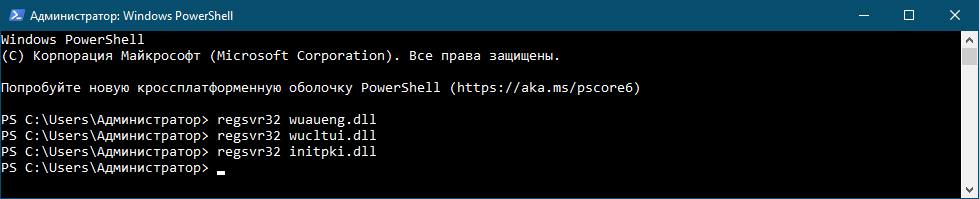
Запускаем от имени администратора командную строку либо PowerShell и выполняем команду вида:
regsvr32 название-библиотеки
Проделываем это с файлами wuaueng.dll , wucltui.dll , softpub.dll , wintrust.dll , initpki.dll , wups.dll , wuweb.dll , atl.dll и mssip32.dll .
Если устранить ошибку запуска Защитника ни одним из описанных выше способов не удается, прибегаем к sfc /scannow , выполняем откат ранней точки восстановления, а в крайнем случае сбрасываем Windows к исходным параметрам.
How To Fix Microsoft Store Error 0X800700Aa In Windows 10
Error 0x800700AA is a common windows error associated with Microsoft Store. There are several reasons why you could see this error message screen on your computer. Quite commonly, this error code can mostly be associated with corrupted or misconfigured system files. At other times, even malware causes this issue by damaging the integrity of some of the system files. And it is known as a common Microsoft Store error because this is what you see if you have a poor internet connection while connecting to the Store. Again, if your Microsoft Store cache is corrupted, then you will definitely encounter the error code 0x800700AA on your Windows computer.
If you are someone who is encountering this error while accessing the Microsoft Store, then this article will help you out. Here, we have listed out all the possible solutions that should get rid of this error code from any Windows system. Just try one solution after the other until you find the one that solves your Microsoft Store-related error code. So without any further ado, let’s get into it.
How to Fix Microsoft Store Error 0x800700AA?#
This error usually shows up in two forms:
- “There was an unexpected error on the property page: The requested resource is in use. (0x800700AA). Please close the property page and try again.”
- “Something happened this app couldn’t be installed. Please try again later.” Error Code 0x800700AA.
Now let’s take a look at all the possible solutions that can fix this error.
Reset the Microsoft Store:#
As mentioned above, this error particularly shows up when you have issues with the Microsoft Store. So as a first step, it would be best if you tried resetting your Microsoft Store application.
Press Windows Key +I to open up the Windows Settings window.
Inside the Apps settings window, click on the “Apps & features” tab in the window’s left pane.
You will see a list of installed applications in the right-pane now. Here, look for the program “Microsoft Store.” Once you find it, click on it.
Then click on Advanced Options under the Microsoft Store application.
A new window will open up that will have additional settings for the Microsoft Store. Here, look for the Reset section and then click on the Reset button below it.
Wait for a while and then close the Window.
Now go back to using the Microsoft Store like before. If you still encounter the Error Code 0x800700AA, go for the next potential solution.
Modify network adapter settings:#
As mentioned above, this error pops up when you do not have an active internet connection. And making adjustments to the DNS server has solved the problem for many users. So give this a try to make sure that you do not see the error due to a slow or poor internet connection.
Click on the Search bar and enter “Control Panel.”
Once it shows up in the results, open it up.
Set the “View by” option in the top right corner of the window as Category.
Click on Network and Internet.
Choose “Network and Sharing Center.”
Click on the “Change adapter settings” option.
Right-click on your Wi-Fi connection and choose Properties.
Select Internet Protocol Version 4 (TCP/IPv4).
Click on the Properties button.
Select “Use the following DNS Server addresses.”
Enter 1.1.1.1 in the Preferred DNS server address box.
Enter 1.0.0.1 in the alternate DNS server address box.
Click on OK and then close the Window.
Now try using the Microsoft Store again. If you still encounter the Error Code 0x800700AA, go for the next solution mentioned below.
Clean the Windows Update temporary cache folder and Update:#
Our system performs a Windows update whenever Microsoft pushes out something new. These downloaded files get accumulated in cache folders of the Windows update directory. Sometimes due to inconsistencies in these stored files, users face the error code 0x800700AA. So the Windows update temporary cache folder needs to be cleared every once in a while
- Press Windows Key + R to open up the Run dialog box.
- Enter “%windir%\SoftwareDistribution\DataStore” in the dialog box and click on Ok.
- Select all the files that show up in the directory and press Ctrl+Shift+Delete. All the temporary Windows update files stored in the temporary cache folder will now be deleted.
- Press Windows Key + I to open up the Windows settings window.
- Click on “Update & Security.”
- Go to the Windows Update tab in the left pane and then click on Check for updates button.
- If any new Windows update is available, then you will see it here. Install the latest update onto your computer.
Now your problems should be resolved. If you are still encountering the error code 0x800700AA, try the next solution mentioned below.
Use PowerShell:#
PowerShell works similar to how the command prompt works. It also allows users to run some commands on a Windows system.
Press Windows Key + X and choose “Windows PowerShell (Admin)” from the list of options that show up.
You will be prompted by the UAC(User Account Control) asking for admin access. Grant it the access by choosing Yes here.
Enter the following command in the Powershell window and then press Enter.
Now enter another command in your Powershell window and press Enter.
Finally, enter this final command and then press the Enter key.
Finally, to exit the Powershell window, enter exit in the command window and press the Enter key. After this is done, restart your computer.
If even after this restart, you still see the error code 0x800700AA, try the next solution mentioned below.
Reset this PC:#
If none of the solutions mentioned above worked for you, then give Windows reset a try too. In some cases, people could get rid of this Windows error simply by resetting the PC.
Press Windows Key + I to open up the Windows settings window.
Click on “Update & Security.”
Go to the Recovery tab in the left pane and then click on the “Get started” button under the Reset this PC section.
A new window will open up asking whether you want to keep your files to remove them entirely. Choose the option to keep the files and then continue with the process.
Just follow the simple on-screen instructions after that to complete the reset process. Towards the end of the process, the computer will restart itself, and it will take a while with the booting the first time after the reset is complete.
After your system boots up successfully, you should be able to use Windows freely without worrying about the Windows error code 0x800700AA showing up again.
So these are all the known possible solutions for the Microsoft Store Error code 0x800700AA. Hopefully, one of the solutions discussed above helped you with your struggle with a Windows system. If you have any questions or queries about this article, then comment down below, and we will get back to you. Also, be sure to check out our other articles on iPhone tips and tricks, Android tips and tricks, PC tips and tricks, and much more for more useful information.
Как исправить ошибку 0x800700aa в Защитнике Windows

Ошибка 0x800700aa предотвращает Windows защитник от нормального запуска. Это важная проблема, так как наше оборудование останется незащищенным, и мы можем стать жертвами многих видов атак. Мы можем увидеть это, когда попытаемся провести анализ системы или открыть Microsoftантивирус, и он показывает нам это сообщение. Как мы увидим, причин может быть несколько, но у нас также есть некоторые решения, чтобы заставить его работать нормально.
Почему в Защитнике Windows появляется ошибка 0x800700aa
Please enable JavaScript
Эта проблема может появиться по разным причинам, но главное, что это испорченный файл в системе. Обычно это вызывает ошибки при открытии программ этого типа и препятствует их правильной работе. Поэтому это будет первый вопрос, который нужно рассмотреть.
Однако, как мы увидим, проблема может быть и на программном уровне. Некоторая программа безопасности, которая создает конфликт, что-то, что мы недавно установили, и т. Д. Мы посмотрим, что мы можем сделать, чтобы решить каждую из них.
Поврежденные файлы в системе
Это может произойти как с системными файлами, так и с любой установленной нами программой. Возникают конфликты, которые мешают нам использовать приложения в обычном режиме или даже не открываться, например ошибка 0x800700aa в Защитнике Windows.
Почему это появляется? Обычно это может произойти, когда мы устанавливаем новую версию или добавляем другой плагин. Например программа, которую мы установили. Это что-то относительно обычное и может повлиять на все системы.
Конфликт с другим антивирусом
Другая проблема, которая также может быть причиной, заключается в конфликте с другой антивирус . Установлен ли у нас другой антивирус помимо Защитника Windows? Если, например, у нас есть Avast, Bitdefender или кто-то еще в нашей команде, это может вызвать конфликты.
Не рекомендуется устанавливать более одного антивируса. Помимо создания конфликтов такого типа, это может даже стать проблемой безопасности, поскольку ни один из них не работает полностью.
Проблема с обновлением
Эту причину тоже нужно учитывать. Может быть Центр обновления Windows застрял. Это происходит после установки новой версии, и она зависает и не завершает процесс должным образом, а также приводит к сбоям.
Может случиться так, что мы мгновенно потеряли подключение к Интернету или оборудование было выключено. Это приведет к тому, что обновление не будет завершено, и у нас возникнут проблемы такого типа.
Шаги, чтобы избежать ошибки 0x800700aa
Мы видели, каковы основные причины ошибки 0x800700aa. Теперь мы собираемся объяснить шаги, которые мы должны предпринять, чтобы решить проблему и вернуть все в норму. Таким образом мы заставим Защитник Windows работать без сбоев.
Запустите SFC в Windows
В Windows есть различные встроенные инструменты, которые помогают нам решать проблемы. Один из них — Сканирование SFC . Его функция — сканировать компьютер в поисках поврежденных файлов, которые могут там находиться, и исправлять их.
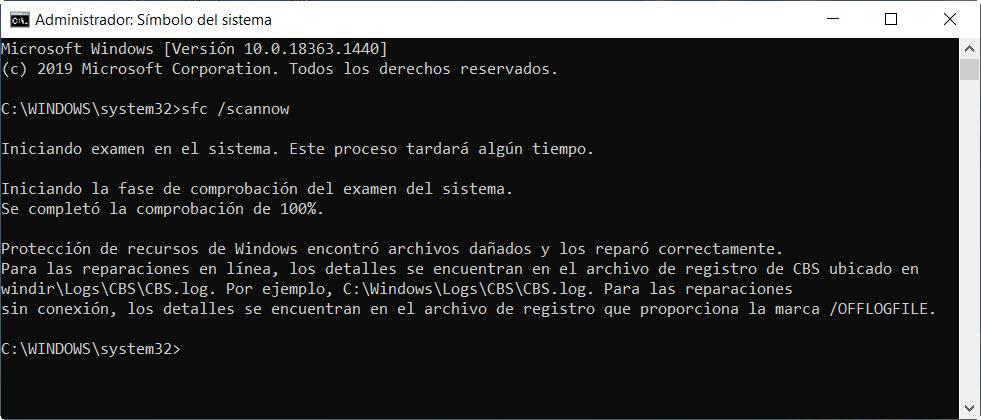
Чтобы использовать его, нам нужно перейти в Пуск, найти командную строку и открыть ее с правами администратора. Позже мы должны поставить команда sfc / scannow и выполнить его. Это процесс, который продлится несколько минут в зависимости от нашей команды, и сразу после этого он расскажет нам, что он сделал и какие возможные ошибки он решил.
Убедитесь, что нет других проблем с выдачей антивируса
Другое возможное решение — убедиться, что у нас нет антивируса, вызывающего конфликт. Если мы установим какие-либо другая программа безопасности за пределами Защитника Windows он может вызвать проблемы, а это означает, что мы не можем открыть его или его работа очень ограничена.
Установили ли мы еще какой-нибудь антивирус? Если это так, мы должны удалить его или, по крайней мере, остановить его на мгновение. Позже мы проверим, было ли это причиной и хорошо ли работает антивирус Windows. Это то, что может случиться с любым антивирусом, а не только с антивирусом Microsoft.
Обновите систему
Также распространенной причиной является то, что не удалось Обновление для Windows . Возможно, система зависла, и это приводит к ошибкам при использовании различных интегрированных программ, например Защитника Windows. Что мы собираемся сделать, так это проверить, что у нас установлена последняя версия, и, если нет, обновить ее.
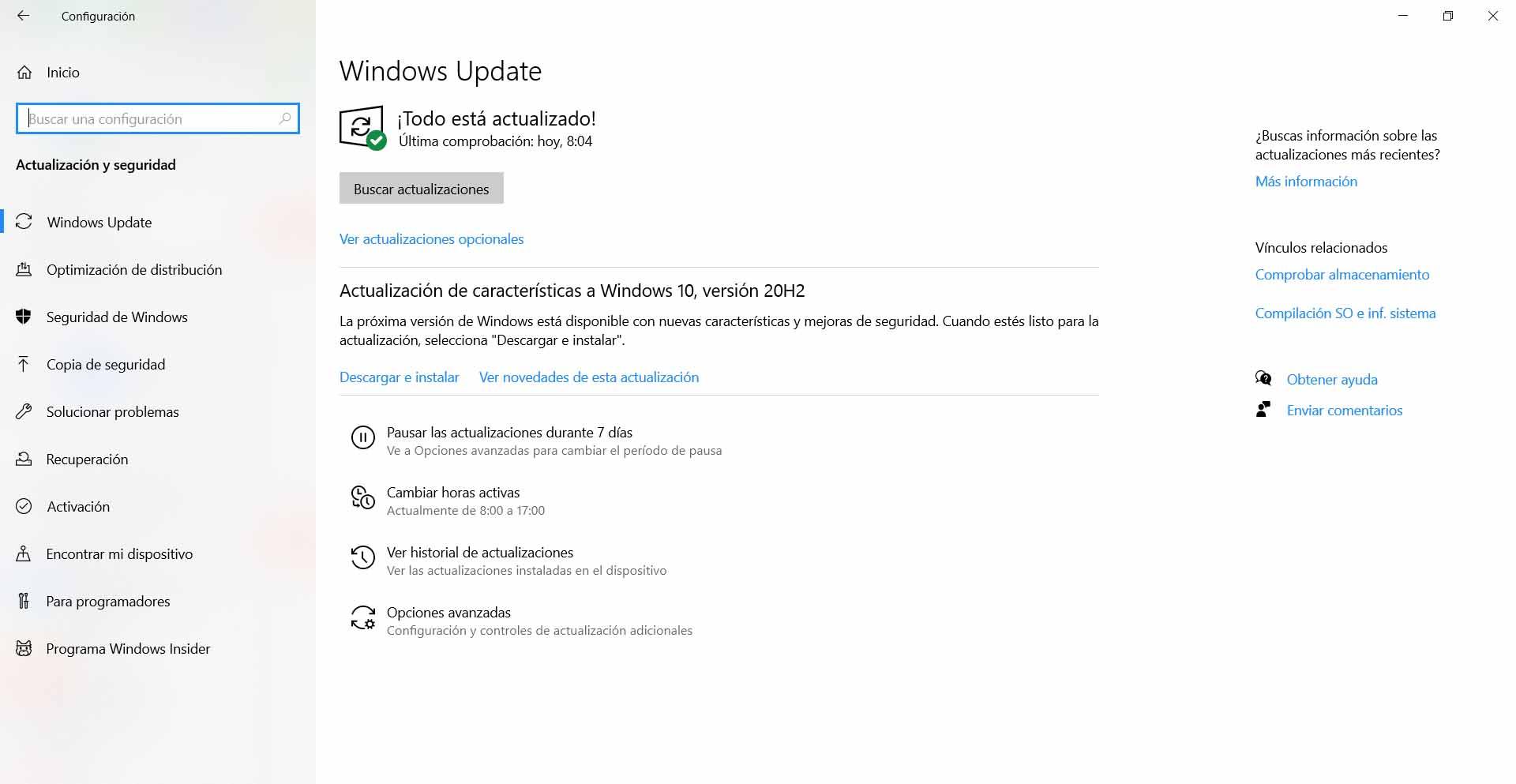
Нам нужно перейти в Пуск, мы заходим в Настройки, и как только здесь мы переходим к Обновление и безопасность . Мы автоматически увидим, когда было последнее обновление и отзыв. Возможно, у нас есть что-то незавершенное, что не было завершено, поэтому нам придется сделать это вручную.
Точно так же мы можем нажать «Проверить наличие обновлений», и команда проверит, доступна ли более свежая версия.
Перезапустите Защитник Windows.
Возможно, с Защитником Windows возникла проблема на программном уровне. Это вызовет ошибки, когда вы попытаетесь запустить его, и вы застрянете. Нам придется сделать то же, что и с любой другой программой или сервисом, в которых происходит нечто подобное: перезапустить их.
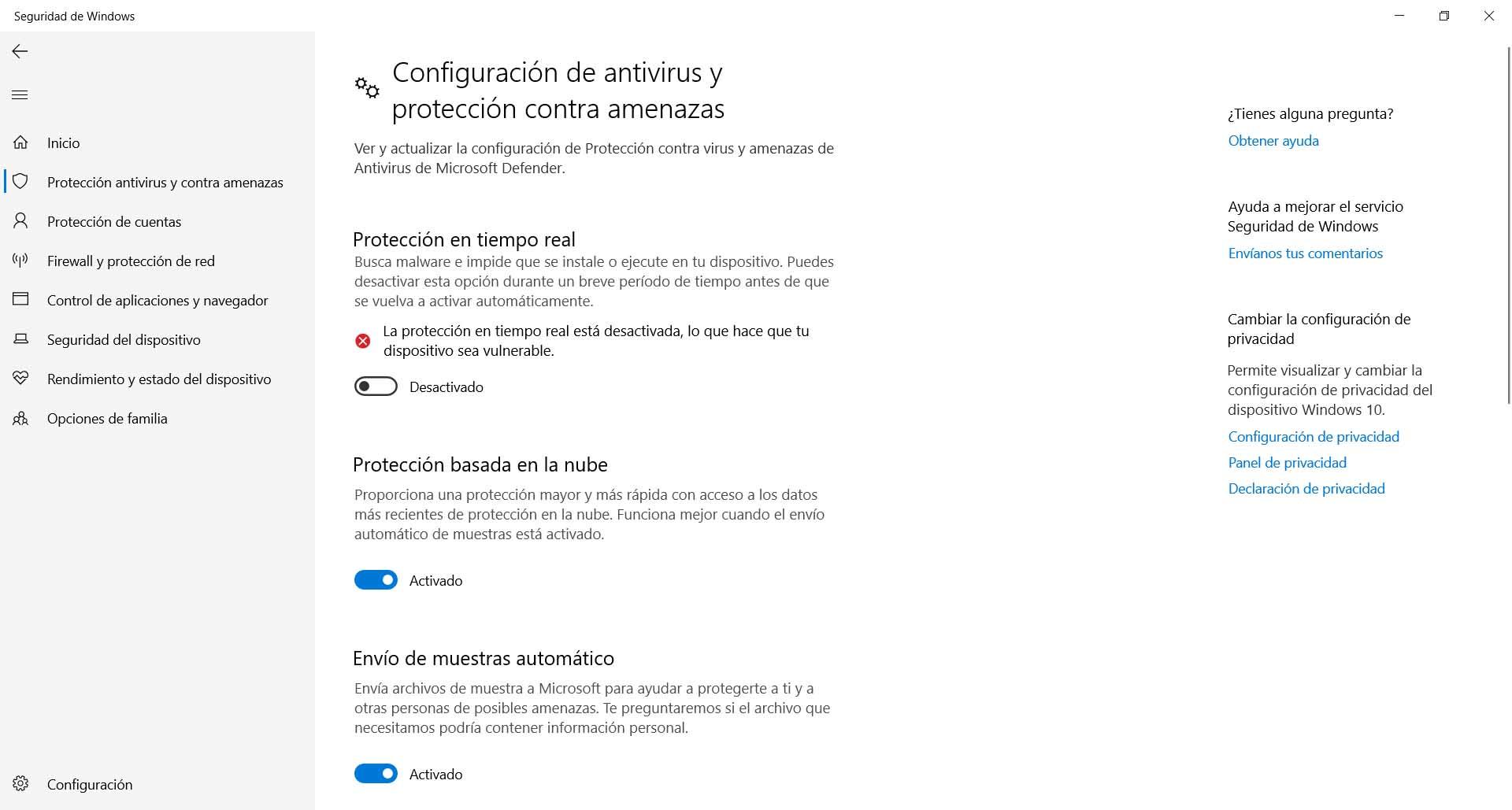
Для этого мы должны на мгновение деактивировать и снова активировать. Нам нужно зайти в Пуск, написать Защитник Windows и открыть настройки безопасности. Мы также можем перейти в Настройки, Обновление и безопасность и войти в Windows. Безопасность.
Оказавшись здесь, вам нужно перейти в Защита от вирусов и угроз, Управление конфигурацией и снять флажок Защита в реальном времени коробка. Позже мы снова включаем его. Это заставит Защитника Windows снова включиться и может исправить некоторые появляющиеся сбои.
Убедитесь, что мы что-то не устанавливали в последнее время
Установили ли мы программу недавно и может ли она вызывать проблемы? Это еще одна причина такого сбоя. Нам нужно будет посмотреть, установили ли мы какое-либо приложение, может ли оно быть неправильно настроено, если оно каким-то образом мешает работе антивируса , И т.д.
Обычно это мошенническая программа. Возможно вредоносное ПО, способное заблокировать работу антивируса. Мы должны внимательно изучить это в разделе «Приложения» и удалить любую программу, которая, как мы подозреваем, может быть причиной.
Короче говоря, если мы обнаружим ошибку 0x800700aa и Защитник Windows не открывается, мы можем принять во внимание эти меры, которые мы наблюдали. Ряд полезных решений, которые могут помочь нам улучшить работу популярного антивируса Microsoft.
Исправить ошибку Widows Defender 0x800700AA Не удалось запустить службу
Некоторые пользователи Windows 10 сообщают, что они всегда получают 0x800700aa при попытке запустить сканирование Защитника Windows в Windows 10. Хотя некоторые пользователи сообщают, что проблема возникает только при запуске Защитника Windows, в то время как другие видят этот код ошибки при каждой попытке запуска.
/>Защитник Windows 0x800700aa
Программы для Windows, мобильные приложения, игры — ВСЁ БЕСПЛАТНО, в нашем закрытом телеграмм канале — Подписывайтесь:)
После тщательного изучения этой проблемы выясняется, что существует несколько различных основных причин, которые могут вызывать этот код ошибки. Вот список потенциальных виновников, которые могут быть ответственны за появление кода ошибки 0x800700aa:
- Повреждение системного файла. Как оказалось, в большинстве задокументированных случаев этот конкретный код ошибки появляется, если повреждение затрагивает определенные зависимости ОС, требуемые утилитами Защитника Windows. Если этот сценарий применим, вы сможете решить проблему, запустив сканирование SFC и DISM в быстрой последовательности. При более серьезных обстоятельствах вы можете решить проблему, только запустив процедуру чистой установки или восстановительной установки.
- Конфликт сторонних приложений. При определенных обстоятельствах вы можете ожидать появления этой ошибки из-за конфликта между сторонним процессом или службой и Защитником Windows. В этом случае вы можете решить проблему, загрузив систему в безопасном режиме и запустив Защитник Windows при отсутствии стороннего вмешательства.
Теперь, когда вы знакомы со всеми потенциальными виновниками, которые могут быть ответственны за появление кода ошибки 0x800700aa в Защитнике Windows, перейдите к следующему потенциальному исправлению ниже:
Метод 1: запуск сканирования SFC и DISM
Как оказалось, наиболее распространенной причиной этой конкретной проблемы является какое-то повреждение системного файла, которое влияет на файлы Защитника Windows, которые запускаются при запуске сканирования на наличие новой версии.
Некоторым пользователям, у которых мы также наблюдаем проблему 0x800700aa, удалось решить ее, запустив несколько утилит, предназначенных для исправления логических ошибок и повреждения системных файлов — DISM (Обслуживание и управление образами развертывания) и SFC (Проверка системных файлов).
Эти два инструмента работают одинаково, но мы рекомендуем быстро записать оба, чтобы максимизировать ваши шансы на разрешение ошибки 0x800700aa.
SFC (средство проверки системных файлов) заменяет поврежденные файлы с помощью локального архива для замены поврежденных экземпляров исправными копиями, в то время как DISM использует компонент WU для загрузки исправных копий для замены поврежденных данных.
Примечание. Как правило, DISM лучше исправляет компоненты, связанные с ОС, а SFC лучше исправляет логические ошибки.
Вот краткое руководство по запуску сканирования SFC и DISM из окна CMD с повышенными привилегиями, чтобы устранить ошибку 0x800700aa с помощью Защитника Windows:
-
Начните с открытия диалогового окна «Выполнить», нажав клавиши Windows + R. В окне «Выполнить» введите «cmd» в текстовом поле, затем нажмите Ctrl + Shift + Enter, чтобы открыть командную строку с правами администратора.
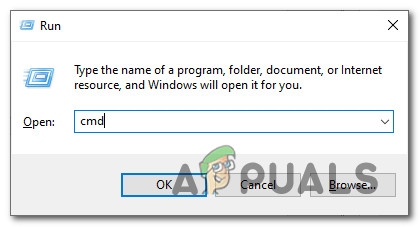 Открытие окна командной строки
Примечание. Когда вам будет предложено UAC (Контроль учетных записей пользователей), нажмите Да, чтобы предоставить административные привилегии окну CMD.
Примечание. Помните, что DISM необходимо надежное подключение к Интернету для загрузки исправных копий, которые будут использоваться для замены поврежденных файлов. Команда «scanhealth» инициирует сканирование для поиска несоответствий в системных файлах, а команда «restorehealth» заменит все несоответствия, обнаруженные при первом сканировании.
Примечание. Это сканирование работает на уровне ядра, поэтому важно не закрывать и не прерывать это сканирование после его первоначального запуска. Если вы прервете процесс преждевременно, вы рискуете создать дополнительные логические ошибки, которые могут вызвать другие ошибки в будущем.
Если та же ошибка 0x800700aa с Защитником Windows все еще возникает, перейдите к следующему способу ниже.
Метод 2: включение Защитника Windows в безопасном режиме
Если запуск сканирования DISM и SFC не устранил проблему в вашем случае, есть большая вероятность, что Защитник Windows выдает эту ошибку из-за какого-то стороннего конфликта, который влияет на определенные зависимости системных файлов, используемые встроенным антивирусным пакетом.
Некоторым пользователям, имеющим дело с одной и той же ошибкой 0x800700aa (либо при запуске, либо при запуске утилиты), как сообщается, удалось решить проблему, переведя свой компьютер в безопасный режим и включив пакет безопасности, в то время как системе не было разрешено запускать какие-либо сторонние процессы. и услуги.
При загрузке в безопасном режиме ваша Windows настроена на загрузку минимального количества процессов — безопасный запуск не будет запускать файлы autoexec.bat, config.sys, большинство драйверов, выделенные графические драйверы, сторонние процессы и т. Д.
Если вы подозреваете, что драйвер или сторонний процесс мешает работе Защитника Windows, следуйте этим инструкциям, чтобы загрузить компьютер с Windows 10 в безопасном режиме.
После успешной загрузки в безопасном режиме повторите действие, которое ранее вызывало ошибку 0x800700aa, и посмотрите, устранена ли проблема.
Примечание. Если эта операция позволяет включить Защитник Windows, изменение должно быть сохранено при обычной загрузке системы.
Если та же проблема по-прежнему возникает в безопасном режиме при попытке включить Защитник Windows, перейдите к следующему потенциальному исправлению ниже.
Метод 3: обновление каждого поврежденного компьютера с Windows 10
Если ни один из вышеперечисленных методов не помог вам, весьма вероятно, что вы имеете дело с каким-либо типом повреждения базового системного файла, которое вызывает ошибку 0x800700aa при попытке запустить Защитник Windows.
В этом случае единственное, что вы можете сделать, — это сбросить все соответствующие компоненты ОС, связанные с вашей текущей установкой Windows.
Для этого есть 2 разных метода, которые позволят вам это сделать:
- Восстановительная установка — это лучший способ сбросить все соответствующие компоненты Windows, потому что он позволяет вам делать это, не касаясь каких-либо ваших личных файлов, находящихся на диске ОС. Однако основным недостатком является то, что эта процедура довольно утомительна, и вам потребуется использовать совместимый установочный носитель для выполнения этой операции.
- Чистая установка — это намного более простая процедура, поскольку ее можно запустить непосредственно из меню графического интерфейса вашей установки Windows 10. Однако, если вам не удастся заранее создать резервную копию своих данных, вы можете потерять все личные данные на диске ОС (приложения, игры, личные носители, документы и т. Д.).
Программы для Windows, мобильные приложения, игры — ВСЁ БЕСПЛАТНО, в нашем закрытом телеграмм канале — Подписывайтесь:)