ЧТО ДЕЛАТЬ ЕСЛИ ЗАБЫЛ ПАРОЛЬ ОТ МАНГАЛИБ
Если вы не можете войти в свою учетную запись на MangaLib из-за потери пароля, есть несколько способов сброса.
1. Используйте функцию восстановления пароля: на странице входа в аккаунт нажмите на ссылку «Забыли пароль?» и следуйте инструкциям. Вам может потребоваться ввести свой адрес электронной почты, чтобы получить инструкции по сбросу пароля.
2. Обратитесь в службу поддержки MangaLib: если у вас все еще возникают проблемы с входом в учетную запись, свяжитесь с представителями службы поддержки MangaLib. Они могут помочь вам сбросить пароль или другим образом решить вашу проблему.
3. Создайте новую учетную запись: если вы не можете получить доступ к своей текущей учетной записи MangaLib, возможно, вам придется просто создать новую учетную запись. Помните, что данные ваших предыдущих покупок и закладок будут потеряны, если вы создадите новый аккаунт.
Где в телефоне СПРЯТАНЫ ВСЕ ВАШИ ПАРОЛИ от Входа в аккаунты! Забыл пароль от входа, что делать
Где найти ваши пароли от приложений, от сайтов.
ЗАБЫЛ ПАРОЛЬ В РОБЛОКС, ЧТО ДЕЛАТЬ #роблокс #геймпас
HOW TO UNLOCK ANY IPHONE WITHOUT THE PASSCODE — UNLOCK ALL MODELS IPHONE PASSCODE WITHOUT COMPUTER —
Что делать если забыл пароль от социальных сетей или сайтов? #iphone #фишкиайфона #айфон
Что делать если забыл пароль от мангалиб
Ситуация произошла вчера. Так получилось, что не ознакомившись с правилами сайта решил оставить комментарий с упоминанием стороннего ресурса. Сообщение не прошло. Решив «ну и чёрт с ним», продолжил чтение. В какой-то момент захотел лайкнуть чужой коммент и понял что не могу этого сделать. Начал разбираться, оказалось что за то не прошедшее сообщение мне влипили бан аж на 10 дней!
Начал искать правила (они какого-то чёрта находятся в разделе часто задаваемых вопросов, ещё и предпоследним пунктом), по правилам и правда косякнул, признаю, но срок бана «от 3х дней».
Написал в группу в ВК, мол «Можно ли выйти из бана досрочно? Первый косяк и такой неадекватный срок.» — ответ отрицательный.
Прочитал правила целиком. После последнего правила в пункте «флуд» окончательно убедился в излишней категоричности администрации сайта. То есть мало того что в конце главы нельзя поблагодарить переводчиков (так как это будет считаться флудом), так ещё и отдельным пунктом вынесли что нельзя писать сообщения о перечитывании тайтла! На мой взгляд это перебор. Зато теперь ясно почему на MangaLib не принято комментировать.
В общем суть: читайте правила ресурсов на которых читаете, а я возвращаюсь на более лояльный сайт.
Как разблокировать телефон, если вы забыли пароль, ПИН-код или графический ключ
Функция Smart Lock автоматически снимает блокировку с экрана, когда выполняется определённое условие. Например, если аппарат находится у вас дома или к нему подключается по Bluetooth другое ваше устройство.
Воспользоваться функцией можно, только если вы заранее активировали её и выбрали условие для разблокировки. В таком случае просто выполните его. Например, если указали автоматическую разблокировку при подключении доверенного Bluetooth‑устройства, активируйте на обоих гаджетах модуль беспроводной связи. Когда произойдёт соединение, вы получите доступ к телефону без ввода ПИН‑кода, пароля или ключа.
Если Smart Lock не была настроена заранее или вы не можете выполнить заданное условие, то этот способ не подходит.
2. Обойдите защиту с помощью аккаунта Google
Некоторые устройства на Android 4.4 и более старых версиях ОС позволяют снимать блокировку экрана с помощью аккаунта Google. При условии, что аппарат подключён к интернету.
Чтобы проверить, поддерживает ли ваш смартфон этот метод, введите любой пароль, ПИН‑код или графический ключ пять раз. После пяти неправильных попыток разблокировки на экране должна появиться надпись «Забыли пароль?» или похожая подсказка. Нажмите на неё и введите логин и пароль от аккаунта Google, с которым синхронизировано ваше устройство.
После успешного входа экран разблокируется. Если пароль от аккаунта Google вы тоже забыли, попробуйте восстановить доступ к нему с помощью специального сервиса компании.
3. Воспользуйтесь сервисом от производителя смартфона
Некоторые бренды предлагают владельцам своих устройств дополнительные инструменты разблокировки. Например, у Samsung есть сервис Find My Mobile, с помощью которого можно удалить графический ключ, ПИН‑код, пароль и даже отпечаток пальца. Для этого ваш аппарат должен быть подключён к интернету и аккаунту Samsung и поддерживать сервис.
Чтобы узнать, предусмотрена ли подобная возможность для вашей модели, поищите эту информацию в инструкции или на официальном сайте производителя.
4. Удалите пароль через аккаунт Google на компьютере
Существует функция дистанционного сброса настроек и удаления всего контента, которая сотрёт все данные, включая пароль блокировки. Позже можно будет задать новый пароль доступа и синхронизировать свои данные через Google‑аккаунт.
Это сработает лишь в том случае, если смартфон включён и на нём настроены учётная запись Google и «Play Маркет». Кроме того, сам гаджет должен быть подсоединён к интернету, а функции «Местоположение» и «Найти устройство» должны быть активны.
Если эти условия выполнены, действуйте так:
- Перейдите по этой ссылке и авторизуйтесь в своём аккаунте Google.
- Если используете несколько Android‑гаджетов, выберите в списке слева нужное.
- Кликните по пункту «Очистить устройство», а затем ещё раз по одноимённой кнопке.
Для дальнейшего использования смартфона после сброса кода блокировки нужно будет ввести пароль от аккаунта Google.
5. Сбросьте аппарат до заводских настроек
Если другие варианты не дают результата, остаётся вернуть заводские настройки. Это приведёт к потере всех данных, копии которых не сохранились в аккаунте Google и других облачных сервисах. Зато вы сможете снять защиту с экрана.
Выключите смартфон и достаньте карту памяти, если она была внутри. Затем попробуйте по очереди указанные ниже комбинации клавиш, пока одна из них не сработает (нужно зажимать кнопки на 10–15 секунд):
- клавиша уменьшения громкости + кнопка питания;
- клавиша увеличения громкости + кнопка питания;
- клавиша уменьшения громкости + кнопка питания + клавиша «Домой»;
- клавиша уменьшения громкости + клавиша увеличения громкости + кнопка питания.
Когда на дисплее появится служебное меню, выберите пункт Recovery кнопкой увеличения громкости и подтвердите кнопкой уменьшения громкости.
Фото: Артём Козориз / Лайфхакер
Затем клавишами громкости выберите команду Wipe data или Factory reset и подтвердите действие нажатием кнопки питания.
Если ни одна из указанных комбинаций не сработает или вы не увидите нужных команд в меню, поищите инструкцию по сбросу для своей модели устройства на сайте производителя.
После этого смартфон должен вернуться к заводским настройкам в течение нескольких минут. Аппарат может запросить логин и пароль от ранее подключённого аккаунта Google, но разблокировать экран больше не понадобится. После входа в старый аккаунт система восстановит синхронизированные с ним настройки и данные.
Как разблокировать iPhone
Если вы забыли пароль от смартфона Apple, у вас лишь один выход: сброс до заводских настроек. Эта процедура удалит код‑пароль, но также сотрёт с iPhone все фото, заметки, приложения и другие данные. При наличии резервной копии в iCloud или на компьютере всю информацию и настройки легко будет восстановить.
Для сброса понадобится USB‑кабель, компьютер с Windows или macOS и программа iTunes. Если она не установлена, скачайте её с официального сайта Apple. На macOS Catalina или более новой версии ОС вместо iTunes нужно использовать приложение Finder.
Первым делом выключите смартфон через стандартное меню, удерживая боковую или верхнюю кнопку. Далее убедитесь, что гаджет не подсоединён к компьютеру, и действуйте в зависимости от модели:
- На iPhone 8, iPhone 8 Plus, iPhone SE (второго поколения), iPhone X и более новых моделях: зажимая боковую кнопку, подключите устройство к компьютеру USB‑кабелем и не отпускайте её до появления экрана восстановления.
- На iPhone 7 и iPhone 7 Plus: удерживая клавишу уменьшения громкости, подсоедините смартфон к ПК через USB‑кабель и не отпускайте её, пока не увидите экран восстановления.
- На iPhone SE (первого поколения), iPhone 6s или более старых моделях: зажав кнопку «Домой», подключите устройство к компьютеру USB‑кабелем и не отпускайте её до появления экрана восстановления.
Когда на дисплее ПК отобразится диалоговое окно, нажмите «Восстановить» и следуйте подсказкам iTunes или Finder. Сначала система вернёт заводские настройки, а затем предложит восстановить сохранённые данные. В результате пароль будет удалён и устройство разблокируется.
Если время ожидания превысит 15 минут, iPhone выйдет из режима восстановления. В таком случае переподключите смартфон к компьютеру, снова зажав соответствующую кнопку до появления необходимого окна. Затем повторно кликните «Восстановить».
Этот материал впервые был опубликован в июле 2019 года. В декабре 2020‑го мы обновили текст.
что делать если забыл пароль от мангалиб
Смотрите видео на тему «что делать если забыл пароль от мангалиб» в TikTok (тикток).
tplv-efzqqlc8t1-1:480:480.jpeg» alt=»Лайки: 59.Видео в TikTok (тикток) от пользователя Yuki Star358 (@yuki_star_ovo): «Как я решая проблемы 🙂 #проблемы #тренд #мангалиб #мангалибяой #рекомендации #манга #манхва #маньхуа». оригинальный звук — Yuki Star358.» />
1411
tplv-efzqqlc8t1-1:480:480.jpeg» alt=»Лайки: 2.1K.Комментарии: 188.Видео в TikTok (тикток) от пользователя User822/96 (@m_fanc): «Малоли кто не знал, очень полезная функция #мангалиб #манга». оригинальный звук — User822/96.» />
70.7K
tplv-efzqqlc8t1-1:480:480.jpeg» alt=»Лайки: 600.Видео в TikTok (тикток) от пользователя �� (@wodhe.s): «Да. #мангалиб». оригинальный звук — ��.» />
5597
tplv-f5insbecw7-1:480:480.jpeg» alt=»Лайки: 24.7K.Комментарии: 108.Видео в TikTok (тикток) от пользователя ⭐ ̄ー ̄�� (@__belladonna___): «да у меня были разные аккаунты на хенте и на мангалибе.. #мангалиб #yaoi #яой #blmanhwa #блманхва #weeb #bjalex».вчера у меня слетел аккаунт на х€нт@йлибе | на котором я не помнила ни пароль ни ник | это была очень долгая ночь. Scaramouche Does The Fandango — Luci.Arch-nemesis.» />
165.7K
tplv-efzqqlc8t1-1:480:480.jpeg» alt=»Лайки: 110.Видео в TikTok (тикток) от пользователя Богиня манхв (@sacura_v_golove): «Ответ пользователю @david123456i на мангалибе эта манхва есть , не понимаю почему вы не можете её найти #악녀는모래시계를되돌린다 #foryou #fyp #рекомендации #рек». оригинальный звук — Богиня манхв.» />
Что делать, если забыл пароль от Google аккаунта
Google аккаунт — сердце большинства смартфонов, работающих на операционной системе Android. Мобильное устройство просит нас авторизоваться или создать учетную запись при первом включении, но, как показывает практика, после этого многие люди забывают и о своем профиле в экосистеме Google, и о пароле для входа в него. Все это выливается в массу трудностей во время настройки нового смартфона, а также при повторной попытке авторизоваться. Если вы оказались в подобной ситуации, то обязательно дочитайте текст до конца, чтобы узнать, как восстановить забытый пароль Гугл аккаунта.

Ситуация не из приятных, но все можно исправить
Как узнать пароль от аккаунта Гугл
Чаще всего людям, которые забыли пароль Гугл, предлагают сразу перейти к его сбросу. Но я не рекомендую делать это на первых порах. Во-первых, чтобы не выдумывать новый пароль. Во-вторых, потому что просто есть более рациональный метод решения проблемы.
⚡ Подпишись на Androidinsider в Дзене, где мы публикуем эксклюзивные материалы
Вы наверняка входили в аккаунт Google через один из браузеров, установленных на телефоне. А в процессе авторизации многие веб-обозреватели предлагают сохранить пароль. Поэтому первым делом предлагаю сделать следующее:
- Откройте страницу авторизации Google через браузер, в котором вы предположительно входили в учетную запись.
- Если на странице входа автоматически будет заполнено окно с логином — нажмите «Далее». Если нет — введите адрес электронной почты вручную.
- Поставьте галочку напротив пункта «Показать пароль», если веб-обозреватель использует автозаполнение.
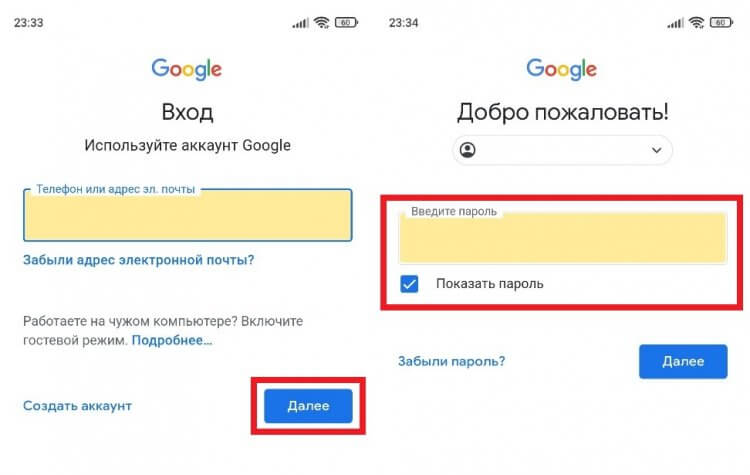
Если вы уже входили в аккаунт, а в браузере было включено автосохранение, то сможете увидеть пароль
Есть еще один вариант, как узнать свой пароль от Гугл через веб-обозреватель. Показываю, что нужно делать, на примере Яндекс Браузера:
- Запустите веб-обозреватель.
- Откройте меню нажатием на «три полоски».
- Перейдите в раздел «Мои данные», а затем — «Пароли».
- Отыщите в списке свою учетную запись Google и нажмите на нее.
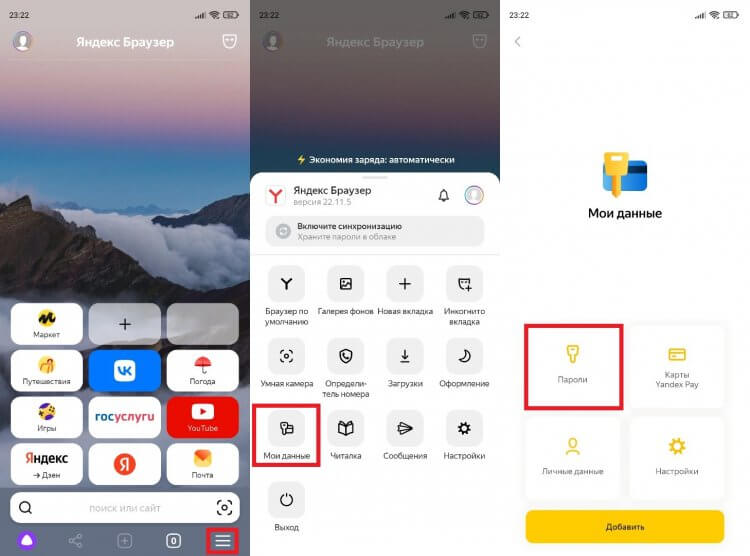
В вашем браузере список паролей может отображаться в другом месте
Если в списке есть ваш аккаунт Google, то браузер покажет сохраненные логин и пароль. И это касается всех веб-обозревателей, так что обязательно проверьте каждое приложение, через которое выполнялся вход в учетную запись Гугл. В том числе на компьютере и других умных устройствах.
�� Загляни в телеграм-канал Сундук Али-Бабы, где мы собрали лучшие товары с АлиЭкспресс
Как восстановить Гугл аккаунт, если забыл пароль
Если найти пароль не получится, придется задаться вопросом, как восстановить Google на Андроиде. Отвечу на него небольшой инструкцией:
- Перейдите на страницу авторизации Гугл.
- Введите логин (адрес электронной почты) и нажмите кнопку «Далее».
- Тапните по надписи «Забыли пароль».
- Следуйте дальнейшим указаниям, которые появятся на экране.
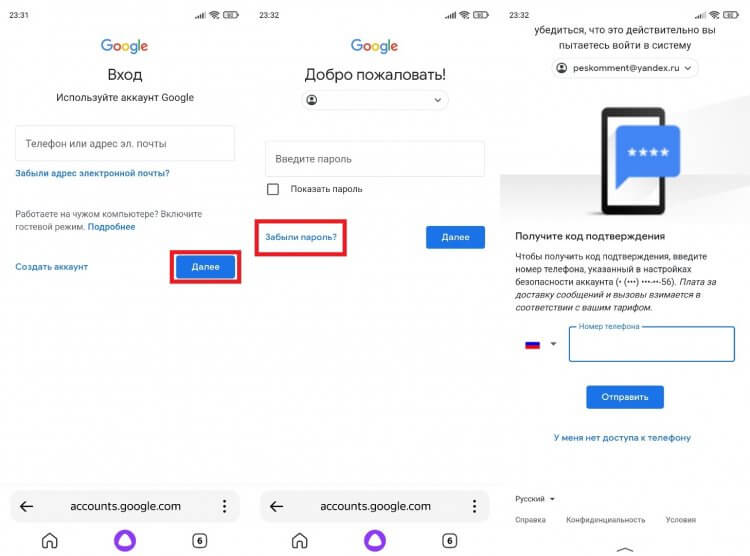
В случае успешной аутентификации вам останется придумать новый пароль
Способ восстановления пароля Гугл напрямую зависит от того, какие данные вы указали в настройках учетной записи. Чем больше информации, тем выше шанс на возвращение доступа. Как правило, Google предлагает вернуть аккаунт через:
- ввод предыдущего пароля;
- всплывающее уведомление на смартфоне;
- отправку кода на привязанный номер;
- отправку сообщения на резервный адрес электронной почты;
- ответ на секретный вопрос;
- указание даты регистрации.
Если предложенный Google вариант восстановления не подходит (например, вы не помните ответ на секретный вопрос), нажмите кнопку «Другой способ». В конечном итоге вы увидите перед собой окно создания нового пароля и сможете восстановить аккаунт Гугл.
⚡ Подпишись на Androidinsider в Пульс Mail.ru, чтобы получать новости из мира Андроид первым
Как восстановить аккаунт Гугл, если забыл логин
Бывает, что человек одновременно забыл логин и пароль Гугл. К счастью, эта ситуация тоже не является безвыходной. А для восстановления доступа нужно действовать следующим образом:
- Откройте страницу входа в аккаунт Google.
- Нажмите кнопку «Забыли адрес электронной почты».
- Укажите номер телефона или резервный e-mail, привязанный к учетной записи.
- Введите имя и фамилию, указанные при регистрации.
- Нажмите кнопку «Отправить», чтобы получить код подтверждения на телефон, или письмо на резервную почту.
- Введите полученный код.
- Выберете учетную запись Гугл, в которую нужно войти.
- Введите пароль от аккаунта. Если не помните — воспользуйтесь опцией «Забыли пароль» и следуйте дальнейшим указаниям.
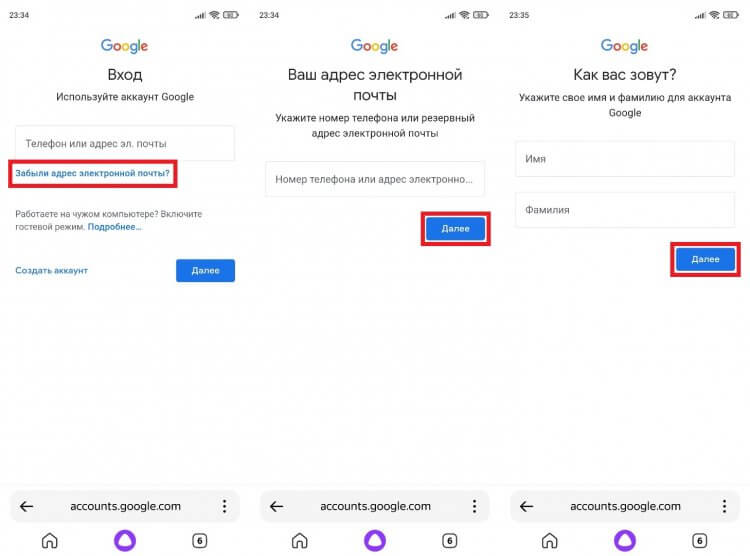
Чтобы войти без логина, нужно знать адрес резервной почты или номер телефона, привязанный к аккаунту
Как вы понимаете, восстановить доступ получится только в том случае, если к аккаунту были привязаны резервная почта или номер телефона. Иначе вернуть учетную запись не получится и придется регистрировать новый профиль.
❗ Поделись своим мнением или задай вопрос в нашем телеграм-чате
Как создать новый аккаунт Гугл
На нашем сайте мы уже подробно рассказывали о том, как создать аккаунт Google. Поэтому сейчас только краткая инструкция без лишних деталей:
- Откройте страницу регистрации Google.
- Укажите имя и фамилию, а также придумайте логин и пароль.
- Введите дату своего рождения, попутно указав резервный адрес электронной почты (опционально) или номер телефона (по желанию).
- Прочитайте пользовательское соглашение и нажмите кнопку «Принимаю».
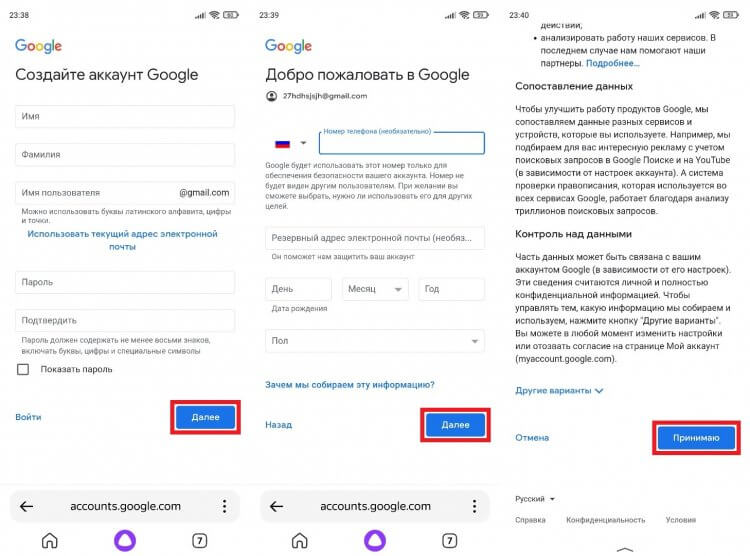
Не создавайте новый аккаунт, пока не попробуете все способы восстановления
В конце еще раз напомню, что для более простого доступа к аккаунту и расширения возможностей восстановления логина или пароля нужно стараться заполнить все поля, предлагаемые Google. Так вы не только упростите вход, но и обезопасите учетную запись от взлома, в чем вам также поможет двухфакторная аутентификация.
Новости, статьи и анонсы публикаций
Свободное общение и обсуждение материалов

Если раньше было модно ругать даже дорогие Андроид-смартфоны, то в 2023 году уже нет смысла скрывать, что они и вправду лучше iPhone. Пользователи в открытую сбегают с iOS, сливая Айфоны на интернет-площадках. Считается, что после смартфона от Apple многие стараются найти достойный аналог на Андроид: с топовым процессором, хорошей камерой и высокой автономностью. При этом вряд ли бывший фанат iPhone посмотрит в сторону недорогих моделей на Android, так как найти там что-то толковое практически невозможно. Но мне удалось это сделать, причем с первого раза! Рассказываю, как я совершенно случайно купил дешевый Андроид-смартфон и больше не хочу брать в руки iPhone.
Санкции, вот уже четыре года действующие в отношении Huawei, хоть и подкосили компанию, всё-таки не сломили её. Китайцы не только сделали собственный — и притом довольно неплохой — магазин приложений, но и разработали собственный способ установки сервисов Google в обход правил. В результате ими стало вполне себе комфортно пользоваться даже в отсутствие Гугл Плей. Ну, по крайней мере, такой образ фирменным смартфонам рисует сам производитель, однако никто почему-то не говорит о том, что перенести пароли с iPhone на Huawei без костылей практически невозможно. Впрочем, выход есть.

Через Telegram нам приходится общаться с самыми разными людьми от коллег, друзей и родных до проходимцев, которые то и делают, что отправляют спам в чат. Конечно, переписываться с последними нет никакого желания. Но как заблокировать человека в Телеграмме, чтобы забыть о нем раз и навсегда? Специально для этого в мессенджере предусмотрена функция черного списка. Так давайте же посмотрим на способы и другие особенности блокировки.