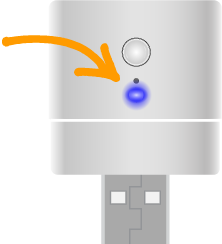
Инструкция для приложения eWeLink
Загрузите приложение в ваш смартфон. Для Android: https://play.google.com/store/apps/details?id=com.coolkit . Или искать eWeLink на Google Play. Или отсканируйте QR код:


2.Установите приложение на ваш смартфон.
3.Зарегистрируйте учетную запись.
Вам необходимо ввести свой номер телефона и пароль (не менее 8 символов). Введите SMS-код подтверждения для регистрации.
4.Войдите с вашей учетной записью в приложение.
5.Добавление устройства.
Android версия eWeLink:
1) Для Android версии, прежде чем добавить устройство включите WiFi на вашем телефоне.
2) На Sonoff длительно нажмите кнопку "SET", пока зеленый светодиодный индикатор не начнет быстро мигать.
3) Нажмите кнопку "+" для добавления устройства.
4) Нажмите кнопку "Start searching" для автоматического поиска и подключения устройства "ITEAD10000xxx" через WiFi.
5) Выберите свою WiFi сеть и введите пароль, если он установлен. Нажмите сохранить, чтобы в следующий раз вам не вводить пароль снова.
6) Нажмите кнопку "Next" на названии вашего устройства, затем нажмите "Next" для завершения.
iOS версия eWeLink:
1) Для iOS версии, нужно длительно нажать на кнопку ''SET'', пока зеленый светодиодный индикатор не начнет быстро мигать.
2) Нажмите кнопку "+" для добавления устройства.
3 ) Затем откройте на телефоне: Настройка>WiFi> подключение WiFi начинается с ITEAD, введите пароль по умолчанию 12345678.
4) Для подтверждения вернитесь в приложение
5) Затем введите SSID WiFi маршрутизатора и введите пароль, если он установлен. Нажмите сохранить, чтобы в следующий раз вам не вводить пароль снова.
6) Нажмите на названии вашего устройства для завершения.
Примечание: Если вы видите, что новое добавленное устройство находится в режиме Offline, пожалуйста, подождите некоторое время. Если устройство все равно находится в Offline, пожалуйста, отключите питание устройства, затем, если все хорошо, то устройство вернется в режим Online. Устройство зарегистрированное в учетной записи А, нельзя будет использовать в другой учетной записи B, до тех пор пока его не удалить из учетной записи A. Только владелец учетной записи A может дать доступ для управления устройством.
Значения зеленого светодиодного индикатора.
Сопряжение Mode 1
Сопряжение Mode 2
1. Зеленый светодиод быстро мигает (Mode 1) или мигает 3 раза и горит (Mode 2) — состояние сопряжения.

2. Зеленый светодиод горит постоянно — подключено к серверу.
3. Зеленый светодиод быстро мигает один раз в 2 секунды — устройству не удается подключиться к маршрутизатору. В этом случае, пожалуйста, подтвердите свое имя и пароль к WiFi роутеру.
4. Зеленый светодиод медленно мигает один раз в 2 секунды — устройство подключено к маршрутизатору и серверу, но не добавлено в список устройств. Попытайтесь добавить устройство еще раз.
5. Зеленый светодиод дважды быстро мигает — устройство подключено к маршрутизатору, но не удается подключиться к серверу. Проверьте работу WiFi роутера и интернет.
6. Удаление устройства
Чтобы удалить устройство в версии Android, вам нужно перейти к списку устройств, а затем на имени устройства сдвинуть справа налево. Вы увидите значок удаления. Просто нажмите на него, чтобы удалить устройство.
Чтобы удалить устройство в версии iOS, нажмите на имя устройства и вы увидите кнопку "Delete".
7. Управление группой (Android)
Нажмите на верхнюю правую кнопку в углу списка устройств. Вы увидите " Manage Group ". Выход из аккаунта "Exit e-Welink". Нажмите " Manage Group ", чтобы добавить или удалить группу. После добавления группы, долго нажмите, чтобы выбрать устройство и переместить его в вашу группу. При удалении группы, устройства, принадлежащие к этой группе будут существовать.
8. Доступ к устройству
Выберите устройство, которым хотите поделиться и нажмите на значок "Share". Затем введите номер телефона учетной записи, которую хотите добавить для управления (этот телефон номер необходимо зарегистрировать и войти в учетную запись, оставаясь в сети). Затем новая учетная запись получит приглашение, приняв которое, потом будет иметь права на управление устройством. Только владелец устройства имеет право на добавление учетных записей.
Обзор для видеокамер с режимом 4 в 1 (AHD/CVI/TVI/CVBS) по переключению режимов без DIP переключателя.
Есть консьержка, а в подъезде постоянно неприятно пахнет и попадаются подозрительные люди на лестничной клетке. В лифте опять кто-то прошёлся маркёром по свежей краске. И вот что с этим делать? Можно проводить собрания, разъяснительные работы среди детей, но часто это ни к чему не приводит. На лестничных клетках чудом появляется мусор, а на последнем этаже внезапно оказывается пара человек без собственного жилья, зато с особым ароматом, от которого в подъезд вообще заходит не хочется.
Для того чтобы работать. Целей развития ИИ в данной сфере, конечно, может быть довольно много. Наиболее значимыми заказчиками в области развития видеонаблюдения и нейронных сетей являются государственные компании.
Вопрос кажется довольно простым и очевидным. Одни устройства для машин, другие для офиса, дома, дачи, склада или магазина. Это так, но сами по себе эти системы различаются довольно сильно.
У каждого сегодня в кармане есть мобильный телефон или, как его принято было раньше называть «сотовый». Принцип его работы таков, что в каждый момент времени он переключается между различными базовыми станциями, чем они дальше, тем сигнал хуже. Чем выше поколение сетей, тем меньше радиус действия этих станций. Если станция рядом нет, то вы будете тщетно кричать в трубку и надеяться, что собеседник вас услышит, хотя кажется вы всего-то выехали немного за пределы города.
Это комплекс оборудования включая видеокамеры и регистраторы, который создан в качестве замкнутой личной системы записи и трансляции видео. С английского CCTV, Сlosed Circuit Television — система телевидения замкнутого контура. Если говорить о самом понятии и явлении съемки с целью наблюдения, то перечень оборудования менялся с годами, и сегодня имеет большое разнообразие в зависимости от целей наблюдения и места установки.
Прежде всего стоит провести анализ охраняемого объекта. Для этого в первую очередь нужно обойти все потенциальные точки противоправных действий, найти оптимальные места установки камер наблюдения. Желательно выбирать точку, с которой будет максимально удобный обзор, она не должна быть слишком далеко от наблюдаемой позиции, иначе разглядеть необходимые детали на записи, даже с хорошей камеры не получится. Затем можно определится с количеством зон контроля и после этого приступать к выбору оборудования.
Камеры видеонаблюдения для нас являются обыденностью. Мы видим их в ТЦ, на улице, на дорогах, в магазинах и устанавливаем у себя дома. В охранных системах одной из их задач является фиксация правонарушений, а поскольку многие злоумышленники предпочитают действовать ночью, это потребовало от камер особых возможностей по съёмке в условиях плохой освещённости.
Распознавание объектов и, в частности лиц, для человека дело обыденное. Мы постоянно анализируем наше окружение и практически безошибочно определяем кто или что перед нами находится. Для машины процесс обучения происходит немного сложнее, нельзя просто так объяснить, чем отличается лицо обезьяны от человека. Развитие машинного зрения одна из первостепенных задач и вместе с тем часть комплексной системы распознавания образов. Сфера ее применения практически безгранична, начиная с систем контроля доступа и заканчивая сферой рекламы.
Фитнес-браслеты новых моделей от известных брендов оснащаются большим количеством датчиков, которые могут собирать различные данные о положении, координатах и состоянии организма человека. Современные гаджеты могут подсчитывать пульс своего владельца и строить кардиограмму работы сердца. Давайте разберемся, можно ли теперь отказаться от визитов к врачу для снятия ЭКГ, полностью доверившись современным технологиям?
Как подключить самые дешевые гаджеты для умного дома к Алисе
 В закладки
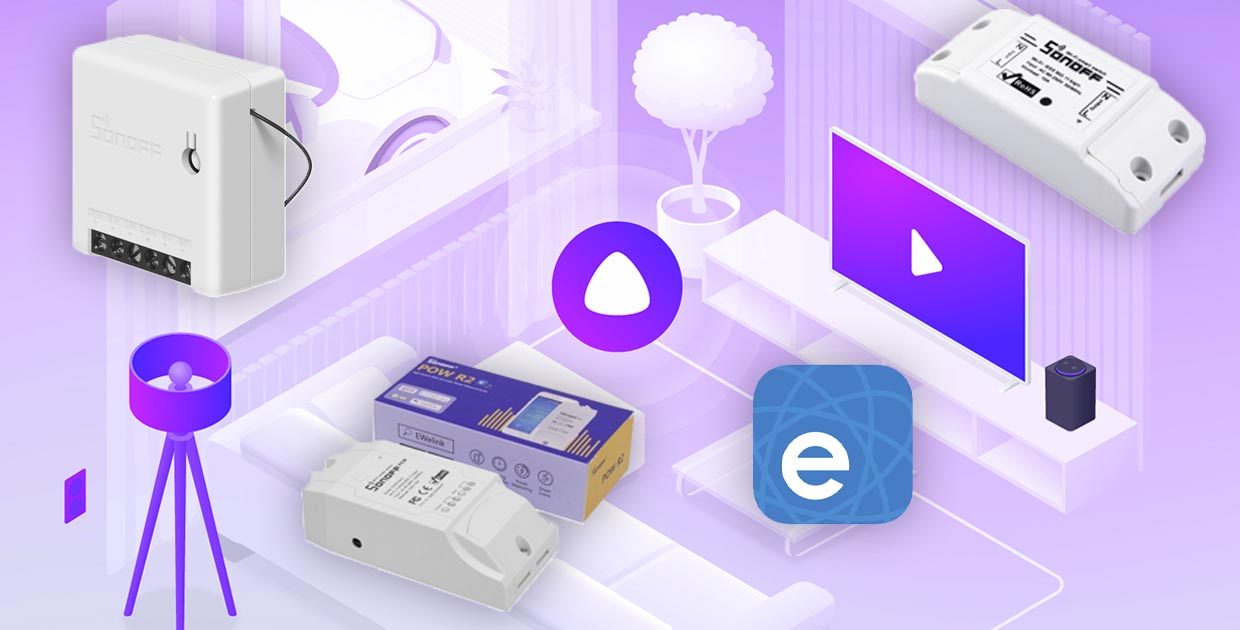
Во время самоизоляции можно заняться настройкой и прокачкой своего умного дома. Так можно, например, включать и выключать свет голосом, активировать робот-пылесос или вскипятить чайник, не вставая с дивана.
При наличии умной колонки с Алисой или приложения Яндекс вы сможете связать голосовой ассистент с самыми доступными умными гаджетами.
В одном из недавних обновлений системы для управления умным домом появилась возможность связывать учетные записи eWeLink и Яндекс. Очень хорошо, потому что это лучший выбор по соотношению цены и качества.
Какие устройства eWeLink можно подключить
Сейчас к умному дому от Яндекс можно подключить самые доступные гаджеты от компании Sonoff. Работать будет все: от реле и выключателей до датчиков и умных блоков управления.
Сейчас расскажем, какие еще девайсы подойдут для подключения.
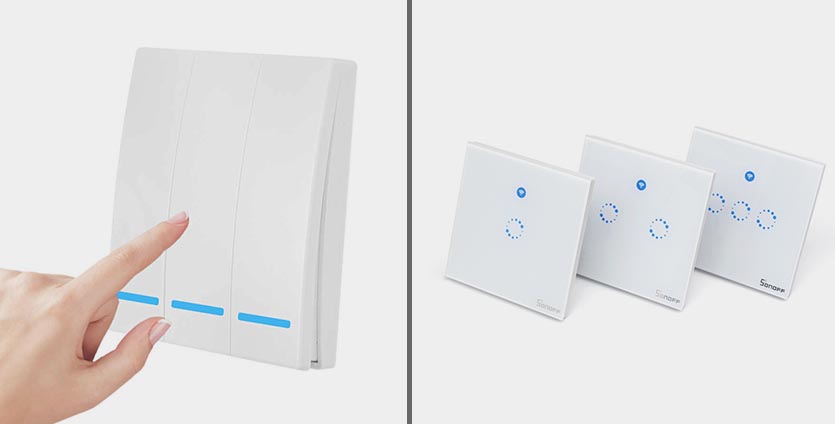
▶ умные сенсорные выключатели света – от 758 рублей
▶ выключатели с физической кнопкой без фиксации – от 1214 рублей
▶ самые популярные и доступные реле Sonoff Basic – от 378 рублей
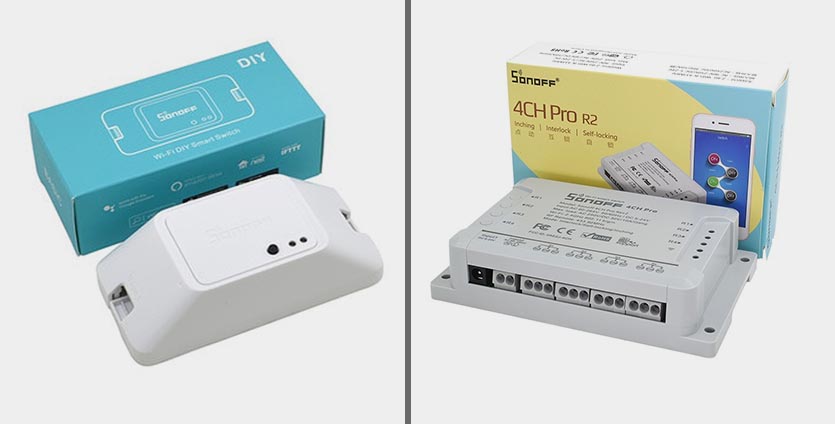
▶ новая версия реле R3 RF – от 378 рублей
▶ компактные реле 5В, которые работают от USB – от 492 рублей
▶ многофазные реле для управления электроэнергией в одной или нескольких комнатах – от 1283 рублей
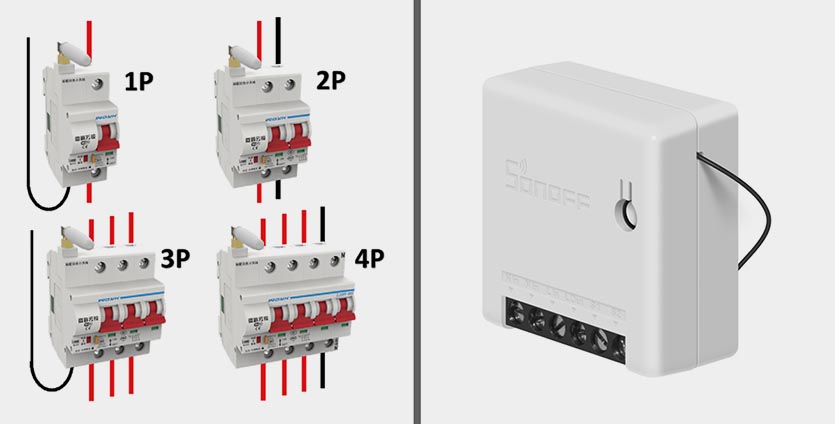
▶ компактные реле с режимом DIY (можно интегрировать в другие системы управления умным домом) – от 379 рублей
▶ сетевые “автоматы” на одну, две, три или четыре фазы с креплением на DIN-рейку – от 2818 рублей
▶ сетевой фильтр с тремя европейскими розеткам – 2192 рубля
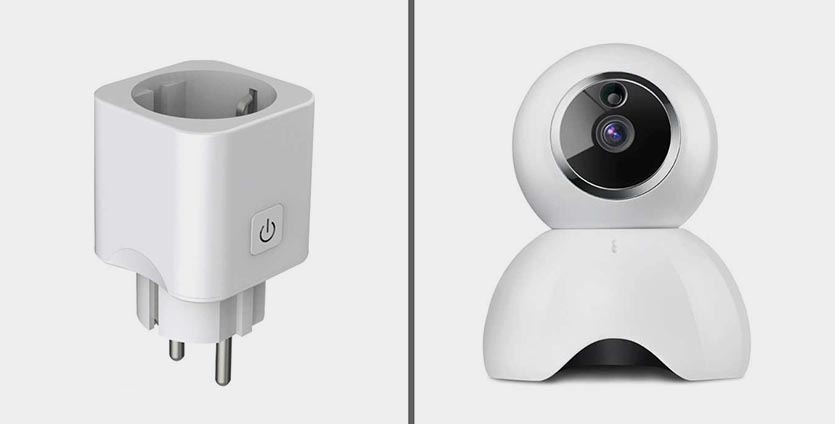
▶ IP-камера с ночной съемкой и HD разрешением – от 2217 рублей
Эти и многие другие гаджеты с поддержкой системы управления eWeLink получится связать с Алисой. Данные решения стоят на уровне или даже дешевле гаджетов Xiaomi, но при этом изначально ориентированы на европейский рынок.
Как связать Алису и гаджеты eWeLink
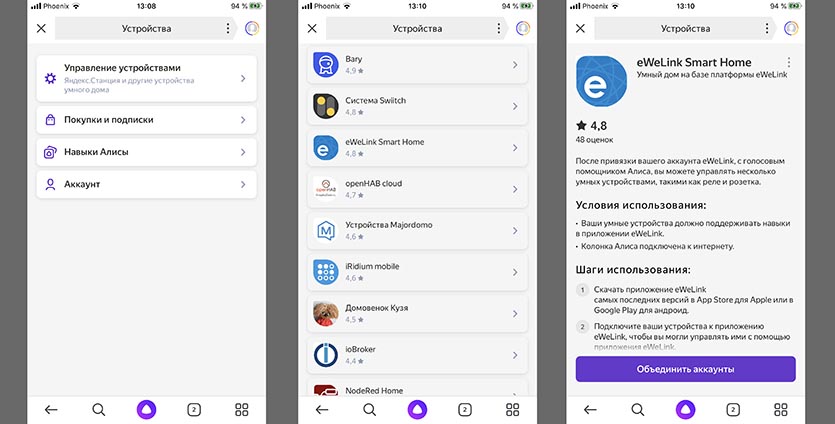
Чтобы связать учетные записи eWeLink и Яндекс, делайте следующее:
1. Установите приложения Яндекс и eWeLink и авторизуйтесь в своих устных записях.
2. В приложении Яндекс перейдите в меню и выберите пункт Устройства.
3. В разделе Управлять устройствами нажмите “+” и выберите пункт Добавить устройство.
4. Найдите пункт eWeLink Smart Home и подтвердите привязку учетных записей.
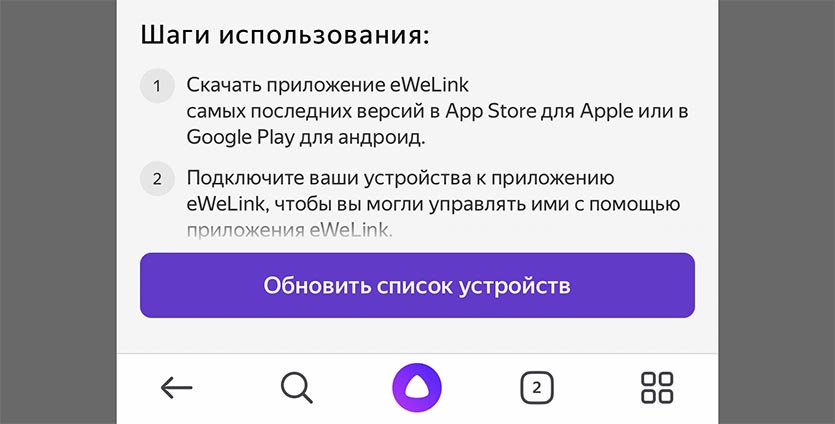
5. Авторизуйтесь в аккаунте eWeLink и нажмите кнопку Обновить список устройств.
Теперь в разделе Устройства появятся все гаджеты из аккаунта eWeLink, можно переименовать их, объединить некоторые устройства в группы или создать специальные сценарии управления.
Управлять любым гаджетом можно как из приложения eWeLink, так и при помощи голосового ассистента Алиса. Делать это можно через приложение, умную колонку или браузер для Windows.
В закладки
SONOFF Basic / RF инструкция по эксплуатации.
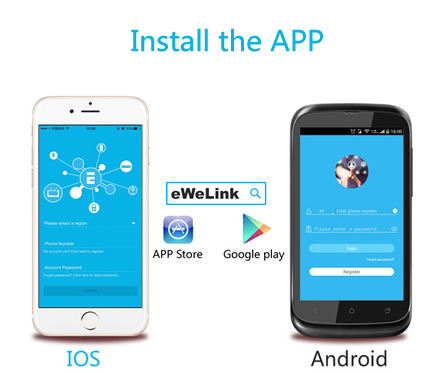
Поиск “eWeLink » в магазине приложений для iOS версии или Google play для Android версии.
2. Следуйте приведенной ниже инструкции по монтажу Для подключения устройства.

3. Добавить устройство
1. Включите питание устройства после завершения установки.
2. Нажмите кнопку в течение 7 секунд, пока зеленый светодиод быстро не мигнет. Благодаря тому, что в данной модели используется разная прошивка и модуль, светодиод имеет два мигающих пути.
Откройте приложение eWeLink, нажмите”+», вы увидите значки сопряжения. Пожалуйста, выберите режим сопряжения в соответствии с приведенными ниже инструкциями:
Если индикатор мигает следующим образом: выберите режим быстрого сопряжения (сенсорный) , нажмите Далее .
Если светодиод мигает вот так:
a .если прошивка устройства 1.6.0 или выше , выберите режим быстрого сопряжения (сенсорный). В противном случае он не сможет добавить устройство. Нажмите Кнопку Далее .
b .если прошивка вышеуказанных моделей ниже 1.6.0 , Пожалуйста, выберите значок совместимого режима сопряжения (AP), нажмите кнопку Далее. пользователи iOS должны перейти к настройке телефона>WiFi> > подключение Wi-Fi начинается с ITEAD -******, введите пароль по умолчанию 12345678. Вернитесь к eWeLink, нажмите кнопку Далее.
3. Он будет автоматически искать и подключать интеллектуальное домашнее устройство вокруг вас.
4. Введите свой домашний SSID & пароль:
4.1 если пароль отсутствует, оставьте его пустым.
4.2 теперь eWeLink поддерживает только протокол связи 2.4 G WiFi, 5G-WiFi не поддерживается.

5. Назовите устройство для завершения.
Возможно, устройство находится «в автономном режиме» на eWeLink, поскольку устройству требуется 1 минута для подключения к маршрутизатору и серверу. Когда зеленый светодиод горит, устройство находится «в сети“, если eWeLink показывает все еще” в автономном режиме», пожалуйста, закройте eWeLink и снова откройте.
3. 433 МГц пульт дистанционного управления (Sonoff RF модуль)
Для старых моделей, которые поставляют до 1 июня 2018 года, пожалуйста, узнайте, как показано ниже:
Для старых моделей, которые поставляют до 1 июня 2018 года, пожалуйста, узнайте, как показано ниже:
Быстро нажмите черную кнопку на Sonoff RF дважды, красный светодиод мигает один раз, затем нажмите одну из кнопок вашего радиочастотного контроллера, чтобы установить сопряжение на 1-2 секунды.
Примечание: один Sonoff RF может быть изучен только с одной кнопкой пульта дистанционного управления 433 МГц РФ.
Для новых моделей, которые поставляют на и после 1 июня 2018 года, пожалуйста, узнайте, как показано ниже:
Нажмите и удерживайте черную кнопку Sonoff RF в течение 3 секунд, вы видите, что красный светодиод мигает один раз. Отожмите кнопку на Ремоте РФ, и он будет выучен успешно.
Примечание: один Sonoff RF может учиться с помощью 14 кнопок дистанционного управления RF. 15-я кнопка RF покроет первую кнопку, которая была изучена.
3.2. Очистить кодировку:
Для старых моделей, которые поставляют до 1 июня 2018 года, пожалуйста, очистите, как показано ниже:
Быстро нажмите черную кнопку на Sonoff RF в течение трех раз, красный светодиод горит в течение 3 секунд, что означает, что код контроллера RF был очищен. Если вы не смогли создать пару, пожалуйста, попробуйте сначала очистить.
Для новых моделей, которые поставляют на и после 1 июня 2018 года, пожалуйста, проясните, как показано ниже:
Нажмите и удерживайте черную кнопку Sonoff RF в течение 5 секунд, вы увидите, что красный светодиод мигает дважды. Нажмите кнопку на пульте дистанционного управления, код будет очищен.
4. Особенности приложения
1. Дистанционное управление WiFi и состояние устройства
Включите / выключите, нажав на значок устройства. Состояние устройства всегда одновременное отображение на приложение.
2. Долевое Управление

Владелец может совместно использовать устройства с другими учетными записями eWeLink. При совместном использовании устройств, оба должны оставаться в сети на eWeLink. Потому что если учетная запись, которую вы хотите поделиться, не находится в интернете, он/она не получит приглашение.
Как сделать это возможным? Сначала нажмите кнопку Поделиться, введите учетную запись eWeLink (номер телефона или адрес электронной почты), которую вы хотите поделиться, отметьте разрешения таймера (edit/delete/change/enable), которые вы хотите предоставить, а затем нажмите кнопку Далее. Другая учетная запись получит сообщение с приглашением. Нажмите кнопку Принять, устройство успешно предоставило общий доступ. Другой пользователь будет иметь доступ к управлению устройством.

Поддержите максимальные 8 позволенные расписания времени одиночных / повторения / обратного отсчета каждое устройство.
4. Установите состояние включения питания по умолчанию

В разделе Настройка устройства можно задать состояние устройства по умолчанию: включено или выключено, когда устройство включено.
5. Scene/Smart Scene
Сцена позволяет автоматически включать / выключать ваши устройства. Настройки сцены находятся в правом верхнем углу списка устройств. Вы можете настроить сцены или интеллектуальные сцены для включения / выключения устройства.
Пользователи должны выбрать “Click to execute » в условии, добавить различные существующие устройства, назвать сцену и сохранить ее.
6. Механизм защиты
Одно устройство один владелец. Другие люди не могут добавить устройства, которые уже были добавлены. Если вы хотите добавить свое устройство в другую учетную запись, не забудьте сначала удалить его.
Он будет автоматически напоминать вам о новой прошивке или версии. Пожалуйста, обновите как можно скорее.
5. Проблемы и пути их решения
Прочитайте подробный FAQ на Itead Smart Home Forum. Если приведенные ниже ответы не могут решить вашу проблему, пожалуйста, отправьте отзыв о eWeLink.
1. Мое устройство успешно добавлено, но остается “автономным”.
Ответы: недавно добавленному устройству требуется 1-2 минуты для подключения к маршрутизатору и Интернету. Если он остается в автономном режиме в течение длительного времени, пожалуйста, судить о проблеме по состоянию зеленого светодиода:
1.1. Зеленый светодиод быстро мигает один раз и повторяется, что означает, что устройство не удалось подключиться к маршрутизатору. Причиной может быть неправильный ввод пароля WiFi или устройство находится слишком далеко от маршрутизатора, что вызывает слабый сигнал Wi-Fi. Устройство не может быть добавлено к 5G-wifi-маршрутизатору, только 2.4 G-wifi в порядке. Наконец, убедитесь, что ваш маршрутизатор открыт на компьютере MAC.
1.2. Зеленый светодиод медленно мигает один раз и повторяется, что означает, что устройство подключено к маршрутизатору и серверу, но не было добавлено в список устройств. Затем снова включите устройство, если оно все еще не работает, просто снова добавьте устройство.
1.3. Зеленый светодиод быстро мигает дважды и повторяется, это означает, что устройство подключено к маршрутизатору, но не удалось подключиться к серверу. Тогда, пожалуйста, подтвердите, что ваш Wi-Fi маршрутизатор работает нормально.
2. Почему приложение не может найти устройство в состоянии сопряжения?
Ответы: это из-за кэша вашего телефона. Пожалуйста, закройте WLAN вашего телефона, а затем откройте его через минуту. В то же время, пожалуйста, выключите устройство, если вы можете, а затем включите питание, чтобы попробовать еще раз.
3. Срок действия моего WiFi истек, можно ли подключить устройства к локальной сети?
Ответы: поддержка Sonoff Basic и Sonoff RF, управляемая локальной сетью (обновление в 15/10/2017, функция LAN была остановлена).
4. Зеленый светодиод продолжает гореть, даже если устройство включено. Нажмите кнопку, но устройство не работает.
Ответы: цепь может быть сломана, пожалуйста, отправьте ее обратно для тестирования. Возвращенные почтовые расходы доставки и упаковка будут за счет покупателя, если устройство повреждено покупателем, и покупатель должен нести дополнительную стоимость ремонта.
Приложение eWeLink: подключение Sonoff
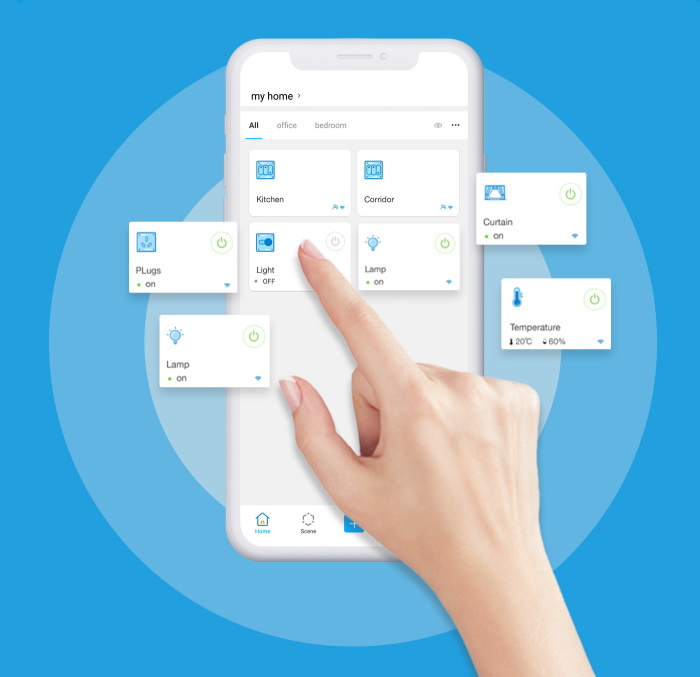
В рамках данной инструкции рассмотрим всё на примере операционной системы Android.
Установка приложения
Скачайте и установите приложение eWeLink. Для удобства можете воспользоваться QR-кодом.
Зарегистрируйтесь в сервисе eWeLink. 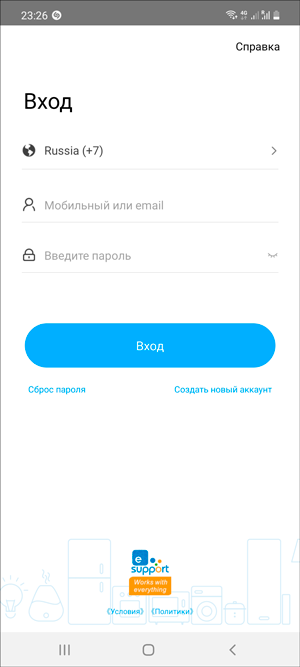
В итоге вы должны увидеть рабочее окно приложения.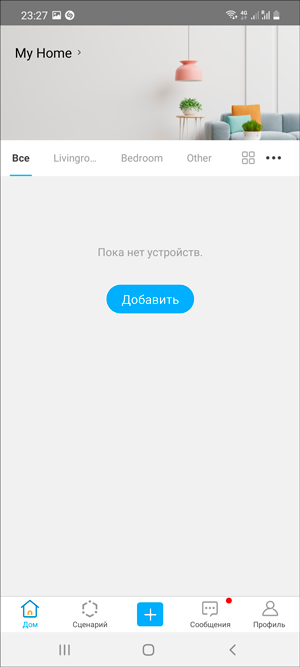
Приложение установлено, можно смело переходить к сопряжению с новыми устройствами.
Сопряжение с новыми устройствами
Устройства Sonoff поддерживают разные режимы сопряжения с новыми девайсами. Какой режим подойдет конкретно для вашего модуля, читайте в технической документации конкретно на интересующую модель устройства Sonoff.
Режим быстрого сопряжения
Режим служит для быстрого сопряжения мобильного телефона с новыми устройствами Sonoff. Рассмотрим сопряжение на примере модуля Sonoff TH16.
В приложении eWeLink нажмите на иконку + .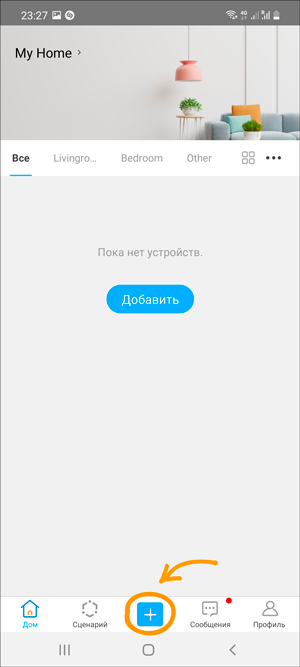
В предложенном меню выберите режим Быстрое сопряжение .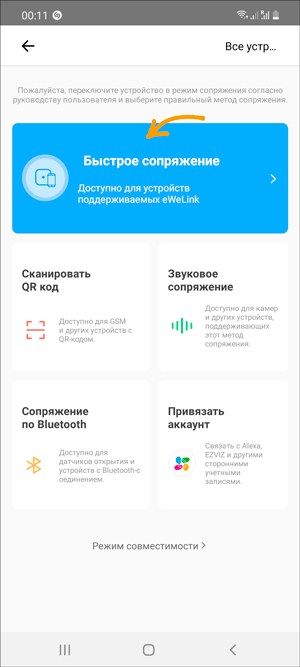
В предложенном меню выберите пункт Добавить устройство .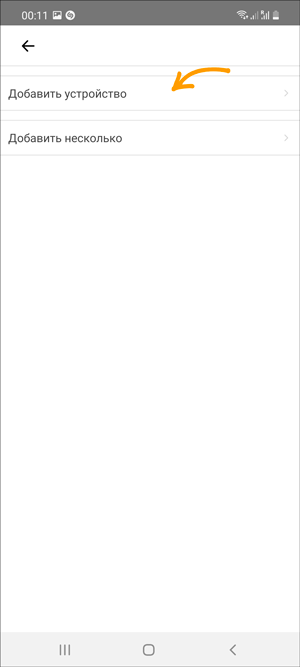
Выберите домашнюю Wi-Fi-сеть, введите от неё пароль и нажмите кнопку Далее .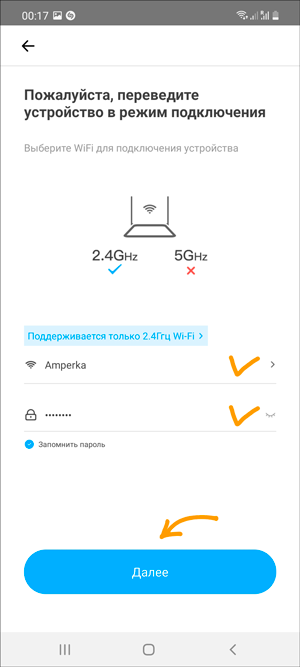
Начнётся процесс поиска устройства Sonoff и регистрации его на сервере. 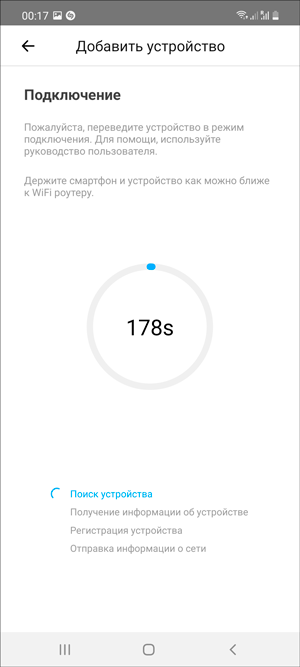
Если всё прошло успешно, откроется окно с подтверждением удачного сопряжения. Измените имя устройства по умолчанию на любое удобное, в нашем случае Sonoff Wi-Fi. Далее нажмите на кнопку Готово .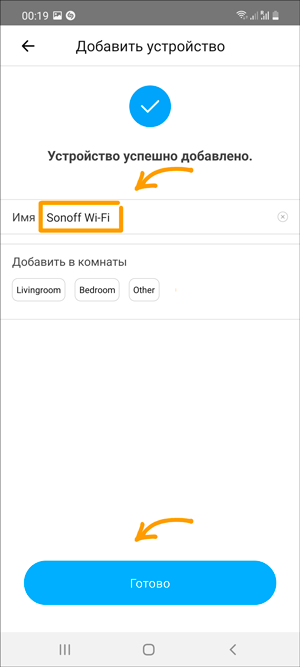
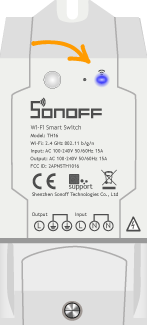
В рабочем окне приложения появится новое устройство Sonoff.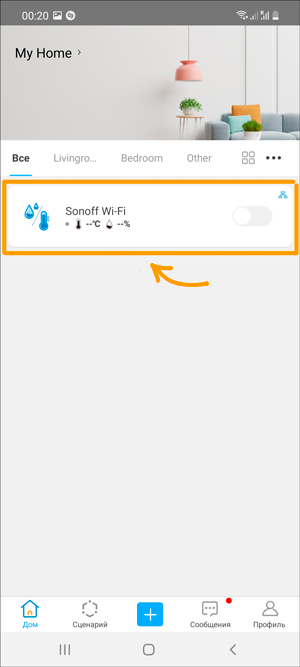 А индикаторный светодиод сопряжение загорится синим светом.
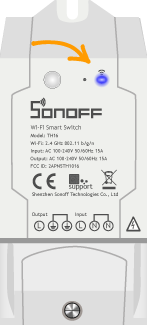
Режим совместимого соединения
Режим служит для сопряжения мобильного телефона с новыми устройствами Sonoff. В режиме совместимого соединения, модуль Sonoff сам создаёт Wi-Fi окружение, через которое проходит дальнейшая настройка. Рассмотрим сопряжение на примере модуля Sonoff TH16.
В приложении eWeLink нажмите на иконку + .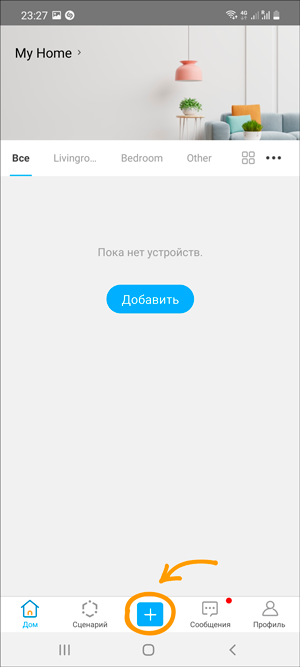
В предложенном меню, выберите пункт Режим совместимости .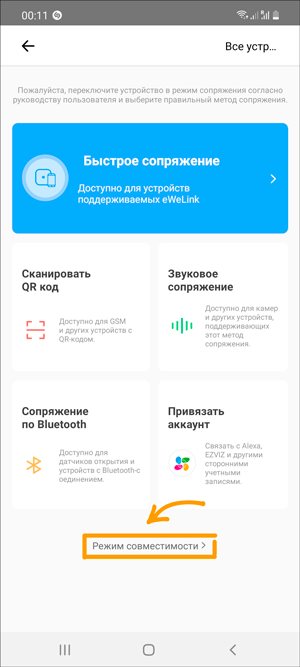
Выберите домашнюю сеть Wi-Fi, введите от неё пароль и нажмите кнопку Далее .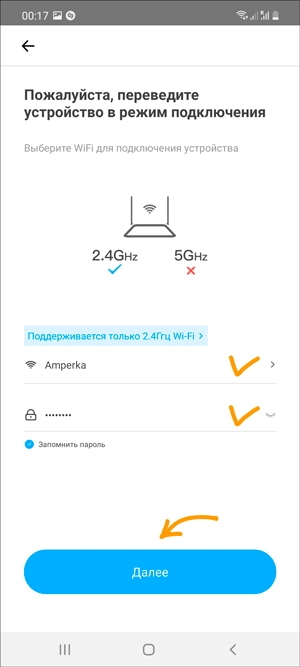
Далее беспроводной модуль Sonoff сам создаст Wi-Fi-сеть с именем ITEAD-xxxxxxxxxx , где xxxxxxxxxx — уникальный идентификатор устройства. Для продолжения жмите кнопку Подключиться .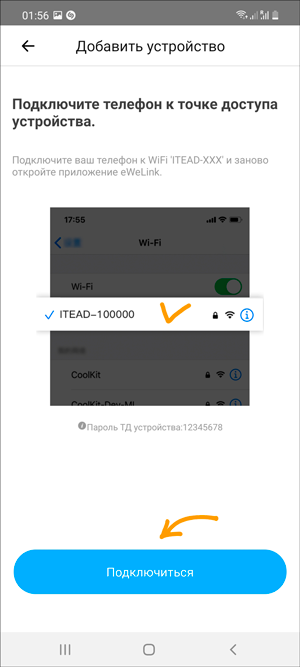
Пароль: 12345678 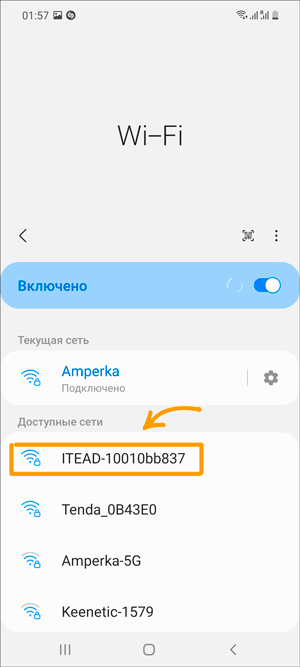
Зайдите обратно в приложение eWeLink. Если предыдущие шаги прошли успешно, то надпись на кнопке Подключиться смениться на Далее . Смело жмите на новоиспечённую кнопку. 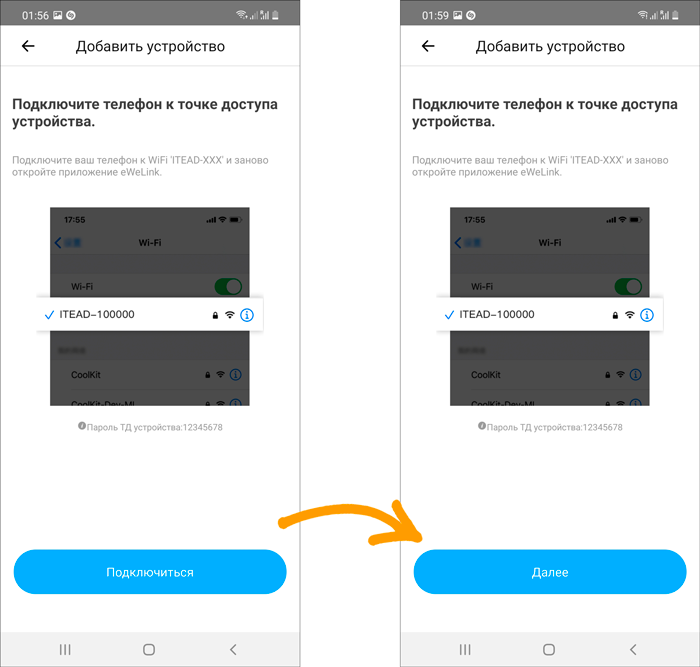
Начнётся процесс поиска устройства Sonoff и регистрации его на сервере.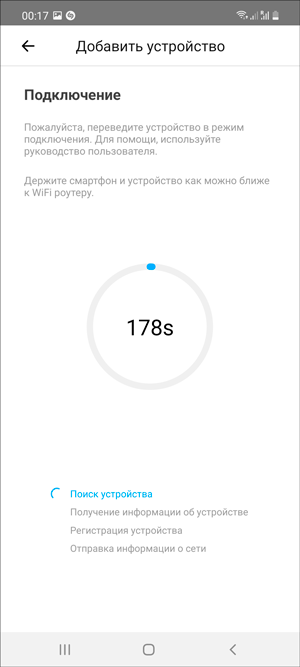
Если сопряжение прошло успешно, откроется окно с подтверждением. Измените имя устройства по умолчанию на любое удобное, в нашем случае Sonoff Wi-Fi. Далее нажмите на кнопку Готово .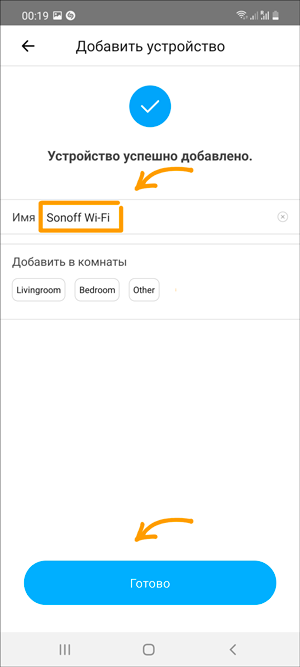
В рабочем окне приложения появится новое устройство Sonoff. 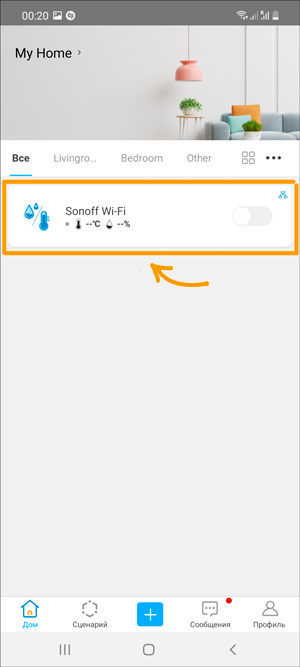 А индикаторный светодиод сопряжение загорится синим светом.
Режим сканирования QR-кода
Режим служит для сопряжения мобильного телефона с новыми устройствами Sonoff через сканирования уникального QR-кода, который присвоен каждому модулю. Рассмотрим сопряжение на примере модуля Sonoff Micro.
В приложении eWeLink нажмите на иконку + .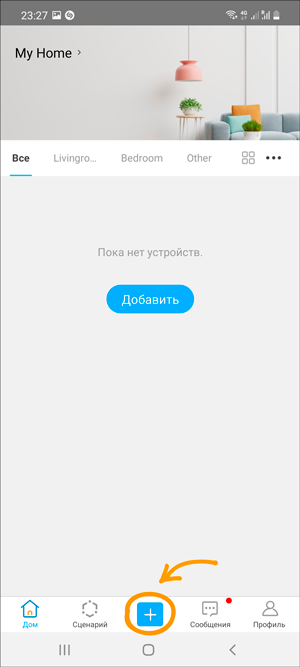
В предложенном меню выберите режим Сканировать QR-код .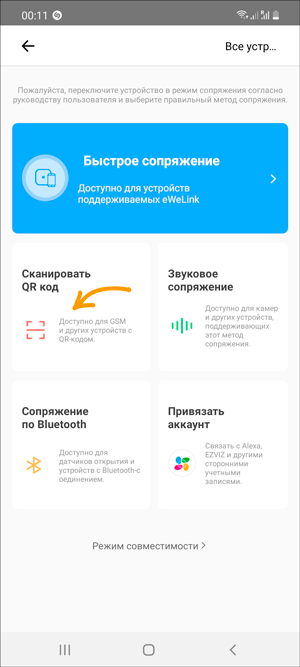
Откроется видоискатель камеры.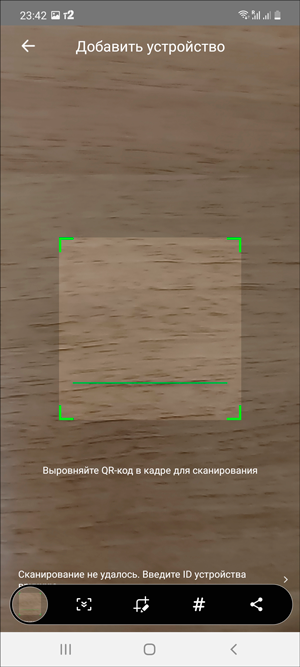
В продолжении отсканируйте карточку с QR-кодом, которая идёт в комплекте.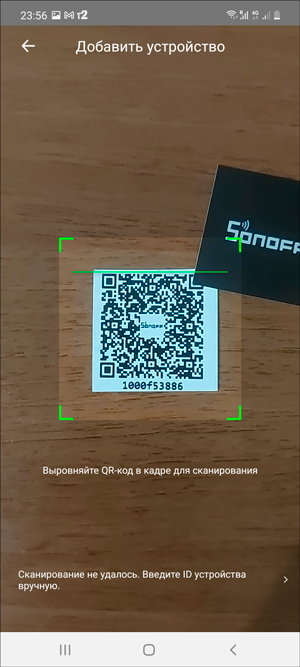
Откройте штатное меню телефона со списком доступных Wi-Fi-сетей и найдите устройство с именем ITEAD-xxxxxxxxxx , где xxxxxxxxxx — уникальный идентификатор устройства. Сохраните полученный ID у себя в блокноте, в нашем случае ID: 1000f53886x .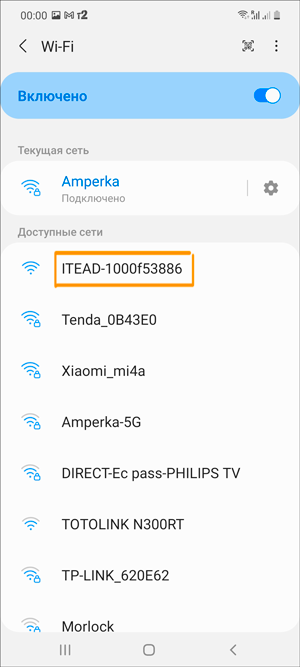
Вернитесь в приложение eWeLink и выберите пункт Введите ID устройства вручную .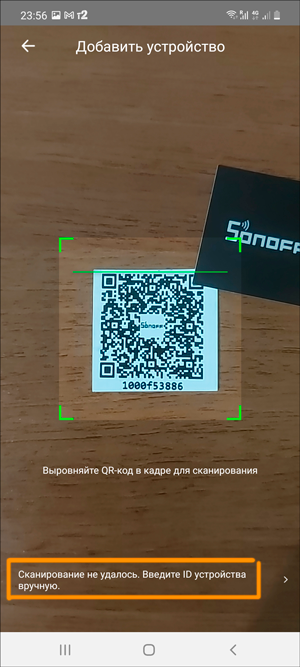
Введите в окно ввода, полученный ранее ID-устройства и нажмите кнопку Далее .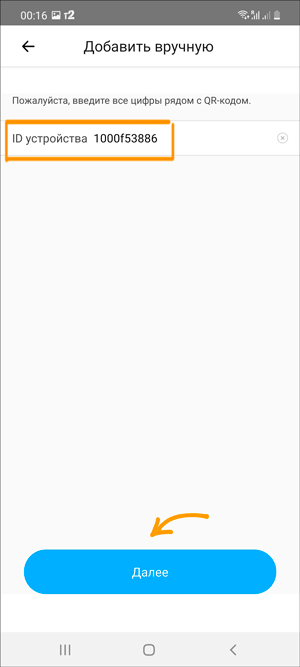
Выберите домашнюю сеть Wi-Fi, введите от неё пароль и нажмите кнопку Далее .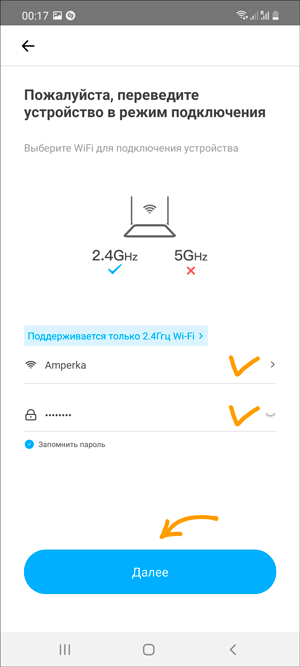
Далее беспроводной модуль Sonoff сам создаст Wi-Fi-сеть с именем ITEAD-xxxxxxxxxx , где xxxxxxxxxx — уникальный идентификатор устройства. Для продолжения жмите кнопку Подключиться .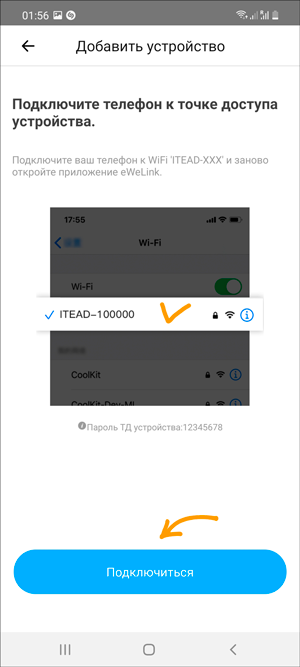
Пароль: 12345678 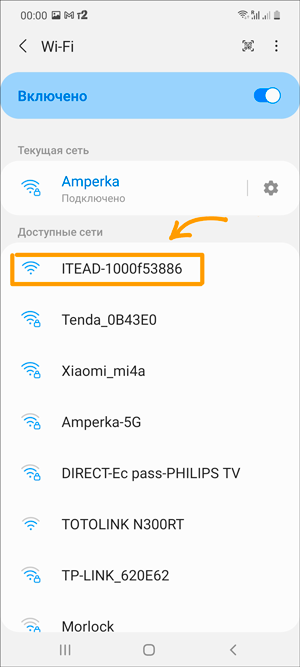
Зайдите обратно в приложение eWeLink. Если предыдущие шаги прошли успешно, то надпись на кнопке Подключиться смениться на Далее . Смело жмите на новоиспечённую кнопку.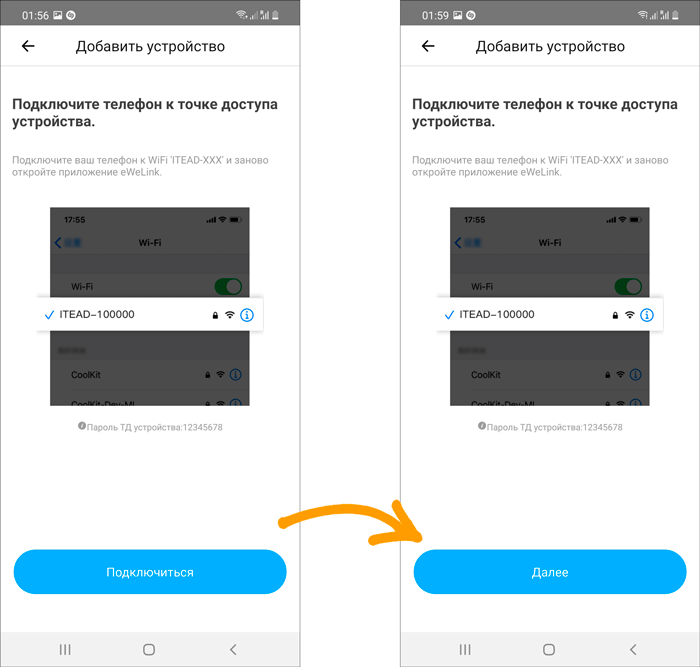
Начнётся процесс поиска устройства Sonoff и регистрации его на сервере.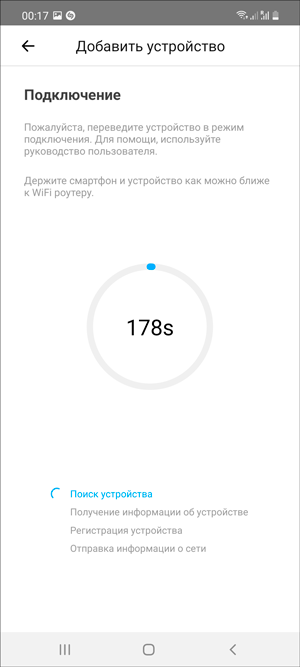
Если сопряжение прошло успешно, откроется окно с подтверждением. Измените имя устройства по умолчанию на любое удобное, в нашем случае Sonoff Wi-Fi. Далее нажмите на кнопку Готово .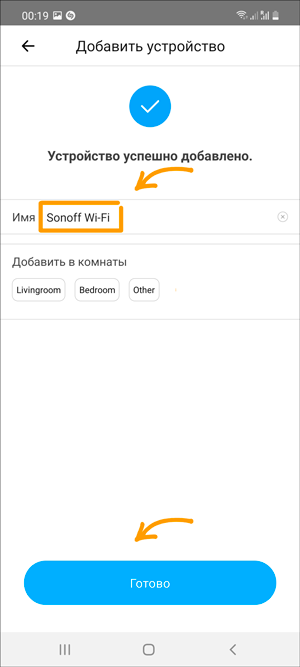
В рабочем окне приложения появится новое устройство Sonoff. 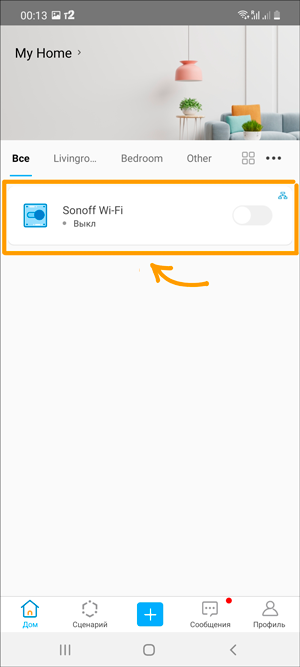 А индикаторный светодиод сопряжение загорится синим светом.