Плагин КриптоПро не установлен Росреестр что это значит?
К настоящему моменту в Windows, Apple MacOS и многочисленных дистрибутивах Linux не предусмотрено отдельного собственного модуля для работы с электронными подписями. Поэтому, чтобы обеспечить необходимые функции, требуется дополнительное программное обеспечение. Это может быть одна утилита или два взаимодействующих продукта, которые предоставляют приложениям возможность в защищенном режиме выполнять операции шифрования. Для работы с Росреестром используют связку, состоящую из криптопровайдера «КриптоПро CSP» и плагина «CryptoPro CSP». В этой статье подробно остановимся на том, как устранить распространенную ошибку, если не установлен плагин КриптоПро Росреестр.
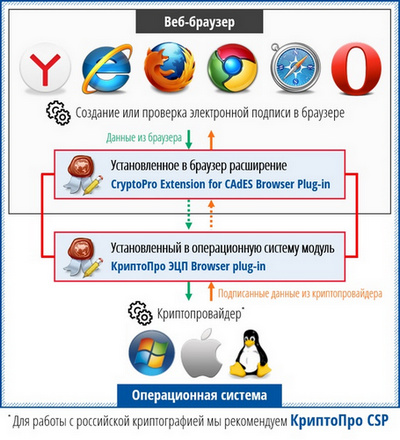
Почему для работы с Росреестром нужен плагин КриптоПро
Браузер – это отдельное от операционной системы приложение, не способное напрямую взаимодействовать с криптопровайдером КриптоПро CSP. Плагин CryptoPro CSP предназначен для создания и проверки электронной подписи непосредственно на веб-страницах. После чего между плагином и основным модулем, встроенным в операционную систему, устанавливается взаимодействие и выполняется работа с цифровой подписью согласно поддерживаемому Росреестром алгоритму.
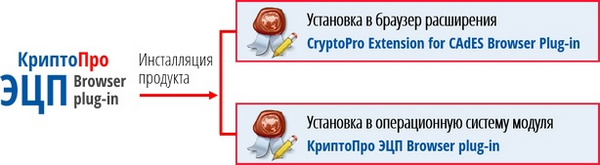
КриптоПро ЭЦП Browser plug-in способен подписать документы, представленные в виде электронного текста, веб-формы, загруженного файла и даже короткого сообщения. Высокая степень защищенности позволяет использовать решение не только при работе с сайтами государственных сервисов, но также в корпоративной среде и в информационных структурах интернет-банкинга. Предоставляемые плагином функции дают гарантию, что совершающее действие лицо подлинное и подписанная транзакция легитимна.
Браузеры для Росреестра, поддерживающие КриптоПро плагин
Свежие версии КриптоПро ЭЦП Browser plug-in совместимы с большинством популярных браузеров, которые поддерживают выполнение сценариев JavaScript.
- Все продукты основанные на Chromium 104 и более поздних версий, включая Chrome и Edge;
- Яндекс.Браузер;
- Firefox;
- Safari;
- Opera;
- Internet Explorer.
Как установить плагин КриптоПро в Chrome и Яндекс.Браузере
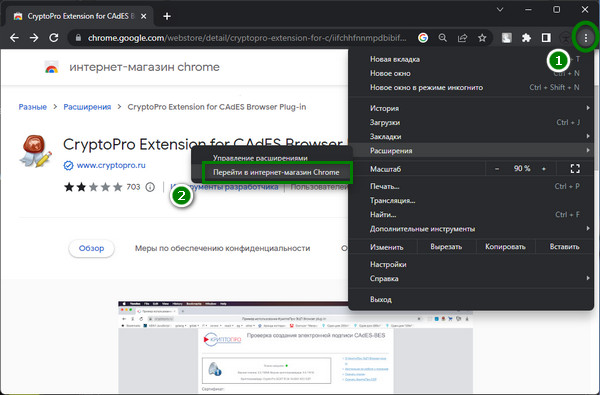
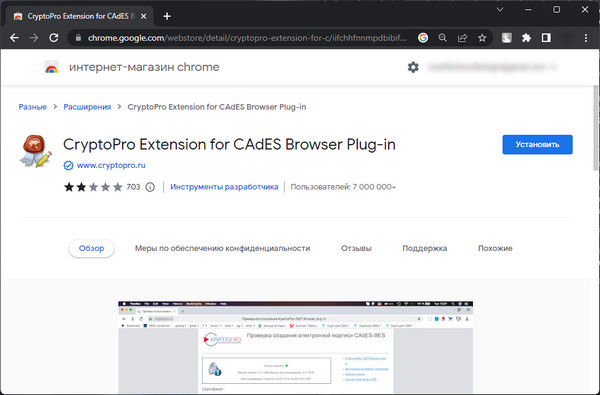
Если решено работать с Росреестром с помощью этого браузера, достаточно воспользоваться интернет-магазином программного обеспечения Chrome.
-
Запустите веб-обозреватель, откройте Настройки, затем раздел «Расширения» и далее активируйте пункт «Перейти в интернет-магазин Chrome».
Инсталляция КриптоПро в Яндекс.Браузере ещё проще
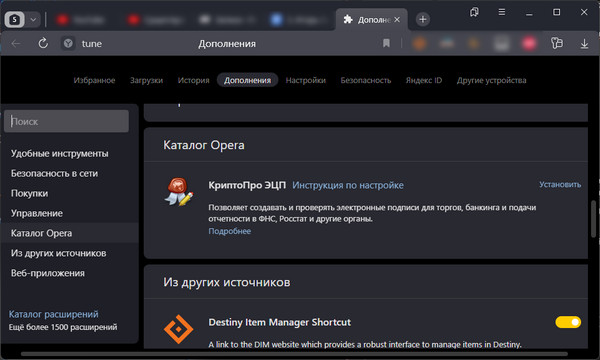
- Откройте Главное меню, нажав на три горизонтальных полоски в верхнем правом углу экрана, и нажмите «Дополнения».
- Прокрутите страницу вниз до секции «Каталог Opera», где и находится плагин КриптоПро ЭЦП.
Установка КриптоПро плагина в Mozilla Firefox
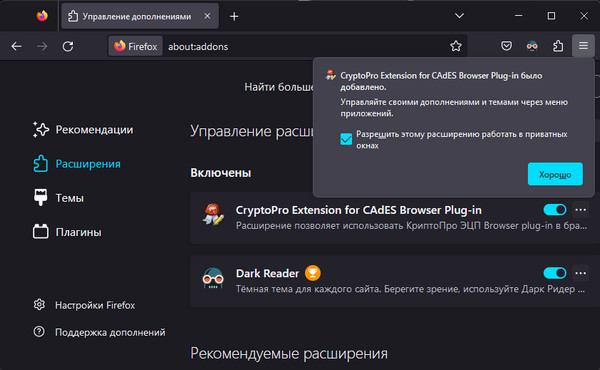
К сожалению, в собственном магазине Firefox Browser Add-ons плагин КриптоПро не представлен. Тем не менее доступна установка вручную из предварительно загруженного файла.
- Скачайте плагин для Firefox.
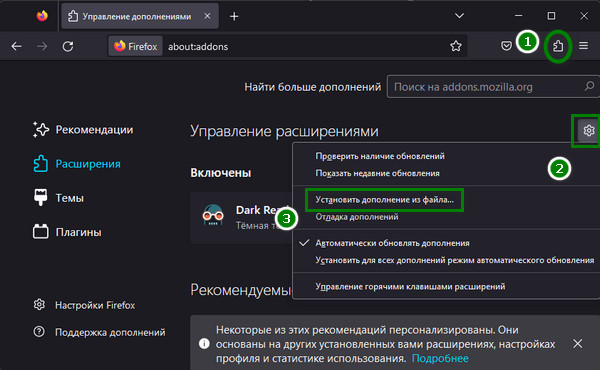
- Запустите Firefox, нажмите на значок «Расширения» справа от Адресной строки.
- Откройте вкладку «Расширения».
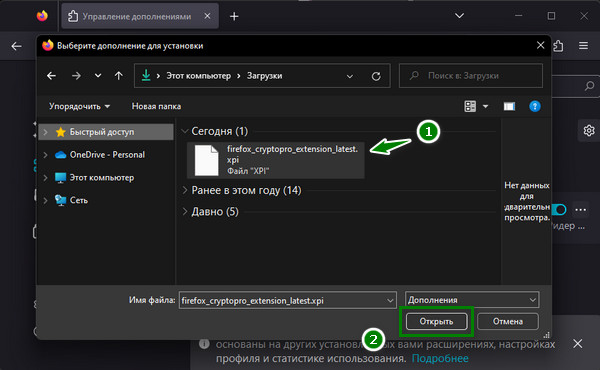
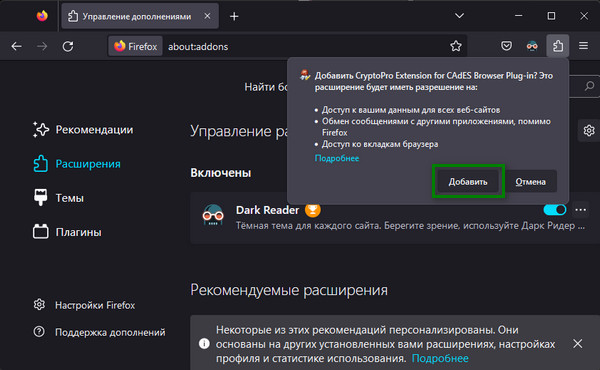
- Нажмите значок в виде шестеренки и в контекстном меню выберите «Установить дополнение из файла».
Инсталляция плагина КриптоПро в Internet Explorer
IE – обозреватель, отличающейся непростой установкой и настройкой для работы с плагином КриптоПро. Вот какую сложную последовательность операций понадобиться выполнить, чтобы работать с Росреестром. Ошибки плагин КриптоПро не установлен не должно возникать.
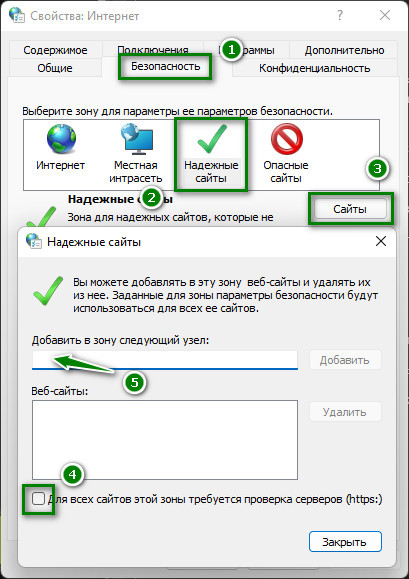
- Запустите окно «Выполнить», скопируйте команду inetcpl.cpl и вставьте в строку «Открыть».
- В открывшейся оснастке откройте вкладку «Безопасность», выберите зону «Надежные сайты» и нажмите кнопку «Сайты».
- Снимите галочку с чекбокса, расположенного в самом низу диалогового окна.
- В строку «Добавить в зону следующий узел» введите адрес https://rkn.gov.ru и нажмите последовательно кнопки «Добавить» и «Закрыть».
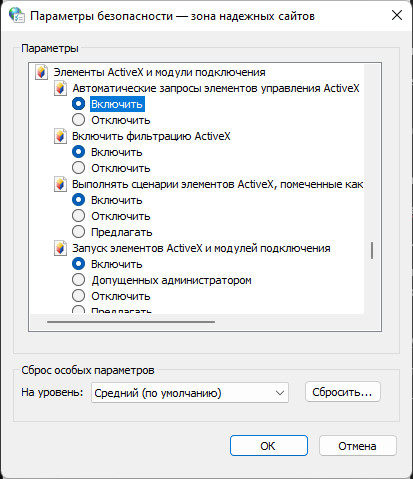
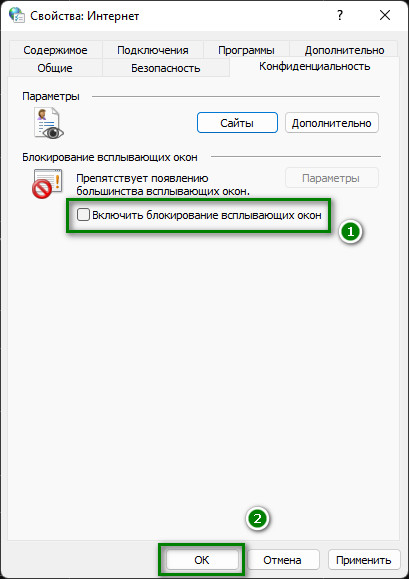
Internet Explorer не нуждается в дополнительном плагине КриптоПро для работы, достаточно изменения конфигурации, согласно приведенной инструкции.
Проверка установки и настройки браузера для работы с КриптоПро плагином
После завершения всех описанных операций стоит перейти на техническую страницу сайта разработчика для проверки корректности инсталляции. В момент посещения, если установка была проведена правильно, плагин должен отобразить запрос на доступ к ключам и сертификатам. Пользователю нужно будет предоставить разрешение, воспользовавшись кнопкой «ОК», и дождаться уведомления о штатном слиянии модуля.
Остается внедрить корневые сертификаты на уровне операционной системы.
- Подключите флэш-накопитель/карту памяти к компьютеру или ноутбуку или загрузите открытый ключ ЭЦП через интернет.
- Двойным кликом на файле запустите оснастку «Сертификат» и нажмите кнопку «Установить сертификат».
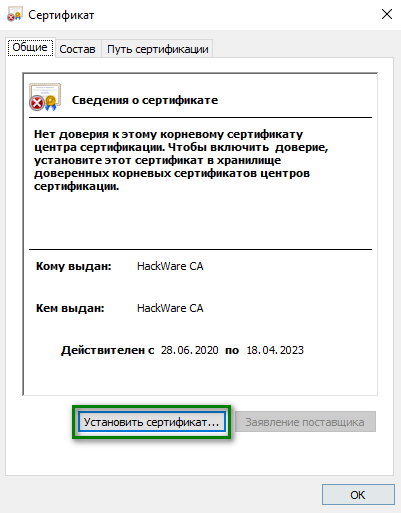
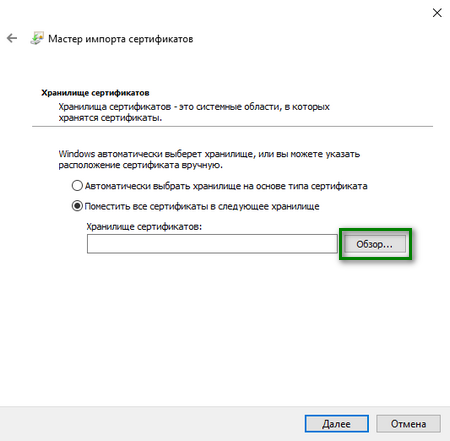
Сделать корневые сертификаты доверенными на уровне операционной системы можно и непосредственно в менеджере сертификатов Windows.
- Откройте утилиту выполнить (Win + R), скопируйте команду certmgr.msc.
- В левой части оснастки найдите секцию «Доверенные центры сертификации» и вызвав контекстное меню с помощью правой клавиши мыши, выберите пункт «Все задачи» и далее «импорт».
Дальнейшие шаги аналогичны описанным выше. Этот способ эффективен, если тип сертификата отличается от .crt.
Тестовая подпись с помощью плагина КриптоПро
Наконец, прежде чем подписывать документы на портале Росреестра, стоит убедиться в исправности функции, воспользовавшись сервисом разработчика КриптоПро.
- Перейдите на специальную страницу сайта https://dss.cryptopro.ru/verify/#/signature.
- Перенесите подписываемый документ в интерактивную область импорта.
- При необходимости отметьте дополнительные условия формата подписи.
- Дождитесь результатов обработки.
Сервис бесплатен и не требует регистрации.
Посмотрите видео о том, как для работы с сайтом и документацией Росреестра установить плагин КриптоПро:
Элемент портлет временно недоступен: причины и решение проблемы
В современном мире веб-приложений нередко можно столкнуться с проблемой, когда некоторые функции сайта временно выходят из строя и становятся недоступными для пользователей. К одному из вариантов этих сбоев относится сообщение о том, что «портлет временно недоступен». Что это означает и как справиться с этой проблемой?
Портлет, если говорить простыми словами, представляет собой маленький функциональный блок на странице сайта. Он может отображать какую-то информацию, позволять вводить данные или выполнять другие действия. Если портлет временно недоступен, это означает, что что-то пошло не так с его работой и он не может выполнить свои функции.
Как правило, проблемы с портлетами могут решаться различными способами. Некоторые сайты могут предложить пользователю подождать некоторое время и повторить попытку, когда портлет станет доступен. Другие варианты включают перезагрузку страницы или очистку кэша браузера, что может помочь восстановить работу портлета.
Однако, если вы все еще сталкиваетесь с проблемой недоступности портлета, то, связываться с администратором сайта — лучший вариант — он сможет помочь решить эту проблему или предложить какие-то дополнительные способы ее решения.
Портлет временно недоступен
Когда пользователь попадает на страницу портала и видит сообщение о том, что портлет временно недоступен, это означает, что что-то произошло с этим портлетом и он не может быть загружен. В большинстве случаев это связано с проблемами в системе, таких как неполадки в сети или выход из строя сервера.
Чтобы исправить эту проблему, необходимо провести некоторые действия. В первую очередь, попробуйте обновить страницу, возможно, это поможет загрузить портлет. Если это не помогло, попробуйте перезагрузить браузер и попытаться зайти на страницу портала еще раз. Если проблема не исчезла, то необходимо связаться с командой поддержки портала и уведомить их о проблеме.
Если проблема с портлетом не устраняется в течение длительного времени, то можно попробовать воспользоваться аналогичным портлетом, если он имеется на странице портала. В отдельных случаях, возможно, придется подождать, пока команда поддержки находит и устраняет проблему с портлетом.
Что это значит?
Портлет временно недоступен означает, что данный портлет на текущий момент не может выполнить свою функцию и не предоставляет необходимую информацию. Возможно, это связано с техническими неполадками на сервере, на котором работает портал или с ошибками в коде портлета.
Эта проблема может привести к неполадкам в работе всего портала или некоторых его функций. Часто портлет временно недоступен появляется на экране, когда пользователь хочет получить доступ к определенной функции, связанной с данным портлетом.
Чтобы исправить эту проблему, обычно необходимо обратиться к администратору портала. Он сможет проанализировать причину возникновения ошибки и принять меры по ее устранению. Если проблема связана с сервером, то необходимо подождать, пока технические специалисты решат эту проблему.
Возможные причины
Неверно указан путь к портлету. Если вы получаете сообщение «Портлет временно недоступен», то, скорее всего, путь к портлету введен неверно. Убедитесь, что вы правильно указали URL адрес портлета.
Проблемы с настройками безопасности. В некоторых случаях система безопасности может заблокировать доступ к портлету. Уточните у администратора системы, настройки безопасности и разрешает ли он доступ к данному портлету.
Нарушение работы сервера. Возможно, что сервер, на котором располагается портлет, остановлен или не работает должным образом. Обратитесь к администратору системы или провайдеру услуг хостинга для получения информации об этом.
Проблемы с базой данных. Если портлет работает с базой данных, то неверная настройка базы данных может привести к ошибке. Проверьте настройки базы данных и убедитесь в том, что они корректны.
Проблемы с использованием кэша. Иногда использование кэша может привести к ошибке. Попробуйте очистить кэш браузера или обратитесь к администратору системы для корректировки настроек кэширования.
Как исправить проблему вручную
Если портлет временно недоступен, вы можете попробовать следующие шаги для исправления проблемы вручную:
- Перезагрузите страницу, чтобы убедиться, что проблема не временная.
- Очистите кэш браузера и попытайтесь снова загрузить страницу.
- Убедитесь, что портлет настроен правильно и работает корректно.
- Проверьте наличие ошибок в логах портала и исправьте их.
- Если все вышеперечисленное не помогает, попробуйте переустановить портлет.
Если вы не уверены, как выполнить эти действия, обратитесь к документации или обратитесь за помощью к специалисту в области информационных технологий.
Как исправить проблему с помощью IT-специалиста
Если у вас возникли проблемы с портлетом и вы не можете самостоятельно решить данную проблему, обратитесь к IT-специалисту. Для этого необходимо выполнить следующие шаги:
- Связаться с IT-специалистом по телефону или электронной почте
- Описать проблему максимально подробно
- Следовать указаниям IT-специалиста
- Если решение проблемы не удается найти удаленно, можно запросить выезд IT-специалиста на место
Важно помнить, что данный сервис может занять некоторое время, в зависимости от наличия специалиста и сложности проблемы. Также, необходимо быть готовыми к тому, что решение проблемы может потребовать дополнительных затрат на услуги IT-специалиста.
Кроме того, для предотвращения появления подобной проблемы в будущем, необходимо обращаться к IT-специалистам для регулярного обслуживания и обновления системы.
Как предотвратить возникновение проблемы в будущем
1. Регулярное обновление ПО и ПО порталов. Частые обновления помогают вам избежать уязвимостей, связанных с безопасностью, и устранить другие возможные проблемы с ПО порталов, которые могут привести к ошибкам.
2. Оптимизация настроек портала. Убедитесь, что соответствующие настройки портала установлены правильно, чтобы избежать состояний «перегрузки», которые могут привести к временной недоступности портала.
3. Взаимодействие с поддержкой портала. При возникновении проблем с порталом не стесняйтесь обращаться за помощью к службе поддержки. Они могут помочь вам и проинформировать об изменениях в работе портала, которые могут повлиять на вас.
Портлет недоступен росреестр что это
#jsp #liferay #tomcat7
#jsp #liferay #tomcat7
Вопрос:
Я надеюсь, что кто-нибудь может указать что-нибудь об этой проблеме. Я развернул два портлета из одного и того же проекта Liferay, один в панели управления, а другой в более общей категории «Добавить еще».
Но при просмотре их на портале, тот, который можно добавить на страницы, показывает, что портлет временно недоступен, а другой отображается в панели управления, но не показывает ничего, кроме заголовка.
Я просмотрел журнал в liferay — (сегодняшняя дата).журнал и ошибки показывают, что сервер не может найти jsp. Ошибки такие:
для портлета в категории «Добавить еще» и для портлета в панели управления:
А также для этого последнего портлета:
Я могу понять большинство ошибок во втором случае, который я показал, потому что в проекте фактически нет таких файлов js или css, но я не понимаю, почему он не находит jsp.
Я покажу свой portlet.xml так что это понятно:
Есть две папки, в которых у меня есть jsp: admin и registros, так почему это происходит. А также, что делать с другими ошибками, я не уверен. Должен ли я просто удалить EContinuaAdmin.css и EContinuaAdmin.js в папках js и css? Наконец, почему проект запрашивает эти файлы, мне непонятно, у меня есть только main.css и main.js в тех папках, которые Eclipse автоматически создает для проекта плагина liferay.
Дополнительно (и мне жаль, если это выглядит так, как будто это должен быть другой вопрос, просто я хочу показать все ошибки, потому что журнал слишком загадочный для меня, и я хочу отказаться от опций) Я вижу эти последние две ошибки в журнале, которые я не знаю, почему происходят:
Ответ №1:
- проверьте, действительно ли у вашего развернутого плагина /registros/view.jsp (для tomcat он должен быть webapps/caja-virtual-portlet/registros/view.jsp включен). Если нет, убедитесь, что он есть в вашем проекте. docroot/registros/view.jsp
- Вы также можете проверить свои liferay-portlet.xml пути, которые вы указываете — например, для css, js и значка. URL-адрес, который я вижу для вашего значка, показывает отсутствующий «/», который вы должны добавить к записи значка в liferay-portlet.xml
- Возможно, вы захотите выяснить caja- virtual-portleticon.png , откуда берутся пробелы в вашем журнале — похоже на разрыв строки после форматирования XML-файла.
Если это не поможет, попробуйте проверить, сработало ли развертывание так, как должно: например, если вы найдете все ресурсы, которые вы ожидаете в своем WAR-файле — они могут оказаться в каталогах, где Ant (или что бы вы ни создавали) их не ожидает.
Портлет временно недоступен
Я следую инструкциям Liferay в книге действий, чтобы написать режим редактирования для портлета. Я успешно развернул портлет. Этот портлет содержит текстовое поле и кнопку в режиме редактирования. Если я наберу имя в текстовом поле и нажмите кнопку, это имя будет отображаться в режиме просмотра портлета. Но когда я перейду в режим редактирования и введите имя в текстовое поле и нажмите кнопку “Добавить имя”, он покажет мне сообщение “Портлет временно недоступен”.
Обновить:
Я проверил файл журнала. В нем говорится: “javax.portlet.PortletException: метод processAction не реализован”. но я его реализовал.
Вы можете найти ошибку в журналах (предположив, что вы также используете Tomcat)
- Когда сервер включен: liferayfolder/tomcatfolder/logs/catalina.out
- Когда сервер выключен: liferayfolder/logs/liferay- 2012-03-11.log (дата может измениться)
Если вы используете Linux или Mac OS, вы можете закрепить файл журнала для его использования.
Например: tail -f path\to\tomcat\logs\catalina.out
Пока не будет предоставлена дополнительная информация, я предлагаю вам ознакомиться с примерами книг и сравнить коды. (Ресурсы> скачать> примеры кода)