Как проверить биос на наличие ошибок
Загадки облегчают размышления и волнение. В самом деле, мало что так способствует интеллектуальной строгости, как хорошая головоломка. К счастью, вы можете хорошо провести время за своим компьютером — его компоненты и функции достаточно сложны, чтобы заставить вас ломать голову.
Итак, почему бы не взломать BIOS? По общему мнению, это кажется загадкой — например, не все знают, что означает эта таинственная аббревиатура. Неудивительно, что выражения «проверить мою версию BIOS» или «управлять BIOS» могут звучать как эпическое волшебство.
Честно говоря, работать с настройками BIOS намного проще, чем вы думаете. И хотя у BIOS есть свои причины прятаться от посторонних глаз пользователей Windows 10, вам может быть полезно получить некоторое представление о нем.
Вот 6 вопросов, связанных с BIOS, которые стоит задать:
- Что такое BIOS?
- «Я хочу узнать свою версию BIOS — как ее проверить?»
- «Как получить доступ к BIOS?»
- «Как я могу изменить настройки BIOS моего компьютера?»
- «Как мне обновить BIOS?»
- «Как сбросить настройки BIOS по умолчанию?»
Итак, пришло время коснуться фундаментальных истин вашего компьютера:
1. «Что такое BIOS?»
BIOS означает базовую систему ввода/вывода. Он находится на чипе на материнской плате вашего компьютера и помогает вашему компьютеру работать. BIOS загружает вашу ОС, обслуживает ваше оборудование и позволяет вам управлять низкоуровневыми функциями вашего компьютера.
Таким образом, если вы хотите:
- изменить порядок загрузки
- изменить основные настройки вашего оборудования
- настройте системные часы
BIOS – ваш помощник.
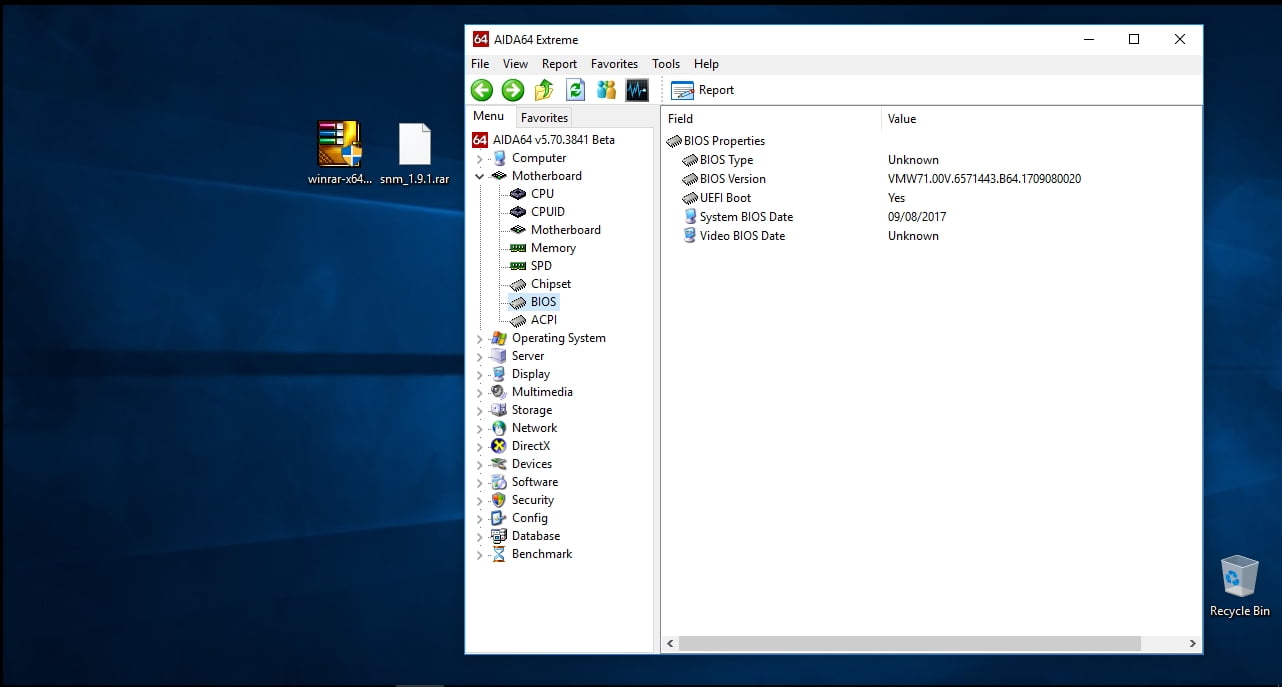
2. «Я хочу узнать свою версию BIOS — как ее проверить?»
Вот два быстрых способа проверить версию BIOS:
Используйте командную строку
- Клавиша с логотипом Windows + S -> введите cmd в поле поиска -> нажмите на командную строку
- Введите wmic bios get smbiosbiosversion -> Enter -> Проверьте номер версии вашего BIOS.
Использование панели информации о системе
Клавиша с логотипом Windows + R -> Введите msinfo32 в поле запуска -> Enter -> Сводка системы -> Версия/дата BIOS
3. «Как я могу получить доступ к своему BIOS?»
Для входа в BIOS вашего ПК требуются определенные знания.
Вот что можно для этого использовать:
Функциональные клавиши
Включите ноутбук и одновременно нажмите F2, DEL или F12 (точная клавиша зависит от марки вашего ноутбука) -> вы войдете в настройки BIOS
Использование функциональных клавиш для доступа к BIOS в Windows 10 может быть затруднено из-за параметра быстрого запуска.
- Пуск > Панель управления > Электропитание > Выберите, что делают кнопки питания > Изменить параметры, которые в данный момент недоступны > Параметры выключения > Отключить, включить быстрый запуск > Сохранить изменения.
- Перезагрузите компьютер -> Войдите в BIOS при запуске, нажав функциональную клавишу.
Дополнительные настройки
- Рабочий стол Windows 10 (нижний правый угол) -> Значок уведомления -> Все настройки
- Обновление и безопасность -> Восстановление -> Расширенный запуск -> Перезагрузить сейчас -> Доступ к прошивке UEFI и настройкам BIOS
4. «Как я могу изменить настройки BIOS моего компьютера?»
Утилиты BIOS сильно различаются. Тем не менее, все они очень похожи по структуре и назначению, представляя собой наборы меню, которые дают вам контроль над аппаратными настройками ПК. И хотя расположение настроек может различаться в зависимости от используемого вами оборудования, они следуют одной и той же логике. Вот почему следующие инструкции имеют смысл независимо от того, какая у вас утилита настройки BIOS.
Для навигации по BIOS используйте клавиши со стрелками и другие клавиши компьютера. К сожалению, ввод с помощью мыши не поддерживается.
Имейте в виду, что вы должны быть предельно осторожны при настройке BIOS — одно неверное движение, и игра окончена. Поэтому, чтобы избежать сбоев ОС или оборудования, настройте параметры BIOS вашего компьютера только в том случае, если вы знаете, как действовать. Или если вам действительно нужно их настроить.
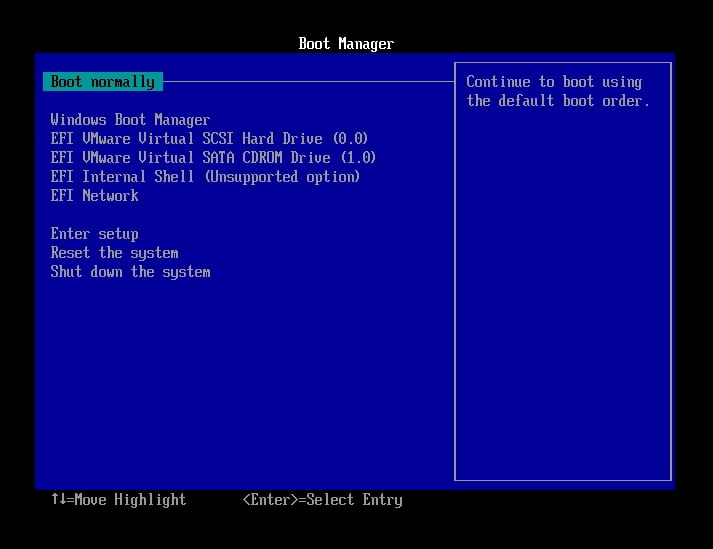
Итак, Храброе Сердце, вот 5 хороших трюков, которые ты можешь попробовать:
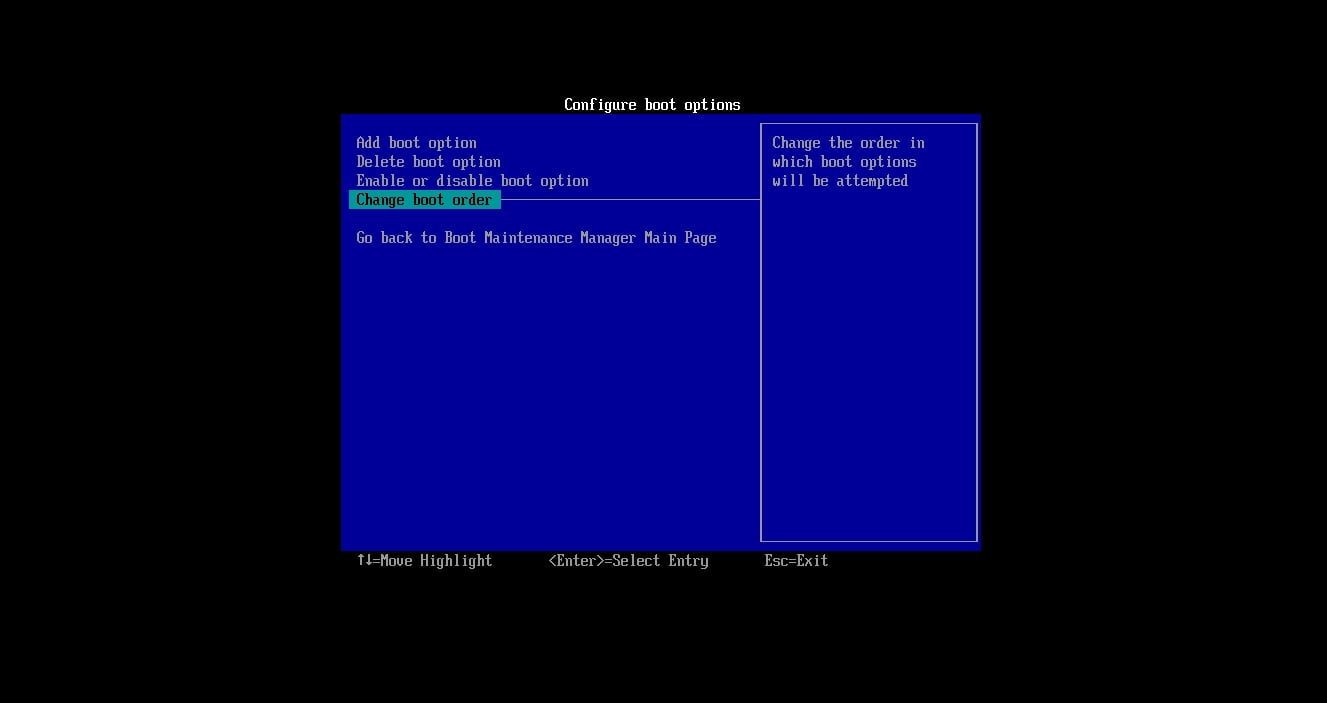
1. Изменить порядок загрузки
Хотите изменить последовательность загрузки по техническим причинам?
Вот как это сделать:
- Войдите в утилиту настройки BIOS -> перейдите к загрузке
- Измените порядок загрузки с помощью определенных клавиш (найдите их на экране утилиты настройки BIOS) -> Сохраните изменения.
2. Создайте пароль BIOS
Вы можете защитить наиболее важные области вашего ПК, включив пароль BIOS. Честно говоря, немного осторожности никогда не помешает.
Чтобы установить пароль BIOS:
- Войдите в утилиту настройки BIOS -> перейдите к разделу «Безопасность».
- Установить пароль пользователя (или что-то подобное) -> Создать надежный пароль -> Сохранить изменения конфигурации
3. Установите системные часы
Управление временем очень важно. Итак, почему бы не настроить параметры времени вашего ПК, чтобы он оставался организованным?
Вот несколько простых шагов:
Запустите BIOS -> перейдите в раздел «Главное» -> «Системное время и системная дата» -> «Сохранить изменения»
4. Изменить скорость вентилятора
Возможно, вы захотите изменить скорость вращения вентилятора вашего ПК для повышения производительности:
- Войдите в утилиту настройки BIOS -> перейдите к питанию
- Выполните поиск настроек вентилятора -> включите функцию «управление вентилятором» -> измените настройки на нужные.
5. Настройте свой процессор
Ваш BIOS дает вам возможность понижать или разгонять процессор.
Кстати, разгонять процессор не рекомендуется: этот метод может перегреть ваш компьютер и привести к тому, что он немного сойдет с ума — слишком высокая цена за временное повышение производительности, верно?
Тем не менее, вот как можно выполнить разгон/понижение частоты:
с помощью часов FSB
- Войдите в утилиту настройки BIOS -> перейдите в меню дополнительных настроек.
- Найдите параметр, включающий некоторые из следующих слов: FSB, Clock, CPU или Frequency-> Выберите настройки частоты CPU -> Измените значение (здесь вы можете уменьшить или увеличить скорость процессора)
с использованием множителя ЦП
- Войдите в утилиту настройки BIOS -> перейдите в меню дополнительных настроек.
- Выполните поиск параметров CPU Multiplier или CPU Ratio -> Выберите параметр CPU Multiplier Clock -> Установите для него другое значение (вы можете ускорить или замедлить работу процессора)
5. «Как обновить BIOS?»
Кроме того, крайне важно иметь резервное питание при обновлении BIOS: внезапное отключение системы может привести к сбою процесса перезаписи и повреждению BIOS, что действительно очень удручает.
Выполните следующие действия, чтобы обновить BIOS:
- Перейдите на официальный сайт производителя материнской платы.
- Выполните поиск обновлений для конкретной модели материнской платы.
- Загрузите обновленную версию BIOS.
- Извлеките содержимое из загруженного архива.
- Ознакомьтесь с файлом README.
- Поместите сжатый файл в корень отформатированного флэш-накопителя.
- Перезагрузите компьютер -> Войдите в BIOS при загрузке.
- Выберите вариант обновления BIOS -> выберите флэш-накопитель -> выберите файл BIOS.
- Подождите, пока система перезагрузится, и начните обновление BIOS.
- Дождитесь завершения процесса.
Кроме того, убедитесь, что ваши драйверы также обновлены. Вы можете:
- обновите их вручную;
- используйте Диспетчер устройств: Win + X -> Диспетчер устройств -> Разверните записи устройства -> Найдите проблемный драйвер -> Щелкните его правой кнопкой мыши и выберите Обновить программное обеспечение драйвера;
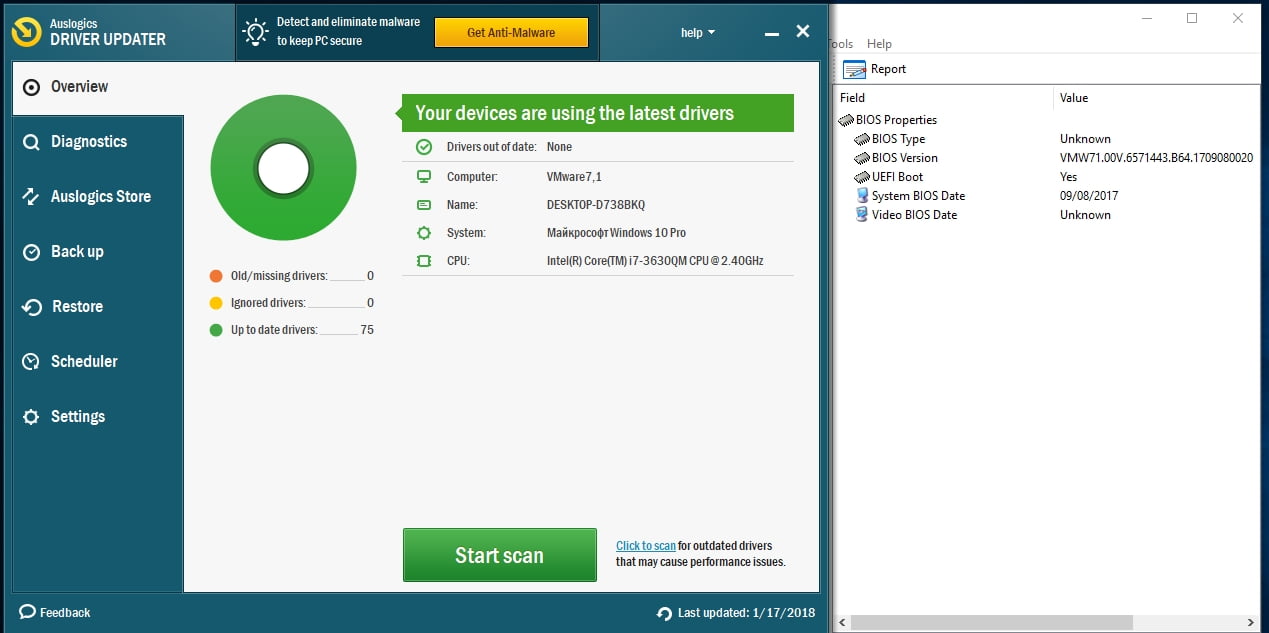
- используйте специальный инструмент, например Программа обновления драйверов Auslogics для исправления всех драйверов одним щелчком мыши.
6. «Как сбросить настройки BIOS по умолчанию?»
Возможно, вам потребуется обновить BIOS или исправить определенные ошибки на вашем ПК, а это значит, что вы должны знать, как сбросить настройки BIOS.
Для этого следуйте этим инструкциям:
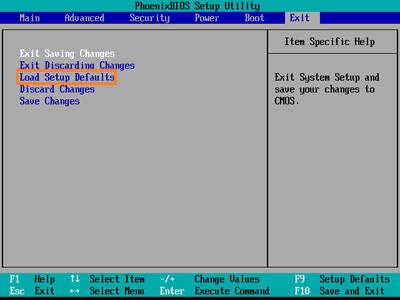
Войдите в настройки BIOS -> Найдите опцию «Восстановить настройки по умолчанию» (она может называться «Восстановить настройки по умолчанию», «Очистить настройки BIOS», «Загрузить настройки по умолчанию») -> выберите ее -> «Ввод»
Мы надеемся, что ваш BIOS раскрыл вам свои секреты.
Есть ли у вас идеи или вопросы по рассматриваемой проблеме?
Предупреждение. Технологии меняются очень быстро, поэтому всегда рекомендуется смотреть на дату последнего обновления статьи. Если у вас есть какие-либо вопросы, свяжитесь с нами.
Дата статьи: 19 июня 2015 г.
Отказ от ответственности: хотя мы стремимся дать вам максимально точные и полезные советы по работе с компьютерами:
Однако, если вы сталкиваетесь с проблемами BIOS, ниже приведены наиболее распространенные причины ошибок BIOS и нестабильности компьютера, с которыми мы столкнулись, а также способы обновления BIOS для устранения следующих проблем.
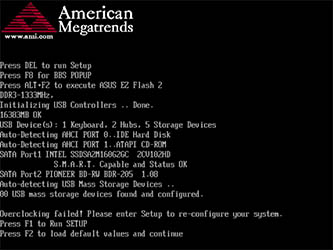
1 | Ошибка BIOS — не удалось разогнать
- Ваша система была физически перемещена
- Вышла из строя батарея CMOS
- В вашей системе проблемы с питанием
- Разгон оперативной памяти или процессора (мы не разгоняем наши компоненты)
- Добавление нового неисправного устройства
Мы не рекомендуем разгонять какие-либо компоненты бесшумного ПК. Мы не поддерживаем разгон ОЗУ или ЦП, потому что вы, по сути, говорите своему ПК направить на ЦП или ОЗУ больше энергии, чем было разработано компонентом, чтобы увеличить скорость и производительность. Разгон сокращает ожидаемый срок службы вашего ПК и может привести к повреждению компонентов ПК (при неправильном выполнении). Вообще говоря, при использовании бесшумного ПК вы уже имеете дело с более высокими температурами, чем со стандартной сборкой. Разгон экспоненциально увеличивает уровень нагрева вашего ПК, увеличивая износ компонентов.
2 | Ошибка BIOS — неисправное устройство
Неисправное устройство — это второй по распространенности случай появления экрана ошибки BIOS (не считая разгона ПК). Это происходит, когда к вашему ПК подключается новая флешка, USB-устройство или жесткий диск. В большинстве случаев добавление нового флэш-накопителя или жесткого диска к вашему ПК не должно быть проблемой, поскольку все порты на наших ПК тщательно протестированы. Тем не менее, мы не можем протестировать каждый компонент или часть оборудования, которые клиенты решат добавить к своей машине, позже в будущем.
Выход из строя USB-накопителей и USB-устройств или неисправных жестких дисков обычно вызывает этот тип экрана ошибки. Если вы столкнулись с этой ошибкой BIOS сразу после подключения нового устройства к компьютеру, просто отключите устройство и перезагрузите компьютер, чтобы проверить, сохраняется ли ошибка. Если после извлечения нового устройства все работает нормально, то можно предположить, что новое устройство было неисправным или нестабильным.
Если вы добавили новое оборудование, сначала отключите и перезагрузите его, чтобы проверить, повторяется ли ошибка. Если ошибка отсутствует при удалении нового устройства, возможно, возникла проблема несовместимости между новым устройством и вашей системой или новое устройство может быть дефектным. Подключение устройства к другому компьютеру поможет узнать, неисправно ли устройство.
Загрузить настройки BIOS по умолчанию
Ниже приведено краткое руководство по загрузке профилей BIOS:
- Войдите в BIOS, нажав клавишу Delete или F2 (в зависимости от материнской платы) во время загрузки компьютера (когда вы увидите всплывающее окно BIOS).
- Перейдите на вкладку «Инструменты».
- Вы должны увидеть элемент под названием Профиль. Просто используйте один из профилей, чтобы загрузить настройки, которые изначально были у вашей машины, когда вы впервые ее получили.
- Нажмите клавишу F10 или выберите параметр «Сохранить и сбросить». Теперь ваши настройки Bios должны вернуться к тому, как они были изначально настроены нами.
3 | Ошибка BIOS — ошибка вентилятора процессора
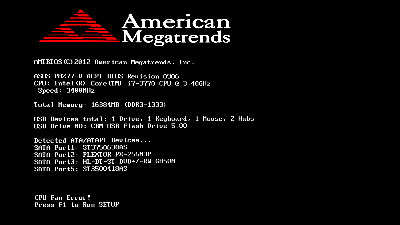
Многие клиенты сталкиваются с ошибкой, указывающей на ошибку вентилятора процессора. Обычно это происходит потому, что наши бесшумные вентиляторы вращаются медленнее, чем обычные вентиляторы. Мы разработали наши машины так, чтобы они работали как можно тише, а в некоторых из них вообще нет движущихся частей.
Эта ошибка чаще всего возникает при сбросе настроек в BIOS, часто из-за неправильного завершения работы или отключения питания. По умолчанию мы отключаем датчики скорости вентиляторов процессора, потому что материнская плата будет думать, что вентиляторы умирают (даже если мы просто используем более медленные вентиляторы, чем стандартная сборка). Мы рекомендуем проверить BIOS в разделе «Монитор оборудования», чтобы убедиться, что вентилятор ЦП действительно вращается, если вы получаете эту ошибку. Тем не менее, мы по-прежнему рекомендуем отключать датчик вентилятора в BIOS, потому что все наши кулеры для ЦП тихие.
Решения для BIOS | Решение проблемы с вентилятором процессора
Увидев эту ошибку вентилятора ЦП, вы должны нажать клавишу F1, которая, в свою очередь, загрузит экран BIOS. Вы должны убедиться, что все датчики вентиляторов отключены в разделе аппаратного монитора, вручную отключив датчики скорости вентилятора. Самый простой способ сбросить все — это загрузиться из одного из профилей, которые мы предустановили в BIOS. Это должно вернуть все в исходное состояние. Обратите внимание: эта функция доступна только на материнских платах, поддерживающих UEFI, и вам все равно следует обратиться к специалисту, если проблема не устранена или вам нужна помощь.
4 | Ошибка BIOS — ошибка загрузочного устройства
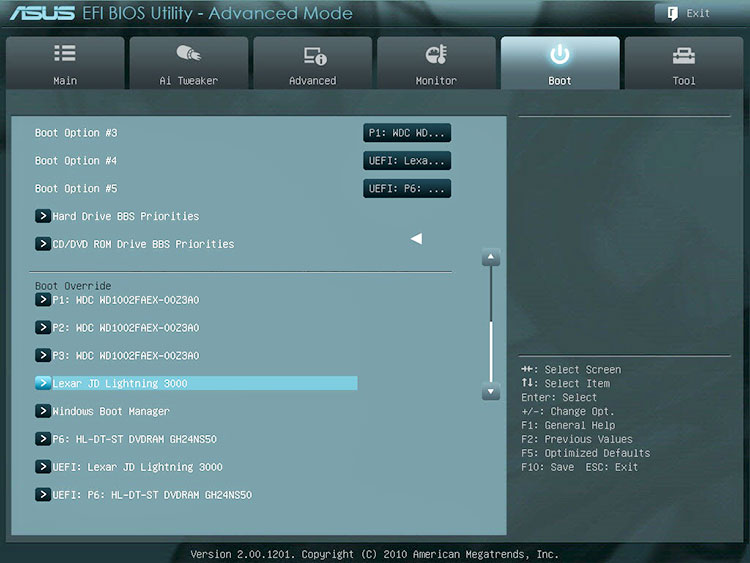
Ошибка загрузочного устройства — обычное явление для современных материнских плат (поддерживающих UEFI). DVD-привод или жесткий диск могут быть настроены на загрузку как UEFI (унифицированный расширяемый интерфейс микропрограммы) и могут не всегда работать.UEFI использует схему разделов GPT (таблица разделов с глобальными уникальными идентификаторами) и намного превосходит старую MBR (основную загрузочную запись). UEFI почти всегда используется по умолчанию на современных материнских платах, но известно, что этот параметр меняется при подключении новых устройств к ПК. Итог: загрузка с DVD или жесткого диска может не всегда работать, если установлено значение UEFI, и рекомендуется убедиться, что основным загрузочным устройством является либо DVD, либо жесткий диск, а не вариант UEFI DVD, если у вас возникают проблемы. .
Решения для BIOS | Решение ошибки загрузочного устройства
В меню загрузки современной материнской платы гораздо больше опций, чем у материнской платы старого поколения. Прокрутка вниз на странице загрузки отобразит список основных вариантов загрузки с DVD и жесткого диска. Прокрутив вниз, вы увидите параметры загрузки с DVD и параметры загрузки с жесткого диска. Просто выберите вариант загрузки с DVD, если вы пытаетесь загрузиться с DVD-привода, и убедитесь, что UEFI не находится вверху списка. Тот же параметр следует применить к параметрам загрузки с жесткого диска. После сохранения этих настроек вы сможете без проблем загружаться с DVD-привода или жесткого диска. Вы почти всегда можете использовать опцию быстрой загрузки (обычно это клавиша F8), которая позволит вам быстро выбрать, с какого устройства вы хотите загрузиться.
- Войдите в BIOS, нажав клавишу Delete или клавишу F2 (в зависимости от материнской платы).
- Нажмите клавишу F7, чтобы перейти в расширенный режим просмотра, если это применимо.
- Перейдите в меню загрузки и прокрутите вниз, пока не увидите параметры загрузки, а также параметры основного жесткого диска и DVD-привода.
- Убедитесь, что основные параметры загрузки не являются вариантами UEFI, так как они будут перечислены дважды.
- Нажмите клавишу F10 или выберите вариант сохранения и сброса.

Если у вас есть вопросы, не бойтесь их задавать. Нет проблемы слишком большой или слишком маленькой. По своей сути мы занимаемся сборкой ПК на заказ. Итак, если у вас есть индивидуальная потребность, мы можем найти решение. Все, что вам нужно сделать, это обратиться к нашему отделу продаж. Будем рады ответить на все ваши вопросы.
Прежде чем решать какие-либо проблемы с компьютером, я всегда рекомендую сканировать и устранять все основные проблемы, влияющие на работоспособность и производительность вашего ПК:
- Шаг 1. Загрузите средство восстановления и оптимизации ПК (WinThruster для Win 10, 8, 7, Vista, XP и 2000 — золотой сертификат Microsoft).
- Шаг 2. Нажмите «Начать сканирование», чтобы найти проблемы с реестром Windows, которые могут вызывать проблемы с ПК.
- Шаг 3. Нажмите «Исправить все», чтобы устранить все проблемы.
Настройка еженедельного (или ежедневного) автоматического сканирования поможет предотвратить системные проблемы и обеспечит быструю и бесперебойную работу вашего ПК.
Ответ Уолли. Проблемы с BIOS всегда связаны с аппаратным обеспечением. Устранение неполадок с оборудованием немного отличается от устранения неполадок с программным обеспечением, но это довольно простой и логичный процесс.
Что такое BIOS?
BIOS означает базовую систему ввода/вывода. Он встроен в компьютер. Когда компьютер запускается, он всегда сначала загружает BIOS, а затем загружает другие компоненты, такие как загрузчик, который затем загружает операционную систему компьютера (Windows).
Программное обеспечение в BIOS записано на микросхеме ПЗУ на материнской плате и при необходимости может быть обновлено позже. Это программное обеспечение называется прошивкой. Ошибки BIOS маловероятны. Обычно они вызваны аппаратным сбоем или тем, что пользователь неправильно изменил настройку.
Устранение неполадок в BIOS
Устранение неполадок в BIOS может оказаться очень простым и быстрым, а может занять некоторое время. Наиболее вероятная проблема связана с самотестированием POST или включением питания. Вот несколько способов исправить проблемы POST в BIOS.
Сообщение об ошибке
Если вы видите сообщение об ошибке на экране, обратите внимание и найдите это конкретное сообщение об ошибке.
Сброс BIOS
Повторное нажатие F2 на клавиатуре должно открыть BIOS. Оттуда вы можете попробовать найти параметр «Загрузить настройки по умолчанию» или что-то подобное. Эта опция вернет настройки BIOS к заводским настройкам. После этого проверьте, нормально ли запускается компьютер. Если он запускается нормально, вносите изменения в BIOS одно за другим и перезагружайтесь, чтобы увидеть эффект, поскольку проблема могла заключаться в одном из них.
Внутри корпуса процессора
Вы можете попробовать отключить все компоненты и кабели компьютера, кроме самых важных, а затем включить его. Для работы вашему компьютеру нужны только жесткий диск, оперативная память, процессор и видеокарта.
- Если у компьютера возникают те же проблемы при работе на минимальном аппаратном обеспечении, рассмотрите возможность отнести его в мастерскую для ремонта.
- Если запуск компьютера с минимальным аппаратным обеспечением прошел успешно, это означает, что по крайней мере жизненно важное оборудование работает нормально. Другое оборудование, должно быть, было проблемой. Прикрепите одну из удаленных частей и перезапустите. В случае успеха прикрепите еще один. Продолжайте, пока не найдете проблемное оборудование.
Проверьте соединения
Убедитесь, что все кабели правильно подключены внутри корпуса процессора. Извлеките и снова подключите микросхемы оперативной памяти после протирки разъемов с металлическими зубьями. Обязательно повторно подключите ОЗУ, обращая внимание на зазоры, сопоставляя их со слотом ОЗУ. Убедитесь, что боковые зажимы правильно защелкнулись.
Проверьте блок питания (PSU)
Блок питания — это коробка внутри корпуса компьютера, в которую вставляется шнур питания. Этот компонент может очень часто вызывать такие проблемы. Вам нужно будет проверить свой компьютер у профессионала, чтобы выяснить, работает ли блок питания нормально или нет.
Надеюсь, вам понравилась эта статья в блоге! Если вам нужна дополнительная поддержка по этому вопросу, пожалуйста, не стесняйтесь обращаться ко мне на Facebook.
Исправен ли ваш компьютер?
Я всегда рекомендую своим читателям регулярно использовать проверенные средства очистки реестра и оптимизаторы, такие как WinThruster или CCleaner. Многие проблемы, с которыми вы сталкиваетесь, могут быть связаны с поврежденным и раздутым реестром.

Рейтинг ответов Уолли
Вывод. Каждая запись в блоге Windows Wally оценивается по этим трем критериям. Среднее значение всех трех элементов определяет «Общую оценку» для каждой записи в блоге.
Общая оценка
Об авторе
Уолли Филлипс Windows Уолли всегда готов помочь. Это просто в его природе. Именно поэтому он завел блог в первую очередь. Он снова и снова слышал, как трудно было найти в Интернете простые и понятные решения проблем, связанных с устранением неполадок Windows. Введите: Виндовс Уолли. Спросите, и он ответит.
Похожие сообщения
Как войти в настройки BIOS →
Как выполнить тест памяти →
Рекомендуемая загрузка
ВинТрустер
Обнаруживает и исправляет сотни ошибок ПК, оптимизирует настройки производительности и ускоряет работу ПК одним щелчком мыши!

Совместимость с Windows 10, Windows 8, Windows 7, Windows Vista, Windows XP
Вы загружаете пробную версию программного обеспечения. Чтобы разблокировать все функции программного обеспечения, необходимо приобрести годовую подписку на программное обеспечение по цене 39,95 долларов США.
Системный BIOS обеспечивает базовую самопроверку при включении питания (POST), во время которой BIOS проверяет основные устройства, необходимые для работы сервера. Ход самопроверки отображается серией POST-кодов. В этой главе объясняется тестирование BIOS POST, предлагается альтернативный метод просмотра кодов, описывается, как изменить параметры POST, и перечислены коды POST.
Эта глава состоит из следующих разделов:
POST — это систематическая проверка основных системных устройств. По мере выполнения тестирования BIOS отображает коды, которые можно использовать для интерпретации состояния вашего сервера. Коды появляются в правом нижнем углу экрана VGA системы после того, как самопроверка прошла достаточно далеко, чтобы инициализировать видеомонитор. Поскольку коды могут прокручиваться за пределы экрана слишком быстро, чтобы их можно было прочитать, альтернативным методом отображения POST-кодов является перенаправление вывода консоли на последовательный порт (см. раздел Перенаправление вывода консоли).
Вы также можете увидеть некоторые из почтовых индексов на светодиодах внутри передней панели вашего серверного узла (см. Светодиоды POST-кода).
Тестирование памяти BIOS POST выполняется следующим образом:
1. Первый мегабайт DRAM проверяется BIOS до того, как код BIOS будет скрыт (то есть скопирован из ROM в DRAM).
2. После выполнения из DRAM BIOS выполняет простой тест памяти (запись/чтение каждой ячейки по шаблону 55aa55aa ).
| Примечание. Этот тест памяти выполняется только в том случае, если быстрая загрузка не включена на экране конфигурации параметров загрузки. Включение быстрой загрузки приводит к тому, что BIOS пропускает тест памяти. Дополнительные сведения см. в разделе Изменение параметров POST. |
3. BIOS опрашивает контроллеры памяти на наличие исправимых и неисправимых ошибок памяти и регистрирует эти ошибки в SP.
4. Сообщение BMC Responding появляется в конце POST.
Вы можете получить удаленный доступ к POST-кодам BIOS с помощью веб-интерфейса или интерфейса командной строки.
Для доступа к POST-кодам BIOS с помощью веб-интерфейса
Информацию о том, как получить IP-адрес SP, см. в Руководстве пользователя Sun Integrated Lights Out Manager 2.0 (820-1188).
2. Введите имя пользователя и пароль следующим образом:
Имя пользователя: root
Пароль: changeme
3. Появится экран веб-интерфейса ILOM SP.
4. Перейдите на вкладку «Удаленное управление».
5. Перейдите на вкладку «Перенаправление».
6. Нажмите кнопку «Начать перенаправление».
Появится окно javaRConsole, в котором вам снова будет предложено ввести имя пользователя и пароль, а затем появится текущий экран POST.
Для доступа к POST-кодам BIOS с помощью интерфейса командной строки
Эти инструкции необязательны, но вы можете использовать их для изменения операций, выполняемых сервером во время тестирования POST.
Чтобы изменить параметры POST
Появится экран главного меню BIOS.
2. Выберите меню загрузки.
Появится экран настроек загрузки.
3. Выберите Конфигурация параметров загрузки.
Появится экран конфигурации параметров загрузки.
4. На экране конфигурации параметров загрузки есть несколько параметров, которые можно включить или отключить:
Повторить загрузочный список: автоматически повторяет загрузочный список, если все устройства вышли из строя. Эта опция включена по умолчанию.
Вы можете увидеть некоторые POST-коды основного порта ввода-вывода 80 на индикаторах на передней панели вашего серверного узла (см. Индикаторы POST-кодов).
Предупреждение или не ошибка — на экране появляется сообщение. Запись об ошибке регистрируется в журнале системных событий (SEL). Система продолжает загружаться с ухудшенным состоянием. Пользователь может захотеть заменить устройство.
Как проверить БИОС на наличие ошибок?
Перечень возможных неисправностей BIOS и CMOS-памяти. Характерные особенности их проявления
Микросхемы BIOS достаточно надежны. И, тем не менее, из-за важности хранящейся в них загрузочной информации первое, что производит BIOS при загрузке — это побитовая проверка целостности данных. При этом BIOS вычисляет значение контрольной суммы, которая является математической суммой значений всех битов, и сравнивает ее с эталонной контрольной суммой, хранящейся в ПЗУ. Если эти числа не совпадают, BIOS останавливает загрузку и выводит на экран сообщение об ошибке в контрольной сумме («BIOS Checksum Error»). Если вы увидели это сообщение, то попробуйте выключить компьютер, а затем снова включить. Если ошибка не повторилась, то можно надеяться, что данная проблема возникла случайно.
Если самотестирование микросхемы BIOS прошло нормально, то можно с уверенностью сказать, что BIOS не является источником возникших проблем. Если же самотестирование не закончилось успешно, то единственным способом решения оказывается замена микросхемы BIOS.
Неисправности, связанные с BIOS, а точнее, с ее разнообразными ошибками, встречаются очень часто. Виновниками таких ничем не инициированных ошибок чаще всего являются программисты, написавшие прошивку BIOS, и вирусы. Впрочем, нередки и случаи, когда сам пользователь «убивает»
BIOS, к примеру, прошивая его не той микропрограммой. Несмотря на большое разнообразие причин «слета» прошивки результат всегда один и тот же — не запускающаяся система.
Вот типичные причины порчи микропрограммы BIOS.
1. Разгон процессора иногда вызывает сбой работы BIOS, и хотя микропрограмма цела, система не запускается.
В подавляющем большинстве случаев проблема устраняется сбрасыванием настроек CMOS с помощью соответствующего джампера (съемной перемычки) на материнской плате.
2. Действие вируса типа WINCIH («Чернобыль»).
При этом содержимое BIOS перезаписывается «информационным мусором». Некоторые современные материнские платы от такой опасности защищены. Например, большинство системных плат GIGABYTE имеют двойной BIOS, т.е. на плате установлено две микросхемы: одна перезаписываемая, а другая нет. Благодаря такой системе в случае порчи одной прошивки начинает использоваться вторая.
3. Порча микросхемы с прошивкой либо порча микропрограммы (например из-за скачка напряжения).
4. Действия неопытного пользователя.
Как правило, это выражается в том, что пользователь по тем или иным причинам некорректно прошивает BIOS.
Способ ремонта неисправностей BIOS сильно зависит от модели системной платы. Приведем несколько вариантов восстановления испорченной прошивки.
1. Некоторые модели материнских плат поддерживают Recovery Mode. Этот режим либо запускается автоматически при порче микропрограммы, либо устанавливается специальным джампером на плате. В загрузочной секции (boot block) BIOS обычно есть специальная программа для восстановления прошивки. Если при сбое этот блок остался цел, то процедура восстановления BIOS очень проста, для этого надо сделать загрузочную дискету в DOS и поместить на нее программу-«прошивальщик» и файл с прошивкой. При включении система автоматически начнет загружаться с дискеты и даст возможность перезаписать микропрограмму. Казалось бы, все совсем просто, но тут есть одна неприятная особенность: если версия программы старая, то AGP-видео- карту она не увидит, и придется все делать вслепую либо заранее писать соответствующий скрипт.
2. Если материнская плата не поддерживает режим восстановления, то не обязательно искать программатор — в этой роли может выступить другой рабочий компьютер. Единственным условием тут является совместимость типов микросхем, т. е. системная плата другого компьютера должна поддерживать микросхемы того же объема, что и восстанавливаемая, так как BlOSbi бывают разного размера. Наиболее часто встречаются микропрограммы размером 1 Мб, 2 Мб и 4 Мб. Сама же операция довольно проста: на рабочем компьютере аккуратно снимается микросхема BIOS, на ее корпус наклеивается ленточка из изоленты и микросхема неплотно (чтобы легко было ее выдернуть) вставляется обратно. Далее на компьютере загружается DOS, и микросхема вынимается так, чтобы первая и последняя ее ножки были выдернуты последними. После этого вставляется микросхема, которую надо прошить. Вставлять ее надо опять же так, чтобы первая и последняя ее ножка были вставлены первыми. После этого на компьютере запускается программатор, и микросхема записывается нужной прошивкой. Однако этот способ опасен, так как можно ненароком сжечь одну из микросхем, хотя это случается крайне редко.
Среди ошибок, связанных с настройками BIOS, можно отметить следующие.
1. После удаления дисковода или другого IDE-устройства кажется, что система загружается медленно, но после загрузки она работает нормально. Причина может состоять в том, что BIOS продолжает ждать ответа от IDE-устройства, которое было удалено, и в результате происходит задержка. Если вы удаляете дополнительный накопитель на основном канале или любой накопитель на дополнительном канале, то необходимо войти в программу CMOS Setup и для удаленного устройства выбрать опцию попе или not installed. После этого надо сохранить сделанные изменения и перезагрузить систему. Тогда она уже не будет опрашивать устройства, которые вы отключили в программе CMOS Setup.
2. Компьютер автоматически включается после внезапного пропадания и последующего появления электропитания. Возможно, что это не аппаратная ошибка, а результат настройки соответствующего параметра системы в программе CMOS Setup. Такая ситуация наблюдается, в частности, при использовании системных плат компании Intel, на которых установлена Phoenix BIOS и используется комплект интегральных микросхем Intel 430ТХ PCIset или Intel 440LX PCIset (либо более поздние модели комплектов интегральных микросхем). Необходимо войти в программу CMOS Setup и найти параметр настройки системы (обычно в подменю Boot), который управляет поведением компьютера после внезапного отключения и последующего включения электропитания. Эта опция может иметь значения Stay Off (оставаться выключенным), Last State (восстанавливать то состояние компьютера, которое было до пропадания электропитания) или Power On (система всегда будет автоматически включаться). Возможно, что этот параметр установлен в значение Power On или Last State. Необходимо установить значение Stay Off, если вы хотите, чтобы компьютер оставался в выключенном состоянии после пропадания и появления электропитания.
3. Предупреждающее сообщение «static device resource conflict». Во время загрузки операционной системы Windows такое сообщение может возникать во многих ситуациях, часто никак не связанных друг с другом. Большинство случаев появления такого сообщения наблюдалось в компьютерах, в которых была установлена звуковая плата Pro Audio Spectrum 16. При регистрации этой платы в Windows ей выделяются 10-разрядные адреса ввода-вывода (201h и 388h) и альтернативные 16-разрядные адреса ввода-вывода (A2 01h и F388h). BIOS обнаруживает наложение 10-разряд- ных адресов на 16-разрядные адреса и фиксирует конфликт из-за ресурса. Однако поскольку эти ресурсы запрашивает одна и та же плата, предупреждение об ошибке можно игнорировать. Существуют и другие сообщения о настройках, которые приводят к появлению предупреждающего сообщения «static resource conflict». В некоторых случаях положение можно исправить обнулением области ESCD в энергонезависимой памяти.
Как проверить материнскую плату на исправность?
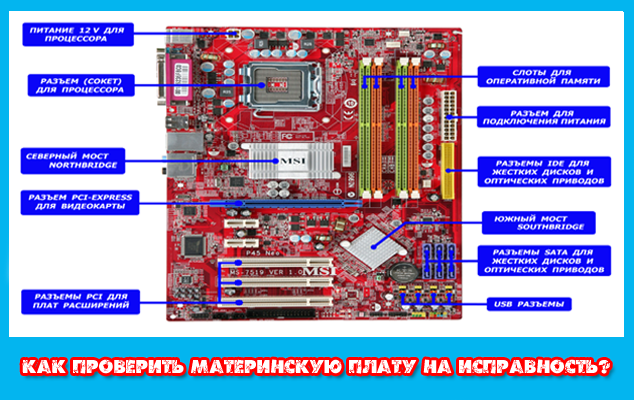
Как проверить материнскую плату компьютера на работоспособность?
Как проверить материнскую плату на исправность? Если вы не уверены в ее корректной работоспособности и хотите самостоятельно убедиться, что дело запахло керосином, нужно эту плату из компьютера извлечь и подготовить к дальнейшему визуальному осмотру.
И бог с тем, что вы в этом ничего не соображаете: некоторые дефекты могут быть столь очевидными, что обнаружить их – раз плюнуть.
Для начала нужно обзавестись нехитрым рабочим инструментарием, а именно:
- процессором;
- блоком питания;
- видеокартой (опционально).
Зачем это нужно?
Зачастую из строя выходят именно эти компоненты, в результате чего и начинают грешить на неисправность «материнки».
Хотя процессоры горят крайне редко, если их не скальпировать и не разгонять, поэтому с ними проблем не будет.
С БП (блоком питания) ситуация более спорная: неправильно подобранный источник энергии сгорает в 3 секунды.
Ну а видеоускоритель нужен для вывода картинки на монитор, если не обнаружилось явных дефектов при осмотре.
10 лучших программ для диагностики компьютера
Тестовый осмотр:
Как проверить материнскую плату на работоспособность? Подключить к ней БП (блок питания) и запустить карту.
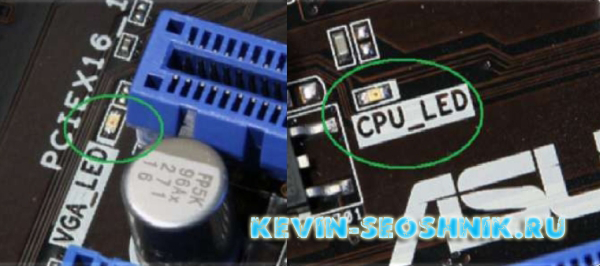
Должен появиться синий (зеленый/красный) LED-индикатор, оповещающий о рабочем состоянии устройства.
К слову, Материнская плата старого образца — запустить её не так просто, поскольку отсутствует кнопка включения, как таковая.
Нужно замкнуть контакты.
Если вы уверены в блоке питания, но индикатор по прежнему безжизненный, а процессор цел и невредим, значит дело в плате.
Приступаем к визуальному осмотру и ищем что-либо из следующего:
- царапины на текстолите;
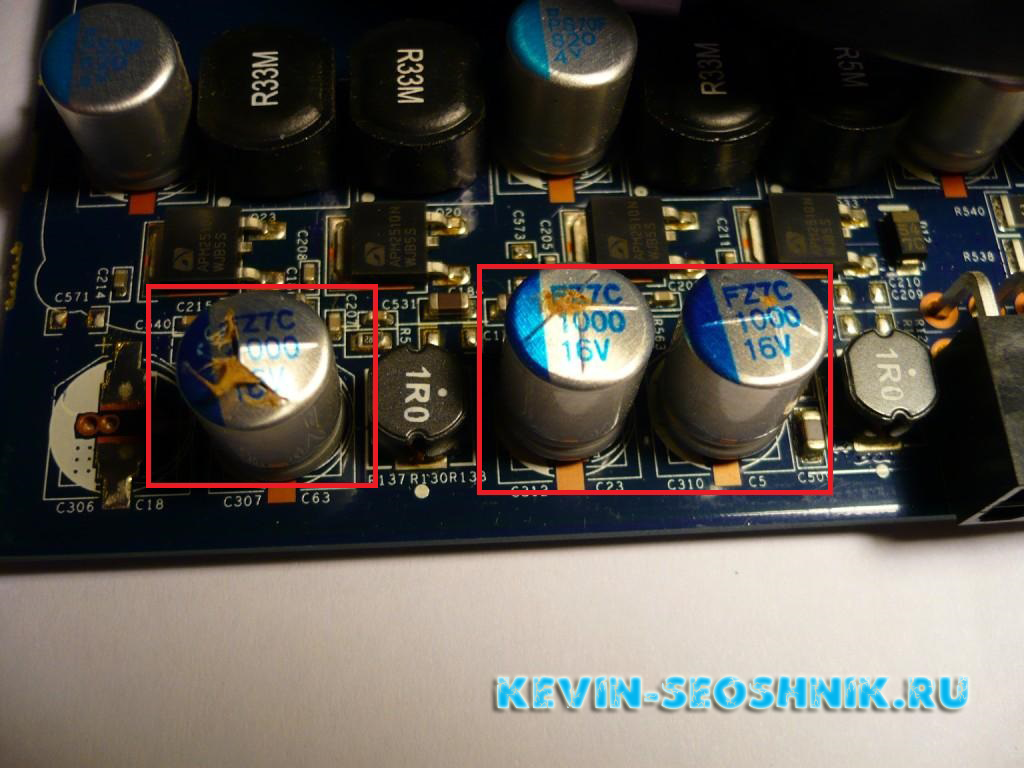
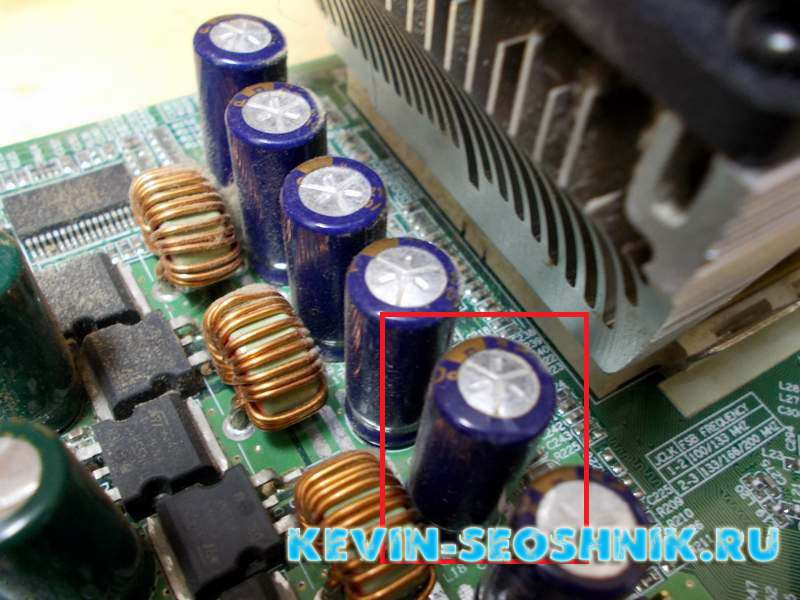
- вздутые конденсаторы;
- лишние частички металла;
- искривленные или надломленные разъемы;
- пыль;
- батарейка BIOS.
Любая царапина платы может причинить непоправимый вред системе, поскольку дорожки с контактами разведены по всей поверхности.
Материнской платы и имеют толщину с человеческий волос, если не еще тоньше.
Будьте предельно аккуратными при осмотре платы.
Вздутие «кондеров» — кричащий признак неисправности.
Тщательно осмотрите каждый и если найдете недееспособный – несите изделие в сервисный центр.
Есть возможность заменить самому и вы обладаете соответствующими знаниями?
Тогда идите в радиомагазин и покупайте деталь с такой же маркировкой, никаких аналогов.
И да, ощутимой гарантии такая процедура не даст, продлив жизнь материнской плате на год — другой, но в полевых условиях нужно спасать то, что имеешь.
Металл может замыкать те самые тонкие и невидимые дорожки, соприкасаясь с ними.
Тщательно продуйте поверхность текстолита, дополнительно пройдясь кисточкой из натурального ворса.
Никакой синтетики – она статична! Дополнительно и от пыли почистите.
И ключевое внимание обратите на контакты, которые сомкнуты между собой, образуя перемычку, или же просто искривлены.
В качестве примера показан сокетный разъем процессоров Intel, однако по аналогии можно понять, что так быть не должно.
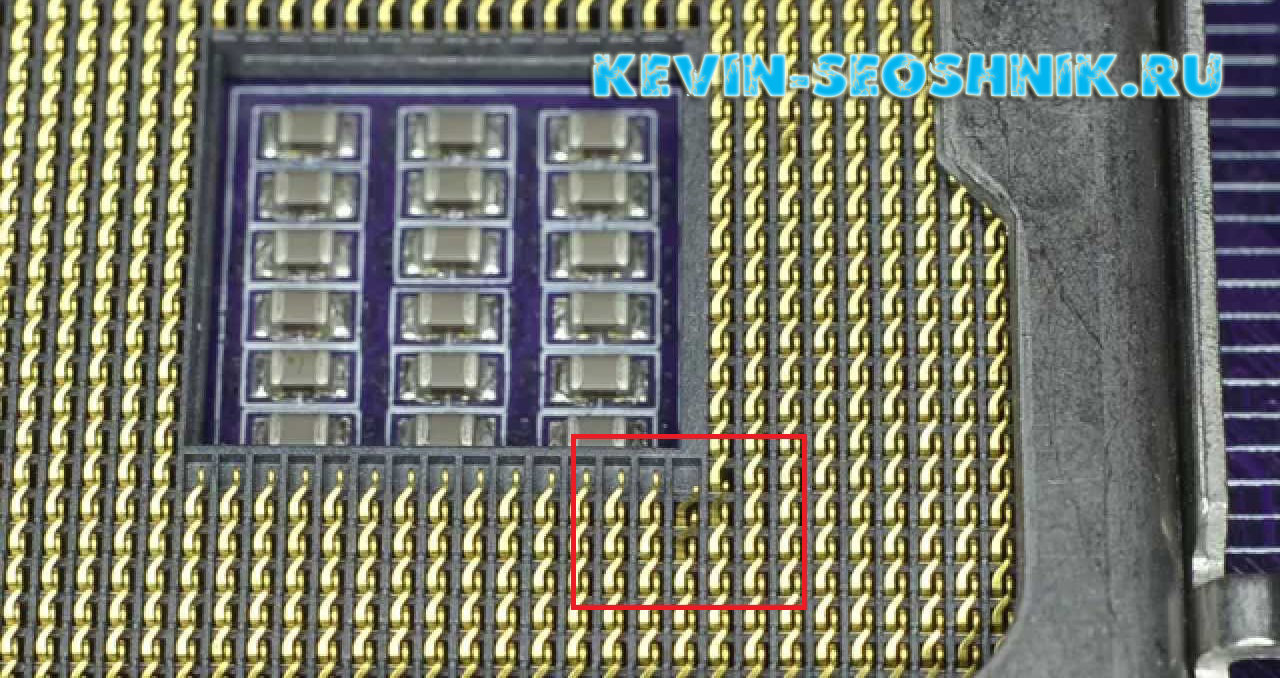
К слову, чаще всего «страдают» контакты, к которым подключаются индикаторы системного блока: LED-индикатор включения, питание на внешние USB, различные оповестительные лампочки и все прочее. Будьте внимательны.
Южный и северный мост на материнской плате
Как проверить процессор на работоспособность
Ошибки BIOS:
Казалось бы, как проверить материнскую плату на ошибки, используя данную микросхему?
А она ответственна за все базовые настройки вашего компьютера и если BIOS даст сбой, то спасет только его полная замена. Но не будем столь пессимистичными.
Для начала смените батарейку устройства на новую. Она имеет маркировку CR2032 и продается в любом бытовом магазине электроники.
На системной плате ее сложно не заметить, однако ищите около разъема PCI-Ex X16.
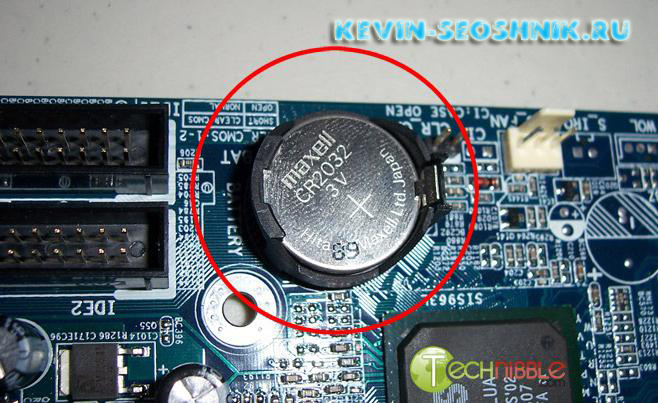
Выключаем блок питания и очень аккуратно вынимаем батарейку минуты на 2-3, чтобы все настройки окончательно сбросились до заводских, включая дату и время.
Зачем это нужно?
Некоторые «кулибины» могли, сами того не осознавая, что-то намудрить в системе, или «разогнать» комплектующие до критического значения.
BIOS уходит в защиту и полностью блокирует работу компьютера. Вот такая нехитрая манипуляция с батарейкой возвращает фабричный вид изделию.
Но еще не факт, что все получится.
Если не помогло, то отключаем всю периферию от материнской платы, оставляя только процессор с кулером и внутренний спикер, который «пищит» при запуске.
Выглядит вот так: 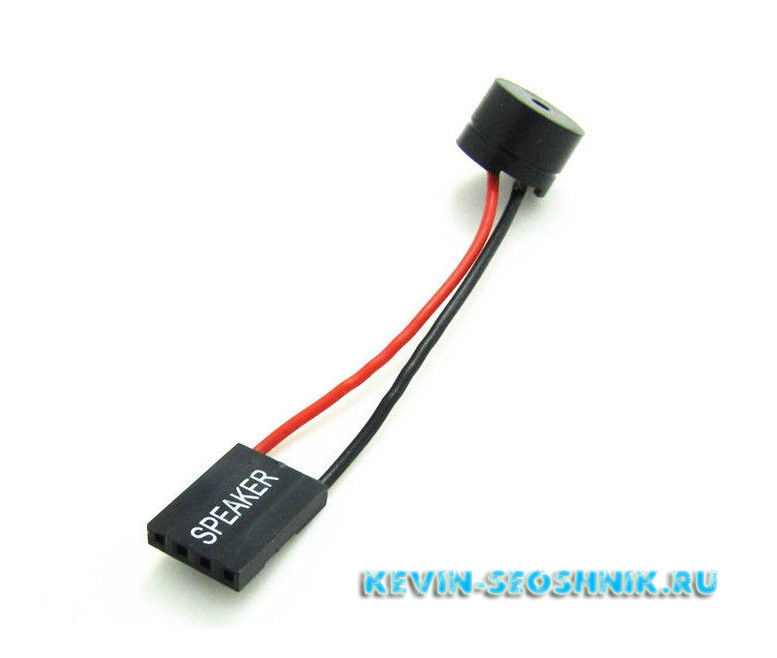
Вставляется в разъем, рядом с которым написано «SPK» или «SPKR». Находится рядом с гнездом для LED-индикаторов системного блока.
От него будет зависеть будущее вашей материнской платы.
При запуске системы появится звук неисправности ОЗУ.
Если вы его слышите, значит с материнской платой все более — менее в порядке. Но если тишина мертвая, значит похода в сервис не избежать.
Нет сигнала на мониторе при включении компьютера
Таблица звуков, оповещающих о проблеме неисправности материнской платы:
Всего существует 3 типа BIOS, каждый из которых наделен собственной логикой.
О том, какой стоит у вас, можно узнать по маркировке материнской платы.
Звуки для каждого следующие:
Таблица звуков BIOS — спикера, оповещающих о проблеме неисправности материнской платы AMI:
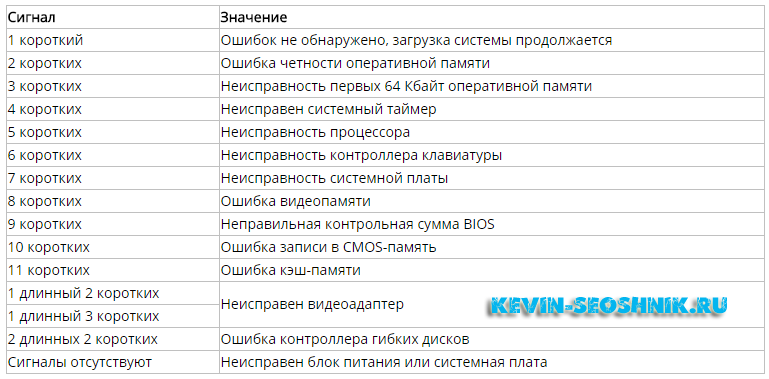
Таблица звуков BIOS — спикера, оповещающих о проблеме неисправности материнской платы Award:
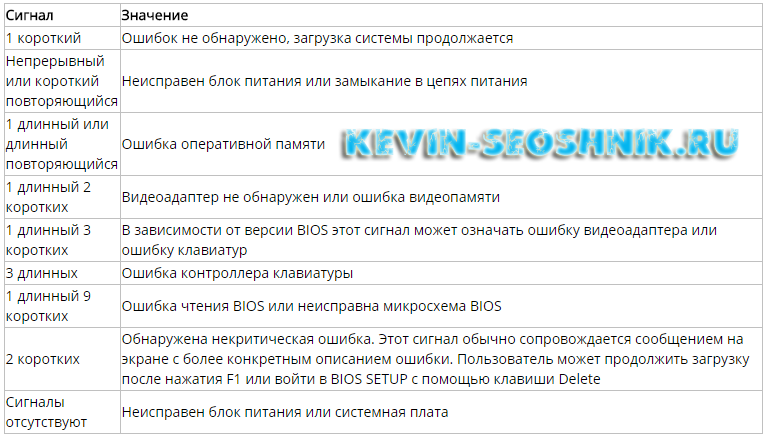
Таблица звуков BIOS — спикера, оповещающих о проблеме неисправности материнской платы Phoenix:
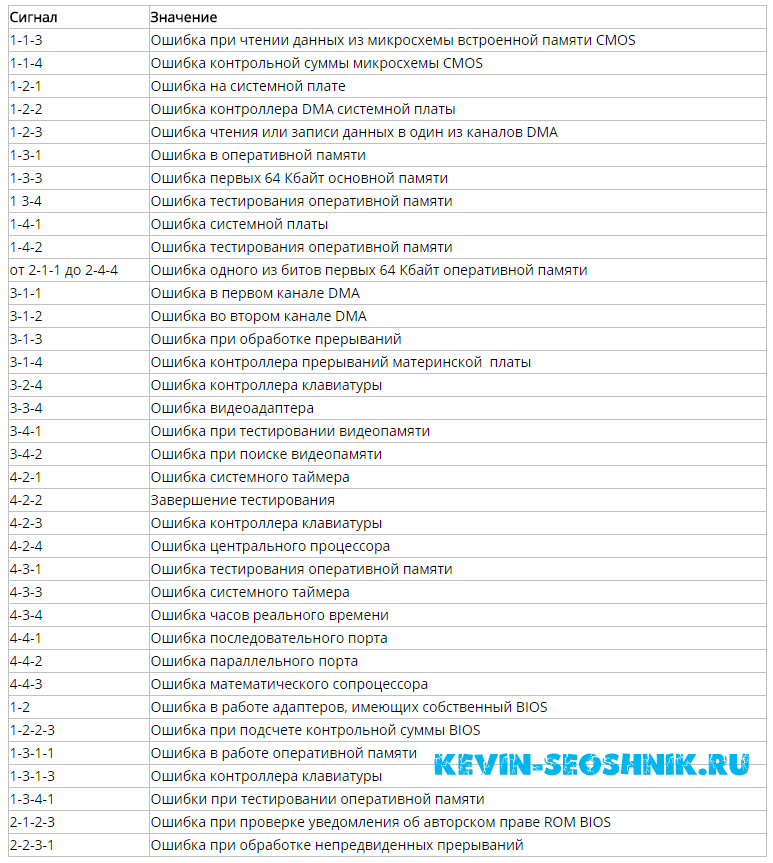
Порядок дальнейших действий:
Выключаем материнскую плату, и первым делом вставляет одну плашку ОЗУ (оперативная память).
Запускаем повторно и слушаем.
В случае успеха нас ждет предупреждение о неисправности видеокарты (смотрите табличку со звуками и их последовательностью).
Подключаем видеоадаптер и, если требуется, дополнительное питание. Дополнительно подсоединяем монитор для вывода визуального сигнала.
Включаем компьютер и ждем сигнал спикера.
Если он одиночный и короткий, то с вашей машиной все в порядке. Причиной служила пыль, металлическая стружка или погнутый контакт, которому вернули первоначальную форму. Это в случае, если с конденсаторами все в порядке.
Но если звук неисправности видеокарты никуда не исчез, значит она и виновата.
В противном случае искать стоит среди звуковых адаптеров, винчестеров и прочей подключаемой периферии.
Как проверить работоспособность жесткого диска
Итоги:
Не спешите хоронить материнскую плату при первой возможности.
Тщательно осмотрите устройство, руководствуясь инструкцией, затем начните поочередно и в определенной последовательности отсекать «хвосты» в виде всего дополнительного устанавливаемого оборудования, пока не наткнетесь на причину всех бед.
У вас все получится.
Как проверить оперативную память на ошибки


Во время работы компьютера в оперативной памяти содержатся данные ОС, запущенных программ, а также входные, выходные и промежуточные данные, обрабатываемые процессором. Если с оперативной памятью проблемы — плохо работать будет все. Как понять, что оперативную память пора лечить или менять и проблемы именно в ней? Разбираемся.
Причин ошибок в работе оперативной памяти очень много — от неправильно заданных параметров материнской платой (настройки по умолчанию не панацея) до брака, механических дефектов памяти и разъема материнской платы, а также проблем с контроллером памяти процессора.
Одним из первых признаков неполадок в работе оперативной памяти являются синие экраны смерти (BSOD) и сопутствующие симптомы: подтормаживание, зависание, вылеты приложений с различными ошибками и просто так.
Перечисленные неполадки в работе компьютера относят в основном к симптомам общего характера. При появлении таких неявных признаков неисправности лучше всего начать диагностику компьютера именно с оперативной памяти.
Для диагностики оперативной памяти есть специальные программные средства, о которых и будет дальше идти речь.
Диагностика средствами Windows
Чтобы запустить средство диагностики памяти Windows, откройте меню «Пуск», введите «Диагностика памяти Windows» и нажмите клавишу Enter.
Вы также можете воспользоваться комбинацией клавиш Windows + R и в появившемся диалоговом окне ввести команду mdsched.exe и нажать клавишу Enter.


На выбор есть два варианта: сейчас перезагрузить компьютер и начать проверку или выполнить проверку во время следующего включения компьютера.

Как только компьютер перезагрузится, появится экран средства диагностики памяти Windows.

Ничего трогать не нужно — по завершении теста компьютер еще раз перезагрузится сам и включится в обычном режиме. Сидеть и следить за ходом проверки тоже не стоит — всю информацию с результатами проверки можно будет потом посмотреть в журнале событий операционной системы.
Результат проверки должен появиться при включении компьютера, но это происходит далеко не всегда.

Чтобы узнать результаты проверки через журнал событий. В меню поиск забиваем «просмотр событий» или можно снова воспользоваться комбинацией клавиш Windows + R и ввести команду eventvwr.msc и Enter.


Открываем журналы «Windows – Система – найти – Диагностика памяти».

Диагностика MemTest86
Данный способ несколько сложнее, так как нужно создать загрузочную флешку, но у него есть и свои положительные стороны. Он выполняет более широкий набор тестов и может найти проблемы, которые не обнаружил встроенный тест Windows.
По началу процесс создания загрузочной флешки может напугать неопытного пользователя, но здесь нет ничего сложно. Скачиваем архив, извлекаем содержимое, вставляем флешку в компьютер и запускаем файл imageUSB.exe.

Выбираем наш USB-накопитель и нажимаем Write, процесс занимает считанные минуты. Все, образ готов.


Чтобы загрузиться с созданного ранее флеш-накопителя, необходимо настроить приоритет загрузки устройств в BIOS материнской платы или, что значительно проще, воспользоваться функцией Boot Menu.
В зависимости от производителя материнской платы, клавиша для вызова функции Boot Menu может меняться, обычно это F2, Del, Esc, F12.
Соответствующую клавишу нужно нажимать сразу после включения компьютера или в момент перезагрузки компьютера, как только потух монитор (нажимать можно несколько раз, чтобы не пропустить нужный момент).
Проверка запустится автоматически, ничего трогать не нужно.


Процедура проверки будет выполняться циклически (Pass) до тех пор, пока вы не решите остановить его. Информация об ошибках будет отображаться в нижней части экрана. Когда решите закончите, нужно просто нажать клавишу Esc, чтобы выйти и перезагрузить компьютер. По-хорошему, нужно пройти минимум 5–10 циклов проверки — чем больше, чем лучше.
Диагностика программой TestMem5 (tm5)
TestMem5 — программа тестирования оперативной памяти, абсолютно бесплатная, скачать можно по ссылке.

Эта программа построена по несколько другому принципу, чем предыдущие. А именно — она настраиваемая. Сами тесты имеют довольно гибкую структуру с большим количеством настроек.
Настройкой собственной конфигурации для тестирования заниматься необязательно, есть уже несколько готовых конфигураций настроек от разных авторов. Наибольшей популярностью пользуются конфигурации от 1usmus v3 и anta777 (Экстрим – Тяжелый – Суперлайт). Процесс установки конфигураций очень прост: скачиваете нужный и помещаете в папку с программой или можно добавить через «Настроить и выйти».

Важно : Запускать tm5.exe нужно в режиме администратора ( с правами администратора).
Какой программой пользоваться?
У каждой из программа есть свои сильные и слабые стороны.
Диагностика средствами Windows — это наиболее простой способ, который уже встроен в операционную систему, его остается только запустить. Не способен найти сложные ошибки, тест короткий.
MemTest86 — старая и авторитетная программа, есть небольшие сложности с запуском. Можно использовать без установленной операционной системы.
TestMem5 — прост в использовании, проверка происходит в среде Windows, что наиболее приближено к реальным условиям использования, а не в среде DOS как Memtest86. А наличие различных конфигураций по интенсивности и времени проверки делает ее наилучшим решением для тестирования оперативной памяти как по дефолту, так и во время разгона.
Как найти неисправный модуль?
Принцип поиска неисправного модуля довольно прост:
1) Проверить правильность установки разъемов при наличии двух модулей.

2) Продуть от пыли разъемы и протереть контакты.
3) Сбросить все настройки Bios на дефолтные.
4) Проверить планки памяти вместе и по отдельности, меняя разъемы.
5) Проверить планки памяти на другой материнской плате у друга.
Что делать, если нашли неисправный модуль памяти?
Если все перечисленное не помогает избавиться от ошибок, стоит обратиться в гарантийный отдел, если товар еще на гарантии. Платный ремонт оперативной памяти обычно нецелесообразен ввиду не очень высокой цены продукта. Проще пойти и купить новый модуль на гарантии, чем заниматься восстановлением неисправного.
Сама по себе оперативная память сейчас очень редко выходит из строя и с легкостью переживает смену остальных компонентов системы. Чаще всего все ошибки, связанные с работой оперативной памяти, возникают по вине самого пользователя и из-за некорректных настроек в Bios материнской платы, а также при использовании совершенно разных планок памяти и во время разгона.
Как протестировать биос на ошибки
Наверняка, каждый пользователь компьютера слышал один или несколько звуковых сигналов, издающихся спикером материнской платы сразу после включения ПК. Если компьютер исправно функционирует, при его включении обычно издается всего один или (реже) два коротких сигнала. Но если их становится больше, и ПК или Windows при этом перестают включаться или загружаться, налицо первые признаки неисправности устройства или системы. Что делать в этой ситуации? Рассмотрим данный вопрос.
Откуда берутся звуковые сигналы?
Любая современная материнская плата оборудована микропрограммой BIOS, о функциях которой можно почитать в этой статье. Именно она отвечает за последовательное включение электронных компонентов системной платы, что в конечном итоге приводит к полноценному запуску компьютера в целом.
Если с одним из встроенных или внешне подключаемых к материнской плате происходит сбой, BIOS сигнализирует об этом, издавая звуковые сигналы. То же самое относится и к ситуациям, когда причина сбоя загрузки компьютера заключается в программных неисправностях самой микропрограммы BIOS.

По количеству, характеру (длинный/короткий) и последовательности издаваемых сигналов можно определить, какое из устройств ПК дает сбой. Причем один и тот же вид неисправности на разных моделях (версиях) BIOS может кодироваться по-своему. Рассмотрим звуковые коды ошибок самых распространенных моделей BIOS.
Определяем версию BIOS
В случае с операционными системами семейства Windows для определения версии BIOS нужно проделать следующее:
- Найдите в меню «Пуск» элемент «Выполнить» и кликните по нему либо нажмите сочетание клавиш «Win+R».
- Откроется небольшое окошко. Впишите в него команду «msinfo32» и нажмите «ОК».
- Откроется программа «Сведения о системе».
- В центральной части будет приведена таблица, найдите в ней элемент «Версия BIOS».
- В столбце «Значение» напротив данного элемента будет приведена версия BIOS, как показано на изображении ниже.
В данном конкретном случае версия BIOS — «American Megatrends Inc. P2.70, 10.09.2012» или «AMI BIOS». Далее рассмотрим ошибки AMI BIOS, а также еще двух популярных версий данных микропрограмм — Award и Phoenix BIOS.

Ошибки AMI BIOS
При возникновении ошибок BIOS производства «American Megatrends Inc.» пользователь может услышать несколько коротких или длинных сигналов либо их чередование.
Сигнал
Описание ошибки
Возможное решение проблемы
Ошибка четности ОЗУ, в настройках BIOS установлено слишком малое значение задержки чтения данных из ОЗУ
В первом случае может помочь перестановка планки ОЗУ в другой слот либо их очистка их контактов от загрязнений. При неправильно выставленных значениях задержки помогает сброс настроек BIOS. Если не помогает, ОЗУ придется заменить.
Ошибка чтения данных из первых 64 КБ ОЗУ
Решение, как и в предыдущем случае.
Неисправность системного таймера: возможно, что проблема связана с питанием микросхемы CMOS, неисправностями блока питания или материнской платы
Если села батарейка, поддерживающая питание CMOS — ее нужно заменить. В остальных случаях может потребоваться профилактика/ремонт/замена блока питания или материнской платы.
Неисправность центрального процессора
Извлечь процессор, очистить путем продувания контактную площадку, установить обратно. Если не помогает — заменить ЦПУ.
Неисправности материнской платы
Провести полную профилактику компьютера. Если не помогает — заменить материнскую плату.
Неисправности ОЗУ видеоадаптера (память RAM)
Извлечь видеоадаптер, очистить от пыли его и слот материнской платы, в который устанавливается видеокарта. Заменить видеоадаптер, если не мероприятия не помогут.
Ошибка в данных микросхемы BIOS (контрольная сумма неверна)
Произвести аппаратный сброс настроек BIOS. Если не помогает, микросхему придется заменить, что можно сделать только в сервисном центре.
Ошибка при попытке BIOS записать данные в память CMOS
Решение, как и в предыдущем случае.
Ошибка кэш-памяти материнской платы
Скорее всего, материнскую плату придется заменить.
1 длинный и 1 короткий
Ошибка блока питания
Снять блок питания и выполнить профилактику. Если не помогает, ПБ придется ремонтировать или заменить.
1 длинный, 2 или 3 коротких
Профилактика видеокарты или ее замена.
1 длинный и 4 коротких
Видеокарта не подключена
Извлечь видеокарту, очистить контакты от грязи, очистить слот материнской карты. Если не помогает — заменить видеокарту.
1 длинный, 8 коротких
Неисправность видеоадаптера либо не подключен монитор
Выполнить профилактику видеокарты. Проверить кабель монитора. Возможно, его придется заменить.
Сигнал отсутствует, монитор не включается
Аппаратная неисправность центрального процессора
Выполнить профилактику процессора. Заменить ЦПУ, если не помогает.
Непрерывный звуковой сигнал
Аппаратная неисправность блока питания либо перегрев системной платы
Выполнить профилактику компьютера в целом. Заменить блок питания.
Ошибки Award BIOS
Сигнал
Описание ошибки
Возможное решение проблемы
Обнаружены мелкие неисправности, на экране монитора должно появиться сообщение о необходимости входа в настройки BIOS для устранения проблем
Выполнить сброс настроек BIOS. Проверить надежность подключения шлейфов жестких дисков.
Неисправности контроллера клавиатуры, расположенного на материнской плате
Отключить клавиатуру и включить компьютер. Если загрузка компьютера продолжится либо появится сообщение об отсутствии клавиатуры, последнюю нужно заменить. Если используется USB-клавиатура, попробовать подключить ее в другой USB-порт.
1 короткий и 1 длинный
Ошибка оперативной памяти видеоадаптера (RAM)
Если видеокарта съемная — выполнить профилактику. Заменить видеоадаптер, если не помогает.
1 длинный и 2 коротких
Общая ошибка видеоадаптера
Решение, как и в предыдущем случае.
1 длинный и 3 коротких
Общая неисправность клавиатуры
Ошибка может быть связана с физическим повреждением провода клавиатуры. Также это наблюдается после пролития на клавиатуру жидкости. В этом случае ее нужно разобрать и просушить. Если не помогает — заменить клавиатуру.
1 длинный и 9 коротких
Ошибка ПЗУ микросхемы BIOS
Выполнить аппаратный сброс настроек BIOS. Если помогло, но после очередного включения компьютера ошибка повторяется, прошить BIOS.
Непрерывно повторяющиеся короткие сигналы
Неисправности блока питания или оперативной памяти (ОЗУ)
Если общая профилактика компьютера не помогает, ПБ или ОЗУ придется заменить.
Непрерывно повторяющиеся длинные сигналы
Неисправности оперативной памяти
Решение, как и в предыдущем случае.
Непрерывный сигнал с чередующейся частотой (низкая/высокая)
Неисправности центрального процессора
Профилактика слота материнской платы для установки процессора. Замена ЦПУ или материнской платы.
Неисправности блока питания
Если профилактика БП не помогает — ремонт или замена.
Ошибки Phoenix BIOS
Ошибки данной версии BIOS представляются в виде трех блоков звуковых сигналов, между которыми присутствует небольшая пауза. В одном таком блоке может быть от 1 до 4 коротких сигналов. Например, 2 — 3 — 2: два сигнала — пауза — три сигнала — пауза — два сигнала.
Сигнал
Описание ошибки
Возможное решение проблемы
Критическая ошибка процессора
Единственный выход — заменить ЦПУ.
Ошибка записи/чтения из динамической памяти CMOS
Выполнить аппаратный сброс настроек BIOS.
Программная ошибка BIOS
Решение, как и в предыдущем случае.
1 — 2 — 1 или 1 — 4 — 1
Не удается инициализировать материнскую плату
Проблема может быть в одном из встроенных или подключенных к плате устройств либо в блоке питания. Выполнить общую профилактику компьютера. Если не помогает — поочередно заменять комплектующие компьютера с целью обнаружения неисправного устройства.
1 — 2 — 2 или 1 — 2 — 3
Неисправности устройства прямого доступа к памяти (DMA)
Требуется ремонт или замена материнской платы.
Не удается инициализировать схему регенерации ОЗУ
Проблема может быть в самой оперативной памяти или в материнской плате. Также сбой может возникать из-за неправильных настроек работы ОЗУ в BIOS. Сначала нужно попробовать сбросить настройки BIOS. Если не помогает — выполнить профилактику ПУ. В остальных случаях придется менять ОЗУ или материнскую плату.
Не удается инициализировать ОЗУ
Переставить планку ОЗУ в свободный слот материнской платы. Очистить контакты планки ОЗУ и слота для ее установки. Заменить оперативную память.
Не удается инициализировать системный таймер
Возможно, села батарейка питания микросхемы CMOS. Если ее замена не помогает, выполнить профилактику ПК. Заменить материнскую плату.
Ошибка на одном из портов ввода-вывода информации материнской платы
Возможно, присутствует неисправность в одном из внешне подключаемых устройств — USB-устройства, монитор, принтер и т.д. Нужно отключить все устройства и включить компьютер. Если ошибка устранена, не подключать устройство, дающее сбой. В остальных случаях — ремонт или замена материнской платы.
2 — х — х, где вместо «х» может присутствовать число от 1 до 4
Ошибка при попытке записи/чтения в одном из битов (от 0 до 15) первых 64 Кбайт ОЗУ
Скорее всего, из строя вышла оперативная память и ее нужно заменить. Если не помогает, из строя вышла материнская плата.
Неисправен контроллер клавиатуры
Сбросить настройки BIOS, заменить клавиатуру.
Ошибка оперативной памяти видеокарты (RAM)
Профилактика видеокарты или ее замена.
Ошибка при обращении к монитору
Проверить работоспособность монитора, заменить подключаемый к ПК кабель
Ошибка собственного BIOS видеоплаты
Профилактика видеокарты или ее замена.
Непрекращающиеся длинные сигналы
Неисправность материнской платы либо одного из ее таймеров (первого или второго), последовательного или параллельного порта
В большинстве случаев — замена материнской платы.
Непрерывный сигнал с изменяющейся частотой
Аппаратная ошибка видеокарты
Может помочь замена электролитических конденсаторов видеокарты.
Непрерывный сигнал одной частоты
Неисправен вентилятор охлаждения процессора либо он был отключен от системной платы
Проверить, подключен ли вентилятор. Заменить, если не вращается.
Когда у системы возникают проблемы с запуском, она может отображать сообщения об ошибках при запуске. Эти сообщения могут поступать из системной BIOS (ROM BIOS или прошивки UEFI) или могут быть созданы Windows. Типичные сообщения об ошибках, отображаемые BIOS, включают следующее: Недействительный системный диск.
Можно ли заменить микросхему BIOS?
Если ваш BIOS нельзя обновить, его все еще можно обновить — при условии, что он размещен в разъеме DIP или PLCC. Это включает в себя физическое удаление существующей микросхемы и либо ее замену после перепрограммирования более поздней версией кода BIOS, либо замену ее на совершенно новую микросхему.
Как исправить поврежденный чип BIOS?
Для этого выполните следующие действия:
- Выключите компьютер и отсоедините все кабели.
- Откройте корпус ПК.
- Найдите перемычку, рядом с которой написано CLEAR CMOS или что-то подобное.
- Переместите перемычку в свободное положение.
- Включите компьютер и выключите его.
- Теперь верните перемычку в исходное положение.
28 ночей. 2016 г.
Что произойдет, если BIOS поврежден?
Если BIOS поврежден, материнская плата больше не сможет выполнять POST, но это не означает, что вся надежда потеряна. Многие материнские платы EVGA имеют двойной BIOS, который служит резервным. Если материнская плата не может загрузиться с использованием основного BIOS, вы все равно можете использовать дополнительный BIOS для загрузки в систему.
Как проверить, правильно ли работает BIOS?
Как проверить текущую версию BIOS на вашем компьютере
- Перезагрузите компьютер.
- Используйте инструмент обновления BIOS.
- Используйте системную информацию Microsoft.
- Используйте сторонний инструмент.
- Выполните команду.
- Найдите в реестре Windows.
31 колода 2020 г.
Как исправить, что BIOS не загружается?
Как исправить сбой загрузки системы после ошибочного обновления BIOS за 6 шагов:
- Сбросьте CMOS.
- Попробуйте загрузиться в безопасном режиме.
- Настроить настройки BIOS.
- Снова перепрограммируйте BIOS.
- Переустановите систему.
- Замените материнскую плату.
Что будет, если я удалю микросхему BIOS?
Машина не отобразит ничего значимого; фактически, он может вообще ничего не отображать, даже пустое видео, поскольку видеооборудование остается неинициализированным. На некоторых материнских платах в микросхеме BIOS есть раздел, который нельзя стереть, который можно использовать для восстановления BIOS в этой ситуации.
Может ли микросхема BIOS испортиться?
Как и любой компонент компьютерного оборудования, микросхемы BIOS (базовая система ввода-вывода) могут выйти из строя из-за перегрева, перенапряжения или даже из-за случайного взаимодействия космических лучей, проникающих через атмосферу. Микросхемы BIOS можно переписать (или прошить) с помощью обновленных драйверов.
Удаляет ли замена микросхем BIOS Computrace?
Нет, вы не можете избавиться от Computrace, перепрограммировав BIOS. Нет, вы не можете избавиться от него, удалив некоторые файлы и заменив другой файл.
Можете ли вы переустановить BIOS?
Вы также можете найти инструкции по перепрограммированию BIOS от производителя. Вы можете получить доступ к BIOS, нажав определенную клавишу до появления экрана флэш-памяти Windows, обычно F2, DEL или ESC. После перезагрузки компьютера обновление BIOS будет завершено. На большинстве компьютеров версия BIOS будет мигать во время процесса загрузки.
Чем опасна перепрошивка BIOS?
Время от времени производитель вашего ПК может предлагать обновления BIOS с определенными улучшениями. … Установка (или «перепрошивка») нового BIOS более опасна, чем обновление простой программы Windows, и если что-то пойдет не так во время процесса, вы можете в конечном итоге сломать свой компьютер.
Как мне сбросить BIOS до значений по умолчанию?
Сброс BIOS до настроек по умолчанию (BIOS)
- Откройте программу настройки BIOS. См. Доступ к BIOS.
- Нажмите клавишу F9, чтобы автоматически загрузить заводские настройки по умолчанию. …
- Подтвердите изменения, выделив OK, затем нажмите Enter. …
- Чтобы сохранить изменения и выйти из утилиты настройки BIOS, нажмите клавишу F10.
Как исправить мертвый BIOS?
- Проверьте, находится ли ваш компьютер на гарантии. Прежде чем пытаться отремонтировать самостоятельно, проверьте, находится ли ваш компьютер на гарантии. …
- Загрузитесь из резервной копии BIOS (только для материнских плат Gigabyte). …
- Снимите выделенную видеокарту. …
- Перезагрузите BIOS. …
- Обновите свой BIOS. …
- Заменить микросхему BIOS. …
- Заменить материнскую плату.
Что вызывает повреждение операционной системы?
Как повреждается файл Windows? … Если ваш компьютер выйдет из строя, если произойдет скачок напряжения или если вы потеряете питание, сохраняемый файл, скорее всего, будет поврежден. Поврежденные сегменты вашего жесткого диска или поврежденные носители также могут быть потенциальными виновниками, равно как и вирусы и вредоносное ПО.
- 10 лучших программ для диагностики компьютера
- Содержание
- Содержание
- AIDA64
- MSI Kombustor
- MSI Afterburner
- Thaiphoon Burner
- CrystalDiskInfo
- Victoria HDD
- HWiNFO
- Как проверить работу биоса
- Способы попасть в BIOS
- Основные возможности по конфигурации BIOS
- Возвращение заводских настроек BIOS
- Основные ошибки в работе жесткого диска
- Как проверить скорость жесткого диска
- Проверка через BIOS
- Проверка жесткого диска на ноутбуке
- Какой программой лучше делать проверку
10 лучших программ для диагностики компьютера


Содержание
Содержание
Компьютеры настолько плотно вошли в нашу повседневную жизнь, что стали необходимостью. Они предназначены не только для развлечения и отдыха, но также для работы и учебы. Компьютеры, как и любое другое устройство, могут работать некорректно. Вы можете столкнуться с такими проблемами, как синий экран смерти, частые сбои системы (BSoD), запаздывающий интерфейс и т. д.
Большинство из этих сбоев в работе является следствием проблем, связанных с оборудованием. Если не предпринимать никаких мер, последствия могут быть очень печальными.
Устранение неполадок и ремонт компьютера не всегда являются легкой задачей. Правильно диагностировать проблему и собрать системную информацию — залог успеха в данном вопросе. Существуют различные средства диагностики оборудования, которые помогут найти неисправную деталь компьютера и устранить проблему.
В этой статье мы рассмотрим подборку аппаратных средств по сбору информации, диагностике и мониторингу различных компонентов вашей системы.
AIDA64
Начнем с одной из самых известных и комплексных программ для получения информации о компонентах системы, проверке стабильности и тесте производительности. Конечно же, это AIDA64. Интерфейс программы предельно понятен и прост, все разделено на группы.

В данной программе можно узнать подробную информацию о каждом компоненте системы, температуре и аппаратных частях компьютера. Есть тесты, показывающие производительность отдельных компонентов при выполнении различных операций.

Также вы можете сравнить производительность своих комплектующих с уже протестированными.

Помимо этого, в программе имеются различные тесты на проверку стабильности компонентов компьютера.

Программа OCCT предназначена для комплексной проверки комплектующих компьютера на стабильность (CPU, GPU, RAM, Power).

Помимо наборов тестов, программа отображает общую информацию о компонентах и позволяет мониторить температуру, энергопотребление и многое другое.
Известная, а главное, полностью бесплатная программа CPU-Z,в которой можно посмотреть подробную информацию о процессоре, материнской плате, оперативной памяти и видеокарте. Тут также присутствует тест производительности процессора для сравнения с наиболее популярными моделями.


Есть возможность проверки процессора на стабильность, однако лучше это делать сторонними программами. Как, например, Linx, Prime95 или упомянутые ранее AIDA64 и OCCT.


Работает по аналогии с CPU-Z, только все заточено на работу с видеокартами. Поможет досконально узнать все про аппаратные характеристики видеокарты и информацию, зашитую в биос.


Также есть возможность мониторить параметры видеокарты: частоту, температуру, потребление напряжения и другое.
Есть возможность проверки на стабильность, но, как и с CPU-Z, имеются специальные программы, которые справляются с этим намного лучше. Например, MSI Kombustor.
MSI Kombustor
Это утилита-бенчмарк, созданная на основе всем знакомого Furmark. Позволяет проверить видеокарту и ее память на стабильность. Также проверит на прочность систему охлаждения видеокарты.

MSI Afterburner
Самая известная и широко используемая утилита для разгона видеокарт. Кроме разгона, присутствует возможность мониторить информацию о видеокарте и системе в целом, а также выводить эту информацию на экран поверх игры.

Thaiphoon Burner
Нужно узнать всю подноготную о планках оперативной памяти? Thaiphoon Burner считывает данные SPD, в которой хранится вся информация об оперативной памяти.

Вы получите полную информацию о памяти и производителе чипов памяти. Это одна из лучших программ подобного рода.
Коль речь зашла о памяти, и вам требуется узнать тайминги оперативной памяти, причем не только первичного порядка, на помощь придут несколько программ. Программы различаются по производителю процессоров (или лучше платформ) AMD или Intel.
Чтобы узнать всю информацию о таймингах для процессоров AMD Zen 1000-2000 серии, можно воспользоваться программами ZenTimings и Ryzen Timing Checker.


С процессорами Zen 3000 лучше воспользоваться программой Ryzen Master или ZenTimings.

Для процессоров Intel есть свои программы для получения информации о таймингах — это Asrock Timing Configurator и Asus MemTweakIt.


Пусть вас не пугает название Asrock и Asus в названии программ. Они работают на материнских платах любых производителей. Главное, чтобы был процессор от Intel.
Не будем вдаваться в подробности по поводу проверки памяти. Недавно на эту тему вышла отдельная статья — «Как проверить оперативную память на ошибки».
CrystalDiskInfo
Узнать о состоянии жесткого диска или SSD поможет программа CrystalDiskInfo.

Можно оценить состояние жёстких дисков при помощи считывания S.M.A.R.T, проверить температуру, количество включений и общее время работы накопителя. А в случае с дисками SSD — еще и объём данных, записанных на устройство за все время работы.
Оценить производительность диска можно при помощи программы CrystalDiskMark.

Victoria HDD
Лучшая программа для поиска и исправления ошибок жесткого диска. Досконально проверяет поверхность винчестера, обнаруживает повреждённые блоки и затирает их, чтобы в дальнейшем не записать туда файлы и не повредить их. Victoria HDD теперь работает и с SSD-дисками.

HWiNFO
Во время тестирования на стабильность главное — уделять внимание температуре компонентов. И тут наилучшее решение — это программа HWiNFO.
Программа мониторит все важные данные о состоянии аппаратных компонентов компьютера, включая процессор, видеокарту, оперативную память, жесткие диски, сетевые карты, показания датчиков и т. д.


Перечисленные программы помогут полноценно оценить состояние комплектующих, узнать детальную информацию, а также протестировать их на стабильность и сравнить производительность с другими моделями. С их помощью вы сможете провести первичную диагностику и найти виновника нестабильной работы компьютера.
Почти все приложения, рассмотренные сегодня, распространяются совершенно бесплатно. Даже не обладая обширными знаниями в области компьютерного железа, можно самостоятельно проверить работу комплектующих, не прибегая к услугам шарлатанов из компьютерных мастерских.
Если же не выходит диагностировать неисправность самостоятельно, можно обратиться в DNS, где стоимость этой услуги составляет всего 500 рублей.
Как проверить работу биоса

Правильная настройка БИОСа может стать ключом к решению многих проблем с ОС или программным обеспечением. Существует несколько основных моментов, которые необходимо знать для работы с BIOS, и самый первый из них – загрузка интерфейса системы.
Способы попасть в BIOS
БИОС является первой программой, которая запускается при включении питания компьютера или ноутбука. Но её работа никак не зависит от используемой операционной системы. Такая автономность достигается за счёт прошивки кода программы в микросхему, входящую в состав материнской платы. Поэтому любой способ, описывающий как зайти в биос на Виндовс 7 или любой другой ОС, предусматривает некоторые действия, осуществляемые перед началом загрузки ОС.
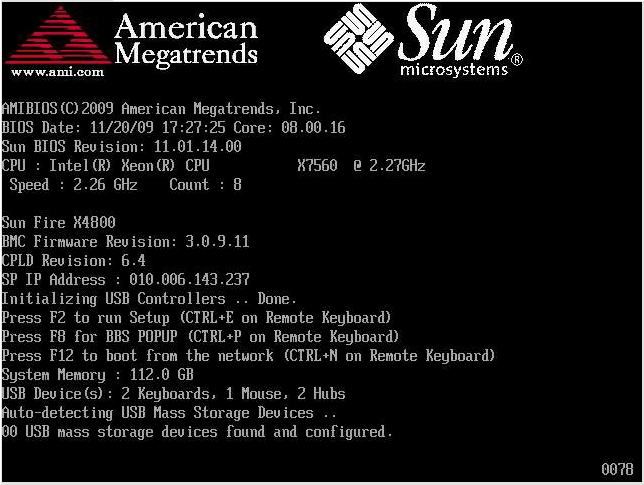
Фактически для доступа в БИОС требуется нажать определённую клавишу или их комбинацию. Далее в зависимости от разработчика системы input/output и марки ноутбука или компьютера варианты комбинаций могут отличаться. На следующем рисунке показаны стандартные клавиши для разных марок (название марки пишется большими буквами в верхней части загрузочного экрана).
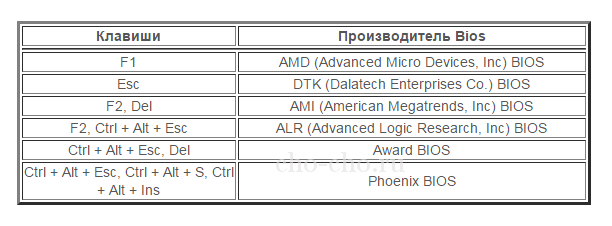
Многие производители компьютерной техники предпочитают устанавливать в свои продукты собственные версии БИОС, для доступа к которым используются уже другие комбинации.
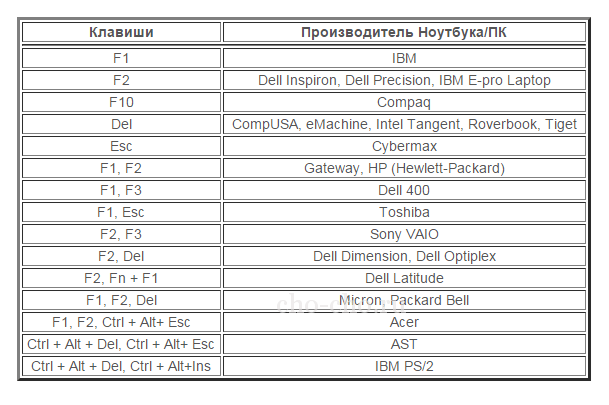
На самом деле, на загрузочном экране есть подсказка, указывающая на то, какие клавиши необходимо нажать для доступа к программе управления базовыми функциями. Однако на всех современных компьютерах загрузочный экран отображается меньше секунды, поэтому нередко рассмотреть эту подсказу невозможно.
Более того, начиная с Windows 8 и старше, существует дополнительный способ осуществления рассматриваемой процедуры из операционной системы с использование режима UEFI. Для этого необходимо нажать Win+C, затем перейти в Параметры-Изменение параметров компьютера, после чего выбрать опцию Общие, а далее Особые варианты загрузки. На последнем этапе выбирается Перезагрузить сейчас, компьютер перезагрузится и на экране появиться меню аналогичное изображённому на картинке. В нём нужно выбрать опцию Диагностика.
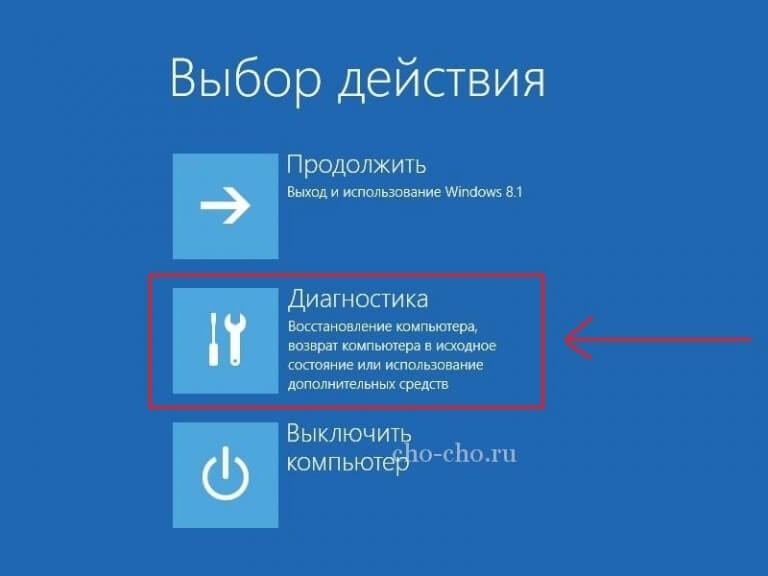
После этого необходимо перейти в меню Дополнительные параметры
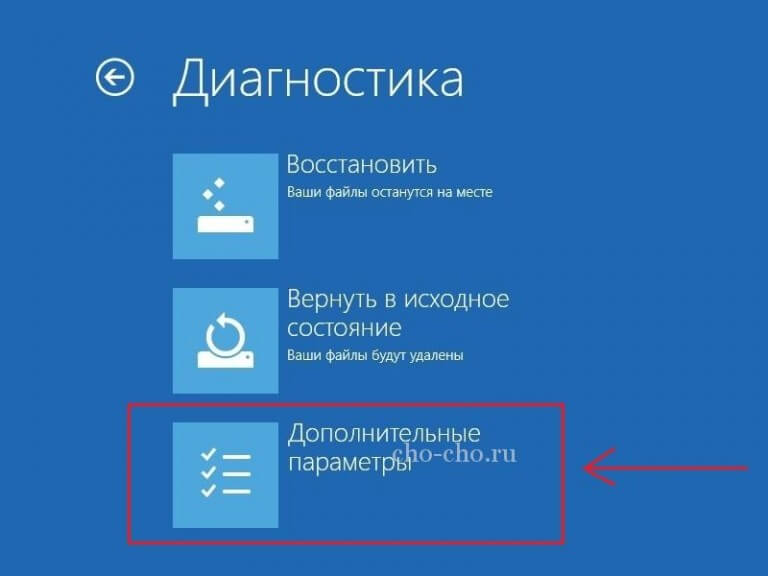
И завершении активировать функцию Параметры встроенного ПО UEFI

Затем откроется интерфейс UEFI, представляющей собой унифицированную версию BIOS. Разобравшись с этим вопросом, можно перейти к основным вариантам, как настроить БИОС.
Основные возможности по конфигурации BIOS
В зависимости от производителя и даже марки basic input/output system её интерфейс может сильно отличаться и обладать различным набором функций. Но основной набор возможностей во многих случаях является неизменным и включает в себя такие функции:

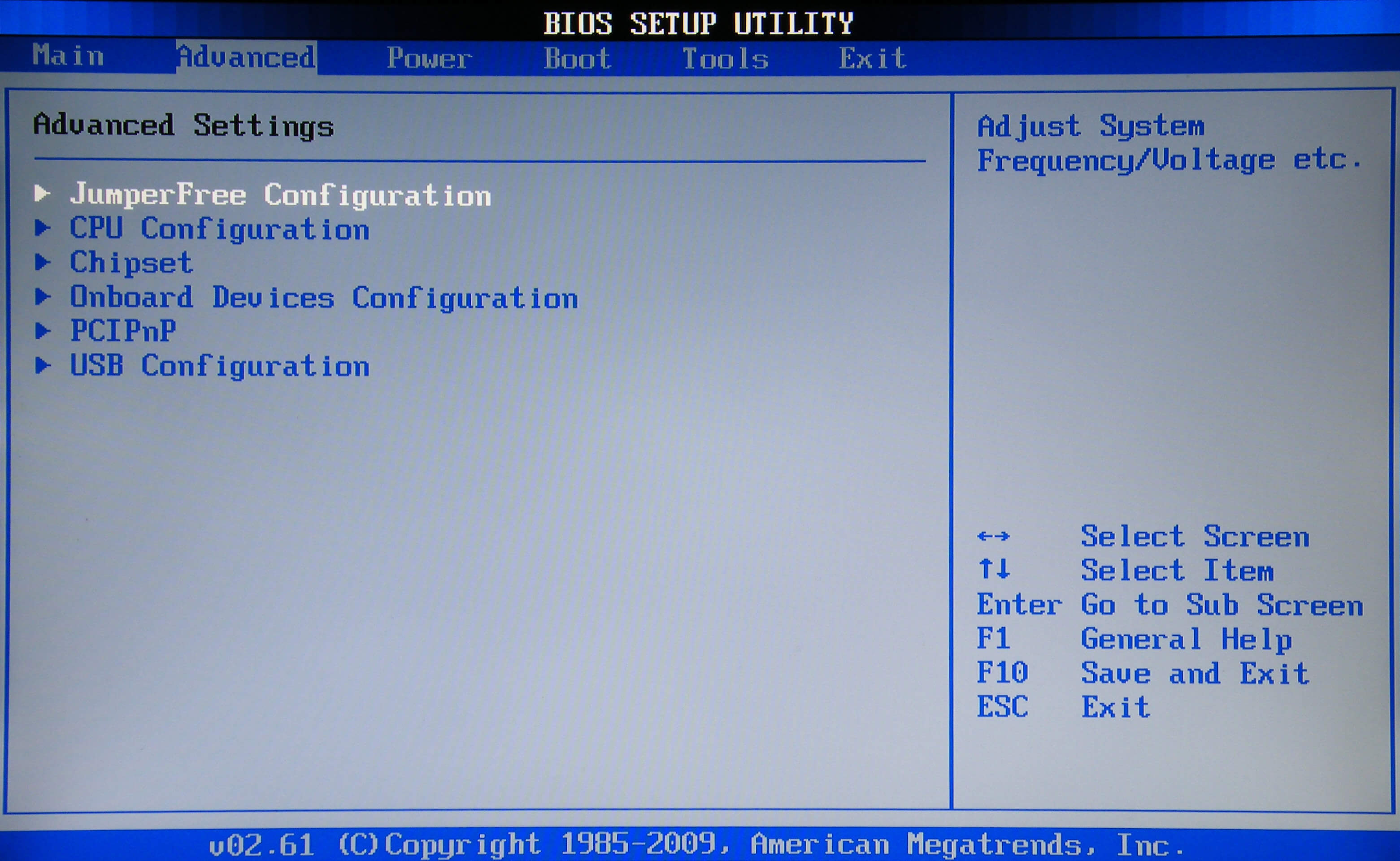
В раскрывающихся списках опций этой вкладки можно найти такие функции:
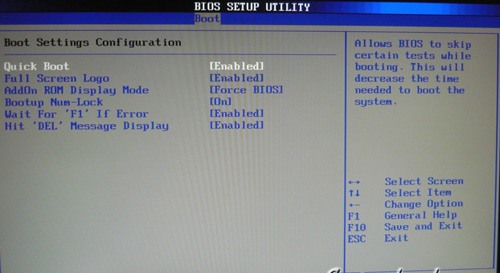
Этот раздел поможет выбрать приоритет запуска для различных носителей. Это значит, что чем выше располагается устройство в подразделе Boot Device Priority, тем раньше будет обращаться к нему система в попытке запустить исполняемый файл.
Тут могут быть и другие настройки:
Другие возможные вкладки или являются слишком специфическими, чтобы приводить их описание в обзорной статье или содержат довольно понятные опции (например, вкладка Exit). Теперь остаётся освоить один из самых эффективных инструментов работы с данной системной подпрограммой, именно узнать, как сбросить настройки БИОСа.
Возвращение заводских настроек BIOS
Если настройка биоса стала причиной какого-то серьёзного нарушения в работе системы, а пользователь не помнить какие именно изменения он вносил, то в этом случае всегда можно вернуть предустановленные заводские настройки. Также существует несколько способов осуществления данной процедуры, каждый из которых может оказаться эффективным в тех или иных случаях.
Наиболее оперативный способ сброса настроек BIOS это механическое переключение перемычки, располагающейся на материнской памяти. В большинстве случае она расположена рядом с батареей, питающей встроенную память CMOS. Фактически такой свитчер замыкает электротоки в микросхеме БИОСа, что приводит к полному очищению CMOS и возвращению всех параметров функций basic input/output system к первоначальным значениям.
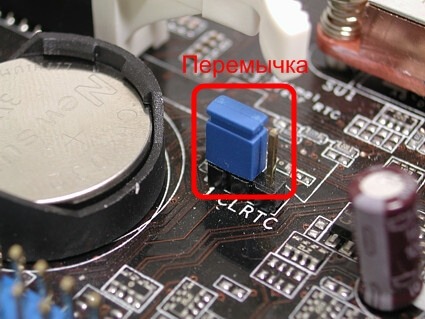
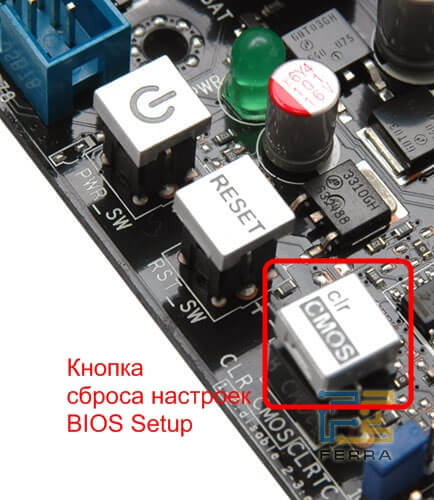
Вид этой перемычки может варьироваться, что несколько затрудняет её поиск. Например, на многих современных платах она выполнена в виде отдельной клавиши. Поэтому перед тем как воспользоваться описанной перемычкой, лучше тщательно ознакомиться со спецификацией используемой материнской платы.
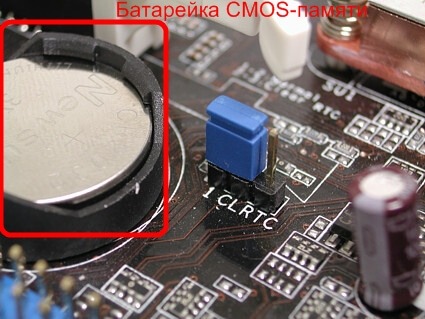
Аналогичным, но более «грубым» способом является временное извлечение батарейки питания BIOS. Логика этой процедуры такая же, как и в предыдущем пункте: обесточенная CMOS память должна вернуть первоначальные значение системы ввода/вывода.
Если пользователь не лишился возможности манипулировать БИОС, то он может воспользоваться штатной функцией восстановления заводских параметров системы. В зависимости от версии подпрограммы конкретные наименования этой функции будут существенно отличаться (например, Load Defaults BIOS или Load Safe-Fail Defaults и т.д.)
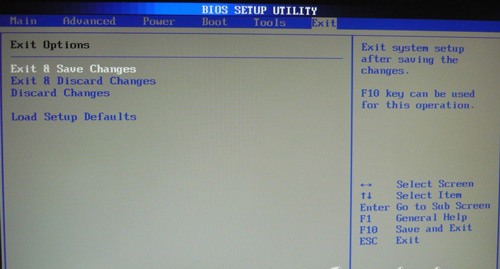
Также восстановить БИОС можно напрямую из среды ОС. Для этого потребуется воспользоваться командной строкой, в которую следует ввести команду debug. В появившемся окошке необходимо ввести несколько строк символьных параметров, каждую из которых следует отделить нажатием клавиши Enter. Так для BIOS от компаний AMI и AWARD это будут значения «O 70 17», «O 73 17», а для Phoenix «O 70 FF»,«O 73 17» и «Q».

На этом основные этапы настройки БИОСа заканчивается. Более подробные инструкции, посвящённые специфичным функциям, являются значительно более специализированными, и описание даже нескольких из них по объёму значительно превзойдёт данную статью.
Иногда возникает надобность узнать какая версия BIOS установлена на компьютере, также иногда необходимо обновить BIOS и в сегодняшней статье мы опишем как это сделать.
Обновлять BIOS желательно при крайней необходимости, отсутствии проблем с электроэнергией, зависанием компьютера и т.д., ведь если процесс обновления прервется — в результате мы можем получить нерабочий компьютер!
Как проверить версию BIOS в Windows
В настройках BIOS вы можете посмотреть его версию, то есть когда вы перезагружаете компьютер и с помощью клавиш заходите в BIOS — вы там сможете найти его версию. Но перезагрузка компьютера не является необходимостью, есть пару способов увидеть вашу версию BIOS или UEFI из Windows.
1. Первый способ проверить версию BIOS или UEFI из Windows — с помощью командной строки:
В результате на экране вы увидите версию BIOS или UEFI установленную на вашем компьютере.

2.Второй способ проверить версию BIOS или UEFI из Windows — через окно «Сведения о системе»:

В появившемся окне выбрираем поле «Сведения о системе», с правой стороны вы увидите версию BIOS

Как обновить BIOS
Различные производители материнских плат используют различные утилиты и процедуры обновления могут отличаться, но способы у всех очень схожи и данная инструкция вам должна помочь.
Для начала нужно зайти на сайт производителя вашей материнской платы и выбрать загрузки:
если производителя вашей материнской платы нет в списке — воспользуйтесь поисковиком Google.
К примеру у вас ноутбук HP (в моем примере HP650):
1.Заходим на сайт производителя (ссылка выше) и вписываем в поиск модель вашего ноутбука => выбираем из результатов поиска нужную модель;
2. Выбираем операционную систему установленную на вашем компьютере;

3. Снизу появится список драйверов, в этом списке находим BIOS =>напротив него нажимаем «Загрузить» (конечно если версия BIOS новее вашей);

4.Запускаем загруженный файл и кругом со всем соглашаемся, нажимаем Next.

5. Перед вами откроется окошко и начнется обновление, и большими красными буквами снизу написано «Не выключайте компьютер»;

6.Компьютер перезагрузится и установка будет продолжена, после чего напишет Flash Complete. Другими словами обновление BIOS прошло успешно.

Другие производители материнских плат могут выложить обычный архив для обновления BIOS, открыв его — вы увидите несколько файлов, один из них будет инструкция по обновлению с расширением txt (зачастую readme.txt) => в данном файле описан идеальный вариант обновления для вашей материнской платы.
Некоторые производители предлагают закинуть файлы с архива на флешку => перезагрузить компьютер и зайти в BIOS => и там нужно выбрать опцию обновления BIOS.
Intel предлагает несколько видов загрузок для BIOS: файлы с расширением bio используются для восстановления нерабочего BIOS (для его записи понадобится дискета или диск); самораспаковывающийся файл для обновлеия BIOS из Windows; и архив для обновления из Dos.
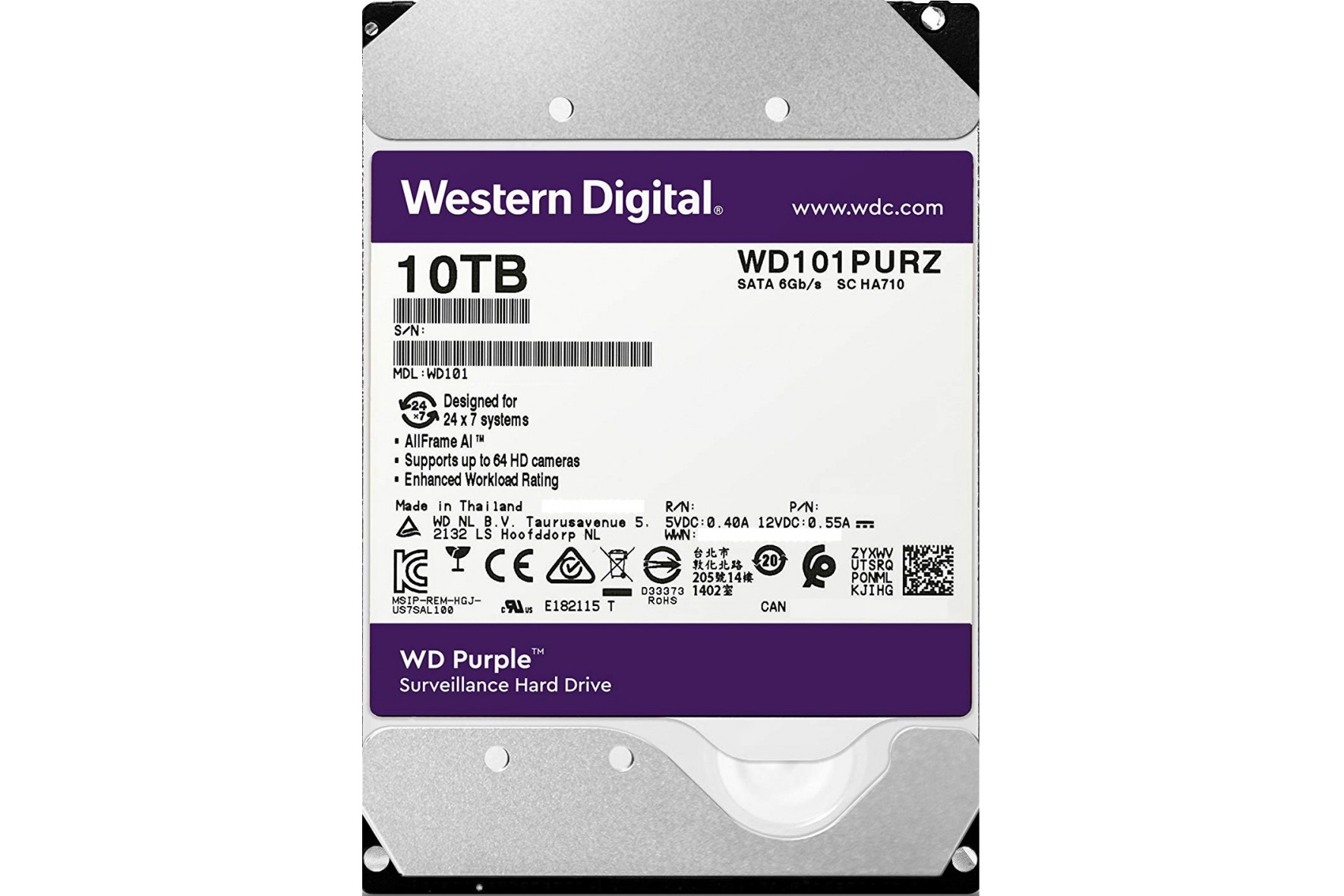
Проверка данного устройства на ошибки является актуальной не только при возникновении первых тревожных признаков, но и для предупреждения непредвиденного выхода из строя (например, при покупке нового устройства или б/у). В зависимости от типа обнаруженных ошибок, можно сделать вывод о работоспособности жесткого диска и о том, сколько ему осталось жить. Быстро проверить винчестер можно с помощью тестирования специальными программами.
Основные ошибки в работе жесткого диска
Ухудшение работы винчестера проявляется по-разному: странные звуки (скрежет, потрескивание), резкое уменьшение скорости чтения/записи (долго открывает файлы, зависает) или исчезновение некоторых папок. Все это возникает из-за физических или логических ошибок.
К физическим ошибкам относится нарушение целостности поверхности жесткого диска, например, если он падал. Обычно из-за этого появляются битые сектора, которые становятся нечитабельными. В случае, если в таких секторах были записаны какие-то файлы операционной системы, она начинает давать сбой уже при включении ПК.
Заводской брак возможен, хоть и в наименьшей степени.
«К физическим дефектам относят и оксидирование (окисление) контактных площадок на плате. Это одна из причин, по которой диск издает треск и тормозит».
Логическими ошибками называют повреждение файловой системы, которая располагается на HDD. Она отвечает за расположение всех записываемых файлов, их перемещение и доступ к ним. Одним из признаков повреждения файловой системы (если OS была записана именно на этот диск) является многократная перезагрузка компьютера и появление так называемого синего экрана. Также неполадки могут появляться, если:
Как проверить скорость жесткого диска
Одним из признаков ухудшения работы HDD является уменьшение скорости записи или чтения (для пользователя это выглядит как более долгое открывание файлов на компьютере или их запись). В этом случае рекомендуется проверить скорость жесткого диска и выявить неполадку. Это можно сделать несколькими способами: встроенным функционалом ОС или сторонними программами.
В Windows 7 и в более поздних версиях можно найти WinSAT — встроенную утилиту, позволяющую проверить на скорость твердотельные накопители (в том числе USB-флешки и SSD). Она будет полезна при покупке нового ПК, а также если у вас нет возможности скачать и установить специализированный софт.
Чтобы запустить тест через WinSAT, нужно через командную строку прописать команду «winsat disk». По завершению проверки результаты тестирования скорости будут показаны в отдельном окне. Кроме этого показателя, возле каждого диска будет стоять индекс производительности, определяемый системой, как в окне свойств ОС.
Одной из самых простых и популярных бесплатных программ для теста скорости HDD является CrystalDiskMark. Программа работает даже на Windows XP. По завершению тестирования пользователь видит две колонки: в первой скорость чтения, а во второй скорость записи. Также для проверки можно использовать более информативные утилиты, например:
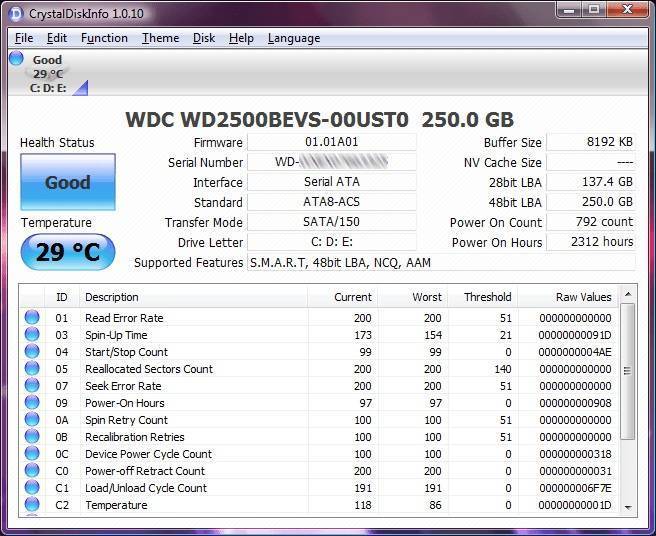
Проверка через BIOS
Многие современные версии БИОС имеют встроенный функционал для автотеста жестких дисков. При включении компьютера нужно нажать соответствующую клавишу вызова экранного меню (обычно это Del, F2, Esc или F8). Далее с помощью клавиш влево-вправо нужно переключиться на вкладку, где располагается «Primary Hard Disk Self Test» (нужный нам автотест). Сначала выполняется быстрая, затем детальная проверка. По результатам этих тестов можно сделать выводы о работоспособности устройства.
«Неопытным пользователям не рекомендуется осуществлять проверку через БИОС, поскольку это сложное обеспечение для работы с оборудованием компьютера напрямую».
Через DOS можно проводить более сложные и информативные проверки с помощью вспомогательных программ, таких как:
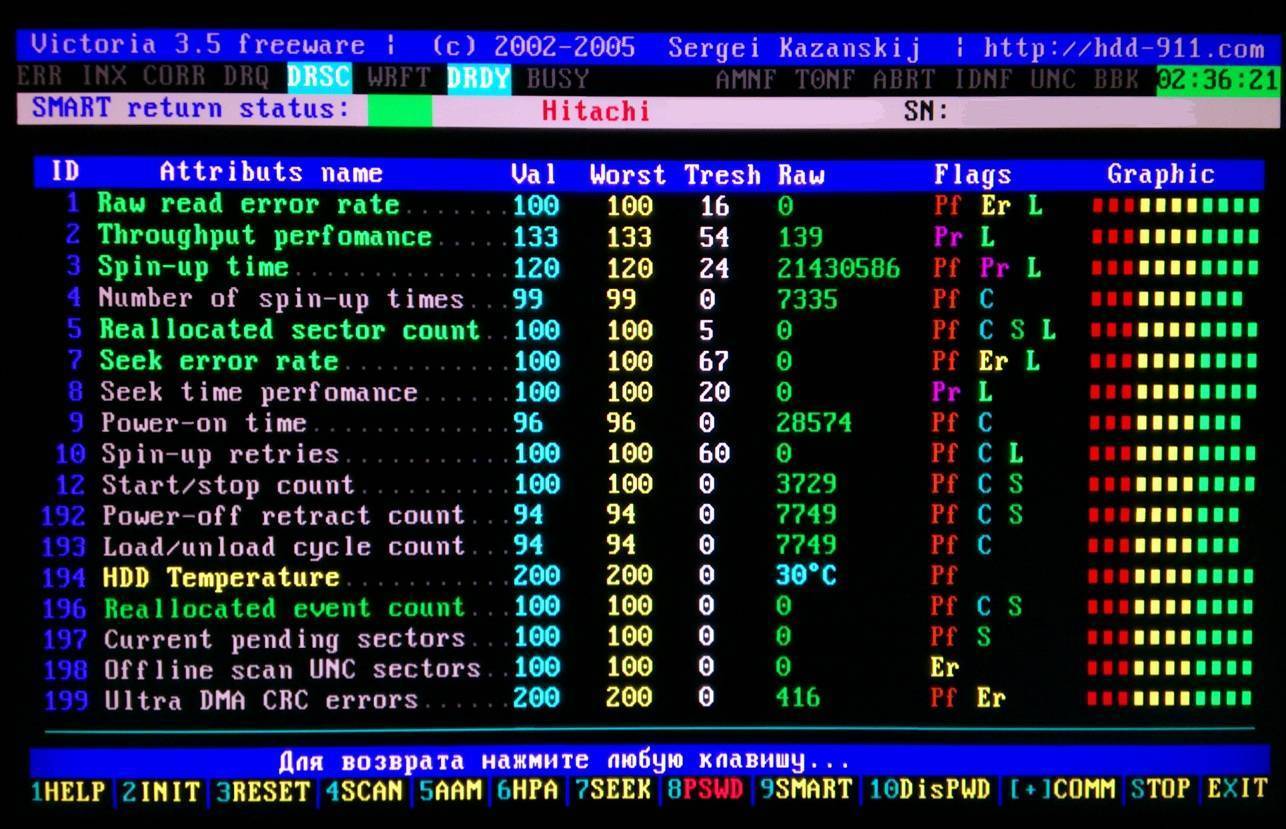
Они способны более подробно описать суть обнаруженных ошибок или багов и по возможности устранят их. Например, утилита Seagate SeaTools без вреда для данных на диске проводит тщательную диагностику по целому ряду параметров. Наиболее глубокая проверка может занимать до 4 часов. Важно, чтобы диск не был разделен на разделы, поскольку ОС не сможет его обнаружить. Также проблемы с тестированием могут возникнуть, если HDD не отформатирован.
Проверка жесткого диска на ноутбуке
Проверить жесткий диск на исправность на лэптопе можно с помощью командной строки по методу, описанному выше, а также через БИОС, если такая возможность предусмотрена системой. Еще одним вариантом базового теста является диагностика непосредственно через «Мой компьютер». Нужно выбрать соответствующий диск, затем правой кнопкой мыши вызвать «Свойства», далее переключиться на вкладку Сервис и отметить галочками те два пункта, которые появились на мониторе.
После нажатия кнопки «Пуск» потребуется перезагрузка компьютера. При новой загрузке системы начнется тест. В зависимости от объема винчестера и его технических данных, проверка может занять от нескольких минут до одного часа.
При покупке нового жесткого диска для ноутбука обязательно осмотрите его внешне. Порт входа для кабеля должен быть крепкий, а на крышке не должно быть царапин или сколов. При переворачивании диска внутри ничего не должно болтаться (можно определить на слух). Если проверить винчестер на работоспособность при покупке нет возможности, обязательно сделайте это самостоятельно по приходу домой с помощью специальных утилит.
Какой программой лучше делать проверку
Существует большой выбор программ для комплексной проверки, восстановления и обслуживания жестких дисков. Наиболее популярные из них — Victoria, Seagate SeaTools, Western Digital Data Lifeguard Diagnostic, HDD Scan.
Victoria
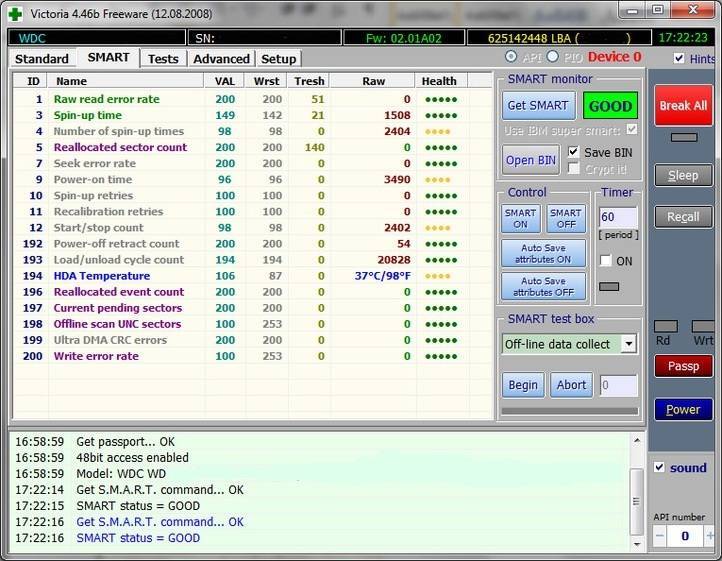
Это профессиональная утилита для диагностики винчестера на ПК и ноутбуках с помощью специальных тестов. Она способна не только находить неполадки, но и устранять их. Программа может похвастаться высокой функциональностью:
Seagate SeaTools
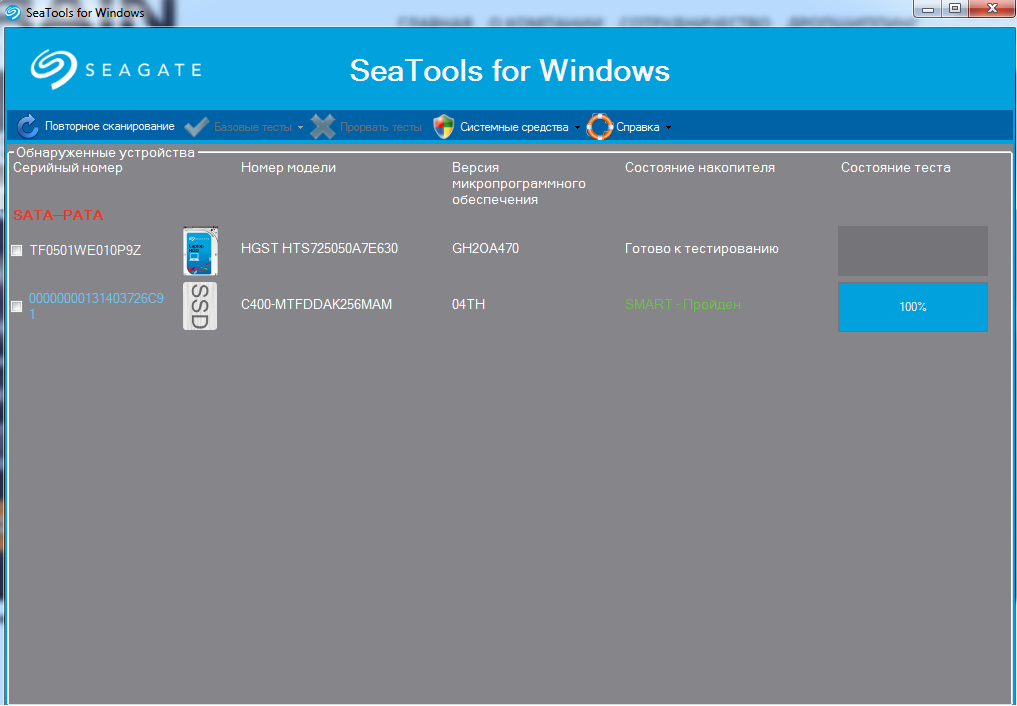
Продвинутая многофункциональная утилита находит любые неисправности и успешно устраняет их, например: несовместимость оборудования, повреждение файловой системы диска (в том числе вредоносным ПО и вирусами), ошибки вследствие установленных драйверов. Также программа работает с любыми типами винчестеров (SCSI, PATA или SATA) и показывает все данные о них (скорость вращения, чтения и записи, температуру и др.).
Если вы хотите попытаться самостоятельно исправить обнаруженные ошибки, то Seagate SeaTools является оптимальным решением. С помощью программы, например, можно восстановить жесткий диск с поврежденными секторами. Она обладает простым интерфейсом и требует от пользователя минимум действий.
Western Digital Data Lifeguard Diagnostic
С помощью данной программы можно с высокой точностью проверить жесткий диск на битые сектора и прочие неисправности. Она позволяет просматривать информацию SMART, проводить наиболее глубокое и безвозвратное форматирование, подробно видеть результаты проверки. Преимущества Data Lifeguard Diagnostic:
HDD Scan
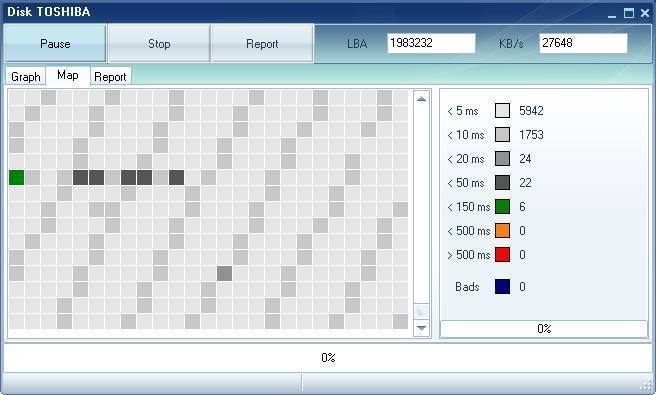
Утилита характеризуется высокой точностью и позволяет проводить тесты различной сложности: линейная верификация, чтение, запись, случайное чтение, чтение и анализ таблиц логов с дисков, монитор температуры. Также программа обладает многими дополнительными возможностями. Она читает не только IDE, SATA и SCSI, но и USB-флешки, SSD, а также позволяет просматривать показатели SMART атрибутов и подробный отчет.
При возникновении потребности увеличить объемы памяти на компьютере, никак не обойтись без покупки нового винчестера. Многих пользователей ценовая политика данных устройств может не устроить. В связи с этим бу жесткие диски пользуются большим спросом. Они способны не только расширить объемы свободного места, но и увеличить скорость работы ПК в целом. Как правило, бывшие в употреблении накопители имеют отличные эксплуатационные качества и готовы прослужить вам не один год.
Во время начальной загрузки компьютера при помощи программ, записанных в BIOS, происходит самотестирование POST. В случае сбоя во время самотестирования BIOS может выдать информацию, позволяющую выявить причину сбоя.
Кроме вывода сообщения на монитор, используется звуковой сигнал, воспроизводимый при помощи встроенного динамика (спикер). Звуковые сигналы по высоте тона, продолжительности и комбинациям могут различаться в зависимости от производителя и версии BIOS.
Как посмотреть ошибки биоса
BIOS (Basic Input/Output System) является фундаментальной системой, которая запускается при каждом включении компьютера и проверяет работу всех важных компонентов, таких как процессор, память, жесткие диски и многие другие. Однако, если возникают ошибки в работе BIOS, это может привести к неизвестным проблемам со стабильностью и производительностью компьютера.
Как проверить состояние биоса
Существует несколько способов проверить текущее состояние BIOS на компьютере:
- Запуск команды msinfo32
Одним из самых легких способов узнать состояние BIOS на вашем компьютере является использование окна “Выполнить”. Нажмите сочетание клавиш Windows + R на клавиатуре. Введите команду msinfo32 и нажмите Enter. В окне «Информация о системе» найдите запись Версия BIOS. В этом же поле указан производитель вашей системной платы, версия BIOS и дата выпуска версии.
- Использование командной строки в Windows
Другим способом узнать версию BIOS является использование командной строки в Windows. Введите CMD в поле поиска, выберите Командная строка или CMD. Появится окно командной строки. Введите wmic bios получить smbiosbiosversion и нажмите Enter. Строка букв и цифр, следующая за SMBBIOSBIOSVersion, является версией BIOS. Запишите номер версии BIOS.
Как понять, что BIOS слетел
Если ваш компьютер не загружается, или появляются другие проблемы в работе, это может быть признаком того, что BIOS слетел. Сбросить BIOS — самое простое решение проблемы. Первым делом вытащите батарейку из материнской платы. Примерно через 15 минут вставьте её обратно. Если компьютер начал реагировать на команды, всё в порядке. Если устройство не работает, значит, слетел BIOS.
Как исправить ошибки в BIOS
Если вы заметили ошибки в работе BIOS, то существуют несколько способов их исправления:
- Сброс настроек BIOS
Первым способом исправления ошибок в BIOS является сброс настроек на заводские установки. Попав в меню BIOS, найдите пункт с названием вроде Reset to Default, Factory Default, Setup Defaults или Load Optimized Defaults. Обычно эта опция находится в разделе Exit. Воспользуйтесь ею и подтвердите действие — компьютер перезагрузится, а настройки будут сброшены.
- Обновление BIOS
Если сброс настроек не помог, попробуйте обновить версию BIOS до самой последней. Обновление BIOS может устранить ошибки, которые возникли в предыдущих версиях. Однако, следует быть осторожным при процессе обновления, так как некорректное обновление может повредить систему и привести к необратимым последствиям.
- Замена батарейки на материнской плате
Если BIOS все еще не работает после сброса настроек и обновления, то возможно, батарейка на материнской плате вышла из строя. Замена батарейки может решить эту проблему.
Как проверить настройки BIOS
Проверка настроек BIOS может помочь в поиске проблемы при отказе отдельных устройств или проблем с производительностью. Чтобы проверить настройки BIOS:
- Включите компьютер и нажмите клавишу Esc несколько раз подряд, чтобы открыть меню запуска.
- Выберите служебную программу настройки BIOS компьютера, нажав клавишу F10.
- Используйте клавиши навигации для перемещения по меню BIOS и проверки всех настроек.
Выводы и полезные советы
Важно понимать, что BIOS является фундаментальной системой вашего компьютера, и ошибки в работе BIOS могут повлиять на работу всей системы. Если вы заметили ошибки в работе BIOS, то следует срочно исправить проблему. Самые простые способы исправления проблем — сброс настроек BIOS и обновление версии BIOS. В случае, если проблему невозможно решить самостоятельно, то следует обратиться к специалисту. Важно помнить, что некорректное обновление BIOS может привести к потере данных и повреждению системы, поэтому следует быть осторожным при данной процедуре. Будьте внимательны, следите за работой вашего BIOS и регулярно проверяйте его состояние.
Как проверить состояние биос
Для проверки состояния БИОС на компьютерах с операционной системой Windows, необходимо открыть меню БИОС. Для этого, при перезагрузке компьютера, нужно нажать клавиши F2, F10, F12 или Del. Некоторые компьютеры могут иметь быстрое время загрузки, поэтому может потребоваться несколько попыток, чтобы попасть в меню БИОС. В меню БИОС можно проверить версию БИОС, а также настройки, которые были изменены или нуждаются в обновлении. Если есть необходимость в обновлении БИОС, то необходимо сначала получить обновление с сайта производителя материнской платы и только затем производить обновление. Обновление БИОС может привести к повышению производительности компьютера и устранению некоторых проблем. Однако, этот процесс следует проводить осторожно, чтобы избежать повреждения компьютера.
Как проверить BIOS
Если вы хотите узнать версию BIOS на вашей материнской плате, то есть два основных способа. Первый способ — это войти в настройки BIOS, нажав клавишу F2 сразу после включения компьютера. В главном меню вы увидите версию BIOS. Если вы не хотите заходить в BIOS, можно воспользоваться специализированным программным обеспечением для Windows, например, CPU-Z. Это приложение поможет вам определить версию BIOS на вашем компьютере. Важно знать версию BIOS, так как это поможет вам обновить его до новой версии, которая может улучшить работу компьютера и обеспечить большую стабильность системы. Убедитесь, что вы знаете версию BIOS перед началом процесса обновления.
Как узнать какая клавиша отвечает за биос
Для того, чтобы узнать, какая клавиша отвечает за вход в BIOS на компьютерах HP, следует использовать наиболее часто используемые клавиши F10 или Esc. В некоторых случаях, на компьютерах HP также используются F1, F2, F6 или F11. В то же время, на планшетных ПК HP, для входа в BIOS можно использовать клавиши F10 или F12. Перед тем как нажимать на клавишу для входа в BIOS, следует убедиться, что компьютер выключен. После того, как вы вошли в BIOS, вы можете настроить ряд важных параметров, таких как определение порядка загрузки, изменение времени и даты на компьютере, установка пароля на BIOS и т.д. Помните, что любые изменения, внесенные в BIOS, могут повлиять на работу вашего компьютера в целом, поэтому следует относиться к этому процессу с осторожностью.
Как проверить режим биос
Для того чтобы проверить режим BIOS на компьютере, нужно открыть «Сведения о системе». Это можно сделать несколькими способами, например, воспользовавшись поиском или командой «Выполнить» (Win+R) и введя команду «msinfo32». После этого в правой части окна отобразится информация о системе, в том числе и «Версия BIOS». Также можно проверить режим BIOS, зайдя в BIOS-настройки компьютера. Для этого нужно перезагрузить компьютер и нажать клавишу, указанную на экране, чтобы зайти в BIOS-меню. Внутри BIOS-настроек можно найти необходимую информацию о режиме работы BIOS, а также внести необходимые изменения в настройки компьютера. Как правило, работы с BIOS-меню требует определенных знаний и навыков, поэтому лучше всего обратиться за помощью к профессионалам.
Чтобы узнать ошибки, связанные с BIOS, можно использовать специальную команду в окне «Выполнить». Для этого нужно нажать одновременно кнопки Windows и R, после чего в появившемся окне ввести команду «msinfo32» и нажать Enter. Откроется окно «Информация о системе», в котором можно найти запись о версии BIOS. Здесь же будет указан производитель системной платы, версия BIOS и дата выпуска версии. Именно в этом поле можно дополнительно увидеть информацию об ошибках, которые связаны с работой BIOS. Это может помочь в решении проблем, связанных с загрузкой компьютера или его работой в целом.