Инструкция по работе с КриптоАРМ
Для шифрования файлов рекомендовано к использованию ПО КриптоАРМ.
Скачать программу можно с официального сайта: https://cryptoarm.ru/cryptoarm-5/
Лицензия платная, но доступна версия с триал-периодом на 14 дней.
Как установить КриптоАРМ?
Установка программы «КриптоАРМ» осуществляется на машину с установленным криптопровайдером. Выполняется под пользователем, имеющим права Администратора системы.
Процесс состоит из следующих шагов:
1. Запустите скаченный с официального сайта файл TrustedDesktop.exe. Откроется мастер установки «КриптоАРМ».
2. На этом шаге выберите один из вариантов установки:
- Быстрая установка
Быстрая установка программы включает все дополнительные компоненты. Требует наибольшего объема места на диске. Рекомендовано для стандартной установки.
- Настраиваемая установка
Установка с выбором дополнительных компонентов (модулей к программе), а также директории для установки. Рекомендовано для опытных пользователей.
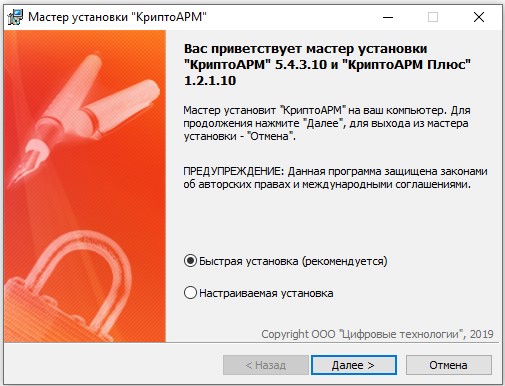
Нажмите Далее для продолжения установки.
3. Следующий шаг зависит от того, какой вид установки вы выбрали.
При выборе быстрой установки переходите к шагу 4.
При выборе настраиваемой установки вы можете указать:
- какие из модулей нужно установить;
- директорию на вашем компьютере, куда приложение будет установлено.
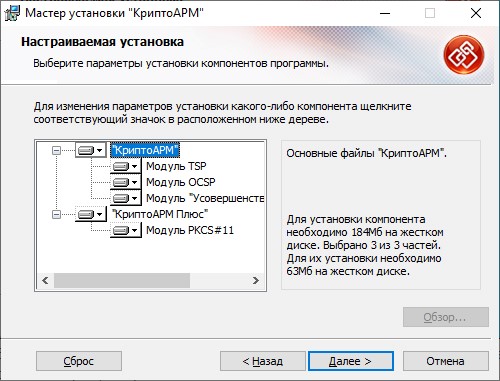
4. Ознакомьтесь с условиями лицензионного соглашения, для подтверждения отметьте соответствующий пункт и нажмите Начать.
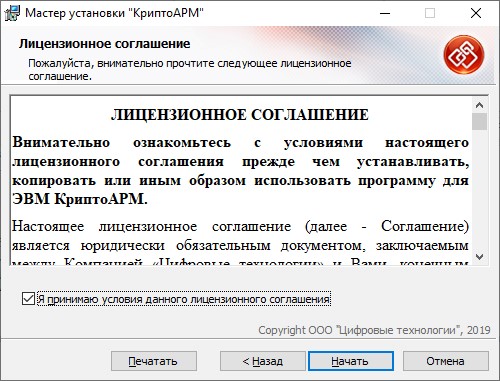
5. Начнется установка программы на компьютер.
6. По окончании установки нажмите кнопку Готово. Для завершения установки потребуется перезагрузить компьютер.
Импорт (установка) сертификата
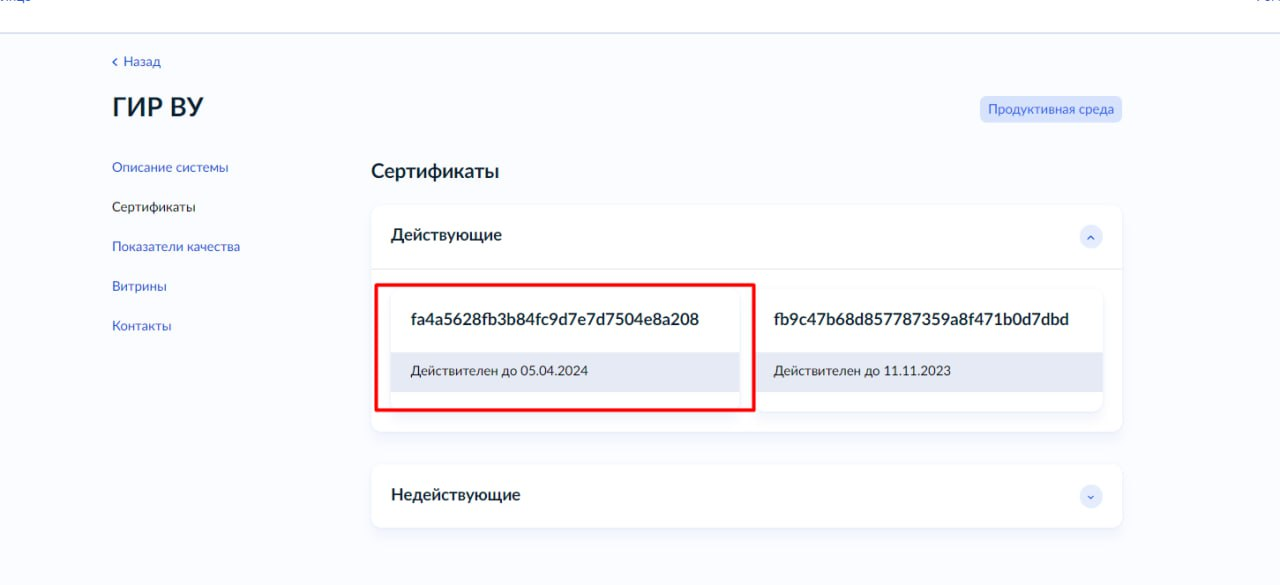
Для начала необходимо скачать открытую часть ключа, которая будет использоваться для шифрования. Ключ можно скачать по ссылке или из ЛК УВ, выбрав сертификат с номером fa4a5628fb3b84fc9d7e7d7504e8a208 и кликнув на Скачать.
Установка сертификата средствами программы КриптоАРМ
Чтобы установить сертификат с помощью КриптоАРМ, выполните следующие шаги:
1. В главном окне в разделе Сертификаты выберите в контекстном меню раздела или на панели инструментов пункт Импорт.
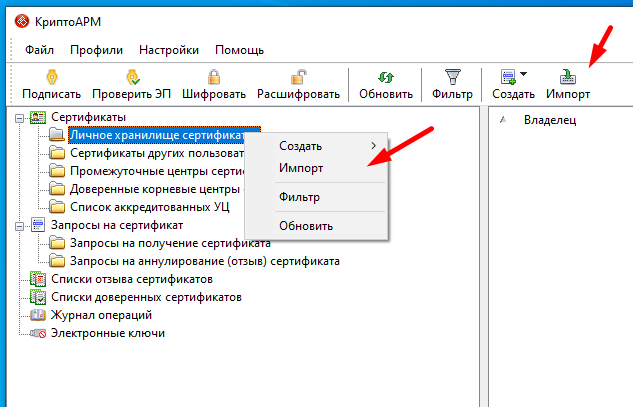
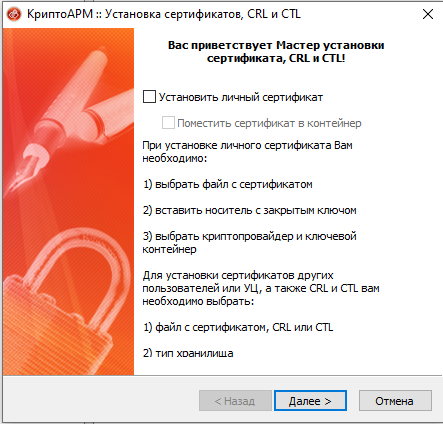
2. Откроется стандартный Мастер установки сертификата, позволяющий установить цифровой сертификат в хранилище для дальнейшего использования.
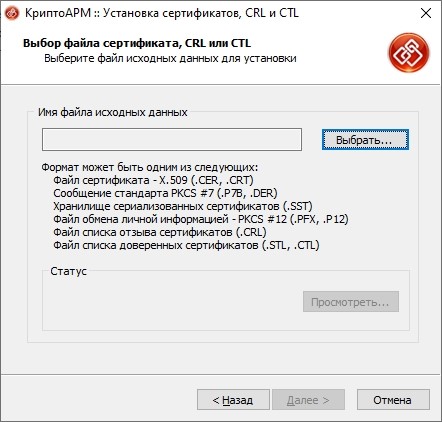
3. В следующем окне укажите импортируемый сертификат.
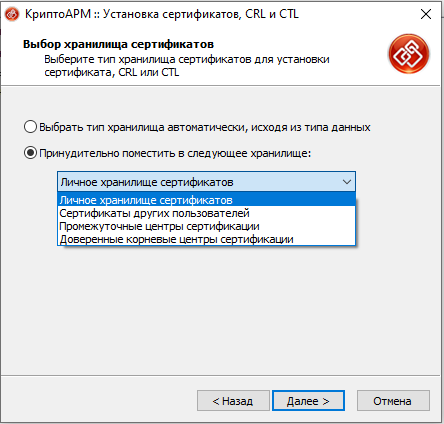
4. Далее выбираете хранилище для сертификата: автоматически или принудительно из раскрывающего списка.
5. В итоговом статусном окне будет предложено дополнительно проверить выбранный сертификат и хранилище для хранения.
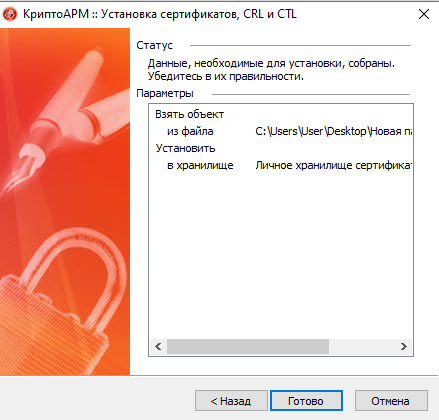
6. После завершения операции возникнет сообщение об успешном импорте сертификата.
Как зашифровать данные?
Отправитель файлов при шифровании использует открытый ключ получателя. Получатель расшифровывает сообщение, используя свой уникальный закрытый ключ. Поскольку никто не знает закрытого ключа, то сообщение не может быть прочитано никем другим, кроме как получателем сообщения.
С помощью программы «КриптоАРМ» вы можете зашифровать предварительно заархивированный файл или папку файлов с возможностью заархивировать средствами программы.
Зашифровать файл можно выбрав действие в панели задач программы Шифровать.
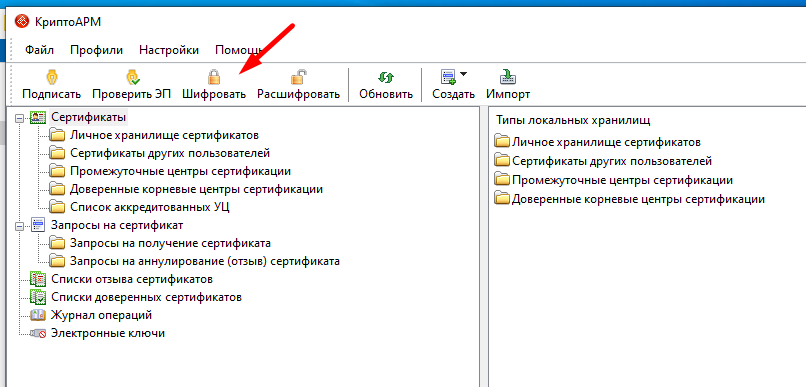
Чтобы зашифровать файл, следуйте рекомендациям Мастера выполнения операции:
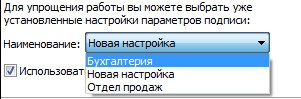
1. На первом шаге для упрощения работы вы можете выбрать в списке одну из уже установленных настроек для шифрования файлов. Если вы хотите в дальнейшем использовать выбранную настройку по умолчанию, поставьте флаг в пункте Использовать настройку по умолчанию.
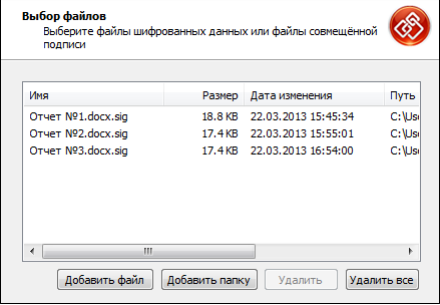
2. Выберите папку с файлами или отдельный файл, которые необходимо зашифровать (кнопки Добавить папку и Добавить файл соответственно).
3. В открывшемся окне укажите настройки для выходного формата файла.
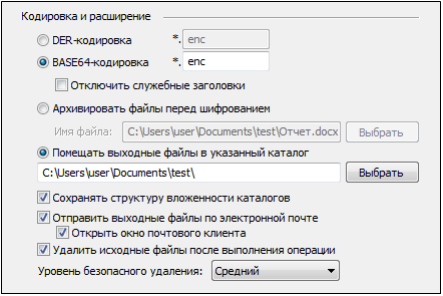
Выбрать один из вариантов кодировок:
- DER encoded binary X.509
- Base64 encoded X.509
Расширения зашифрованного файла могут быть: *.enc, *.p7m, *.pem.
При необходимости файлы можно заархивировать, выбрав Архивировать перед шифрованием. Если архив подготовлен заранее, выбрать Помещать выходные файлы в указанный каталог. И задать путь для размещения.
4. В окне Свойства шифрования выберите режим шифрования данных Использовать криптопровайдер. В выпадающем списке выберите необходимый тип криптопровайдера и алгоритм шифрования.
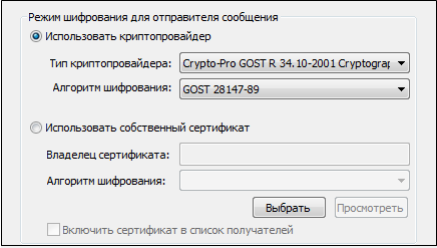
Подробнее о настройке параметров шифрования вы можете прочитать в разделе Настройки операции шифрования.
5. На следующем шаге выберите установленный ранее сертификат получателя, нажав на кнопку Добавить.
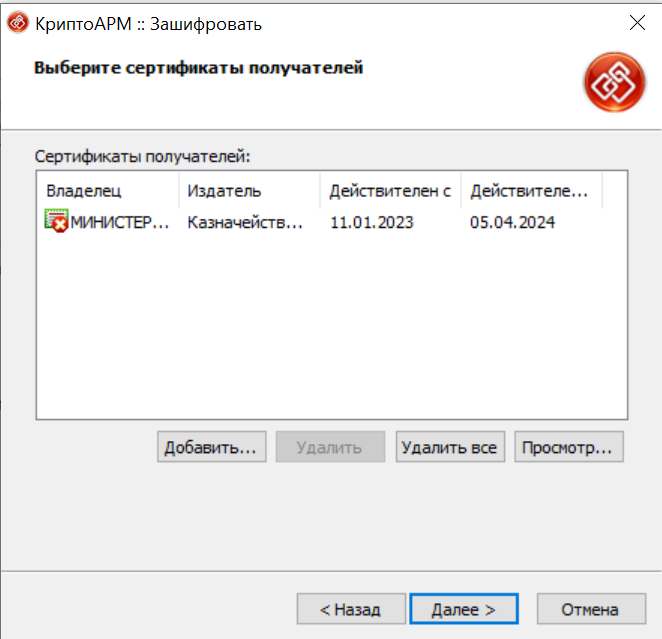
В открывшемся окне будет отражен список доступных сертификатов (вкладок несколько).
6. После завершения сбора параметров для шифрования возникнет окно с информацией о статусе операции и об используемых параметрах. Для продолжения нажмите на кнопку Готово.
Введенные в Мастер шифрования данные можно сохранить в настройку для дальнейшего использования. Для этого поставьте галочку в пункте Сохранить данные в настройку для дальнейшего использования и введите наименование настройки. Также вы можете сохранить все данные в уже существующую настройку, выбрав ее название из списка.
7. Начнется процесс шифрования данных. По результату которого появится статус завершения операции.
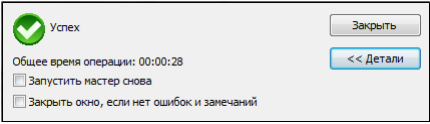
Чтобы просмотреть детальную информацию о результатах шифрования и используемых параметрах: имя исходного файла, имя выходного (зашифрованного) файла, статус операции, длительность выполнения операции, нажмите на кнопку Детали.
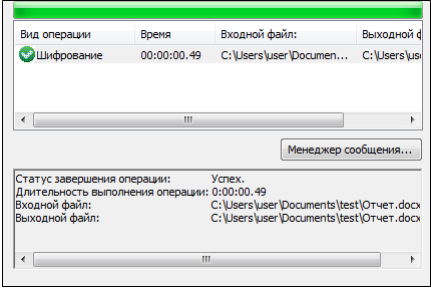
Вы можете отредактировать список получателей зашифрованных данных, просмотреть и сохранить исходные данные:
1. Выделите запись в списке окна Результат выполнения операции и нажмите на кнопку Менеджер сообщения.
2. Откроется окно Управление шифрованными данными, в котором вы можете:
- просмотреть путь, по которому сохранен зашифрованный файл;
- просмотреть зашифрованный файл (кнопка Просмотреть рядом со строкой Файл исходных данных);
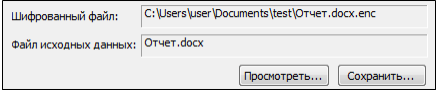
- сохранить исходный файл (расшифрованные данные) по указанному пути (кнопка Сохранить);
- просмотреть информацию о сертификатах получателей зашифрованных данных и их статусы (кнопка Просмотреть);
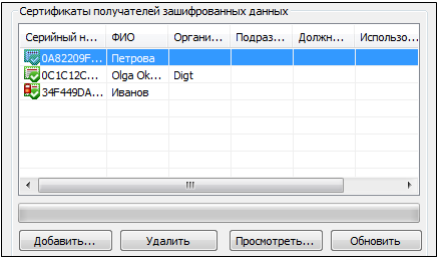
Сертификатом расшифрования становится первый из списка сертификат получателей, имеющий закрытый ключ. Остальные сертификаты отмечаются стандартными значками.
КриптоАРМ: статус сертификата: недействителен, ошибка построения пути сертификации
КриптоАРМ: статус сертификата: недействителен, ошибка построения пути сертификации:
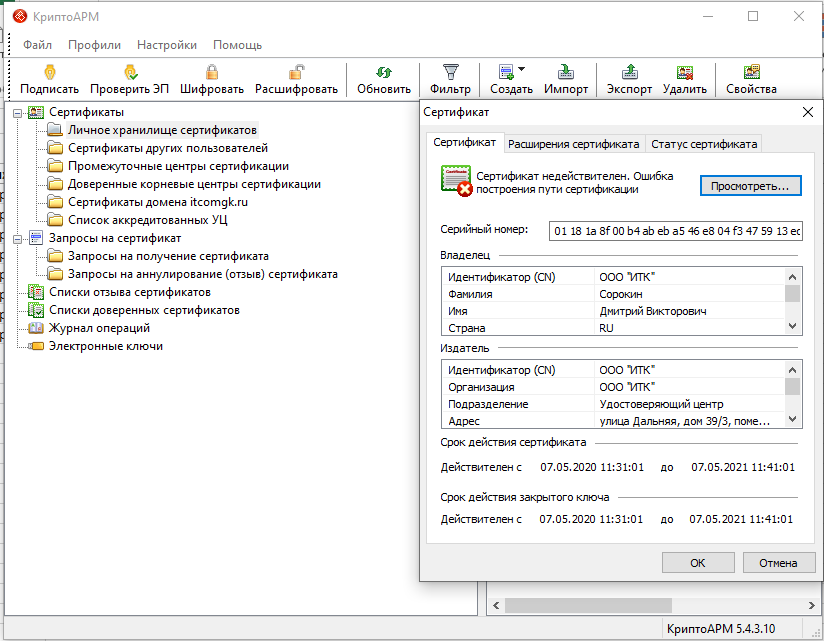
Для исправления данной проблемы потребуется выполнить следующие действия:
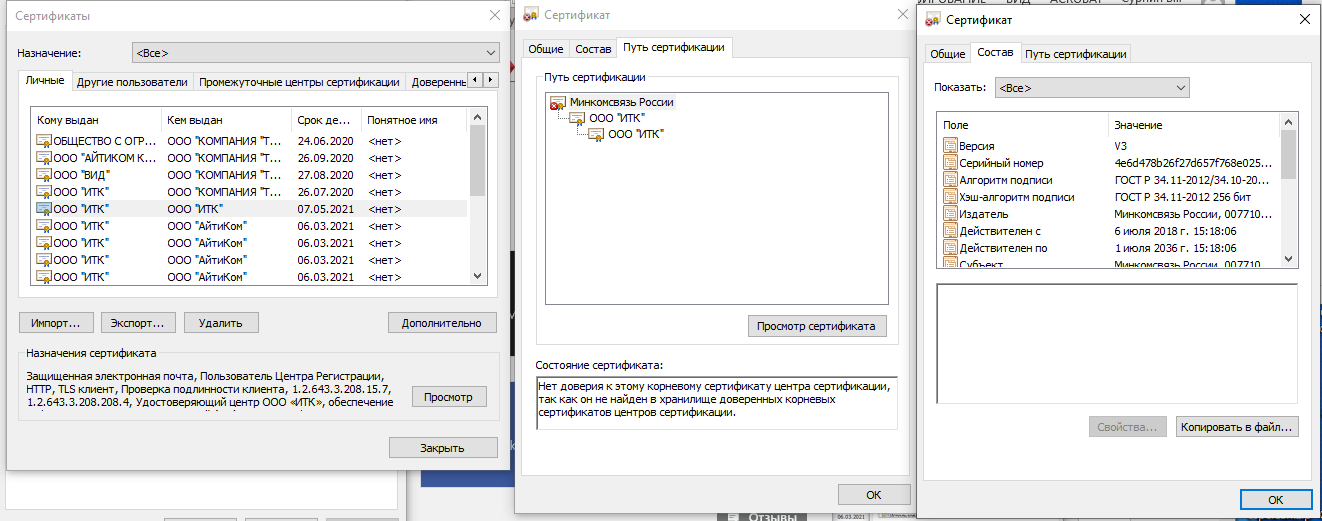
1. Открыть программу «Internet Explorer»/«Сервис»/«Свойства»/«Содержание»/«Сертификаты»,или же через меню кнопки Пуск – все программы – Крипто про — сертификаты.
2. Выбираем необходимый сертификат, переходим на вкладку Путь сертификации, далее копировать в файл.
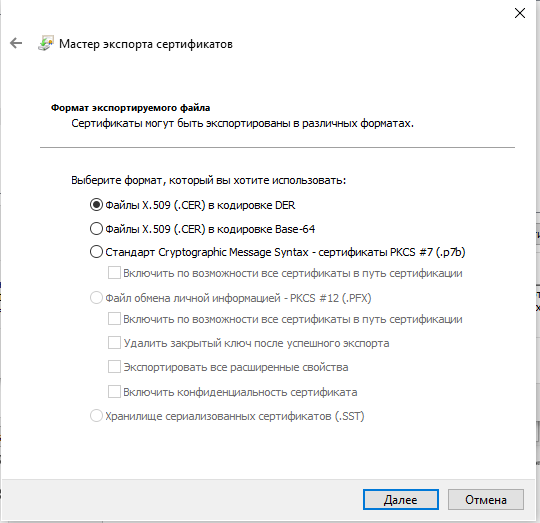
Оставляем всё по умолчанию, нажимаем «Далее».
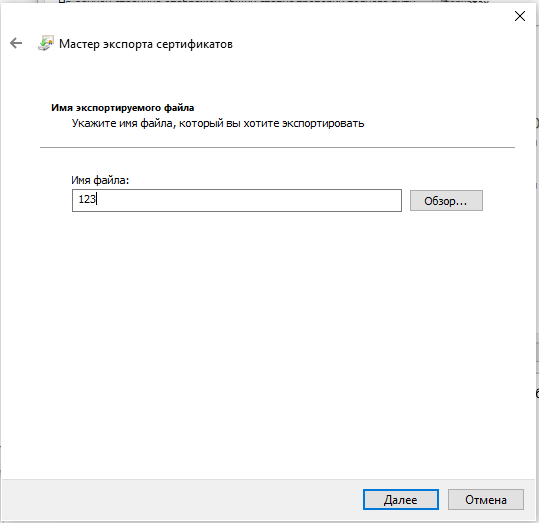
Сохраняем файл в произвольном месте.
3. Далее открываем программу Крипто АРМ  либо по ярлыку с рабочего стола, или через меню пуск – все программы.
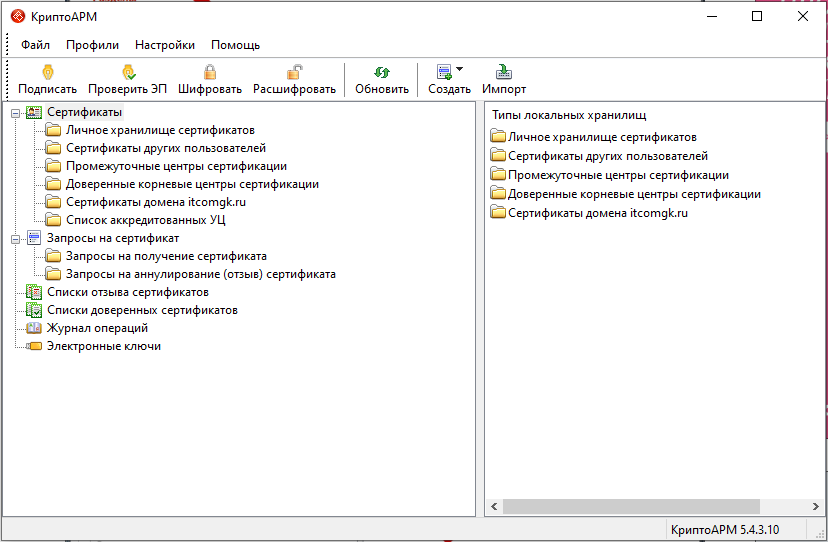
Нажать на сохраненном списке правой кнопкой мыши для выбора режима установки.
Обзор КриптоАРМ ГОСТ — средства подписи и шифрования электронных документов

КриптоАРМ ГОСТ — популярное кроссплатформенное средство российской компании «Цифровые технологии», предназначенное для создания и проверки квалифицированной электронной подписи, шифрования и дешифрования файлов с произвольным расширением на операционных системах Windows, Linux и macOS. Поддерживает стандарты ГОСТ Р 34.10-2012 и ГОСТ Р 34.11-2012. С его помощью можно придать юридическую значимость электронным документам (актам, договорам, заявлениям и т. д.) в рамках электронного документооборота.

Сертификат AM Test Lab
Номер сертификата: 248
Дата выдачи: 28.02.2019
Срок действия: 28.02.2024
- 4.1. Работа с сертификатами
- 4.2. Создание и проверка электронной подписи
- 4.3. Шифрование файлов
- 4.4. Работа с документами
- 4.5. Журнал операций
Введение
Электронный документооборот является важным инструментом при реализации бизнес-процессов компании. Практически все документы создаются, хранятся и модифицируются в электронном виде. В соответствии с Федеральным законом от 06.04.2011 N 63-ФЗ (ред. от 23.06.2016) «Об электронной подписи» любая информация, хранящаяся в электронном виде и подписанная усиленной квалифицированной электронной подписью (ЭП), может применяться в любых правоотношениях наряду с документом на бумажном носителе, подписанным собственноручной подписью.
Мы неоднократно рассказывали о средствах электронной подписи и шифрования файлов. Сегодня рассмотрим новый отечественный продукт — КриптоАРМ ГОСТ. КриптоАРМ ГОСТ обеспечивает возможность создания и проверки усиленной квалифицированной электронной подписи файлов с произвольным расширением.
КриптоАРМ ГОСТ поддерживает большое число современныx операционных систем, таких как Microsoft Windows, macOS, Ubuntu, CentOS. Кроме того, программа также совместима с отечественными операционными системами на базе ядра Linux: Astra Linux, Альт Рабочая станция, ROSA Linux, ОС Ред, Гослинукс. В конце прошлого года были выпущены версии для мобильных ОС iOS и Android.
В декабре 2018 года разработчиками КриптоАРМ ГОСТ подано заявление на включение продукта в Единый реестр российских программ для электронных вычислительных машин и баз данных.
Функциональные возможности КриптоАРМ ГОСТ
КриптоАРМ ГОСТ предназначен для решения следующих задач:
- создание присоединенной либо отделенной электронной подписи;
- проверка и снятие электронной подписи;
- добавление электронной подписи к подписанному файлу;
- поддержка ГОСТ Р 34.10-2012 и ГОСТ Р 34.11-2012;
- шифрование и расшифрование произвольных файлов;
- удаление исходного файла после шифрования;
- проверка корректности выбранного сертификата;
- поддержка носителей Рутокен и JaCarta для хранения закрытых ключей;
- создание запросов на сертификат;
- экспорт, импорт, удаление сертификатов;
- подключение к облачным серверам электронной подписи КриптоПро DSS;
- журналирование всех операций.
Установка и настройка
Для корректной работы с криптогрифическими алгоритмами по ГОСТ требуется установка криптопровайдера КриптоПро CSP версии 4.0 и выше.
КриптоАРМ ГОСТ протестирован разработчиками на следующих операционных системах, на которых гарантирована ее корректная работа:
- Microsoft Windows 10 x64/x86;
- Ubuntu 16.04 x64;
- CentOS 7.0 x64;
- Альт Рабочая станция 8.0 x64;
- Rosa Fresh R9 x64;
- Rosa Enterprise Desktop (RED) X3 x64;
- Гослинукс 6.4 x64;
- macOS 10.13 x64;
- Ред ОС 7.1 Муром;
- iOS;
- Android.
При этом не исключается возможность работы приложения на других платформах, не входящих в представленный выше перечень.
Установка КриптоАРМ ГОСТ на Microsoft Windows и macOS осуществляется с помощью мастера установки, на платформу Linux — через интерфейс командной строки.
Рисунок 1. Процесс установки КриптоАРМ ГОСТ на Microsoft Windows
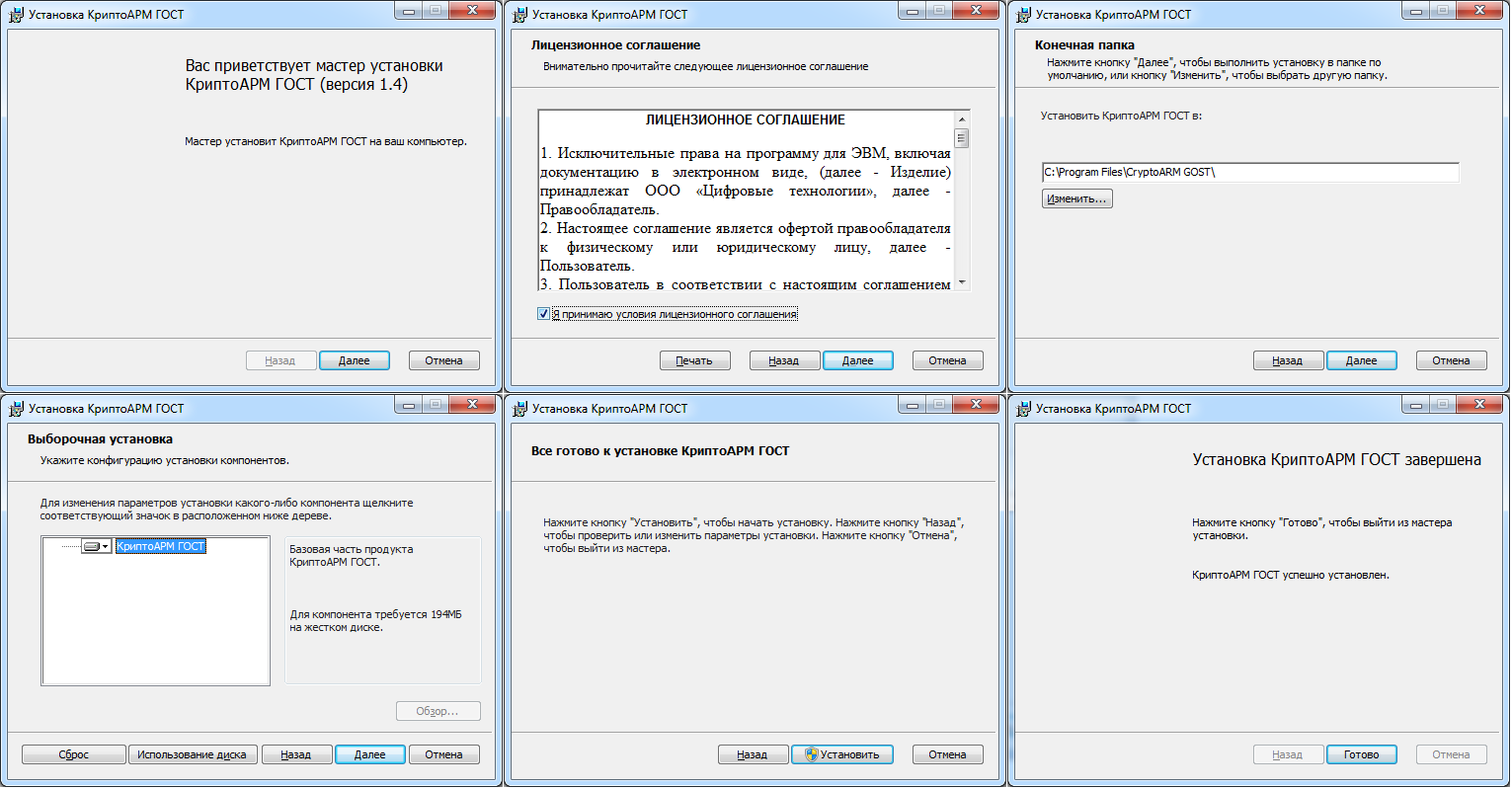
Для тестирования работы программы после первой установки предоставляется пробный период сроком на 14 дней, для криптопровайдера КриптоПро CSP демоверсия передается аналогичным образом. После истечения пробного периода без установленных лицензий КриптоАРМ ГОСТ не будет функционировать в полном объеме, из значимых функций останутся доступными проверка электронной подписи и возможность шифрования.
Рисунок 2. Сведения о лицензиях на КриптоАРМ ГОСТ и КриптоПРО CSP
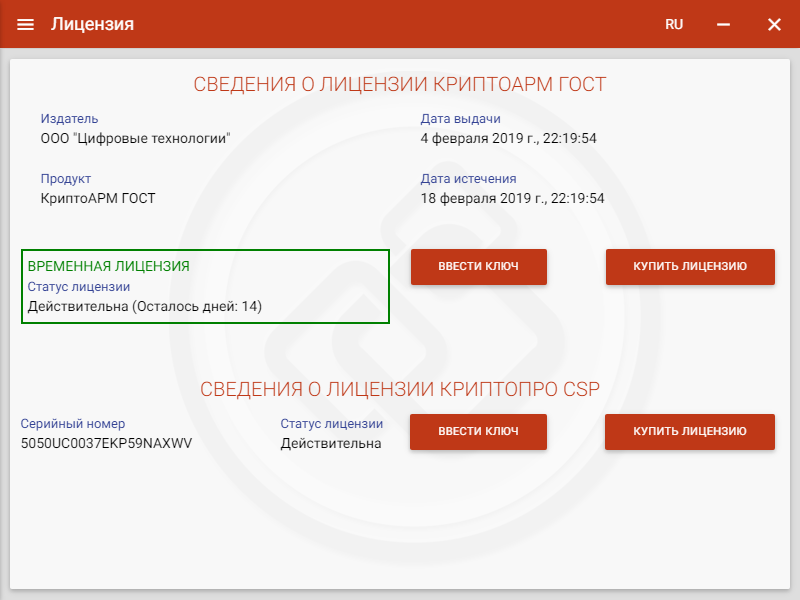
Для работы с сертификатами необходимо установить сертификаты (корневой и промежуточные) удостоверяющего центра (УЦ) и список отозванных сертификатов. Установка сертификатов осуществляется средствами КриптоАРМ ГОСТ, КриптоПро CSP или стандартными утилитами операционной системы.
Сертификаты и закрытые ключи, находящиеся на ключевых носителях (токенах), импортируются в локальное хранилище с помощью КриптоАРМ ГОСТ или средствами КриптоПро CSP. Установленные сертификаты будут отображаться в разделе «Сертификаты» в графическом интерфейсе КриптоАРМ ГОСТ.
Работа с КриптоАРМ ГОСТ
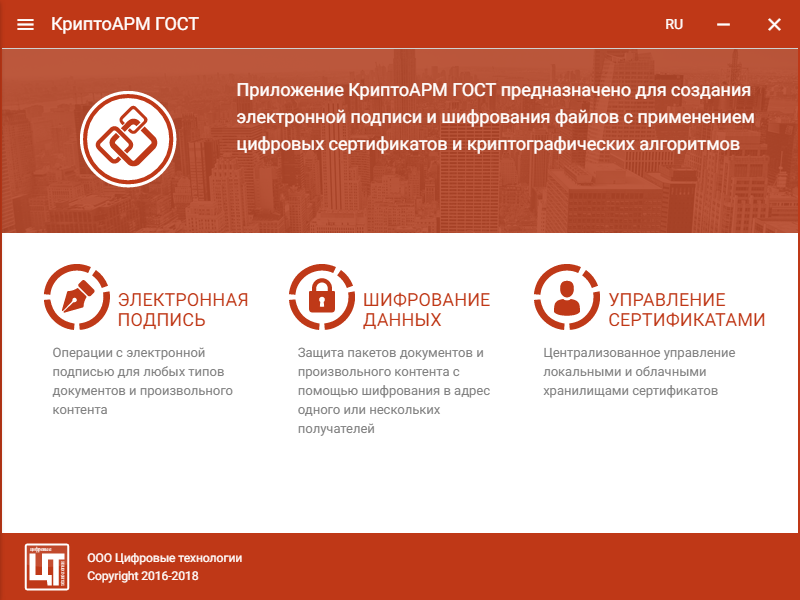
КриптоАРМ ГОСТ имеет интуитивно понятный графический интерфейс. Главное окно содержит рабочую область и выпадающее меню, содержащее функциональные возможности программы, сгруппированные по разделам.
Рисунок 3. Главное окно КриптоАРМ ГОСТ
Работа с сертификатами
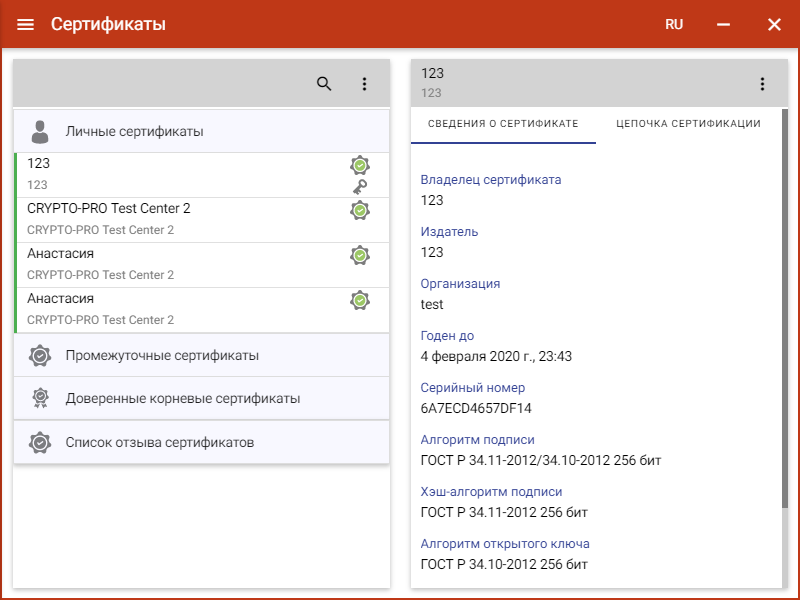
КриптоАРМ ГОСТ считывает информацию из системного хранилища сертификатов и отображает ее в разделе «Сертификаты». Сертификаты сгруппированы по категориям со всех подключенных хранилищ криптопровайдеров.
Знак ключа напротив сертификата сигнализирует о том, что к сертификату привязан закрытый ключ.
Программа предоставляет подробную информацию о сертификате, а также формирует цепочку сертификатов в виде «дерева» сертификации.
Рисунок 4. Отображение сведений о тестовом сертификате в разделе «Сертификаты» КриптоАРМ ГОСТ
КриптоАРМ ГОСТ позволяет импортировать сертификаты:
- из файла (поддерживаются кодировки BASE64 и DER) в системное хранилище приложения;
- из КриптоПро DSS (Digital Signature Standard) в хранилище личных сертификатов.
Средствами КриптоАРМ ГОСТ можно легко экспортировать сертификат в файл (в том числе вместе с закрытым ключом).
Удаление сертификатов осуществляется через контекстное меню. КриптоАРМ ГОСТ позволяет выбрать, удалять ли привязанный к сертификату закрытый ключ.
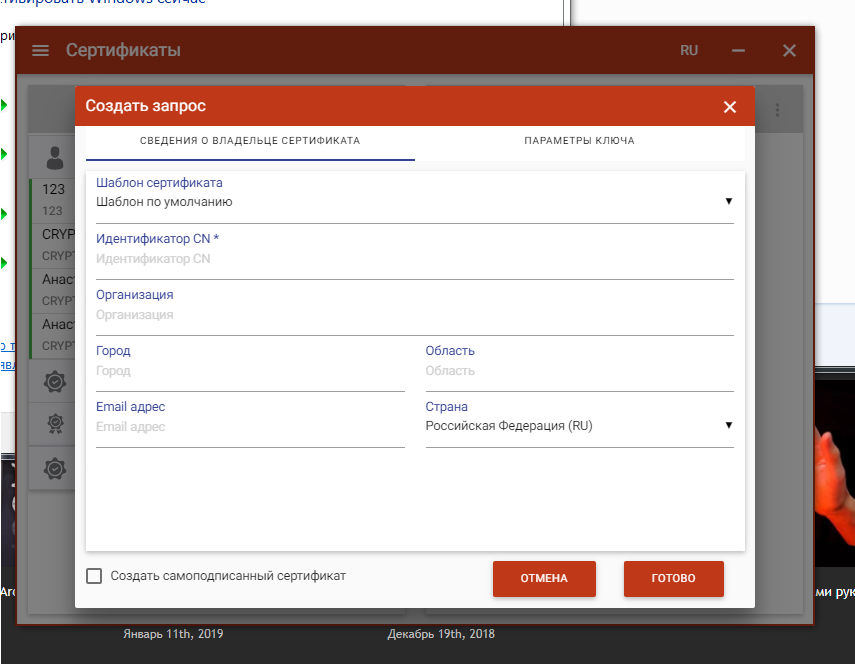
Пользователь может создать запрос на сертификат. КриптоАРМ ГОСТ имеет 3 встроенных шаблона запроса, по которым вводятся необходимые сведения. На основе указанных данных формируется запрос на сертификат. Для ГОСТ сертификата необходимо использовать ключевой носитель сертификата (токен, реестр, диск). Созданные запросы отображаются в разделе «Сертификаты» и могут быть экспортированы в файл для передачи на рассмотрение в УЦ. Полученный из УЦ сертификат необходимо импортировать для работы в КриптоАРМ ГОСТ.
КриптоАРМ ГОСТ позволяет создавать самоподписанные сертификаты. При этом запрос на сертификат не создается и взаимодействие с УЦ не требуется. Созданный сертификат помещается в хранилище личных сертификатов.
Рисунок 5. Создание запроса на сертификат средствами КриптоАРМ ГОСТ
Создание и проверка электронной подписи
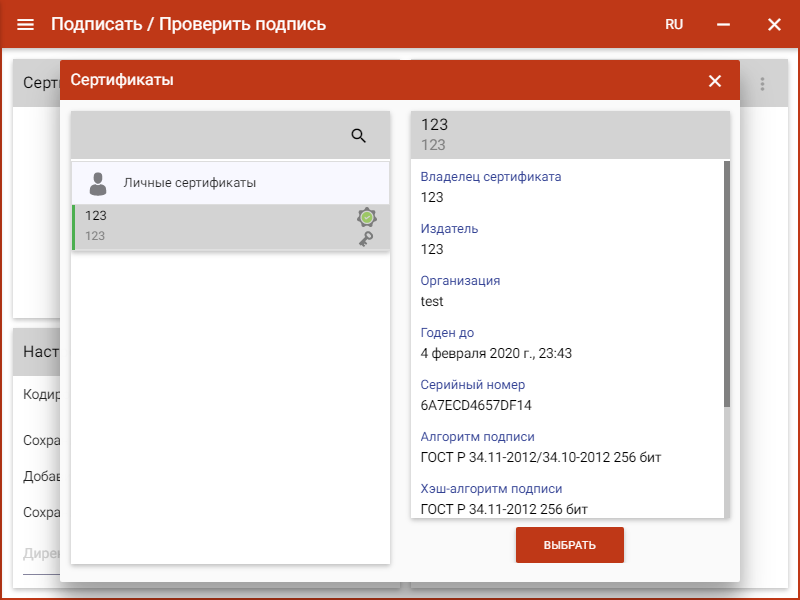
Подпись файлов осуществляется с помощью цифрового сертификата с закрытым ключом. КриптоАРМ ГОСТ позволяет выбрать сертификат подписи из списка доступных.
Рисунок 6. Выбор цифрового сертификата в окне КриптоАРМ ГОСТ для подписи файлов
КриптоАРМ ГОСТ поддерживает как пофайловую подпись, так и пакетную. ЭП может быть сохранена в отдельном файле, но чаще с практической точки зрения удобнее присоединять подпись к самому файлу.
Рисунок 7. Параметры генерации ЭП для текстового файла в окне КриптоАРМ ГОСТ
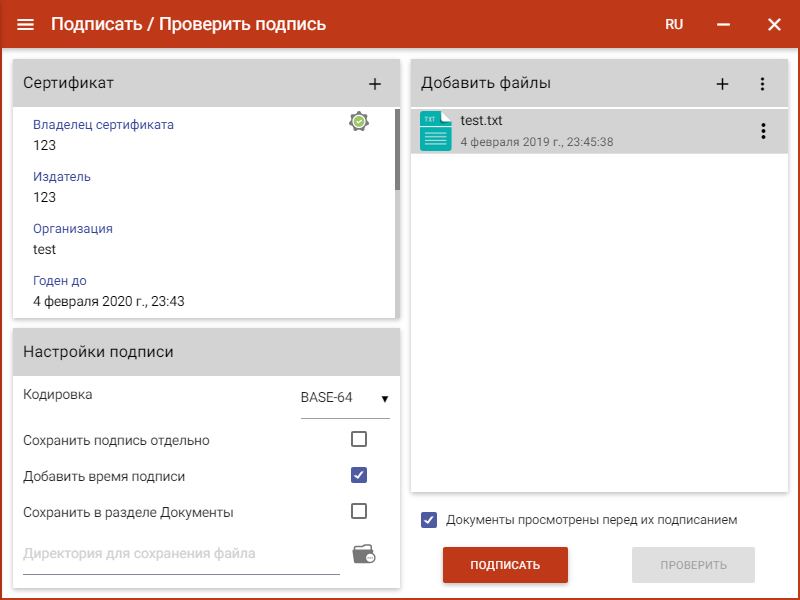
Процесс подписи инициируется нажатием кнопки «Подписать». Файлы, содержащие ЭП, имеют расширение .sig. При этом получить доступ к содержимому файла можно только через интерфейс КриптоАРМ ГОСТ.
Рисунок 8. Файл после генерации ЭП в окне КриптоАРМ ГОСТ
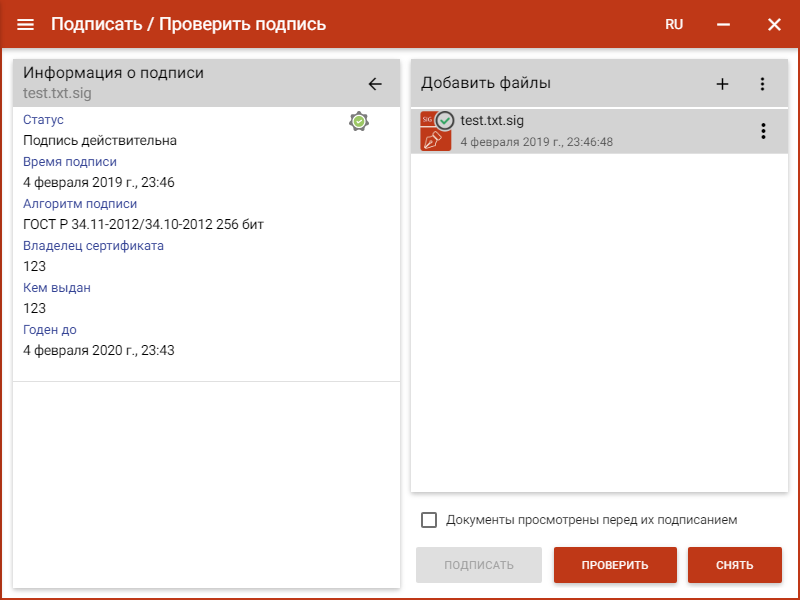
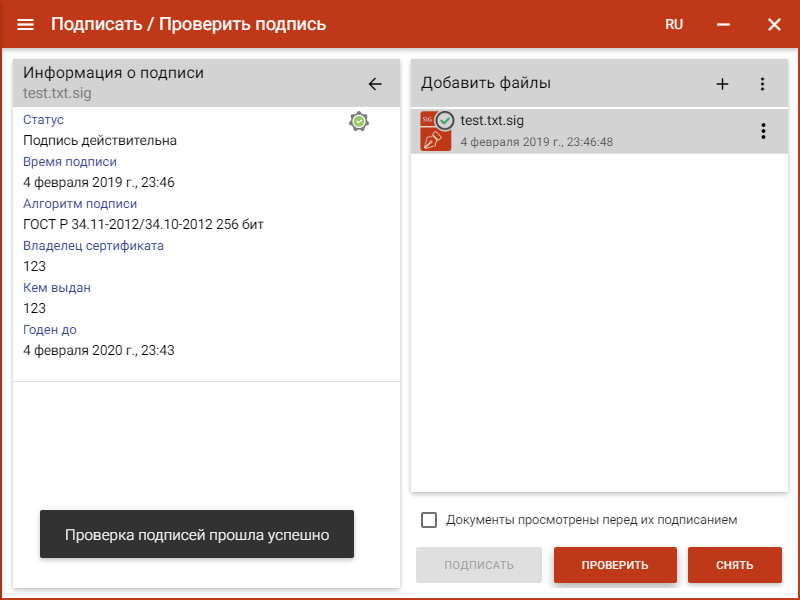
КриптоАРМ ГОСТ предоставляет пользователю 3 действия над подписанными файлами: проверить, подписать, снять. Для проверки подписи достаточно выбрать файл и нажать кнопку «Проверить». КриптоАРМ ГОСТ позволяет задать путь до исходного файла в случае, если ЭП хранится в отдельном файле.
Рисунок 9. Проверка электронной подписи средствами КриптоАРМ ГОСТ
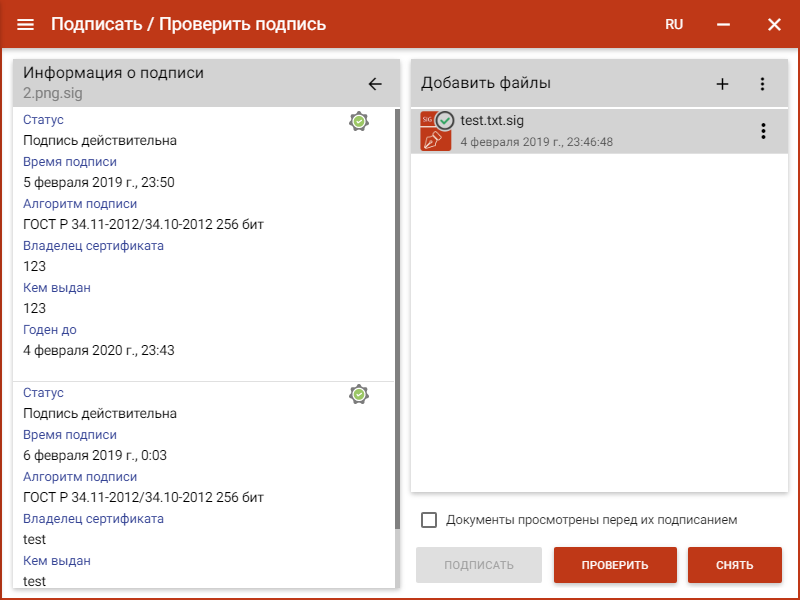
При подписи файла, содержащего ЭП, новая ЭП генерируется по выбранному цифровому сертификату с закрытым ключом и отображается в поле «Информация о подписи» интерфейса КриптоАРМ ГОСТ.
Рисунок 10. Файл имеет две электронные подписи, отображающиеся в интерфейсе КриптоАРМ ГОСТ
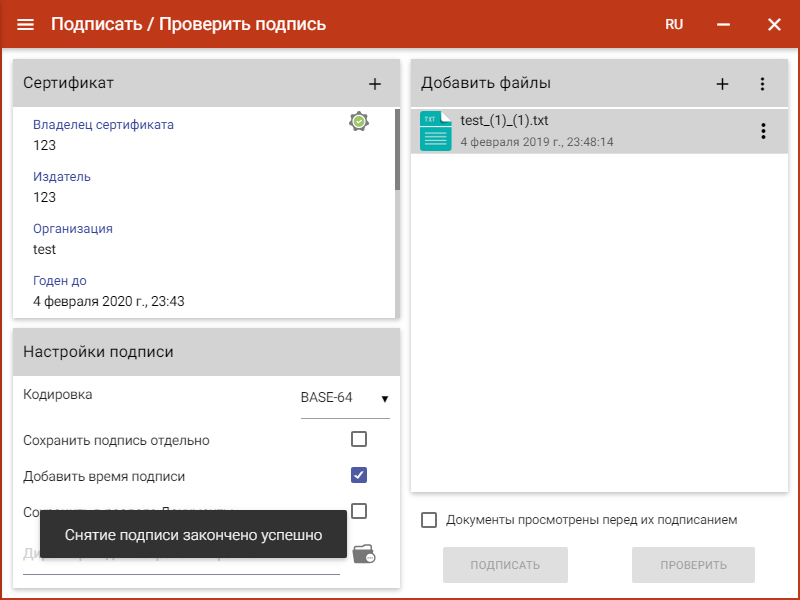
Опция снятия электронной подписи снимает все ЭП для выбранного файла.
Рисунок 11. Сообщение об успешном снятии ЭП в интерфейсе КриптоАРМ ГОСТ, текстовый файл помечен как неподписанный
Шифрование файлов
КриптоАРМ ГОСТ предоставляет функции шифрования пофайлово или пакетно. Шифрование осуществляется по цифровым сертификатам получателей шифрованных файлов, имеющих закрытый ключ. КриптоАРМ ГОСТ поддерживает разные настройки шифрования, включающие кодировки и удаление файлов после шифрования.
Рисунок 12. Параметры шифрования файла в окне КриптоАРМ ГОСТ
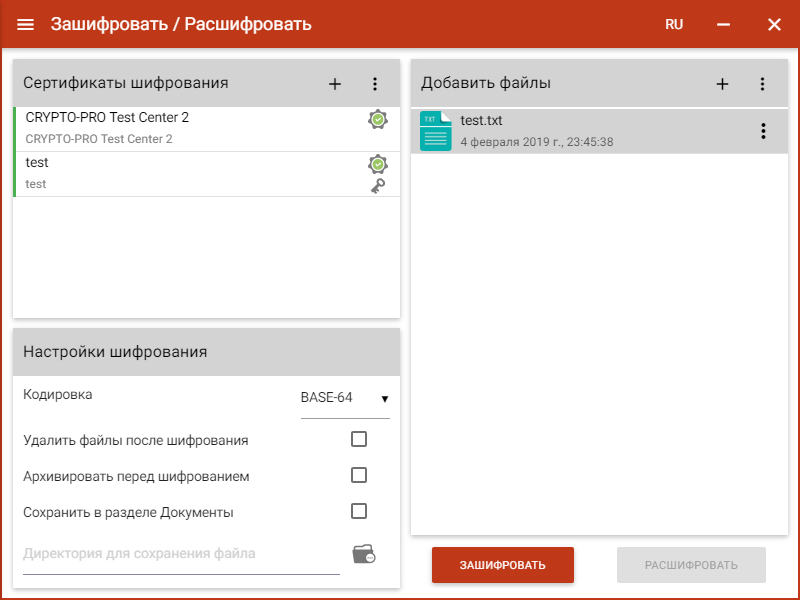
Зашифрованные файлы имеют расширение .enc. Расшифрование выполняется по закрытому ключу, связанному с сертификатом получателя файла.
Работа с документами
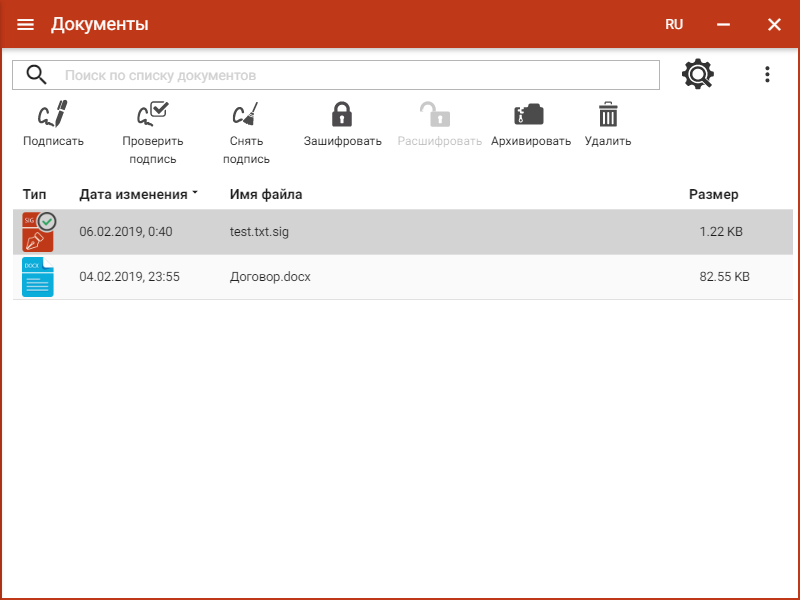
Для сохранения результатов выполнения операций с ЭП, шифрования и расшифрования файлов в КриптоАРМ ГОСТ существует раздел «Документы». Интерфейс отображает перечень добавленных для работы файлов, а также возможные действия над ними. Для удобства предусмотрен поиск записей по символьному совпадению в списке файлов.
Рисунок 13. Раздел «Документы» КриптоАРМ ГОСТ
Журнал операций
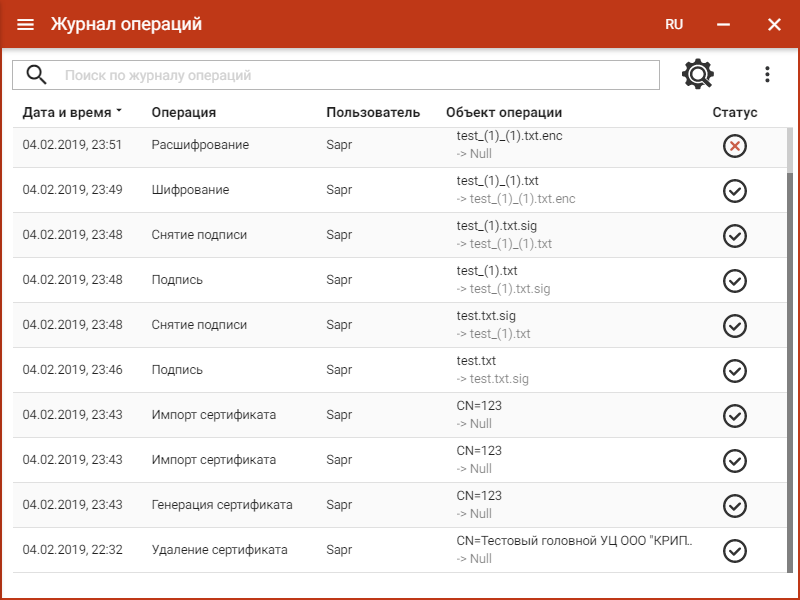
Журнал операций КриптоАРМ ГОСТ содержит сведения о действиях пользователя в программе. Для удобства предусмотрена функция фильтрации записей по параметрам.
Рисунок 14. Журнал операций КриптоАРМ ГОСТ
Выводы
Основная задача КриптоАРМ ГОСТ — создание и проверка усиленной квалифицированной электронной подписи для документов. С ее помощью можно сократить временные и финансовые расходы на обмен документацией, подтвердить авторство документа. Шифрование файлов гарантирует конфиденциальность информации, хранящейся в электронном виде и передаваемой по незащищенным каналам связи, предоставляя доступ только пользователю, обладающему закрытым ключом.
КриптоАРМ ГОСТ — кроссплатформенная программа с дружественным интерфейсом. Для работы программы необходим криптоконтейнер КриптоПРО CSP не ниже 4 версии, что накладывает дополнительные затраты на ее использование. Для взаимодействия с ключевыми носителями необходимо установить соответствующие драйверы.
Инструкция по подписи документов электронной подписью в программе «КриптоАРМ»
Для заверения электронных документов цифровой подписью может потребоваться использование специализированного программного обеспечения, устанавливаемого на компьютер.
При этом владельцу ЭЦП нужно знать, как правильно инсталлировать данное приложение и пользоваться данным ресурсом.
- Что из себя представляет программа «КриптоАРМ»
- Как установить программу «КриптоАРМ» на компьютер
- Пошаговая инструкция: как пользоваться программой «КриптоАРМ»
Что из себя представляет программа «КриптоАРМ»
«КриптоАрм» — специализированный программный комплекс, создание которого обусловлено необходимостью шифрования и расшифровки сведений при заверении документации электронной цифровой подписью.
Приложение предусматривает достижение следующих возможностей:
- гарантирования подлинности ЭЦП (первичной, дополнительной и заверяющей);
- длительного хранения электронных подписей;
- обеспечения надежной защиты сведений;
- своевременного обновления сертификатов удостоверяющих центров;
- управления криптографическими объектами;
- автоматизации использования программного модуля.
Эта программа надежно защищает информацию, гарантируя сохранение авторство владельца при отправке цифровых документах по сети или посредством съемного носителя.
Как установить программу «КриптоАРМ» на компьютер
Для установки, необходимо приобрести лицензированное программное обеспечение. Пользователь может скачать демо-версию, чтобы бесплатно использовать приложение на срок до двух недель.
Этот пробный период позволит изучить особенности работы комплекса, чтобы определиться с целесообразностью покупки лицензии.
Программу «КриптоАРМ» устанавливают на компьютер в таком же порядке, как и любой другой софт. Для инсталляции приложения потребуется выполнить следующие шаги:
- вставить в компьютер носитель с приложением;
- дважды кликнуть левой кнопкой мыши по файлу инсталлятора под именем CryptoARM.exe;
- следовать указаниям установщика, подтверждая выполнение операций по установке программного комплекса.
Пользователь может выбрать автоматический способ установки, когда мастер разместит софт без участия оператора. При настраиваемом режиме появляется возможность выбора устанавливаемых модулей приложения, указания места расположения программы на жестком диске. Для запуска процесса инсталляции нужно прочитать и проставленной галочкой подтвердить согласие с лицензионным соглашением.
После того, как мастер установит программу, необходимо перезагрузить компьютер, чтобы изменения вступили в силу.
Результатами установки станут следующие события:
- в каталоге с программами на системном диске будет создана папка Digt;
- аналогичный раздел появится в пусковом меню в перечне программ.
После этого пользователь может работать с данным программным обеспечением.


Пошаговая инструкция: как пользоваться программой «КриптоАРМ»
Использование программы не представляет серьезных проблем. Но на начальном этапе пользователю потребуются некоторые знания.
Программный комплекс может работать в следующих доступных для пользователя режимах:
- интерактивном – владелец сможет задавать необходимые характеристики на каждом из этапов выполнения операций с приложением;
- неинтерактивном – предполагает применение настроек, установленных в начале работы.
Для выбора режима настроек необходимо перейти в раздел «Сервис» в главном меню программы.
Чтобы подписать ЭЦП созданный электронный документ, потребуется выполнить такие последовательные шаги:
- найти на компьютере файл, который нужно заверить, вызвать контекстное меню (правой кнопкой мыши кликнув по иконке документа), в открывшемся списке действий выбрать «Подписать»;
- после запуска мастера подписи, нажимают кнопку «Далее», для продолжения работы сервиса;
- когда откроется окно с выбором файлов, через функцию обзора указать на другие документы, которые нужно заверить, или папки с соответствующим контентом, продолжив работу с мастером;
- после открытия окна с выходным форматом, выбрать тип кодирования из предлагаемых системой DER или BASE64; для большинства ситуаций этот выбор не имеет значения, но, к примеру, при отправке документации для ФСАР необходима именно DER кодировка; также отмечают порядок действий с заверенными файлами, которые можно переместить в отдельный каталог в таком же виде или архивом; если необходимо, проставляют птички подтверждения напротив надписей о сохранении структуры каталога или отправке сообщения электронной почтой;
- настраивают характеристики ЭЦП; на данном этапе также подтверждают встраивание подписи в документ или приложение отдельным файлом;
- открывается окно выбора сертификата – указывают на нужный ключ;
- на завершающем этапе проставляют галочку в пункте о сохранении данных в профиле, присваивая ему название; в дальнейшем это позволит применить настроенные характеристики при подписи другой документации.
Выполнение указанной функции можно задать не только из контекстного меню, но и из окна программного модуля, выбрав соответствующую команду в разделе «Файл». После завершения подписи, приложение представит пользователю соответствующее уведомление, подтверждающее защиту данных в файле.
Чтобы зашифровать декларацию о доходах или другой документ, порядок предусмотренных действий отличается незначительно. Пользователю потребуется:
- из контекстного меню или в открытом окне программы выбрать пункт о подписании и шифровании документа;
- продолжить работу мастера;
- нажать кнопку добавления файла, указав необходимый документ;
- выбрать тип кодировки;
- выставить характеристики ЭЦП;
- указать необходимый сертификат;
- вновь подтвердить кодировку;
- отметить режим шифрования;
- подтвердить выбор сертификата удостоверяющего органа;
- нажать кнопку «Готово» и дождаться окончания работы мастера.
Если соблюдена правильная последовательность действий, останется нажать кнопку о закрытии окна.
Работа с программой «КриптоАРМ» требует некоторых навыков обращения. Но после непродолжительной практики у пользователя не возникнет сложностей с использованием данного программного обеспечения.
Ответы на вопросы можно найти в инструкции по работе с приложением, представляемой вместе с софтом в электронном виде.