Лучшие бесплатные программы для удаленного доступа к компьютеру 2023

 4.8 Оценок: 83 (Ваша: )
Расскажем, как организовать работу, если нужно подключиться к другому ПК дистанционно или что-то в нем починить. Вы узнаете, как получить удаленный доступ к компьютеру без TeamViewer, какие бесплатные программы для удаленного доступа к компьютеру использовать, и как обойтись вообще без них.
Бесплатные аналоги TeamViewer
Весной 2022 года TeamViewer ушел из России. Причины те же, что и у других крупных зарубежных поставщиков софта — санкции, политика и т.д. Программа для удаленного доступа, которую поставляла компания, больше недоступна. Новые подключения к платформе невозможны, продление старых подписок тоже. Действующие контракты еще работают, но только для тех организаций, что не входят в санкционный список, и до того времени, пока не кончится срок лицензии.
Ранее с помощью TeamViewer бизнес мог управлять устройствами на расстоянии, контролировать работу сотрудников из любой точки мира, чинить неполадки и вести мониторинг сети. Софт работал на любых операционных системах и «машинах» — был адаптирован к офисным и домашним ноутбукам, смартфонам и даже промышленным роботам. Теперь, когда ведущий поставщик софта ушел, российские пользователи вынуждены искать ему замену.
TeamViewer — чем заменить?
Мы проанализировали самые популярные аналоги Тимвивера, оставшиеся на рынке, и решили выбрать лучшие из бесплатных. Описанные ниже программы распространяются либо полностью свободно и могут использоваться в коммерческих целях без ограничений, либо имеют Free-версии с урезанным функционалом.
AnyDesk (free версия)
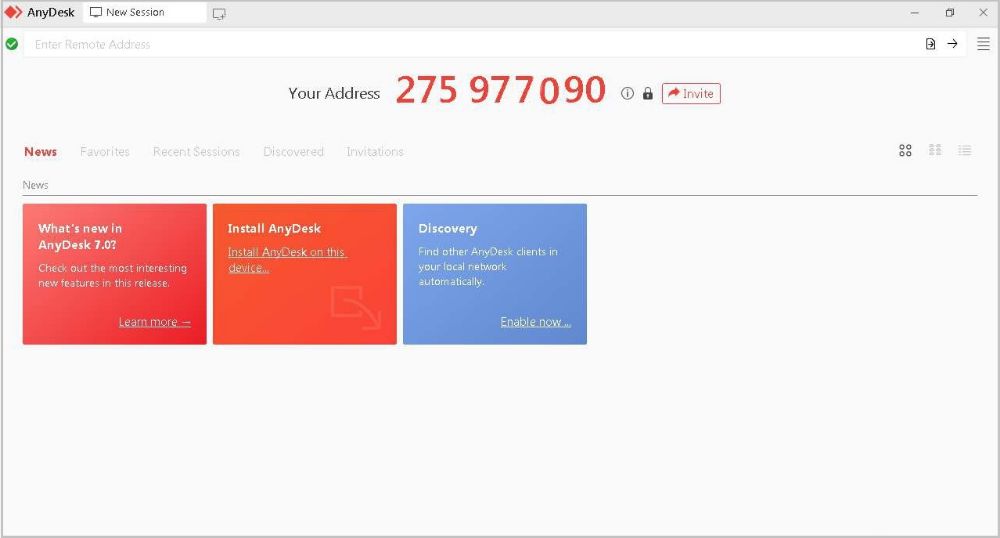
Если вы — крупная компания, бесплатной версии AnyDesk не хватит. Но если администратор один, а устройств на удаленке 2-3, платный тариф брать не обязательно — будете работать, будто пользуетесь лично.
Подключиться ко второму устройству можно через девятизначный номер или псевдоним. Второй вариант удобнее, так как имена проще запоминаются. Принимающая сторона при этом может ограничивать администратора, например блокировать клавиатуру, мышь или буфер обмена. Если установлен автоматический доступ к ПК, возиться с соединением не придется — клиент и хост связываются по запросу, сразу.
DWService
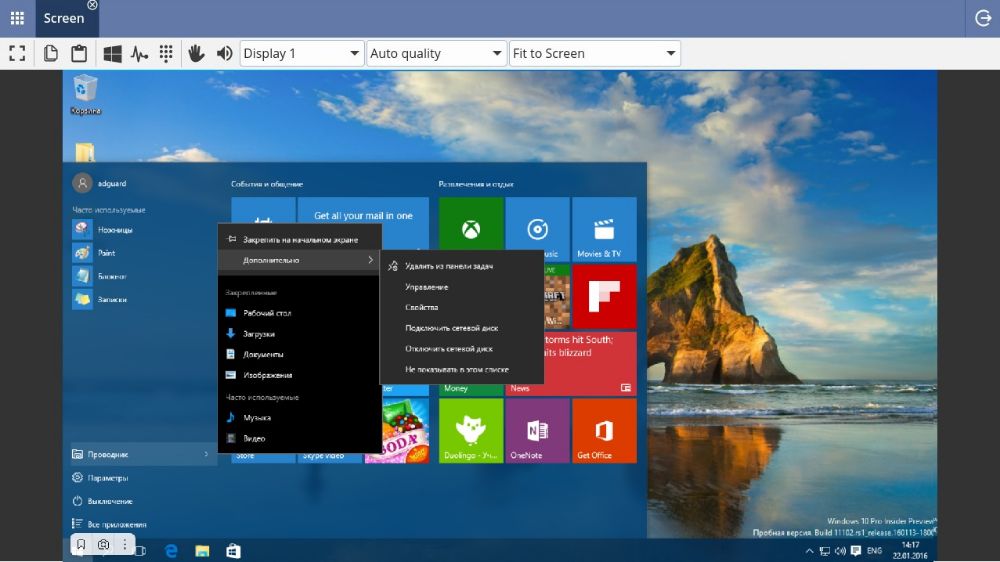
Еще один способ удаленного управления ПК, но уже полностью бесплатный. В основе сервиса — открытый исходный код, а значит его можно менять и использовать в коммерческих целях. Чтобы соединить два компьютера, нужно установить DWService на стороне хоста, а клиента подключить через браузер. Также можно использовать программу разово, то есть не устанавливать «на постоянку», а запустить для одного сеанса.
Jump Desktop
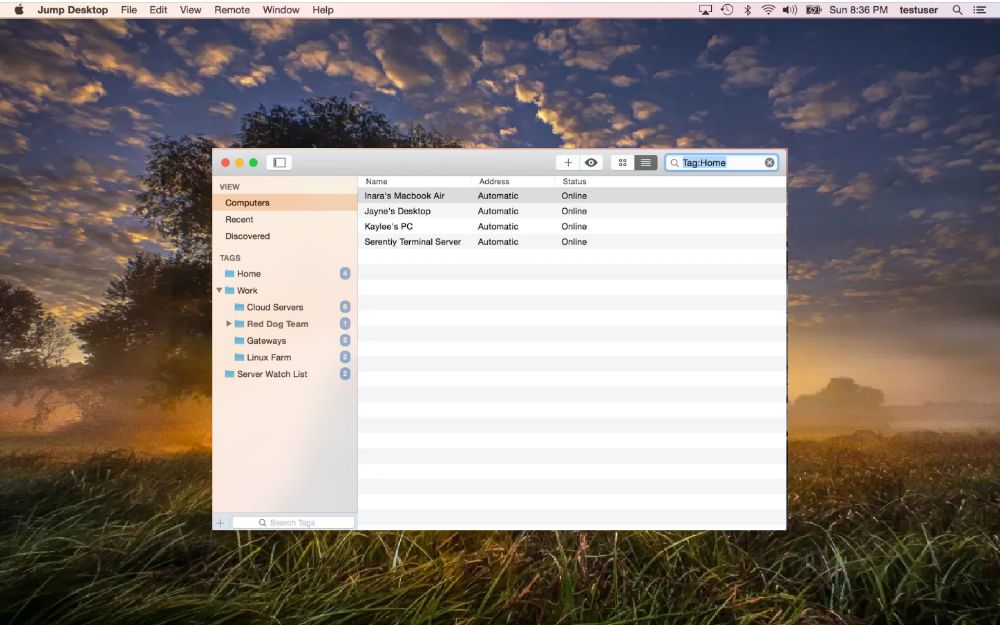
Если пользоваться лично, приложение бесплатно. Работает на Windows и macOS. Есть версия для iOS, а значит управлять другими ПК администратор системы может даже с айфона или айпада. Подключение к хосту занимает около пяти минут, но дальше проблем с производительностью не будет. Jump Desktop использует собственную технологию Fluid Remote Desktop, благодаря которой экран работает плавно, с частотой 60 FPS.
Каждый раз для связи с хостом пароль вводить не нужно. Система запоминает учетные записи локальных пользователей и связывает их автоматически. При необходимости автосоединение можно отключить и вернуться к обычному способу входа.
TightVNC
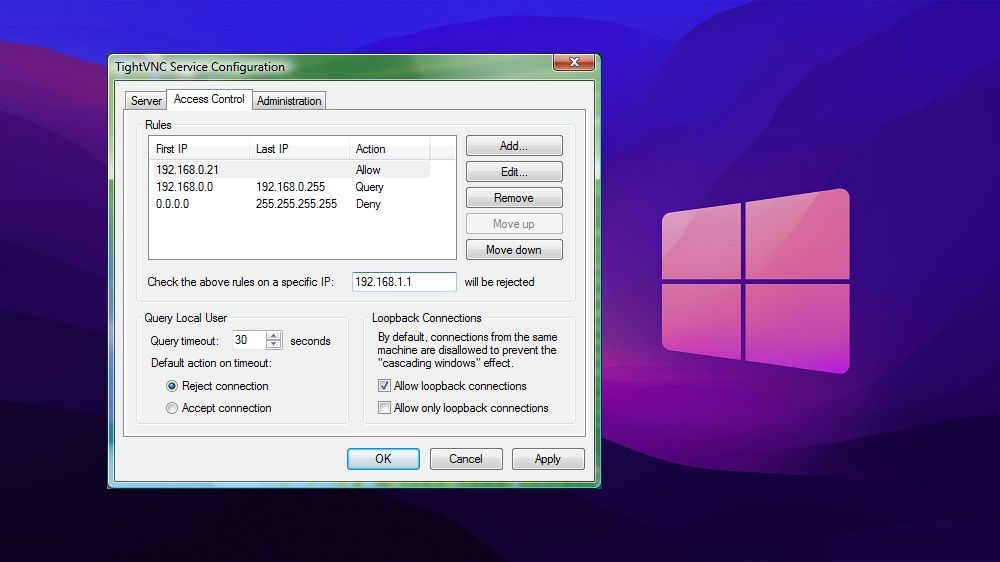
Устанавливает не слишком безопасное соединение, поэтому для внедрения в коммерческую среду не рекомендуем. Тем не менее разработчики говорят об этом открыто и уже работают над разработкой встроенного шифрования.
Софт распространяется полностью бесплатно, подходит для всех, даже устаревших, версий Windows и позволяет устанавливать удаленное подключение к компьютеру по IP. Весной этого года разработчики выпустили несколько важных обновлений — теперь в TightVNC вы можете копировать текст с клиента и вставлять его на хост. Также имеется обмен файлами между несколькими устройствами.
LiteManager Free
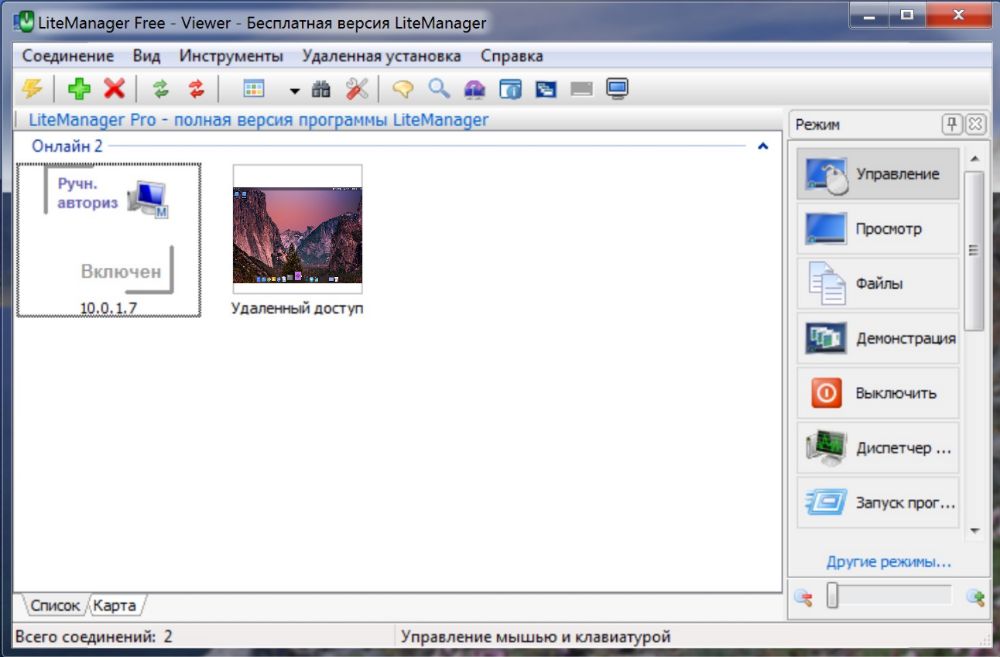
Free версия позволяет добавлять в команду до 30 устройств и управлять ими дистанционно. Подходит как для частных лиц, так и для небольших организаций — использование в коммерческих целях не запрещено. В LiteManager Free можно дистанционно запускать и останавливать процессы через диспетчер задач, загружать файлы на хост или скачивать их на ПК администратора. Чтобы вести переписку, есть текстовый чат.
Если скорость интернета упала, включите «Экономичный режим», уменьшите цветность экрана и значения FPS. Качество картинки снизится, но канал станет свободнее и задержки станут менее заметными.
Rust Desk
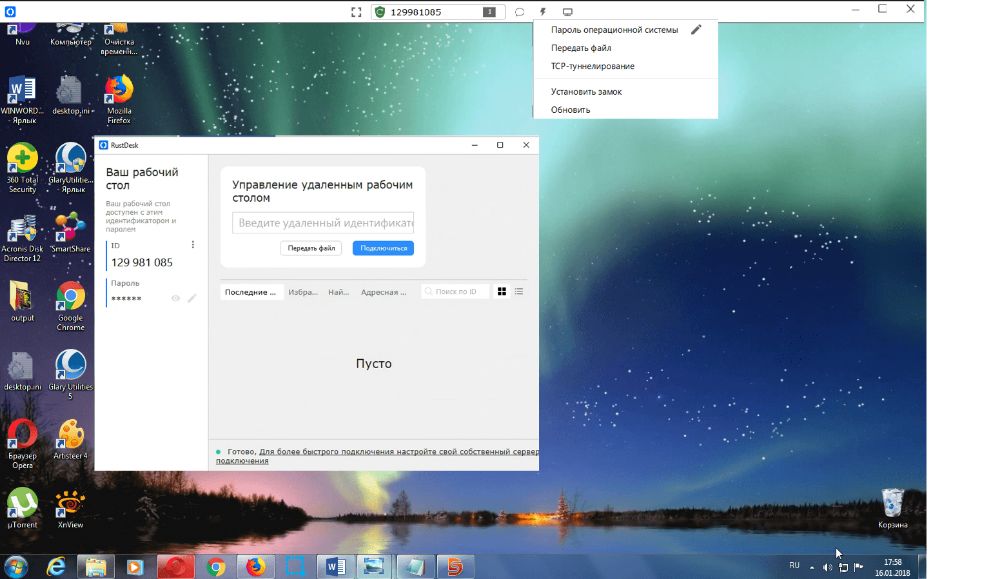
Кроссплатформенное ПО с открытым исходным кодом. Имеет портативную версию, которая не требует установки, и веб-клиент, чтобы пользоваться через браузер. Вы можете связываться с другими ПК через сервер компании или использовать собственный, с нуля написанный сервер — как это сделать, описано на официальном сайте Rust Desk.
Функционал стандартен — дистанционное управление компьютером, обмен файлами, текстовый чат. Официальной техподдержки нет. Чтобы решать проблемы с установкой и ошибками, люди идут в сообщества программы в Discord и на Reddit и задают вопросы там.
Iperius Remote
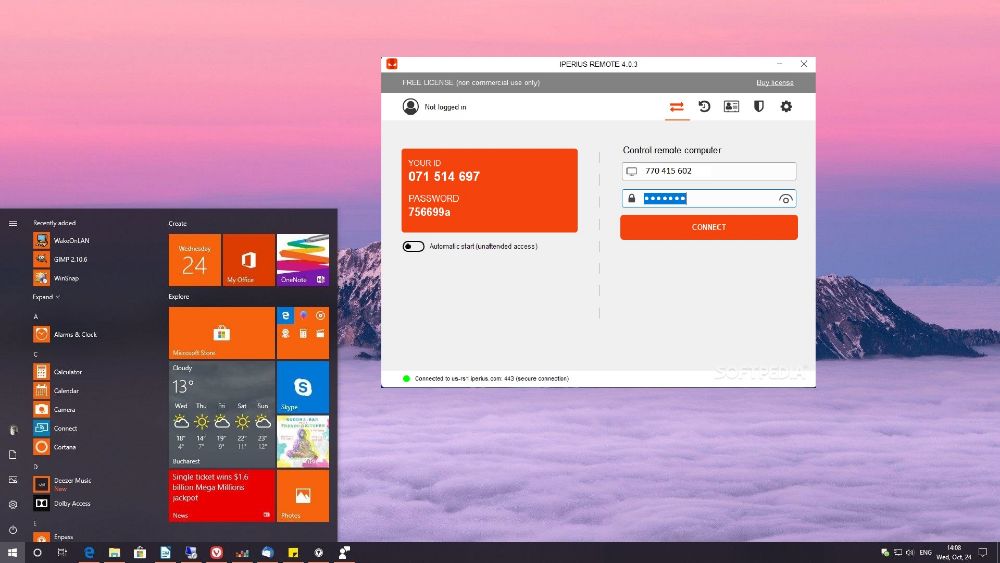
Простая и бесплатная программа для удаленного управления компьютером, в которой хост и администратор могут писать в чат, а также обмениваться файлами. Для частных лиц работает без ограничений. Iperius Remote «дружит» со всеми операционками Windows, начиная с 7 версии, Windows Server и macOS.
У Iperius Remote есть приложение для мобильных, чтобы вы могли управлять рабочим ноутбуком с телефона. Подключиться даёт к любому ПК, но только к одному. Для связи с новым устройством придется перезапускать сессию.
Российские программы для удаленного доступа
к компьютеру
Логично, что в период санкций и всевозможных блокировок отечественный софт становится популярнее. К тому же техподдержка всегда отвечает на русском, а исходный код принадлежит российским разработчикам. Можно надеяться, что «родное» ПО продолжит работать стабильно, а для бизнеса это особенно важно.
ОфисМЕТРИКА
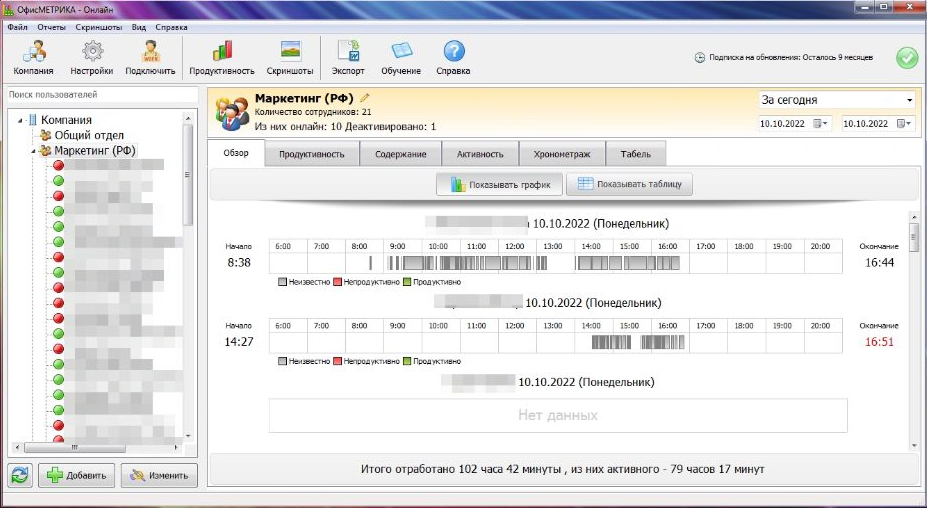
Программа российского производства для контроля и мониторинга экранов. Позволяет отслеживать действия на устройствах, показывает, какие сайты открывались и какие запускались службы. Администратор видит отчеты в формате графиков, где можно посмотреть, когда компьютер был активен, а когда «простаивал». Информация о посещенных страницах и действиях в проводнике отображается, при наведении на ленту.
ОфисМЕТРИКА делает скриншоты с определенным интервалом и выгружает их на специально выделенный для компании сервер. На ресурсах самого софта ничего не хранится, а значит просматривать информацию может только фирма-заказчик. Приложение не перехватывает конфиденциальные данные и не записывает пароли. Скачать программу для удаленного доступа, чтобы опробовать ее функционал, можно с официального сайта.
Cкачайте программу №1 для мониторинга рабочего времени
RuDesktop
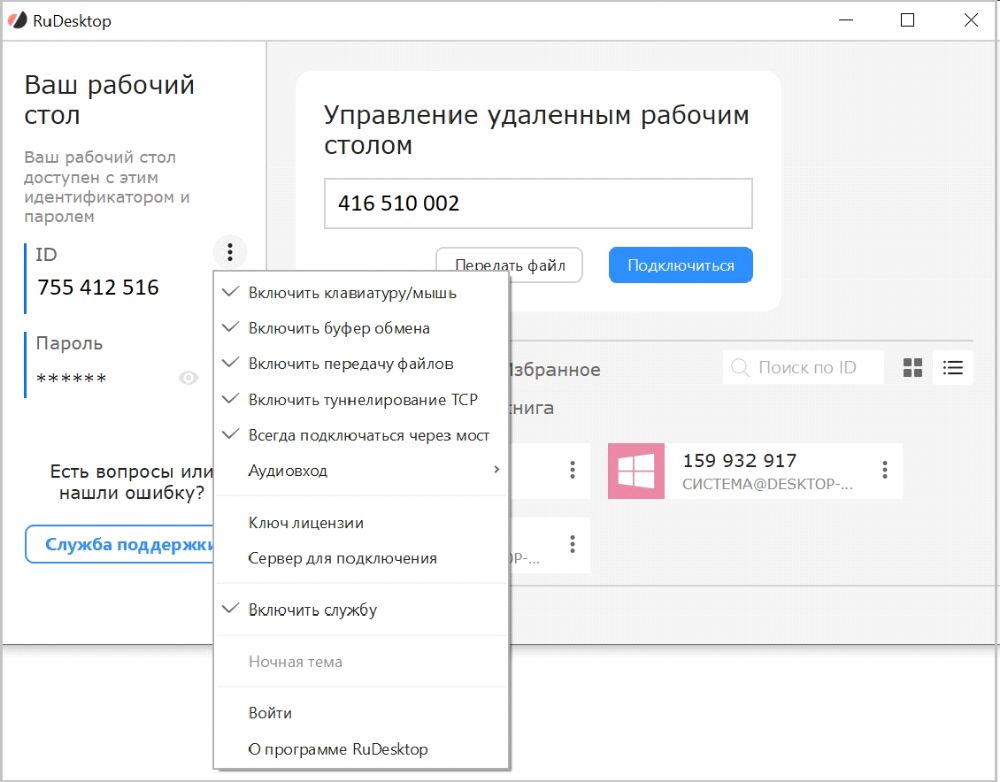
Еще одна простая и быстрая программа для подключения к удаленному рабочему столу. Во время сессии можно менять качество изображения, если скорость соединения стала недостаточной. Сеансы через RuDesktop защищены — сервис «пустит» в систему только тех, кто знает пароль, а во время удаленной работы будет шифровать данные.
Чтобы подключиться к хосту, нужно знать его номер — комбинация генерируется системой и состоит из 9 цифр. Пароль задает пользователь на «принимающей» стороне. После соединения администратор сможет управлять процессами на втором компьютере, скачивать файлы, устанавливать программы, переписываться с хостом в чате.
Radmin
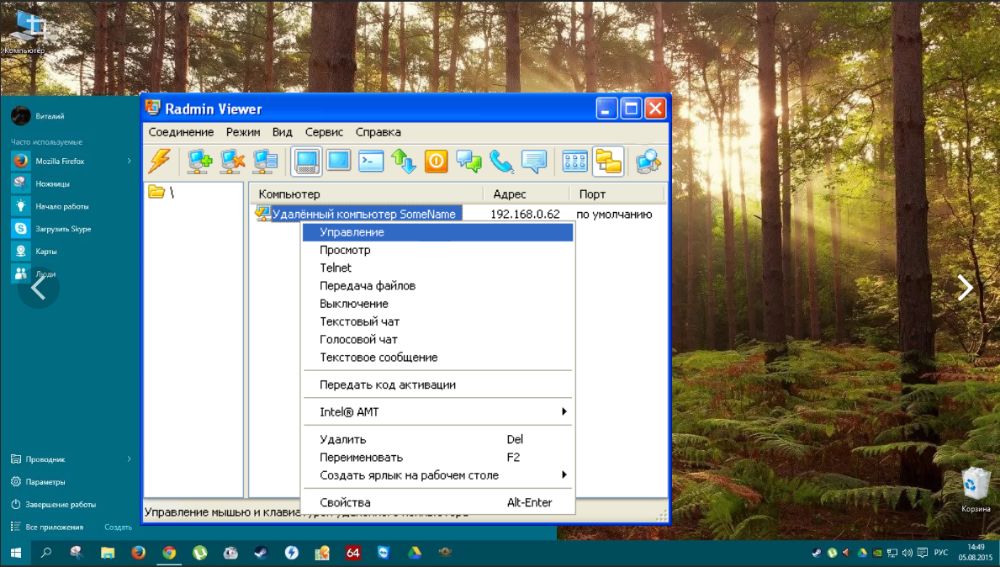
Компания гордится тем, что сотрудничает с банками, правительственными и военными структурами РФ. Radmin используют, например, айтишники в Газпромбанке. С помощью программы можно дистанционно обновлять рабочие ноутбуки, устанавливать корпоративные службы и офисные драйвера, чинить ПК и сервера компании.
Сервис будет работать на всех версиях Windows. Для устаревших операционных систем можно использовать ранние сборки приложения. Клиент и хост могут общаться не только в текстовом формате, но и голосом. К одному монитору могут подключаться 5 человек сразу.
Ассистент
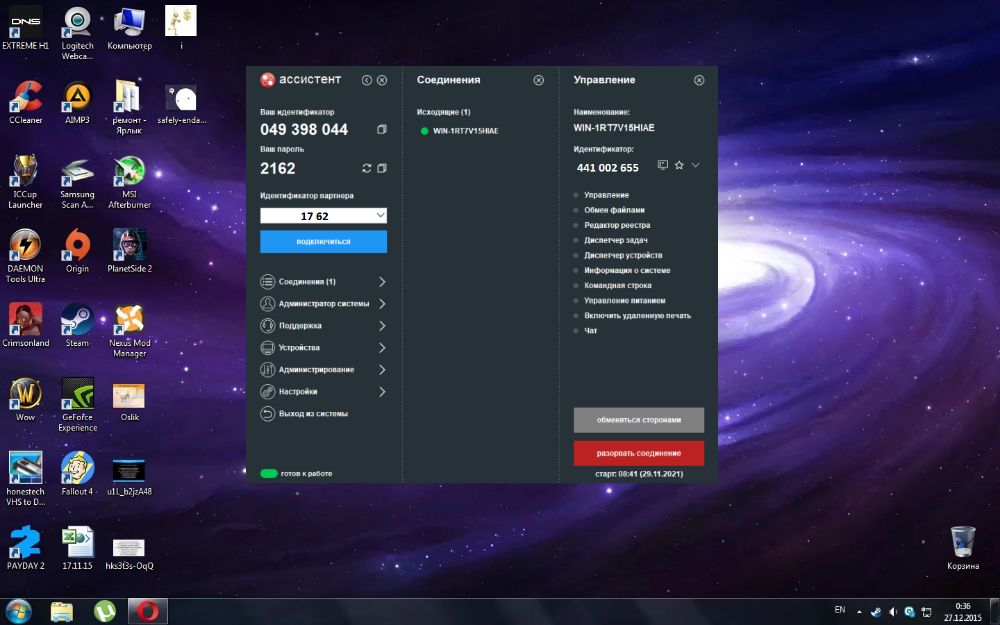
ПО сертифицировано Федеральной службой по техническому и экспортному контролю. Служит для управления компьютерами и серверами организации, мониторинга и техподдержки. Ассистент помогает запускать и останавливать процессы, перезагружать систему, блокировать мышь и устройства ввода, загружать файлы или скачивать их.
Во время сессии несанкционированные входы исключены. Авторизация защищена двухфакторной аутентификацией, дополнительно используется разовый или постоянный пароль. Все события записываются в журнал сессии, а для разных групп пользователей настраиваются индивидуальные права администрирования.
Ammyy Admin
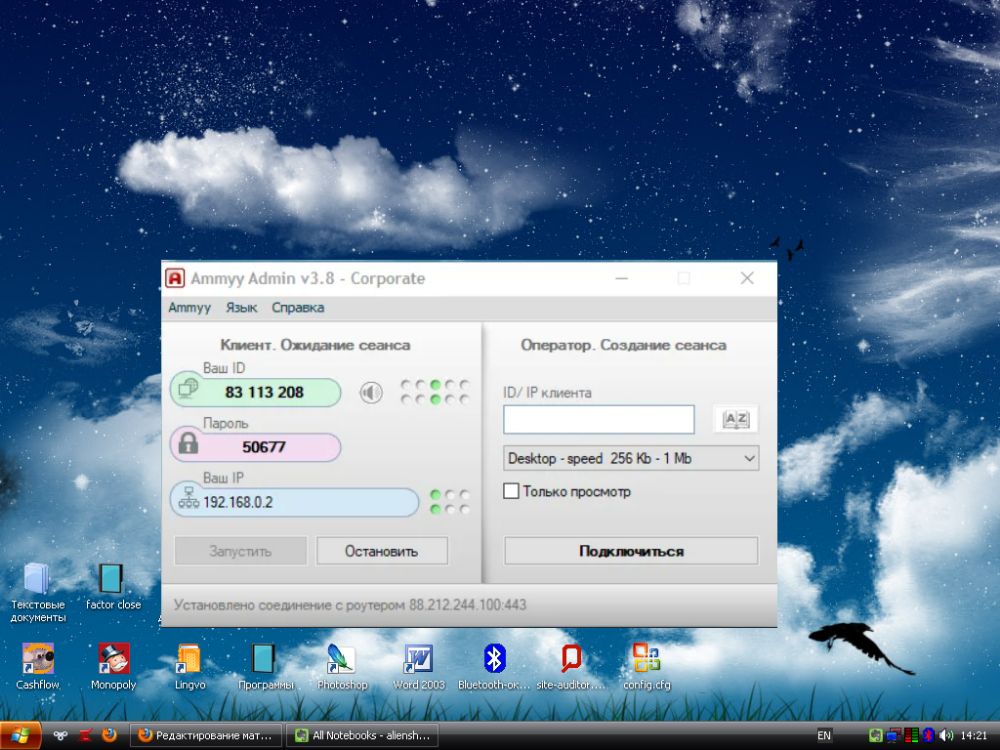
Легко запускается и не требует сложных настроек. После включения Ammyy Admin достаточно ввести ID хоста, получить разрешение на соединение и сессия начнётся. Администратору будет открыт удаленный доступ к рабочему столу, возможность общаться с пользователем в чате и обмениваться с ним файлами. Чтобы быстро обсудить проблему, можно запустить голосовую связь.
При кажущейся простоте Ammyy Admin надежен — использует гибридное шифрование и без ввода пароля никого в сессию «не пустит». Работает сравнительно быстро, особенно если использовать платную версию. На тарифах Premium и Corporate данные передаются через выделенные роутеры, которые меньше загружены.
Getscreen
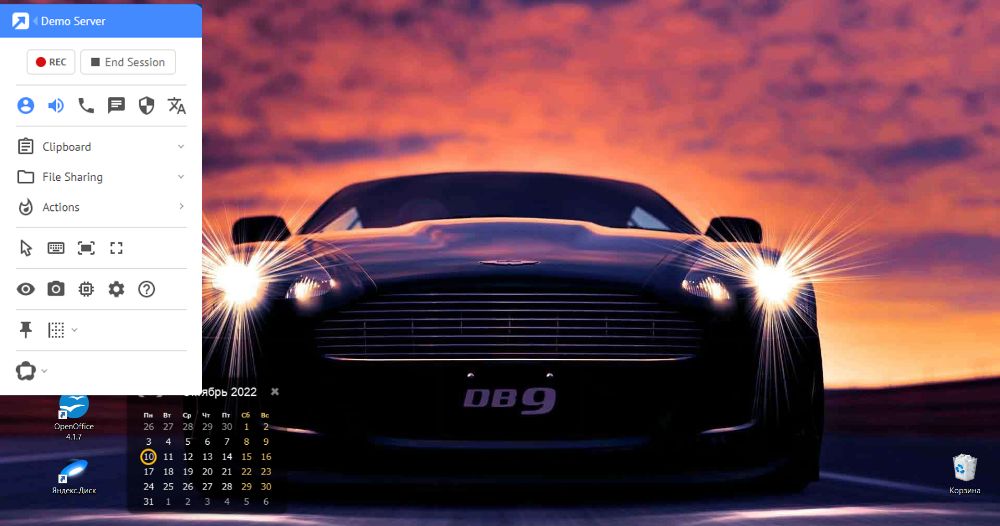
Программа для удаленного доступа к другому компьютеру для разовых сессий. Работает элементарно — нужно скачать агент приложения, сгенерировать ссылку и отправить ее тому, кому нужна помощь. Пригодится для администрирования и техподдержки внутри небольшой компании или для использования дома.
Getscreen позволяет пересылать файлы через буфер обмена и писать сообщения в чате. Если печатать некогда, пользователю «на том конце» можно позвонить прямо через сервис. Или можно передать права другому администратору, если он добавлен в вашу систему.
Встроенные инструменты Windows
Удаленное управление Windows можно организовать собственными силами системы. Все, что нужно — это ПК и мессенджер, чтобы переслать администратору логины и пароли.
RDP протокол удаленного рабочего стола Windows
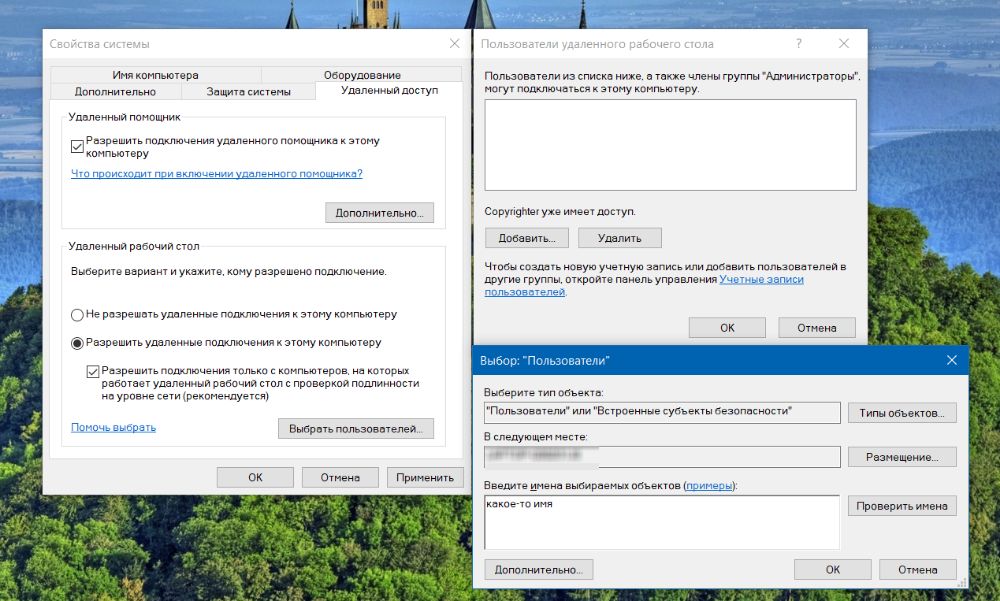
Этот протокол уже встроен в систему Windows по умолчанию. С его помощью ваш ноутбук может выступать как клиентом, так и хостом. Используя RDP, можно просматривать мониторы сотрудников, управлять их ПК и оказывать техподдержку.
Инструкция для Windows 10 и 11:
1. Зажмите Win + R и наберите SystemPropertiesRemote.
2. Кликните «Разрешить удалённые подключения».
3. Выберите пользователей, которые смогут подсоединяться к хосту. Пользователи-администраторы подключаются автоматически.
Microsoft Remote Assistance
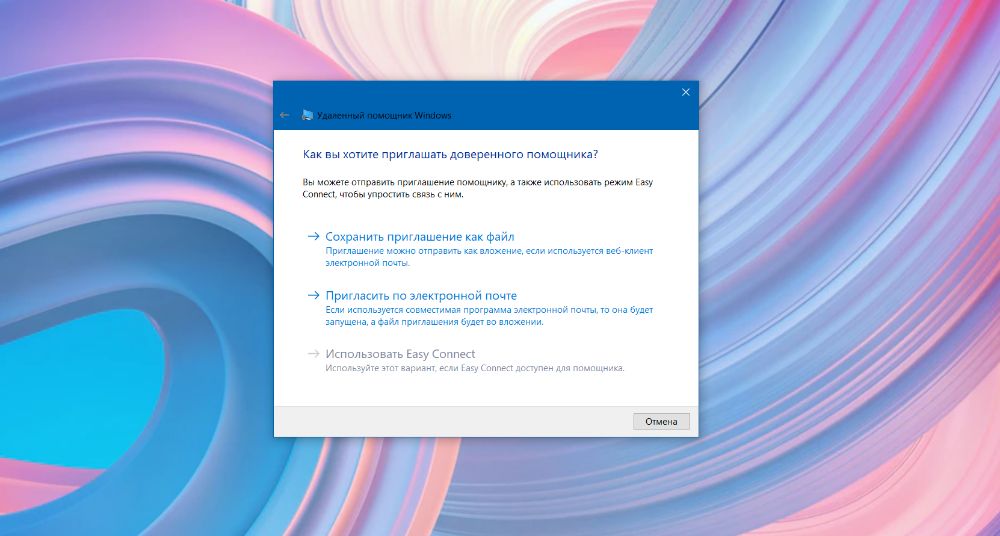
Это предустановленная в операционку утилита для дистанционного соединения двух ПК. С ее помощью нельзя обмениваться файлами, зато можно управлять приложениями, выполнять перезагрузку и писать в чате. Remote Assistance генерирует уникальные пароли для каждой сессии, поэтому для новых сессий старые не подойдут.
Шаг 1. Действия хоста:
1. Через поисковую строку найдите «Удалённый помощник» или MsrA, если пользуетесь Windows 10. Вызовите контекстное меню и запустите утилиту от имени администратора.
2. Кликните «Пригласить того, кому вы доверяете, для оказания помощи».
3. Отметьте «Сохранить приглашение как файл».
4. Сгенерированный парольи созданный файл отправьте второму ПК.
Шаг 2. Действия клиента:
1. Откройте полученный файл и введите пароль.
2. В верхней части меню выберите «Запросить управление». Когда его одобрят, вы сможете не только просматривать подключенный монитор, но и управлять системой.
Microsoft Remote Desktop
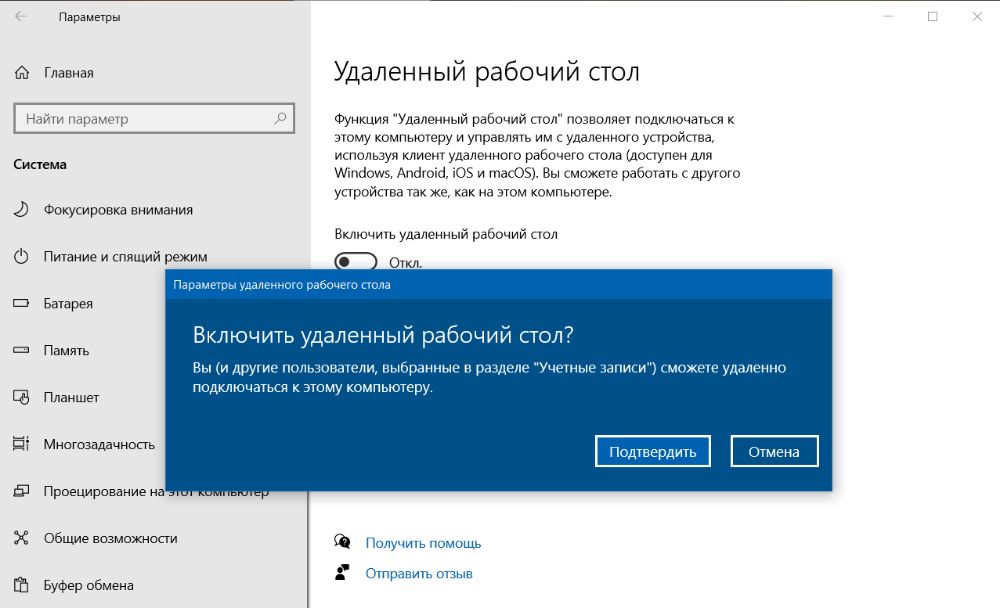
В отличие от Assistance, который позволяет подключаться только с Windows, Remote Desktop могут использовать клиенты с macOS, Android и iOS. А еще эта программа удалённого администрирования открывает доступ к буферу обмена для передачи и скачивания файлов. После подключения экран принимающей стороны блокируется, так что работать на ПК, когда у вас «в гостях» администратор, не получится. Не самый безопасный способ (возможна утечка данных), но для дома сгодится.
Шаг 1. Действия хоста:
1. Найдите на компьютере «Параметры», откройте «Система» → «Удалённый рабочий стол». Активируйте, передвинув бегунок.
2. Через сервис Мой IP выясните свой публичный и локальный IP. Публичный IP передайте администратору вместе с логином и паролем от учётной записи Windows.
3. Создайте на своем роутере перенаправление портов. Как это делается, найдите в инструкции на сайте производителя роутера. Ориентируйтесь на модель устройства. Перейдите в параметры роутера и создайте виртуальный сервер, в котором нужно пропишите локальный IP и порт 3389.
Шаг 2. Действия клиента:
1. Зажмите Win + R и пропишите в строке mstsc. Сохраните через Enter.
2. В появившемся окошке введите IP хоста, а также логин и пароль его учетной записи.
Удаленный рабочий стол для браузера Google Chrome
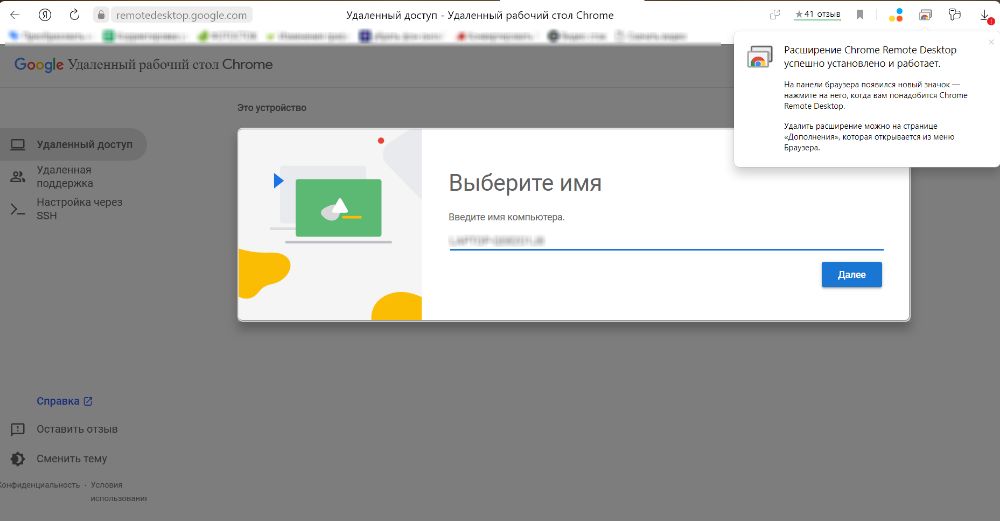
Чтобы начать, нужно скачать программу из магазина расширений. Приложение универсально, работает со всеми ОС — десктопными и мобильными. Подключаться можно со смартфона к ПК или связывать два ноутбука между собой. Сервис работает просто и идеально подходит для новичков.
Шаг 1. Действия хоста:
1. Откройте приложение и выберите «Удалённый доступ».
2. Задайте логин и пароль для подключения и передайте его клиенту.
3. Чтобы получить техподдержку, выберите «Удалённая поддержка». Создайте код и передайте его администратору.
Шаг 2. Действия клиента: используйте полученные данные для подключения второго ПК.
Чем заменить TeamViewer

TeamViewer больше не доступен в России. С его помощью сотрудники дистанционно помогали друг другу в работе и устраняли неполадки. Абсолютного аналога TeamViewer нет, но похожие опции есть во многих других сервисах. Рассказываем, какие есть бесплатные и платные программы для удаленного доступа и какие возможности они предлагают.
Бесплатные аналоги
Сразу отметим, что многие бесплатные программы включают дополнительные платные инструменты. Если вы скачиваете ПО для личного пользования, а не для командной работы, оплачивать ничего не нужно.
Chrome Remote Desktop
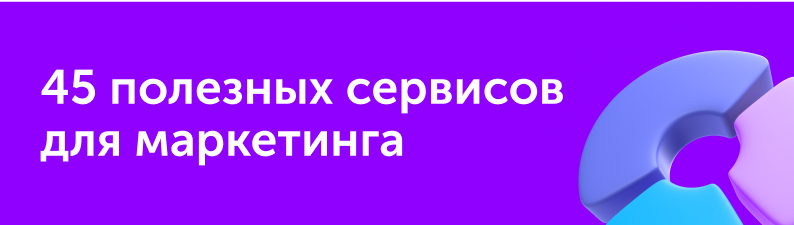
Chrome Remote Desktop от Google совместим с ОС Android, iOS, Windows, Linux, macOS. Чтобы использовать расширение, потребуется учетная запись в Google.
Программа устроена просто. Подключайтесь к любому устройству, в том числе мобильному, и в реальном времени делитесь трансляцией экрана с другими участниками команды.
Контролировать работу сотрудников можно и с помощью специальных инструментов. Подключите Речевую аналитику Calltouch Предикт. Сервис позволяет анализировать телефонные разговоры менеджеров с клиентами. Определите, какие звонки заканчиваются сделками, чтобы обучать новый персонал и совершенствовать работу отдела продаж и контакт-центра.
- Автотегирование звонков
- Текстовая расшифровка записей разговоров
Удаленный помощник Microsoft Remote Assistance
Microsoft Remote Assistance работает только на Windows, так как это встроенная в него утилита. С ее помощью вы в любое время подключитесь к другому ПК.
В ПО не предусмотрен обмен файлами, но можно работать удаленной командой и общаться в текстовом чате.
RustDesk Remote Desktop
RustDesk Remote Desktop работает на Windows, macOS, Linux, а также Android и iOS. Сначала установите на свой ПК серверную часть программы, а на остальные устройства — клиентскую. Без этого шага вы не сможете подключаться к другим компьютерам.
На официальном сайте мало информации о ПО, но в разных источниках пользователи пишут, что это лучшая замена ушедшей TeamViewer.
AnyDesk
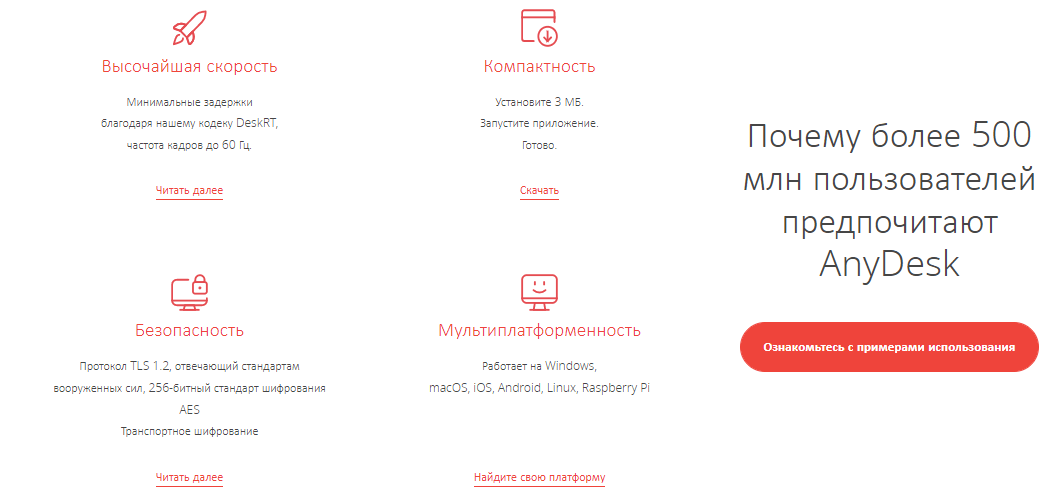
ПО совместимо с любыми ОС: Chrome OS, Windows, Linux, Android, macOS, iOS, FreeBSD, Raspberry Pi.
Если захотите расширить зону доступа и функционал, оплатите подписку AnyDesk :
- Essentials — 9,90 евро в месяц за доступ к неограниченному количеству устройств и управление одним ПК.
- Performance — 19,90 евро в месяц за возможность управления тремя тысячами разных ПК и записи сессии.
- Enterprise — 29,90 евро в месяц за работу без ограничений.
Оплатить программу нужно сразу на один год, это делается с помощью карт Visa, MasterCard или American Express, JCB, PayPal. Для корпоративного использования можно оформить пробную двухнедельную версию программы.
LiteManager
LiteManager обеспечивает надежный доступ к файлам на другом устройстве. Есть в двух вариантах — бесплатной версии Free и Pro (от 300 до 200 000 рублей за лицензию). Работает на Windows, Linux, macOS. Подходит для администрирования онлайн или по локальной сети, а также для техподдержки, обучения и контроля сотрудников.
С помощью LiteManager легко создавать сетевые карты, собирать техническую информацию и дистанционно устанавливать ПО. Для удаленного доступа программе не нужен ваш IP-адрес, подключайтесь с помощью своего личного уникального ID или прокси-сервера.
DWService
DWService обеспечивает доступ к любому устройству из браузера. Установить его возможно на Windows, Linux, macOS, Raspberry, Wandboard, Pine64.
У бесплатной версии есть лимит пропускной способности — не большее 6 Мб/с. Если для вас этого недостаточно, оформите ежемесячную подписку стоимостью от 3 до 120 долларов. При необходимости доступ к ПК можно давать пользователям, не зарегистрированным в DWService . Есть настройка двухфакторной аутентификации.
Для использования необязательно иметь под рукой ПК. Зайдите на сайт DWService из браузера с любого устройства и пользуйтесь опциями.
RMS работает на ОС iOS, Windows, macOS, Linux, Android. Программа доступна физическим лицам и компаниям для работы на 10 удаленных компьютерах бесплатно. Стоимость пожизненной лицензии — от 350 до 350 000 рублей.
В RMS есть онлайн-конфигуратор для цифровой подписи и контактная книга для быстрого доступа к устройствам. Также среди полезных функций:
- передача файлов;
- удаленная печать;
- видео-, аудио- и текстовый чат.
Маркетинг 
Как настроить таргетированную рекламу в Инстаграм*: пошаговая инструкция
Как настроить таргетированную рекламу в Инстаграм*: пошаговая инструкция
Российские аналоги TeamViewer
Российские разработчики тоже предлагают сервисы на замену TeamViewer. Главное их преимущество в том, что серверы находятся в РФ и не подвергаются блокировке.
«Контур.Доступ»
« Контур.Доступ » совместим с Windows. На сайте есть данные только об этой ОС.
Бесплатной программа будет в течение недели. Далее необходимо выбрать тариф. Стоимость — от 3 000 до 12 000 рублей за 1 лицензию.
В функционал входят:
- передача файлов;
- запись текущей сессии;
- единовременное подключение к нескольким ПК;
- быстрый вызов панели инструментов Windows.
AeroAdmin
AeroAdmin работает на Windows, Linux, macOS. Бесплатная версия подходит для частного и коммерческого использования. В AeroAdmin FREE есть ограничение по времени удаленных сессий в месяц. Если этого недостаточно, оформите подписку:
- PRO — 6 790 рублей в год;
- BUSINESS — 7 690 рублей в год;
- CORPORATE — 9 090 рублей в год.
За доплату от 1 113 до 1 743 рублей можно приобрести дополнительное рабочее место. Еще одна полезная опция для бизнеса — онлайн-совещания. В остальном программа не отличается от аналогов.
« Ассистент »
« Ассистент » совместим с Windows, macOS, Linux, Android. Эта программа одна из самых дорогих, но для частного использования оплачивать ничего не нужно. Чем масштабнее бизнес и чем больше задач, тем дороже будет лицензия. Минимальная цена — 72 000 рублей, максимальная — 968 000 рублей. Также можно приобрести лицензию на индивидуальных условиях.
- просмотр экрана удаленного устройства;
- групповые подключения к удаленному ПК;
- передача файлов и печать;
- дистанционное включение/выключение устройств.
Для решения бизнес-задач установите еще один полезный инструмент — Сквозную аналитику Calltouch. Сервис объединяет данные из CRM и рекламных площадок, на основании которых формирует информативные отчеты. С их помощью вы скорректируете работу отделов продаж и маркетинга, чтобы увеличить прибыль и количество клиентов.
- Анализируйте воронку продаж от показов до денег в кассе
- Автоматический сбор данных, удобные отчеты и бесплатные интеграции
Radmin
Radmin совместим с Windows. Для установки программы необходимо оплатить лицензию. Ее стоимость — от 1 500 рублей для одного пользователя до 76 200 рублей за 100 ПК. Если компьютеров больше 200, нужна корпоративная лицензия.
Дополнительная опция сервиса — VPN. Остальные инструменты не отличаются от тех, что есть в других аналогах TeamViewer.
Ammyy Admin
Ammyy Admin работает только на Windows. Несмотря на это, программой пользуются более 80 млн частных лиц и компаний.
Бесплатная версия Ammyy Admin доступна только физлицам. Стоимость корпоративных лицензий на 2 года — от 1 200 до 3 600 рублей. Версии Free и Starter v3 (бесплатная и самая дешевая) ограничены по длительности сессий. Максимальное время для удаленного подключения — 30 часов в месяц.
Getscreen.me
Облачное ПО Getscreen.me совместимо с Windows, macOS, Linux и Android.
Для физлиц есть два тарифа:
- Free — бесплатный. Подойдет для работы на одном устройстве.
- Persona — 199 рублей в месяц. Вариант для управления пятью разными устройствами.
Тарифы для бизнеса стоят от 18 000 рублей в год. Если вы планируете работать на неограниченном количестве ПК, запросите цену услуг на сайте.
Полезные дополнительные опции: установка расширения для браузера Chrome, автоматический перевод.
Платные зарубежные программы
Многим российским пользователям для работы подходят только зарубежные сервисы, например, если филиалы компании и сотрудники находятся в разных странах.
Рассмотрим популярные программы.
Zoho Assist
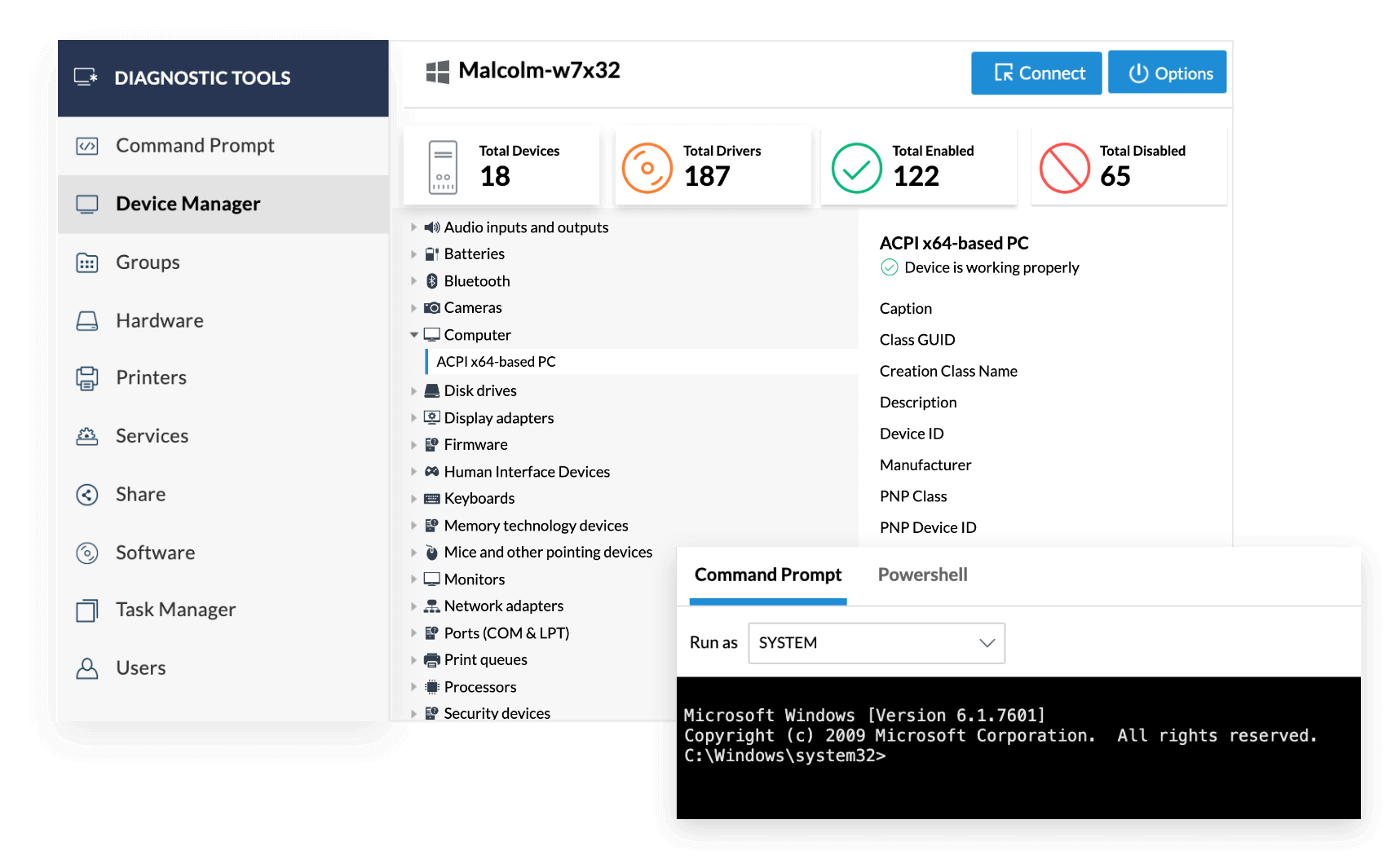
Zoho Assist работает на Windows, Linux, Android, iOS, macOS.
Все опции бесплатны для личного пользования. Для корпоративных задач протестируйте функционал Zoho Assist в пробной версии. Далее выберите подходящий вариант подписки — от 10 до 24 евро в месяц.
Особенность сервиса — автоматический удаленный доступ. Подключиться к устройству возможно без пользователя на другом конце.
RemotePC
Remote PC совместима с ОС Windows, MacOS, Linux, iOS, Android, Raspberry Pi.
Физлицам использование сервиса обойдется в 19,50–39,50 долларов в год. Для командной работы есть 3 варианта подписки от 79,50 до 599,50 долларов в год. Пробная бесплатная версия доступна 7 дней.
Есть функция видеоконференции прямо во время дистанционного подключения.
RealVNC
RealVNC доступен для Windows, iOS, MacOS, Linux, Raspberry Pi, Android.
В течение 30 дней опции сервиса можно использовать бесплатно. Стоимость тарифов — 3,39–16,99 долларов в месяц.
В функционал входят:
- облачное и прямое подключение;
- передача файлов;
- удаленная печать;
- взаимодействие с командой сотрудников и контроль их работы .
Jump Desktop
Jump Desktop подходит для Windows, iOS и macOS.
Бесплатной программа будет только для личного пользования. Для работы в команде оплатите ежемесячный тариф стоимостью 9,99 или 19,99 долларов.
Возможности приложения такие же, как у предыдущих аналогов: удаленная техподдержка, подключение к нескольким устройствам одновременно, двухфакторная аутентификация.
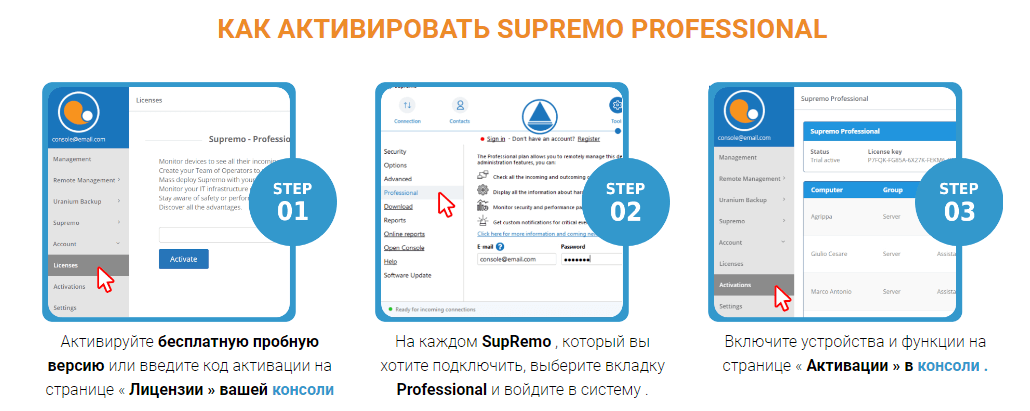
SupRemo
SupRemo совместим с Windows, Linux, Android, iOS, macOS и Mobile Assist.
Для личного пользования оплачивать сервис не нужно. Корпоративные тарифы стоят от 8,17 до 31,42 евро в месяц. Но вносить оплату необходимо сразу за 3 месяца или год.
- работа на мобильных устройствах;
- удаленная печать;
- ведение чата и передача файлов;
- настройка паролей доступа;
- адресная книга.
O&O Syspectr
Подключение к 10 устройствам бесплатно. Для тех, кому предстоит работа с неограниченным числом пользователей и ПК, есть два тарифа — за 29 и 50 долларов (без НДС).
Remote Utilities
Remote Utilities подходит для подключения к устройствам, работающим на Windows, macOS, Linux, Android, iOS.
- просмотр рабочего стола;
- управление удаленным ПК;
- обмен файлами;
- запись сессии;
- видеочат.
Бесплатная версия предполагает работу на 10 компьютерах. Если этого недостаточно, рассмотрите лицензию. Она стоит 29–12 000 долларов.
TeamViewer перестал работать в России. Вот 3 альтернативы
5 мая разработчики TeamViewer объявили, что сервис перестал работать в России и Беларуси. Пользователи это подтвердили, отметив, что их выкидывало из приложения прямо во время сессии. Однако есть несколько альтернатив ушедшему сервису. Называем три самые известные программы.
Chrome Remote Desktop

Бесплатное приложение для самого популярного браузера на свете. Работает просто. Здесь подробная инструкция. Получить доступ можно практически с любого устройства, на котором установлен браузер: это может быть компьютер на Windows, MasOS и Linux, а также смартфон на iOS или Android. Передача данных защищена сквозным шифрованием, так что никто не узнает ваши секреты.
Из минусов — подключиться с ПК к телефону нельзя. Ну и по части дополнительных функций утилита от Google сильно проигрывает TeamViewer.
AnyDesk

Практически полная альтернатива ушедшему сервису. Работает на всех системах: можно управлять как со смартфона компьютером, так и наоборот. Передача информации защищена ассиметричным шифрованием. При этом всё происходит со скоростью 60 кадров в секунду, то есть вы почти не заметите лаги и подтормаживания.
Недостаток один: бесплатная версия действует только 14 дней. Самый дешёвый тариф — 10 евро в месяц.
Удалённый доступ от Microsoft

Начиная с Windows 10, в системе есть встроенная функция удалённого доступа. Она позволяет с другого компьютера подключаться к ПК на Windows. Заходить можно не только из ОС Microsoft, но и других операционок. Минусы этого способа очевидны: нельзя подсоединиться к смартфону или к десктопу на Linux либо Mac OS.
Проблема частично решается утилитой Microsoft Remote Desktop. Оно позволяет управлять системой, запускать приложения и так далее. Подключаться удобно как с ПК, так и с гаджета на iOS или Android. Увы, удалённо управлять телефоном при помощи этой программы нельзя.
Может, вы знаете другие хорошие альтернативы, которые мы не упомянули в тексте? Делитесь в комментариях!
10 замен TeamViewer, которые ничем не хуже. Он перестал работать
Сценариев, при которых пользователю необходимо удалённо управлять сторонним компьютером, огромное множество — помочь родителям запустить определённое приложение, спасти девушку от ошибки в реестре, разобраться с чрезмерной нагрузкой на память в компьютере, расположенном за сотни километров. И хотя большинство использует для этих целей самое известное на рынке приложение, на самом деле удобного и качественного софта на рынке предостаточно. Более того, за некоторые отличные решения даже не нужно платить, если они используются не в корпоративном секторе.
Содержание
Getscreen.me
- Подключение через браузер.
- Windows, macOS, Linux.
- Android.
- Главные ограничения бесплатной версии: нет записи экрана, чёрного экрана и пробуждения из спящего режима.
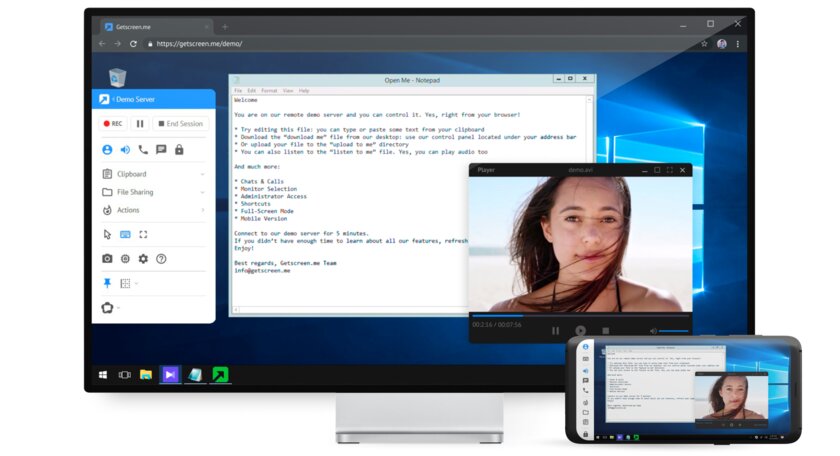
Одно из самых удобных в использовании приложений — разработчики реализовали все функции на основе облачных технологий, так что управлять компьютером или смартфоном удалённо можно прямо из браузера. Не нужно скачивать и устанавливать дополнительные приложения или вводить коды и пароли — достаточно отправить другому пользователю ссылку-приглашение, чтобы подключиться к нужной системе и выполнить необходимые действия. Есть множество плагинов для запуска чата, перевод текста на экране в режиме реального времени, функция записи экрана, расширение для Google Chrome и многое другое. Большая часть этих функций работает только в платной версии, но подключение и управление удалённым системами предоставляется абсолютно бесплатно, пусть и всего на двух устройствах.
Aeroadmin
- Windows, macOS, Linux.
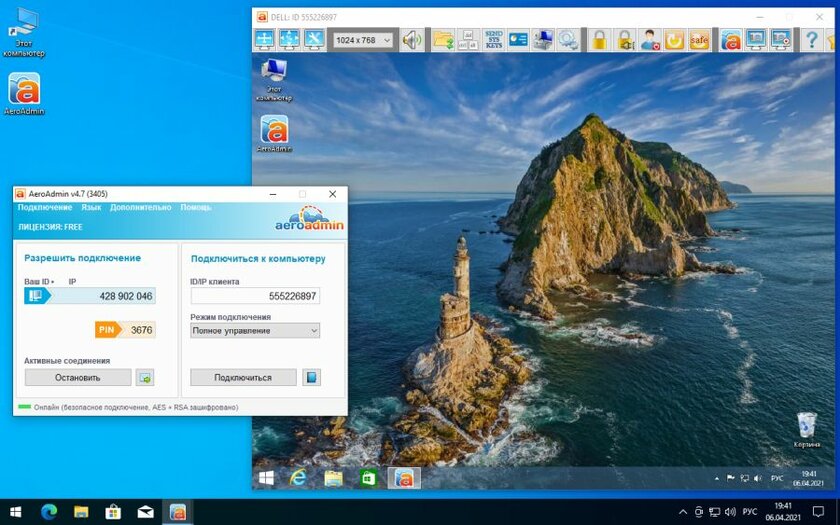
- Главные ограничения бесплатной версии: всплывающие рекламные окна, 17 часов трансляции в месяц.
Отличное универсальное решение для множества задач. Например, приложение позволяет не только удалённо управлять компьютером (есть файловый менеджер, неконтролируемый доступ и удалённый офис), но и контролировать то, что происходит на других ПК. Очень полезная функция для учебных заведений, офисов и предприятий — легко глянуть, чем именно занимаются на подконтрольном компьютере. Есть даже функция родительского контроля, которая запрещается заходить на определённые сайты, а также функция коллективной работы в онлайне. Всё, что нужно для удалённой технической поддержки и дистанционного обучения.
Chrome Remote Desktop
- Подключение через браузер.
- Windows, macOS, Linux, Chrome OS.
- Android, iOS.
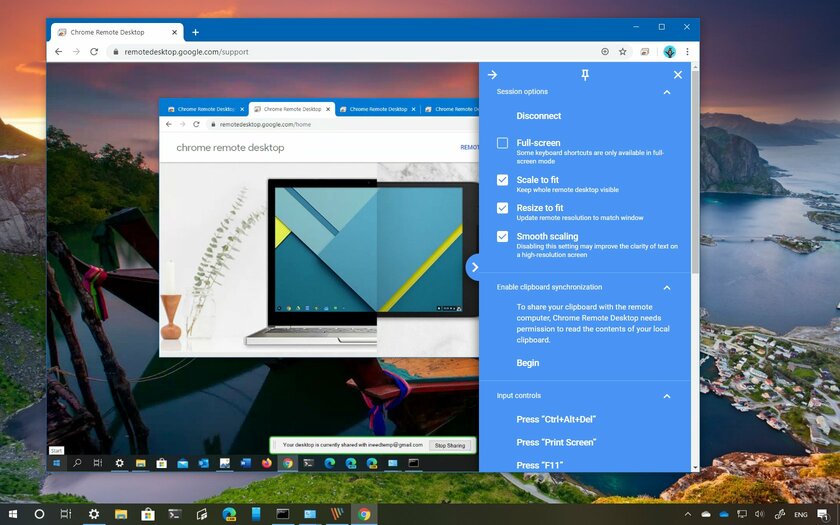
Преимуществом сервиса удалённого доступа от Google, безусловно, является доступность — нужно лишь иметь браузер Chrome, который и так установлен буквально у каждого пользователя. При этом поддерживается широкий спектр операционных систем (включая мобильные), есть возможность управлять компьютером со смартфона или другого ПК для решения определённых задач, режим «занавески» (пользователь не будет видеть, какие манипуляции и настройки проводятся на его компьютере), а также функция шифрования данных. Это повышает безопасность соединения на тот случай, если речь идёт о настройке корпоративной системы.
DWService
- Подключение через браузер.
- Windows, macOS, Linux.
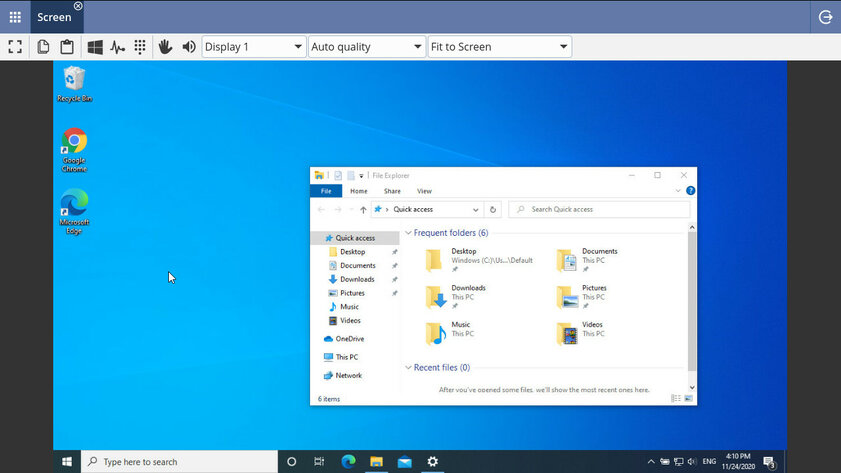
Может показаться, что это слишком простой в плане функций софт, но на самом деле в нём есть абсолютно всё необходимое. Пользователь может через браузер подключиться к удалённому компьютеру, получив полный контроль над системой. Также есть полноценный файловый менеджер, доступ к консоли и вводу команд, функция мониторинга ресурсов компьютера (нагрузка на ЦП, видеокарту, ОЗУ, память) и, что немаловажно, полноценные логи системы. Это крайне удобно для системного администратора или обычного техногика, который решил удалённо решить проблему товарища. Можно даже собрать несколько систем в отдельный список и быстро к ним подключаться.
AnyDesk
- Подключение через браузер.
- Windows, macOS, Linux, Chrome OS, Free BSD, Raspberry Pi.
- Android, iOS.
- Главные ограничения бесплатной версии: предоставляется пробный период на 14 дней.
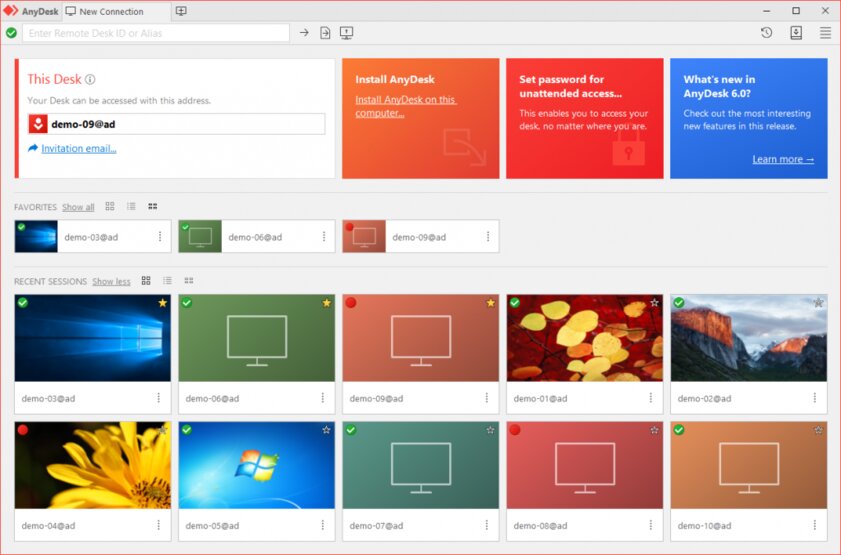
Пожалуй, одно из мощнейших и популярнейших приложений в своём сегменте во всём мире. AnyDesk позволяет не только транслировать экран другого компьютера, но и обмениваться с ним файлами, настраивать уровни доступа, управлять мобильными устройствами на базе Android, удалённо выводить устройства из спящего режима и использовать преимущества неконтролируемого доступа (можно подключаться по паролю без разрешения со стороны клиента). Можно даже запускать печать документов, что крайне удобно как в домашних, так и в офисных условиях, а функция интерактивного доступа позволит полностью передать управление над системой.
UltraVNC
- Windows.
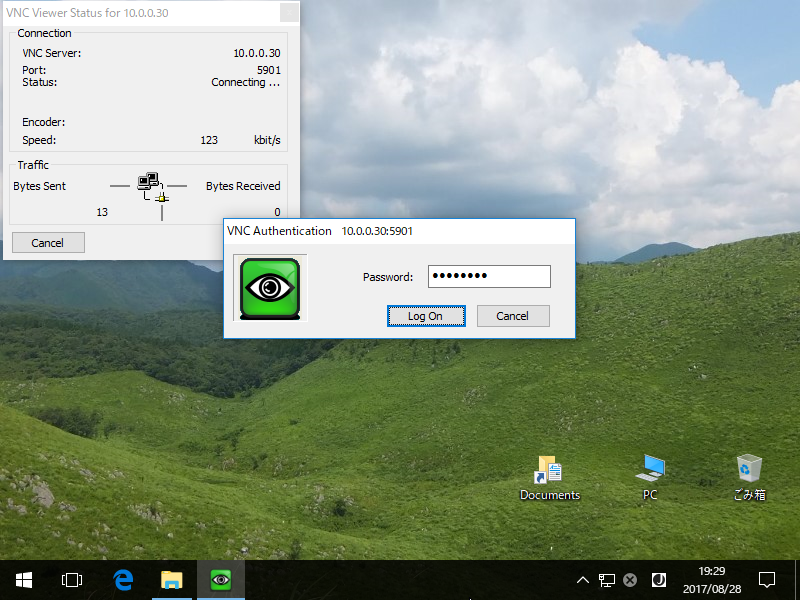
Приложение с открытым исходным кодом (естественно, бесплатное) может похвастаться внушительным набором функций и возможностей — можно подключиться к клиенту через браузер, использовать чат для общения без стороннего софта, активировать различные модули шифрования или аутентификации. Более того, есть очень гибкая система настройки, которая позволяет управлять удалённым компьютером даже с очень слабым интернетом, плюс можно подключать прокси и выбирать конечное разрешение экрана. Да, интерфейс выглядит не очень дружелюбно, но это не такая уж и проблема.
Remote Utilities
- Windows, macOS, Linux.
- Android, iOS.
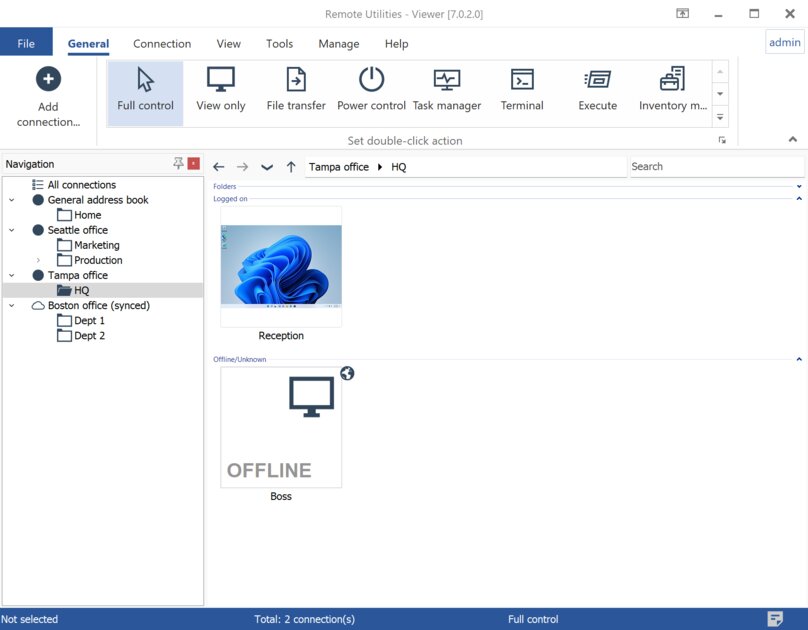
Разработчики данного софта решили поднять степень безопасности на новый уровень, реализовав в приложении двухфакторную авторизацию при помощи QR-кода — это куда лучше, чем обычные пин-коды или пароли. Ещё приложение позволяет быстро передавать файлы с одного компьютера на другой, подключаться сразу к нескольким системам (они будут отображаться в виде вкладок, прямо как в браузере) и настраивать директории доступа для локальных сетей. Последняя функция понравится системным администраторам, но и обычным пользователям возможностей приложения будет предостаточно, особенно с учётом поддержки управления со смартфона.
UltraViewer
- Windows.
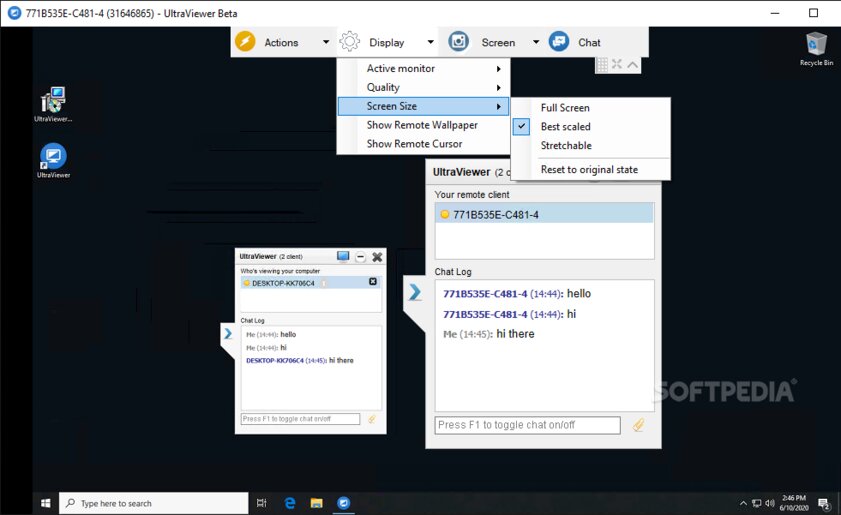
Предельно простое и понятное приложение для удалённого доступа — после ввода пароля в окне программы пользователь получает полный доступ к системе. Можно управлять курсором, вводить данные на клавиатуре, работать с настройками или приложениями. Есть полноценный файловый менеджер для передачи контента между системами, окно чата для того, чтобы вести диалог с пользователем без дополнительного софта, и функция управления несколькими компьютерами одновременно с одного экрана. Да, у UltraViewer не такой внушительный список поддерживаемых ОС, но, с другой стороны, это полностью бесплатный софт.
Parsec
- Windows, macOS, Linux, Raspberry Pi 3.
- Android.
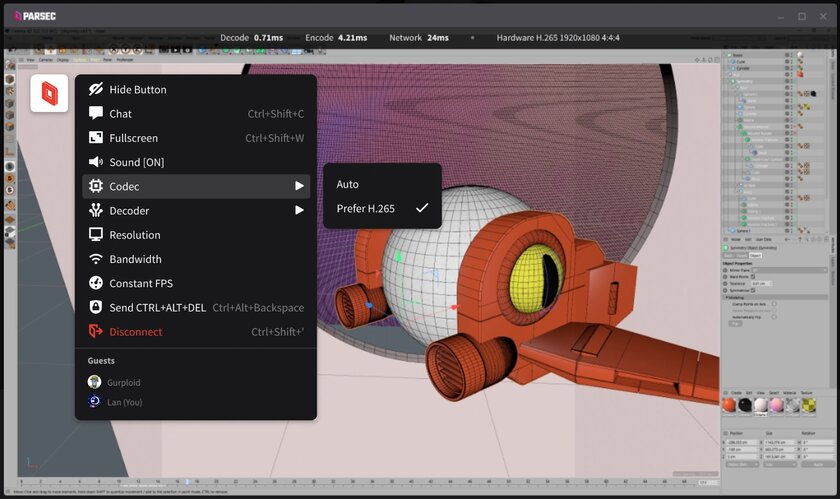
Хотя сервис явно создавали для помощи геймерам в прохождении кооперативных видеоигр, Parsec идеально подходит и для массы других задач. Софт позволяет транслировать рабочий стол в разрешении 4К при 60 FPS без «смазанных» кадров с довольно плавной картинкой и минимальной задержкой, можно подключить клавиатуру с мышкой, планшет для рисования или даже геймпад. Отличное и довольно простое решение для проведения лекций в онлайне, удалённой помощи с различными проблемами или, конечно, совместного удалённого прохождения тех игр, которые могут похвастаться только локальным кооперативом.
TightVNC
- Windows, Linux (есть портативная версия).
Хотя новых версий TightVNC не выходит с 2020 года, бесплатный софт с открытым исходным кодом предоставляет всё, что нужно потенциальному пользователю. Можно удалённо подключиться к компьютеру через приложение или браузер, получив почти полный контроль над системой для выполнения различных задач — запуска программ, работы с документами, файлами или даже реестром. К сожалению, программа не может похвастаться чатом или стильным интерфейсом, но она стабильно работает даже при низкой скорости интернета и предоставляет все свои функции без подписок и необходимости что-либо покупать.