Как перезагрузить терминал банка открытие
Популярное
Банк «ФК Открытие», не отдает деньги с вклада Банк открытие что с вкладами

Как посмотреть платежи в онлайн банке ВТБ?

Телекард от Газпромбанка: преимущества и возможности системы Как подключить мобильный банк на газпромовской карте

Бинбанк — личный кабинет, вход в кабинет, войти по номеру Бинбанк кредитные карты вход для частных лиц

Кредитный калькулятор Сбербанка — расчет потребительского кредита онлайн

Прогноз курса доллара на сентябрь

Перевод Золотая Корона — где получить и что для этого сделать?

Как перезагрузить платежный терминал. Что делать, если банкомат взял деньги и завис. Возможные ошибки и их устранение
Нас часто спрашивают, что делать, если завис терминал безналичного расчета. Переживания бизнесменов оправданы — простой платежного оборудования приводит к потере денег. Поэтому важно, чтобы поломки случались как можно реже, а их устранение занимало минимум времени.
К сожалению, сервис — не самое сильное место у большинства отечественных поставщиков POS-терминалов. Например, банки предоставляют в аренду б/у технику, которая часто ломается, а техподдержка не всегда успевает оперативно реагировать. Чтобы точка не простаивала, на время ремонта обычно предоставляют подменный терминал, который почти со стопроцентной вероятностью также оказывается б/у, то есть нет гарантий, что и он в ближайшее время не прикажет долго жить.
Впрочем, есть и хорошие новости: сбой вроде “ошибка z3 на терминале оплаты” — это не всегда повод звонить в службу поддержки. С некоторыми проблемами легко справиться самостоятельно, а мы вам в этом поможем.
Что делать если завис терминал оплаты (и другие распространённые причины сбоев)
Так что же делать, если завис терминал безналичного расчета? Давайте разберёмся, а попутно рассмотрим другие популярные проблемы:
- Если не прошла оплата через терминал что делать? Наиболее вероятная причина — отсутствие связи с банком из-за перегрузки сотовой сети или неустойчивого сигнала мобильной связи. Для решения проблемы обычно достаточно перезагрузить аппарат и поместить его в зону стабильного сигнала.
- Отсутствие питания. Если аппарат просто не включается, то нужно убедиться, что он подключен к сети. Он может банально разрядиться или потерять связь с базой.
- Если вы обнаружили ошибку Z3 на терминале оплаты, что делать? В периоды пиковых нагрузок терминал может просто зависнуть, не справившись с обработкой большого количества транзакций. Прежде, чем обращаться в сервис, нужно попробовать перезагрузить аппарат.
- Проблемы с картой клиента. Нередко сбой связан с отсутствием средств на счету, неправильным пин-кодом, блокировками карты. Во всех этих случаях терминал распечатывает чек, на котором указана причина.
- Терминал не считывает карту. Каждый терминал распознает только определенные типы карт. Как правило, к ним относятся все самые популярные платежные системы, но бывают случаи, когда клиент расплачивается картой, которую терминал в принципе не может распознать. Информация о типах читаемых карт указана в технических характеристиках аппарата. В таком случае единственный вариант — оплата наличными или картой другого типа.
- Что означает “пин-пад не подключен”? Если вы пользуетесь пин-падом, и на его экране увидели такую ошибку, просто проверьте подключение. Убедитесь, что все штекеры на месте и плотно “сидят” в гнезде.
- Технические повреждения. Обычно выходят из строя блоки питания, считыватели карт, контактные экраны и материнские платы. Причины могут быть самыми разными — от скачков напряжения в электросети до халатного обращения. Диагностировать и решить эту проблему могут только в сервисе.
Таким образом, получается, что далеко не всегда сбой в работе терминала — повод для немедленного обращения в сервисную службу, большую часть проблем можно решить своими силами. Первым делом проверьте подключение питания и наличие связи с банком, если тут всё в порядке, попробуйте перезагрузить терминал.
Негарантийные случаи
Зачастую терминалы выходят из строя из-за механических повреждений: аппарат уронили или облили жидкостью, например. Такие случаи не являются гарантийными у абсолютного большинства поставщиков, поэтому производить ремонт или менять технику придется за свой счет.
Все-таки в сервис?
Если проблему не удается решить самостоятельно, нужно обратиться в службу поддержки. Дальше все зависит от того, купленный аппарат или арендованный, а также от условий договора с поставщиком оборудования.
На время ремонта вам обязательно должны предоставить подменный терминал с аналогичными характеристиками. А вот будет он новым или б/у — указано в договоре. Там же прописан срок, в течение которого сервис обязан решить возникшую проблему. Именно поэтому при заключении контракта надо детально изучать не только процентные ставки, но и все условия сервисного обслуживания.
Если завис терминал безналичного расчета, что делать? В Next эта и другие проблемы решаются следующим образом:
- на обращение клиента в сервисный центр ответит компетентный специалист, который по телефону попытается определить характер поломки и поможет устранить её дистанционно. Брак случается реже, чем у одного из тысячи наших терминалов, поэтому в подавляющем большинстве случаев сбои связаны со связью, сетью и так далее и могут быть устранены самостоятельно;
- если в телефонном режиме найти причину сбоя не удалось, в течение максимум, трех дней к вам приедет мастер;
- часть проблем устраняется на месте, если же поломка серьезная, терминал отправляется в сервисный центр, а клиент бесплатно и без экспертиз получает абсолютно новый аппарат с теми же характеристиками.
Вывод
Не хотите, чтобы ваш терминал простаивал — тщательно выбирайте поставщика платежного оборудования и внимательно читайте договор, особенно пункты, связанные с сервисом.
Сегодня я расскажу вам, как перезагрузить POS-терминалы Ingenico и Verifone.
Причины, по которым требуется перезагрузить терминал:
- терминал завис и не реагирует на нажатия клавиш;
- терминал перестал читать карты;
- возникли проблемы с печатью чека;
- любые другие причины.
Есть два способа перезагрузки:.
Как перезагрузить POS-терминал Ingenico
- Софтовый способ перезагрузки . Необходимо одновременно нажать желтую клавишу и клавишу «.» (точка). После этого терминал подаст сигнал и перезагрузится. . Здесь все просто. Если терминал подключен к сети 220 В, то просто выдергиваем шнур питания от розетки и подключаем заново. Если в терминале имеется аккумулятор, то нужно вытащить его (аккумулятор) и подождать несколько секунд, затем установить аккумулятор на место и включить терминал.
Как перезагрузить POS-терминал Verifone
Как выключить POS-терминал
Обычно, POS-терминал выключают в трех случаях:
- Требуется транспортировка — в этом случае терминал необходимо не только выключить, но и отсоединить все шнуры (блок питания, интернет-кабель и т.п.);
- Безналичные платежи на торговой точке принимают редко и нет смысла держать терминал постоянно включенным, особенно если оборудование работает от аккумулятора;
- Требуется чистка. Учтите, что протирать терминал рекомендуется слегка влажной тряпкой без применения абразивных моющих средств. Протирать электрические соединения крайне не рекомендуется.
Чтобы выключить POS-терминал Ingenico, Verifone или PAX нажмите красную кнопку. После этого возможны два варианта:
- Терминал попросит подтверждение на отключение — для подтверждения нажмите зеленую клавишу;
- Ничего не произойдет. В этом случае нужно удерживать красную кнопку 5-10 секунд — после этого на экране должна появиться надпись SHUTTING DOWN и таймер обратного отсчета выключения терминала.
Видеоинструкция
Сделали небольшую видеоинструкцию для тех, кому лень читать:)
На этом все. Спасибо за внимание. Успехов в вашем бизнесе!
Терминал эквайринга Ingenico iPP320 является довольно распространенным устройством для приема оплаты банковскими картами. Он соответствует всем современным условиям, в том числе требованиям стандарта безопасности PCI PTS. Рассмотрим, как его подключить и использовать.
Подключение Ingenico iPP320
Перед установкой терминал должен быть расположен неподалеку от источника питания на ровной поверхности. Нельзя устанавливать устройство вблизи источников тепла, вибрации и электромагнитных излучений, поэтому он должен располагаться на отдалении от компьютеров, видео терминалов, систем защиты. Использовать устройство можно при плюсовых температурах, но не выше 45 градусов. Максимальная влажность — 85%.
Подключение терминала к ККТ осуществляется через специальный разъем IPP320/350 . Как присоединить кабель, показано на следующем изображении:
Для коммуникации Ingenico iPP320 используется специальный разъем
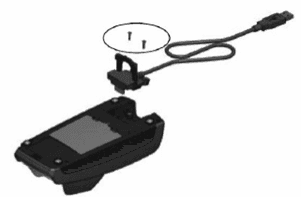
Можно закрепить разъем специальными болтами (приобретаются отдельно)
Какие кабели можно использовать

Обратите внимание! Если вы собираетесь использовать MagicBox, нужно подключить Ethermet перед блоком питания. Иначе MagicBox может выйти из строя. Кроме того, это может вызвать проблемы со связью. Если на MagicBox используется Ethernet, следует подключить внешнее питание.
Как использовать терминал
Чтение карт
Терминал может работать с картами всех типов — наделенных магнитной полосой, чипом, а также поддерживающих технологию бесконтактной оплаты.
Магнитная полоса. Карта располагается в боковом ридере, при этом магнитная полоса направлена в сторону терминала (см. изображение ниже). Далее следует провести картой через ридер одним движением. Проводить картой нужно не слишком быстро и не слишком медленно. Иначе данные могут не считаться, и придется проводить картой еще раз.
Карта с чипом. Карта вставляется чипом в ридер в нижней части терминала, при этом чип должен быть направленным вверх (см. изображение ниже).
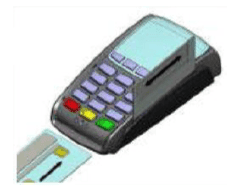
Как вставляют карту в терминал
Бесконтактное чтение. Карта прилагается к активной зоне над дисплеем на расстоянии примерно 1 см. Держать ее у дисплея нужно до тех пор, пока транзакция не пройдет.
В терминале Ingenico iPP320 предусмотрено четыре индикатора статусов :
- В начале транзакции загорается индикатор, расположенный слева . Это говорит о том, что терминал используется, но чтение карты не производится.
- После приложения карты к активной зоне по очереди загораются остальные индикаторы . Когда все они загорелись, и терминал издал звук подтверждения транзакции, считает, что она окончена.
Обратите внимание! Если вы планируете использовать возможность бесконтактной оплаты, следует подключить к терминалу блок питания . Энергии, поступающей через usb-кабель, может быть недостаточно для проведения таких операций. В итоге карты могут читаться нестабильно, а сам терминал может перезагрузиться.
Перегрузка Ingenico iPP320
Чтобы принудительно перезагрузить терминал, нужно нажать одновременно:
- кнопку со значком «.» ;
- желтую кнопку «Исправление» .

Кнопку с точкой и желтую клавишу следует нажать одновременно
Клавиши нажимаются одновременно и удерживаются до тех пор, пока терминал не начнет перегружаться.
Возможные ошибки и их устранение
В следующей таблице мы собрали ошибки, которые могут возникать при работе с терминалом, а также способы их самостоятельного устранения.
Таблица. Ошибки в работе с терминалом Ingenico iPP320
Терминал не включается или не подключается к телефонной линии:
Проверьте кабель питания и телефонные провода.
Проверьте работу электросети
Не удается установить телефонное подключение:
Проверьте, что линия свободна.
Проверьте настройки телефонной линии и номер вызова.
Вызовите службу техподдержки
Не читается карта:
Проверьте, что магнитная карта вставляется верно (магнитной полосой к терминалу).
Проведите карту еще раз одним быстрым движением.
Убедитесь, что магнитная полоса не повреждена и не поцарапана.
Убедитесь, что правильно вставили банковскую карту в ридер и вытащили лишь после выполнения транзакции
Одним из краеугольных камней повышения доступности сети устройств самообслуживания Сбербанка является уменьшение простоев из-за проблем связи, которые особенно характерны для небольших удаленных городов и поселков.
Устранение подобных сбоев в работе устройств обычно осуществлялось двумя способами:
- перезапускался ФПСУ IP-клиент;
- перезагружалось устройство.
Для того, чтобы выполнить эти процедуры, сотрудникам Сбербанка, занимающимся обслуживанием устройства самообслуживания, необходимо было добраться до места его нахождения, которое может быть достаточно удаленным. При этом, на протяжении всего времени до приезда специалиста терминал / банкомат не обслуживал клиентов.
Как решили проблему с перезагрузкой?
Ведущий инженер отдела технической экспертизы ЦТП Западно-Уральского Сбербанка Алексей Денисов предложил оптимизировать процесс. Он провел анализ и пришел к выводу, что работы по перезапуску ФПСУ IP-клиента и перезагрузке устройств могут быть полностью автоматизированы.
Для этого был разработан специальный скрипт, который:
- каждые 15 минут контролирует наличие связи на устройстве самообслуживания по трем адресам;
- в случае отсутствия связи самостоятельно перезапускает ФПСУ клиента (3 попытки);
- в случае неудачи перезагружает устройство.
Теперь выездное обслуживание планируется только после неудачной перезагрузки. Для доставки программы на устройство самообслуживания используется автоматизированная система Удаленного контроля устройств самообслуживания (АС УКУС). Программа запускается ежедневно в 8 часов утра.
Дополнительно в системе был реализован новый отчет по статистике попыток восстановления связи на устройствах самообслуживания. Формируемый АС УКУС отчет позволяет выявлять «проблемные» устройства, на которых вопросы связи необходимо решать организационно.
Что в результате оптимизации?
В настоящий момент скрипт установлен на 2102 устройствах Пермского края. Анализ статистики показывает хороший эффект от внедренного решения.
- произошло 9215 инцидентов на 766 устройствах;
- потребовалось 513 перезагрузок системы на 292 устройствах;
- почти в 50% случаев проблемы удалось решить удаленной перезагрузкой.
Сокращение доли инцидентов, требующих выезда сотрудников непосредственно к месту нахождения устройства самообслуживания, позволило сконцентрироваться на более качественном обслуживании парка.
Источник: газета для сотрудников «Сбербанк Технологии» – СБТ Vision
Установка и настройка банковского терминала Сбербанка.
Банковские терминалы часто используются в гостиницах для приёма платежей от владельцев банковских карт. Как правило, такие операции проводятся быстрее и безопаснее относительно наличных платежей.
Подключение банковского терминала Сбербанка к 1С:Отель выполняется в несколько шагов:
1. Подключение и установка необходимых драйверов на компьютер осуществляется сотрудниками Сбербанка.
2. Откройте командную строку от имени администратора и зарегистрируйте библиотеку SBRF.dll в Windows командой (regsvr32 “C:\*\sbrf.dll”), где * — это путь к папке драйвера. Перезагрузите компьютер.

3. Далее необходимо настроить параметры подключения терминала на стороне конфигурации. Для этого необходимо запустить конфигурацию от учётной записи системного администратора, перейти в раздел «Настройки» и зайти в справочник параметров системы процессинга кредитных карт.

4. Добавляем в справочник новую запись, в параметрах которой указываем:
Тип системы процессинга кредитных карт: Сбербанк РФ: Драйвер эквайринговой системы SBRF.dll.
Установите галочку «Печатать слип операции по кредитной карте на принтере терминала», если банковский терминал поддерживает такую возможность. Альтернативным вариантом является печать слипа на принтере ККМ, если его драйвер поддерживает корректную печать нефискальных документов.


6. Найдите в справочнике рабочее место, которое называется так же, как Ваш компьютер.
7. Откройте параметры рабочего места и перейдите на вкладку «Параметры подключения оборудования», установите галочку напротив поля «Подключён к системе процессинга кредитных карт» и укажите созданную ранее настройку.

8. Перезапустите конфигурацию. В момент запуска должно произойти подключения терминала.
9. Чтобы провести оплату по карте, необходимо перейти в лицевые счета и нажать «Оплатить». В способе оплаты укажите Кредитная карта и нажмите Ок. После этого появится сообщение с просьбой владельцу прокатать карту и ввести на терминале код подтверждения.

10. В случае успеха на терминале/ККМ распечатается слип операции (если выставлены соответствующие настройки, см. п.4), оплата появится на лицевом счете, а на вкладке «Кредитная карта» в документе «Платёж» появится слип платежа.

Сброс TAMPER на терминале VeriFone VX520
Внимание! После снятия флага» TAMPER» к POS- терминалу необходимо подключить внешнюю пин-клавиатуру. Так как в POS-терминале не будет ключей, они будут браться именно из неё. Либо заново загрузить KLK-ключи.
После включения терминала на экране появляется сообщение «TAMPER»
Для того чтобы «снять» TAMPER нужно выполнить следующую последовательность действий.
1. Заходим в сервисное меню. Сделать это можно одновременно нажав клавишу «ENTER» (зеленая) и цифру «7» либо функциональные клавиши F2 и F4. Далее требуется ввести пароль. Вводим установленный пароль системного меню.

2. Очищаем всю память терминала. Для этого в системном меню терминала выбираем пункт Memory Functions


При появлении надписи GROUP_ID: _1 подтверждаем выбор и нажимаем ENTER

Вводим установленный пароль системного меню.

Выбираем Clear all groups

И подтверждаем очистку выбрав пункт Confirm

Теперь память терминала очищена.
3. Подключаем терминал к компьютеру, через переходник RS232.
Обязательно проверьте, чтобы в диспетчере устройств терминал был подключен на порт COM1, иначе программа не сработает.
Снова заходим в главное меню терминала и выбираем пункт IPP Key Load

4. Запускаем программу Tamper Reset.

5. После этого нажимаем кнопку Send ACK и OK. Должно появиться сообщение Ack sent Sucessfully
6. После выполненных манипуляций терминал перезагрузится.
Если в первом случае всё понятно, то с последним придется разобраться.
Если появилась надпись Modem profile not set то выполняем следующие действия
1. Ставим терминал в режим загрузки ПО, для этого выбираем в сервисном меню теримнала пункт Download

2. Устанавливаем и запускаем программу POS Loader3.1.9 (Или более новую). Выполните команду Файл | Загрузить профиль модема (клавиша F7 или инструментальная кнопка)

3. Терминал перезагрузится и снова выдаст ошибку Modem profile not set Игнорируем данное сообщение и жмем Continue. Файлы распакуются и терминал после перезагрузки выдаст сообщение Download Needed.

Сегодня можно без труда совершать покупки в магазинах и оплачивать их банковскими картами, поэтому многие предприниматели задумываются об установке в точках продаж POS-терминала. Действительно – это наиболее удобный способ приема денежных средств, причем как для продавцов, так и для покупателей. Большинство предпринимателей отдает предпочтение устройствам от Сбербанка. Рассмотрим, как пользоваться платежным терминалом Сбербанка.
Преимущества платежного терминала
Для начал стоит рассказать о том, что терминалы имеют множество преимуществ и положительно влияют на развитие бизнеса для представителей розничной торговле. Есть несколько причин установить устройство в торговой точке:
- По статистике примерно треть населения сегодня предпочитают безналичный расчет, а значит, они стараются обходить стороной точки продаж не оснащенные данным устройством.
- Безналичная оплата выгодна продавцу по двум причинам: полное отсутствие опасности взять фальшивые купюры и избавляет от необходимости искать размен.
- Владельцы пластиковых карт совершают больше покупок на более крупные суммы по той причине, что они не ограничиваются номиналу купюр, находящихся в кошельке.
И наконец, с картами работать намного проще и удобнее, и даже быстрее, ведь оплата картой осуществляется за несколько секунд, а кассиру не приходится тратить время на пересчет купюр и монет, что полностью исключает недостачу в кассе.
Теперь стоит обратиться к законодательству. С недавнего времени, а, точнее, с 2014 правительство нашей страны приняло закон, согласно которому все предприятия розничной торговли, чей годовой оборот превышает 60 млн рублей, обязаны установить POS-терминалы . Это мотивировано тем, что предприниматели обязаны предоставить своим клиентам возможность оплачивать покупки безналичным способом.
Обратите внимание, что за исполнением данного закона строго следят сотрудники Роспотребнадзора, и в случае отказа покупателю принять в качестве оплаты банковскую карту сотруднику грозит штраф до 30000 рублей, а предпринимателю до 50000 рублей.
Как установить терминал в точках розничной торговли
В первую очередь стоит отметить, что заключить договор эквайринга могут только индивидуальные предприниматели и юридические лица. Второе важное условие – открытие расчетного счета, здесь, кстати, нет жесткого требования по открытию счета, вы может это сделать в любом другом банке. Здесь будут различаться лишь сроки, если расчетный счет открыт в Сбербанки, то сроки зачисления средств будут значительно короче.

Как установить в магазине платежный терминал Сбербанка? Здесь все довольно просто, нужно лично обратиться в банк или оставить заявку на официальном сайте, затем дождаться звонка от сотрудника банка. Представитель банка должен лично встретиться с заявителем, осмотреть торговую точку и уточнить детали обслуживания, а именно тип терминала, платежные системы и другие. После этого нужно собрать пакет документов и обратиться лично в отделение для подписания договора эквайринга.
Обратите внимание, что сроки установки POS-терминала зависят от индивидуальных условий соглашения, обычно они не превышают 10 дней.
Кстати, клиент, в зависимости от своего рода деятельности может выбрать два типа устройств:
- интегрированный, они работают совместно с кассовым программным обеспечением;
- автономный, это самостоятельное устройство, не привязанное к кассовому аппарату.
В свою очередь, автономные терминалы могут быть мобильные и стационарные. Последние устанавливаются непосредственно в помещение, где осуществляется расчетно-кассовое обслуживание и работают исключительно от сети. Мобильные устройства работают от батареи и Dial-Up, Ethernet, GPRS, что довольно удобно для предпринимателей осуществляющие свою деятельность по выездной схеме или на дому.
Кстати, банк предлагает широкий выбор устройств для предпринимателя, их можно приобрести в собственность или взять в аренду в зависимости от желания и возможностей клиента. Все устройства обладают современными возможностями и считывают карты различных платежных систем, также поддерживают оплату с помощью магнитной ленты, микрочипа, а также бесконтактную оплату.
Как пользоваться POS-терминалом интегрированного типа
После того как сотрудники установят POS-терминал Сбербанка на предприятии, его работники пройдут обучение по пользованию данным устройством. Кроме того, сотрудники получат брошюры инструкцией по работе с терминалом, а на первое время контролировать работу и проводить дополнительные консультации будет менеджер Сбербанка, приставленный к организации.
Для начала рассмотрим, как выглядит платежный терминал Сбербанка, инструкция и меню будут представлены чуть позже, сначала рассмотрим, чем они оборудованы:
- клавиатура для управления функциями;
- графический дисплей;
- устройство для считывания информации с чипа;
- устройство для считывания информации с магнитной полосы;
- устройство для осуществления бесконтактной оплаты;
- принтер для печати чека;
- клавиатура для ввода ПИН-кода.
Несмотря на то что сами устройства могут внешне отличаться друг от друга, они имеют одинаковые клавиши, а именно: зеленая – подтверждение операции, желтая – корректировка введенных данных, красная – отмена операции.
Операция по карте с чипом
Инструкция оплаты через терминал оплаты Сбербанка картой, оснащенной микрочипом:
- При первом использовании устройства не забудьте установить бумагу для печати чека (если это необходимо).
- Проверьте сумму к оплате.
- Вставьте карту чипом вверх в нижнем торце устройства.
- На дисплее появится сообщение с просьбой ввести ПИН-код, вы должны его ввести правильно.
- Подтвердите операцию нажатием зеленой клавиши «Подтверждение»;
- Если операция прошла успешно, не забудьте чек.
Обратите внимание, что карту нельзя вынимать из устройства до полного завершения операции.

Операция по карте с магнитной полосой
- после появления на дисплее суммы к оплате, вставьте карту внутрь магнитной полосой в считывающее устройство;
- затем система может запросить пользователя указать платежную систему, например, Visa или MasterCard, на дисплее отобразиться список, из которого с помощью стрелок вверх/вниз выбрать нужную вам;
- введите последние четыре цифры номера карты;
- введите ПИН-код и подтвердите операцию нажатием соответствующей клавиши.
Если терминал принимает оплату по бесконтактной системе расчета, а ваша карта имеет логотип PayPass, PayWave, то достаточно приложить карту к дисплею терминала. Только обратите внимание, что на корпусе терминала должен быть мигающий индикатор, если его нет, то можете произвести оплату только с помощью чипа или магнитной полосы.
Расчетные операции по карте с помощью автономного терминала
Вопрос о подобных операциях встает в первую очередь перед кассиром. Это связано с тем, что на большинстве предприятий устройства автономные, а значит устанавливать задачи должен ответственный за расчетно-кассовое обслуживание.
Как произвести оплату и возврат: пошаговая инструкция
Нажмите клавишу F4 и из списка выберите команду «Оплата» с помощью стрелок вверх/вниз. Далее, нужно выбрать валюту, например, рубли, доллары, евро и ввести сумму. После этого вам нужно считать карту покупателя доступным способом. После этих операций остается ввести ПИН-код и подтвердить операцию.

Как пользоваться функциями платежного терминала: инструкция
Теперь рассмотрим, как сделать как сделать возврат по терминалу Сбербанка. Инструкция:
- с помощью клавиши F4 в меню выберите функцию «Возврат»;
- считайте информацию по карте клиента;
- затем введите карту администратора;
- укажите сумму;
- подтвердите операцию.
Обратите внимание, что после каждой расчетной операции по карте клиент обязательно должен получить чек.
Это лишь основные функции терминала, но на самом деле их гораздо больше, в том числе отмена оплаты, сверка итогов по окончании смены и многое другое. По данным вопросам Вас всегда может проконсультировать менеджер Сбербанка. Но из вышеперечисленного видно, что практически любая операция по карте проводится довольно быстро. Хотя здесь все во многом зависит от качества связи с банком.
Как перезагрузить терминал оплаты Сбербанка, если он завис
Наиболее распространенным сегодня способом приема платежей является эквайринг. Однако не исключен случаи, когда техника может подвести в нужный момент. Чтобы избежать трудностей в повседневном пользования, полезно изучить вопрос, как перезагрузить терминал Сбербанка. В дальнейшем соответствующие знания позволят в пару кликов решить проблемы различного характера.
Краткое содержание статьи
Возможные ошибки и проблемы в работе эквайринга, требующие перезагрузки
Как и в любом электронном приборе, в банковских терминалах периодически могут возникать сбои. Ответом на вопрос о том, что делать в подобных ситуациях, может стать перезагрузка.
Перезапуск может быть полезен в устранении следующих неполадок:
- аппарат завис – отсутствует реакция на нажатие клавиш;
- не удается принять оплату картой – пластик не считывается;
- после оплаты не выходит кассовый чек;
- система не работает – отсутствует подключение.
Порядок перезагрузки эквайринга зависит от типа сбербанковского терминала, используемого для безналичного расчета в магазине или заведении.
Как перезагрузить эквайринговый терминал Ingenico
Чтобы перезапустить терминал Igenico, одновременно зажмите желтую клавишу «Стереть», расположенную посередине нижнего ряда, и кнопку с изображением точки. После чего экран начнет моргать, появится звуковой сигнал, что свидетельствует о переходе устройства в режим перезагрузки.
По завершению процедуры отобразиться основной интерфейс эквайринга – можно приступить к привычному режиму пользования. Представленный алгоритм подойдет также для терминала модели IWL220, ICT220.
Если Ингенико не реагирует на нажатие кнопок, перейдите к более радикальному способу. Потребуется отключить устройство от сети, извлечь аккумулятор. Возобновите работу по истечении пяти минут.
Перезагрузка Verifone
1— Программный метод
Для перезагрузки устройств марки Verifone:
- Единовременно удерживайте две кнопки – зеленого цвета и со значением «7».

- Ожидайте появления на экране специального поля.
- Введите в форму следующую комбинацию – 1-alpha-alpha-6-6-8-3-1.
- Выберите пункт «Restart» и подтвердите действие.

- Проверьте работоспособность после повторного включения.
При отсутствии на аппарате кнопки «alpha» – располагается в центре под дисплеем между фиолетовыми клавишами – достаточно ввести численную комбинацию. Поочередно будет представлена следующим образом – 1-6-6-8-3-1.
По указанной инструкции доступно перезапустить платежные терминалы версии VX520, VX675, VX820, V240M и прочих альтернатив от Verifone.
2 — Перезагрузка по питанию
Выдерните шнур из розетки или вытащите аккумулятор на несколько минут. После проделанных действий убедитесь в полном отключении устройства, затем вставьте аккумулятор обратно и подключите к сети.
Перезапуск пин-пада PAX
Изначально попробуйте перезапустить PAX терминал привычным способом – через сочетание желтой клавиши и «•». Если пинпад не уходит в обновление, выполните следующие действия:
- Кликните по зеленой кнопке с обозначением «Enter».
- Выберите пункт с указанием «1».
- Введите пароль и подтвердите зеленой клавишей.
- Поочередно нажмите на клавиши 1-1-2.
- Кликните на красный пункт для подтверждения действия.
Подобным образом перезагружаются эквайринг системы SP30, S300 и другие стационарные платежные терминалы компании.
Как выключить аппарат?
Существует два способа, как выключить терминал. Первый из них – полное отключение питания с сопутствующим извлечением аккумулятор. Такой простой путь может использоваться при необходимости переместить или очистить устройство.
Альтернативный способ предполагает манипуляции непосредственно с софтом:
- Удерживайте красную кнопка «Отмена» на аппарате.
- Подтвердите отключение от питания зеленой кнопкой «Готово».
- Дождитесь полного перехода в «режим сна».
О правильности действий на некоторых аппаратах может свидетельствовать появление надписи «Shutting down». Подобным образом выключение происходит на эквайрингах любой модели и марки.
В отдельных случаях удержание красной кнопки провоцирует перезагрузку, в частности, на VX670 или VX680. Чтобы избежать подобного, изначально извлеките штекер из розетки и лишь затем нажмите на нужные клавиши.
Как включить?
Повторно включить сбербанковский терминал можно простым удержанием на зеленую кнопку «Готов» на протяжение нескольких секунд. Об активации устройства уведомит подсветившийся экран. После чего можно авторизоваться привычным способом и задать необходимые настройки для бесконтактного прием платежей.
Простые манипуляции способны разблокировать встроенные функции устройства и вернуть терминал к исходному состоянию. Если указанные инструкции по перезагрузке, включению и выключению эквайринга не поспособствовали решению проблемы, рекомендуется обратиться в службу поддержки Сбербанк.
Как правильно перезагрузить терминал банка: шаг за шагом инструкция
Один из самых необходимых элементов в банковской сфере — терминал. Его основная задача — обеспечить клиентов банка возможностью проводить различные операции в удобное для них время. Но что делать, если терминал выходит из строя? Кому обратиться за помощью и как справиться с проблемой самостоятельно?
Перезагрузка — самый простой способ восстановления работоспособности терминала. Это действие поможет избавиться от многих ошибок, возникающих в процессе эксплуатации. Как правило, перезагрузка не займет много времени, но способна значительно продлить жизнь устройства.
Чтобы восстановить работоспособность терминала, необходимо определить причины его сбоя. Обычно, перезагрузка решает множество проблемных ситуаций, возникающих при работе с терминалом банка. Однако, если перезагрузка не помогла, то этот способ может стать лишь временным, и тут потребуется комплексное решение проблемы.
Простой и быстрый способ перезагрузки терминала по оплате
Шаг 1: Проверьте соединение
Первым делом необходимо проверить соединение терминала с банком. Для этого нужно убедиться, что кабель подключен к терминалу и банковской системе. При необходимости, проверьте качество соединения и сигнала.
Шаг 2: Перезагрузите терминал
Если соединение в порядке, следует перезагрузить терминал. Для этого нажмите и удерживайте кнопку питания на несколько секунд, пока терминал не выключится. Затем нажмите эту же кнопку, чтобы включить терминал заново.
Шаг 3: Подтвердите подключение к банку
После перезагрузки терминала, подтвердите связь с банком, подключився к банковской системе через меню терминала. Если подключение успешно, терминал будет готов к работе.
Информация для заметки: Если проблема с терминалом не решается с помощью вышеописанных шагов, необходимо обратиться в службу технической поддержки банка.
Как перезагрузить терминал по карте
Если вы столкнулись с проблемой в работе терминала банка, то, возможно, потребуется его перезагрузка. Но как это сделать?
В первую очередь, попробуйте вынуть карту из терминала и вставить ее снова. Если это не поможет, то можно попробовать нажать на кнопку «Сброс» на терминале. Если и это не помогло, то необходимо перезагрузить терминал.
Для того чтобы перезагрузить терминал, нужно найти кнопку «Power» на его задней панели. Нажмите на нее и подержите несколько секунд, пока терминал не выключится полностью. Затем, включите терминал снова.
Если перезагрузка не помогает, то возможно, есть проблемы с картой. Следует обратиться в банк для решения этой проблемы.
Как перезагрузить терминал без связи с банком?
Проверьте соединение
Первым делом стоит убедиться, что терминал имеет доступ к интернету и связь с сервером банка не прервана. Проверьте подключение к проводной или беспроводной сети, убедитесь, что не возникло ошибок в работе роутера или модема. Попробуйте обновить страницу или выполнить тестовый запрос для проверки соединения.
Попробуйте перезагрузить терминал
Если проблема не решилась путем проверки соединения, то следующим шагом стоит попробовать перезагрузить терминал. Для этого обычно достаточно просто выключить устройство, подождать несколько секунд и снова включить его. Проверьте, работает ли терминал после перезагрузки, и продолжайте работу с ним.
Свяжитесь с технической поддержкой
Если ни перезагрузка, ни проверка соединения не помогли, то стоит обратиться в службу технической поддержки, чтобы решить проблему. Не стоит беспокоиться, ведь техподдержка работает круглосуточно и готова помочь в любой момент. Дайте специалистам описание проблемы, и они помогут вам найдти ее решение.
- Проверьте соединение
- Перезагрузите терминал
- Свяжитесь с технической поддержкой
Не стоит волноваться, если возникла проблема с терминалом, ведь у нас всегда есть решение. Просто следуйте инструкциям, описанным выше, и проблема будет решена быстро и без лишних хлопот.
Как перезагрузить банковский терминал Verifone
Шаг 1: Проверить подключение к сети
Первым делом необходимо убедиться, что терминал подключен к сети и имеет доступ в интернет. Для этого проверьте работу других устройств в помещении, возможно, проблема не в терминале, а в сети.
Шаг 2: Найдите кнопку «RESET»
Для перезагрузки терминала Verifone необходимо найти кнопку RESET. Часто это маленькая отверстие с надписью RESET на задней или боковой панели терминала.
Шаг 3: Нажмите кнопку «RESET»
Вставьте острие скрепки или другого острым предмета в отверстие кнопки и удерживайте несколько секунд. После этого терминал автоматически перезагрузиться.
Шаг 4: Проверьте работу терминала
После перезагрузки терминала, проверьте его работу: проведите несколько тестовых транзакций и убедитесь, что все работает корректно.
Если проблема осталась, необходимо связаться со службой поддержки терминалов Verifone для дальнейшей помощи и ремонта.
Как перезагрузить терминал Точка банк
Шаг 1: Проверьте подключение терминала к электрической сети
Перед тем, как начать перезагрузку терминала Точка банк, убедитесь, что он подключен к источнику электропитания.
Если терминал не подключен к сети, подключите его к розетке и дождитесь, пока он полностью зарядится.
Шаг 2: Найдите кнопку перезагрузки
Кнопка перезагрузки на терминале Точка банк может находиться в разных местах в зависимости от модели устройства.
Обычно она расположена на задней или на боковой стороне терминала.
Шаг 3: Нажмите на кнопку перезагрузки
Чтобы перезагрузить терминал Точка банк, найдите кнопку перезагрузки и нажмите на нее.
Дождитесь, пока терминал выключится и затем снова включится.
Шаг 4: Проверьте работу терминала
Когда терминал снова включится, проверьте его работу.
Если терминал продолжает работать некорректно, попробуйте провести профилактику или обратитесь в службу технической поддержки.
- Не забудьте проверить наличие подключения к электрической сети;
- Обычно, кнопка перезагрузки находится на задней или на боковой стороне терминала;
- После нажатия на кнопку, дождитесь полной перезагрузки терминала;
- Если терминал продолжает работать некорректно, обратитесь к профессионалам за помощью.
Что делать, если терминал банка не работает?
Когда терминал банка перестает работать, это может быть причиной множества проблем. Но не нужно паниковать и бить тревогу – обычно все решается довольно просто.
В первую очередь, проверьте, подключен ли терминал к электросети. Если нет – подключите и перезапустите терминал. Если это не помогает, попробуйте отключить и снова подключить его, возможно, просто затерялось соединение.
Если проблема не исчезает, обратитесь в техническую поддержку банка. В большинстве случаев, квалифицированные специалисты могут удаленно подключиться к терминалу и найти причину неисправности.
Не рекомендуется самостоятельно пытаться разбирать терминал, если не обладаете необходимыми навыками и знаниями. Это может привести к поломке устройства и обязательным расходам на его замену или ремонт.
Воспользуйтесь указанными выше советами и не стесняйтесь обращаться за помощью. Специалисты банка всегда готовы прийти на помощь и помочь разобраться с проблемами терминала.
Как перезагрузить POS-терминал?
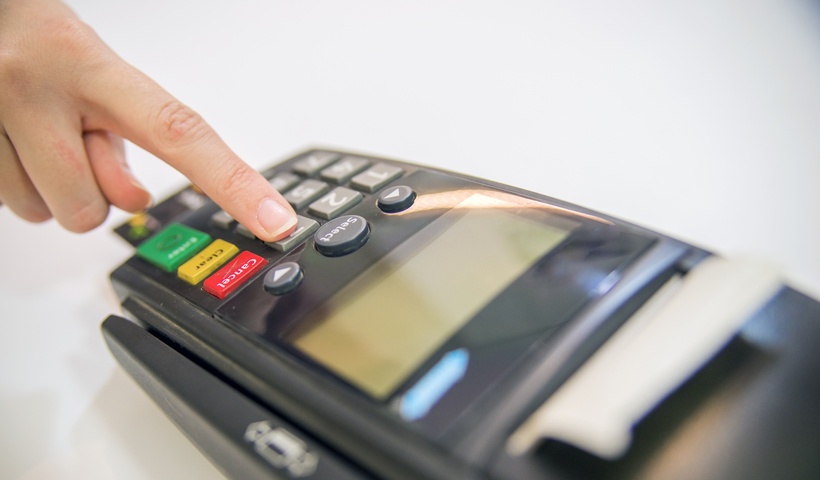
Сегодня я расскажу вам, как перезагрузить POS-терминалы Ingenico и Verifone.
Причины, по которым требуется перезагрузить терминал:
- терминал завис и не реагирует на нажатия клавиш;
- терминал перестал читать карты;
- нет связи с банком;
- возникли проблемы с печатью чека;
- любые другие причины.
Есть два способа перезагрузки: софтовый и перезагрузка по питанию.
Как перезагрузить POS-терминал Ingenico
- Софтовый способ перезагрузки. Необходимо одновременно нажать желтую клавишу и клавишу «•» (точка). После этого терминал подаст сигнал и перезагрузится.
- Перезагрузка по питанию. Здесь все просто. Если терминал подключен к сети 220 В, то просто выдергиваем шнур питания от розетки и подключаем заново. Если в терминале имеется аккумулятор, то нужно вытащить его (аккумулятор) и подождать несколько секунд, затем установить аккумулятор на место и включить терминал.
Как перезагрузить POS-терминал Verifone
- Софтовая перезагрузка.
Необходимо одновременно нажать зеленую клавишу и клавишу с цифрой «7».
После этого необходимо ввести пароль: 1 alpha alpha 6 6 8 3 1 .
Alpha — небольшая серая кнопка, которая находится под дисплеем в центре, между фиолетовыми клавишами.
Если кнопки Alpha нет, то введите пароль: 1 6 6 8 3 1 .
В появившемся меню выбираем Restart. - Перезагрузка по питанию. Процедура точно такая же, как с терминалами Ingenico.
Как выключить POS-терминал
Обычно, POS-терминал выключают в трех случаях:
- Требуется транспортировка — в этом случае терминал необходимо не только выключить, но и отсоединить все шнуры (блок питания, интернет-кабель и т.п.);
- Безналичные платежи на торговой точке принимают редко и нет смысла держать терминал постоянно включенным, особенно если оборудование работает от аккумулятора;
- Требуется чистка. Учтите, что протирать терминал рекомендуется слегка влажной тряпкой без применения абразивных моющих средств. Протирать электрические соединения крайне не рекомендуется.
Чтобы выключить POS-терминал Ingenico, Verifone или PAX нажмите красную кнопку. После этого возможны два варианта:
- Терминал попросит подтверждение на отключение — для подтверждения нажмите зеленую клавишу;
- Ничего не произойдет. В этом случае нужно удерживать красную кнопку 5—10 секунд — после этого на экране должна появиться надпись SHUTTING DOWN и таймер обратного отсчета выключения терминала.
Стационарные POS-терминалы Ingenico выключаюся только если отсутствует питание. Другими словами, чтобы выключить стационарный POS-терминал Ingenico , например iCT220 или iCT250 необходимо вытащить шнур питания из розетки
Видеоинструкция
Сделали небольшую видеоинструкцию для тех, кому лень читать 🙂
На этом все. Спасибо за внимание. Успехов в вашем бизнесе!
Комментарии
Торговый эквайринг 1,79%
Покупателям
- Распродажа
- Доставка и оплата
- Полезные статьи
- Обзоры и сравнения
- Часто задаваемые вопросы
- Торговый эквайринг 1,79 %
- POS-терминалы Б/У
- Быстрый Старт
- Терминалы для эквайринга
Контакты
Бесплатно по России
Юридическая информация
- Согласие на обработку персональных данных
- Политика конфиденциальности
Обращаем ваше внимание на то, что данный интернет-сайт носит исключительно информационный характер и ни при каких условиях не является публичной офертой, определяемой положениями ч. 2 ст. 437 Гражданского кодекса Российской Федерации. Текущие цены и наличие товара, возможность и стоимость доставки уточняйте по телефонам, указанным на сайте.
Внешний вид товара может отличаться от фотографий на сайте. Фотографии товара на сайте являются ознакомительными, и в зависимости от свойств цветопередачи изображения на экране вашего устройства, могут иметь разные оттенки цвета. Несовпадение внешнего вида и комплектности реального товара с фотографиями и описанием на сайте не является показателем ненадлежащего качества товара.