Как настроить киви кошелек на телефоне
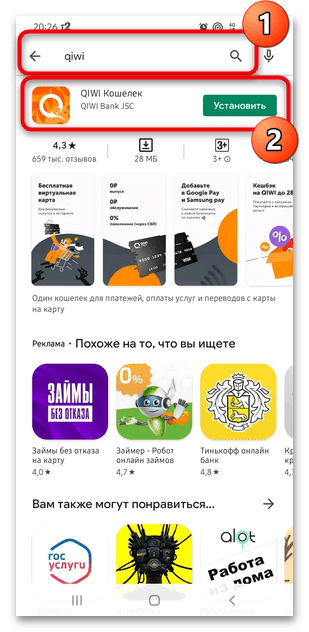
Завести электронный кошелек можно прямо на мобильном устройстве без использования сайта платежной системы. Интерфейс приложения для смартфона отличается от веб-версии, но основная функциональность сохранена. Скачать QIWI-кошелек можно с официального магазина Google Play Маркет:
-
Введите соответствующий запрос в поисковой строке, затем перейдите на страницу приложения.
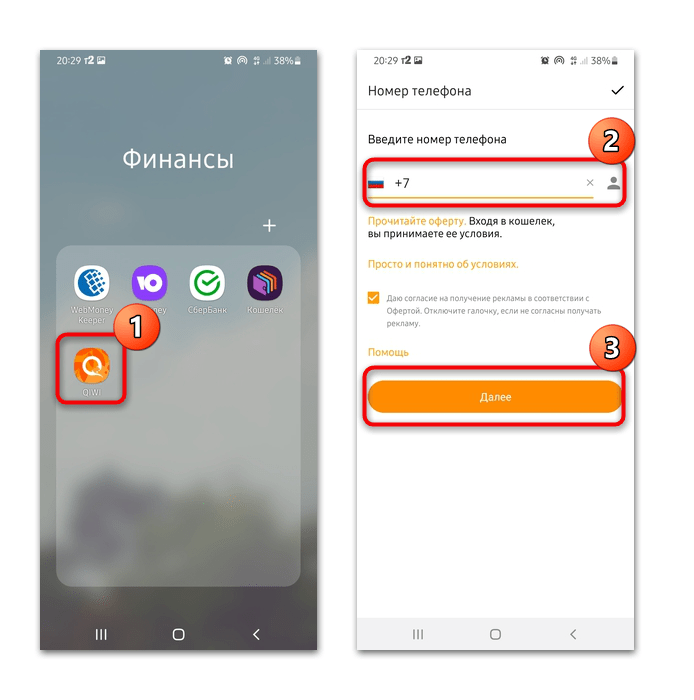
После инсталляции потребуется регистрация пользователя. В качестве номера кошелька будет использоваться указанный номер телефона. Авторизация в платежной системе возможна через телефон. Запустите приложение и в специальной строке введите номер, который будет привязан к электронному счету.
На указанный номер придет четырехзначный код подтверждения — введите его в появившемся окне. Затем потребуется придумать код для входа в приложения, которое необходимо вводить каждый раз при запуске кошелька на мобильном устройстве.
На этом регистрация кошелька завершена. Пользователю автоматически присваивается статус «Минимальный» и становится доступно большинство функций.
Главное меню
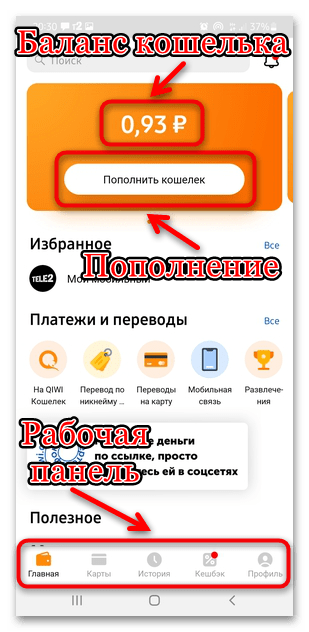
Интерфейс мобильного приложения QIWI интуитивно понятный. Основные его функции находятся на вкладке «Главная» — здесь отображается баланс электронного счета, а также кнопка для пополнения кошелька. Внизу есть панель с различными вкладками.
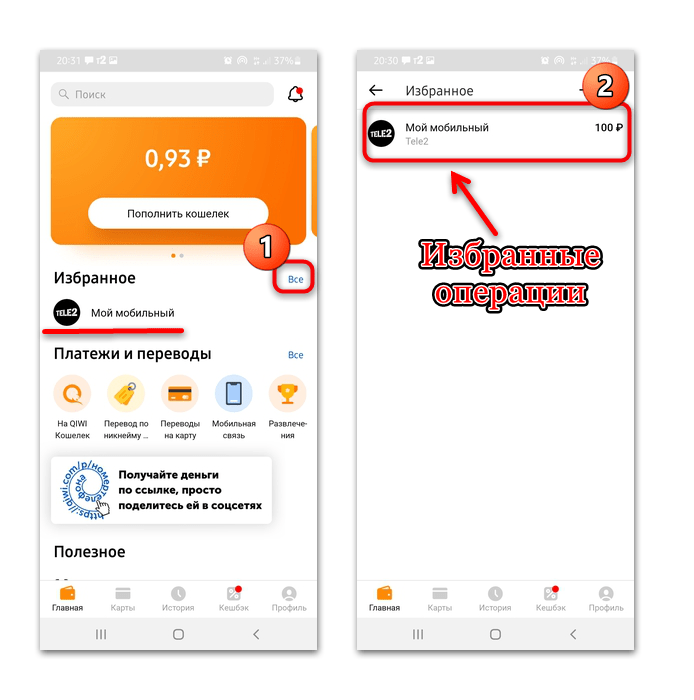
Ниже располагается раздел «Избранное», где можно сохранять операции, которые используются чаще всего. При нажатии по кнопке «Все» справа открывается дополнительный список. Чтобы добавить функцию, достаточно нажать на иконку в виде плюса на верхней панели.
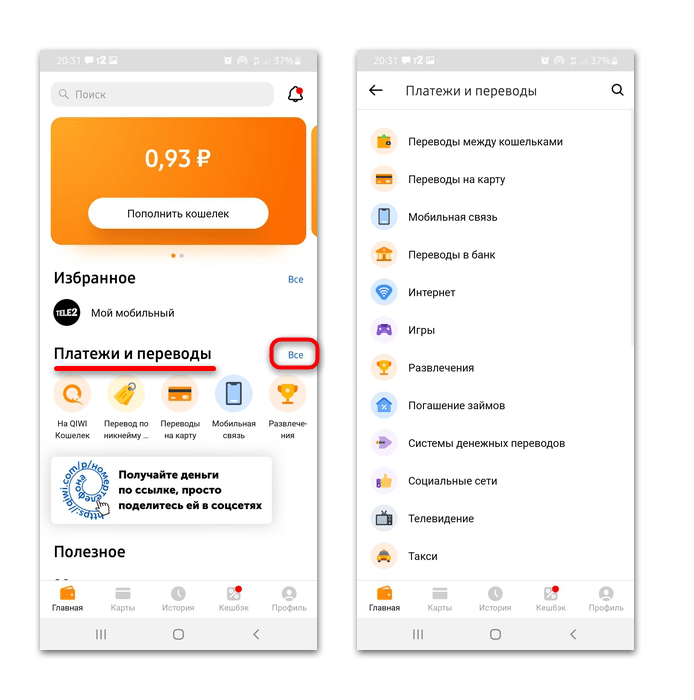
Все операции по платежам и переводам расположены в соответствующем разделе. Чтобы перейти в перечень всех доступных услуг, тапните по ссылке «Все». Платежные функции разделены по типам, а для удобного поиска реализована специальная строка. Чтобы ее активировать ее, нажмите на значок в виде лупы в верхнем правом углу.
Работа с картами
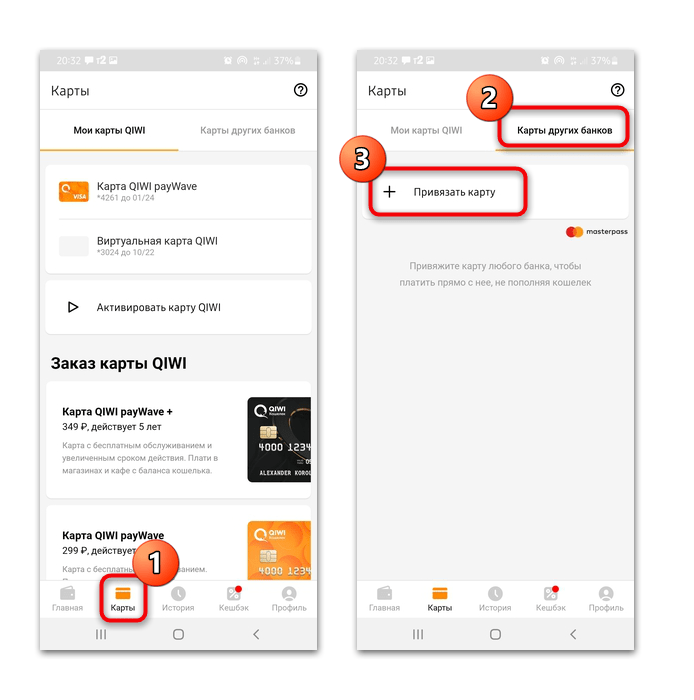
В разделе «Карты» можно найти подробную информацию обо всех используемых банковских носителях, которые привязаны к кошельку. Добавление нового возможно на вкладке «Карты других банков». QIWI работает с системой Mastercard.
Также здесь есть возможность выпустить виртуальную карту QIWI Wallet. У нас на сайте есть развернутая инструкция, как ее создать. Платежное средство имеет общий баланс со счетом кошелька.
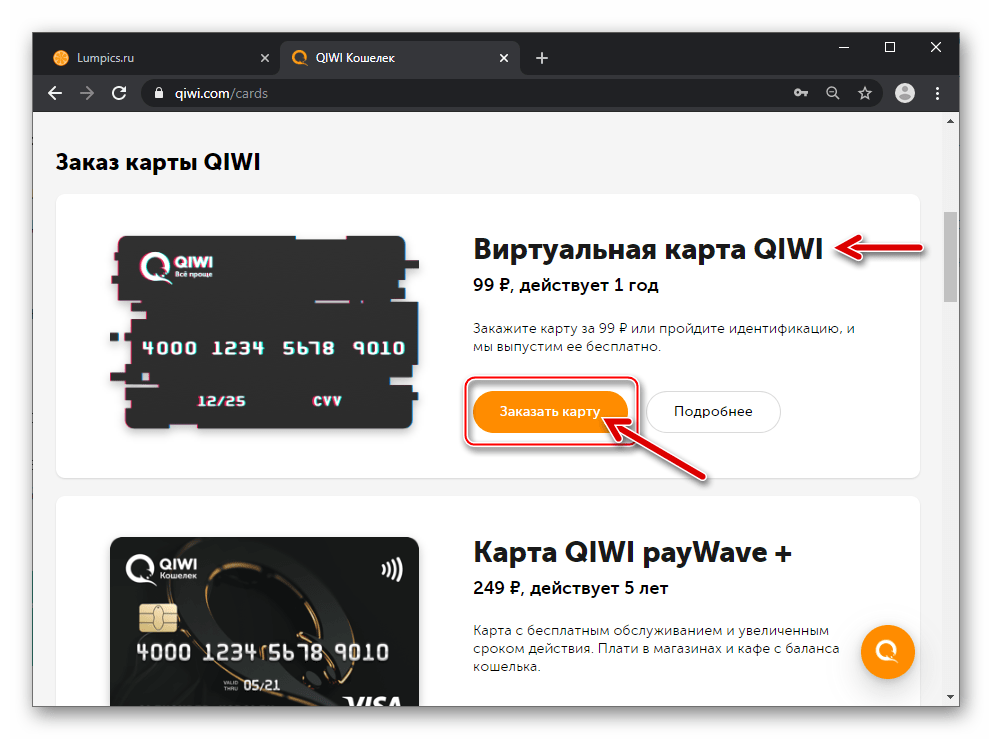
Подробнее: Как создать виртуальную карту КИВИ
При наличии на мобильном устройстве функции бесконтактных платежей NFC с виртуального носителя можно снимать наличные в банкоматах, а также расплачиваться в обычных магазинах и кафе. В отдельной статье на нашем сайте можно узнать, как пополнить счет карты, а также осуществить оплату.
Подробнее: Как пользоваться виртуальной картой КИВИ
Платежная система QIWI выпускает пластиковые карты, которые ничем не отличаются об банковских. В разделе «Карты» на смартфоне отображается информация о доступных вариантах, различных по цене, условиях обслуживания и особенностях:

- QIWI payWave +;
- QIWI payWave;
- QIWI Приоритет.
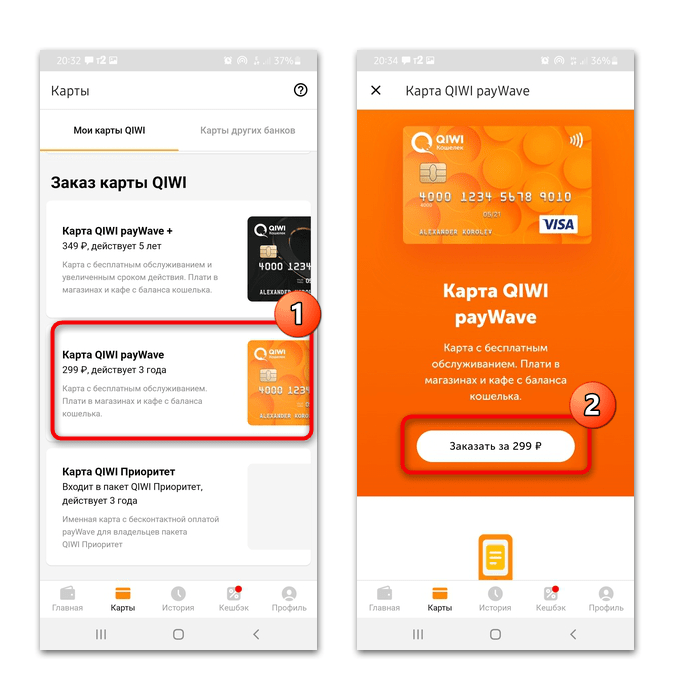
Чтобы заказать носитель, тапните по выбранному, затем ознакомьтесь с информацией о карте и условиях использования. Нажмите на кнопку «Заказать».
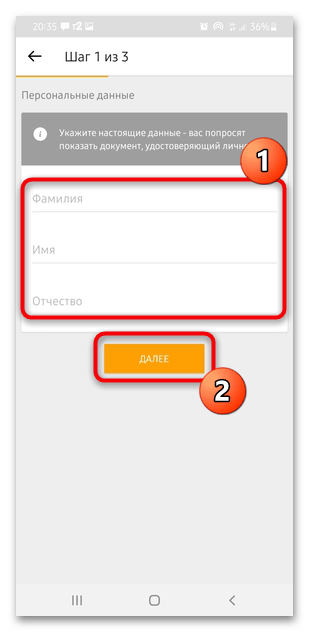
Потребуется заполнить специальную форму, включая адрес и способ доставки, оплатить и ожидать получения карты QIWI.
Просмотр истории платежей
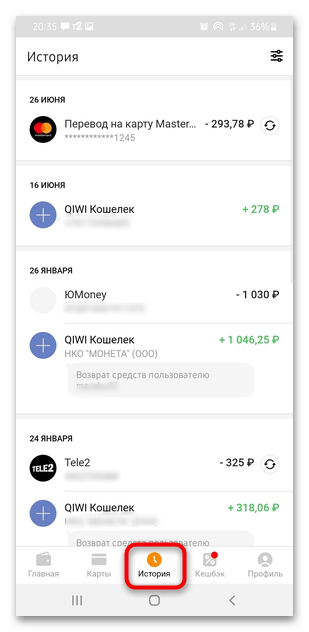
На вкладке «История» отображается информация об операциях, которые совершались в электронном кошельке. Здесь можно найти время и дату совершения платежа или перевода. При одиночном тапе откроется дополнительное окно, где можно получить квитанцию, посмотреть номер транзакции и счета, тип операции, размер оплаты и комиссии.
В верхнем правом углу реализована система фильтрации. Историю можно отобразить только за определенный период времени, а также отсортировать по типу операции.
Очистить историю операций с помощью встроенных инструментов кошелька нет возможности, поскольку информация в будущем поможет решить спорные вопросы. В этом случае придется полностью удалить свой счет в платежной системе, обратившись в техническую поддержку. У нас есть отдельная инструкция, как это сделать.
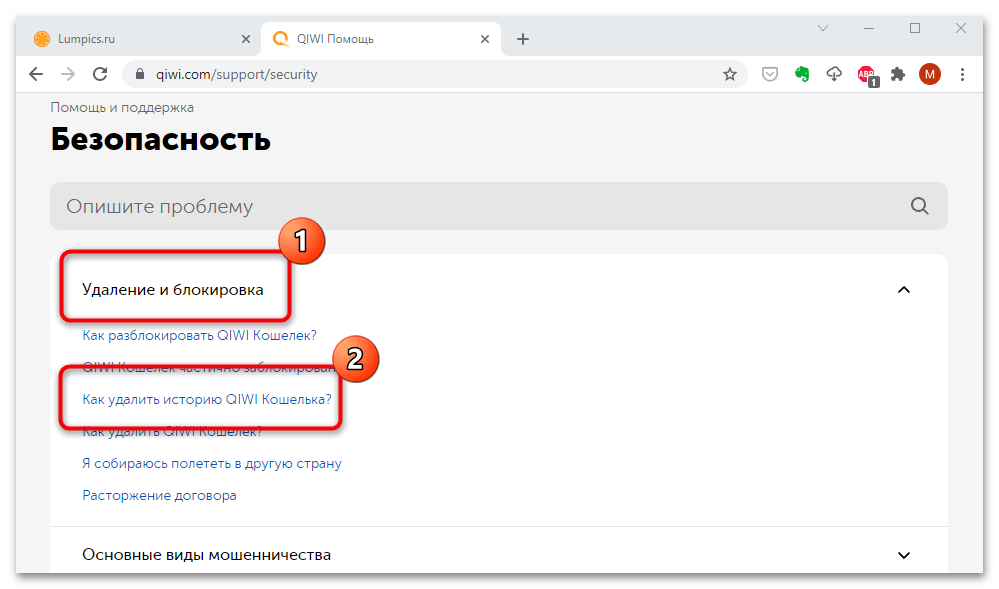
Подробнее: Как удалить историю в КИВИ кошельке
Повышение статуса кошелька
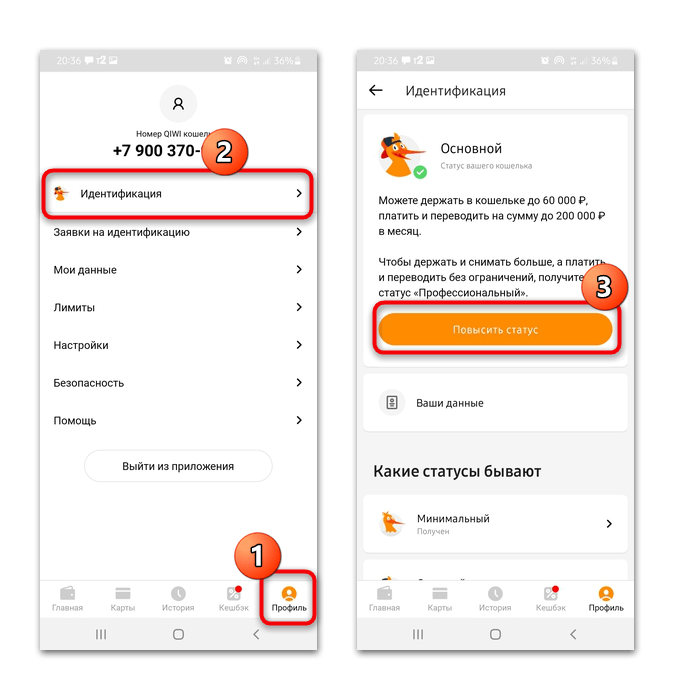
Через вкладку «Профиль» можно изменить статус кошелька — для этого перейдите в раздел «Идентификация». Также здесь доступна информация о пользователе, доступных лимитах по счету при снятии наличных и оплате.
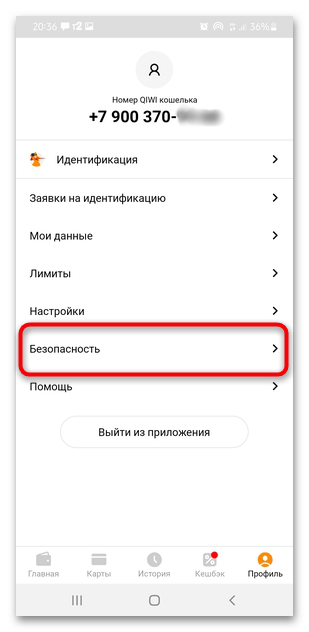
В разделе «Безопасность» есть возможность изменить код доступа. Для этого потребуется ввести старый пароль, затем придумать новый. Еще пользователь может управлять устройствами, которые используют приложение платежной системы, включая веб-версию.
Настройки кошелька
В «Настройках» приложения пользователю доступны некоторые параметры, связанные с электронным счетом:
- открытие нового счета в различных валютах: рублях, тенге, долларах и евро;
- настройка системы быстрых платежей;
- изменение параметров оповещений по SMS и push-уведомлений.
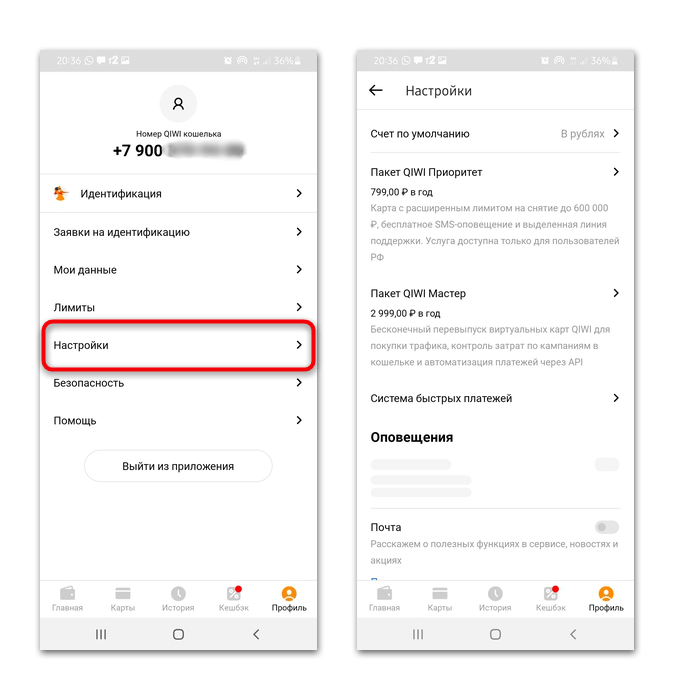
Через раздел приобретаются дополнительные пакеты возможностей, которые открывают доступ к различным дополнительным возможностям. Например, «Пакет QIWI Мастер» включает в себя бесконечный выпуск новых виртуальных карт, управление набором через API, а также оперативную техническую поддержку в приложении, на сайте или в Telegram. 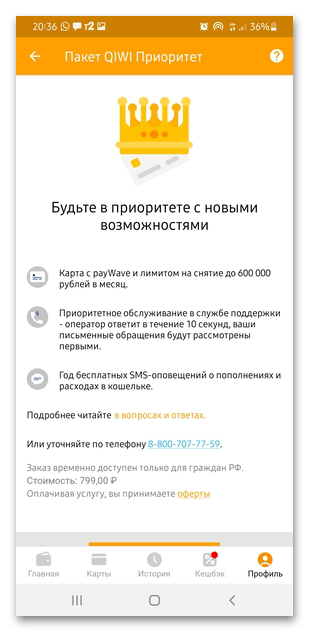
Мобильная версия QIWI в браузере
Пользоваться КИВИ кошельком можно через мобильный браузер. Для этого потребуется перейти на официальный сайт платежной системы через любой обозреватель на смартфоне. Функциональность не отличается от веб-версии на компьютере. В нашем отдельном материале есть вся информация о том, как пользоваться возможностями QIWI с компьютера, начиная от регистрации и заканчивая удалением кошелька.
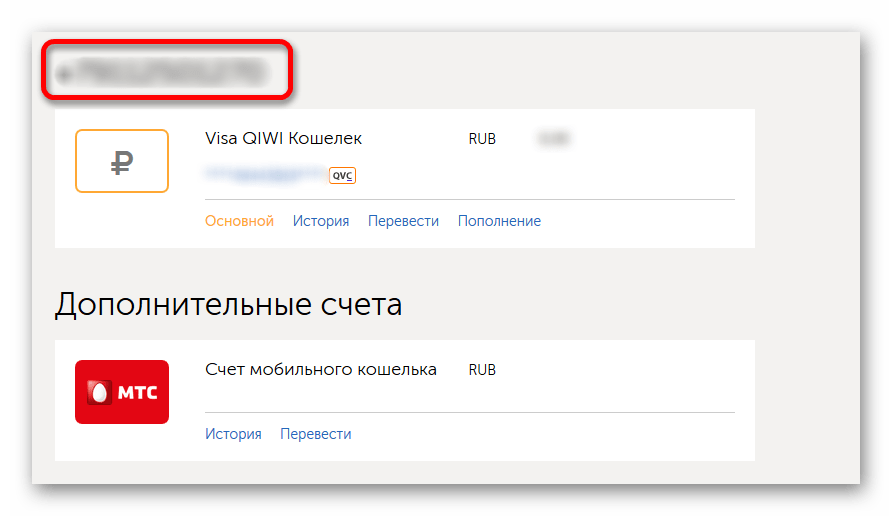
Подробнее: Как пользоваться КИВИ-кошельком

Опишите, что у вас не получилось.
Наши специалисты постараются ответить максимально быстро.
Главная » Уроки и статьи » Интернет
Как настроить для себя мобильное приложение Киви
Наиболее удобным инструментом для управления кошельком Qiwi является мобильное приложение. Через него вы можете проводить больше операций, чем с компьютера. Функционал программы для смартфона позволяет быстро оплачивать счета, в пару касаний переводить деньги и пополнять мобильный телефон. Разберемся, как настроить для себя мобильное приложение Киви.
Что дает мобильное приложение

Современные гаджеты по своей производительности не отличаются от ноутбуков, а за счет компактного размера и множества функций их можно использовать для большего числа операций. Смартфон есть практически у каждого человека, тогда как доступ к компьютеру есть не везде, поэтому для управления кошельком Киви удобнее использовать именно приложение. Оно позволяет:
- совершать покупки с виртуальной карты;
- расплачиваться в интернет-магазинах, в том числе используя стороннюю банковскую карту или баланс мобильного телефона;
- оплачивать счета, вносить регулярные платежи;
- совершать любые банковские операции – переводы на другие счета, вывод средств на счет или карту банка.
Чтобы иметь доступ к полному функционалу, необходимо пройти идентификацию, то есть подтвердить свою личность. Граждане России могут сделать это по упрощенной схеме.
Если у вас еще нет Киви-кошелька…
Если вы пока не создали Киви-кошелек, а только думаете это сделать, то не обязательно заходить на официальный сайт с компьютера. Эту операцию можно провести с помощью мобильного. Для этого вам нужно следовать инструкции:
- Скачайте приложение с официального сайта, путем сканирования QR-кода, или из магазинов приложений. Оно присутствует в Google Play и Apple Store. Если у вас старый телефон, то можно пользоваться приложением Java, но его функционал будет немного ограничен.

- Запустите программу и введите номер своего телефона. Нажмите кнопку «Далее».

- Перед вами появится сообщение, что такой номер не найден в системе Киви. Вам будет предложено зарегистрироваться. Для этого придумайте и введите пароль, повторите его.
- Затем введите код из смс-сообщения, который подтвердит, что ваш телефон рабочий и активно используется.
- Придумайте код доступа и повторите его.
После этого вам откроется личный кабинет, в котором вы будете следить за своим балансом, проводить платежи и совершать любые другие действия.
Авторизация в Киви, если кошелек есть
Если вы уже завели кошелек, то вам нужно поступить немного иначе:
- Скачать приложение из магазина, подходящего к вашей операционной системе. Получить ссылку на скачивание можно с официального сайта Киви, просканировав QR-код.

- После загрузки приложения, запустите его. Вам потребуется ввести свой мобильный номер, чтобы на него пришло сообщение с кодом для активации доступа через приложение. Дождитесь этого сообщения, подтвердите вход. Затем необходимо придумать короткую комбинацию цифр для доступа к приложению и подтвердить ее.

- Нажмите на кнопку «Далее». Вы попадете на главную страницу приложения, сможете работать со своими деньгами, контролировать проведенные транзакции и совершать все действия, которые доступны пользователям Qiwi.
Дизайн кошелька регулярно меняется, поэтому оформление его может стать немного иным. Но расположение основных функций останется прежним. Создатели позаботились о том, чтобы интерфейс остался интуитивным и понятным.
Как изменить код для доступа
Каждые полгода в момент запуска приложение Киви может потребовать от вас смены кода для доступа. Это необходимо из-за соображений безопасности, так как за это время кто-то мог увидеть, как вы авторизуйтесь в системе. Если случайно или специально вы сообщили кому-то комбинацию, то можно в любой момент установить новую. Для этого следуйте инструкции:
- Авторизуйтесь в мобильном приложении. Найдите значок «Профиль» и зайдите в меню пользовательских настроек через него.

- Перед вами появится вся основная информация о пользователе, в том числе ссылки для привязки аккаунтов и для смены кодов доступа. Они располагаются во вкладке «Безопасность». Выберите вариант «Сменить PIN-код» или «Код доступа».

- Введите желаемую комбинацию, продублируйте ее. Это действие аналогично тому, что вы делали при первой авторизации в мобильном приложении.
После этого для входа вы сможете пользоваться новой защитной комбинацией.
Привязка электронной почты
Для защиты аккаунта рекомендуется осуществлять привязку электронной почты. Она помогает решать проблемы путем обращений в службу поддержки и дает возможность получить отчет об использовании карты на электронную почту. Привязка карты осуществляется по инструкции:
- Авторизуйтесь в приложении Киви и перейдите в раздел «Профиль».
- Перейдите в раздел «Мои данные» и перейдите по ссылке «Почта». Там вы найдете привязанный к вашему аккаунту адрес или пустую строку, если ранее вы не указывали свой электронный ящик.

- Нажмите на ссылку «Изменить почту». Впишите новые данные и сохраните их.
Тут же вы можете указать, для каких действий будет использована почта. С ее помощью можно защитить код доступа к приложению (подтверждать его смену с ее помощью). Также у вас будет возможность подписаться на рассылку Киви, чтобы получать полезные лайфхаки от создателей кошелька и быть в курсе всех новостей, касающихся системы.
Настройка доставки уведомлений
Если вы хотите знать обо всех изменениях, которые происходят с вашим счетом, то необходимо подключить уведомления. Они бывают нескольких видов, расскажем о каждом подробнее и приведем инструкцию по подключению.
- Зайдите в приложение, использовав свой аккаунт и код доступа. Перейдите в раздел «Профиль».
- В нем вам нужно найти ссылку «Настройки». После перехода по ней, вы увидите несколько вариантов уведомлений, которые вам доступны.
- Тут вы можете изменить настройку отображения счета, подключить SMS-уведомления или программу «Приоритет». Эти услуги платные. За вариант приоритет придется внести почти 800 рублей, но вам не придется ждать ответа поддержки десятками часов и обо всех операциях вы будете получить уведомления по SMS. Этот вариант подойдет активным пользователям кошелька и карты. Тем, кто периодически расплачивается через NFC, можно подключить СМС сообщения за 49 рублей в месяц. С их помощью вы получите отчеты обо всех транзакциях. Чтобы найти бесплатные оповещения, пролистайте эту страницу вниз.

- Активируйте нужные для вас функции, чтобы получать на экране своего смартфона всплывающие сообщения о пополнениях кошелька, списаниях с него, входящих счетах на оплату и новостях системы. Сведения об обновлениях системы Киви вы можете также получать на электронную почту, это позволит вам прочитать о них позже, когда будет время.
Приведенные выше настройки мобильного приложения, помогут вам пользоваться всеми его функциями, без ограничений. Вы сможете с помощью уведомлений контролировать финансы, защищать доступ защитным кодом, решать проблемные вопросы через общение по электронной почте. Обновления приложения добавляют в него дополнительные функции или улучшают интерфейс. Рекомендуется регулярно устанавливать новые версии программного обеспечения на свой смартфон, чтобы пользоваться приложением всегда было безопасно.
Понравилось? Поделись с друзьями!
Дата: 07.01.2020
Автор/Переводчик: Swriter

Всем привет! Сегодня я расскажу вам о том, как создать киви кошелек и как им пользоваться. Объясню, что это такое, как происходит процесс регистрации, создания кошелька, опишу целую кучу дополнительных и весьма интересных сервисов от QIWI.
QIWI кошелек — платёжная система qiwi, основное отличие которой в том, что ваш номер телефона является номером кошелька. Ну и еще куча дополнительных сервисов в придачу.
Такс, а теперь пойдем по старинке и начнем с регистрации.
- Регистрация и создание электронного кошелька
- Что можно оплатить и как пополнить
- Статусы Qiwi кошелька
- Карты Qiwi
- Вывод денег
- Полезные сервисы
- Бонус
- Fundl
- Копилка
- Travel
- Заключение
Регистрация и создание электронного кошелька
Создать киви кошелёк может любой человек, причем совершенно бесплатно. Сделать это можно двумя способами: на телефоне через мобильное приложение, либо на компьютере посетив официальный сайт. Для этого не потребуется указывать никаких личных данных, даже ФИО. Ну а чтобы вам было понятнее, вот пошаговая инструкция по регистрации с компьютера. В приложении на телефоне шаги будут аналогичными.
- На официальном сайте QIWI справа сверху выбираем пункт «создать кошелёк».

- Система попросит ввести номер телефона, на который впоследствии придёт СМС-код для подтверждения создания аккаунта.

- После этого можно указать свой пароль.

Учитывайте, что по умолчанию при входе в систему не требуется двухфакторная аутентификация, то есть даже посторонний человек сразу сможет увидеть баланс вашего кошелька. Поэтому будьте крайне осторожны с выбором пароля. Включить функцию подтверждения входа можно отдельно в настройках безопасности.
Для выполнения любых операций требуется одноразовый СМС-код, поэтому некоторая защита от мошенников всё же присутствует. Пусть и не такая сильная, как в платёжной системе от Яндекс (когда случайным образом могут заблокировать практически любую сомнительную транзакцию до проверки).
Если вы хотите создать электронный кошелек QIWI без указания вашего номера телефона, спешу разочаровать — это возможно, но трудновыполнимо и затратно. Вам в любом случае потребуется номер телефона, который придется покупать (к примеру у Skype). А что будет, когда он станет недоступен? Думаю, ответ сами знаете. Поэтому, лучше создавать всё на номер своего мобильного, который можно восстановить.
Что можно оплатить и как пополнить
Киви кошелек можно пополнить несколькими способами:
- Через сбербанк онлайн;
- С мобильного телефона;
- Банковский перевод;
- Микрозаймы на сайте qiwi (Qiwi сотрудничает с несколькими организациями, которые дают микрозаймы);
- Через любой одноимённый терминал, на котором изображена оранжевая птичка.
При пополнении через терминал комиссия перестает взиматься за суммы ВЫШЕ 500 рублей.
А теперь немного о том, что можно купить или оплатить:
- Оплата сотовой связи (можно просто по номеру телефона — система сама определит оператора).
- Погашение кредитов (карта Совесть, Альфа-банк, Сбербанк, Тинькофф и другие известные банки).
- Денежные переводы (на банковскую карту, CONTACT, на другой Киви кошелёк без комиссии и т.п.).
- Интернет, ТВ, телефония (Триколор и пр.).
- Игры и развлечения (все известные онлайн игры, включая World of Tanks, платформу Steam, 4Game и пр.).
- Благотворительность (фонд помощи ВСЕМ и другие).
- Коммунальные платежи.
- Платёжные сервисы (WebMoney, Яндекс деньги).
- Другие сервисы, которых нет на официальном сайте, но через которые может настроить оплату любой программист или системный администратор.

Статусы Qiwi кошелька
Всего существует три статуса qiwi кошелька. Ниже приведена информация по каждому из них:

Минимальный присваивается сразу всем, а вот с получением основного или профессионального придется повозиться. Особенно с последним.
Вот вам примеры того, что необходимо для получения нового статуса. Для «основного» от нас всего лишь потребуется заполнить вот такую форму:

А вот для получения «профессионального» статуса придется пойти еще дальше – лично явиться с паспортом в офис QIWI или их партнеров.

Карты Qiwi

Одной из особенностей QIWI является возможность использования специальной карты, балансом которой является баланс вашего кошелька в платёжной системе. Так, если на аккаунте лежит 3000 рублей, то эти же 3000 рублей будут доступны для использования посредством карты. Всего их три вида:
- Виртуальная. Физически её не существует, но виртуально она предоставляется любому пользователю системы даже без паспорта. Можно использовать для покупок в любом интернет-магазине за рубежом, чем люди активно пользуются. Или вот еще пример — я привязывал ее к платежной системе пайпал и оплачивал покупки в долларах (на тот момент личной карты просто не было, не дорос еще).
- Пластиковая. QIWI — такой же банк, как и Сбер. Он может выпустить физическую банковскую карту, функционал которой будет подобен функционалу виртуальной, за тем исключением, что с вашего счета можно будет снять деньги (небольшая комиссия присутствует) в банкомате или оплатить покупки в реальном магазине.
- Карта стороннего банка. Если вам нужно оплачивать покупки через QIWI, но при этом на кошельке не хватает средств, можно привязать карту стороннего банка, которая будет по умолчанию использоваться для оплаты покупок.
Вывод денег
Вывести деньги можно пятью способами:
- С карты.
- На карту другого банка.
- На банковский счёт.
- Через систему денежных переводов.
- На счёт организации и ИП.
Полезные сервисы
А теперь поговорим о дополнительных сервисах. Их не очень то и много, но парочка умудрилась удивить даже меня.
Бонус
Пригодится, если вы часто совершаете покупки в сети. Суть в том, что после оплаты какой-либо покупки в магазинах партнеров вам вернется часть потраченных средств. По сути — это тот же самый кэшбэк. Как это работает в случае с Киви:
- Авторизуемся на сайте QIWI Бонус;
- Переходим с него на сайт магазина и при необходимости авторизовываемся там;
- Делаем покупку и через некоторое время % от потраченных средств вернется на счет.
Вот небольшой перечень кэшбэков с лучшими % возврата средств:

Если не нашли интересующий вас онлайн-магазин, можете поискать его на одном из приведенных мной вот в этой статье кэшбэк-сервисов. Все они проверены и надежны.
Fundl
Есть такой прикольный сервис, как fundl. Суть вот в чем – у вас есть проект, а средств для его реализации нет. Так вот, здесь как раз можно найти инвесторов. Ну и наоборот, вы можете найти какой-нибудь интересный проект и проспонсировать его, получив за это бонус. Ближайший вспомнившийся мне аналог – краудфандинговая компания.
Копилка
Еще один сервис, очень похожий на qiwi fundl. Главное отличие в том, что тут вы получаете специальную ссылку, которую отправляете семье, друзьям или знакомым и через которую они переводят деньги на счет.
Таким образом, например, можно скинуться на подарок или общую покупку. Ну или просто дружно откладывать на будущее.

Для создания копилки необходим статус – стандарт!
Travel

Аналог различных сервисов по продаже авиа/жд билетов, а так же бронирования отелей. Плюсы данного сервиса – 2% от потраченных средств вернутся вам на кошелек для последующего использования.
Заключение
Теперь и вы знаете, как создать киви кошелек и как им пользоваться. Надеюсь, данная информация будет вам полезна. У меня же на этом все. Подписывайтесь, рассказывайте друзьям и до встречи в следующих статьях! Удачи!
На чтение 5 мин. Просмотров 14.9k. Опубликовано 09.03.2020
Активным пользователям платежной системы Киви рекомендуется скачать QIWI кошелек на Андроид. С помощью мобильного приложения можно использовать все функции электронного счета в телефоне или планшете. Рассмотрим, как установить Киви, а также в чем заключаются преимущества приложения.
- Основные элементы интерфейса
- Основные функциональные возможности
- Базовые настройки
- Установка приложения на Android
- Вариант 1: Play Market
- Вариант 2: APK установщик
- Преимущества и недостатки
Основные элементы интерфейса
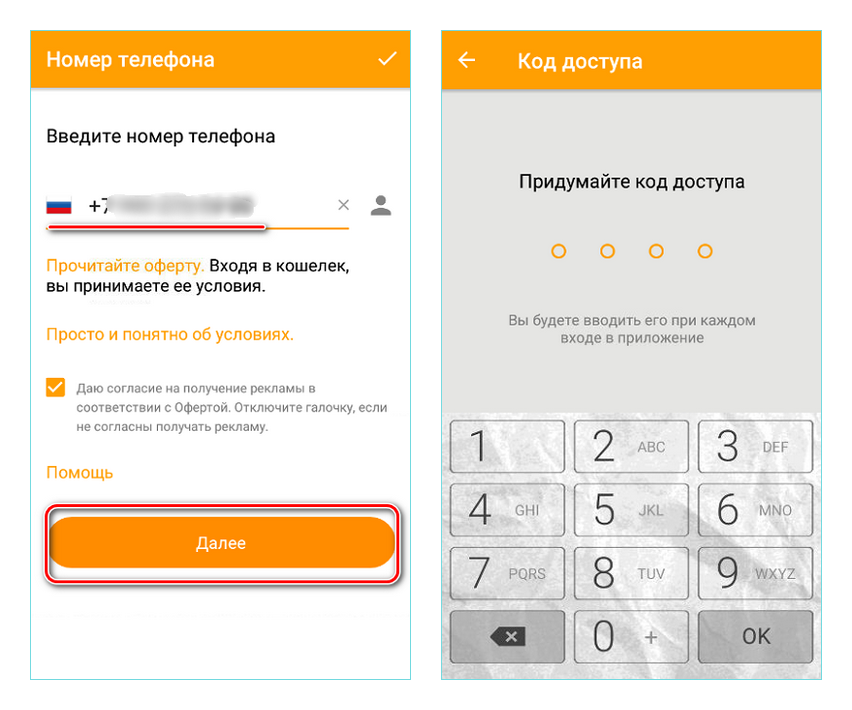
Интерфейс новой версии QIWI привлекателен и интуитивно понятен. При первом запуске необходимо зарегистрироваться. Для этого в появившемся окне введите действующий номер телефона и нажмите на кнопку «Далее». После этого на указанный номер придет код подтверждения, который нужно ввести в открывшемся окне. Затем придумайте код доступа.
На главной странице показана информация по счету и картам, которые к нему привязаны.
Главное окно отображает основные элементы:
Внизу расположена панель для перехода в другие окна программы:
Через приложение Киви можно оплатить коммунальные услуги, интернет, телевидение, а также пополнить баланс телефона в несколько кликов. Все элементы интерфейса расположены максимально удобно и логично, поэтому разобраться с ним сможет даже новичок.
Основные функциональные возможности
Все функции платежной системы доступны в мобильной версии кошелька Киви. Их используют для совершения покупок в интернет-магазинах, оплаты услуг, переводов денежных средств. Подробнее рассмотрим основные функции и для чего они предназначены.
- Переводы денежных средств. Перевести деньги, хранящиеся на электронном счете, можно в другой кошелек QIWI, пластиковую или виртуальную карту или банковский счет. Для этого перейдите в раздел «Платежи и переводы» и выберите нужную функцию.
Для перевода и снятия денежных средств нужно пройти идентификацию. Это можно сделать через портал Госуслуги или ввести данные вручную.
- Оплата услуг. С помощью электронного кошелька на мобильном телефоне Android возможно заплатить не только за услуги ЖКХ или интернет, но и оплатить налоги и штрафы, погасить кредиты и микрозаймы, образование и страхование. Чтобы это сделать выберите нужный раздел и найдите в списке организацию, которой необходимо перевести средства.
- Онлайн-шопинг. При покупке товаров и услуг через интернет с помощью кошелька Киви начисляются баллы и кэшбек. Причем это действует и на привязанные к счету банковские карты.Cashback возвращается на баланс в течение 14 дней.
Все финансовые операции надежно защищены. Для подтверждения необходимо ввести код из сообщения или использовать отпечаток пальца, если смартфон поддерживает эту функцию.
Базовые настройки
Последняя версия QIWI кошелька имеет ряд полезных настроек. Найти их можно во вкладке «Профиль» в соответствующем пункте.
Настройки доступны следующие:
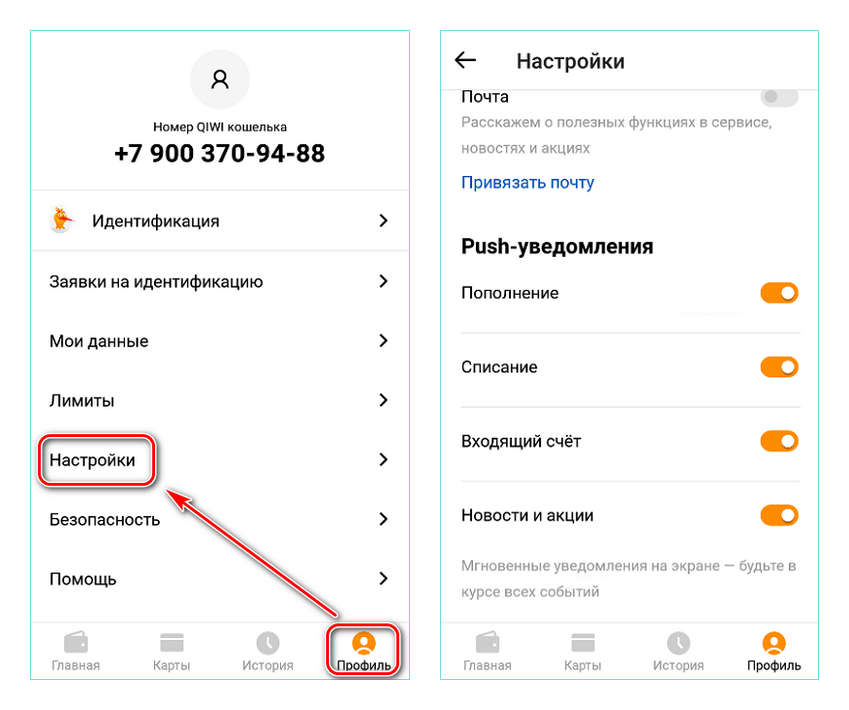
- открытие счета не только в рублях, но в евро и тенге;
- подключить услугу «SMS оповещения», благодаря которой можно следить за расходами и пополнениями. Она платная и стоит 49 рублей в месяц ;
- чтобы информация о финансовых операциях приходила на электронную почту, активируйте тумблер перед пунктом «Почта». Но для начала ее нужно привязать к счету;
- включение и отключение push-уведомлений, в том числе новости и акции.
В разделе «Безопасность» можно изменить код доступа. Но сначала необходимо ввести старый пароль. А через подраздел «Помощь» пользователь может связаться со службой поддержки или позвонить на телефон горячей линии.
Установка приложения на Android
Скачать Киви Кошелек на телефон можно бесплатно. Мобильная версия работает на устройствах Android. Она не требовательна к ресурсам системы и не занимает много памяти . Установить QIWI можно двумя способами.
Вариант 1: Play Market
Первый вариант – это установить кошелек на телефон из официального магазина приложений Play Маркет. Для этого сделайте следующее:
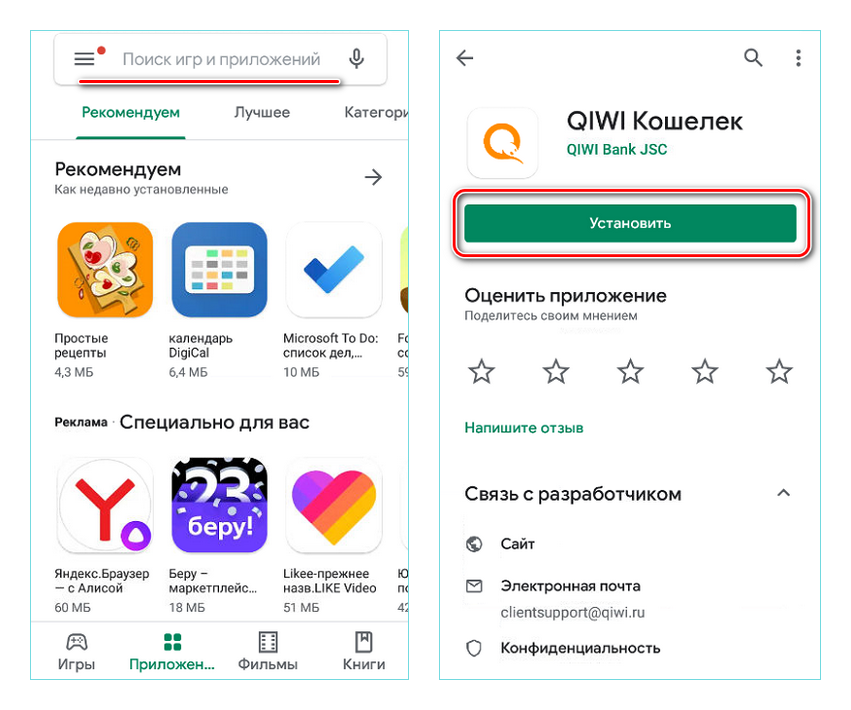
- Перейдите по ссылке для запуска Плей Маркета.
- Нажмите на кнопку «Установить».
Через некоторое время кошелек появится в списке установленных приложений на смартфоне.
Установить Киви можно и на ПК. Для этого понадобится скачать эмулятор Андроид, например, Bluestacks.
Вариант 2: APK установщик
Другое решение – это воспользоваться установщиком APK файлов. Но прежде в настройках телефона необходимо разрешить установку с неизвестных источников. Функция обычно расположена в настройках безопасности операционной системы. 
Скачайте с проверенного и надежного ресурса установочный файл в формате APK, затем отыщите его через файловый менеджер. Нажмите на файл, чтобы запустить процесс инсталляции.
Преимущества и недостатки
Преимуществ у мобильной версии электронного кошелька много:
- приятный и интуитивно понятный интерфейс, где все необходимые элементы расположены удобно;
- большинство финансовых операций можно провести в несколько кликов;
- возможность оформить виртуальную или пластиковую карту прямо через интерфейс;
- быстрое прохождение идентификации;
- бесплатное распространение.

Недостатков у кошелька немного. Один из них – это закрытие доступа к переводам и некоторым другим функциям пользователям без идентификации.
Приложение QIWI на мобильных устройствах – удобный вариант для использования электронного счета из любого места. Все функции платежной системы доступны в меню, поэтому оплатить услуги или совершить онлайн-покупку можно без доступа к ноутбуку.
Регистрация в Киви кошельке с мобильного телефона
При помощи популярной платёжной системы QIWI многие пользователи по всей России и СНГ могут оплачивать всевозможные услуги и товары.
Регистрация в Киви кошельке с мобильного телефона предусматривает получение СМС на ваш номер телефона с кодом для входа. Чтобы удобно управлять QIWI кошельком и проводить различные операции с мобильного телефона, нужно скачать специальное приложение в Google Play для Android или в App Store для iPhone.

Регистрируем QIWI Кошелек на телефоне Android и iPhone
После установки мобильного приложения QIWI Кошелек нужно его открыть и пройти процедуру регистрации, которая занимает не больше минуты.
Регистрация предусматривает несколько простых действий, которые не отличаются в версии для Android и iPhone.
Ведите свой номер телефона, который и станет номером вашего QIWI кошелька.


Используйте SIM карту, к которой у вас всегда есть доступ, потому что на этот номер будут приходить коды подтверждения платежей и переводов.
После ввода номера телефона, вам придёт код по СМС, который нужно ввести в приложении QIWI. Это процедура выполняется для того, чтобы подтвердить владение номером телефона.

На следующем шаге придумайте пароль, который будет присвоен кошельку, и каждый раз при переустановке приложения его можно будет использовать для входа в кошелек вместо СМС. Еще можно включить вход по Touch id и авторизовываться в кошельке по отпечатку пальца.

Когда пароль для кошелька будет придуман и введён правильно, процесс регистрации завершится. Теперь у вашего кошелька статус Минимальный и вы можете пополнить пополнить его картой и платить за некоторые услуги.
Приложение QIWI не предусматривает дополнительной платы, использовать Киви кошелек можно бесплатно.
Периодически приложение QIWI Кошелек обновляется, поэтому периодически проверяйте наличие новой версии или включите автообновление приложений в телефоне.
Регистрация в QIWI с телефона Huawei без Google Play
На смартфонах Huawei 2020 года выпуска нет сервисов Google и приложения Google Play. Для регистрации в киви кошельке на Huawei используйте приложение AppGallery — это магазин приложений, в котором в поиске найдите QIWI Кошелек и пройдите процедуру регистрации как написано в статье выше.

Пользователи смартфонов с OC Windows Mobile должны знать, что для их платформы QIWI Кошелек больше не поддерживается.
Как установить киви кошелек на телефон бесплатно и как пользоваться
Платежная система QIWI-кошелек существует с 2007 года, и за это время многие пользователи оценили ее удобство. На сегодняшний день через нее проводится несколько миллионов транзакций ежедневно, а функционал кошелька расширяется с каждым годом. Системой пользуются для переводов между людьми и даже для оплаты счетов и штрафов за нарушения ПДД.
Несмотря на то, что все больше пользователей российской части интернета все чаще переводят средства через платежные системы, не все знают, что такое QIWI-кошелек и как им пользоваться. Мы собрали наиболее полную информацию об этой системе и подготовили статью, которая поможет вам разобраться в функционале этой системы.
QIWI-кошелек: что это и как этим пользоваться
QIWI-кошелек – это платежная и накопительная система, виртуальный аналог счета в банке, который также имеет множество других функций по оплате и получению средств. С помощью него можно оплачивать покупки в различных магазинах на территории СНГ, а также счета и переводить деньги всего в несколько кликов. Простота – это залог популярности QIWI.
Чтобы начать пользоваться Киви-кошельком, достаточно иметь номер мобильного телефона и доступ в интернет.
Регистрация
Процесс регистрации в QIWI-кошельке такой же простой и удобный, как его использование.
- Для начала нужно зайти на главную страницу системы qiwi.com, где вы увидите кнопку «Создать кошелек». Кликнув по ней, вы сможете перейти на страницу регистрации.
- Для регистрации понадобится ввод вашего номера телефона и капчи, которая позволит системе убедиться в том, что вы не робот. Также вам потребуется прочитать и принять соглашение на оказание услуг.
- Далее на указанный вами номер телефона придет верификационный код, введите его в указанное поле.
- На следующей странице вам потребуется придумать пароль. Это должен быть сложный пароль, который, при этом, легко вам запомнится. Стоит использовать не только цифры и буквы латинского алфавита, но и буквы разного регистра. Не забывайте как можно чаще менять пароль, это повысит безопасность вашего аккаунта.
- Теперь вас попросят ввести данные вашего паспорта. При необходимости их можно будет указать позднее.
Регистрация занимает всего максимум 10 минут. После этого вы получите возможность оплачивать услуги и товары более 54 тыс. компаний, использующих QIWI. При этом вы можете пользоваться не только браузером, но и терминалами самообслуживания, смартфоном или планшетом.

Идентификация
Стоит отметить, что для использования всех возможностей Киви-кошелька вам потребуется идентификация в системе. Она проводится путем проверки документов пользователя и подтверждения его личности.
Существует несколько статусов кошелька, доступных пользователям с разным уровнем идентификации.
- без подтверждения личности,
- лимит остатка на балансе – 15 тыс. рублей,
- лимит платежей в месяц – 40 тыс. рублей,
- снятие средств с карт QIWI и пополнение наличными недоступны,
- допустимая сумма на одну операцию – 15 тыс. рублей,
- можно оплачивать сотовую связь, интернет, ЖКУ, штрафы и т. д.
- упрощенная идентификация,
- лимит остатка на балансе – 60 тыс. рублей,
- лимит платежей в месяц – 200 тыс. рублей,
- допустимая сумма на одну операцию – 60 тыс. рублей,
- лимит на снятие наличных – 5000 рублей в день, не более 40 тыс. рублей в месяц,
- возможность оплачивать сотовую связь, интернет, ЖКУ, штрафы и т. д. Также есть можно проводить оплаты на сайтах зарубежных компаний (AliExpress, Joom и т. д. ) и осуществлять переводы на другие кошельки, банковские счета и карты.
- полная идентификация,
- лимит остатка на балансе – 600 тыс. рублей,
- лимит платежей в месяц – 4 млн. рублей,
- допустимая сумма на одну операцию – 500 тыс. рублей,
- лимит на снятие наличных – 100 тыс. рублей в день, не более 200 тыс. рублей в месяц,
- возможность оплачивать сотовую связь, интернет, ЖКУ, штрафы и т. д. Также есть можно проводить оплаты на сайтах зарубежных компаний (AliExpress, Joom и т. д. ) и осуществлять переводы на другие кошельки, банковские счета и карты.
Увидеть свой текущий статус вы можете во всплывающем меню на официальном сайте, нажав на свой номер телефона в правом верхнем углу экрана, или в приложении. Там же можно получить сведения о процессе идентификации в одноименном меню внизу страницы.
Для получения пакета «Основной» вам потребуется:
- указать ФИО владельца кошелька,
- дату рождения,
- ввести данные паспорта.
Упрощенную идентификацию можно пройти дистанционным путем или лично. Пройти процедуру заочно могут только граждане РФ,, имеющие подтвержденную запись на портале Госуслуг, или если номер телефона, по которому вы зарегистрировались, оформлен на ваш паспорт и подключен к оператору МегаФон. К сожалению, для других операторов эта услуга пока недоступна. Чтобы пройти идентификацию очно вам необходимо:
- посетить офис QIWI или партнеров (в офисах Qiwi процедуру проводят бесплатно, у партнеров придется заплатить: CONTACT – 150 рублей, Связной – 300 рублей, МегаФон – 200 рублей, ГК Интерком – 250 рублей);
- предъявить паспорт РФ;
- и заключительный шаг – подтвердить ваши данные в личном кабинете. Для этого перейдите в раздел «Профиль», выберите «Подтвердить идентификацию» и введите последние 4 цифры номера паспорта.
Иностранцам следует пройти процедуру очно, лично предоставив следующие документы:
- паспорт либо иной документ, удостоверяющий личность,
- нотариально заверенный перевод документа.
Полная идентификация, дающая пользователю право пользоваться пакетом «Профессиональный», проводится только очно, вне зависимости от гражданства пользователя. Для этого потребуется обратиться в отделение QIWI Банка или в офис партнеров.
Иностранным гражданам для полной идентификации потребуется предоставить:
- паспорт либо иной документ, удостоверяющий личность, с нотариально заверенным переводом при необходимости,
- миграционную карту,
- вид на жительство, визу или разрешение на временное проживание в РФ.
Граждане Беларуси могут пройти идентификацию онлайн на сайте Банка «Решение» (за 20 белорусских рублей), в мобильном приложении этого банка (за 22 белорусских рубля) или в отделении Банка «Решение (за 25 белорусских рублей)». При себе необходимо иметь национальный паспорт. Для завершения идентификации надо в личном кабинете перейти в раздел «Профиль», выбрать «Подтвердить идентификацию» и ввести последние 4 цифры номера паспорта. В паспорте гражданина Беларуси они в правом верхнем углу страницы 33, «нумар пашпарта».
Как пополнить QIWI-кошелек?
Чтобы пользоваться Киви-кошельком, нужно его пополнить. Сделать это просто – для удобства пользователей предусмотрено несколько способов пополнения:
- через терминалы,
- через интернет-банк,
- с пластиковой карты.

Пополнение через терминалы
Всего есть несколько видов терминалов, через которые вы можете перечислить деньги на счет своего QIWI-кошелька: терминалы QIWI, которые можно назвать официальными терминалами системы, терминалы партнеров QIWI и терминалы других фирм. Это один из простейших методов пополнения кошелька. При этом при пополнении счета на сумму от 1 501 рубля в фирменных терминалах комиссия взиматься не будет.
Чтобы пополнить счет через терминал QIWI, нужно:
- Найдите терминал QIWI и кликните кнопку «QIWI кошелек».
- Нажмите кнопку «Пополнить кошелек».
- В открывшемся окне введите номер телефона, на который зарегистрирован аккаунт Киви.
- В окне «Комментарий» вы можете оставить любое сообщение – это упрощает вид отчетов.
- Перепроверьте правильность номера и нажмите «Далее».
- Вставьте купюры в приемник.
Деньги будут зачислены на ваш счет мгновенно. Распечатанный терминалом чек следует сохранить до зачисления средства на ваш счет – он может пригодиться в случае, если перевод по каким-то причинам не был совершен в течение 24 часов. Если это все-таки произошло, обратитесь в службу поддержки по номеру, указанному на чеке.
Пополнение через другие терминалы производится по аналогичной схеме, в салонах связи Связной и МТС, а также в пунктах CONTACT пополнение беспроцентное.
Пополнение через Сбербанк Онлайн и другие банкинг-сервисы
Услугами Сбербанка РФ пользуются многие россияне, и потому не удивительно, что перевод через Сбербанк Online – один из самых распространенных способов пополнить счет QIWI-кошелька.
Если у вас есть карта Сбербанка и доступ в Сбербанк Онлайн, вы можете перевести деньги на счет:
- зайдите в систему Сбербанк Онлайн под своим логином и паролем,
- перейдите в раздел «Платежи и переводы»,
- выберите пункт «QIWI кошелек»,
- укажите номер телефона, к которому привязан кошелек и нажмите «Продолжить»,
- в появившемся поле введите необходимую сумму и выберите карту, с которой хотите совершить перевод, нажмите «Продолжить»,
- Подтвердите операцию с помощью одноразовых СМС-паролей.
Для владельцев карт других банков схема может отличаться одним-двумя пунктами меню. Переводы на Киви кошелек могут находиться в меню «Электронные кошельки» и «Другое».
Пополнение Киви-кошелька с карты
Есть несколько способов пополнить счет QIWI с помощью карты:
- через официальный сайт QIWI,
- через банкоматы,
- через систему Сбербанк Online и другие банкинг-сервисы.

Пополнение пластиковой картой с официального сайта QIWI
Для транзакции вам необходимо знать номер карты, состоящий из 15 знаков, срок ее действия и CVC-код – вся эта информация указана на самой карте. Стоит отметить, что система Qiwi принимает карты VISA, MasterCard и МИР.
- Зайдите на сайт QIWI и выберите пункт «Пополнение кошелька».
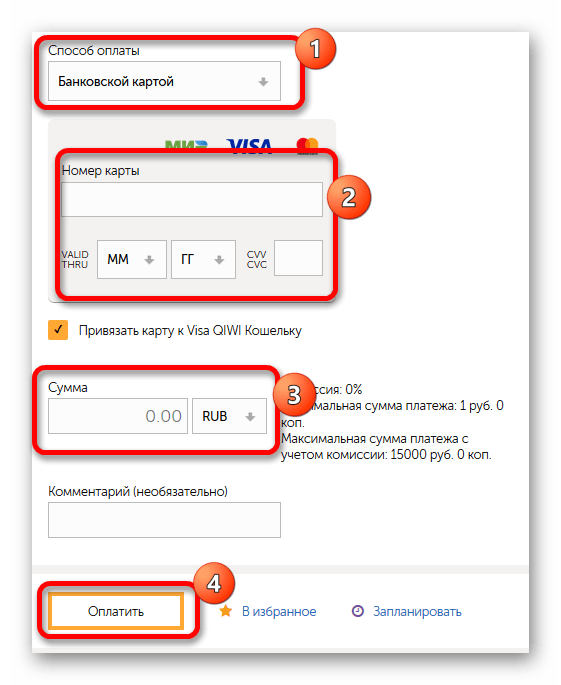
- Из предложенных вариантов пополнения воспользуйтесь «Картой любого банка».
- Укажите данные карты.
- Введите необходимую сумму и нажмите «Оплатить».
Обратите внимание, что комиссия при переводе с помощью банковской карты на сайте QIWI не взимается для сумм от 2000 рублей (при внесении меньшей суммы комиссия составит 1%). Возможно также взимание комиссии со стороны банка по тарифам кредитной организации. Чтобы пополнить кошелек картой, страна выпуска карты должна совпадать со страной кошелька. Для кошельков с префиксом +7 и +375 возможно пополнение как белорусскими, так и российскими картами.
Можно пополнить кошелек с баланса телефона (к которому привязан кошелек):
- зайдите на сайт QIWI и выберите пункт «Пополнение кошелька»;
- выберите пункт «Баланс телефона»;
- убедитесь, что на балансе телефона достаточно денег, чтобы оплатить покупку и комиссию;
- укажите сумму платежа и нажмите «Оплатить».
Комиссия при оплате с баланса телефона от 1% в зависимости от условий оператора.
Пополнение пластиковой картой через банкомат
У каждого банка свои банкоматы со своими уникальными интерфейсами, однако схема пополнения, по сути, для каждого одинакова. Порядок действий примерно таков:
- Вставьте карту в банкомат и наберите свой пинкод, чтобы попасть в основное меню.
- Найдите пункт «Оплата услуг», в котором вам потребуется меню «Электронная коммерция» или «Другое».
- Среди перечисленных систем найдите систему QIWI.
- Укажите номер телефона, к которому привязан кошелек, введите требуемую сумму и подтвердите перевод.
- Полученный чек сохраните до подтверждения зачисления средств на счет QIWI.
Киви-кошелек на телефоне
Смартфоны – еще один удобный вариант управления Киви-кошельком. Приложение QIWI кошелек поддерживает многие возможности сайта, поэтому, установив его на свой смартфон, вы сможете не только зарегистрироваться в системе, но и управлять своими финансами, не дожидаясь момента, когда вы окажетесь у компьютера.
Чтобы установить программу, найдите Киви-кошелек в магазине, поддерживаемом вашим смартфоном – для устройств на iOS это AppStore, для Android – Google Play.
- Откройте программу и выберите пункт «Регистрация».
- Введите номер мобильного телефона.
- Придумайте пароль – он должен быть сложным и состоять из цифр и латинских букв, при этом вы должны легко его запомнить.
- Подтвердите пароль и дождитесь СМС с кодом активации, который необходимо ввести, чтобы попасть на главную страницу приложения.
Для входа в уже существующий Киви-кошелек необходимо ввести телефон, пароль и код подтверждения.
Установив Киви-кошелек на свой телефон, вы сможете использовать все функции, доступные для вашего пользовательского пакета в браузерной версии.
Пополнить кошелек через приложение очень просто.
- Откройте приложение QIWI-кошелек,
- найдите пункт «Пополнить»,
- в открывшемся меню выберите подходящий вам способ пополнения,
- введите необходимую сумму перевода и подтвердите перевод.
Способов пополнения всего четыре:
- банковской картой, если у вас имеется таковая, можно пополнить счет Киви-кошелька через приложение;
- наличными – выбрав этот пункт, вы увидите все ближайшие пункты пополнения;
- интернет банк – приложение выдаст список всех доступных финансовых учреждений. Если среди них представлен банк, в котором вы обслуживаетесь, выберите это вариант;
- с баланса телефона – если на счету вашего телефона достаточно денег, вы можете перевести их на счет Киви-кошелька.
Пополнение по банковским реквизитам
Банковский перевод — выгодный и удобный способ пополнения QIWI Кошелька. Перевод можно оформить в банковском отделении или прямо из дома с помощью интернет-банка. С зачисления — до 3 рабочих дней. Комиссия зависит от вашего банка. Такой вариант пополнения доступен только для физических лиц.
Займы в Киви-кошельке
Хорошо разработанная и безопасная система платежей сделала Киви желанным партнером многих МФО. Услугу онлайн-займа через Киви-кошелек предлагают многие кредитные организации, и часто клиенты платежного сервиса берут в долг именно посредством Киви. Однако всегда стоит проверять кредиторов – прежде, чем обратиться в МФО, узнайте имеется ли у этой организации лицензия.
Для того, чтобы получать займ на счет Киви-кошелька, необходимы:
- Счет Киви-кошелька,
- Полностью заполненный профиль,
- Киви-карта,
- Активная сим-карта, зарегистрированная на клиента.
Заемщик должен быть совершеннолетним. Кроме того, необходимо указать место работы и источник дохода – этого требуют все кредитные организации.
Есть два способа получения займа на Киви-кошелек:
- Непосредственно на сайте микроорганизации,
- С помощью Киви-кошелька.
Если вы нашли подходящую организацию, предлагающую займы на Qiwi-кошелек, вы можете оформить займ прямо на ее сайте. Для этого:
- Зарегистрируйте аккаунт на сайте организации, предоставляющей кредит.
- Привяжите этот аккаунт к Киви-кошельку, следуя подсказкам на сайте.
- Оформите заявку (анкету). Здесь же указывается срок, на который клиент получает деньги, размер займа, способ получения и номер телефона заемщика.
- Дождитесь рассмотрения заявки – обычно это занимает максимум полчаса.
- Получите деньги на свой счет Киви.
Через Киви-кошелек получить микрокредит несколько быстрее:
- В личном кабинете выберите опцию «Пополнение кошелька».
- Нажмите «Пополнение онлайн-займом».
- Выберите подходящую организацию (партнерами QIWI являются «Займер», «Е-капуста», «Веб-займ» и «Moneyman»).
- Оформите заявку, следуя подсказкам на экране.
- Получите деньги на счет. Также деньги можно получить на банковскую карту или наличными в офисах CONTACT.

Банковские карты QIWI
QIWI предлагает оформить своим клиентам карты, чтобы пользоваться кошельком стало еще удобнее. Предлагается несколько вариантов.
Карта Qiwi payWave (Visa) позволит вам расплачиваться в российских магазинах и кафе с баланса кошелька. Обслуживается карта бесплатно, срок действия – 3 года. Выдача наличных облагается комиссией: 2% + 50 рублей. Заказать карту можно онлайн на сайте QIWI; доставка на почту бесплатная, а за доставку курьером придется доплатить 300 рублей.
Виртуальная карта QIWI подходит для покупок и снятия наличных. Платите виртуальной картой на сайтах, где не принимают QIWI кошелек, но принимают карты Visa. C «Профессиональным» статусом кошелька можно привязать карту к Google Play, Apple Music и PlayStation Store. Если привязать карту к Apple Pay, Google Pay или Samsung Pay, то вы сможете снимать наличные в любом банкомате, где можно осуществлять бесконтактные платежи, а также оплачивать покупки на кассе. Срок действия карты – 1 год; обслуживание карты бесплатно.
Виртуальная карта QIWI Мир для оплаты покупок в онлайн магазинах, в которых принимают карты МИР. Если же привязать карту к смартфону через Mir Pay, то вы сможете пользоваться картой в кафе, ресторанах и магазинах, везде, где принимают карты МИР. Срок действия карты – 3 года, бесплатное обслуживание.
В связи с санкциями в работе QIWI кошелька произошли некоторые изменения, поэтому некоторые зарубежные переводы временно недоступны. Но вы по-прежнему можете:
Инструкция по использованию кошелька QIWI на смартфоне
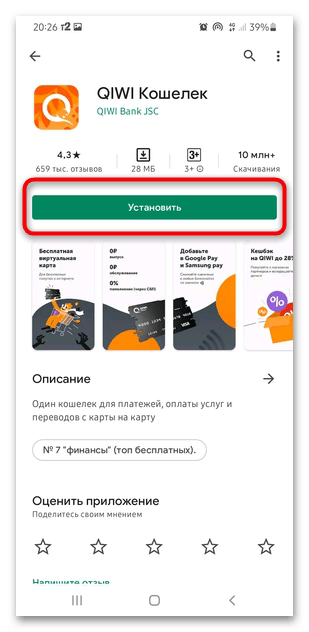
Завести электронный кошелек можно прямо на мобильном устройстве без использования сайта платежной системы. Интерфейс приложения для смартфона отличается от веб-версии, но основная функциональность сохранена. Скачать QIWI-кошелек можно с официального магазина Google Play Маркет:
- Введите соответствующий запрос в поисковой строке, затем перейдите на страницу приложения.
- Тапните по кнопке «Установить». Через некоторое время приложение будет установлено на смартфон, а его иконка появится в главном меню или на домашнем экране.
После инсталляции потребуется регистрация пользователя. В качестве номера кошелька будет использоваться указанный номер телефона. Авторизация в платежной системе возможна через телефон. Запустите приложение и в специальной строке введите номер, который будет привязан к электронному счету.
На указанный номер придет четырехзначный код подтверждения — введите его в появившемся окне. Затем потребуется придумать код для входа в приложения, которое необходимо вводить каждый раз при запуске кошелька на мобильном устройстве.
На этом регистрация кошелька завершена. Пользователю автоматически присваивается статус «Минимальный» и становится доступно большинство функций.
Главное меню
Интерфейс мобильного приложения QIWI интуитивно понятный. Основные его функции находятся на вкладке «Главная» — здесь отображается баланс электронного счета, а также кнопка для пополнения кошелька. Внизу есть панель с различными вкладками.
Ниже располагается раздел «Избранное», где можно сохранять операции, которые используются чаще всего. При нажатии по кнопке «Все» справа открывается дополнительный список. Чтобы добавить функцию, достаточно нажать на иконку в виде плюса на верхней панели.
Все операции по платежам и переводам расположены в соответствующем разделе. Чтобы перейти в перечень всех доступных услуг, тапните по ссылке «Все». Платежные функции разделены по типам, а для удобного поиска реализована специальная строка. Чтобы ее активировать ее, нажмите на значок в виде лупы в верхнем правом углу.
Работа с картами
В разделе «Карты» можно найти подробную информацию обо всех используемых банковских носителях, которые привязаны к кошельку. Добавление нового возможно на вкладке «Карты других банков». QIWI работает с системой Mastercard.
Также здесь есть возможность выпустить виртуальную карту QIWI Wallet. У нас на сайте есть развернутая инструкция, как ее создать. Платежное средство имеет общий баланс со счетом кошелька.
Подробнее: Как создать виртуальную карту КИВИ
При наличии на мобильном устройстве функции бесконтактных платежей NFC с виртуального носителя можно снимать наличные в банкоматах, а также расплачиваться в обычных магазинах и кафе. В отдельной статье на нашем сайте можно узнать, как пополнить счет карты, а также осуществить оплату.
Подробнее: Как пользоваться виртуальной картой КИВИ
Платежная система QIWI выпускает пластиковые карты, которые ничем не отличаются об банковских. В разделе «Карты» на смартфоне отображается информация о доступных вариантах, различных по цене, условиях обслуживания и особенностях:
- QIWI payWave +;
- QIWI payWave;
- QIWI Приоритет.
Чтобы заказать носитель, тапните по выбранному, затем ознакомьтесь с информацией о карте и условиях использования. Нажмите на кнопку «Заказать».
Потребуется заполнить специальную форму, включая адрес и способ доставки, оплатить и ожидать получения карты QIWI.
Просмотр истории платежей
На вкладке «История» отображается информация об операциях, которые совершались в электронном кошельке. Здесь можно найти время и дату совершения платежа или перевода. При одиночном тапе откроется дополнительное окно, где можно получить квитанцию, посмотреть номер транзакции и счета, тип операции, размер оплаты и комиссии.
В верхнем правом углу реализована система фильтрации. Историю можно отобразить только за определенный период времени, а также отсортировать по типу операции.
Очистить историю операций с помощью встроенных инструментов кошелька нет возможности, поскольку информация в будущем поможет решить спорные вопросы. В этом случае придется полностью удалить свой счет в платежной системе, обратившись в техническую поддержку. У нас есть отдельная инструкция, как это сделать.
Подробнее: Как удалить историю в КИВИ кошельке
Повышение статуса кошелька
Через вкладку «Профиль» можно изменить статус кошелька — для этого перейдите в раздел «Идентификация». Также здесь доступна информация о пользователе, доступных лимитах по счету при снятии наличных и оплате.
В разделе «Безопасность» есть возможность изменить код доступа. Для этого потребуется ввести старый пароль, затем придумать новый. Еще пользователь может управлять устройствами, которые используют приложение платежной системы, включая веб-версию.
Настройки кошелька
В «Настройках» приложения пользователю доступны некоторые параметры, связанные с электронным счетом:
- открытие нового счета в различных валютах: рублях, тенге, долларах и евро;
- настройка системы быстрых платежей;
- изменение параметров оповещений по SMS и push-уведомлений.
Мобильная версия QIWI в браузере
Пользоваться КИВИ кошельком можно через мобильный браузер. Для этого потребуется перейти на официальный сайт платежной системы через любой обозреватель на смартфоне. Функциональность не отличается от веб-версии на компьютере. В нашем отдельном материале есть вся информация о том, как пользоваться возможностями QIWI с компьютера, начиная от регистрации и заканчивая удалением кошелька.
Подробнее: Как пользоваться КИВИ-кошельком
Киви-кошелек (QIWI): как создать, пополнить, оплатить им покупку, и вывести деньги с него
 Доброго дня!
Сейчас без регистрации в какой-нибудь платежной системе — в Интернете, порой, очень сложно сделать покупку, т.к. многие магазины не принимают банковские карточки (хотя, в последнее время тенденция меняется к лучшему ☺) . А вот QIWI, Яндекс-деньги или WebMoney — принимают практически в каждом Интернет-магазине.
Да и вообще, простой перевод денег другу (родственнику) может превратиться в настоящую тягомотину. К примеру, если это банковский перевод — нужно указать кучу реквизитов: БИК, номер счета, ФИО и пр. (да и перевод идет до 5 дней — это долго и сложно все провести, для человека плохо разбирающегося в этом).
То ли дело при работе с киви-кошельком (англ. вариант QIWI) — указал номер телефона, ввел сумму и готово — через 5 минут деньги у получателя на кошельке. Удобно? Удобно!
В этой статье я затрону основные и самые НУЖНЫЕ вопросы про QIWI-кошелек (пополнение, вывод и пр., всё, что часто спрашивают ☺), будет своего рода мини-инструкция.
Почему именно киви-кошелек :
- для регистрации нужен только телефон;
- легкий и быстрый ввод, перевод и вывод денег;
- простая и безопасная работа;
- не нужно проходить долгую процедуру подтверждения личности;
- широкая распространенность в нашей стране;
- не требуется скачивать и устанавливать дополнительные программы;
- есть возможность завести себе пластиковую карточку QIWI Visa и расплачиваться ей, как обычной банковской Visa картой;
- у QIWI широкая сеть партнеров, и многие товары можно покупать со скидкой (кэшбек до 25%!).

QIWI: основные вопросы
Как создать кошелек
Сделать это можно как через терминал, так и на официальном сайте QIWI. Я думаю, что для большинства предпочтительнее второй вариант, на нем и остановлюсь. Для регистрации и полноценной работы нам потребуется ПК/ноутбук с выходом в Интернет, и телефон под-рукой (можно обойтись и просто телефоном с интернетом ☺).
❶ ШАГ: начало регистрации
Переходим на официальный сайт QIWI — https://qiwi.com/.
В верхнем меню (или по центру экрана) сайта нажмите кнопку «Создать кошелек» .

QIWI Кошелек — электронная платежная система // Главная страница
❷ ШАГ: ввод номер телефона
Далее система попросит вас указать номер вашего телефона и подтвердить, что вы не робот (поставьте соответствующую галочку). Кстати, указывайте обязательно номер телефона, который зарегистрирован именно на ВАС!
Дело в том, что если в последствии, когда-нибудь, возникнет вопрос о смене номера, блокировке счета и пр. малоприятные моменты — ваши деньги на QIWI могут заморозить (до выяснения) на долгий срок!
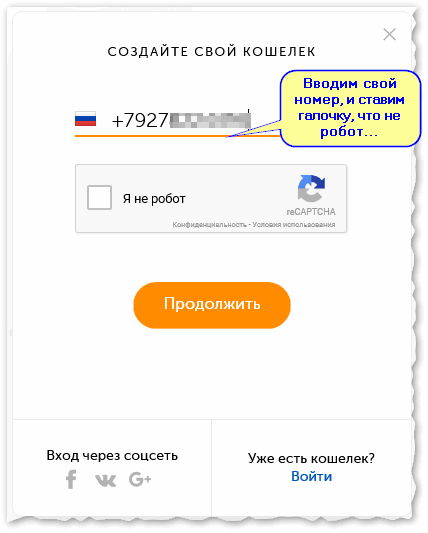
Указываем номер мобильного телефона
❸ ШАГ: ввод пароля, SMS
Далее на следующей страничке вас попросят придумать пароль для доступа к аккаунту. Введите пароль длинной не менее 6 символов (чтобы были строчные и заглавные буквы, цифры), и что-нибудь не самое стандартное. Так вы обезопасите себя от «случайного» взлома методами перебора (хотя, QIWI все операции требует подтвердить кодом из SMS, так, что защита и так весьма неплохая).
После ввода пароля вам на телефон придет SMS с коротким кодом, необходимым для завершения регистрации (идет сразу же проверка телефона, что вы не ошиблись при вводе в регистрационную форму). Затем вам останется только нажать кнопку «Подтвердить» , и регистрация, в общем-то, завершена. Как видите, все предельно просто — понадобилось 5 минут!
❹ ШАГ: авторизация
После завершения регистрации, осталось только пройти авторизацию (или, говоря по-русски, войти в кошелек и начать работу со счетами).
Для этого на главной странице QIWI, нажмите кнопку «Войти» , введите свой номер телефона и пароль, указанные при регистрации.
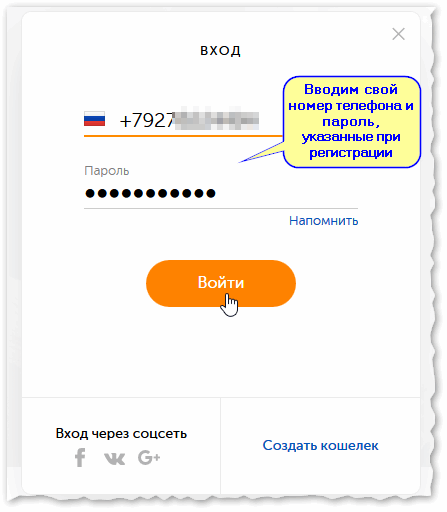
QIWI Кошелек — авторизация // Кстати, можно входить в кошелек и через соц. сети
Если данные введите верно — вы увидите, что у вас на страничке в верхнем меню появился счет QIWI. Можно щелкнуть по нему и открыть все свои счета и посмотреть текущий баланс (если вы только-что зарегистрировались у вас баланс будет нулевой (если только не воспользуетесь какой-нибудь акцией. )).
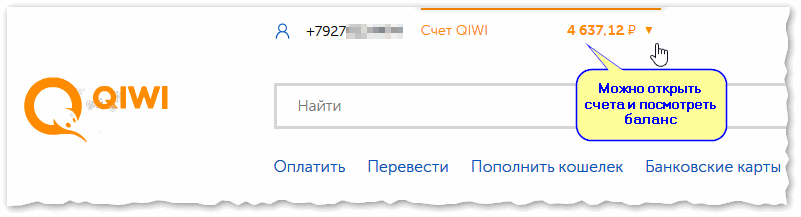
QIWI Кошелек — счета и баланс
В общем-то, теперь можете полноценно работать с кошельком: пополнять его, оплатить сотовую связь, интернет, ЖКХ, штрафы ГИБДД и много других услуг.
❺ ШАГ: настройки
Кстати, рекомендую зайти сразу же в настройки (в верхнем меню нажмите ссылку «Настройки»). Там можно будет ужесточить политику безопасности, подключить функции оповещения изменения баланса по SMS и пр. И отдельно хотел бы обратить внимание на разные статусы.
В QIWI их три: аноним, стандарт, максимум. Их различие в возможностях: у анонима допускается работа лишь с небольшими суммами и запрещены некоторые типы переводов (в принципе, для новичка даже этого более, чем достаточно ☺), после ввода паспортных данных — лимиты значительно повышаются!
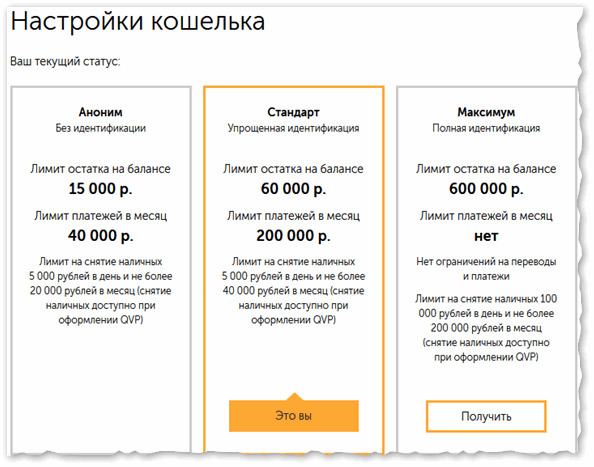
Настройки кошелька (уровень идентификации)
Как пополнить кошелек
Наверное, это второй по популярности вопрос, после создания кошелька ☺. На самом деле, что можно делать с пустым кошельком?
Пополнить кошелек можно самыми различными способами:
- с помощью самой обычной банковской карты (Visa, MasterCard, Мир и пр.);
- через интернет-банк (тот же Сбербанк-онлайн и пр.);
- с помощью обменников в сети (можно даже с выгодой для себя ☺. Но предупреждаю, что в сети много мошенников — пользуйтесь только проверенными обменниками!);
- через терминалы QIWI;
- с баланса мобильного телефона (Мегафон, МТС, Билайн, Теле 2). Правда, отмечу, что с телефона достаточно высокая комиссия (доходит порой до 8-9%);
- банковским переводом;
- в банкоматах;
- и можно даже взять онлайн-займ.
Рассмотрю самый распространенный и простой способ положить деньги на кошелек QIWI — с помощью банковской карты (это быстро и с минимальной комиссией или вообще без нее).
#1 — С помощью банковской карты
❶ ШАГ: выбираем способ пополнения
Первым делом жмем в меню «Пополнить кошелек» и выбираем способ банковской картой (см. скрин ниже). Обратите внимание, что на сегодняшний день, если пополнять кошелек от 3000 руб. — то комиссии не будет.
Вообще, должен заметить, что пополнить QIWI гораздо проще, больше способов для этого и дешевле (практически без комиссии) среди остальных платежных систем.
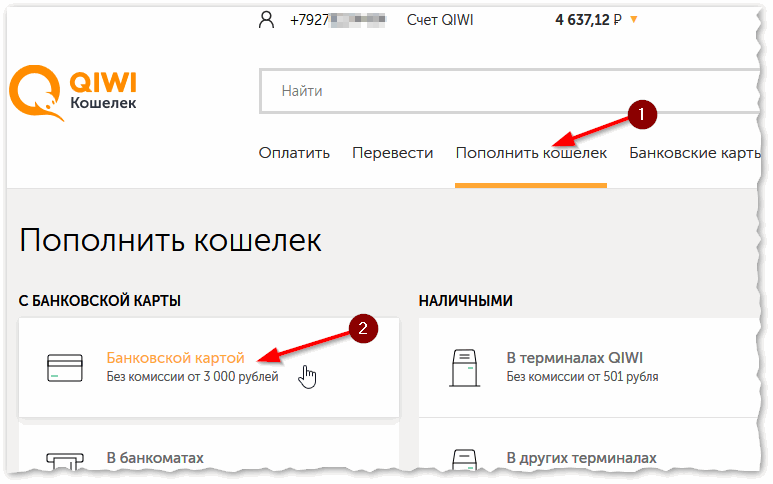
Пополнить кошелек QIWI банковской картой
❷ ШАГ: сумма
В следующем шаге вводим сумму, на которую хотим пополнить кошелек (и валюту). Вообще, валюта по умолчанию российский рубль, но также доступен счет и в USD (долларах). Его я рассматривать в этой статье не буду.
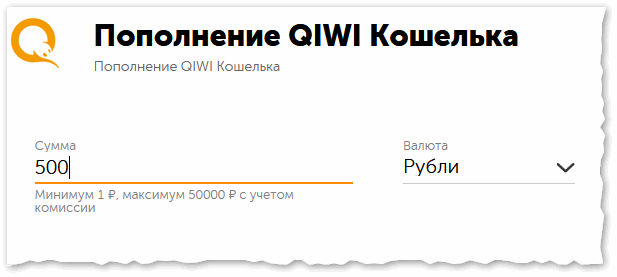
Вводим сумму пополнения
❸ ШАГ: реквизиты и оплата
В следующем шаге необходимо указать реквизиты карты:
- ее номер (указывается на лицевой стороне банковской карты);
- месяц и год ее действия (также на лицевой стороне карты);
- CVC код (можно найти на обратной стороне карты. Обычно это 3-4 цифры, размещенных на разноцветной полоске).
После заполнения реквизитов, ознакомьтесь с комиссией, которую возьмет сервис и нажмите кнопку «Оплатить».
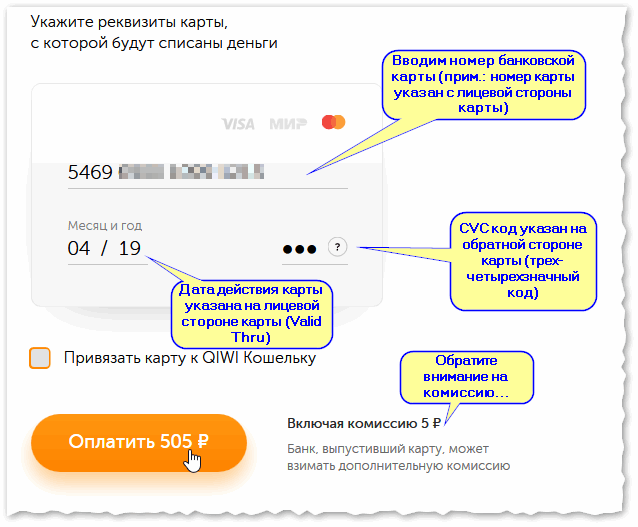
Указываем реквизиты карты
❹ ШАГ: подтверждение
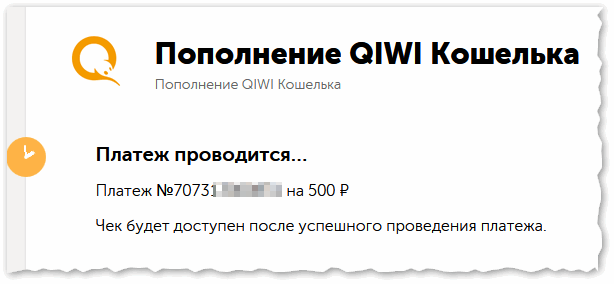
Теперь вам на телефон придет SMS код для подтверждения транзакции (если у вас карта защищена по технологии SecureCode). Некоторые типы карт — сразу пропустят оплату, и вы увидите отчет о зачислении средств. Обычно, средства поступают мгновенно после завершения оплаты.
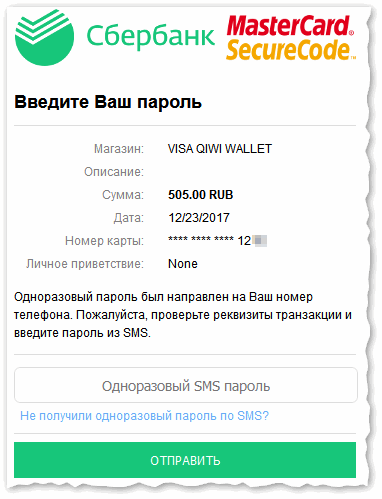
MasterCard® SecureCode™ — Пароль безопасности
#2 — с помощью Интернет-банка
Очень популярен способ пополнения через Интернет-банк, к тому же в большинстве случаев, он без комиссии (тем более, сейчас он есть практически в каждом банке, и любой, у кого есть карта, может с легкостью его подключить).
Я поначалу хотел рассмотреть также пошагово процесс пополнения из Интернет-банка, но на сайте QIWI уже есть инструкции для очень многих банков. Вам осталось только выбрать этот способ пополнения, нужный банк и посмотреть инструкцию к нему.
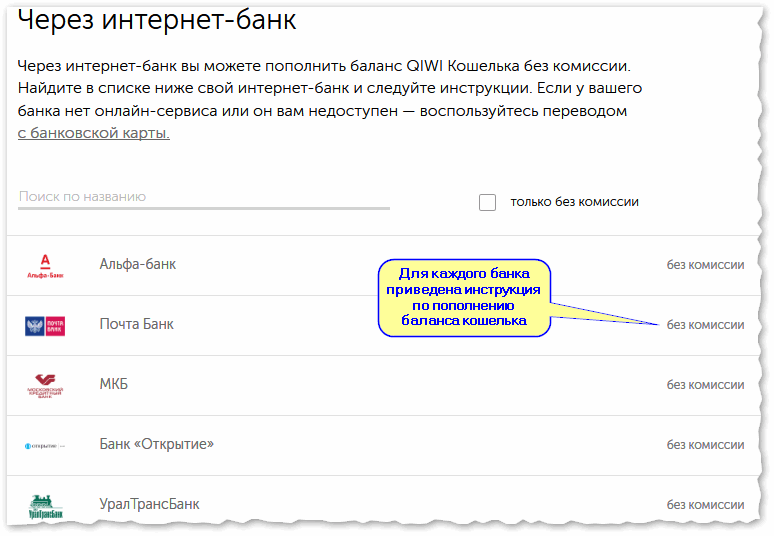
Через интернет-банк — QIWI Кошелек
#3 — с помощью обменников
Не мог не представить этот способ в статье, ведь он порой предлагает обменять даже с выгодой (т.е. отдадите 98 копеек, получите рубль!). Правда, такие предложения бывают не всегда, и тем не менее.
К тому же, этот способ позволяет обменять многие другие валюты из других платежных систем на QIWI (и наоборот). Т.е. в некоторых случаев без толкового обменника — никуда!
Важно : в сети много мошеннических обменников, пользуйтесь только проверенными. Ниже расскажу как.
BestChange (лучший мониторинг обменников)
Это самый популярный мониторинг обменников (все обменники, участвующие в рейтинге, проходят строгий отбор, поэтому вероятность обмана маловероятна (сам пользуюсь уже несколько лет — ни разу проблем, кроме небольшой задержки, с выплатами, не было) ).
Выбрав направление обмена (например, Сбербанк — КИВИ (RUB)) — вы увидите список предложений, отсортированный по максимальной выгоде для вас. Вам осталось только перейти на сайт нужного обменника, прочитать условия обмена, заполнить форму и полнить свой счет.
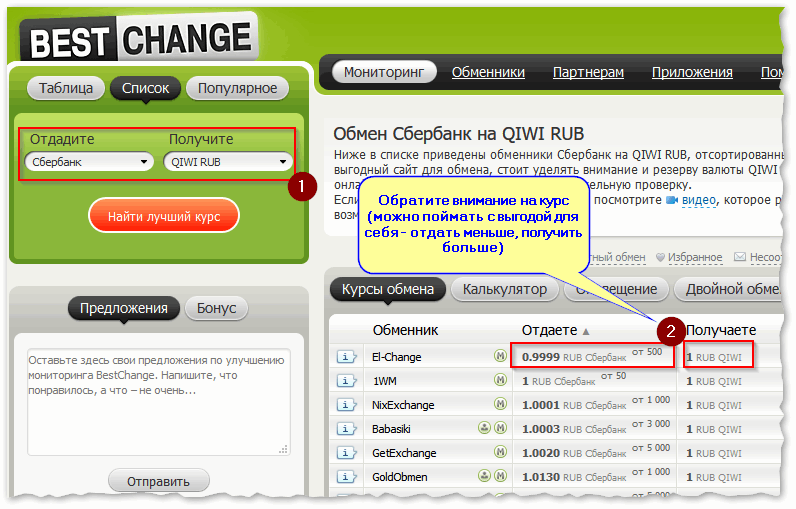
BestChange — где выгоднее обменять одну валюту на другую
Как сделать перевод или совершить покупку
Чтобы перевести кому-то деньги в QIWI — необходимо знать его номер счета (т.е. номер телефона).
Кстати, в последнее время появилась еще одна интересная фишка: если вы не знаете, есть ли у человека Киви — то отправьте ему перевод по e-mail .
Сумма отправки — до 15 000 рублей, адресат получит письмо с уникальной ссылкой, по которой можно зачислить себе деньги на киви-кошелек (если его не будет у адресата, то ему автоматически будет предложено его завести. Очень удобно!).
Важно!
В QIWI номер счета — это и есть номер телефона . Т.е. зная номер телефона нужного человека (и что он зарегистрирован в Киви) — можно сделать ему моментальный перевод денег за пару кликов мышкой.
Рассмотрим на примере.
❶ ШАГ: выбор способа перевода
В QIWI достаточно много способов перевода: по номеру счета, на карту банка, ваучеры, по e-mail, через системы денежных переводов и пр. (самый основной, как сказал выше, по номеру счета). Для примера выберем перевод по номеру счета (см. скрин ниже).
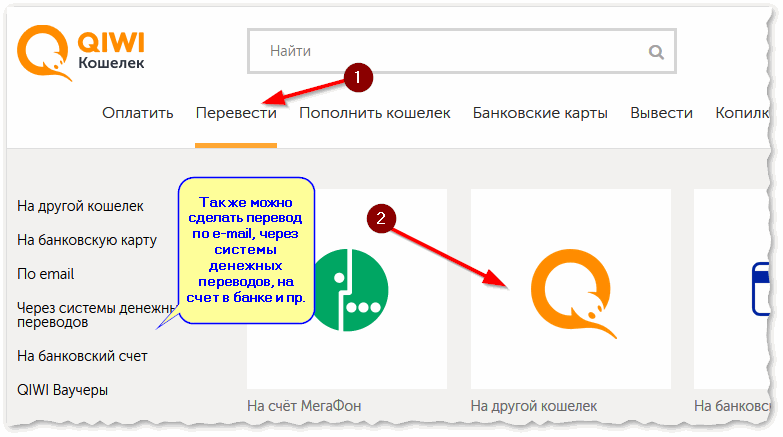
QIWI Кошелек — перевод на другой кошелек
❷ ШАГ: задание реквизитов
Далее вам нужно указать:
- номер счета, на который будут отправлены деньги;
- примечание к платежу — вообще задавать не обязательно, но, чтобы самому не забыть куда делись деньги, рекомендую дописывать;
- сумму перевода и валюту (по умолчанию рубли).
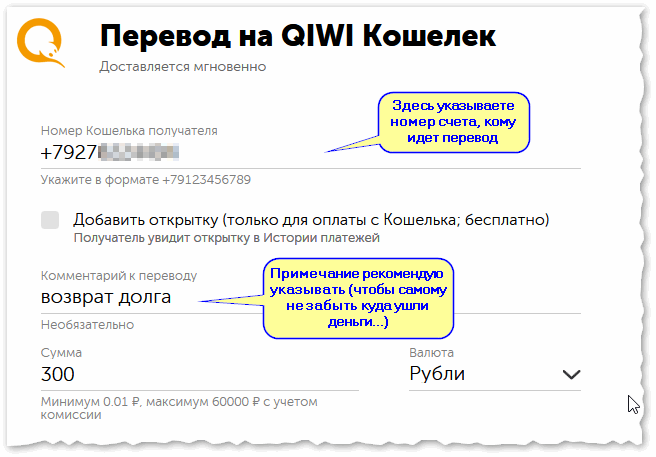
Куда переводить деньги
Затем нужно указать, откуда будут списаны деньги. По умолчанию, предлагается списать деньги с вашего счета, но, если на нем недостаточно средств, можно воспользоваться банковской карту, телефоном, или положить наличные в терминале.
Во время выбора способа оплаты — вы сразу же увидите размер комиссии (что очень удобно, т.к. далеко не каждый сервис так четко и сразу об этом сообщает ☺).
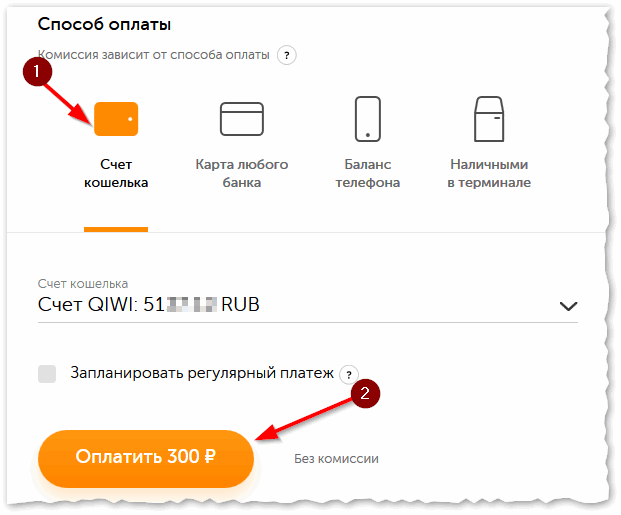
Откуда списать средства
❸ ШАГ: подтверждение
Последнее, что вам осталось, это подтвердить оплату. Вам на телефон придет SMS с кодом для подтверждения операции. Если операция была подтверждена — деньги через несколько секунд/минут окажутся у адресата!
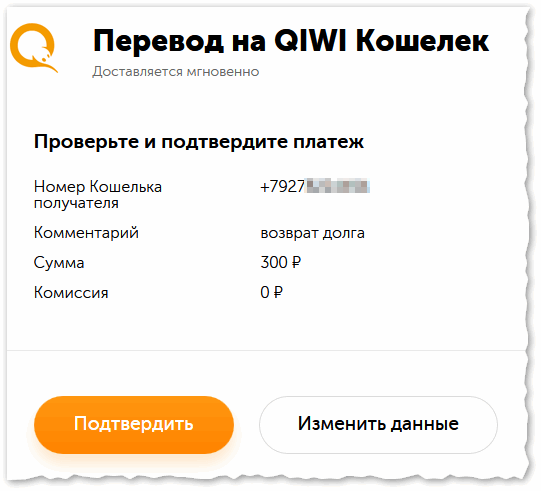
Вот, собственно, так просто за 3 шага (2-3 минуты времени) можно легко отправить деньги даже в другую страну! На мой взгляд, для небольших сумм — это гораздо удобнее и быстрее, чем банковские переводы.
Что касается покупки в Интернет-магазинах.
То здесь все тоже достаточно просто. Во-первых, на самом сайте QIWI достаточно много ссылок на оплату популярных задач: ЖКХ, счет мобильного, различные магазины, Интернет-провайдеры и пр.
Во-вторых, сама оплата каких-то услуг или заказанного товара максимально напоминает обычный перевод средств. Допустим, вы хотите пополнить счет мобильного, или что-то где-то купить. В списке выбора варианта оплаты в Интернет-магазине — посмотрите, нет ли там QIWI (если есть, выбираем ☺ (а такой вариант есть практически везде) ). Вводим сумму и жмем оплатить.
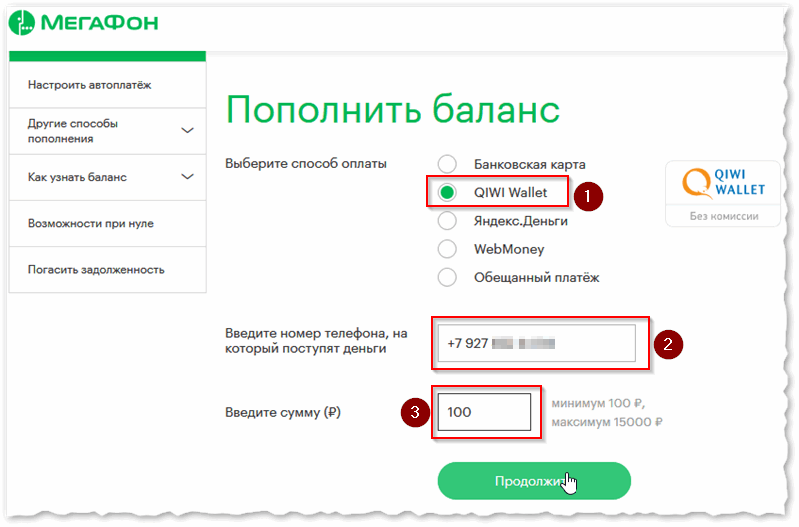
Пополнить баланс — «Мегафон»
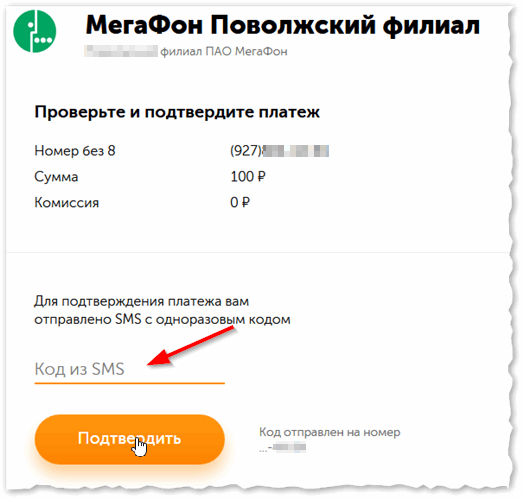
Далее нас автоматически переадресует на сайт QIWI — где мы должны указать свой номер телефона и пароль (если мы на авторизованы), а затем подтвердить одноразовым паролем из SMS свою покупку.
Только после этого деньги будут оплачены Интернет-магазину за товар или услугу. В моем примере я просто зачислил деньги на счет мобильного оператора.
Как вывести деньги с QIWI
В QIWI есть 4 самых основных варианта вывода средств: на банковский счет или карту (поддерживается практически любой банк, главное знать номер карты или реквизиты счета); через системы денежных переводов (CONTACT, Юнистрим, Почта России и др.); и просто снять деньги наличными в любом банкомате с карты QIWI Visa (ее предварительно нужно заказать на сайте: доставляется курьером, либо почтой). Я рассмотрю ниже самые популярные способы вывода.
❶ Вариант: на прямую на банковскую карту или счет
Самый популярный и удобный способ. Срок вывода зависит от банка, который выпустил вашу карту (на которую будете выводить). Деньги поступают на карту от нескольких секунд до 5 банковских дней (кстати, по опыту скажу, что обычно на карту Visa деньги поступают быстрее, чем на MasterCard).
Ограничения на вывод максимальной суммы — зависят от вашего уровня проверки аккаунта (статуса). Текущий статус можно узнать в настройках.
И так, чтобы вывести на карту: жмите по ссылке в верхнем меню «Вывести», затем по ссылке «На банковскую карту» (см. скрин ниже).
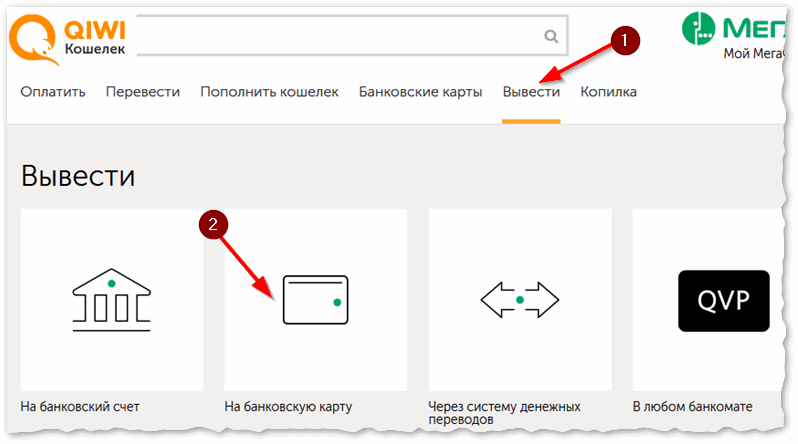
Visa QIWI Кошелек — вывод на банковскую карту
После чего необходимо указать номер карты получателя (номер карты указывается на лицевой стороне любой банковской карты).
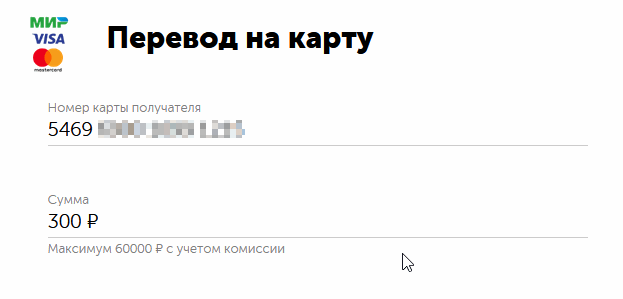
Перевод на карту
Также укажите откуда списывать средства (с вашего кошелька или другой карты), ознакомьтесь с комиссией сервиса (зависит от банка, в который выводите средства, в среднем 2,5%+50 руб.), и подтвердите вывод.
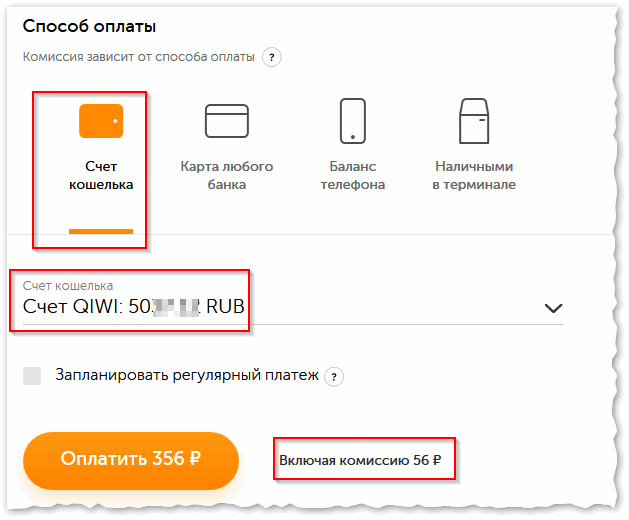
❷ Вариант: через обменные пункты (обменники)
Также в некоторых случаях выгодно воспользоваться каким-нибудь обменником. Например, деньги можно вывести даже в те платежные системы, которых нет на самом сайте QIWI. К тому же часто можно поймать курс даже выгоднее, чем на официальном сайте. Правда, это бывает не всегда ☺.
Как правило, для совершения обмена вам нужны следующие сведения: номер карты, ФИО ее владельца, и номер счета киви (это если выводите на карту, если на другую платежную систему — то см. требования обменника). На выбранном обменнике заполняете форму, и через некоторое время получаете средства.
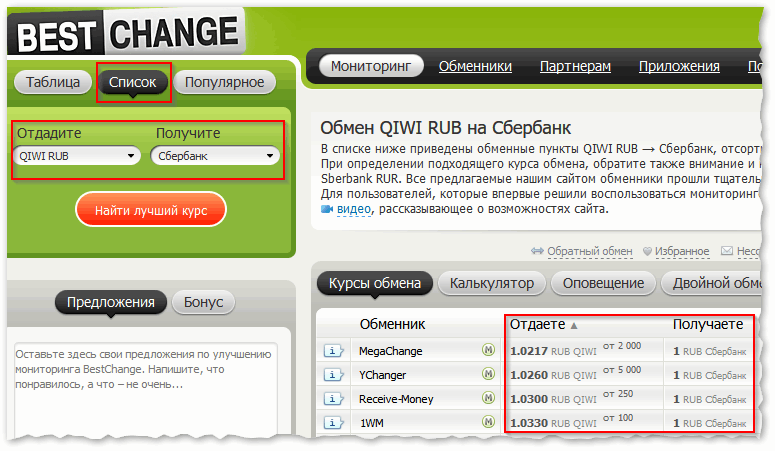
Вывод QIWI RUB на карту Сбербанка – где выгоднее обменять
Важно! Будьте осторожны, среди обменников встречаются не добросовестные сервисы. Пользуйтесь каким-нибудь проверенным мониторингом обменников, который строго следит и проверяет качество работы каждого из своей базы. Один из таких — это мониторинг BestChange (ссылку привел выше).
❸ Вариант: снять наличные с помощью карты QIWI Visa (замена банковской карте)
QIWI предлагает на выбор выпустить несколько карт: реальные (физические, которые придут к вам на почту, или доставит курьер) и виртуальную (удобно для разовой оплаты чего-то в Интернет, чтобы не светить свою реальную карту).
Речь пойдет о реальной пластиковой карте.
Чем удобна карта — это то, что она привязана к вашему счету, т.е. вы можете ей расплачиваться за покупки в обычных магазинах, как самой настоящей банковской картой. Счет карты и ваш счет в QIWI — это одно и тоже! При помощи этой карты, также можно снимать деньги в любых банкоматах (правда, берется комиссия: 2%+50руб.).
Классическая карта от QIWI представлена на скрине ниже.
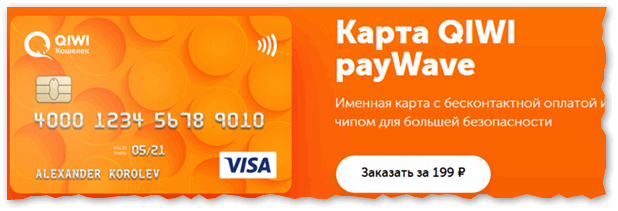
Классическая карта Visa QIWI
Условия достаточно понятны и прозрачны:
- общий баланс с кошельком, удобно следить за приходом/расходом;
- маленькая стоимость обслуживания: 199 руб. за 3 года;
- пополнение с другой банковской карты без комиссии (от 3000 руб.);
- комиссия при покупке в российских магазинах — 0%;
- комиссия при покупке в зарубежных магазинах — 2,5%;
- снятие наличных в любом банкомате: 2%+50 руб.
Чтобы заказать такую карту, просто щелкните в верхнем меню по разделу «Банковские карты», и в подразделе «Карты QIWI» нажмите кнопку «Заказать карту» . Дальше выберите, какую хотите карту, и подайте заявку. Все просто!
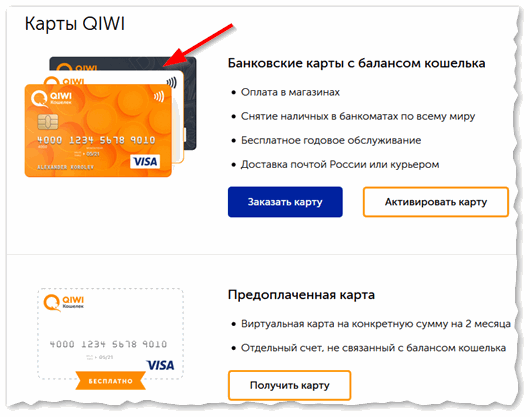
Visa QIWI карты
PS
Также у QIWI есть приложение для смартфонов (для Андроид на Google Play). Позволяет следить за состоянием счета, оплачивать покупки, делать переводы и т.д., почти все тоже, что можно сделать онлайн на их сайте.
Хотя, стоит отметить, что временами приложение виснет. В принципе, я по большому счету, особый нужды в нем не вижу — все те же действия можно выполнять на сайте QIWI.
Приложение Qiwi кошелек на Андроид
Удобный платежный сервис с постоянным доступом к счетам в вашем телефоне – это популярное приложение Киви на андроид. Оплачивайте услуги, переводите деньги друзьям и близким, контролируйте счета, выпускайте карты, совершайте покупки в интернете через одно приложение. Киви подойдет тем, кто предпочитает хранить деньги на анонимном кошельке.
Простая регистрация
Для того, чтобы получить доступ ко всем функциям электронного андроид кошелька от Киви, необходимо повысить его статус до «Основного». Но для тех, кто не хочет самостоятельно вбивать данные, достаточно просто пройти аутентификацию через сервис Госуслуги.
Благодаря такой проверке пользователи смогут отправлять большие суммы переводов, оплачивать штрафы и кредиты через андроид приложение в один клик.
Переводы по логину

Придумайте себе необычный никнейм. Если кто-то захочет перевести вам деньги, достаточно будет просто указать никнейм вашего Киви. Его можно вписать через приложение на андроид во вкладке «Профиль». При переводе денег в кошелек по никнейму не потребуется сообщать никакую другую информацию, включая номер телефона, счета или банковской карты.
Пополнение кошелька Киви
Для удобства пользователей пополнять счет электронного кошелька в андроид приложении можно любым удобным способом:
- наличными через терминалы Qiwi;
- банковской картой;
- через приложения интернет-банков на андроид;
- с мобильного номера ведущих операторов: Билайн, Мегафон, Теле2, МТС бесплатно.
При таком универсальном пополнении совершать покупки в интернете очень удобно и быстро.

Перевод денег
Отправляйте денежные средства родным и близким на любые платежные системы. Киви позволяет переводить деньги:
- на банковскую карту;
- на Киви счет по номеру телефона, никнейму или другим данным;
- на банковский счет по реквизитам;
- на Visa или Mastercard зарубежных банков;
- на Юмани и Webmoney;
- через денежные переводы CONTACT.
Оплачивайте услуги
Платите по квитанциям ЖКХ или по начислениям штрафов и налогов в Госуслугах, покупайте в интернете или платите в магазинах пластиковой картой от Киви. Скачать приложение Киви для ОС Андроид можно из Google Play.
Как подключить Киви кошелек на телефон: подробная инструкция для начинающих
Киви кошелек — это одно из самых популярных электронных кошельков, позволяющих удобно и безопасно осуществлять различные финансовые операции через мобильное приложение на телефоне. Если вы только начинаете пользоваться Киви кошельком и не знаете, как его правильно подключить на свой смартфон, то данный обзор будет полезен для вас. Мы предоставим подробную инструкцию по установке Киви кошелька на ваш телефон.
Шаг 1: Скачайте и установите приложение Киви кошелек
Первым шагом к подключению Киви кошелька на ваш телефон является скачивание и установка мобильного приложения. Для этого откройте официальный магазин приложений на вашем телефоне (Google Play для Android или App Store для iOS) и введите в поиск «Киви кошелек». Найдите приложение с логотипом Киви кошелька, проверьте, что разработчик — QIWI Wallet, и нажмите на кнопку «Установить».
Примечание: Убедитесь, что у вас достаточно свободного места на телефоне для установки приложения и что ваш телефон подключен к интернету.
Шаг 2: Зарегистрируйтесь в Киви кошельке
После установки приложения откройте его и нажмите на кнопку «Зарегистрироваться», если вы новый пользователь. Если у вас уже есть аккаунт в Киви кошельке, введите свои учетные данные для входа. Для регистрации потребуется ваш номер телефона, адрес электронной почты и пароль. После заполнения всех полей нажмите на кнопку «Зарегистрироваться». Затем следуйте инструкциям на экране для подтверждения вашего номера телефона и электронной почты.

Совет: Придумайте надежный пароль для вашего Киви кошелька, содержащий буквы верхнего и нижнего регистра, цифры и специальные символы.
Как подключить Киви кошелек на телефон
Киви Кошелек – это электронный кошелек, который позволяет совершать платежи, отправлять деньги и получать переводы через мобильное приложение. Если вы хотите подключить Киви кошелек на свой телефон, следуйте следующим шагам:
- Скачайте мобильное приложение Киви Кошелек из Google Play или App Store.
- Установите приложение на свой телефон.
- Откройте приложение и нажмите на кнопку «Зарегистрироваться».
- Введите свой мобильный номер телефона и нажмите «Продолжить».
- Подтвердите свой номер телефона, следуя инструкциям в приложении.
- Придумайте пароль для доступа к кошельку и подтвердите его.
- Придумайте секретный код для восстановления доступа к кошельку и подтвердите его.
- Введите личные данные, такие как имя, фамилия и дата рождения.
- Пройдите процедуру верификации, предоставив необходимые документы, если требуется.
- После завершения регистрации вы сможете использовать Киви Кошелек на своем телефоне.
Теперь у вас есть Киви кошелек на своем телефоне, и вы можете совершать платежи, отправлять деньги и получать переводы в удобное для вас время.

Обратите внимание, что для использования Киви Кошелька на телефоне вам понадобится доступ к интернету. Кроме того, возможность использования некоторых функций Киви Кошелька может зависеть от страны проживания и наличия партнерских банков.
Подробная инструкция для начинающих
Для подключения Киви кошелька на телефон необходимо выполнить следующие шаги:
- Откройте приложение Киви на своем телефоне.
- Если у вас уже есть аккаунт, введите свои логин и пароль для входа. Если у вас еще нет аккаунта, нажмите на кнопку «Зарегистрироваться» и следуйте инструкциям для создания нового аккаунта.
- После входа в аккаунт вы увидите главный экран приложения Киви.
- На главном экране вы можете видеть свой баланс, последние операции и другую информацию о вашем кошельке.
- Чтобы добавить деньги на ваш кошелек, нажмите на кнопку «Пополнить». Выберите способ пополнения (например, банковская карта или перевод с другого кошелька) и следуйте инструкциям на экране.
- Для отправки денег с вашего кошелька нажмите на кнопку «Отправить». Введите данные получателя (номер телефона или email) и сумму, которую вы хотите отправить. Подтвердите операцию и следуйте указаниям на экране.
- Вы также можете использовать Киви кошелек для оплаты товаров и услуг. Для этого нажмите на кнопку «Оплатить» и следуйте инструкциям на экране.
- Чтобы проверить историю ваших операций, нажмите на кнопку «История». Здесь вы можете увидеть все операции, которые вы совершили с вашим Киви кошельком.
Теперь вы знаете, как подключить Киви кошелек на телефон и пользоваться им для пополнения, отправки денег и оплаты товаров и услуг. Удачного использования!

Помощь pc-help
При возникновении проблем с подключением Киви кошелька на ваш телефон, вы можете обратиться за помощью к сервису pc-help. Это специализированная компания, предлагающая широкий спектр услуг по настройке и подключению различных программ и приложений на всех типах устройств.
Используя услуги pc-help, вы можете быть уверены в получении качественной помощи от профессионалов. Команда специалистов готова ответить на все ваши вопросы и решить возникшие проблемы в кратчайшие сроки.
Для получения помощи от pc-help в настройке Киви кошелька на вашем телефоне, вам необходимо выполнить следующие шаги:
- Связаться с pc-help по указанному на их сайте телефону или электронной почте.
- Описать свою проблему и указать модель телефона, на котором вы хотите подключить Киви кошелек.
- Договориться о времени и способе консультации. Вам может быть предложено пройти консультацию удаленно через удаленный доступ к вашему телефону или прийти в офис pc-help.
- Получить подробную инструкцию от специалиста pc-help о подключении Киви кошелька на вашем телефоне.
- При необходимости получить поддержку в ходе процесса установки и настройки. Специалисты pc-help готовы ответить на все ваши вопросы и решить возникающие проблемы в режиме реального времени.
- По окончании процесса подключения и настройки Киви кошелька, получить подтверждение от специалиста pc-help о успешном завершении работ.
Обращайтесь к pc-help, и ваш Киви кошелек будет успешно подключен на вашем телефоне! Забудьте о проблемах с установкой и настройкой приложений — доверьтесь профессионалам!
Следуйте инструкции, чтобы подключить Киви кошелек
Шаг 1: Загрузите и установите мобильное приложение «Киви кошелек» на свой телефон.
Шаг 2: Запустите приложение и нажмите на кнопку «Зарегистрироваться».
Шаг 3: Введите ваш номер телефона и нажмите на кнопку «Продолжить».
Шаг 4: Введите код, который вы получили по СМС, и нажмите на кнопку «Подтвердить».
Шаг 5: Создайте 4-значный PIN-код для входа в приложение и повторите его для подтверждения.
Шаг 6: Введите ваше имя, фамилию и адрес электронной почты, а также придумайте секретный вопрос и ответ на него.
Шаг 7: Введите данные вашей банковской карты или привязанной карты и нажмите на кнопку «Продолжить».
Шаг 8: Настроить уведомления, позволяющие получать оповещения о транзакциях и других событиях.
Шаг 9: Готово! Теперь вы можете пользоваться Киви кошельком на вашем телефоне.
Приложение QIWI кошелек: скачиваем на различные устройства
QIWI кошелек — очень удобная электронная платежная система, позволяющая объединить наличные и безналичные расчеты. С ее помощью можно производить практически все финансовые операции в интернете, а также использовать наличные деньги для оплаты покупок, услуг и т.д.
Полезная реклама: многие российские банки уже ввели комиссию на валютные счета, чтобы сохранить накопления и оплачивать зарубежные сервисы, рекомендуем открыть банковскую карту в Белоруссии, Казахстане или Киргизии. Это можно сделать без посещения страны через надежного посредника.
Что бы полноценно пользоваться всеми возможностями системы, можно скачать приложение «QIWI кошелек»на компьютер или телефон. На главной странице системы находятся все необходимые ссылки для этого.

Разберем подробнее алгоритм действий при скачивании приложения.
На компьютер
Есть возможность скачать QIWI кошелек на компьютер, при соответствии операционной системы определенные требованиям. В виртуальном магазине Microsoft эта информация находится на странице описания товара.

Если ОС не соответствует нужным характеристикам, можно скачать какой-нибудь эмулятор, например Android и установить приложение через него. Но такой способ не гарантирует положительный результат.
Попасть в Microsoft можно через сайт системы QIWI. На главной странице приложения находим крайнюю справа кнопку «скачать из магазина Windows» и нажимаем на нее.

Оказываемся в магазине Microsoft. Сразу обращаем внимание, что приложение скачивается бесплатно. Тут же находится информация о том, будет ли оно работать на данном устройстве.

Еще на этой странице есть возможность посмотреть описание товара и снимки экрана с установленным кошельком.

Если характеристики ОС данного компьютера соответствуют необходимым, будет активна кнопка «получить приложение», которая находится в правом верхнем углу экрана.

Нажимаем «получить приложение» и появляется «мастер установки» — диалоговое окно для скачивания и установки кошелька. Процесс проходит автоматически, от пользователя требуется только ставить нужные галочки и нажимать кнопку «далее».
На Apple (iPhone, iPad)
Владельцы iPhone и iPad имеют возможность облегчить доступ к QIWI кошельку, установив приложение на телефон. Скачать его можно из магазина AppStore. Для этого открываем главную страницу сайта QIWI и находим кнопку «загрузите в AppStore».

После нажатия попадаем в магазин, где можно прочитать подробное описание приложения.
Есть возможность скачать кошелек QIWI как сразу на телефон, так и на компьютер, чтобы потом перенести на мобильное устройство. В последнем случае на ПК должна быть установлена программа iTunes. Она позволяет загружать цифровые файлы в комьютер. Если такой программы нет, то вначале придется ее установить. Сделать это можно по ссылке прямо из магазина AppStore.

После нажатия на кнопку скачивания, переходим на страницу загрузки. Следуя простым инструкциям на экране, загружаем программу.

Когда iTunesбудет установлена, появится возможность скачать само приложение по тому же алгоритму.
На мобильном устройстве QIWI кошелек действует как Visa QIWI Wallet – сервис оплаты услуг. Чтобы он работал, с помощью уже скаченного приложения надо зарегистрироваться в системе.

На Android
На мобильное устройство с операционной системой Android 1,5 (и более поздние) скачать кошелек тоже можно. В этом случае есть больше вариантов получить приложение, потому что Android-открытая платформа. Скачать его можно как через официальный магазин (ссылку находим там же – на сайте системы QIWI).

Так и через любой сайт, содержащий рабочую ссылку для скачивания.

Но лучше предпочесть официальный источник, потому что это безопаснее. Следует учесть, чтона Android кошелек устанавливается через Googleplay, поэтому вначале придется войти в аккаунт.
Таким образом, можно легко скачать приложение и пользоваться им с удовольствием.