Выбор способа ввода/вывода
После регистрации в Системе, участники могут создать кошельки нужного типа и пополнить их. Система предлагает широкий спектр способов пополнения кошелька, их разнообразие позволяет учесть возможности и интересы всех участников системы. Учитывая, что Система предоставляет гибкие возможности по обмену средств между кошельками разных типов, то достаточно выбрать оптимальный способ ввода, а затем обменять на нужный тип WM.
Способы пополнения
Со всеми способами пополнения Вы можете ознакомиться в сравнительной таблице. Также, способы пополнения можно разделить не три группы, это поможет в выброе более оптимального для Вас способа.
Иногда требуется сделать срочный платеж, а средств на кошельке не хватает. Мы предлагаем ознакомиться с быстрыми способами пополнения кошелька, когда между заказом пополнения и поступлением средств на кошелек, проходит минимум времени или оно моментальное.
| Способ пополнения | WMZ  |
WME  |
WMB  |
WMX  WMH  WML  |
WMG  |
|---|---|---|---|---|---|
| Электронные деньги | мгновенно, подробнее | мгновенно, подробнее | мгновенно, подробнее | мгновенно, подробнее | мгновенно, подробнее |
| Через Интернет-банк | мгновенно, подробнее | мгновенно, подробнее | 0%, 4 часа, подробнее |
||
| Платежные терминалы | 3-10%, 10 минут, подробнее |
3-10%, 10 минут, подробнее |
|||
| С банковской карты | 2,5%, мгновенно, подробнее |
2,5%, мгновенно, подробнее |
3%, мгновенно, подробнее |
Если Вас в первую очередь интересует вопрос экономии, и вы стремитесь сократить возможные потери на комиссии, которую взимают посредники, то предлагаем ознакомиться с данным пунктом. Хотим заметить, что некоторые обменные пункты не взимают комиссии при пополнении, либо предоставляют дополнительные бонусы.
| Способ пополнения | WMZ |
WME |
WMB |
WMX WMH WML |
WMG |
|---|---|---|---|---|---|
| Обменные пункты WebMoney | подробнее | подробнее | подробнее | ||
| Банковский перевод | 1-5%, раб. день, подробнее |
1%, раб. день, подробнее |
1%, раб. день, подробнее |
0%, 2 дня, подробнее |
|
| Через кассы розничных сетей |
Многие участники системы готовы мириться с небольшими потерями, если для пополнения кошелька не нужно выполнять дополнительных действий. В современном мире у многих есть банковские карты, либо они используют различные платежные системы, и существуют удобные способы пополнить кошелёк, не вставая со стула!
| Способ вывода | WMZ |
WME |
WMB |
WMX WMH WML |
WMG |
|---|---|---|---|---|---|
| С банковской карты онлайн | от 0%, мгновенно, подробнее |
||||
| Электронные деньги | мгновенно, подробнее | мгновенно, подробнее | мгновенно, подробнее | мгновенно, подробнее | мгновенно, подробнее |
| Платежные терминалы | 3-10%, 10 минут, подробнее |
3-10%, 10 минут, подробнее |
Способы вывода
Ознакомиться с полными списком способов Вы можете в сравнительной таблице.
В случае, когда требуется срочно вывести средства с кошелька, рекомендуем обратить внимание на быстрые способы вывода, когда за минимальное время после перевода средств с кошелька Вы можете получить на руки наличные деньги.
| Способ вывода | WMZ |
WME |
WMB |
WMX WMH WML |
WMG |
|---|---|---|---|---|---|
| В электронные деньги | мгновенно, подробнее |
мгновенно, подробнее |
мгновенно, подробнее |
мгновенно, подробнее |
|
| В наличные через обменные пункты | подробнее | подробнее | подробнее | ||
| На банковскую карту WebMoney | 1-2%, 15 мин, подробнее |
1-2%, 15 мин, подробнее |
|||
| Через систему денежных переводов | 3.5%, 2 суток, подробнее |
Когда необходимо вывести средства с кошелька с наименьшими потерями на комиссиях, а вопрос срочности не стоит, то мы предлагаем ознакомиться с наиболее выгодными способами вывода.
| Способ вывода | WMZ |
WME |
WMB |
WMX WMH WML |
WMG |
|---|---|---|---|---|---|
| Банковским переводом на счет или карту | от 0.6%, 1 сутки, подробнее |
от 0.6%, 1 сутки, подробнее |
3-3.5%, 1 час, подробнее |
3%, 1 сутки, подробнее |
|
| На банковскую карту | от 1%, мгновенно или 2 суток, подробнее |
от 1%, мгновенно или 2 суток, подробнее |
от 3.5%, мгновенно, подробнее |
||
| Через систему денежных переводов | 3.5%, 2 суток, подробнее |
Для многих участников системы, главным является вопрос удобства вывода, когда можно не вставая с места и не отходя от компьютера оформить вывод средств и получить вблизи от дома.
| Способ пополнения | WMZ |
WME |
WMB |
WMX WMH WML |
WMG |
|---|---|---|---|---|---|
| Банковским переводом на счет или карту | от 0.6%, 1 сутки, подробнее |
от 0.6%, 1 сутки, подробнее |
0%, 1 сутки, подробнее |
3%, 1 сутки, подробнее |
|
| В электронные деньги | мгновенно, подробнее |
мгновенно, подробнее |
мгновенно, подробнее |
мгновенно, подробнее |
мгновенно, подробнее |
| Через систему денежных переводов | 3.5%, 2 суток, подробнее |
Способы пополнения
Со всеми способами пополнения Вы можете ознакомиться в сравнительной таблице. Также, способы пополнения можно разделить не три группы, это поможет в выброе более оптимального для Вас способа.
Иногда требуется сделать срочный платеж, а средств на кошельке не хватает. Мы предлагаем ознакомиться с быстрыми способами пополнения кошелька, когда между заказом пополнения и поступлением средств на кошелек, проходит минимум времени или оно моментальное.
| Способ пополнения | WMZ |
WME |
WMB |
WMX WMH WML |
WMG |
|---|---|---|---|---|---|
| Электронные деньги | мгновенно, подробнее | мгновенно, подробнее | мгновенно, подробнее | мгновенно, подробнее | мгновенно, подробнее |
| Через Интернет-банк | мгновенно, подробнее | мгновенно, подробнее | 0%, 4 часа, подробнее |
||
| Платежные терминалы | 3-10%, 10 минут, подробнее |
3-10%, 10 минут, подробнее |
|||
| С банковской карты | 2,5%, мгновенно, подробнее |
2,5%, мгновенно, подробнее |
3%, мгновенно, подробнее |
Если Вас в первую очередь интересует вопрос экономии, и вы стремитесь сократить возможные потери на комиссии, которую взимают посредники, то предлагаем ознакомиться с данным пунктом. Хотим заметить, что некоторые обменные пункты не взимают комиссии при пополнении, либо предоставляют дополнительные бонусы.
| Способ пополнения | WMZ |
WME |
WMB |
WMX WMH WML |
WMG |
|---|---|---|---|---|---|
| Обменные пункты WebMoney | подробнее | подробнее | подробнее | ||
| Банковский перевод | 1-5%, раб. день, подробнее |
1%, раб. день, подробнее |
1%, раб. день, подробнее |
0%, 2 дня, подробнее |
|
| Через кассы розничных сетей |
Многие участники системы готовы мириться с небольшими потерями, если для пополнения кошелька не нужно выполнять дополнительных действий. В современном мире у многих есть банковские карты, либо они используют различные платежные системы, и существуют удобные способы пополнить кошелёк, не вставая со стула!
| Способ вывода | WMZ |
WME |
WMB |
WMX WMH WML |
WMG |
|---|---|---|---|---|---|
| С банковской карты онлайн | от 0%, мгновенно, подробнее |
||||
| Электронные деньги | мгновенно, подробнее | мгновенно, подробнее | мгновенно, подробнее | мгновенно, подробнее | мгновенно, подробнее |
| Платежные терминалы | 3-10%, 10 минут, подробнее |
3-10%, 10 минут, подробнее |
Способы вывода
Ознакомиться с полными списком способов Вы можете в сравнительной таблице.
В случае, когда требуется срочно вывести средства с кошелька, рекомендуем обратить внимание на быстрые способы вывода, когда за минимальное время после перевода средств с кошелька Вы можете получить на руки наличные деньги.
| Способ вывода | WMZ |
WME |
WMB |
WMX WMH WML |
WMG |
|---|---|---|---|---|---|
| В электронные деньги | мгновенно, подробнее |
мгновенно, подробнее |
мгновенно, подробнее |
мгновенно, подробнее |
|
| В наличные через обменные пункты | подробнее | подробнее | подробнее | ||
| На банковскую карту WebMoney | 1-2%, 15 мин, подробнее |
1-2%, 15 мин, подробнее |
|||
| Через систему денежных переводов | 3.5%, 2 суток, подробнее |
Когда необходимо вывести средства с кошелька с наименьшими потерями на комиссиях, а вопрос срочности не стоит, то мы предлагаем ознакомиться с наиболее выгодными способами вывода.
| Способ вывода | WMZ |
WME |
WMB |
WMX WMH WML |
WMG |
|---|---|---|---|---|---|
| Банковским переводом на счет или карту | от 0.6%, 1 сутки, подробнее |
от 0.6%, 1 сутки, подробнее |
3-3.5%, 1 час, подробнее |
3%, 1 сутки, подробнее |
|
| На банковскую карту | от 1%, мгновенно или 2 суток, подробнее |
от 1%, мгновенно или 2 суток, подробнее |
от 3.5%, мгновенно, подробнее |
||
| Через систему денежных переводов | 3.5%, 2 суток, подробнее |
Для многих участников системы, главным является вопрос удобства вывода, когда можно не вставая с места и не отходя от компьютера оформить вывод средств и получить вблизи от дома.
Вебмани: что это такое и как пользоваться, все секреты платежной системы

Вебмани что это такое и как пользоваться
Здравствуйте, уважаемые читатели! У меня был период в жизни, когда я хотел опробовать все прелести удаленной работы.
Сделал себе дома удобное место, отточил свои навыки работы с различными изображениями. Даже первых клиентов нашел, но не сразу смог получить оплату.
Нужно было создать электронный кошелек, с которым плотного знакомства я тогда не имел. Но сейчас готов поделиться с вами всеми подробностями, потому что изучил тему вдоль и поперек. В сегодняшнем материале расскажу про Вебмани – что это такое и как пользоваться. Разберется даже новичок!
Что такое WM — кошельки, как обналичить webmoney
Прежде чем начать пользоваться системой WebMoney и применять ее возможности в своих делах (будь это бизнес или личные нужды), необходимо знать ответы на несколько важных вопросов.
Что это такое – Webmoney? Какой разновидности бывает? Где применяется wm кошелек? Как завести первый мой кошелек webmoney? Как можно пополнить кошелек webmoney? Как обналичить Webmoney (со своего электронного счета)? Итак, по порядку.
WM – что это такое?
WM, или универсальные учетные единицы, используемые для проведения расчетов в системе WebMoney Transfer. Что это такое?
Как и любые другие деньги, электронные деньги (webmoney) имеют валютную классификацию. Наиболее распространенными являются титульные знаки: WMZ (wmz кошелек) — доллары, WMR (wmr кошелек) — рублевый эквивалент, WMЕ (wme деньги) — евро.
WM кошельки для различных электронных валют WebMoney разные. Соответственно для долларов, рублей и евро.
Номер кошелька состоит из двенадцати цифр и одной буквы, которая говорит, что wm кошелек принадлежит к тому или иному виду валюты (кошелек wmr, wmz). Например: Z233335827119, R233335827119, E233335827119.
Различные сервисы в Интернет, включая виртуальные магазины, могут использовать не все указанные валюты, а только одну, самую распространенную, типа “Z”, поэтому сразу же после того как регистрация webmoney будет завершена, рекомендуется создать кошельки всех типов.
Или же использовать обменник денег (wmr to wmz, например). Основной кошелек (типа “Z”) создается автоматически. Необходимо заметить, что ваш webmoney wmr кошелек (равно как wmz и wme) имеет свой уникальный идентификатор (WMID), который отличается по виду аттестата и бизнес уровню (BL).
Как положить деньги?
Пополнение кошелька webmoney – это просто. Ввод и вывод WM (оплата wm и обналичка wmz ) осуществляется несколькими способами. Чтобы пополнить свой кошелек (получить wmr, например), можно воспользоваться специализированными терминалами, которые все чаще встречаются даже в обыкновенных магазинах.
Терминалы имеют свою процентную ставку (примерно 10%) и возможности пополнения различных типов валют. Обратите внимание, что терминал может работать только с одной валютой, и с его помощью можно пополнить только R-кошелек. Получив wmr деньги, и используя затем обменник денег их можно поменять на wmz.
Значительно дешевле пополнить кошелек web money с помощью банков, но для этого, конечно же, необходимо выполнить большее количество действий, чем просто загрузить купюру в терминал. Как правило, перевод wm происходит в течение получаса при пополнении через терминалы или банк.
Как снять деньги с вебмани кошелька?
Как обналичить деньги с webmoney — это уже следующий важный вопрос. Вывод средств webmoney с рублевого электронного кошелька, становится возможным только после того, как вы загрузите на сервер WebMoney копии своего паспорта и ИНН.
Затем, указав платежные реквизиты банка и ваши собственные, вы заказываете вывод средств webmoney на ваш счет в банке или на банковскую карту.
Как правило, деньги поступают в течение суток. Вопрос «как снять деньги через webmoney» решается еще проще, если вы используете сервис changemoney.me.
В этом случае вам всего лишь придется пройти простую процедуру регистрации, после чего все обменные процессы будут совершаться в несколько кликов. Чаще всего предпочитают вывод Вебмани на Сбербанк онлайн.
WebMoney: регистрация, управление электронными кошельками
Регистрация в системе WebMoney состоит из нескольких шагов. Нажмите кнопку «Регистрация». Далее введите свой номер мобильного телефона в международном формате.
- для обеспечения безопасности расчетов посредством SMS с кодами подтверждения операций;
- поиска WMID и быстрого восстановления доступа.
Заполните регистрационную форму. Достоверные личные данные необходимы для полноценного использования Системы: ввод/вывод средств, работа с платежными картами и множеством сервисов.
Подтверждение номера телефона. На указанный вами номер телефона вы получите SMS-сообщение с проверочным кодом. Введите его на странице.
Старайтесь задавать пароль, который сможете запомнить, т.к. это наиболее безопасный способ хранения пароля.
Проверка E-mail. Далее необходимо осуществить проверку адреса электронной почты. Поздравляем! Теперь вы участник Системы WebMoney.
Для вашего WMID действует ряд ограничений:
- на пополнение, суммарно сумма средств на кошельках не может превышать в эквиваленте 15000 WMR;
- на расход, лимит по операциям: 15 000 WMR в день, 45 000 WMR в неделю, 90 000 WMR в месяц.
Для увеличения лимитов необходимо получить аттестат следующего уровня.
Финансовые ограничения (лимиты) WebMoney Keeper Standard
Участники системы WebMoney Transfer, которые не указали и не проверили свой номер мобильного телефона имеют ограничение на расход средств.
Это означает, что вы сможете пополнять свои WM кошельки, но совершение расходных операций будет доступно только после указания и проверки номера мобильного телефона в персональных данных.
Для пользователей WM Keeper Standard (Mini), не подключивших WM Keeper WinPro (Classic) или WM Keeper WebPro (Light), и только для кошельков, созданных в учетной записи WM Keeper Standard, введены следующие ограничения
Максимальная сумма средств на кошельках не может превышать (при проверенном телефоне и включении опции подтверждения операций с помощью SMS или ENUM):

Для преодоления данных ограничений необходимо подключить WM Keeper WinPro (Classic) или WM Keeper WebPro (Light):
- перейдите на страницу изменения способов управления и подключите WM Keeper WinPro (Classic) (возможность использовать Keeper Standard останется);
- для подключения WM Keeper WebPro (Light) необходимо зайти в свой аккаунт WM Keeper Standard. Затем на странице “Настройки” в разделе “Способы управления аккаунтом (WebMoney Keeper)” нажать на кнопку “Включить” напротив позиции Light. Пошаговая инструкция перехода на WM Keeper WebPro приведена в статье Подключение WM Keeper WebPro к WM Keeper Standard;
- теперь вы можете изменять лимиты, установленные для кошельков Keeper Standard по-умолчанию. Для изменения лимитов необходимо зайти на сайт Сервиса безопасности при помощи Keeper WinPro или Keeper WebPro.
Дневной лимит — устанавливает пороговую сумму, не больше которой можно перевести с данного кошелька в течение текущего дня.
Недельный лимит — устанавливает пороговую сумму, не больше которой можно перевести с данного кошелька в течение текущей недели.
Например, для кошелька установлен недельный лимит в 1 WMR, 26 января 2011 года в 23:59 совершен перевод в 1 WMR, это означает, что в следующий раз можно совершить такой же перевод не ранее 30 января 2011 00:00, так как 30 января это первый день следующей недели, отличающейся от недели совершения предыдущей операции.
Обратите внимание, что недели начинаются по английскому (американскому) варианту не в понедельник, а в воскресенье и заканчиваются в субботу.
Месячный лимит — устанавливает пороговую сумму, не больше которой можно перевести с данного кошелька в течение текущего месяца.
Например, для кошелька установлен месячный лимит в 1 WMR, 24 января 2011 года в 23:59 совершен перевод в 1 WMR, это означает, что в следующий раз можно совершить такой же перевод не ранее 01 февраля 2011 00:00, так как 1 февраля это первый день следующего месяца, отличающегося от месяца совершения предыдущей операции.
Увидеть свои лимиты и статистику их расходования Вы можете в свойствах вашего кошелька.
Способы управления электронными кошельками
WebMoney Keeper — обобщенное название программного обеспечения, функционирующего на стороне пользователя и предоставляющего доступ участников WebMoney к своим электронным кошелькам и сервисам системы.
В зависимости от среды функционирования различают:
WM Keeper Standard (Mini) — браузерное приложение, предоставляющее доступ участника WebMoney к своим кошелькам после первичной регистрации в системе. На базе WM Keeper Standard созданы отдельные приложения для различных систем:
- WebMoney Keeper Mobile для смартфонов и\или планшетов на Android, iOS, Windows Phone, BlackBerry;
- WebMoney Keeper для операционных систем MacOs X и Linux;
- WM Keeper для соцсетей: Facebook, Вконтакте, Одноклассники;
- WM Keeper WinPro (Classic) — отдельная программа, устанавливаемая на компьютере участника и работающая в операционной системе Microsoft Windows;
- WM Keeper WebPro (Light) — браузерное приложение, работает практически в любом браузере независимо от операционной системы, в том числе на мобильных устройствах;
- Бюджетный автомат — специализированная версия WM Keeper, предназначенная для коллективного управления кошельками WebMoney группой участников. Выполнена в виде браузерного приложения, функционирующего в рамках сервиса Capitaller.
Программное обеспечение WM Keeper предоставляется участникам системы WebMoney безвозмездно.
Кроме того, оплатить товары и услуги в системе WebMoney можно и без использования программного обеспечения WM Keeper.
Чтобы получить детальную инструкцию по изменению способа управления кошельками нажмите на ссылку в выбранной вами ячейке таблицы.

При этом надо иметь в виду следующее:
- одновременное использование WM Keeper WinPro (Classic) и WM Keeper WebPro (Light) для одного WMID невозможно;
- обязательным условием подключения WM Keeper WinPro (Classic) и WM Keeper WebPro (Light) является наличие формального аттестата и проверенных в аттестате номера телефона и e-mail;
- после подключения WM Keeper WinPro (Classic) или WM Keeper WebPro (Light) способ входа на сайты и оплата через мерчант с помощью WM Keeper Standard (Mini) и WM Keeper Mobile становятся недоступными.
Как использовать электронные деньги Webmoney
Собственно, в чем суть? Суть в том, что Вы выбираете одну из платежный систем (Яндекс.Деньги, Weboney и пр.) электронных денег, скачиваете некую программу или используете веб-интерфейс, которая(ый) присваивает Вам некий номер (номер кошелька), куда Вы можете складывать денежку реальную. Далее с помощью этой программы\интерфейса Вы управляете своими денежными средствами.
Способы зачисления реальной денежки самые разные и удобные, начиная от использования платежных терминалов (где Вы кладете деньги на телефон) и заканчивая использованием кредиток, банковских переводов и прочих радостей жизни.
Воспользовавшись одним из этих способов после зачисления Вы увидите эту самую денежку в электронных цифрах у себя на кошельке. Это и есть электронная валюта. Название электронной валюты зависит от платежной системы, но привязка к валютам все равно сохраняется.
Что до способов зачисления, конкретно для Webmoney, который рассматривается в этой статьи, способы зачисления следующие:
- При помощи WebMoney карт, которые продаются в городах России и СНГ. Приобрести WM-карты вы можете у дилеров или заказать доставку карт на дом и в офис
- С помощью предоплаченных карт и ваучеров Ukash.
- Приобрести у авторизованного дилера в Вашем регионе.
- Пополнить банковским или почтовым переводом.
- С помощью денежного перевода без открытия счета.
- Пополнить наличными в автоматах и банкоматах в России и Украине.
- Обменять электронную валюту других платежных систем.
- Обменять наличные на WebMoney в одном из аттестованных обменных пунктов.
- Получить от других участников системы в оплату за услуги, товары и.т.д.
Чем электронные деньги удобны?
Во-первых, ими можно расплачиваться почти за что угодно и не выходя из дома. Т.е. захотели Вы, допустим, кинуть денежку на телефон\интернет или же вовсе заплатить за квартиру — взяли и кинули, не вставая со стула.
Во-вторых, безопасность. Подделать эту денежку невозможно в принципе. Опять же в общем-то довольно проблемно украсть её, так сказать, из Вашего кармана, если только Вы не запустили компьютер настолько, что там обитает десятка два-три вирусов. Да и то, в таких случаях тех.поддержка в течении некоторого время способна установить факт воровства и вернуть Вам утраченные денежки.
В-третьих, — это возможность перевода другим пользователям. Нет никаких препятствий для того, чтобы поделиться денежкой с родственниками\друзьями\прочими личностями ибо стирается понятие расстояния как такового, а следовательно больше нет ожидания пока денежка дойдет или долгих переездов, чтобы отдать её лично в руки.
К слову, так же исчезает возможность потерять денежку в пути (помните недельные почтовые переводы, где почтальон “потерял” денежку? Нет? А бывало и такое) и опять же не надо стоять ни в каких очередях в банках\почте\где-то еще.
Ну и, само собой, эту денежку всегда можно вывести обратно в реальную.
Единственная загвоздка в этом всем — это комиссия. Как за переводы, так и за ввод\вывод из системы изымается некая комиссия, которая вроде бы не велика, но берется то тут, то там.. того гляди миллиона и нету.
Как установить, настроить и использовать
У webmoney есть несколько типов программ для работы с кошельками, начиная от классической программной версии и заканчивая мобильной версией. Я таки рекомендую пользоваться полноценной официальной программой под названием Keeper Classic, а посему опишу именно её процесс установки и регистрации.
После установки, для начала, нам надо получить регистрационный код. Сделать это можно перейдя на сайт регистрации и выбрав там тип нашей программы, а именно Keeper Classic.

На открывшейся странице заполните все необходимые поля и пройдите регистрацию.
Внимание, очень важно, чтобы Вы указывали реальные данные о себе — в будущем это очень пригодится при работе с платежными терминалами, восстановлении паролей, безопасности и прочих полезных штуках. После сего вернитесь к окну программы и в появившимся окне жмем кнопочку “Регистрация”.

Следуя инструкциям программы завершите регистрацию.
После регистрации и запуска Вы увидите основное окно программы где нам необходимо будет создать файлы кошельков:

Нажмите на соответствующую ссылочку (см.скриншот выше), чтобы создать оные. Есть несколько типов кошельков для разных валют. Создайте кошельки с необходимыми конкретно Вам валютами. Названия кошелькам можете давать любые удобные Вам.
Собственно, всё. Базовая установка и регистрация готова, Вам остается только пополнить свой счет в нужной валюте одним из вышеперечисленных способов и пользоваться пользоваться пользоваться.
Для возможности пополнения R-кошелька через автоматы и платёжные терминалы, как и для большинства операций с R-кошельками требуется их авторизация. Авторизация кошелька — это Ваше согласие с «ДОГОВОРОМ ПРОДАЖИ ЦЕННЫХ БУМАГ». Так как договор не может быть подписан анонимным участником, требуется наличие у Вас формального (или выше) аттестата.
Вам нужно последовательно сделать два действия:
- Получить формальный аттестат. Это делается по ссылке https://passport.webmoney.ru/asp/aProcess.asp? Аттестат выдаётся бесплатно и в режиме онлайн, после того как Вы введёте все необходимые данные.
- Авторизовать R-кошелёк. Для авторизации кошелька Вам надо зайти на https://banking.guarantee.ru/RUPursesList.aspx. Нажать «авторизовать» напротив нужного кошелька в списке и согласиться с представленным договором.
В общем-то ничего сложного там нету. Для вывода электронных средств в наличные деньги нужен чуть более “толстый” аттестат, а именно придется съездить в один офисов и предоставить паспортные данные.
Чуть больше практики с кошельками
Дабы сохранить свои кошельки в целости и сохранности я настоятельно рекомендую проделать следующее:
- Откройте “Инструменты” — “Параметры программы”.
- Перейдите на вкладку “Дополнительные” и посмотрите на путь, который указан в графе “Файл кошельков”. Далее запустите “Мой компьютер”, пройдите по этому пути, найдите файл кошельков и скопируйте его на внешний носитель (флешку, дискету или что-то еще).
- Далее зайдите на вкладку “Безопасность” и надавите на кнопочку “Сохранить ключи в файл”. Введите появившиеся цифры, а затем во всплывшем окне выберите путь для сохранения (опять же на внешний носитель) и обязательно установите код доступа (пароль) к ключам.
После сих действий Вы не потеряете доступ к своим кошелькам даже при сбое компьютера (дело в том, что webmoney привязывается к операционной системе и в случае, если Вы утеряли файл кошельков и ключи, восстановить потом аккаунт будет несколько проблематично).
Вот примерно такое чудо представляют из себя электронные деньги и система webmoney в частности.
Что такое кошелек Вебмани?
WebMoney (по русски: «ВебМани») — это современнная электронная платежная система, которая позволяет обмениваться так называемыми «титульными знаками» между разными участниками системы.
А вебмани-кошелек — это конкретный счет в этой платежной системе, привязанный к одному человеку, который может распоряжаться этим счетом с помощью пароля и/или своего мобильного телефона, мгновенно переводя свои деньги тому, кому он пожелает.
Для чего нужен?
С помощью платежной системы Webmoney можно сидя за компьютером и попивая кофе отправлять относительно безопасные и неафишируемые денежные переводы в любую страну мира.
Кстати, работать с фрилансерами, зачастую, очень выгодно, ведь в других странах могут быть более выгодные цены на услуги, например, переводчиков, программистов, дизайнеров и т.п. В результате, можно сэкономить 50% и более от планируемого бюджета.
Кроме обычных переводов знакомым людям и оплаты работы фрилансеров, можно покупать самые разные услуги от солидных компаний, например:
- оплачивать мобильный телефон, интернет и коммунальные услуги не выходя из дома.
- пополнять баланс интернет-рекламы, например, Яндекс.Директ и Google.AdWords.
- совершать покупки в интернет-магазинах, в том числе в таких далеких странах, как Китай.
- платить налоги, штрафы и другие платежи государству.
- и многое другое.
Согласитесь, это весьма удобно.
Как совершать платежи?
И тогда можно будет совершать любые платежи и отправлять деньги получателю в любую страну мира в течении нескольких секунд.
Пример. Допустим, я хочу передать деньги в другую страну за услуги. Для этого можно:
- Завести кошелек Вебмани (зарегистрироваться в этой платежной системе).
- Затем зачислить на кошелек средства, обменяв реальные деньги на электронные.
- Потом нужно совершить перевод тому, кому я должен заплатить.
Все! Деньги мгновенно оказываются на кошельке в другой стране. Далее получатель перевода может пойти и снять вместо электронных денег наличные в любой нужной ему валюте. Это называется «вывод денег с Вебмани» и данному процессу (как это сделать безопасно и с минимальными потерями) посвящена целая отдельная статья.
Где зарегистрировать кошелек?
Для того, чтобы начать пользоваться этой системой, нужно оформить и зарегистрировать на себя персональный Вебмани кошелек.
Делать это нужно только на официальной странице этой платежной системы, а именно вот тут: http://kredityvopros.ru/webmoney.ru/
Чтобы регистрация не вызывала затруднений. Помимо того, что и куда вводить при регистрации кошелька, я дам ценные советы, чтобы вы изначально все сделали правильно и не дай бог, не теряли свои деньги в будущем.
После регистрации вы сможете заходить на любой сайт, который принимает к оплате Webmoney и совершать любой платеж. А также передавать любые средства другим участникам системы.
Что такое аттестат Вебмани?
Это важное понятие означает степень проверки паспортных данных того или иного участника в системе Webmoney.
- аттестат псевдонима (если вы не готовы давать свой паспорт на проверку)
- формальный аттестат (если вы готовы дать свой паспорт на проверку удаленно — сфоткать его и и отправить через сайт).
- персональный аттестат (если вы готовы лично придти и показать паспорт или отправить заверенную у нотариуса копию).
- профессиональные аттестаты (продавца и т.п.).
Важно понимать, что каждый аттестат имеет свои ограничения, например, аттестат псевдонима вообще не позволяет работать с кошельками в российских рублях (WMR), работать с белорусскими рублями (WMB) невозможно без персонального аттестата и так далее.
Я рекомендую начать с формального аттестата, как наиболее популярного по соотношению возможности/открытость личных данных.
Изначально после регистрации у вас будет аттестат псевдонима, можете не теряя времени подавать заявку на формальный аттестат.
Персональный аттестат, конечно, для частных лиц имеет самые большие возможности, но и может привести к тому, что данные о ваших операциях попадут в налоговую или еще куда-то. Да и получать его затруднительно, особенно жителям небольших городов — приходится куда-то ехать, кому-то платить и т.п.
А возможности аттестата псевдонима весьма ограничены: можно работать фактически только с WMZ/WME, зато и конфиденциальность максимальная.
Можно ли хранить сбережения в Webmoney?
Стоит ли доверять данной системе хранение крупных сумм денег? Для этого важно ответить на другой вопрос: «А кто вообще контролирует эмиссию (выпуск) Webmoney?».
В национальных банках стран это контролируют государственные органы, в том числе конкретные президенты, которые и отвечают за вброс новых денег в систему.
Конечно, это не панацея: ведь даже президенты могут обмануть свой народ, впрочем сделать им это немного сложнее, чем единоличному владельцу системы. Плюс таких стран мало, в тех же США — никто не контролирует выпуск долларов, уже все наверное знают, что их выпускает частная лавочка под названием Федеральный Резерв.
Поэтому хранить солидные деньги в Webmoney, на мой взгляд, это далеко не лучший вариант. Как, впрочем, и в долларах США.
Курс обучения WebMoney
ля использования системы WebMoney служит специальное программное обеспечение WM Keeper (в дальнейшем будем называть его также упрощенно — «Кипер»). Оно бывает трёх видов:
- WM Keeper Mini
- WM Keeper Classic
- WM Keeper Light
Есть также версия Кипера, адаптированная для мобильных телефонов и КПК — Keeper Mobile. Но рассматривать её в этом курсе обучения мы не будем. Вы можете самостоятельно познакомиться с ней позже на сайте mobile.webmoney.ru.
Сравним характеристики трёх видов Кипера:

Что такое WMID и аттестат
Прежде чем двигаться дальше, Вам нужно усвоить 2 важных понятия.
WMID — это уникальный номер учетной записи пользователя в системе WebMoney. WMID есть у каждого пользователя. Он состоит из 12 цифр. WMID выдается пользователю при регистрации.
Любой пользователь WebMoney, если захочет, может иметь не 1 WMID, а 2, 3, 4… Чтобы завести новый WMID, нужно пройти новую регистрацию. Однако, все WMID одного пользователя объединяются в один аттестат. Аттестат — это набор паспортных данных и другой личной информации пользователя. При регистрации первого WMID для Вас создаётся аттестат. Последующие зарегистрированные WMID присоединяются к аттестату.
Если Вы введете WMID любого пользователя в верхнем правом углу страницы passport.webmoney.ru, то сможете посмотреть:
- информацию о его аттестате;
- какие еще WMID у него есть, т.е. присоединены к тому же аттестату.
Регистрация в WebMoney
Регистрация проходит на странице start.webmoney.ru. Каждого СОВЕРШЕННО НОВОГО пользователя отправляют регистрироваться в Keeper Mini. Выбора нет.
Таким образом, регистрация в Mini будет предложена только СОВЕРШЕННО НОВЫМ пользователям. А регистрацию в Classic или Light смогут выбрать те, кто ранее уже был зарегистрирован (т.е. имел хотя бы 1 WMID и пришел регистрироваться снова с тем же самым номером телефона).
У WebMoney около 100 всевозможных сервисов и служб: центр аттестации, обменная биржа, кредитование, Арбитраж, файлообмен, Банкинг и т.д. В процессе своей работы с системой Вы столкнетесь, как минимум, с несколькими из них.
Любой из этих сервисов требует авторизации: Вы должны авторизоваться на его сайте с помощью своего Кипера, чтобы система «опознала» Вас как своего пользователя.
Такая авторизация обеспечивается специальным единым сервисом WebMoney Login. Работает он следующим образом. WebMoney-сайт перенаправляет Вас на сайт WebMoney Login (https://login.wmtransfer.com), там Вы авторизуетесь, после чего WebMoney Login возвращает Вас обратно на сайт, с которого Вы пришли.
Одновременно WebMoney Login сообщает сайту информацию о Вас (в частности, WMID). Давайте посмотрим, как это происходит в каждой из версий Кипера.
Кошельки. Создание кошельков
Что такое кошельки? Кошелек WebMoney напоминает обычный кошелёк в реальной жизни – в нем тоже (дай Бог!) хранятся деньги. Только, конечно, не бумажные, а те самые, электронные…
На сегодня в системе WebMoney существует 7 типов кошельков:
- Z-кошелёк, или кошелёк типа Z. Хранящиеся в нем деньги (их принято для удобства называть WMZ) эквивалентны долларам США. Таким образом, 1 WMZ = $1. Номер Z-кошелька состоит из буквы «Z» и следующих за ней 12 цифр. Когда Вы захотите получить деньги на Z-кошелёк, просто сообщите Вашему контрагенту номер своего Z-кошелька. При этом указание буквы «Z» перед номером обязательно. Пример номера Z-кошелька: Z324039475235. Запись 324039475235 (без «Z») будет неверной.
- R-кошелёк, или кошелёк типа R. Хранящиеся в нем деньги (WMR) эквивалентны российским рублям: 1 WMR = 1 RUR. Аналогично долларовому кошельку, номер рублевого состоит из 12 цифр. С той лишь разницей, что предваряются они буквой «R» (например, R903598739239).
- U-кошелёк, или кошелёк типа U. Хранящиеся в нем деньги (WMU) эквивалентны украинским гривнам. Номер U-кошелька состоит из буквы «U» и 12 цифр.
- B-кошелёк, или кошелёк типа B. Хранящиеся в нем деньги (WMB) эквивалентны белорусским рублям. Номер B-кошелька состоит из буквы «B» и 12 цифр.
- E-кошелёк, или кошелёк типа E. Хранящиеся в нем деньги (WME) эквивалентны евро. Номер Е-кошелька состоит из буквы «Е» и 12 цифр.
- G-кошелёк, или кошелёк типа G. Хранящиеся в нем деньги (WMG) обеспечены золотом, то есть 1 WMG эквивалентен 1 грамму золота. Номер G-кошелька состоит из буквы «G» и 12 цифр.
- C-кошелёк и D-кошелёк — это специальные кошельки, которые служат для выдачи и получения кредитов.
И еще один важный момент. WMID и номер кошелька – разные вещи! WMID используется для входа в Кипер, идентификации, авторизации, является как бы регистрационным номером пользователя, его логином. Номер кошелька служит для получения и отправки переводов внутри системы, а также аккумулирования Ваших денег.
Существование нескольких кошельков одного типа в пределах Вашего WMID может быть оправданным в том случае, если Вам нужно принимать оплату за разные товары или услуги, либо производить операции, связанные с различными интернет-проектами и т.д. Своеобразное разделение денежных потоков и упрощение личной бухгалтерии.
Удалить кошелек после создания — невозможно!
Подключение Keeper Classic и Light к Mini. Если Вы регистрировались в Keeper Mini, тогда в данный момент управлять Вашим WMID Вы можете только с помощью Mini. Однако, для пользователей Mini существуют финансовые ограничения на переводы в системе. Если Вам от них «тесно», либо Вы в какой-то момент почувствовали, что функционала Mini Вам не хватает, то можете перейти на использование Classic или Light.
После подключения Classic\Light к Mini Вы сможете входить в Ваш WMID и пользоваться кошельками в Mini и Classic\Light одновременно!
Однако, Вы должны знать: как только Вы подключите Classic\Light, Вы тут же потеряете возможность авторизовываться на сайтах с помощью Mini по логину и паролю, что может вызывать затруднения. Поэтому, если Вы НЕ УВЕРЕНЫ, что Вам это действительно нужно, то лучше НЕ ПОДКЛЮЧАЙТЕ Classic\Light к Mini!
Подключить к Mini одновременно и Classic, и Light — нельзя.
Ввод средств (пополнение кошельков)
Мы подошли к важному вопросу: как сделать так, чтобы на кошельке появились деньги? Иначе говоря, как его пополнить? В целом, есть 2 ответа на этот вопрос.
- Вы можете получить перевод на свой кошелёк внутри системы от другого пользователя.
- Вы можете пополнить свой кошелёк «из реального мира», расчитавшись наличными или безналичными деньгами.
Для новичков, конечно, самым актуальным является 2-й способ. Рассмотрим его подробнее.
Ниже мы приводим ссылки на эти страницы и названия компаний. Практически на все способы пополнения кошельков установлена комиссия, она колеблется от 0.5% до 7% от суммы пополнения.
А чтобы не бродить по сайтам, Вы можете воспользоваться нашим Гидом. Мы постарались собрать в нем все способы пополнения разных валют в разных странах. Выберите там из списка «Что именно» нужный Вам способ пополнения.

Ниже мы рассмотрим кратко, что представляют собой некоторые из способов пополнения, которые встречаются в таблице.
Банковский перевод. Как правило, кошелёк можно пополнить банковским переводом со своего расчетного счета. Для R, U, B есть также возможность внести наличные средства в кассах банков России, Украины, Беларуси соответственно.
При этом, в некоторых банках при внесении наличных пополнение кошелька произойдет моментально. Если же Вы собираетесь делать банковский перевод, то сначала нужно оформить заявку (получить банковские реквизиты) на сайте обслуживающей компании.
Платежные терминалы. Это устройства, оснащенные купюроприемниками. Крупнейшие терминальные сети — насчитывают тысячи терминалов, установленных в людных местах больших и маленьких городов России, Украины, Беларуси. Пополнение через терминалы, как правило, происходит моментально. Вы вносите наличные деньги в терминал, и через несколько минут видите поступление WM в кошелёк.
Почта. R- и B-кошельки можно пополнить почтовым переводом в отделениях Почты России и Беларуси соответственно.
Обменные пункты. Обменные пункты WebMoney — это такие частные бизнесы, которые занимаются обменом наличных\безналичных денег на WebMoney и обратно. Обменные пункты сегодня есть уже во всех крупных городах СНГ и многих городах Европы.
Большинство обменных пунктов, впрочем, работают на всей территории страны и осуществляют обмен не только наличными в офисе, но и, например, банковским переводом, либо другими способами.
Как происходит пополнение кошелька в конкретном обменном пункте — обязательно нужно читать на его сайте. Также на своих сайтах обменные пункты публикуют текущие комиссии за пополнение. Сайты обменных пунктов из Вашего региона нужно искать на geo.webmoney.ru.
За услуги по вводу и выводу WebMoney обменные пункты берут комиссию, она составляет примерно 2-4%.
exchanger.ru. Это обменный сервис «без посредников», работает по биржевому принципу, сама система WebMoney в его работе участвует только лишь в роли Гаранта.
Пользователь выставляет заявку на покупку или продажу WM и ожидает, когда ею заинтересуются другие посетители сервиса — такие же пользователи WebMoney, как и он. Другой вариант — выбрать подходящую заявку из уже существующего списка.
Таким образом, на Exchanger.Ru пользователи, желающие произвести обмен в разных направлениях, «находят» друг друга. Как правило, используя Exchanger.Ru, можно ввести и вывести WM намного выгоднее любого другого способа. Там же, в секции wm.exchanger.ru можно произвести конвертацию одного типа WM в другой.
Предоплаченные WM-карты. Эти карты подобны скретч-картам мобильных операторов. Пополнение кошелька с их помощью — пожалуй, самый удобный способ. И, к тому же, моментальный. Но, увы, купить WM-карты можно с наценкой не менее 5-7%.
Обратите внимание, что для пополнения разных типов кошельков служат разные WM-карты. Долларовые кошельки пополняются WMZ-картами, рублевые — WMR-картами, гривневые — WMU-картами и т.д. Продаются карты в розничных сетях, киосках и магазинах.
Получение и отправка переводов
Все переводы (транзакции) в системе WebMoney происходят за доли секунды. Только Вы отправили деньги, как Ваш контрагент уже видит их в своём кошельке. Собственно, получение и отправка переводов — это самое главное, для чего Вам может понадобится WebMoney.
Но не можете перевести деньги с Z-кошелька на R-кошелёк и т.д. Для конвертации используйте биржу обмена http://kredityvopros.ru/wm.exchanger.ru.
Безопасность
Популярность WebMoney не дает покоя мошенникам и хакерам. Однако, напрямую взломать сервер WebMoney или перехватить данные во время транзакций невозможно. Сам Кипер устойчив к попыткам несанкционированного доступа.
Таким образом, пользователь WebMoney может быть уверен в сохранности средств на своих кошельках… Если только он сам не клюнет на уловки злоумышленника. Как правило, любой взлом пользователя или потеря им денежных средств связаны с ловушками социальной инжинерии. Расскажем о классических способах обмана.
Очень часто мошенники распространяют «чудо-программы», которые якобы используют уязвимость в системе WebMoney и генерируют WM на кошельках «из ничего». Под видом таких программ распространяются вирусы, которые воруют пароли и другие средства доступа к Киперу.
Еще один известный способ мошенничества получил название «волшебных кошельков». Мошенник под видом обычного пользователя, который обнаружил «дыру» в системе, бескорыстно распространяет на форумах информацию о том, что существуют кошельки, при переводе на которые в ответ возвращается вдвое большая сумма.
Многие верят, переводят WM на такой волшебный кошелёк — и, конечно, не получают обратно ни копейки. Как Вы уже догадались, такие «волшебные кошельки» принадлежат тем, кто их рекламирует.
Щедрый работодатель предлагает дистанционную высокооплачиваемую работу (особенно распространено мошенничество, когда предлагается работа оператором денежных переводов).
Однако, для того чтобы начать работать, Вас просят заплатить вступительный взнос (как правило, небольшая сумма 5-15 долларов) — «за оформление документов», «за аттестат WebMoney» и т.д. После уплаты взноса работодателя Вы больше не увидите. Помните: нормальный работодатель ничего не просит вперёд!
Остальные рекомендации по безопасной работе с WebMoney вполне традиционны: пользуйтесь антивирусными программами, не посещайте сомнительные сайты, не скачивайте и не запускайте сомнительные программы, не открывайте подозрительные вложения в письмах, регулярно устанавливайте обновления и «заплатки» к Windows.
Как создать кошелек Вебмани и как пользоваться: пошаговая инструкция
Будет ошибкой полагать, что средства, которые хранятся на кошельках Вебмани, пригодны только для обмена ими между участниками системы электронных расчетов. Эти деньги можно использовать и для других целей: пополнения мобильного счета и Интернета, оплаты коммунальных услуг, расчета за товары из онлайн магазинов и многое другое. Рассмотрим подробнее, как пользоваться платежной системой Вебмани для совершения различных финансовых операций.
Порядок создания кошельков Вебмани
Регистрация на сайте webmoney.ru очень простая. Для этого необходимо кликнуть по соответствующей кнопке в верхней правой части сайта, а затем, руководствуясь подсказками, указать свою электронную почту и мобильный телефон.

Однако чтобы начать пользоваться системой – этого мало. Для получения возможности осуществлять различные операции с финансами помимо получения личного идентификатора WMID, который автоматически генерирует система при регистрации, также необходимо создать хотя бы один кошелек. Это пользователь должен сделать сам.
В настоящее время существует 10 типов таких кошельков:
- Z – для хранения титульных знаков WMZ, которые являются эквивалентом USD;
- R – для работы с титульными знаками WMR, эквивалентном RUB;
- U – для WMU (эквивалент UAH);
- Е – для WME (эквивалент EUR);
- B – для WMB (эквивалент белорусского рубля);
- K – для WMK (эквивалент KZT);
- V – для WMV (эквивалент вьетнамского донга);
- MDL – для WMV (эквивалент молдавского лея);
- G – для WMG (эквивалент 1 грамма золота);
- X – для WMX (эквивалент 0,001 криптовалюты BTC).
Номер кошелька состоит из буквенной приставки для обозначения типа валюты и двенадцати цифр, которые назначаются системой. Перевод средств от одного участника системы другому возможен только через кошельки одного типа.
Сразу после регистрации без указания дополнительных личных данных о себе можно создать кошельки двух типов:
- долларовый кошелек для хранения WMZ;
- и кошелек для хранения эквивалента валюты той страны, резидентом которой является владелец WMID.
Чтобы приступить к созданию кошелька, необходимо авторизоваться в системе через приложение для браузера Вебмани Кипер. Для этого в правом верхнем углу веб-ресурса кликают по кнопке «Вход».

В открывшейся форме вводят свой логин и пароль, назначенный пользователем при регистрации. В роли логина могут выступать как WMID, так и электронная почта или мобильный телефон, к которому привязана учетная запись. Помимо этого, необходимо ввести числа с картинки, чтобы подтвердить, что вы не робот.

При первом входе в приложение Вебмани Кипер, а также при каждой новой авторизации на другом компьютере, свой вход нужно будет подтверждать через смс на привязанный телефон или E-num.
Для создания кошелька необходимо перейти в раздел «Финансы». Ссылка на него расположена на серой вертикальной панели слева.

При первой операции по созданию кошелька пользователь сразу переводится на нужную форму.

Здесь в ячейке под названием «Валюта» нажимают кнопку открытия полного списка и выбирают нужный тип кошелька. Затем кликают по кнопке «Создать».

С этого момента у участника системы появляется возможность пополнять свой кошелек и осуществлять переводы внутри системы. Посмотреть номера своих кошельков также можно в разделе «Финансы».
Получение аттестата Вебмани для создания кошельков разных типов
Когда первый кошелек создан, каждый новый добавляется через опцию «Создать кошелек». Она прячется под кнопкой «+» рядом с названием раздела «Финансы».

Однако необходимо помнить, что при регистрации в системе Вебмани каждому новому участнику автоматически присваивается уровень аттестата «Псевдоним». И чтобы обзавестись также другими популярными типами кошельков, необходимо загрузить свои паспортные данные и получить Формальный аттестат. Для этого на сайте webmoney.ru или приложении Вебмани Кипер в главном горизонтальном меню кликают по разделу «Частным лицам».

В открывшемся меню находят рубрику «Аттестация» и нажимают на ссылку «Получить аттестат».

Это отправляет пользователя в Центр Аттестации. Здесь еще раз нужно щелкнуть по кнопке «Получить аттестат».

После этого начнется процедура подачи заявки на получение Формального аттестата. Ознакомившим с простыми правилами такой операции, кликают по кнопке «Продолжить».

Система потребует ввести свои персональные данные: дату рождения, полное имя, место прописки и загрузить цветные фотокопии основных страниц паспорта, где также указана эта информация. Как только специалисты осуществят сверку документов, заявка будет одобрена.
Управление кошельками через Вебмани Кипер
После того, как на сайте webmoney.ru создана учетная запись и получен Формальный аттестат, можно управлять своими кошельками при помощи приложения для браузера Вебмани Кипер.
После авторизации в приложении через вертикальную панель слева можно перемещаться и управлять функциями разделов «Финансы», «Корреспонденты», «Оплата», «Маркет», «Займы».

Через них можно обменивать валюту с одного кошелька на другой, делать переводы другим участникам системы Вебмани, пополнять мобильный счет, отправлять деньги на банковскую карту, проводить оплату счетов за коммунальные услуги, товары, онлайн игры и прочее.
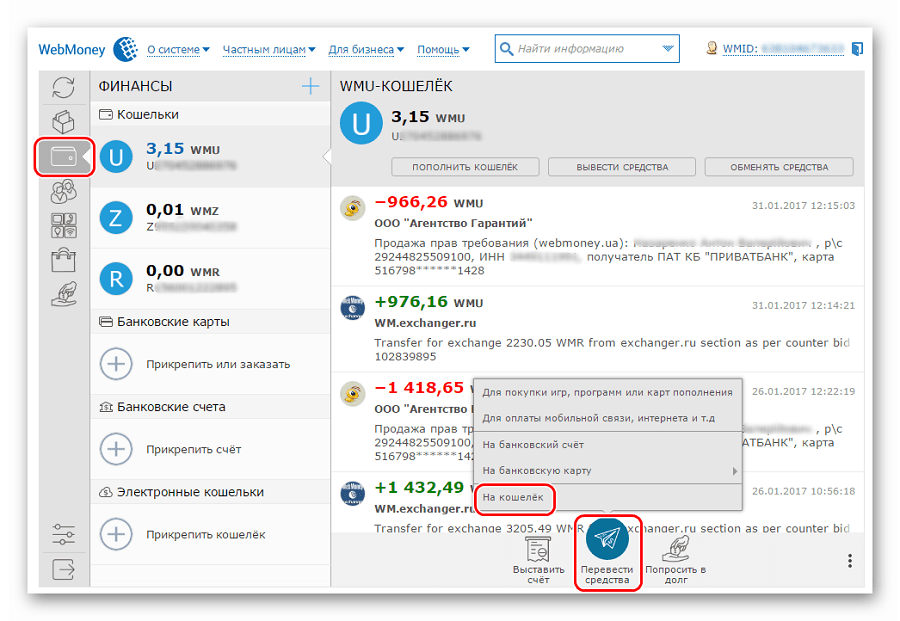
Одна из наиболее часто используемых опций – это перевод денег другим участникам системы. Для этого в разделе «Финансы» нужно перейти на кошелек нужного типа и кликнуть по круглой синей кнопке внизу диалогового окна с изображением бумажного самолетика и надписью «Перевести средства».

При этом откроется дополнительное меню с возможными направлениями, по которым можно адресовать деньги. Здесь выбирают опцию «На кошелек».

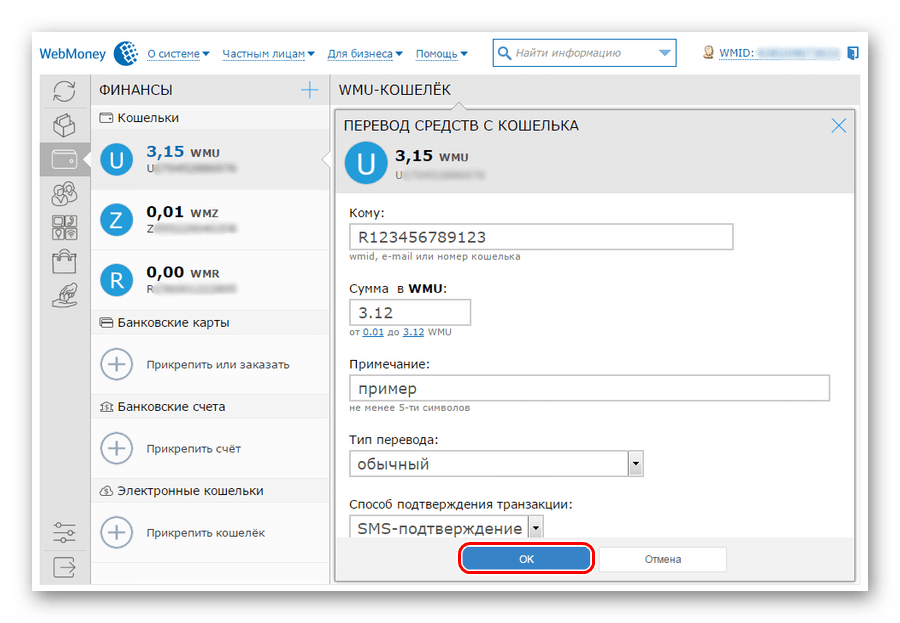
В открывшейся форме заполняют поля «Кому», «Сумма» и «Примечание». В ячейке «Кому» необходимо указать тип кошелька и номер. Например, при переводе с рублевого на рублевый вводят: R123456712345. Сумма перевода может быть от 0,01 независимо от типа валюты. При этом необходимо учитывать, что комиссия системы составляет 0,08% от операции.
В примечании можно указать любую информацию, но это сообщение должно быть не менее 5 символов.

Также нужно выбрать способ подтверждения операции. Если это будет смс на телефон, то за него взимается дополнительная оплата. Эта же услуга через E-num бесплатна.

Когда все поля заполнены, кликают по кнопке «ОК». На обновившейся странице проверяют внесенные данные, вводят пароль подтверждения и еще раз кликают по кнопке «ОК».

Перевод осуществляется моментально.
Еще одна опция, которая пригодится не раз – это внутренний обменник валют. Она понадобится тем, кто получает деньги на свой кошелек в одних титульных знаках, а вывод на банковскую карточку производит в других. Также оценят эту функцию те, кто предпочитают хранить свои накопления в долларах или криптовалюте.
Для обмена нужно зайти в один из своих кошельков и кликнуть по ссылке «Обменять средства».

На открывшейся странице обменника в свободном поле под словом «Куплю» вписывают нужную сумму, а в ячейке рядом выбирают тип титульного знака, который сбираются приобрести.

Ниже выбирают кошелек, с которого будут списаны средства за обмен, а сумма оплаты появится автоматически – она рассчитывается по внутреннему курсу системы.

Помимо этого, с кошелька пользователя будет списана комиссия за услугу обмена. Она составляет 0,8%.
Вывод денег с кошелька Вебмани
Помимо различных платежей онлайн деньги с Вебмани не составит труда перевести на банковскую карту, чтобы затем обналичить свои накопления через банкомат. Для этого после авторизации в приложении Вебмани Кипер через боковую вертикальную панель переходят в раздел «Оплата услуг».

В рубрике «Категории» кликают по пункту «Перевод на любую карту».

Затем выбирают, в какой валюте желают снять наличные деньги – евро, рубли или доллары США.

В открывшейся форме вводят номер карты получателя и сумму. Кошелек для перевода будет подставлен системой автоматически. Также нужно выбрать способ подтверждения: через смс на мобильный телефон или E-num.

Перевод в рублях возможен только на карты типа Visa и MasterCard, в евро и долларах также используют Maestro. Вывод можно осуществлять как на свою карту, так и на чужую. Если она привязана к учетной записи Вебмани, то процент комиссии за обналичку будет меньше и операция произойдет быстрее.
Видео
Подробная пошаговая инструкция по регистрации Webmoney-кошелька – в видео-формате:
Как пользоваться Вебмани
WebMoney является самой популярной системой электронных расчетов в странах СНГ. Она предполагает, что у каждого ее участника есть свой аккаунт, а в нем есть один или несколько кошельков (в разных валютах). Собственно, с помощью этих кошельков и происходит расчет. Вебмани позволяет рассчитываться за покупки в интернете, оплачивать коммунальные и другие услуги не выходя из дома.
Но, несмотря на удобство Вебмани, многие не знают, как пользоваться данной системой. Поэтому есть смысл разобрать использование WebMoney от момента регистрации до совершения различных операций.
Как пользоваться Вебмани
Весь процесс использования WebMoney происходит на официальном сайте данной системы. Поэтому перед тем, как начать наше увлекательное путешествие в мир электронных расчетов, перейдите на этот сайт.
Шаг 1: Регистрация
Перед регистрацией сразу же приготовьте следующее:
- паспорт (Вам понадобится его серия, номер, информация о том, когда и кем выдан данный документ);
- идентификационный номер;
- свой мобильный телефон (его тоже обязательно нужно указать при регистрации).
В дальнейшем Вы будете пользоваться телефоном для входа в систему. По крайней мере, так будет сначала. Потом можно перейти на систему подтверждения E-num. Более подробно об использовании данной системы можно прочитать на
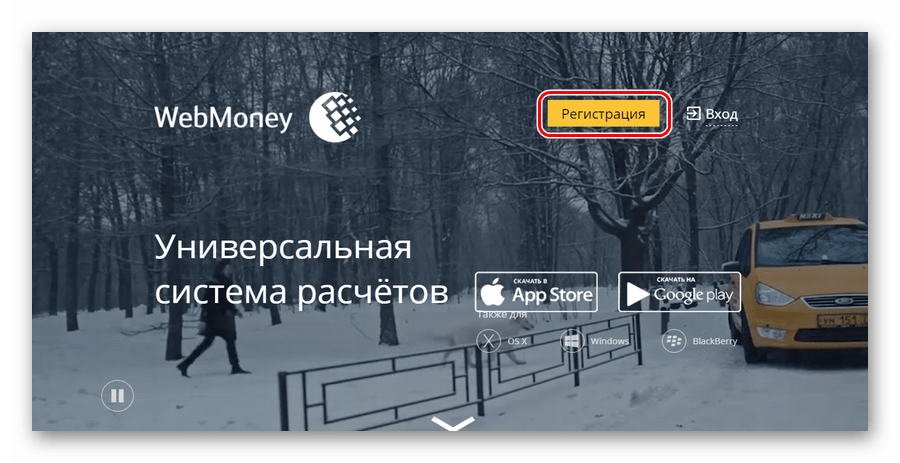
Регистрация Вебмани происходит на официальном сайте системы. Чтобы начать, нажмите на кнопку «Регистрация» в правом верхнем углу открытой страницы.
Дальше останется только следовать инструкциям системы – укажите мобильный телефон, персональные данные, проверьте введенный номер и назначьте пароль.
В ходе регистрации Вам предстоит создать первый кошелек. Чтобы создать второй, необходимо получить следующий уровень аттестата (об этом пойдет речь дальше). Всего в системе Вебмани доступно 8 типов кошельков, а конкретно:
| Буква кошелька | Как обозначается | Что обозначает |
|---|---|---|
| Z | WMZ | Кошелек, средства на котором эквивалентны долларам США по действующему на данный момент курсу. Одна единица валюты на Z-кошельке (1 WMZ) равна одному доллару США |
| R | WMR | Средства эквивалентны одному российскому рублю |
| U | WMU | Украинские гривны |
| B | WMB | Белорусские рубли |
| E | WME | Евро |
| G | WMG | На этом кошельке средства эквивалентны золоту. 1 WMG равен одному грамму золота |
| X | WMX | Bitcoin. 1 WMX равен одному Биткоину |
| C | WMC | Служат для выдачи кредитов |
| D | WMD | Служат для выплаты кредитов |
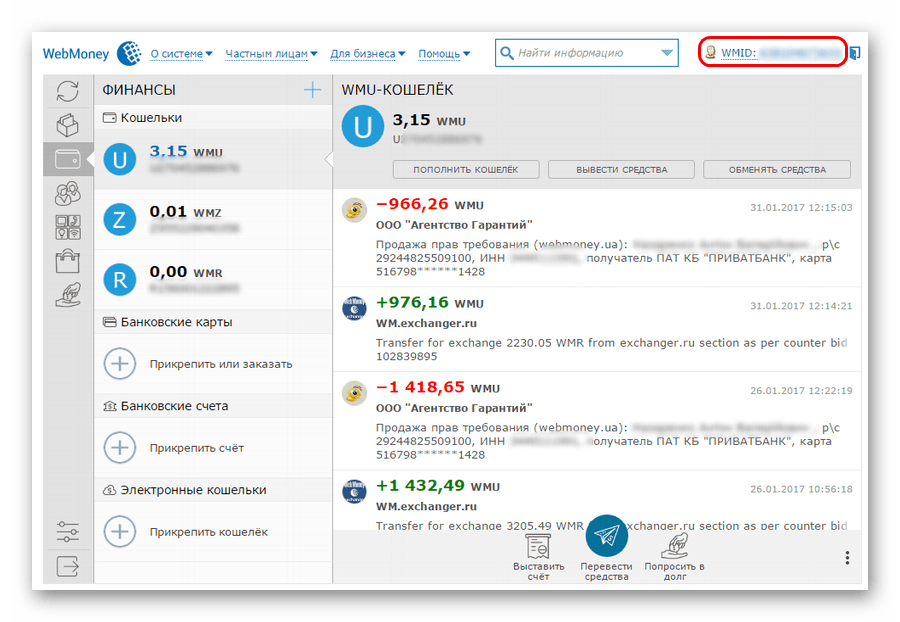
То есть, после регистрации Вы получаете кошелек, который начинается с буквы, соответствующей валюте, и свой уникальный идентификатор в системе (WMID). Что касается кошелька, то после первой буквы идет 12-значный номер (к примеру, R123456789123 для российских рублей). WMID всегда можно узнать при входе в систему – он будет находиться в правом верхнем углу.
Шаг 2: Вход в систему и использование Кипера
Управление всем, что есть в Вебмани, как и все операции осуществляются с помощью одной из версий программы WebMoney Keeper. Всего их существует три:
- WebMoney Keeper Standard – стандартная версия, которая работает в браузере. Собственно, после регистрации Вы попадаете в Кипер Стандарт и на фото выше показан именно его интерфейс. Скачивать его не нужно никому, кроме пользователей Mac OS (им сделать это можно на
- WebMoney Keeper Mobile – программа для смартфонов и планшетов. Существуют версии Кипер Мобайл для Android, iOS, Windows Phone и Blackberry. Скачать эти версии также можно на
С помощью этих самых программ и осуществляется вход в систему Вебмани и дальнейшее управление своим аккаунтом. Более подробно о входе в систему можно узнать из урока об авторизации в WebMoney.
Шаг 3: Получение аттестата
Чтобы получить доступ к определенным функциям системы, необходимо получить аттестат. Всего существует 12 типов аттестатов:
- Аттестат псевдонима. Это тип аттестата выдается автоматически при регистрации. Он дает право на использование единственного кошелька, который и был создан после регистрации. Его можно пополнить, но снять с него средства не получится. Создать второй кошелек тоже не представляется возможным.
- Формальный аттестат. В данном случае у владельца такого аттестата уже есть возможность создавать новые кошельки, пополнять их, выводить средства, обменивать одну валюту на другую. Также владельцы формального аттестата могут обращаться в службу поддержки системы, оставлять отзывы на сервисе WebMoney Advisor и совершать другие операции. Чтобы получить такой аттестат, необходимо представить свои паспортные данные и дождаться их проверки. Проверка происходит с помощью государственных органов, поэтому важно представлять только правдивые данные.
- Начальный аттестат. Этот аттестат выдается тем, кто предоставит PhotoID, то есть фотографию себя с паспортом в руках (на паспорте должны быть видны его серия и номер). Также нужно отправить отсканированную копию паспорта. Также начальный аттестат можно получить у персонализатора, для граждан РФ на портале Госуслуг, а для граждан Украины – в системе BankID. Фактически, персональный аттестат представляет собой некую ступень между формальным аттестатом и персональным. Следующий уровень, то есть персональный аттестат, дает намного больше возможностей, а начальный – дает возможность получить персональный.
- Персональный аттестат. Для получения такого аттестата нужно обратиться в Мегасток для рекламы своих магазинов;
- выдавать начальные аттестаты (более подробно на странице сервиса.
- Аттестат Расчетного автомата. Выдается компаниям (не физическим лицам), которые используют для работы своих интернет-магазинов XML интерфейсы. Более подробно читайте на
Шаг 4: Пополнение счета
Чтобы пополнить счет Вебмани, существует 12 способов:
- с банковской карты;
- при помощи терминала;
- с помощью систем интернет-банкинга (примером таковой является Сбербанк онлайн);
- из других систем электронных расчетов (Яндекс.Деньги, PayPal и так далее);
- со счета на мобильном телефоне;
- через кассу WebMoney;
- в отделении любого банка;
- с помощью денежного перевода (используются системы Western Union, CONTACT, Anelik и UniStream, в будущем этот список, возможно, пополнится другими сервисами);
- в отделении Почты России;
- с помощью карты пополнения счета Вебмани;
- через специальные сервисы обмена;
- передать на хранение Гаранту (доступно только для валюты Биткоин).
Воспользоваться всеми этими способами можно на странице способов пополнения счета Вебмани. Подробные инструкции по всем 12 способам читайте в уроке по пополнению кошельков WebMoney.
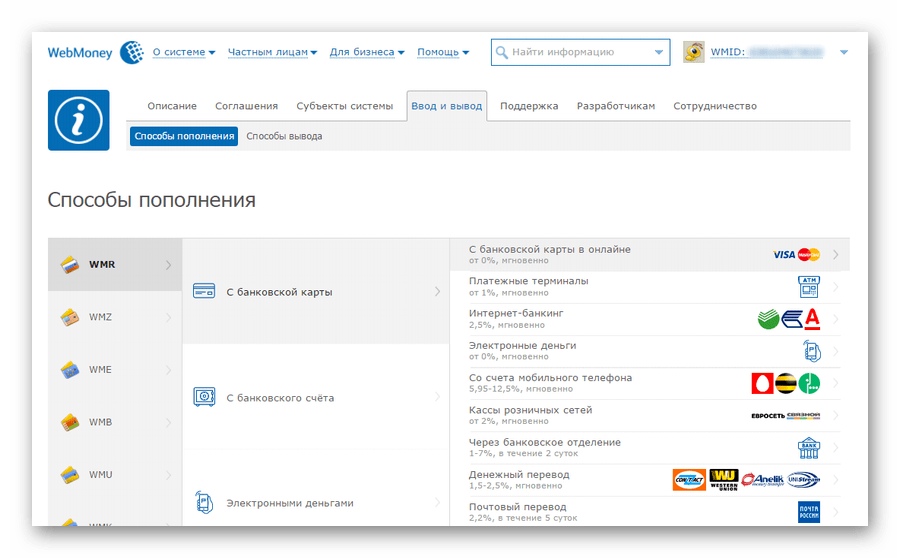
Урок: Как пополнить Вебмани
Шаг 5: Вывод средств
Список способов вывода практически совпадает со списком способов ввода денег. Вывести деньги можно с помощью:
- перевода на банковскую карту с помощью системы WebMoney;
- перевода на банковскую карту с помощью сервиса Telepay (перевод происходит быстрее, но и комиссия взымается больше);
- выпуска виртуальной карты (деньги на нее выводятся автоматически);
- денежного перевода (используются системы Western Union, CONTACT, Anelik и UniStream);
- банковского перевода;
- обменного пункта Вебмани в Вашем городе;
- обменных пунктов на другие электронные валюты;
- почтового перевода;
- возврата со счета Гаранта.
Воспользоваться этими способами можно на странице со способами вывода, а подробные инструкции по каждому из них можно увидеть в соответствующем уроке.
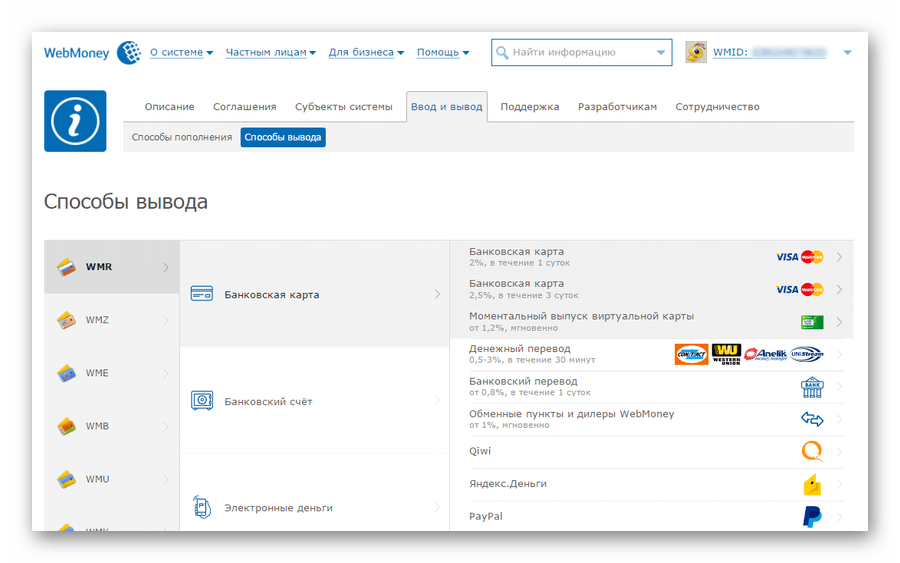
Урок: Как снять деньги с Вебмани
Шаг 6: Пополнение счета другого участника системы
Выполнить данную операцию можно во всех трех версиях программы Вебмани Кипер. К примеру, чтобы выполнить эту задачу в версии Standart, необходимо сделать следующее:
- Зайдите в меню кошельков (пиктограмма кошелька на панели слева). Нажмите на кошелек, с которого будет производиться перевод.
- Внизу нажмите на кнопку «Перевести средства».
- В выпадающем меню выберете пункт «На кошелек».
- В следующем окне введите все требуемые данные. Нажмите «ОК» внизу открытого окна.
- Подтвердите перевод с помощью E-num или же SMS-кода. Для этого нажмите на кнопку «Получить код…» внизу открытого окна и введите код в следующем окне. Это актуально для подтверждения с помощью СМС. Если же используется E-num, нажимать следует на ту же кнопку, только подтверждение будет происходить несколько иным образом.
Шаг 7: Работа со счетами
Система Вебмани позволяет выставить счет и оплатить его. Процедура точно такая же, как в реальной жизни, только в рамках WebMoney. Один человек предъявляет другому счет, а другой должен оплатить требуемую сумму. Чтобы выставить счет в WebMoney Keeper Standart, необходимо сделать следующее:
- Нажмите на кошелек в той валюте, в которой будет предъявляться требование. К примеру, если Вы хотите получить деньги в рублях, нажмите на WMR-кошелек.
- Внизу открытого окна нажмите на кнопку «Выставить счет».
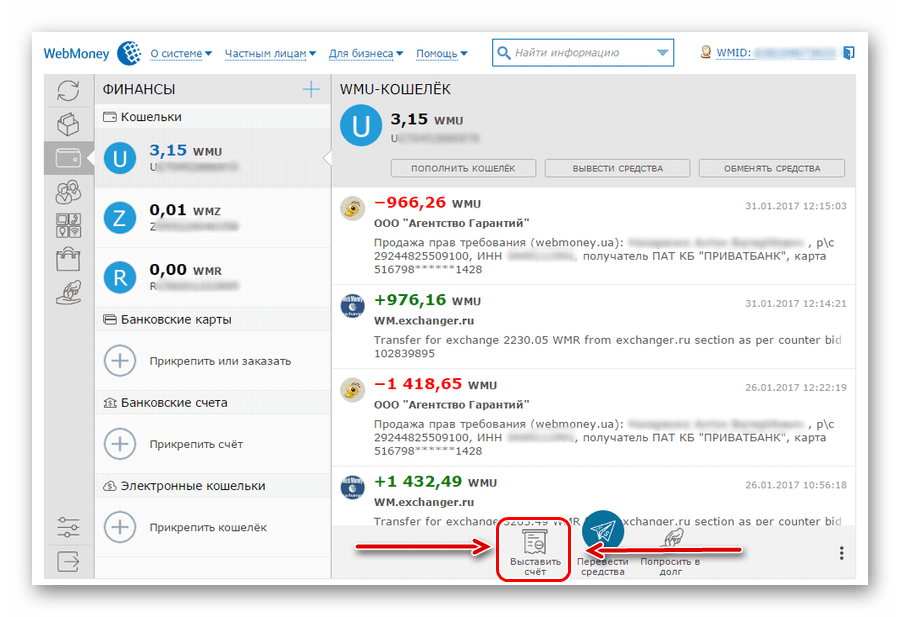
- В следующем окне введите e-mail или WMID того, кому хотите выставить счет. Также введите сумму и, по желанию, примечание. Нажмите кнопку «ОК» внизу открытого окна.
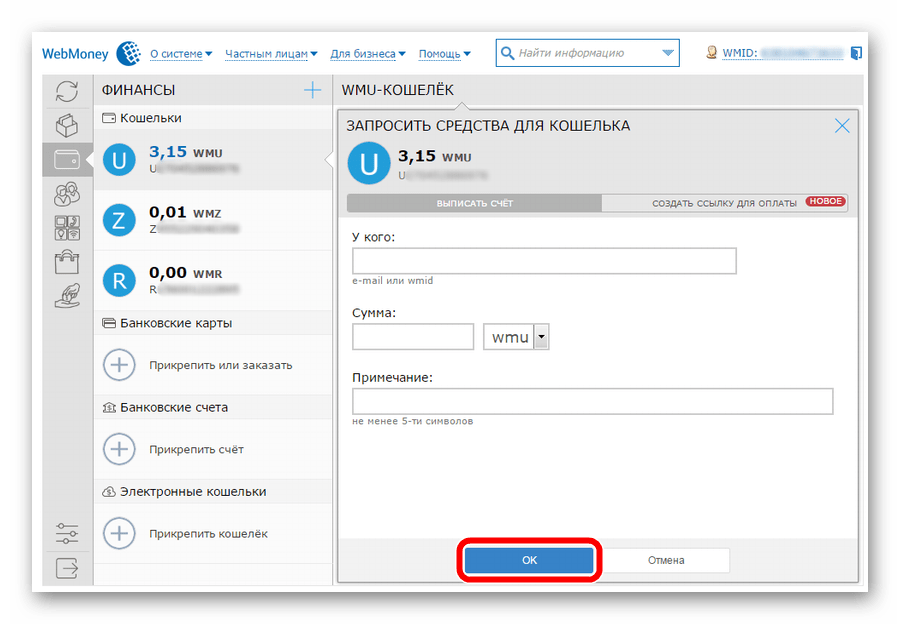
- После этого тот, кому предъявляется требования, получит уведомление об этом в свой Кипер и должен будет оплатить счет.
В WebMoney Keeper Mobile процедура точно такая же. А вот в WebMoney Keeper WinPro, чтобы выставить счет, нужно сделать следующее:
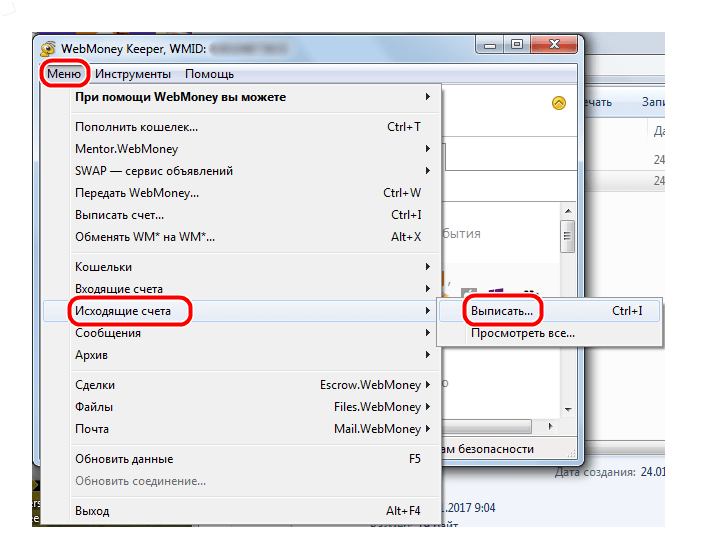
- Нажмите на кнопку «Меню» в правом верхнем углу. В выпавшем списке выберете пункт «Исходящие счета». Наведите на него курсор и в новом списке выберете «Выписать…».
- В следующем окне введите те же реквизиты, что в случае с Кипер Стандарт – адресат, сумма и примечание. Нажмите «Далее» и подтвердите выписку с помощью E-num или СМС-пароля.
Шаг 8: Обмен средств
Вебмани также позволяет обменивать одну валюту на другую. Для примера, если Вам нужно обменять рубли (WMR) на гривны (WMU), в Кипер Стандарт сделайте следующее:
- Нажмите на кошелек, средства с которого будут обмениваться. В нашем примере это R-кошелек.
- Нажмите на кнопку «Обменять средства».
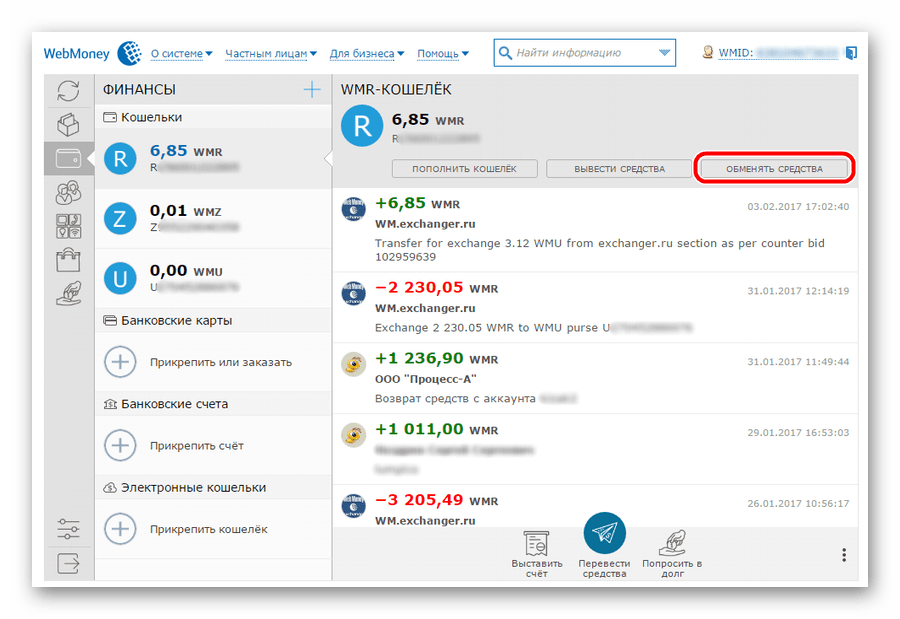
- Введите валюту, в которой хотите получить средства в поле «Куплю». В нашем примере это гривны, поэтому вводим WMU.
- Дальше можно заполнить одно из полей – либо сколько хотите получить (тогда поле «Куплю»), либо сколько можете отдать (поле «Отдам»). Второе будет заполнено автоматически. Ниже этих полей указана минимальная и максимальная сумма.
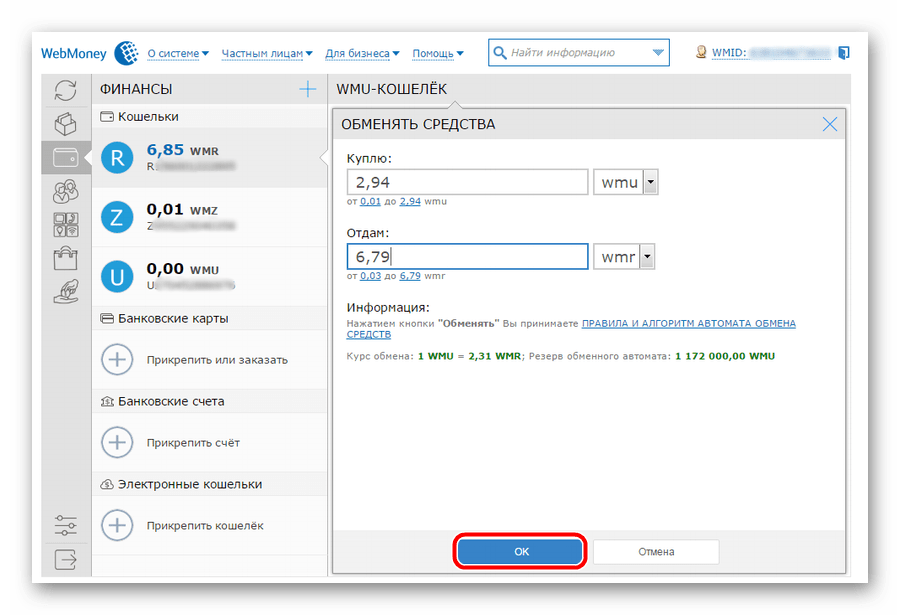
- Нажмите «ОК» внизу окна и дождитесь осуществления обмена. Обычно этот процесс занимает не более одной минуты.
Опять же, в Кипер Мобайл все происходит точно таким же образом. А вот в Кипер Про нужно сделать следующее:
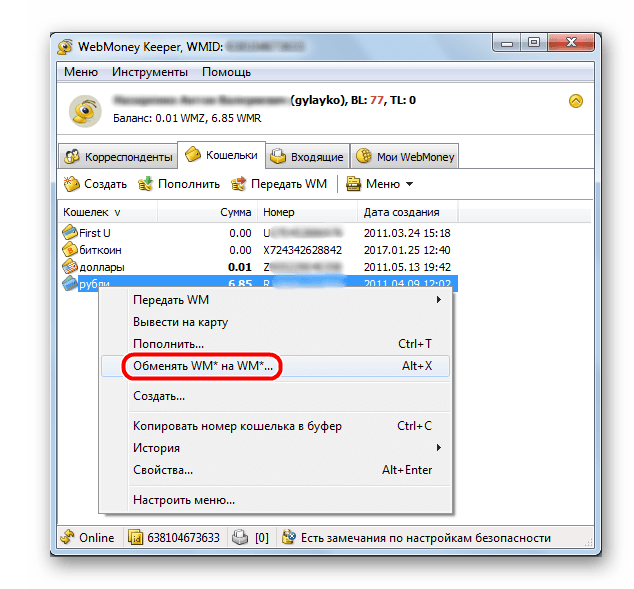
- На кошельке, с которого будет осуществляться обмен, нажмите правой кнопкой мыши. В выпадающем списке выберете пункт «Обменять WM* на WM*».
- В следующем окне точно таким же образом, как в случае с Keeper Standard, заполните все поля и нажмите «Далее».
Шаг 9: Оплата товаров
Большинство интернет-магазинов позволяют оплачивать свои товары с помощью Вебмани. Некоторые просто отсылают своим клиентам номер кошелька по электронной почте, но большинство использует систему автоматизированной оплаты. Называется она WebMoney Merchant. Выше мы говорили о том, что для использования этой системы на своем сайте, нужно иметь как минимум персональный аттестат.
- Чтобы оплатить какой-то товар с помощью Merchant, авторизуйтесь в Кипер Стандарт и в том же браузере зайдите на сайт, с которого Вы собираетесь совершить покупку. На этом сайте нажмите на кнопку, касающуюся оплаты с помощью Вебмани. Они могут выглядеть совершенно по-разному.
- После этого произойдет перенаправление в систему WebMoney. Если Вы пользуетесь СМС-подтверждением, нажмите на кнопку «Получить код» возле надписи «SMS». А если E-num, то нажмите на кнопку с точно таким же названием возле надписи «E-num».
- После этого придет код, который Вы введете в появившееся поле. Станет доступной кнопка «Платеж подтверждаю». Нажмите на нее, и платеж будет осуществлен.
Шаг 10: Использование службы поддержки
Если у Вас возникают какие-либо проблемы с использованием системы, лучше всего обратиться за помощью. Очень много информации можно найти на
Кроме того, можно направить обращение непосредственно в службу поддержки. Чтобы это сделать, перейдите на страницу создания обращения и заполните там следующие поля:
- получатель – здесь указывается служба, которая получит Ваше обращение (хотя название на английском, интуитивно можно понять, какая служба за что отвечает);
- тема – заполнять обязательно;
- сам текст сообщения;
- файл.
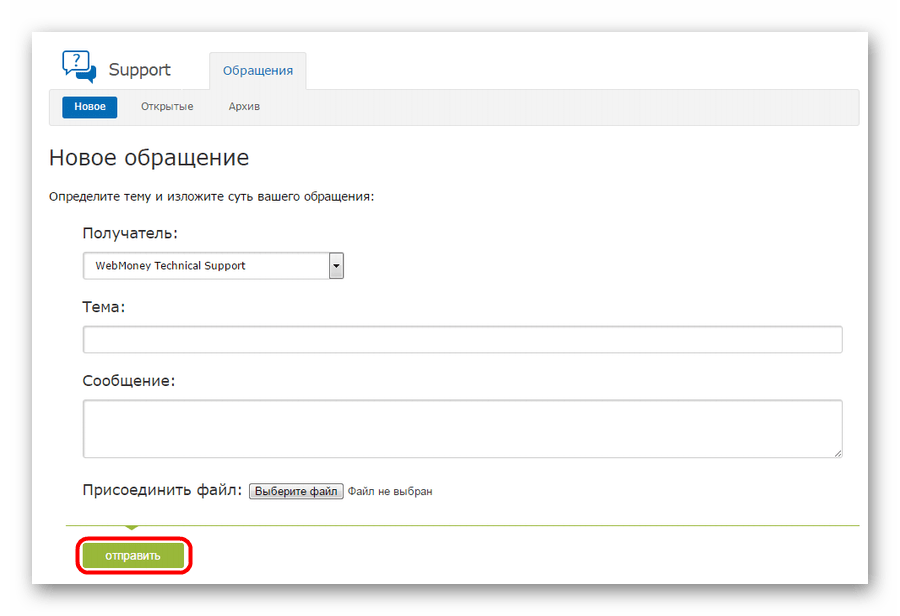
Что касается получателя, то если Вы не знаете, куда отправлять свое письмо, оставьте все как есть. Также большинство пользователей советуют присоединять файл к своему обращению. Это может быть скриншот, переписка с пользователем в формате txt или что-то другое. Когда все поля заполнены, просто нажмите на кнопку «Отправить».
Свои вопросы Вы также можете оставлять в комментариях к данной записи.
Шаг 11: Удаление аккаунта
Если Вам больше не нужна учетная запись в системе WebMoney, лучше всего ее удалить. Стоит сказать, что Ваши данные все равно будут храниться в системе, просто Вы откажетесь от обслуживания. Это означает, что Вы не сможете войти в Keeper (любую из его версий) и выполнить любые другие операции в рамках системы. Если Вы были замешаны в каком-либо мошенничестве, сотрудники Вебмани вместе с правоохранительными органами все равно найдут Вас.
Чтобы удалить аккаунт в Вебмани, существует два способа:
-
Подача заявления на прекращение обслуживания в онлайн режиме. Для этого зайдите на Как удалить кошелек WebMoney
Теперь Вы знаете все основные процедуры в рамках системы электронных расчетов Вебмани. Если у Вас есть какие-либо вопросы, задавайте их в службу поддержки или оставляйте в комментариях под этой записью.