Как подключить карту Тинькофф к Apple Pay?
Добавить карту Тинькофф в Apple Pay можно через айфон, iPad и ПК. Привязка активного платежного “инструмента” даст возможность расплачиваться за покупки в любом месте без наличных. Прежде чем добавлять карточку в систему, выясните, поддерживается ли она.
Есть ли возможность привязывать к Apple Pay карты Тинькофф банка
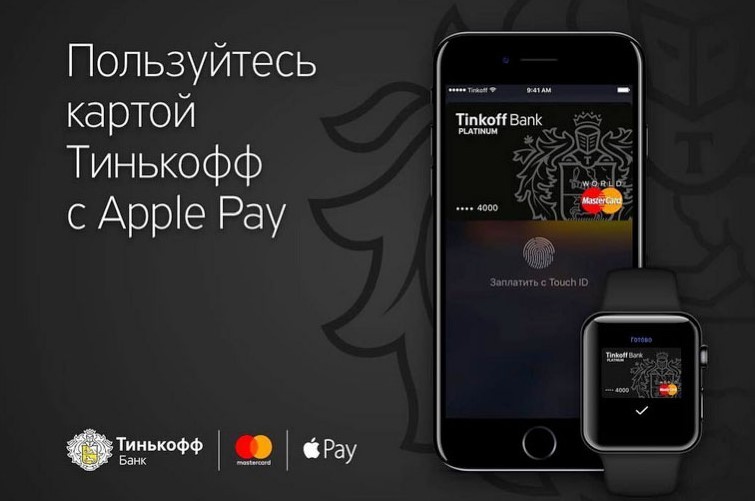
С конца 2016 года клиенты банка Тинькофф могут добавлять в сервис бесконтактной оплаты Эпл свои карточки. Используя соответствующие модели устройств компании, пользователи без труда могут оплачивать услуги и товары в режиме оф-лайн.
Что нужно для подключения и бесперебойной работы сервиса
Чтобы Apple Pay стабильно работал и выполнял все свои функции, гаджет должен соответствовать всем заявленным разработчиками требованиям. Бесконтактный сервис будет работать на:
- Смартфонах iPhone (Se, 6, 6+, 6s+ 7, 7+). Если вместе с часами от Эпл, то и модели 5s, 5.
- Часах Apple.
- IPad (Pro, mini 3 и 4, air 2).
- Компьютерах с ОС МАС (совместно с айфоном или часами).
Чтобы производить платежи, важно подключить на устройстве Touch ID, войти в iCloud, воспользоваться Apple Wallet или скачать и настроить приложение от Тинькофф Банка — https://www.tinkoff.ru/apps/.
В дальнейшем обязательна правильная привязка поддерживаемой и активной карты.

Можно смело добавлять такие платежные “инструменты” Tinkoff:
- Platinum;
- All airlines;
- Black;
- Lamoda;
- One Two Trip;
- Ulmart;
- Rendez-Vous;
- Малина;
- Связной-клуб.
Как подключить карточку к Apple Pay
Рассмотрим варианты подключения через разные устройства.
Добавление на смартфон и планшет фирмы Apple
Есть два способа добавления карты Тинькофф в Apple Pay на телефон или iPad — через Wallet и приложение банка Тинькофф.
Использование Apple Wallet
Если хотите воспользоваться стандартным способом, то действуйте так:
- Откройте приложение Wallet.
- Кликните на “добавление карточки”.
- Если карта используется в iTunes, то высветится ее название — ваша задача выбрать ее и ввести защитный код. Если подобного нет, то внесите все данные по карте в систему сами. Иной вариант сделать ее скан.
- Добавьте собственный номер телефона.
- Дождитесь смс-кода.
- Введите его в поле и ожидайте подтверждения.
Если все прошло успешно, то карта банка появится в списке.
При помощи приложения банка Тинькофф
Чтобы произвести привязку данным способом, важно предварительно скачать на мобильный приложение банка-эмитента.
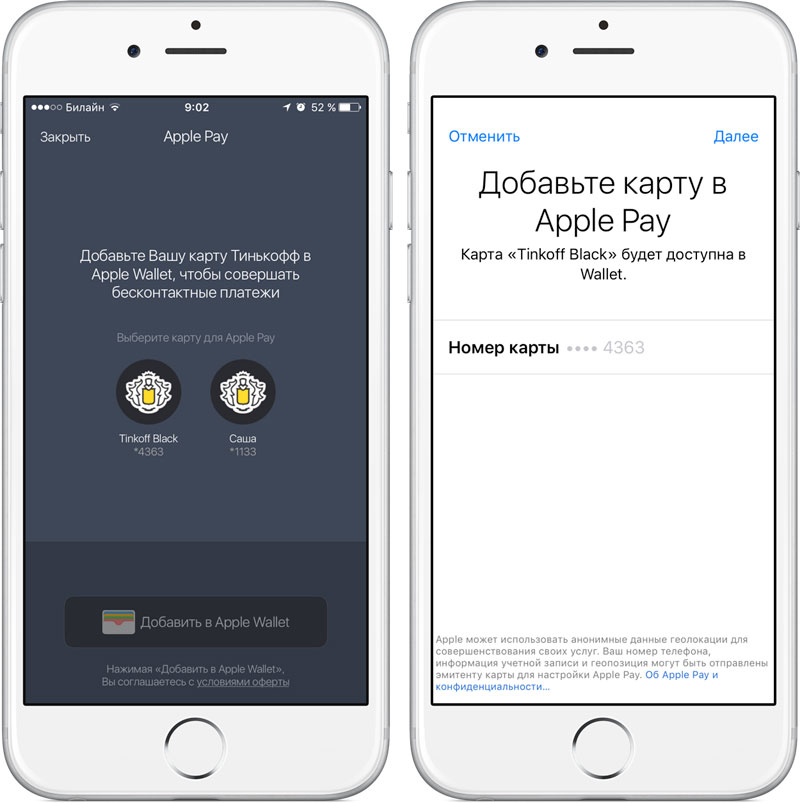
- Откройте его.
- Выберите желаемую карточку.
- Войдите в “дополнительную информацию”.
- Кликните на “услуги” и потом “добавить в Эпл Пей”.
- Нажмите на “далее”.
- Среди предложенного перечня выберите соответствующее устройство и продолжите.
После подтверждения карта будет привязана к Apple Pay.
Добавление карточки на часы Apple Pay
Если у вас есть часы от Эпл, то целесообразно добавить карту Тинькофф на них.
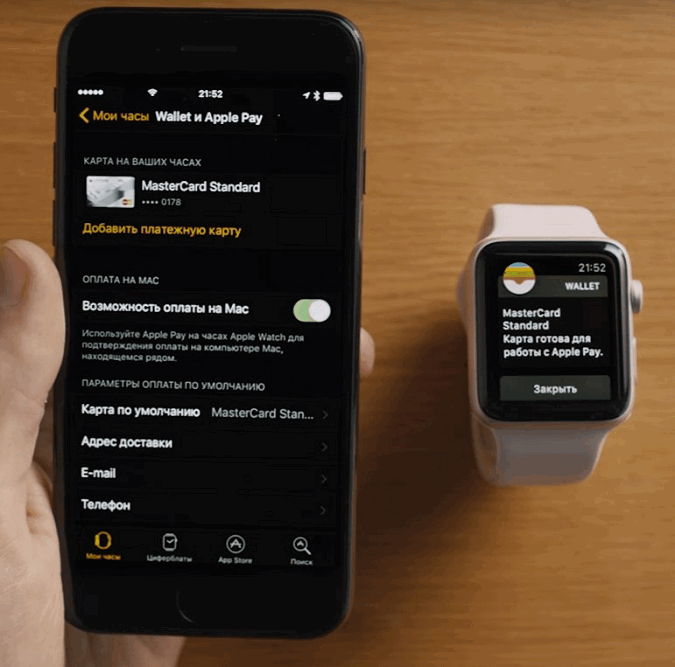
- Войдите на айфоне в программу Apple Watch.
- Откройте “мои часы”.
- Кликните на «Wallet и Apple Pay».
- Нажмите на добавление карты.
- Введите всю информацию по платежному “инструменту” или добавьте его из iTunes.
- Идите “далее”.
- Укажите иные требуемые данные.
- Дождитесь подтверждения.
Добавление банковской карты Тинькофф на ПК МАС
Привязка карты на компьютер необходима только в случае наличия на нем встроенного Touch ID. Вам необходимо:
- На ПК войти в меню и найти “системные настройки”, потом «Wallet и Apple Pay».
- Кликнуть на добавление карты.
- Если карточка Тинькофф уже есть в iTunes, то появится запрос, достаточно будет просто ввести код безопасности, и карта добавится в сервис. Если же нет, то сделайте скан или введите номер карты и прочую информацию вручную.
- Укажите смс-код и нажмите “далее”.
- После всех проверок карточка появится в списке.
Если технологии на нем нет, работать с сервисом Apple Pay можно совместно с iPhone. Тут нужно зайти в меню настроек на телефоне и найти «Wallet и Apple Pay». Там важно включить оплату на Mac.
Что делать, если карта не добавляется

Если во время привязки возникают трудности, то уделите внимание ряду моментов, а именно:
- Убедитесь, что ваш гаджет имеет соответствующие технические характеристики.
- Удостоверьтесь, что карта, которую вы привязываете поддерживается.
- Проверьте дату и время. Все должно соответствовать действительности.
- Проверьте правильность данных, которые вы вносите.
Если все верно, попробуйте перезагрузить устройство и попробуйте все сделать повторно.
В случае очередной неудачи, обратитесь в службу поддержки клиентов — https://getsupport.apple.com/ .
Способы оплаты картой Тинькофф через Apple Pay
Если к системе бесконтактной оплаты вы привязали карту Тинькофф и баланс дает возможность совершать транзакции, то можно смело производить оплату в любом месте, где есть NFC и поддержка Apple Pay — в супермаркетах, кинотеатрах, заправках, гостиницах, парковках, салонах и т.д.
Оплата с помощью айфона или iPad
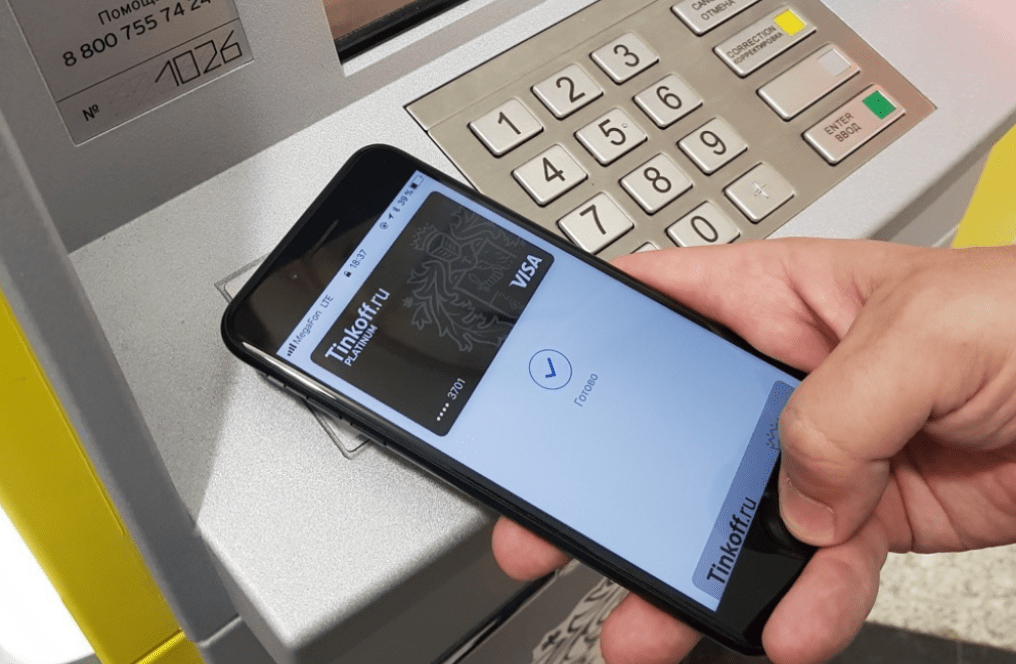
Чтобы расплатиться в торговой точке через смартфон, вам нужно:
- Приготовить телефон.
- Разместить его около терминала.
- Положить палец к Touch ID.
- Подождать возникновения звукового сигнала.
Платежи с использованием Apple Watch
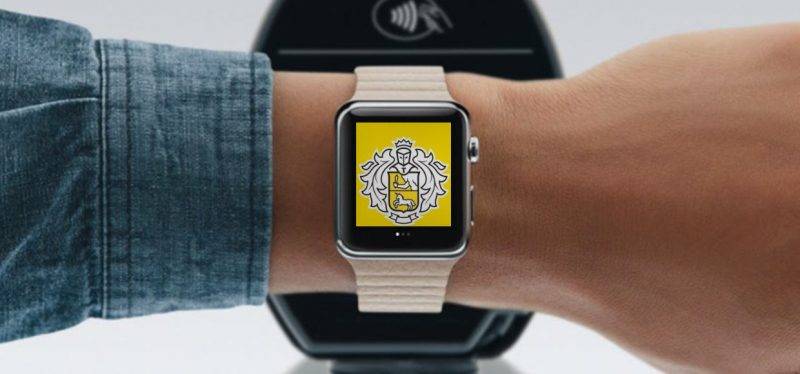
Если у вас на руке часы от Эпл и они как следует настроены, то:
- Перед осуществлением транзакции, нажмите 2 раза на боковую кнопку.
- Поднесите руку с часами к считывающему устройству.
- Подождите, пока произойдет операция.
Интернет-оплата через компьютер
Если у вас настроен ПК с МАС и вы хотите заплатить за товар, то нужно:
- Зайти в интернет-магазин через браузер Safari.
- Выбрать товар.
- Перейти в “способы оплаты” и отдать предпочтение “Apple Pay”.
- Подтвердить транзакцию нажатием на Touch ID.
Если на компьютере нет встроенного датчика Touch ID, то завершить проплату можно на айфоне или часах. Для этого на гаджете переходят в “настройки”, после в “Wallet” и нажимают на “оплату на МАС”.
Заключение
Привязка карты Тинькофф ничем не отличается от добавления платежных “инструментов” других банков. Все происходит за минуты, особенно, если платежный “инструмент” функционировал в iTunes. После качественной настройки появляется возможность платить в местах, где поддерживается NFC в один клик.
Apple Pay Тинькофф — привязка карты, проведение платежей

Apple Pay
Тинькофф Банк в настоящее время считается одним из самых популярных финансовых институтов, предлагающих свои услуги в Российской Федерации. Для удобства клиентов банк внедряет различные программы, которые облегчают и делают использование его услуг более приятным. Среди нововведений, которые были внедрены в последнее время, — возможность оплачивать товары с помощью телефона. Сервис называется Arrle Pay Tinkoff.
Как добавить карту банка в системе?
Подключить свою банковскую карту к системе Apple Pay Tinkoff несложно. Просто выполните несколько простых шагов:
- Наличие современных гаджетов, таких как iPhone, начиная с SE, а также версии 6, Apple Watch вне зависимости от версии. Вы можете использовать iPad mini 3,4, Air 2, Pro, Mac или MacWatch, но модель не должна быть старше 2012 года с наличием TouchBar.
- Включите функцию Touch ID на своем мобильном устройстве.
- Авторизуйтесь прямо в своей учетной записи iCloud.
Обратите внимание, что даже если ваша карта может быть подключена к Apple Pay, вы сможете оплачивать покупки только с Apple Watch и Apple iPhone.
Дело в том, что обозначенные модели гаджетов имеют встроенный модуль NFC.
С помощью Wallet
Клиенты Тинькофф Банка могут подключить систему Apple Pay, установив программу Wallet. Тогда алгоритм очень простой, нужно привязать банковскую карту, нажав на опцию «Добавить платежную карту». Это также может быть изображение со значком «+». В дальнейшем:
- Сканируйте данные карты с помощью камеры прямо на своем мобильном устройстве. Соответствующие данные пластиковой карты можно указать вручную.
- Выберите трехзначный код с вашей карты CVV (это защитный код) и нажмите «Далее».
- Затем дождитесь проверки карты на соответствие, а также дождитесь подтверждения от банка. Затем снова нажмите кнопку «Далее».
- В любом случае следует выбрать вариант способа подтверждения. Это может быть SMS-уведомление или уведомление в личный шкафчик мобильного приложения Тинькофф.
После выполнения всех действий карта подключается. Сообщение будет отправлено на мобильный телефон в качестве подтверждения.
Если ваша банковская карта не была активирована или срок ее действия истек, вы не сможете подключиться к Apple Pay.
Через приложение Тинькофф Банка
Вы также можете воспользоваться мобильным приложением Тинькофф Банк. Для подключения вам необходимо:
- скачать приложение из AppStore;
- Зайдите в нее и нажмите на карту, которую хотите подключить к мобильному устройству;
- Откройте там опцию «Дополнительная информация» и раздел «Услуги»;
- а затем нажмите «Добавить Apple Wallet»;
- Затем нажмите «Далее»;
- На открывшейся странице выберите тип мобильного устройства: Apple Watch или Apple iPhone.
Чтобы пройти полный процесс авторизации, вы должны согласиться с пользовательским соглашением, в соответствии с которым будет работать приложение. На ваш номер телефона будет отправлено текстовое сообщение, подтверждающее активацию карты.
Карты, которыми вы можете расплачиваться с помощью Apple Pay, — это Black, Platinum, AllAirlines, Lamoda, OneTwoTrip. То же самое и с картами «Рандеву», «Малина», «Связной клуб», «Юлмарт».
Возможные проблемы и способы решения
Время от времени держатели карт Тинькофф обращаются в службу поддержки по вопросам, связанным с приклеиванием пластика к телефону. Самая распространенная — это невозможность оплаты из-за того, что гаджет не выполняет должную функцию. Неизбежно необходима проверка перед установкой Apple Pay Tinkoff. Также стоит обратить внимание на несколько других вариантов, которые могут стать причиной отказа от оплаты покупок:
- Телефон не перезагружался после блокировки карты;
- Если ребенок младше 13 лет пользуется системным телефоном, ему будет отказано в оплате.
- Привязка к Apple Pay не распространяется на пенсионные банковские карты или платежные продукты финансовых учреждений «МИР», «МАЭСТРО», «UnionCard».
- Пластиковая карта неправильно привязана к системе. В этом случае вам придется повторить все действия заново.
- Возможно, на вашем мобильном устройстве неверны настройки даты и времени.
- Часто причиной отказа в оплате является программный сбой гаджета. Если ошибкапоявится снова после перезагрузки телефона, вы можете сбросить настройки телефона до заводских.
- Недостаточно средств на платежном продукте. Эту проблему можно решить, достаточно просто пополнить счет.
- Ваш Touch ID или кошелек могли быть случайно заблокированы. Для этого перейдите в настройки этих опций и установите флажки, т.е. активируйте их, нажав на кнопку «Вкл.».
Нечасто, но проблема может стать неисправностью самого платежного терминала, в такой ситуации решить ее могут только правильные сотрудники.
Вы можете быть уверены в сохранности средств на карте, поэтому никто не сможет произвести оплату без ведома владельца пластика, даже если телефон украден. Дело в том, что система не хранит пароли и данные карты на гаджете.
Осуществление оплаты
Что касается вопроса о том, как оплатить товары напрямую с мобильного телефона, к которому подключена банковская карта, есть два варианта:
Для iPhone
Необходимо дважды нажать опцию «Домой», выбрать банковскую карту, предназначенную для оплаты товаров и соответствующее подтверждение выбранной активности с помощью Touch ID. Затем нужно поднести мобильный гаджет к платежному терминалу на расстоянии 2-3 сантиметра. Если оплата прошла успешно, на экране телефона появится сообщение «Готово».
Apple Watch
Вам нужно дважды щелкнуть боковую кнопку мобильного устройства и перенести ее прямо на дисплей в POS-терминале. Если телефон завибрирует и на экране появляется уведомление «Готово», значит, операция по оплате прошла успешно.
Заключение
Подводя итоги, следует сказать, что установить систему Apple Pay Tinkoff на собственный мобильный телефон настолько просто, что самое главное — учесть указанные нюансы, и вы можете оплатить товар без банковской карты.
Как добавить Тинькофф в Apple Pay 2023
Если вы являетесь пользователем технологии Apple Pay, то, возможно, когда-либо сталкивались с трудностями добавления карт в приложение. Но не стоит отчаиваться, мы предоставляем вам подробное руководство, которое поможет вам добавить в приложение Apple Pay свои карты в 2023 году.
Как добавить карту Тинькофф в Apple Pay в 2023 году
- Зайдите в приложение Тинькофф и выберите нужную карту.
- После выбора появится кнопка “Добавить в Apple Wallet”.
- Всплывающее приложение кошелька позволяет подключить Apple Pay, но следует внимательно проверить номер карты.
Как привязать карту к Apple Pay в 2023 году
- Установите приложение СБПэй — Система быстрых платежей, пока его не удалили из AppStore.
- Добавьте способ оплаты, выбрав свой банк и введя номер телефона, к которому привязан счет карты, и сам номер счета.
Как привязать карту к Apple ID в 2023 году
- Откройте приложение «Настройки».
- Нажмите на свое имя.
- Нажмите «Медиаматериалы и покупки», затем «Просмотреть».
- Возможно, потребуется выполнить вход с помощью идентификатора Apple ID.
- Нажмите «Управление платежами».
- Нажмите «Добавить способ оплаты».
Как оплачивать при помощи айфона в 2023 году
С помощью платежного стикера. Платежный стикер — это наклейка со встроенным NFC-чипом, который при оформлении привязывается к банковскому счету. Стикер нужно наклеить на заднюю крышку телефона, и можно прикладывать смартфон к терминалу, как обычную карту.
Почему может не получиться добавить карту Тинькофф в Apple Pay в 2023 году
Если у вас возникли трудности при добавлении карт в Apple Pay, не стоит отчаиваться. Это может быть связано с различными причинами, такими как:
- Ваш эмитент (банк, который выпустил карту) не поддерживает Apple Pay. В этом случае вам необходимо обратиться в свой банк.
- Ваше устройство не обновлено до последней версии iOS, watchOS или macOS. Обновите ваше устройство до последней версии операционной системы.
- У вас не включены функции идентификации пользователя, такие как Face ID, Touch ID или код-пароль.
- Вы находитесь в стране или регионе, которые не поддерживают функцию Apple Pay.
Полезные советы
- Проверьте совместимость своей карты и устройства с Apple Pay.
- Прежде чем добавлять свои карты в Apple Pay, убедитесь, что они не истекли и не заблокированы.
- Не храните данные своих карт в ненадежных местах, используйте пароли, Touch ID или Face ID для защиты данных.
- Если вы утеряли свое устройство, незамедлительно свяжитесь со своим банком для блокировки всех своих карт, которые были привязаны к Apple Pay.
Выводы
Apple Pay — это безопасный и удобный способ осуществления платежей на вашем устройстве Apple. Чтобы добавить свои карты и начать использовать Apple Pay, необходимо следовать инструкциям и не забывать обеспечить безопасность ваших данных. Если у вас возникли какие-либо трудности, не стесняйтесь обратиться в свой банк за помощью.
Как скачать карту Тинькофф на айфон
Для того чтобы скачать карту Тинькофф на айфон, можно воспользоваться различными способами. В частности, это можно сделать через суперприложение Тинькофф. Для этого необходимо открыть приложение и выбрать нужный счет или карту на главном экране. После этого следует нажать на кнопку «Добавить в Apple Wallet» и следовать дальнейшим инструкциям в соответствующем окне. Некоторым пользователям, возможно, будет удобнее загрузить карту в Wallet, при помощи команды «Поделиться», доступной в меню под «тремяточием». В целом, скачивание карты на айфон не представляет особых трудностей и доступно всем пользователям. Единственное требование — наличие аккаунта в суперприложении Тинькофф и подключения к интернету.
Как поставить иконку Тинькофф на айфон
Для того чтобы добавить иконку Тинькофф на экран своего iPhone, можно воспользоваться следующей инструкцией. Нужно открыть сайт банка Тинькофф в браузере Safari и нажать на кнопку «Поделиться» в строке меню браузера. После этого нужно прокрутить открывшееся меню вниз и выбрать пункт «На экран «Домой»». Если требуется, можно изменить название ярлыка и нажать кнопку «Добавить». Теперь иконка Тинькофф будет отображаться на главном экране телефона. Также можно скачать приложение Тинькофф из App Store и установить его на телефон. С помощью этого приложения пользователи могут контролировать свои финансы, осуществлять операции с картой и многое другое. Установить иконку приложения Тинькофф на экран телефона — быстро и удобно!
Как установить лимиты в Тинькофф
Лимиты на использование карты Тинькофф можно легко установить через приложение или личный кабинет. Для начала выберите нужную карту в приложении и нажмите на кнопку «Лимит по карте». Если вы устанавливаете лимит впервые, нажмите на кнопку «Установить лимит». Чтобы установить лимит через личный кабинет, нажмите на иконку карты и выберите вкладку «Лимиты». Далее, перейдите в раздел «Лимиты по карте» и нажмите кнопку «Установить». Вы можете установить различные лимиты на покупки, снятие наличных, ограничение по категориям магазинов и другое. После установки лимитов ваша карта будет защищена от несанкционированных операций, а также вы сможете более точно контролировать свои расходы и сохранять бюджет.
Как скачать Тинькофф Джуниор на айфон 2023
Если вы являетесь клиентом Тинькофф Джуниор и хотите скачать это приложение на свой iPhone в 2023 году, вам следует пройти несколько простых шагов. Возможность установки новых приложений на устройства Apple доступна только после авторизации в вашей учётной записи Apple ID. Далее вам нужно найти нужное приложение в списке всех доступных, нажав на иконку App Store на вашем устройстве. Далее в строке поиска введите название приложения, к примеру, «Тинькофф». Выберите подходящее приложение в результате поиска и выгрузите его на ваш компьютер. Нажмите на кнопку «Установить» в контекстном меню, чтобы начать загрузку. После завершения загрузки приложение будет готово к использованию на вашем iPhone.
Если вам необходимо добавить карту Тинькофф в Apple Pay на своем устройстве, вы можете это сделать в несколько простых шагов. Для начала вам нужно зайти в свое официальное приложение Тинькофф и выбрать нужную карту. На этом этапе вы увидите кнопку “Добавить в Apple Wallet”. Нажмите на нее и дождитесь появления всплывающего окна кошелька. Здесь вы сможете провести подключение, но не забудьте внимательно проверить номер карты — он должен совпадать с тем, что находится у вас в руках. Выполнив все эти действия, вы сможете пользоваться Apple Pay с вашей картой Тинькофф безо всяких сложностей. Это удобный и безопасный способ проводить платежи, который станет незаменимым в повседневной жизни.
Все права защищены © 2023.
iOS — это операционная система, разработанная компанией Apple для своих мобильных устройств, таких как iPhone, iPad и iPod Touch. Она является одной из самых популярных и влиятельных мобильных платформ в мире. iOS отличается своей простотой, интуитивно понятным интерфейсом и богатыми возможностями, которые обеспечивают пользователям широкий спектр функций и удобство использования. Стильный дизайн, безопасность данных и высокая производительность — это лишь некоторые из преимуществ iOS, делающие его предпочтительным выбором для миллионов пользователей по всему миру. Операционная система регулярно обновляется и совершенствуется, внося новые функции, улучшая производительность и обеспечивая безопасность, чтобы удовлетворить все потребности современных мобильных пользователей.
Подключение карт Тинькофф к Apple Pay
Платежная карта тинькофф ApplePay теперь может быть привязана к приложению Wallet. Банк не стал поэтапно вводить поддержку для Apple Pay различных видов «пластика» и сразу предоставил возможность добавить в электронный кошелек любую карту, выпущенную Тинькофф:
- Black;
- Platinum;
- AllAirlines;
- Lamoda;
- OneTwoTrip;
- Rendez-Vous;
- Малина;
- Связной-Клуб;
- Ulmart.
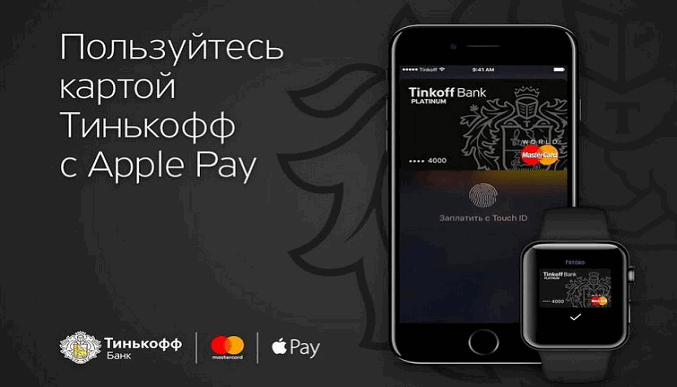
Все типы карт работают на платежной системе MasterCard или VISA. Подключиться к Эппл Пэй можно через стандартную программу Wallet или в мобильном приложении от Тинькофф для управления счетом.
Подключение карт Тинькофф к Apple Pay
Для успешной активации карточки Tinkoff ApplePay потребуется выполнение нескольких условий.
- Включенная функция Touch ID на мобильном устройстве.
- Пройдена авторизация в учетной записи iCloud.
- Платежная карта принадлежит системе MC либо VISA.
- Держатель карты имеет одно из следующих устройств: iPhone от SE и версии 6, Эппл Watch любой серии, iPad mini 3, 4, Air 2, Pro, 5, Mac или MacBook не старее 2012-го года с TouchBar. При этом расплатиться в магазине можно только с двух девайсов: Apple Watch и Эппл iPhone ввиду наличия у них встроенного NFC-модуля.
Добавление карты к устройству происходит с подтверждением от банка по SMS-уведомлению, в случае с привязкой в Wallet.
Привязка в Wallet
Для того чтобы подключить карту Тинькофф к ApplePay через стандартное мобильное приложение, владельцу устройства потребуется выполнить следующие действия.
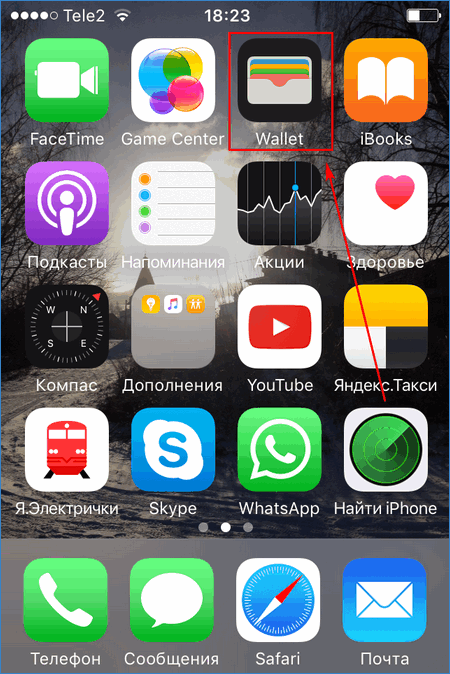
- Запустить программу Wallet на главном экране смартфона.
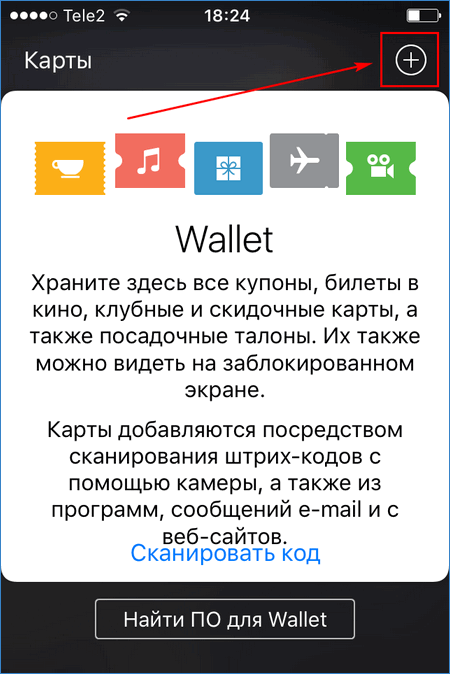
- Выбрать кнопку «Добавить платежную карту» (значок «+»).
- Если ранее по карте совершались покупки в iTunes, ввести код безопасности и нажать «Далее».
- Если карта ранее не использовалась, тогда отсканировать данные карточки камерой устройства, либо ввести реквизиты вручную.
- Указать трехзначный код безопасности CVV. Нажать «Далее».
- Подождать пока привязка будет настроена. После проверки платежного средства на совместимость и одобрения от банка снова нажать кнопку продолжения.
- Выбрать способ подтверждения (SMS-сообщение или мобильное приложение), выполнить проверку.
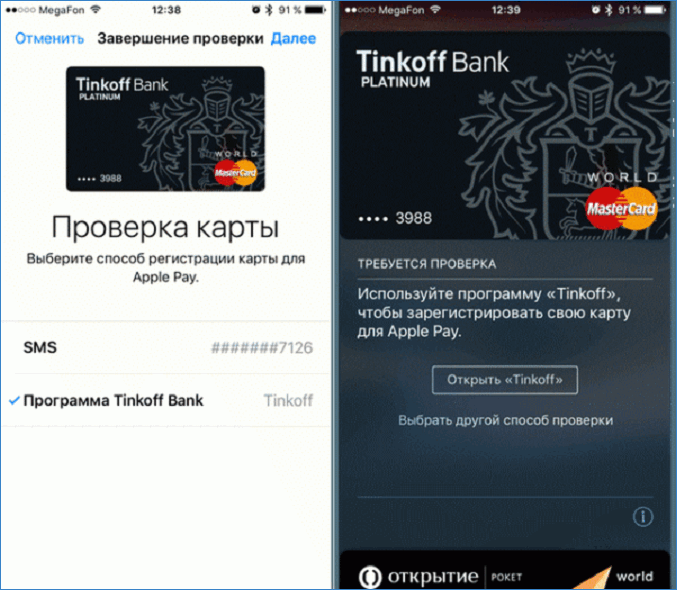
- Данные карточки будут занесены в программу. Уведомление от системы об успешном подключении к Apple Pay поступит на смартфон.
Примечание. Подключение карты Тинькофф к Эппл Пэй возможно только в случае актуальности карточки, с не истекшим сроком ее действия.
Привязка в мобильном банке
- Через поиск скачать и установить программу интернет-банка Тинькофф из AppStore.
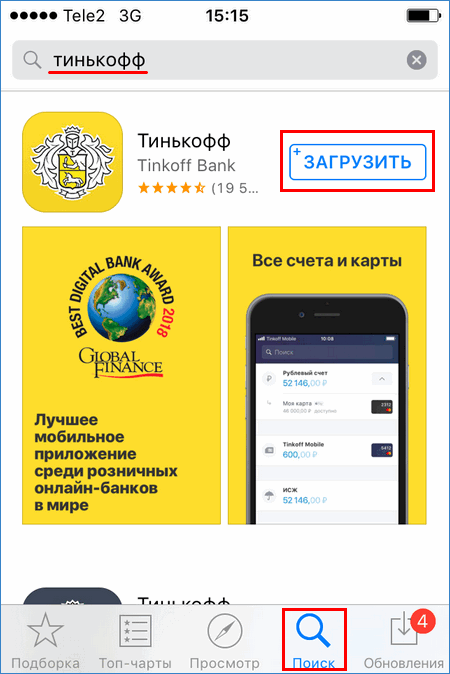
- Открыть приложение, выбрать нужную карточку.
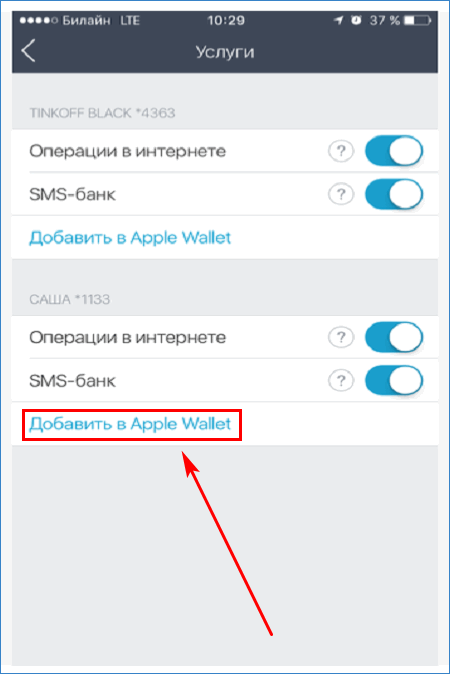
- Перейти в раздел «Дополнительная информация», открыть пункт «Услуги», затем нажать по ссылке «Добавить в Apple Wallet». Нажать кнопку «Далее».
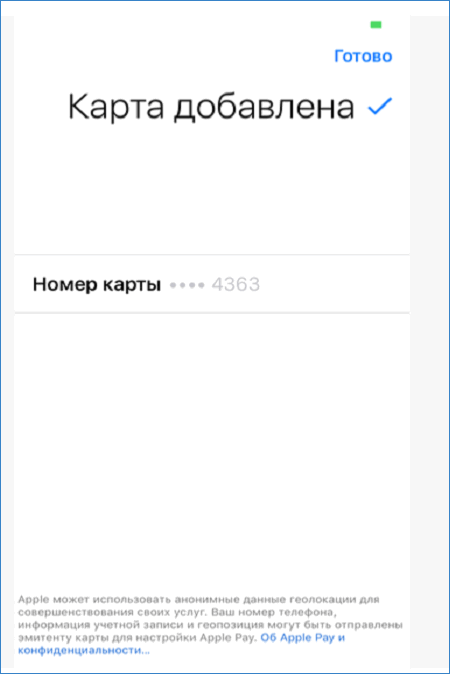
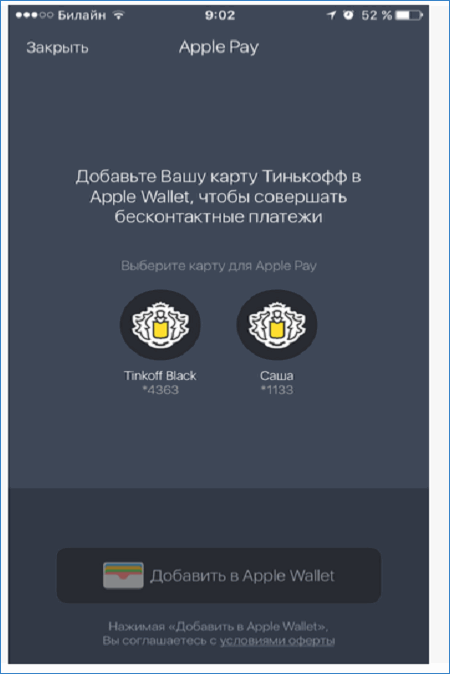
- На появившейся странице выбрать тип гаджета – Эппл Watch или iPhone, перейти к последнему шагу.
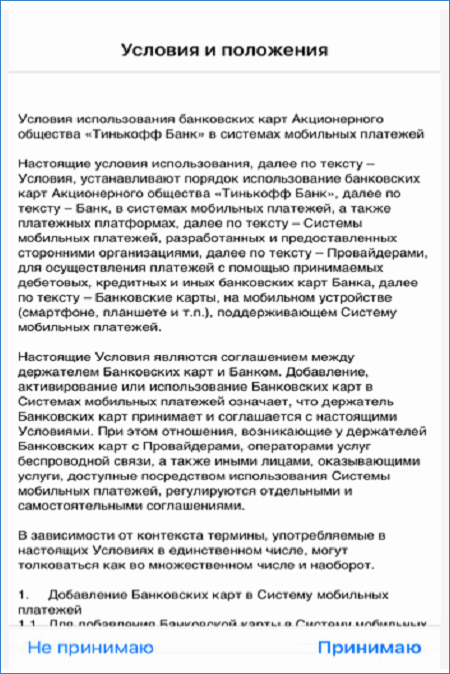
- Чтобы подключить карточку, останется принять пользовательское соглашение.
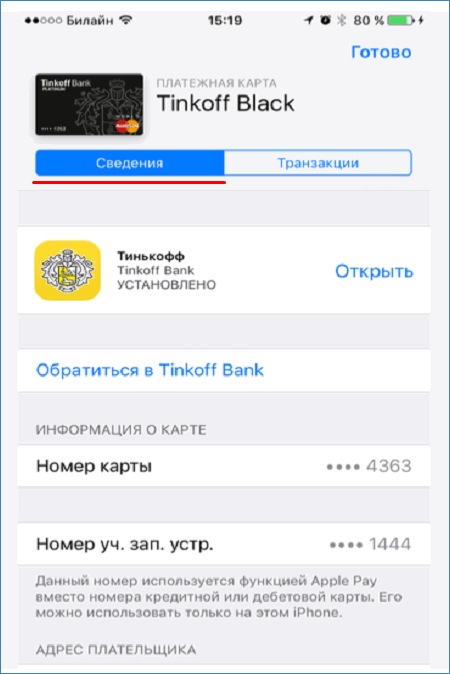
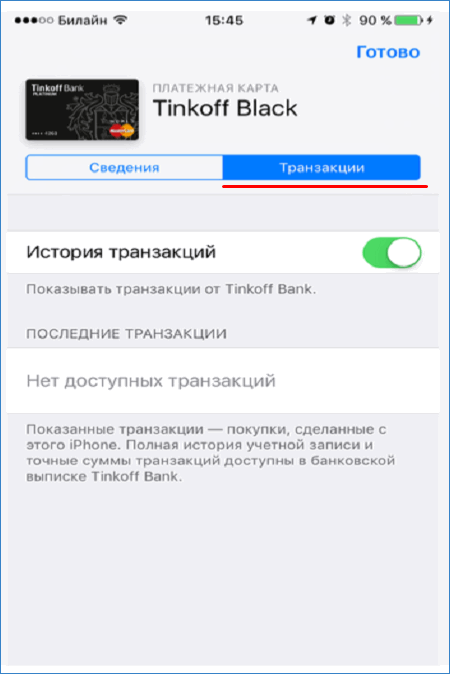
После привязки на мобильное устройство также поступит SMS-уведомление об успешно добавленной карте в Эппл Пэй. Данные о карте также будут видны в настройках устройства, пункте «Wallet и Apple Pay».
Как оплатить покупку с Тинькофф Apple Pay
После решения вопроса, как подключить карточку, рекомендуется ознакомиться с инструкцией по оплате покупок в магазине.
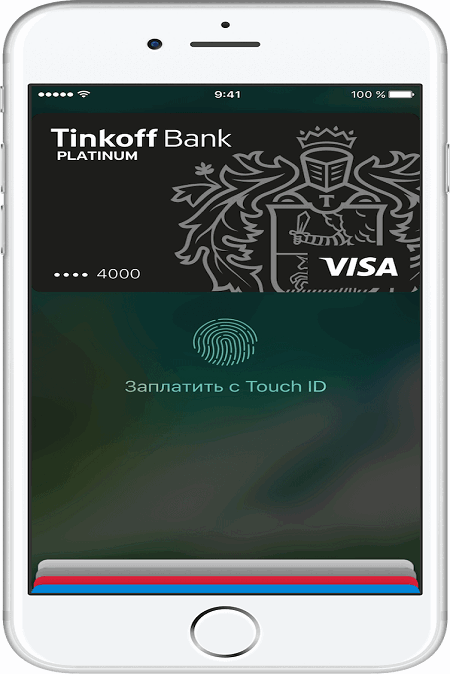
- На iPhone: нажать дважды кнопку «Домой», выбрать карту для оплаты, подтвердить действие по Touch ID, поднести смартфон к POS-терминалу на расстояние 2-3 см. Ожидать появления звукового сигнала и надписи «Готово» на экране устройства.
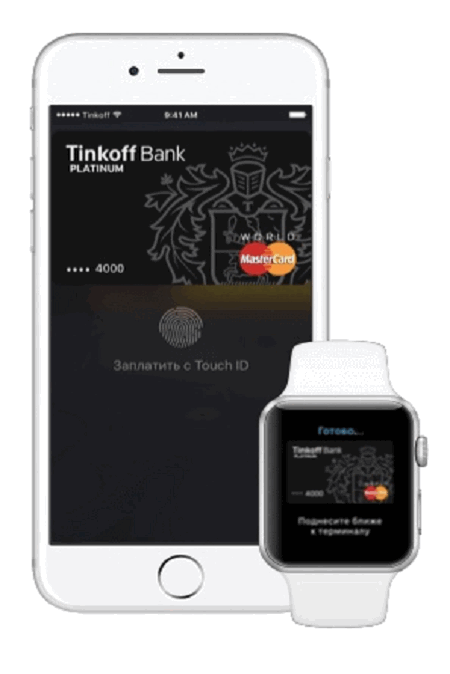
- На Watch: два раза нажать на боковую кнопку и поднести гаджет дисплеем к кассовому терминалу. Дождаться легкой вибрации и надписи «Готово» на дисплее.
Замечание. Можно подтвердить оплату с iPhone заранее: на заблокированном экране дважды нажать «Домой», выбрать нужную карточку, подтвердить оплату по Touch ID. Затем просто поднести смартфон к терминалу для совершения покупки.
Как следует из представленного обзора, для карт Тинькофф Эпл Пей позаботился о максимальной поддержке. Все виды выпускаемых карточек доступны для привязки к сервису, а с программой мобильного банка добавить карту можно за несколько действий без ввода каких-либо кодов и паролей.