Как установить «Тинькофф Банк» на iPhone — простая инструкция
Если приложение уже установлено, то не удаляйте его. Также стоит отключить автоматическую сгрузку приложений, чтобы предотвратить случайное удаление системой. Подробнее об этом можно прочитать в отдельной статье. Краткая инструкция:
- Откройте «Настройки», затем выберите «App Store».
- Пролистайте до пункта «Сгружать неиспользуемые» и деактивируйте переключатель, если он активен.
В остальных случаях может помочь установка через программу iMazing или создание ярлыка для быстрого доступа к веб-версии. Рассмотрим эти варианты подробнее.
Установка через iMazing
Если вы ранее устанавливали приложение, выполните следующие шаги.
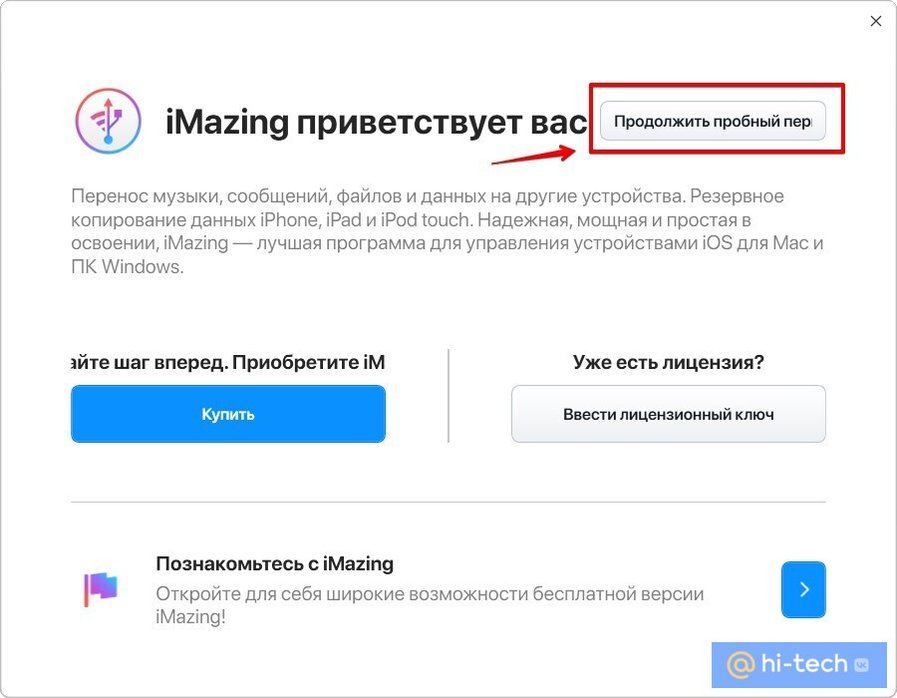
Скачайте программу iMazing для Windows или MacOS. Запустите ее и выберите «Продолжить пробный период».
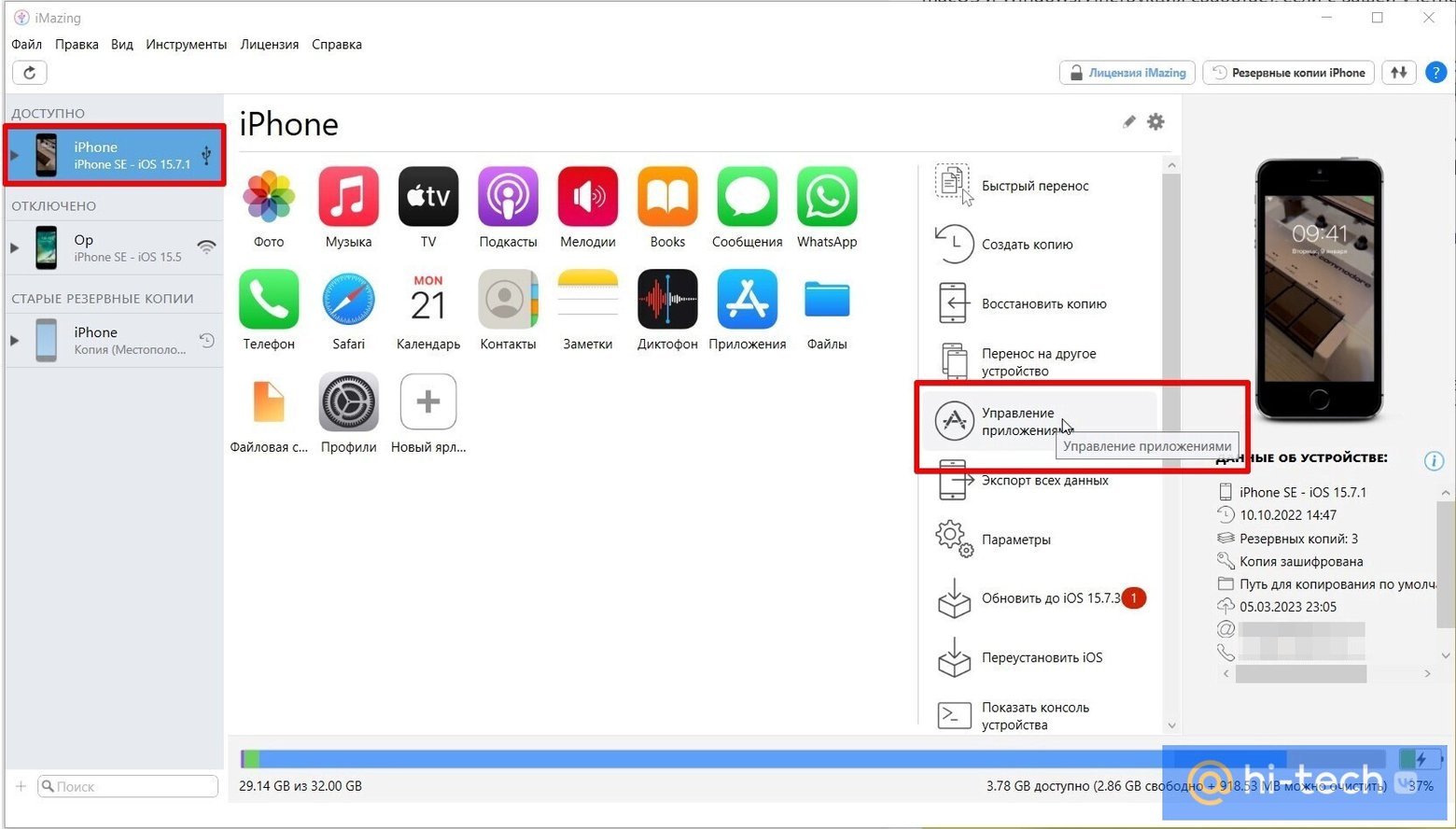
Подключите устройство при помощи кабеля и выдайте необходимые разрешения, если потребуется.
В боковом меню выберите ваше устройство и в правой части экрана найдите пункт «Управление приложениями». Зайдите в него и перейдите на вкладку «Медиатека».
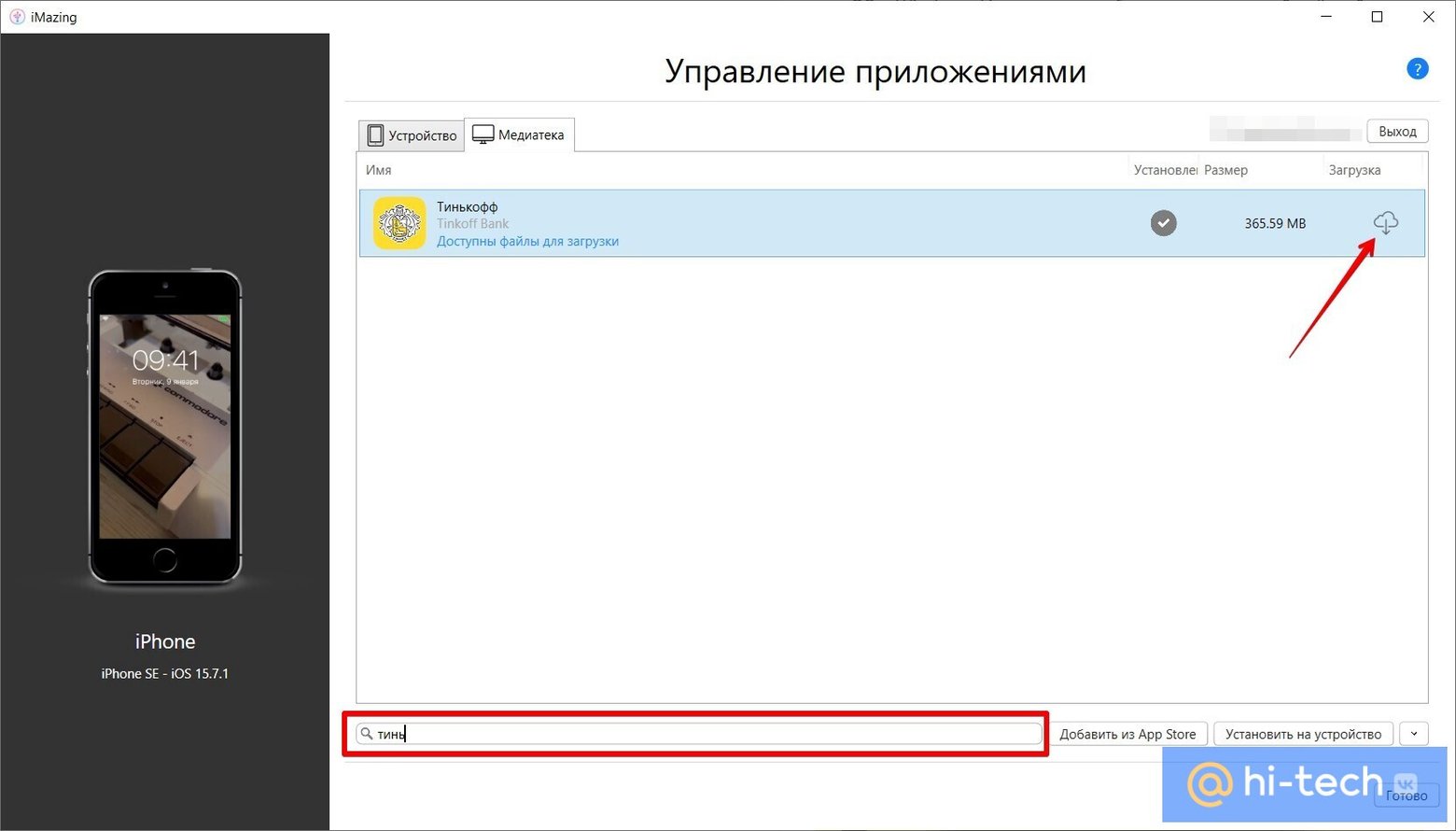
В поиске найдите «Тинькофф», затем выгрузите его из облака (значок облака со стрелочкой). Введите пароль от Apple ID, если потребуется.
Кликните правой кнопкой мыши и выберите «Установить на устройство». Приложение должно появиться на iPhone или iPad.
Если вы ранее никогда не устанавливали приложение, то потребуется помощь. Попросите кого-то из родственников или друзей, у которых приложение установлено или ранее было установлено. Выполните следующие шаги:
Скачайте программу iMazing для Windows или MacOS. Запустите ее и выберите «Продолжить пробный период».
Подключите «донорское» устройство при помощи кабеля и выдайте необходимые разрешения, если потребуется.
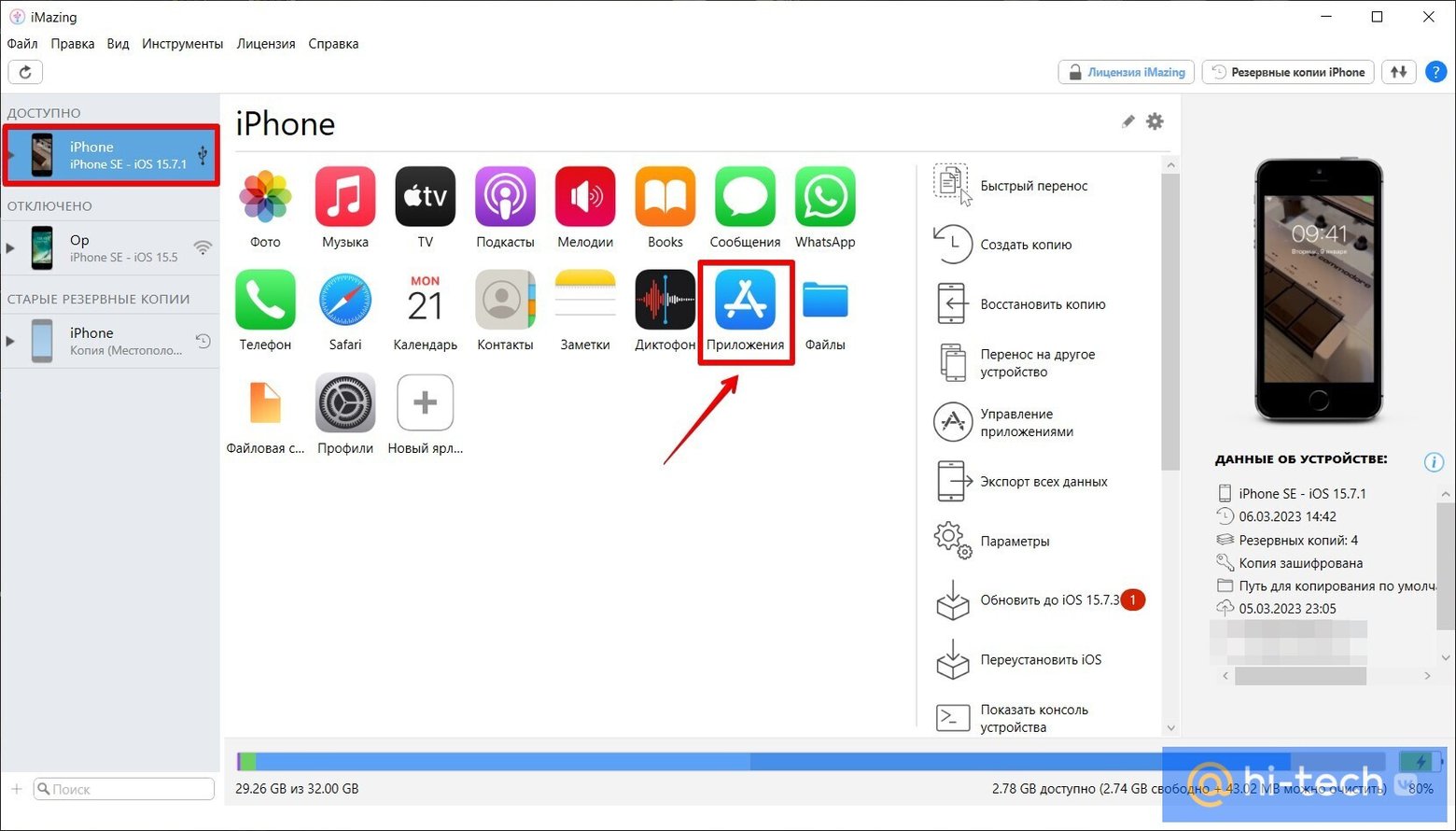
В боковом меню выберите это устройство и перейдите в раздел «Приложения». Найдите установленный «Тинькофф», затем кликните правой кнопкой мыши и выберите «Копировать на PC» (или Mac).
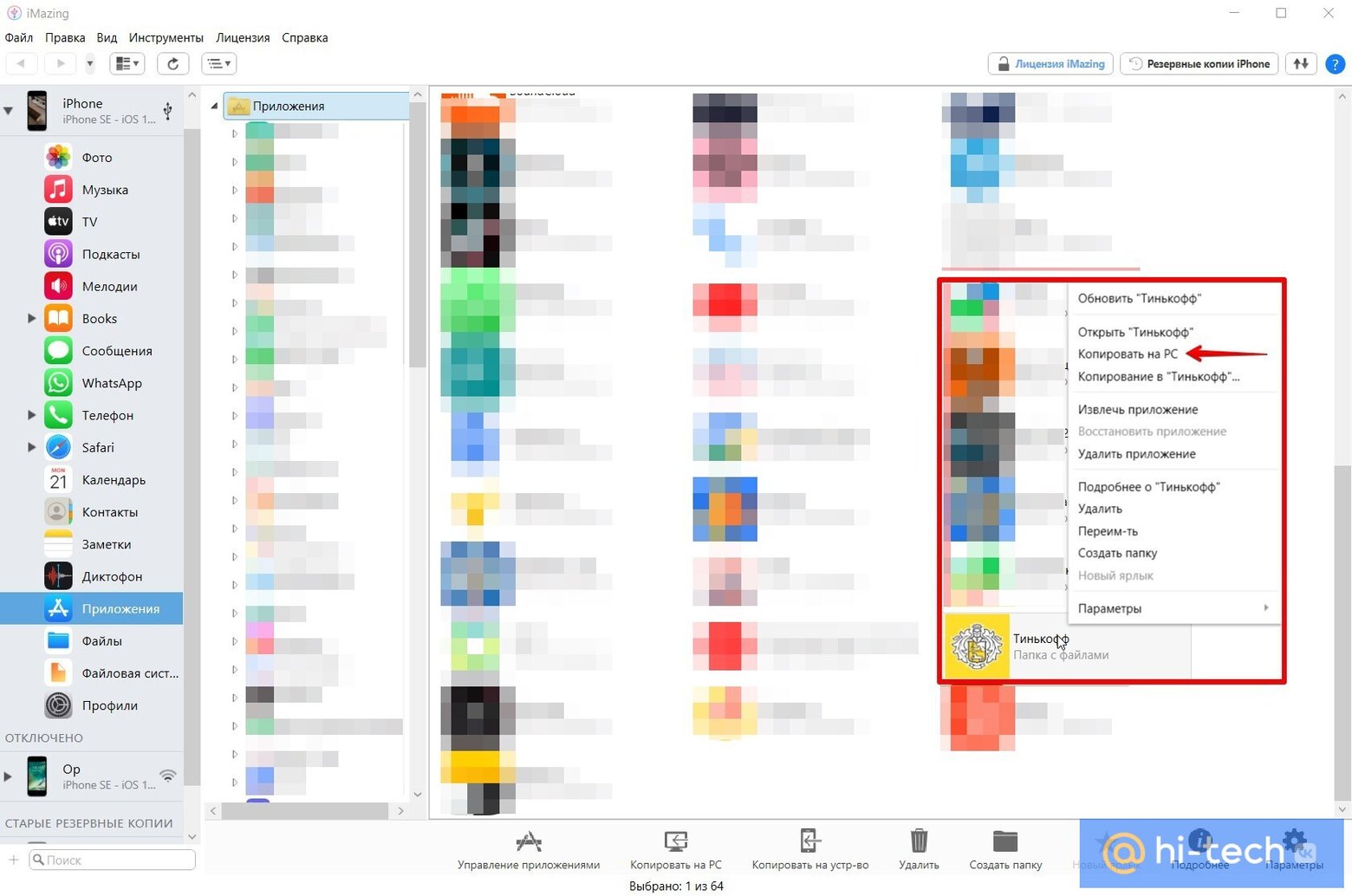
Укажите место, куда сохранить файл, после чего должно начаться создание резервной копии и извлечение приложения.
Не закрывая iMazing, подключите iPhone, на который нужно перенести приложение «Тинькофф».
Выберите ваше устройство и нажмите кнопку «Быстрый перенос» в правой части экрана. В новом окне перетяните только что созданный файл в указанную область или укажите путь к файлу через «Выбрать».
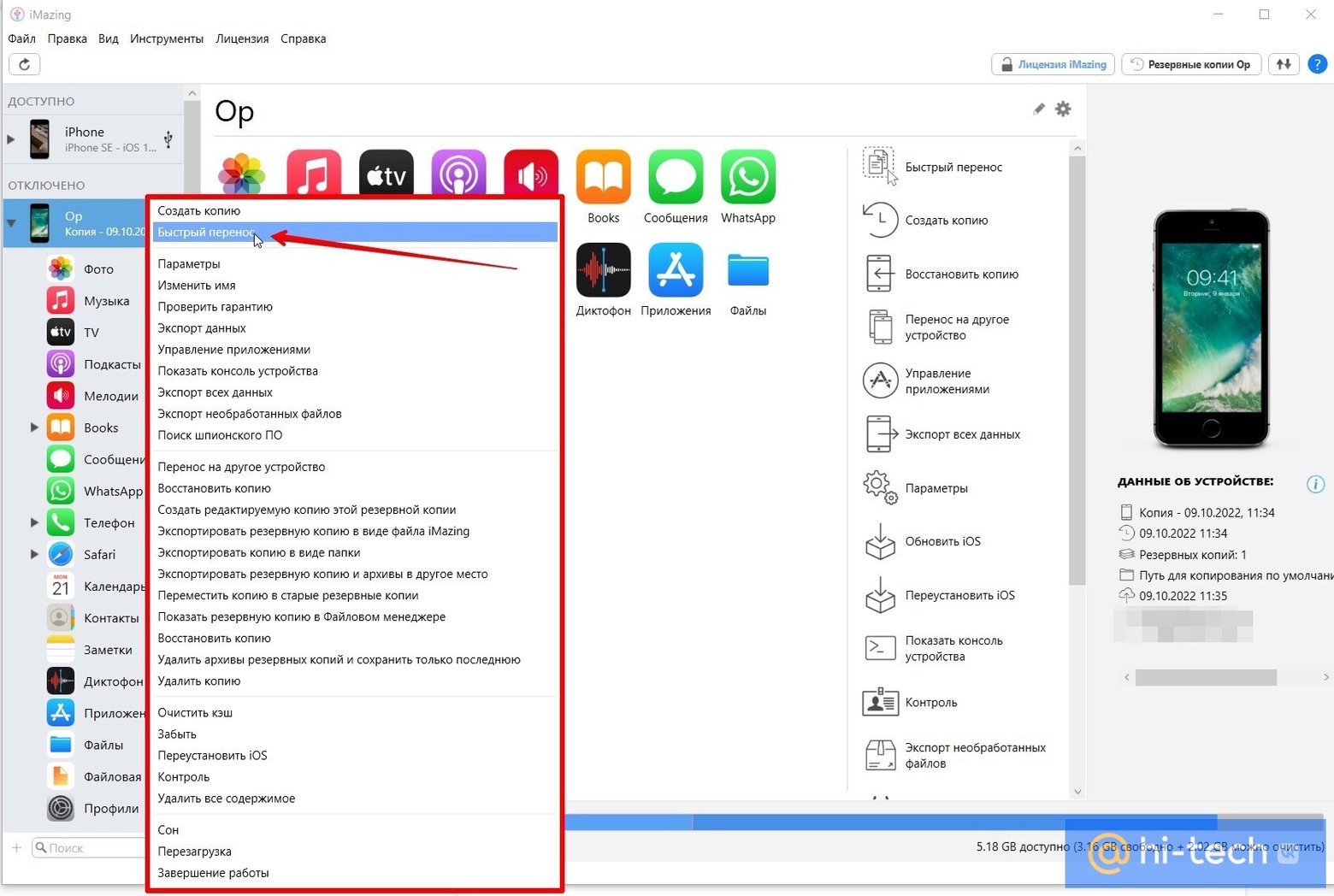
Подтвердите, что переносите файл в «Приложения» и введите данные от Apple ID «донорского» устройства. Это безопасно, так как данные будут использоваться только App Store.
Создание ярлыка для веб-версии
Это компромиссный метод, если вы по каким-либо причинам не можете установить полноценное приложение. Но в то же время он и самый простой. В браузере Safari:
- Нажмите кнопку «Поделиться».
- Тапните по пункту «На экран “Домой”».
- Введите название и нажмите кнопку «Добавить».
Один из минусов веб-версии — невозможность получать пуш-уведомления (так как для этого нужно установленное и рабочее приложение). Вместо этого, можно получать уведомления по SMS, однако это платная услуга.
Что делать владельцам Android
Приложения для Android все еще доступны. Кроме того, владельцам гаджетов с этой операционной системой переживать вообще не стоит. Даже если приложение удалят и из Google Play, у них есть множество альтернатив. От установки официального APK с сайта банка (файл наверняка там появится в случае удаления приложения из магазина Google) до сторонних сторов вроде App Gallery. Главное — не устанавливать файлы из сомнительных источников.
Как решить проблему с входом в мобильное приложение Тинькофф, если код доступа не работает
В наше время мобильные приложения являются неотъемлемой частью нашей повседневной жизни. Однако, иногда возникают технические проблемы, которые могут помешать нам получить доступ к нужному приложению. Если у вас возникла проблема с входом в мобильное приложение Тинькофф и код доступа не работает, не стоит паниковать. В этой статье мы расскажем вам о нескольких способах, которые помогут вам решить эту проблему.
Первое, что следует сделать в такой ситуации — это проверить правильность введенного кода доступа. Возможно, вы просто ошиблись при вводе цифр или символов. Проверьте внимательно каждый символ и убедитесь, что вы правильно ввели код. Если вы все еще не можете войти, попробуйте сбросить код доступа и задать новый.
Если сброс кода доступа не помогает, попробуйте обновить мобильное приложение Тинькофф до последней версии. Возможно, проблема с входом связана с устаревшей версией приложения. Обновление приложения может решить эту проблему и обеспечить более стабильную работу.
Если ни один из вышеперечисленных способов не помогает, рекомендуется обратиться в службу поддержки Тинькофф. Опытные специалисты смогут помочь вам решить проблему с входом и вернуть доступ к мобильному приложению. Для этого обычно необходимо предоставить некоторую информацию о вашем аккаунте и проблеме, с которой вы столкнулись.
Как восстановить доступ к мобильному приложению Тинькофф без рабочего кода
Если у вас возникла проблема с входом в мобильное приложение Тинькофф и код доступа не работает, существуют несколько способов восстановить доступ.
1. Попробуйте сбросить пароль через электронную почту
Восстановление доступа можно попробовать осуществить через электронную почту, связанную с вашим аккаунтом. Для этого откройте приложение на экране ввода кода доступа и нажмите на ссылку «Забыли пароль?». Следуйте инструкциям на экране для сброса пароля и создания нового.
2. Обратитесь в службу поддержки Тинькофф
Если восстановление доступа через электронную почту не дало результатов, свяжитесь с службой поддержки Тинькофф. Вы можете сделать это путем звонка на контактный телефон, указанный на официальном сайте банка, или путем отправки электронного письма. Укажите в своем обращении все детали проблемы и предоставьте необходимые документы для подтверждения личности.
3. Посетите отделение банка
Если предыдущие методы восстановления доступа не помогли, вы можете обратиться в ближайшее отделение Тинькофф. При себе имейте паспорт и другие документы, подтверждающие вашу личность. Сотрудники банка помогут восстановить доступ к вашему аккаунту и при необходимости поменять код доступа.
Важно помнить, что безопасность вашего аккаунта является приоритетом для Тинькофф, поэтому восстановление доступа может потребовать дополнительных проверок и предоставления документов.
Проверьте правильность ввода кода доступа
Если у вас возникли проблемы с входом в мобильное приложение Тинькофф и код доступа не работает, первым делом стоит проверить правильность его ввода. Даже небольшая ошибка в цифрах или символах может привести к невозможности войти в приложение.
Убедитесь, что вы правильно вводите каждый символ кода доступа, не допуская опечаток. Обратите внимание на регистр символов — код доступа чувствителен к регистру. Если вы использовали заглавные буквы при создании кода доступа, убедитесь, что вы вводите их верно.
Если вы не уверены в правильности введенного кода доступа, попробуйте восстановить его через функцию «Забыли код доступа» в мобильном приложении Тинькофф. Следуйте инструкциям на экране, чтобы сбросить старый код доступа и создать новый.
Если проблема с входом по-прежнему не решена, свяжитесь с технической поддержкой Тинькофф. Опишите проблему подробно и укажите все известные детали, чтобы специалисты смогли помочь вам в решении проблемы с входом в мобильное приложение.
Восстановите код доступа через электронную почту
Если вы не можете войти в мобильное приложение Тинькофф из-за неработающего кода доступа, вы можете восстановить его через электронную почту. Для этого следуйте инструкциям:
- Откройте приложение Тинькофф на вашем мобильном устройстве.
- На экране входа нажмите на ссылку «Забыли код доступа?».
- Выберите опцию «Восстановить код через электронную почту».
- Введите адрес электронной почты, который вы использовали при регистрации в Тинькофф.
- Нажмите кнопку «Отправить».
- Проверьте свою почту на наличие письма от Тинькофф.
- Откройте письмо и следуйте дальнейшим инструкциям для восстановления кода доступа.
После успешного восстановления кода доступа, вы сможете снова войти в мобильное приложение Тинькофф и пользоваться всеми его функциями.
Восстановите код доступа через SMS-сообщение
Если вы забыли или у вас не работает код доступа для входа в мобильное приложение Тинькофф, вы можете восстановить его с помощью SMS-сообщения. Это удобный и быстрый способ восстановления доступа к вашему аккаунту.
Для восстановления кода доступа через SMS-сообщение вам потребуется находиться в зоне покрытия связи и иметь доступ к своему мобильному телефону. Следуйте следующим шагам:
- Откройте мобильное приложение Тинькофф на вашем устройстве.
- На экране входа в приложение нажмите на ссылку «Забыли код доступа?» или аналогичную.
- Выберите опцию восстановления кода доступа через SMS-сообщение.
- Введите свой номер мобильного телефона, зарегистрированный в системе Тинькофф.
- Нажмите кнопку «Отправить» или аналогичную.
- Дождитесь получения SMS-сообщения с кодом доступа на ваш телефон.
- Введите полученный код доступа в соответствующее поле в мобильном приложении.
- Нажмите кнопку «Войти» или аналогичную.
После успешного ввода кода доступа вы сможете войти в мобильное приложение Тинькофф и пользоваться всеми его функциями. Если у вас возникли проблемы с восстановлением кода доступа, рекомендуется обратиться в службу поддержки Тинькофф для получения более подробной инструкции и помощи.
Установите приложение заново и восстановите доступ
Если вы не можете войти в мобильное приложение Тинькофф из-за проблем с кодом доступа, одним из способов решения этой проблемы может быть переустановка приложения. Для этого вам потребуется удалить текущую версию приложения с вашего устройства и скачать его заново из официального магазина приложений.
Перед удалением приложения убедитесь, что у вас есть доступ к вашему аккаунту Тинькофф и необходимые данные для его восстановления. После удаления приложения перейдите в официальный магазин приложений (например, App Store или Google Play), найдите приложение Тинькофф и установите его снова на ваше устройство.
После установки приложения откройте его и следуйте инструкциям по восстановлению доступа. Обычно вам потребуется ввести свой номер телефона или логин, а затем подтвердить свою личность с помощью кода, который будет отправлен на ваш номер телефона или адрес электронной почты, привязанный к вашему аккаунту.
Если вы все сделали правильно, то после восстановления доступа вы сможете использовать мобильное приложение Тинькофф как обычно и войти в свой аккаунт без проблем.
Обратитесь в службу поддержки Тинькофф
Если у вас возникли проблемы с входом в мобильное приложение Тинькофф и код доступа не работает, вам следует обратиться в службу поддержки банка. Они помогут вам решить данную проблему.
Свяжитесь с оператором службы поддержки:
- Наберите номер телефона службы поддержки, указанный на официальном сайте Тинькофф;
- Опишите вашу проблему и укажите, что у вас возникли проблемы с входом в мобильное приложение;
- Следуйте инструкциям оператора, чтобы решить данную проблему.
Сотрудники службы поддержки Тинькофф обладают необходимыми знаниями и опытом, чтобы помочь вам с восстановлением доступа к мобильному приложению. Обратившись в службу поддержки, вы сможете получить профессиональную помощь и решить данную проблему быстро и эффективно.
Измените код доступа через интернет-банк
Если у вас возникли проблемы с входом в мобильное приложение Тинькофф и код доступа не работает, вы можете попробовать изменить его через интернет-банк. Для этого выполните следующие шаги:
- Зайдите в интернет-банк. Откройте браузер на своем устройстве и перейдите на официальный сайт Тинькофф Банка.
- Войдите в свой аккаунт. Введите логин и пароль от интернет-банка, чтобы войти в свой аккаунт.
- Перейдите в раздел «Безопасность». В меню интернет-банка найдите раздел «Безопасность» и перейдите в него.
- Выберите «Изменить код доступа». В разделе «Безопасность» найдите опцию «Изменить код доступа» и выберите ее.
- Создайте новый код доступа. Следуйте инструкциям на экране, чтобы создать новый код доступа. Обязательно выберите надежный и легко запоминающийся код.
- Сохраните изменения. После создания нового кода доступа нажмите кнопку «Сохранить» или подтвердите изменения, чтобы завершить процесс.
После изменения кода доступа через интернет-банк, вы сможете использовать новый код для входа в мобильное приложение Тинькофф. Не забудьте запомнить новый код и обеспечить его безопасность. Если у вас возникнут дополнительные вопросы или проблемы, свяжитесь со службой поддержки Тинькофф Банка.
Восстановите доступ через отпечаток пальца или Face ID
Если вы не можете войти в мобильное приложение Тинькофф с помощью кода доступа, вы можете восстановить доступ с помощью отпечатка пальца или технологии распознавания лица (Face ID), если ваше устройство поддерживает эти функции.
Для этого вам необходимо сначала активировать отпечаток пальца или Face ID в настройках вашего устройства. Затем в приложении Тинькофф перейдите в раздел настроек безопасности и выберите опцию «Вход с помощью отпечатка пальца» или «Вход с помощью Face ID».
После активации функции отпечатка пальца или Face ID, при следующей попытке входа в приложение Тинькофф у вас будет предложено использовать эти методы для аутентификации. Просто разместите палец на сканере отпечатка пальца или держите устройство так, чтобы ваше лицо было видно на экране, и приложение автоматически распознает вас и разблокирует доступ.
Восстановление доступа через отпечаток пальца или Face ID является удобным и безопасным способом входа в мобильное приложение Тинькофф, так как эти методы основаны на уникальных биометрических данных, которые сложно подделать или скопировать.
Как зайти в приложение Тинькофф без доступа к телефону
Независимо от того, что произошло с вашим телефоном, вы не должны терять контроль над своими финансами. Приложение Тинькофф позволяет следить за банковскими операциями, оплачивать счета и управлять своими транзакциями. Немедленные действия помогут вам получить доступ к приложению без необходимости использования вашего телефона.
Продолжайте чтение, чтобы узнать, как обойти телефонное подтверждение для входа в приложение Тинькофф. Будьте внимательны и следуйте данному руководству, чтобы спасти свой доступ к своим финансам в этой неприятной ситуации.
Как восстановить доступ в приложение Тинькофф, если нет доступа к номеру?
Что делать, если вы не можете войти в приложение Тинькофф, потому что у вас нет доступа к телефону, на который была зарегистрирована учетная запись?
Существует несколько способов решения этой проблемы:
- Обращение в службу поддержки. Если у вас нет доступа к номеру телефона, на который была зарегистрирована учетная запись, вы можете обратиться в службу поддержки Тинькофф. Менеджеры помогут восстановить доступ, предоставив альтернативные способы подтверждения личности.
- Использование e-mail. Если при регистрации вы указывали адрес электронной почты, связанный с учетной записью, вы можете воспользоваться этим адресом для входа в приложение Тинькофф и смены номера телефона в настройках.
- Проверка доступа к резервному номеру. Если вы указывали резервный номер телефона при регистрации, вы можете воспользоваться им для входа в приложение и смены основного номера телефона в настройках.
Важно помнить, что защита учетной записи в Тинькофф очень важна, поэтому лучше заранее заботиться о резервных вариантах входа в приложение.
Как зайти в Тинькофф если изменился номер телефона
Если Ваш номер телефона поменялся, а Вы не можете зайти в приложение Тинькофф, то есть несколько способов решить этот вопрос:
- Обратитесь в службу поддержки Тинькофф. Вам помогут верифицировать новый номер и зайти в приложение.
- Если у Вас есть доступ к старому номеру телефона, Вы можете зайти в приложение, нажать на иконку профиля, выбрать «Настройки», далее «Безопасность» и изменить номер телефона на новый.
- Если Вы не имеете доступа к старому номеру телефона и не можете обратиться в службу поддержки, то Вам следует создать новый аккаунт в Тинькофф со своим новым номером телефона.
В любом случае, будьте внимательны при изменении номера телефона, чтобы избежать потери доступа к своему аккаунту в Тинькофф.
Как войти в Тинькофф при смене номера телефона
Что делать, если вы изменили свой номер телефона и не можете войти в приложение Тинькофф? Не переживайте, у нас есть решение!
Вариантов входа в приложение несколько. Вы можете воспользоваться резервным кодом, отправленным на ваш электронный адрес при регистрации. Также есть возможность подтверждения личности через паспортные данные. Если у вас есть только старый номер телефона, свяжитесь со службой поддержки Тинькофф для решения проблемы.
Не забывайте, что изменять номер телефона в личном кабинете Тинькофф можно в любое время, чтобы избежать подобных ситуаций в будущем.
- Если уже залогинились в приложении, откройте меню «Еще – Настройки – Безопасность», нажмите на значок карандаша рядом с номером телефона и следуйте инструкциям.
- Если не можете зайти в приложение, то можете сделать это через сайт Тинькофф. Перейдите на главную страницу и введите номер телефона в поле входа. После этого, на экране появится опция отправки SMS с кодом для подтверждения входа. Введите этот код и будете перенаправлены на страницу входа в приложение.
Как зайти в приложение Тинькофф без доступа к сим карте?
Если у вас отсутствует доступ к сим карте, но вы все же хотите зайти в приложение Тинькофф, то есть несколько способов, которые стоит попробовать:
- Использовать резервные средства аутентификации: при регистрации в приложении Тинькофф вы могли настроить резервные средства аутентификации, такие как коды восстановления или приложение Google Authenticator. Эти методы позволяют вам получить доступ к приложению без использования сим карты.
- Обратиться в банк: если у вас есть доступ к интернет-банкингу или другому способу связи с банком, вы можете попросить предоставить временный код для входа в приложение Тинькофф.
Если вы не можете использовать ни один из этих методов, обратитесь в службу поддержки Тинькофф, чтобы они помогли вам восстановить доступ к вашему аккаунту.
Как восстановить доступ к мобильному приложению Тинькофф
Если вы не можете войти в приложение Тинькофф, потому что у вас нет доступа к телефону, то есть несколько способов восстановления доступа. Ниже мы рассмотрим каждый из них.
1. Восстановление доступа через e-mail
Если вы при регистрации в приложении Тинькофф указали свой e-mail, то вы можете восстановить доступ к приложению через него. Для этого нажмите на кнопку «Забыли пароль?» при попытке войти в приложение и следуйте инструкциям.
На указанный вами e-mail придет ссылка, по которой вы сможете вводить новый пароль для входа в приложение.
2. Обращение в службу поддержки
Если у вас нет доступа к e-mail, указанному при регистрации в Тинькофф, то вы можете обратиться в службу поддержки. Для этого нужно нажать на кнопку «Обратиться в службу поддержки» при попытке входа в приложение и заполнить форму обращения.
В обращении необходимо указать свой номер телефона, ФИО и серию паспорта. Служба поддержки свяжется с вами для решения вашей проблемы.
3. Восстановление доступа через личный кабинет
Если вы зарегистрировались в Тинькофф через интернет-банк или личный кабинет на сайте, то вы можете восстановить доступ к приложению через них.
Для этого нужно зайти в свой личный кабинет на сайте Тинькофф и выбрать вкладку «Безопасность». Затем следуйте инструкциям для восстановления доступа к приложению.
Необходимо понимать, что в каждом случае восстановления доступа к приложению Тинькофф могут потребоваться разные данные и инструкции, так что необходимо следовать указаниям предоставленным на сайте или в приложении.
Что делать, если нет доступа к номеру Тинькофф
Ситуация, когда нет доступа к номеру Тинькофф, может оказаться очень неприятной. Однако, есть несколько действий, которые можно предпринять в этом случае:
- Связаться с технической поддержкой Тинькофф банка по электронной почте;
- Попытаться вспомнить пароль от аккаунта, если не удалялись соответствующие уведомления на почту;
- Запросить восстановление доступа на сайте Тинькофф банка, если возможно идентифицировать себя другими способами (например, путем ввода ПИН кода), согласно инструкции на сайте.
Обратите внимание, что восстановление доступа может занять некоторое время и потребовать дополнительных действий.
Что делать, если нет доступа к телефону Тинькофф
Если вы не можете получить доступ к своему Тинькофф аккаунту из-за проблем с телефоном, есть несколько способов решения данной ситуации.
1. Отправить запрос в службу поддержки
Вы можете отправить запрос в службу поддержки Тинькофф, чтобы обновить данные доступа. Вам придется подтвердить свою личность, предоставив необходимые документы.
2. Использовать альтернативный способ авторизации
Существует несколько альтернативных способов авторизации в приложении Тинькофф, таких как использование отпечатка пальца или Face ID, если устройство поддерживает эти функции.
3. Сбросить пароль через электронную почту
Если вы зарегистрировали свой Тинькофф аккаунт через электронную почту, вы можете использовать этот способ для сброса пароля. Для этого нужно выбрать опцию «Забыли пароль» и следовать дальнейшим инструкциям.
- В любом случае, не стоит паниковать и сразу же удалять свой аккаунт. Всегда есть решение данной ситуации, если вы следуете инструкциям и выполняете необходимые действия.
Как зайти в Тинькофф банк, если нет доступа к номеру
Если у вас отсутствует доступ к телефону, указанному в профиле Тинькофф банка, то войти в приложение можно через личный кабинет в Интернете.
Для этого вам потребуется перейти на официальный сайт Тинькофф банка и выбрать пункт «Личный кабинет» в верхнем меню.
Затем вам нужно будет ввести свои данные для входа: номер счета или карты и пароль. Если вы не помните свой пароль, то можно воспользоваться формой восстановления пароля на странице входа.
После успешного входа в личный кабинет вам станут доступны все основные функции банковского приложения Тинькофф, которые вы могли использовать на своем мобильном устройстве.
Не забудьте изменить свой номер телефона в настройках профиля, чтобы всегда иметь доступ к своему банковскому аккаунту.
Как восстановить аккаунт в Тинькофф после удаления: шаг за шагом инструкция
Если вы удалили свой аккаунт в Тинькофф и решили восстановить его, следуйте этой простой инструкции.
Шаг 1: Отправка заявки в службу технической поддержки
Перейдите на главную страницу Тинькофф банка и нажмите на кнопку «Связаться со службой поддержки», которая находится в нижней части страницы.
Затем выберите «Удаление профиля» и заполните форму. Введите свой номер телефона, по которому был зарегистрирован удаленный аккаунт.
Шаг 2: Получение кода авторизации
После заполнения заявки вы получите SMS-сообщение с кодом подтверждения. Введите этот код на соответствующей странице.
Шаг 3: Восстановление аккаунта
После ввода SMS-кода вы будете перенаправлены на страницу восстановления аккаунта, где вам предложат создать новый пароль. Введите новый пароль и подтвердите его.
Шаг 4: Вход в аккаунт
Вернитесь на главную страницу Тинькофф банка и нажмите на кнопку «Войти». Введите свой номер телефона и новый пароль, который вы только что создали.
Теперь вы можете использовать свой восстановленный аккаунт в Тинькофф банке.
Вывод
Как видите, восстановление удаленного аккаунта в Тинькофф банке не так сложно. Следуйте этой шаг за шагом инструкции, и вы сможете восстановить свой аккаунт и продолжить использовать все преимущества Тинькофф банка.