Что такое » iomap64.sys » ?
В нашей базе содержится 8 разных файлов с именем iomap64.sys . You can also check most distributed file variants with name iomap64.sys. Чаще всего эти файлы принадлежат продукту ASUS Kernel Mode Driver for NT . Наиболее частый разработчик — компания ASUSTeK COMPUTER INC.. Самое частое описание этих файлов — ASUS Kernel Mode Driver for NT . Этот файл содержит драйвер. Вы можете найти его в разделе драйверов в System Explorer.

Подробности о наиболее часто используемом файле с именем «iomap64.sys»
Продукт: ASUS Kernel Mode Driver for NT Компания: ASUSTeK COMPUTER INC. Описание: ASUS Kernel Mode Driver for NT Версия: 1.0.0.0 MD5: a01c412699b6f21645b2885c2bae4454 SHA1: 2fc6845047abcf2a918fce89ab99e4955d08e72c SHA256: ea85bbe63d6f66f7efee7007e770af820d57f914c7f179c5fee3ef2845f19c41 Размер: 23680 Папка: C:\Windows\System32\DRIVERS ОС: Windows 7 Частота: Высокая  Цифровая подпись: ASUSTeK Computer Inc.

System Explorer это наша бесплатная, удостоенная наград программа для быстрой проверки всех работающих процессов с помощью нашей базы данных. Эта программа поможет вам держать систему под контролем.
Драйвер «iomap64.sys» безопасный или опасный?
Драйвер с именем «iomap64.sys» может быть безопасным или опасным. Чтобы дать правильную оценку, вы должны определить больше атрибутов файла. Самый простой способ это сделать — воспользоваться нашей бесплатной утилитой для проверки файлов посредством нашей базы данных. Эта утилита содержит множество функций для контролирования вашего ПК и потребляет минимум системных ресурсов.
Щёлкните здесь, чтобы загрузить System Explorer.
Что такое IOMap64?
Подлинный файл IOMap64.sys является одним из компонентов программного обеспечения Asus PC Probe, разработанного ASUS .
ASUS PC Probe — это служебная программа, используемая для управления устройствами. AsIOMap64.sys — системный драйвер, необходимый для правильной работы ASUS PC Probe. Этот файл не является критически важным файлом Windows и может быть удален, если известно, что он создает проблемы. ASUS PC Probe — это бесплатное приложение, разработанное для платформы Windows, которое позволяет пользователям управлять скоростью процессора и графического процессора, контролировать и управлять RPM вентилятора системы, AGP уровни мощности, температура графического процессора и оперативной памяти. После установки программа находится на панели задач и предупреждает пользователя о возможных проблемах с оборудованием, таких как перегрев процессора. Эта программа требует материнской платы ASUS в качестве предварительного условия для работы.
ASUS — китайский производитель персональных компьютеров, который производит все: от настольных компьютеров и ноутбуков до мобильных телефонов, мониторов, оптических запоминающих устройств и видеокарт. В 2013 году он был пятым по величине в мире продавцом компьютеров по объему продаж. Компания начала выпускать видеокарты в 2005 году с их первой ускорительной картой PhysX. ASUS была основана в Тайбэе в 1989 году TH Tung, Ted Hsu, Wayne Hsieh и MT Liao, которые ранее работали в Acer. В настоящее время штаб-квартира компании находится в Тайбэе, Тайвань.
Please enable JavaScript
IOMap64 расшифровывается как I Oput Out Driver Map ( 64- bit)
IOMap64.sys — это драйвер для Windows. Драйвер — это небольшая программа, которая позволяет вашему компьютеру взаимодействовать с оборудованием или подключенными устройствами. Это означает, что драйвер имеет прямой доступ к внутренним компонентам операционной системы, аппаратного обеспечения и т. Д. Бесплатный информационный форум о файлах может помочь вам определить, является ли IOMap64.sys системным файлом Windows или принадлежит ли он приложению, которому вы можете доверять.
Запустите бесплатное сканирование для проверки драйверов IOMap64, нуждающихся в обновлении
Процесс, известный как IOMap или ASUS Kernel Mode Driver для NT, относится к программному обеспечению ASUS Kernel Mode Driver для Windows или ASUS Kernel Mode Driver для NT от ASUSTeK Computer (www.asus.com).
Описание: IOMap64.sys не является необходимым для ОС Windows и вызывает относительно мало проблем. Файл IOMap64.sys находится в нечетко определенной папке. Размер файла в Windows 10/8/7 / XP составляет 0 байт.
Драйвер может быть запущен или остановлен из Служб на Панели управления или другими программами. Программа не имеет видимого окна. Там нет подробного описания этой услуги. Это не файл Windows. Приложение не имеет описания файлов. Примечание. Файл больше не существует. Поэтому технический рейтинг надежности 31% опасности, но вы также должны учитывать отзывы пользователей.
Важно: некоторые вредоносные программы маскируют себя как IOMap64.sys. Таким образом, вы должны проверить процесс IOMap64.sys на вашем ПК, чтобы убедиться, что это угроза. Мы рекомендуем Security Task Manager для проверки безопасности вашего компьютера. Это был один из лучших вариантов загрузки The Washington Post и PC World .
Аккуратный и опрятный компьютер — это главное требование для избежания проблем с IOMap64. Это означает запуск сканирования на наличие вредоносных программ, очистку жесткого диска с использованием 1 cleanmgr и 2 sfc / scannow, 3 удаления ненужных программ, проверку наличия программ автозапуска (с использованием 4 msconfig) и включение автоматического обновления Windows 5. Всегда не забывайте выполнять периодическое резервное копирование или, по крайней мере, устанавливать точки восстановления.
Если вы столкнулись с реальной проблемой, попробуйте вспомнить последнее, что вы сделали, или последнее, что вы установили до того, как проблема появилась впервые. Используйте команду 6 resmon, чтобы определить процессы, которые вызывают вашу проблему. Даже для серьезных проблем, вместо переустановки Windows, лучше восстановить вашу установку или, для Windows 8 и более поздних версий, выполнить команду 7 DISM.exe / Online / Cleanup-image / Restorehealth. Это позволяет восстанавливать операционную систему без потери данных.
Чтобы помочь вам проанализировать процесс IOMap64.sys на вашем компьютере, оказались полезными следующие программы: Менеджер задач безопасности отображает все запущенные задачи Windows, включая встроенные скрытые процессы, такие как мониторинг клавиатуры и браузера или записи автозапуска. Уникальный рейтинг риска безопасности указывает на вероятность того, что процесс является потенциальным шпионским ПО, вредоносным ПО или трояном. B Malwarebytes Anti-Malware обнаруживает и удаляет спящие шпионские, рекламные программы, трояны, клавиатурные шпионы, вредоносные программы и трекеры с вашего жесткого диска.
pdiports.sys ew_jubusenum.sys xwidget.exe IOMap64.sys videoaccelerator.exe inicio.exe msi_cloud_service.exe desktopcontainer.exe modem_logger_srv.exe rapportinjservice_x64.exe brpjp04a.exe
Мы рекомендуем использовать этот инструмент для решения ошибок на вашем ПК. Эта программа исправляет распространенные ошибки компьютера, защищает вас от потери файлов, вредоносных программ, сбоев оборудования и оптимизирует ваш компьютер для максимальной производительности. Вы можете быстро исправить проблемы с вашим ПК и предотвратить появление других ошибок с этим программным обеспечением.
2.Нажмите «Начать сканирование», чтобы найти проблемы реестра Windows, которые могут вызывать проблемы с ПК.
3.Нажмите «Восстановить все», чтобы исправить все проблемы.
Экран смерти page_fault_in_nonpaged_area(IOMap64.sys)
Синий экран смерти Page_fault_in_nonpaged_area
Привет. раньше синий экран выскакивал при проигрываниии музыки и игр но это были дрова и я.
Синий экран смерти + nvlddmkm.sys
Доброе утро дорогие форумчане, нуждаюсь в вашей помощи. Очень прошу помочь с настройкой ПК и.
Экран смерти с файлом CProCtrl.sys
Доброго времени суток. На компе установлено КриптоПро 3.0 и СБИС++. Всё работало замечательно.
Синий экран смерти tcpip.sys
Стоит Windows Vista Ultimate, 64 битная, и вот недавно начал выскакивать синий экран смерти все с.
C такими данными только к экстрасенсам
Вложения
| Report.rar (166.6 Кб, 7 просмотров) |
Сообщение от УбейсяВеником
Значит надо включить запись.
Вроде в FAQ все написал. Или читать лень
Сообщение от УбейсяВеником
Вложения
| Minidump.rar (35.8 Кб, 3 просмотров) |
Asus Smart Doctor работает ?
Виновник драйвер IOMap64.sys. Асусовское приложение
Добавлено через 3 минуты
Работает. А именно ASUS GPU Tweak
Пидется отключать. И наблюдать за работой дальше
Добавлено через 10 минут
Кстати только сейчас увидел этот драйвер в названии темы ( которые никогда не читаю )
Если бы написан был в тексте сообщения, то и лечение можно было начать раньше, не дожидаясь дампов
Sanya, Он и написал
Сообщение от УбейсяВеником
| Меню пользователя gecata |
Да эта программа работает, автозапуск происходит, я через неё устанавливаю скорость вентиляторов на видеокарте до значения 40%(раньше было на уровне 1%) думал может видеокарта перегревается и вырубается, 40% выбрано рандомно, если честно.
Отключить в плане? запретить ей автозапуск и не включать вовсе? Или вы об ином варианте. (если он имеется, опишите, пожалуйста)
Название в тему было добавлено, как я выложил название драйвера сегодня утром, так что лечение идёт, полёт нормальный)
P.S. я так понял эта программа для разгона видеокарты ?
Думаю да, я в подобном опыта не имею, для меня она как инструмент мониторинга видеокарты(графики, буквы, цифры, всё о видеокарте, родная программа) как то так.
Хорошо, удаляю, чем её можно заменить? можно в лс написать, если это не нарушит правил форума, благодарю!
Fix IOMap64.sys BSOD or Blue Screen Error in Windows 10
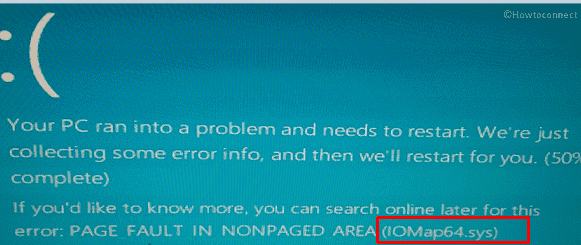
After Windows 10 boot up, many of you find a nagging BSOD error that is often not easily recoverable. IOMap64.sys BSOD is one such issue that strangely emerges after the first startup of the day. As you boot the system a second time, the blue screen of death disappears moreover the device starts functioning correctly. People who use Asus laptops are more likely to get affected by this particular blue screen because IOMap64.sys is a software program from Asus PC Probe.
On Asus PC, IOMap64.sys is used to supervise the device manager by establishing communication between hardware and device drivers. But this component is not essential for Windows 10 at all furthermore causes issues every now and then. The error may occur with Page Fault in NonPaged Area or some other stop code.
IOMap64.sys BSOD or Blue Screen Error in Windows 10
Here is how to fix IOMap64.sys BSOD or Blue Screen Error in Windows 10 –
1] Uninstall AI suite along with all Asus programs
Asus AI suite offers some features such as fan control, overclocking moreover enhanceS small aspects of computing for various tasks like gaming. It’s only useful when you decide to use it. As the suite is not needed for Windows 10 PC, uninstalling it will not make any impact.
- Press – Windows + X.
- Select – Apps and Features.
- From the right side of the Settings page, find – AI Suite.
- Select the same and hit – Uninstall.
- When a window asks to select items you want to uninstall, click – Select all.
- Hit – Uninstall.
- Comply with on-screen guidelines if any.
- In the end, reboot the Windows device.
- In the same way, uninstall other Asus related programs found on the Apps & Features page.
2] Unplug external peripheral devices
Many Windows 10 users reported that they get IOMap64.sys BSOD when some peripherals like Bluetooth devices, scanners, and printers are connected. Therefore, it’s pretty much clear that the USB adapter is responsible for the issue. In such a case, pull the plug of all accessories one after another to disjoin the connection from the laptop. You can keep the keyboard and mouse connected.
After unplugging all peripherals, plug them in again but obviously one at a time. The only rule to follow is plugging the accessories in different ports than the previous one.
3] Reinstall Nvidia display driver to resolve IOMap64.sys BSOD
How the graphics driver is related to IOMap64.sys is yet to be known but many people claimed that reinstalling the driver worked to solve the BSOD. So, you can give it a try. Steps are as followed –
- Press – Windows + S.
- Type in – devmgmt.msc.
- Hit – Enter.
- From the Device Manager window, double-click – Display adapters.
- Right-click on NVIDIA graphics card and select – Uninstall device.
- When a dialog box appears, click the checkbox set before Delete the driver software for this device.
- Hit – Uninstall.
- After completion of the uninstalling process, visit NVIDIA Driver Downloads webpage.
- Provide correct information it asks for.
- Click – Search.
- When the desired driver shows up, hit – Download.
- Once the downloading process ends, double-click the setup file you got.
- Follow the on-screen instructions to finish the installation.
4] Check for memory issues
RAM can be damaged in several ways and once it forms bad sectors in it, the system ends up crashing with numerous blue screen errors. IOMap64.sys BSOD can be a result of the same. Generally, memory stick gets damaged due to sudden power surge, excessive heat, and the accidental restart of any computer part. Before you think of changing the RAM with a new one, run Windows Memory Diagnostic to know if you really need to change it. Here are the steps to follow –
- Click the search icon from taskbar.
- Insert – mdsched.exe .
- Hit – Enter.
- From the next pop-up, select – Restart now and check for problems (Recommended).
- Within a few seconds, the system will restart and you will see a blue screen detecting RAM issues.
- Once the process ends, Windows 10 will reboot again.
- After logging in, check the System tray to get the diagnostic report.
- Review the outcome precisely and do what the utility suggests.
5] Change Paging file size to fix IOMap64.sys BSOD
Page file basically works as secondary RAM that reduces the workload of existing memories in order to make the Windows 10 PC function smoothly. The pagefile accommodates the program when the RAM stick can not cope up with. The produce is known as Paging.
Though Windows 10 automatically manages paging file size, often it goes wrong and ends up causing Blue screen error IOMap64.sys. To manually set the pagefile, go through the below steps –
- Press – Windows key.
- Type – advanced system.
- Hit – Enter.
- Click Settings present under the Performance section.
- Shift to – Advanced tab.
- Hit Change located under Virtual Memory segment.
- Uncheck the box set before – Automatically manage paging file for all drives.
- Hit the radio button of – Custom size.
- Put the desired size and click – Set.
Note – Put the minimum and maximum size to 1.5 times and 4 times of the physical memory that your PC has, respectively.
6] Use Driver verifier to find out which driver causing IOMap64.sys BSOD
Besides the graphics driver, some other drivers can give rise to IOMap64.sys BSOD too. To manually find out which driver is causing the issue is nearly impossible as there is no clue you can go with. Driver Verifier is a built-in utility that allows you to track the driver that is the prime cause of the blue screen error you are getting. Using the tool is not so complicated if you follow the below steps correctly –
- Press – Windows + Q.
- Insert – verifier.
- Hit – Enter.
- To give consent, click – Yes.
- When Driver Verifier Manager appears, click the radio button saying – Create custom settings (for code developers).
- Hit – Next.
- Put tickmark on every checkbox except – DDI compliance checking and Randomized low resources simulation.
- Click – Next.
- Select the radio button present before – Select driver names from a list.
- Hit – Next.
- From the next window, select all drivers that are not by Microsoft.
- Lastly, click – Finish.
- To make sure that Driver Verifier is running, open Command Prompt as administrator.
- Insert verifier /querysettings and hit – Enter.
- If the command-line returns a list of drivers, it means the utility is running.
- In case it’s not running, you will have to perform the above steps again.
- After making sure Driver Verifier is working, reboot the system.
- Wait until the system crashes and blue screen error appears.
- Meanwhile, use the system normally.
- If you know which particular action brings forth IOMap64.sys BSOD, do the same repeatedly.
- When the device crashes, you will see something similar to DRIVER_VERIFIED_DETECTED_VIOLATION (abcdef.sys) where abcdef.sys is the name of the faulty driver.
- In case you fail to force the system to crash, wait at least 36 hours and then see if the Driver verifier does its job.
- Once you know the culprit driver, reinstall the same.
7] Resolve system corruption to fix IOMap64.sys BSOD
Missing and corrupted system elements are largely responsible for any kind of crash that Windows 10 encounters. To resolve as well as recover the items, here are the steps to follow –
- Press Start button and type – cmd.exe.
- Hit – Ctrl + Shift + Enter.
- When a User Account Control shows up, click – Yes.
- On the black panel, put – SFC /Scacnow.
- Hit – Enter.
- Once the scanning process ends, reboot the Windows PC.
8] Execute DISM command
DISM Restorehealth command-line scans the full system for corruption on top of that repair any issues that it finds out. To run the utility –
- Press – Windows + R.
- In the text field, insert – cmd.
- Press – Ctrl + Shift + Enter.
- When a User Account Control turns up, click – Yes.
- Put – DISM /Online /Cleanup-Image /RestoreHealth.
- Hit – Enter.
9] Uninstall unnecessary programs
Some software programs that are used to perform the same tasks, often clash with each other. During the conflict, some Windows system files might go missing or become faulty.
- On Windows search, put appwiz.cpl.
- Hit – Enter.
- Find the apps that you hardly use and also unnecessary. Don’t ignore the third-party antimalware program.
- Select one and click Uninstall from the top ribbon.
- Follow on-screen instructions if any.
10] Clean boot Windows 10 to get rid of IOMap64.sys BSOD
Oftentimes, some software programs, services, or device drivers obstruct the system from functioning properly furthermore cause IOMap64.sys BSOD error. Clean boot is a special startup that allows the system to start with minimal set of drivers and applications. This way, you can avoid any crash including BSOD caused by third-party or external programs. Steps are as followed –