Как создать шаблон в сбербанк онлайн на мобильном телефоне
Шаблоны платежей в Сбербанк Онлайн предназначены для быстрого и удобного совершения платежей. Оплата по шаблону дает ряд преимуществ:
- не нужно каждый раз вводить реквизиты платежа;
- при оплате по шаблону не требуется подтверждать операцию одноразовым паролем, если не менялись реквизиты платежа.
Также в Сбербанк Онлайн при создании и редактировании шаблона Вы можете настроить напоминание о повторном платеже на любую дату и выбрать кратность и периодичность напоминаний. В результате самые важные платежи и переводы не будут забыты или просрочены.
Примечание. В Сбербанк Онлайн Вы можете переходить на нужную страницу не только с помощью пунктов верхнего меню, разделов бокового меню, но и с помощью ссылок, расположенных под главным меню. Данные ссылки показывают путь от главной страницы до той, с которой Вы перешли на текущую страницу. Вы можете использовать эти ссылки для перехода на интересующую страницу.
Создание шаблона
Вы можете создать шаблон платежа тремя способами:
-
В личном меню в блоке Мои шаблоны щелкните название блока, затем перейдите по ссылке Управление шаблонами и на открывшейся странице нажмите кнопку Создать шаблон. В результате откроется страница, на которой щелкните название перевода, для которого хотите создать шаблон, или выберите категорию, к которой относится интересующая Вас операция, а затем нужную операцию, щелкнув ее наименование.
Далее Вы перейдете на страницу заполнения реквизитов операции, на которой введите всю необходимую информацию.
Создание напоминания о повторной оплате. Для того чтобы создать напоминание о повторном платеже или переводе, на форме создания шаблона щелкните ссылку Добавить напоминание. Откроется блок, где в поле «Название напоминания» введите название, под которым будет отображаться напоминание. Затем укажите периодичность и дату напоминания. Для этого щелкните ссылку Однократно. В открывшейся форме из списка выберите, как часто напоминание будет отображаться: «Однократно», «Ежемесячно» или «Ежеквартально», а также щелкните значок календаря и выберите дату, в которую шаблон с напоминанием будет появляться в списке счетов к оплате.
После того как параметры заданы, выполните одно из следующих действий:
- Если Вы хотите сохранить шаблон частично заполненным, чтобы вернуться к заполнению реквизитов позже, то щелкните ссылку Сохранить черновик. После этого Вы сможете в любое время найти этот шаблон на странице Мои шаблоны.
- Для того чтобы перейти к следующему шагу заполнения реквизитов, нажмите кнопку Сохранить шаблон. В результате после заполнения всех необходимых реквизитов Вы перейдете на страницу подтверждения шаблона.
- Если Вы передумали создавать шаблон, нажмите кнопку Отменить.
- Для того чтобы вернуться к выбору операции, щелкните ссылку Назад к выбору услуг.
Далее в появившееся поле введите название шаблона, задайте настройки напоминания о платеже или переводе, если это необходимо, и нажмите кнопку Сохранить.
Внимание! Вы можете создать шаблон только для операции в статусе «Исполнен».
Если Вы передумали создавать шаблон, то щелкните ссылку Отменить. В результате Вы вернетесь на страницу Переводы и платежи.
Примечание. В верхней части страницы для Вашего удобства отображается индикатор выполнения шагов по созданию шаблона. Например, если Вы находитесь на странице подтверждения, то будет выделен шаг «Подтверждение».
Подтвердить шаблон
Далее Вам необходимо подтвердить шаблон. После нажатия кнопки Сохранить шаблон в открывшейся заполненной форме шаблона проверьте правильность указанных сведений, после чего выполните одно из следующих действий:
-
Подтвердить шаблон. Убедитесь, что вся информация указана верно. Затем для подтверждения операции нажмите кнопку Подтвердить.
Если Вы создаете шаблон в адрес сторонних получателей, то необходимо подтвердить операцию одноразовым паролем. Для этого нажмите кнопку Подтвердить по SMS.
Далее в открывшемся окне введите одноразовый пароль и нажмите кнопку Подтвердить. После успешного подтверждения шаблону будет присвоен статус «Активный». В итоге данный шаблон будет отображаться в «личном меню» на каждой странице системы в блоке Мои шаблоны.
Примечание. Для выполнения операций по созданному шаблону сверх установленного банком лимита без дополнительного подтверждения через Контактный центр подтвердите шаблон через Контактный центр, позвонив по телефонам 900 (для абонентов сотовых операторов), +7 (495) 500‑55‑50.
Если Вы не подтвердили шаблон платежа, то он будет отображаться в Вашем личном меню в разделе Мои черновики.
Просмотреть шаблон
Для того чтобы просмотреть реквизиты шаблона, в личном меню щелкните ссылку Мои шаблоны — Управление шаблонами. Откроется список Ваших шаблонов, в котором щелкните название интересующего Вас шаблона. В результате откроется страница просмотра реквизитов шаблона, на которой Вы сможете выполнить следующие действия:
- Оплатить по шаблону. Для того чтобы выполнить платеж по шаблону, нажмите кнопку Оплатить. В результате Вы перейдете на страницу создания перевода или платежа. (Подробнее смотрите раздел контекстной справки Оплата по шаблону.)
- Переименовать шаблон. Если Вы хотите изменить название шаблона, то рядом с полем «Название шаблона» щелкните ссылку Переименовать. Откроется всплывающее окно, в котором в поле «Новое название» введите название шаблона и нажмите кнопку Сохранить.
- Изменить шаблон. Если Вы хотите изменить параметры шаблона, щелкните ссылку Редактировать, и Вы перейдете к форме заполнения реквизитов операции (подробнее смотрите раздел контекстной справки Редактирование шаблона).
- Создать напоминание о повторной оплате. Если Вы хотите создать напоминание о повторном совершении оплаты для данного шаблона, то щелкните ссылку Добавить напоминание, затем в открывшейся форме задайте необходимые настройки напоминания и нажмите кнопку Сохранить. Возможно, потребуется подтверждение изменений с помощью одноразового пароля, отправленного на Ваш мобильный телефон. В результате шаблон, для которого настроено напоминание, будет отображаться в разделе Мои шаблоны со значком . Помимо этого, данный платеж или перевод будет показан на странице Переводы и платежи в блоке Счета к оплате в тот день, на который назначено напоминание.
- Удалить шаблон. Для того чтобы удалить шаблон, щелкните ссылку Удалить, затем подтвердите операцию. В результате после подтверждения операции шаблон будет удален из системы.
- Отменить операцию. Если Вы хотите вернуться к списку шаблонов, щелкните ссылку Отменить.
Оплата по шаблону
Если Вы хотите выполнить платеж на основе данного шаблона платежа, то нажмите кнопку Оплатить. В результате Вы перейдете на страницу заполнения платежа, причем заполненные поля в шаблоне автоматически будут подставлены в платеж. После того как все поля заполнены, нажмите кнопку Продолжить. Затем нажмите кнопку Подтвердить по SMS. В открывшемся окне введите одноразовый пароль и нажмите кнопку Подтвердить. В результате на экран будет выведена страница просмотра платежа.
Примечание. Если Вы совершаете платеж или перевод по подтвержденному ранее шаблону, то вводить одноразовый пароль не нужно.
При переводе средств между своими счетами, обмене валюты, погашении кредита (заемщик, созаемщик) по шаблону подтверждать операцию одноразовым паролем не нужно.
Примечание. Для выполнения операций по созданному шаблону сверх установленного банком лимита без дополнительного подтверждения через Контактный центр подтвердите шаблон через Контактный центр, позвонив по телефонам 900 (для абонентов сотовых операторов), +7 (495) 500‑55‑50. Все дальнейшие платежи по этому шаблону выполняются без подтверждения операции одноразовым паролем и без подтверждения через Контактный центр.
Если Вы не подтвердили шаблон платежа, то он не будет отображаться в Вашем личном меню. Данный шаблон можно будет просмотреть, щелкнув в личном меню ссылку Управление шаблонами. Неподтвержденный шаблон будет сохранен в блоке Мои черновики.
Редактирование шаблона
Для того чтобы отредактировать шаблон, на странице просмотра шаблона щелкните ссылку Редактировать, внесите изменения в шаблон, при необходимости настройте напоминание о повторной оплате и нажмите кнопку Сохранить шаблон.
Затем, если Вы редактируете шаблон в адрес сторонних получателей, откроется страница подтверждения новых настроек. Для подтверждения нажмите кнопку Подтвердить по SMS. Далее в открывшемся окне введите одноразовый пароль и нажмите кнопку Подтвердить.
Если Вы редактируете шаблон по переводу средств между своими счетами, обмену валюты, погашению кредита (заемщик, созаемщик), то подтверждать шаблон одноразовым паролем не нужно.
В результате Вы перейдете на страницу просмотра шаблона платежа. Если Вы создали шаблон в адрес стороннего получателя и не подтвердили его, то этому шаблону будет присвоен статус «Черновик». В итоге данный шаблон будет сохранен в Вашем личном меню и будет отображаться на каждой странице системы в боковом меню в блоке Мои шаблоны.
Примечание. Для выполнения операций по созданному шаблону сверх установленного банком лимита без дополнительного подтверждения через Контактный центр подтвердите шаблон через Контактный центр, позвонив по телефонам 900 (для абонентов сотовых операторов), +7 (495) 500‑55‑50.
Если Вы хотите переименовать шаблон, то на странице просмотра шаблона щелкните ссылку Переименовать. Откроется всплывающее окно, в котором введите новое название шаблона и нажмите кнопку Сохранить.
Удаление шаблона
Для того чтобы удалить шаблон, щелкните ссылку Удалить. Затем подтвердите удаление, нажав кнопку Удалить. В результате шаблон будет удален из списка Ваших шаблонов платежей.
Удалить любой шаблон можно также на странице Шаблоны. Для перехода на данную страницу в личном меню щелкните ссылку Мои шаблоны — Управление шаблонами. Далее в открывшемся списке шаблонов напротив нужной записи нажмите кнопку Операции, а затем щелкните ссылку Удалить. Если к шаблону были прикреплены напоминания, то для удаления шаблона необходимо подтвердить и удаление напоминаний.
Статусы шаблона
В системе для шаблонов предусмотрены следующие статусы:
- «Черновик» — Вы заполнили не все обязательные поля шаблона либо не подтвердили его одноразовым паролем. По такому шаблону невозможно совершить операцию и настроить видимость в различных каналах обслуживания.
- «Активный» — шаблон создан и подтвержден одноразовым паролем. Вы можете совершать по нему операции в пределах установленного суточного лимита.
- «Сверхлимитный» — шаблон подтвержден в Контактном центре и по нему можно совершать операции.
Если Вы хотите получить подробную информацию по выполнению операций на любой странице системы, то щелкните ссылку Помощь в боковом меню или внизу страницы щелкните ссылку Помощь онлайн.
Кроме того, в Сбербанк Онлайн на каждой странице можно обратиться к помощи персонального консультанта, который ответит на все Ваши вопросы. Для того чтобы запустить помощника, щелкните ссылку Часто задаваемые вопросы в боковом меню. В результате откроется окно, в котором содержатся ответы на часто задаваемые вопросы по работе с сервисом Сбербанк Онлайн.
Как создать шаблон в приложении Сбербанк онлайн
 Сбербанк онлайн
Привет! Сегодня я покажу вам как создать шаблон в приложении Сбербанк онлайн. Если вы периодически совершаете один и тот же платёж, вы можете создать его шаблон, чтобы производить быструю оплату. Не хотите постоянно вводить одни и те же реквизиты? Всё очень просто и быстро! Смотрите далее!
Как создать шаблон в приложении Сбербанк онлайн
Откройте на своём смартфоне приложение Сбербанк.

Далее, вам нужно произвести платёж, оплатить услугу, которой вы часто пользуетесь. Например, заплатить за интернет или пополнить баланс телефона. На странице Операция выполнена , нажмите на вкладку Создать шаблон .

Далее, в открывшемся окне, укажите название шаблона. Нажмите на вкладку Сохранить .

Далее, перейдите на главную страницу. Вверху слева, нажмите на кнопку Меню .

В открывшемся окне, нажмите на вкладку Мои шаблоны .

У вас откроется страница со списком ваших шаблонов. Нажмите по названию шаблона, который вы хотите оплатить.

Далее, вы можете повторить платёж, где уже будут указаны все реквизиты для оплаты.

Всё готово! Вот так просто и быстро вы можете создать шаблон в приложении Сбербанка.
Как создать шаблон в Сбербанк Онлайн на мобильном телефоне
Формирование шаблонов для совершения платежей в мобильной версии Сбербанка дает пользователю возможность значительно сэкономить время при пополнении баланса, в случае оплаты штрафов и налогов, а также при покупке валюты, различных переводах и при совершении иных операций. Как создавать такие шаблоны?

Что такое шаблоны платежей в мобильной версии Сбербанка
Платежные шаблоны значительно ускоряют и упрощают процессы перевода средств пользователям и совершения транзакций без лишних манипуляций. К примеру, при создании шаблона оплаты мобильного оператора пользователю достаточно лишь нажать пару кнопок для последующих платежей.
В целом же при помощи сохраненных шаблонов в мобильной версии Сбербанка можно ускорить такие действия:
- оплата ЖКХ;
- обмен валют;
- перечисление денежных средств на различные электронные кошельки;
- оплата штрафов, налогов и т.д.;
- покупка драгметаллов.
Также любому шаблону, созданному в мобильной версии Сбербанка, может быть присвоен один из статусов:
- черновик (базовый статус, который присваивается в момент создания шаблона);
- активный (подтвержденный шаблон, часть общего списка);
- сверхлимитный (те шаблоны, операции по которым превышают лимиты карты).
У всех этих шаблонов есть одна особенность – их просто создать.
Как создавать шаблоны
Стоит отметить, что даже с учетом легкости создания шаблонов, все же создавать их можно не для каждой транзакции. К примеру, нельзя создавать копию платежей за проезд на такси. Создание подобных шаблонов приведет к ошибке.
Для того, чтобы создать шаблон в браузерной версии банка, необходимо выполнить несколько простых действий:
-
Войти в личный кабинет на сайте sberbank.ru.
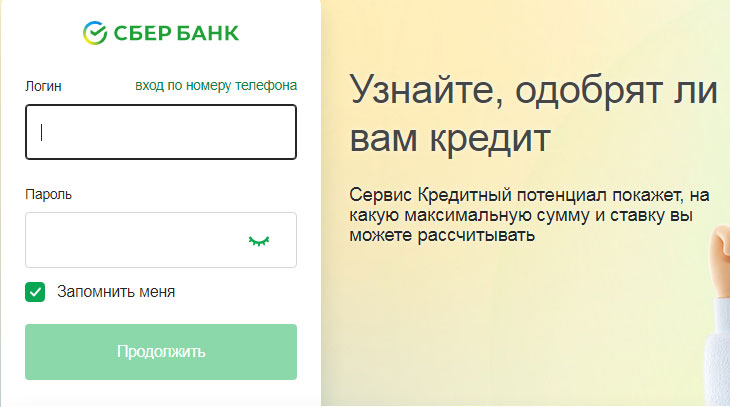
Вход в Сбербанк онлайн

создать шаблон платежа
Данный процесс можно значительно облегчить – достаточно сделать шаблон на базе той транзакции, которая была совершена раньше. Программа по умолчанию сама предложит сформировать шаблон после первого перевода.
Создание регулярных платежей в различных мобильных ОС
ОС Андроид
Для того, чтобы создать шаблоны в мобильном приложении на Андроид-устройстве, нужно выполнить такие действия:
- Установить приложение Сбер.Онлайн в магазине Play Market (также можно скачать файл установки в формате .apk с сайта Сбербанка).
- Пройти авторизацию в системе. В том случае, если у пользователя нет учетной записи, необходимо для начала создать ее на ноутбуке или на компьютере, а уже после этого запустить приложение.
- Войти в профиль, используя пару логин-пароль.
- Выполнить ту транзакцию, которая будет использована в качестве основы для формирования шаблона (также можно сформировать шаблон на основе истории операций).
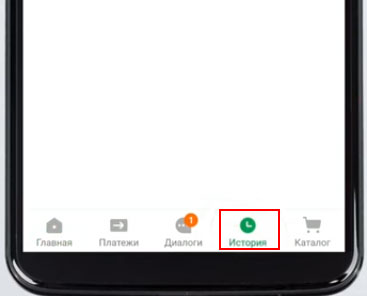
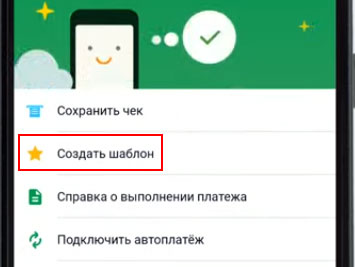
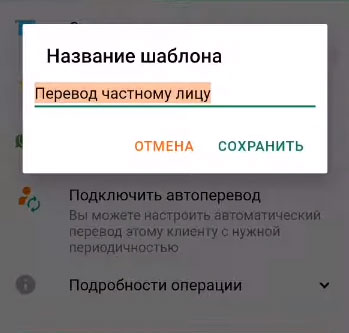
Стоит отметить, что мобильная версия банка дорабатывается и обновляется, поэтому необходимо учесть, что сейчас создание шаблона возможно лишь в том случае, если между банком и поставщиком услуг был заключен договор. Если же кнопки «Создать шаблон» нет, это говорит о том, что между банком и поставщиков никакого договора нет.
Также в одной из новых версий вместо шаблона в разделе «Мои операции», находящемся во вкладке «Платежи» у каждого зарегистрированного пользователя создается карточка поставщиков услуг.
ОС iOS
Для того, чтобы создать шаблон на телефоне под управлением iOS, нужно сделать следующее:
- Скачать программу мобильного банка в магазине AppStore.
- Зарегистрироваться или войти в учетную запись.
- Открыть раздел «Платежи» и зажать ту транзакцию, на базе которой необходимо сформировать шаблон.
После этого пользователю необходимо лишь оптимальный вариант из имеющихся и подтвердить выбор.
Как пользоваться шаблонами
Для того, чтобы внести оплату по шаблону в мобильной версии приложения Сбербанк, необходимо:
- Пройти авторизацию.
- Найти раздел «Мои шаблоны» и нажать на нужный шаблон.

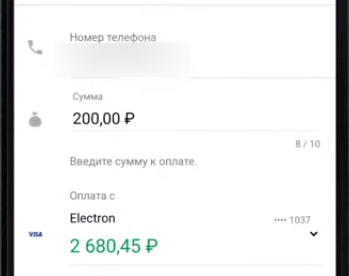
Важный момент: для того, чтобы сохранить шаблон, необходимо дать ему имя. Необходимость присваивания имени каждому платежу связана с тем, чтобы пользователь не запутался.
При желании пользователь может изменить имя платежа. Сделать это можно следующим образом:
- Пройти авторизацию в системе Сбербанка.
- Выбрать раздел «Мои шаблоны».
- Нажать на «Управление…».
- Выбрать «Операции», а после этого – «Редактирование».
- Переименовать шаблон, сохранить изменения.
Наконец, при желании шаблон можно удалить. Для этого снова необходимо пройти авторизацию на сайте, зайти в раздел управления и выбрать кнопку «Удалить» напротив шаблона.
Важный момент: всего может быть до 100 сохраненных шаблонов.
Заключение
Вне зависимости от того, где и как именно будут сохранены шаблоны, создаются они по одному и тому же принципу – для начала необходимо пройти авторизацию в системе, а после этого сохранить шаблон в соответствующем разделе.
Как создать шаблон в Сбербанк Онлайн в 2023 году: подробная инструкция
Создание шаблонов в Сбербанк Онлайн – это удобный способ автоматизировать регулярные платежи и операции. В 2023 году Сбербанк Онлайн предлагает своим клиентам простой и интуитивно понятный интерфейс для создания шаблонов.
Для начала, откройте приложение Сбербанк Онлайн на своем смартфоне или компьютере. Затем войдите в свой аккаунт с помощью логина и пароля. После успешной авторизации вы попадете на главную страницу приложения.
На главной странице вы увидите различные разделы и функции Сбербанк Онлайн. Чтобы создать новый шаблон, выберите раздел «Платежи и переводы». В этом разделе вы сможете найти все необходимые инструменты для управления своими финансами.
В разделе «Платежи и переводы» найдите опцию «Создать шаблон». Нажмите на нее, чтобы перейти к созданию нового шаблона. Здесь вы сможете указать все необходимые детали платежа, включая получателя, сумму и комментарий.
После заполнения всех полей сохраните шаблон, нажав на кнопку «Сохранить». Теперь у вас есть готовый шаблон, который можно использовать для быстрого и удобного проведения платежей в Сбербанк Онлайн.
Создание шаблонов в Сбербанк Онлайн позволяет существенно сэкономить время при проведении платежей. Вы можете создать шаблоны для повторяющихся платежей, таких как оплата коммунальных услуг или мобильной связи, и использовать их в любой удобный момент.
Благодаря простому и понятному интерфейсу Сбербанк Онлайн, создание шаблонов стало еще проще и удобнее. Воспользуйтесь этой возможностью и упростите свою финансовую жизнь уже сегодня!
Выбор нужного раздела на сайте
Для того чтобы использовать функционал Сбербанк Онлайн, необходимо выбрать нужный раздел на сайте.
На главной странице сайта Сбербанк Онлайн расположены различные разделы, предоставляющие доступ к основным услугам и функциям.
Основные разделы:
- Банковские услуги;
- Инвестиции;
- Страхование;
- Кредитование;
- Платежи и переводы;
- Рассчитать ипотеку;
- Мобильное приложение.
Для выбора нужного раздела необходимо щелкнуть по соответствующей ссылке или значку, который визуально обозначает данный раздел. После этого откроется страница с функционалом и услугами данного раздела.
Выбор нужного раздела на сайте Сбербанк Онлайн позволяет удобно и быстро получить доступ к нужным услугам и функциям, а также ознакомиться с информацией о предоставляемых услугах и условиях их использования.
Логин в личный кабинет
Для входа в личный кабинет Сбербанк Онлайн в 2023 году необходимо пройти процедуру авторизации. Для этого нужно:
- Открыть официальный сайт Сбербанка Онлайн в любом современном браузере.
- На главной странице найти кнопку «Войти» и кликнуть на нее.
- На открывшейся странице ввести свой логин и пароль, которые были указаны при регистрации.
Важно помнить, что при вводе пароля на странице авторизации отображаются только символы-звездочки, чтобы обеспечить безопасность данных пользователя.
Если вы забыли свой логин или пароль, можно воспользоваться функцией восстановления доступа. Для этого следует кликнуть на ссылку «Забыли логин или пароль?» и следовать инструкциям на экране.
После успешной авторизации в личном кабинете пользователь получает доступ к различным функциям, таким как просмотр балансов и выписок по счетам, переводы, оплата услуг и другие возможности, предоставляемые Сбербанком Онлайн.
Защитите свои данные и не передавайте логин и пароль третьим лицам. Рекомендуется также регулярно менять пароль для обеспечения безопасности вашего личного кабинета.
Переход в раздел «Шаблоны»
Для создания шаблона в Сбербанк Онлайн в 2023 году необходимо выполнить несколько простых шагов. После входа в личный кабинет Сбербанк Онлайн, вам необходимо найти раздел «Шаблоны». Для этого в верхней части экрана расположено горизонтальное меню, в котором вы можете выбрать нужный раздел.
Нажмите на соответствующую иконку или текстовую ссылку, чтобы перейти в раздел «Шаблоны». В случае, если раздел «Шаблоны» отсутствует в главном меню, вам следует обратиться к службе поддержки Сбербанка для получения дополнительной информации о доступности данной функции в вашем регионе или для вашего типа аккаунта.
После успешного перехода в раздел «Шаблоны», вы сможете приступить к созданию собственного шаблона. Здесь вы найдете список уже созданных шаблонов, а также инструменты для их управления. Для создания нового шаблона воспользуйтесь соответствующей кнопкой или ссылкой, расположенной в верхней части страницы.
Важно отметить, что доступность функций и возможности создания шаблонов могут различаться в зависимости от типа аккаунта и региональных особенностей. Поэтому, если вы не нашли раздел «Шаблоны» или не можете создать шаблон, рекомендуется обратиться в службу поддержки Сбербанка для получения подробной информации и решения возникших проблем.
Создание нового шаблона
Для создания нового шаблона в Сбербанк Онлайн в 2023 году, следуйте этим шагам:
- Войдите в свой аккаунт Сбербанк Онлайн.
- На главной странице выберите раздел «Шаблоны».
- Нажмите на кнопку «Создать новый шаблон».
- В открывшемся окне введите название шаблона.
- Выберите тип шаблона из предложенного списка, например, «Платежное поручение» или «Пополнение счета».
- Заполните поля шаблона: укажите получателя, сумму платежа, дату и другие необходимые данные.
- Если нужно, добавьте комментарий или описание к шаблону.
- Проверьте правильность заполнения всех полей и нажмите кнопку «Сохранить».
Поздравляю, вы успешно создали новый шаблон в Сбербанк Онлайн! Теперь вы можете использовать его для быстрого заполнения платежей и других операций.
Настройка параметров шаблона
При создании шаблона в Сбербанк Онлайн в 2023 году, важно учесть ряд параметров, которые позволят настроить его в соответствии с вашими потребностями и предпочтениями.
Один из основных параметров — выбор типа шаблона. Вы можете выбрать шаблон для оплаты услуг, перевода денег, пополнения счета и других операций. Каждый шаблон имеет свои особенности и возможности, поэтому важно выбрать подходящий для вашей цели.
Для удобства использования шаблона, рекомендуется задать ему уникальное название. Это позволит быстро находить нужный шаблон в списке и легко его отредактировать или удалить.
Также важно настроить параметры шаблона, связанные с получателем платежа или перевода. Вы можете указать его имя, номер счета или иные данные, которые помогут вам быстро идентифицировать получателя и избегать ошибок при вводе информации.
Дополнительные параметры шаблона могут включать настройку суммы платежа, комментария к операции, а также даты и времени, когда шаблон должен быть активен или автоматически удален.
После настройки всех параметров, важно сохранить шаблон, чтобы он был доступен для использования в дальнейшем. Вы также можете отредактировать или удалить сохраненный шаблон в любое время.
Сохранение шаблона
После того, как вы создали свой идеальный шаблон в Сбербанк Онлайн, не забудьте сохранить его для последующего использования. Сохранение шаблона позволит вам быстро и удобно повторять одни и те же действия в будущем, без необходимости вносить все данные заново.
Для сохранения шаблона вам потребуется выполнить несколько простых шагов. Во-первых, выберите пункт меню «Шаблоны» в верхней панели навигации Сбербанк Онлайн. Затем нажмите на кнопку «Создать новый шаблон».
После этого вы увидите форму, в которую необходимо ввести название шаблона и указать все необходимые детали и параметры. Следуйте инструкциям и заполните все поля в соответствии с вашими потребностями.
Помимо основных данных, вы можете добавить дополнительные поля в шаблон, чтобы сделать его еще более удобным. Например, вы можете добавить поле для комментариев или специальное поле для указания срока действия шаблона.
После того, как вы заполнили все необходимые поля, нажмите на кнопку «Сохранить шаблон». Ваш шаблон будет сохранен и доступен вам в любое время. Вы сможете использовать его для быстрого и удобного выполнения операций в Сбербанк Онлайн.
Использование шаблона для платежей
Создание и использование шаблона в Сбербанк Онлайн позволяет значительно упростить процесс проведения платежей. Шаблон представляет собой заранее заполненную форму, содержащую все необходимые данные для проведения платежа.
Преимущества использования шаблона:
- Экономия времени: при использовании шаблона не нужно каждый раз вводить все данные платежа вручную. Все необходимые поля уже заполнены, и остается только проверить их корректность и подтвердить платеж.
- Минимизация ошибок: благодаря заранее заполненным данным, вероятность допущения ошибки при проведении платежа сокращается. Все необходимые реквизиты уже указаны, и нет риска неправильно ввести какой-либо из них.
- Удобство использования: созданные шаблоны сохраняются в личном кабинете Сбербанк Онлайн и доступны в любой момент. Пользователь может создать несколько шаблонов для разных видов платежей и выбрать нужный в каждом конкретном случае.
Как создать и использовать шаблон:
- Войдите в личный кабинет Сбербанк Онлайн и перейдите в раздел «Платежи».
- Выберите вид платежа, для которого вы хотите создать шаблон.
- Заполните все необходимые данные платежа.
- После заполнения данных нажмите на кнопку «Сохранить как шаблон».
- Введите название шаблона и нажмите на кнопку «Сохранить».
- Теперь созданный шаблон доступен в разделе «Шаблоны» и может быть использован при проведении платежей.
Использование шаблона для платежей в Сбербанк Онлайн позволяет существенно упростить процесс проведения платежей, экономить время и минимизировать ошибки. Создайте свои шаблоны и наслаждайтесь удобством использования!